
Ubuntu Wiki
LTS is an abbreviation for “Long Term Support”.
We produce a new Ubuntu Desktop and Ubuntu Server release every six months. That means you’ll always have the latest and greatest applications that the open source world has to offer. Ubuntu is designed with security in mind. You get free security updates for at least 9 months on the desktop and server.
A new LTS version is released every two years. In previous releases, a Long Term Support (LTS) version had three years support on Ubuntu (Desktop) and five years on Ubuntu Server. Starting with Ubuntu 12.04 LTS, both versions received five years support. There is no extra fee for the LTS version; we make our very best work available to everyone on the same free terms. Upgrades to new versions of Ubuntu are and always will be free of charge.
The LTS designation applies only to specific subsets of the Ubuntu archive. The LTS may not apply to all flavours and remixes of Ubuntu. For example, for 8.04 LTS, Kubuntu chose to move to KDE 4.0 and didn’t issue an LTS release. In 10.04, the Netbook Edition was not an LTS. The project will decide which flavours will be LTS and the support duration for each, early in the LTS development cycle.
To see the latest information on releases, please look at Ubuntu release end of life page on www.ubuntu.com
Release Plan Details
Avoid structural changes as far as possible, such as changing the default set of applications, lots of library transitions, or system layer changes (example: introducing KMS or hal → DeviceKit would not have been appropriate changes in a LTS).
Furthermore, we define the LTS to be:
Enterprise Focused: We are targeting server and multiple desktop installations, where the average user is moderately risk averse.
Compatible with New Hardware: We will make point releases throughout the development cycle to provide functional support for new server and desktop hardware.
More Tested: We will shorten the development window and extend the Beta cycle to allow for more testing and bug fixing
and clearly state that it is not:
1. Exceptions for priority projects will be documented.
2. Because these two areas of development are relatively new, they still require new features to satisfy the original reasons for their creation
Cutting Edge: Starting with the 14.04 LTS development cycle, automatic full package import is performed from Debian unstable 1
1. This is due to deploying ProposedMigration in the Ubuntu archive.
LTS (последним исправлял пользователь peterm-ubuntu 2017-03-17 11:23:50)
Что такое LTS Ubuntu?
С 23 апреля 2020 года будет доступна версия Ubuntu 20.04 LTS. Это будет первая версия Ubuntu для LTS с момента выпуска 18.04 и в этой статье, я хочу ответить на общий вопрос: что такое LTS? Для более глубокого взгляда на преимущества использования Ubuntu LTS, есть документация, а для всего остального, этот пост и будет ответ.
Что означает LTS?
LTS (Long term support) означает долгосрочную поддержку. В данном случае поддержка означает, что на протяжении всего срока действия выпуска существует обязательство обновлять, исправлять и поддерживать программное обеспечение. Для LTS существует цикл разработки, в котором инженеры и участники добавляют новые функции и более длительный цикл отладки, где происходит больше тестирования и исправления ошибок, чтобы сосредоточиться на производительности и стабильности выпуска.
Без долгосрочной поддержки программное обеспечение может стать угрозой безопасности. Со временем, количество небезопасных узлов растёт и без механизмов их исправления или обновления, системы становятся уязвимыми и работают хуже, чем дольше они остаются устаревшими.
С другой стороны, если пользователи будут придерживаться одного и того же выпуска слишком долго, их система начнет отставать. Хотя некоторые ключевые функции иногда возвращаются в старые версии, разработка продвигается вперед.
Что такое релиз Ubuntu LTS?
Ubuntu LTS – это обязательство Canonical поддерживать версию Ubuntu в течение пяти лет, плюс, возможность приобретения расширенной поддержки ещё на 5 лет, для корпоративных клиентов. В апреле, каждые два года, выпускается новая версия LTS, где все разработки предыдущих двух лет объединяются в один современный, многофункциональный выпуск. Эти выпуски направлены на повышение производительности и стабильности. LTS – это то, что рекомендовано крупным предприятиям, обычным пользователям и предприятиям. Для более прогрессивных пользователей, каждые шесть месяцев в течение этих двух лет также выпускаются релизы для разработчиков. Эти выпуски всегда используют самые передовые наработки, но поддерживаются только в течение девяти месяцев.
Вне зависимости от того, кем вы являетесь, будь вы частное лицо или корпорация, надежность, всегда имеет решающее значение. Ubuntu фокусируется на поддержании надежности и безопасности. Первой Ubuntu LTS с пятилетней поддержкой была Ubuntu 12.04. С тех пор, релизы Ubuntu сохраняют двухлетний жизни цикл.
Независимо от того, является ли релиз LTS или выпуском для разработчиков, соглашение об именовании всегда одно. Первое число, это год, второе, месяц выпуска, как правило, это апрель и октябрь. Например, Ubuntu 20.04 LTS запускается в апреле 2020 года. Следующий релиз состоится в октябре 2020 года и будет называться 20.10.
LTS – это также шанс пролить свет на сообщество Ubuntu. Вклады тысяч разработчиков собираются воедино, в выпуске, который будет рекомендоваться пользователям на долгие годы. Сообщество настолько доверяет Ubuntu, что существует несколько официальных разновидностей Ubuntu, которые полагаются как на собственные силы, так и на Ubuntu с его сообществом.
Ubuntu 20.04 LTS
Дата выпуска Ubuntu 20.04 LTS – 23 апреля для Ubuntu Desktop и Server. До 23 числа можно загружать ежедневные сборки, для целей тестирования или из любопытства. Доступная здесь версия все еще находится в стадии разработки и не должна быть использована как основная.
В преддверии релиза, было множество других постов в блоге с дополнительной информацией. Ближайшие дни, также будут наполнены дополнительной информацией и описанием новых функций и решений, принятых в 20.04. Будьте на связи.
Какую версию Ubuntu стоит использовать? Объясняем на пальцах.

Кратко: запутались в Ubuntu, Xubuntu, Lubuntu, Kubuntu?? Хотите знать, какой вариант Ubuntu вам следует использовать? Это руководство для начинающих поможет вам решить, какую Ubuntu выбрать.
Итак, вы уже почитали про возможные причины перехода на Linux и его преимущества, и вроде бы согласны попробовать. Ок.
Теперь, после долгого штудирования Интернета и изучения мнений людей о том, какая версия Linux лучше всего подходит для начинающих, вы решили установить Ubuntu. Мудрое решение.
Сейчас у вас есть варианты: установить Ubuntu вместе с Windows или заменить Windows на Ubuntu. Не важно на каком вы остановитесь.
Но скорее всего, именно в этот момент вы задаетесь вопросом, какую же Ubuntu выбрать и как продолжить установку.
Подождите! Я что, действительно сказал «какую Ubuntu»? Если вы удивлены этим выражением, это означает, что вам нужно узнать об Ubuntu немного больше, прежде чем приступить к ее установке.
Почему существует так много типов Ubuntu и какой из них выбрать?

Это различные версии (т.н. дистрибутивы) Ubuntu, которые классифицируются в зависимости от их конкретного назначения или среды рабочего стола, которую они используют.
Понимаете, когда дело доходит до Linux, у вас есть свобода выбора «среды рабочего стола». Среда рабочего стола — это, в основном, набор компонентов, общих элементов графического интерфейса пользователя, таких как значки, панели инструментов, обои и виджеты. Большинство настольных сред имеют свой собственный набор интегрированных приложений и утилит, так что пользователи получают единообразие при использовании операционной системы.
По сути, она определяет внешний вид используемой вами операционной системы, а иногда и программ, которые вы используете.
Все еще не понимаете? Приведу достаточно вольную аналогию. Это как носить одежду. Если ты оденешься как хиппи, тебя будут воспринимать как хиппи. Если у тебя прическа хиппи, ты будешь чувствовать себя как хиппи.
Итак, в чем же преимущества одной среды рабочего стола перед другой? Продолжая предыдущую аналогию с одеждой: если, вы носите узкие джинсы, вы можете выглядеть умнее, но не сможете бегать быстрее. Что ж, всегда приходится идти на компромиссы.
Точно так же некоторые среды настольных компьютеров ориентированы на использование мощной графики, но тогда они требуют лучшей конфигурации оборудования. С другой стороны, некоторые среды рабочего стола лучше работают на компьютерах с конфигурацией по проще, но и смотрятся похуже.
 Хиппи легко узнать по внешности
Изображение любезно предоставлено Tuttly
Какие существуют разновидности Ubuntu?
В мире настольных компьютеров Linux варианты окружения рабочего стола также называются «разновидностями». Ниже приведен список официальных разновидностей Ubuntu:
Я специально упомянул, что это «официальные» разновидности, одобренные Canonical, материнской компанией Ubuntu. Новые версии выпускаются одновременно с основными релизами Ubuntu (дефолтная Ubuntu GNOME). А также следуют одному и тому же циклу разработки и графику выпуска.
Но если выше перечислены официальные разновидности, означает ли это, что есть и другие?
Да, но они не связаны с Canonical. Они созданы любителями Ubuntu, желающими использовать другие среды рабочего стола, которые официально не поддерживаются Ubuntu.
Как вы знаете, в отличие от Windows и macOS, у пользователей Linux есть свобода использовать свою систему по собственному желанию и экспериментировать с новыми фичами. Они могут устанавливать разнообразные среды рабочего стола в своей системе Linux параллельно с дефолтной.
Например, если вы используете Ubuntu GNOME, вы можете попробовать установить MATE в Ubuntu и по желанию переключаться между двумя средами рабочего стола.
Если среда рабочего стола (скажем, Убунту-Шмубунту) может быть установлена таким образом, то зачем нужно устанавливать новую версию Убунту Шмубунту?
Потому что иногда среды рабочего стола конфликтуют друг с другом, и в итоге вы получаете несколько недостающих значков, дублирующиеся программы или, скажем, слегка шероховатую систему.
По этой причине выпускаются специальные варианты Ubuntu, чтобы пользователи получали идеальный опыт работы с выбранной средой рабочего стола из коробки без необходимости устанавливать ее отдельно.
Итак, какая Ubuntu вам больше всего подходит?
Все зависит от ваших потребностей. Позвольте мне перечислить функции и цели каждого официального дистрибутива Ubuntu, а затем вы сможете решить, какой из них вам подходит.
1. Ubuntu или Ubuntu GNOME
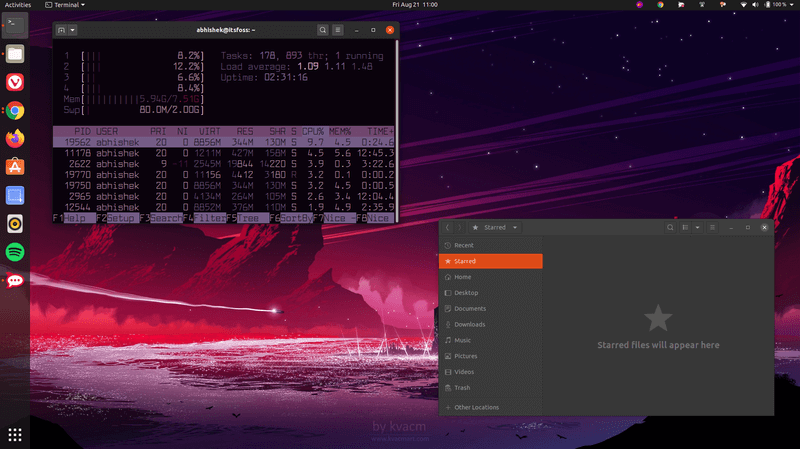
Это дефолтная версия Ubuntu с уникальным пользовательским интерфейсом, на котором сосредоточен фокус внимания команды Ubuntu. В интернете вы найдете массу поддержки, форумов, ресурсов, видео и блогов. Качественный, доступный саппорт и ответы на все вопросы.
Но GNOME ресурсоемкая среда, которая требует хорошего оборудования, скажем, выше среднего уровня. Поэтому, если в вашей системе меньше 4 гигов оперативы, я бы не рекомендовал ее.
Чтобы узнать больше о последней версии Ubuntu, посмотрите это видео:
2. Kubuntu
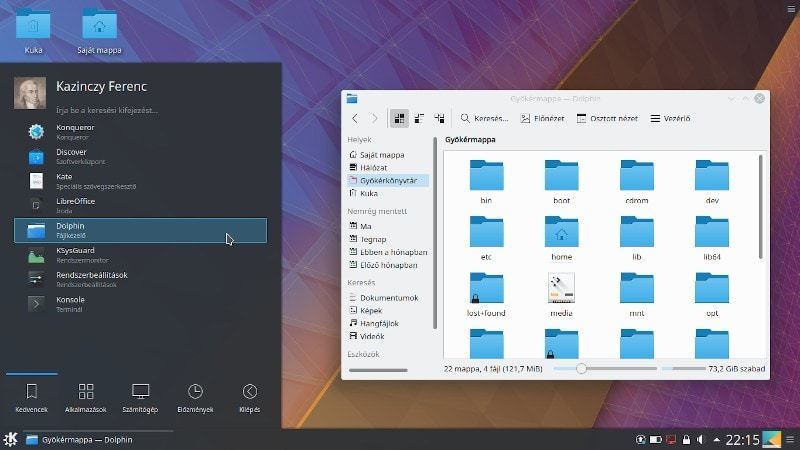
Kubuntu — это версия Ubuntu для KDE. Среда рабочего стола KDE Plasma известна своим методом управления интерфейсом point’n’click (укажи и щелкни). Плазма современна и элегантна. Если вас привлекают такие настройки рабочего стола, как виджеты и скринлеты, Kubuntu – ваш выбор.
Kubuntu может отлично работать практически на любой конфигурации оборудования (исключая самые винтажные варианты). На данный момент KDE является самой легкой средой рабочего стола, так что, если в вашей системе больше 2 ГБ оперативной памяти, эта ось будет летать.
Вы можете посмотреть видеообзор Kubuntu 18.04 на нашем канале YouTube, чтобы увидеть ее в действии:
3. Xubuntu
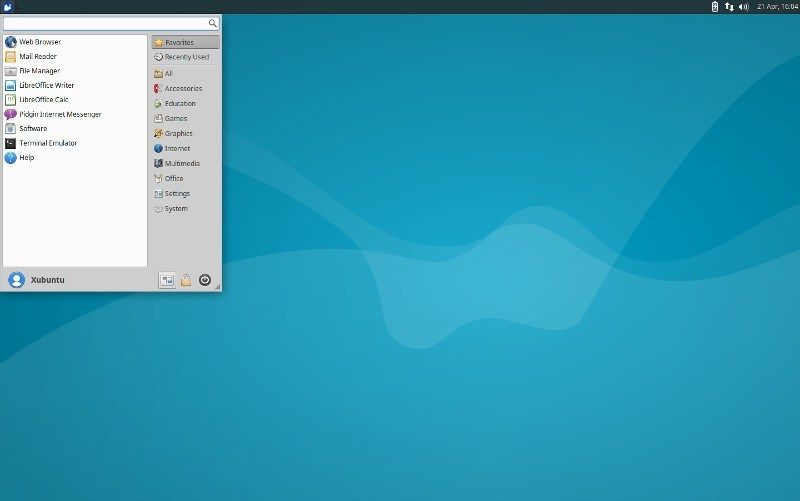
Xubuntu использует среду рабочего стола Xfce. Это довольно старая среда, в которой для настройки рабочего стола доступны лишь основные параметры. И она, конечно, не такая красивая, как другие среды рабочего стола, зато, не требовательна к системным ресурсам.
Даже если в вашей системе всего 1 гигабайт оперативной памяти, Xubuntu будет этого достаточно. Возможно, вы будете скучать по внешнему виду современного рабочего стола, зато ваша система будет работать.
4. Lubuntu
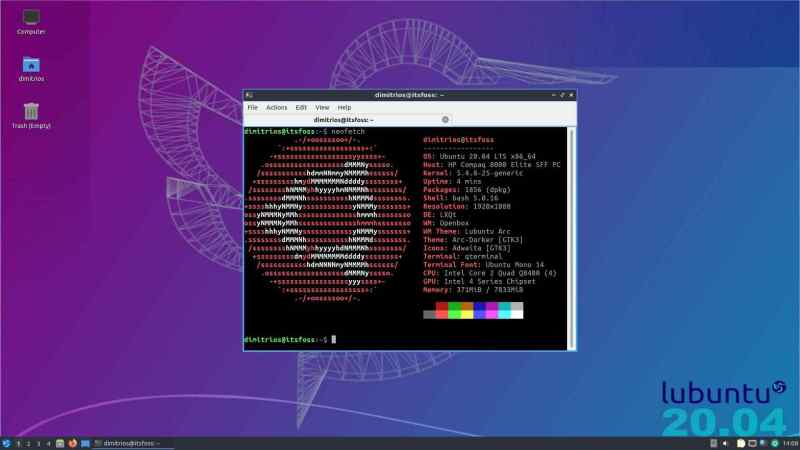
Как и Xubuntu, Lubuntu также удовлетворяет потребности систем начального уровня. В последней версии в ней используется LXQt, а в более ранних версиях LXDE. LXQt — это легкая и энергоэффективная среда рабочего стола. И если вы переходите на линукс с Windows XP, вы не заметите особой разницы.
Lubuntu — самый легкий из дистрибутивов. Даже если у вашей системы меньше гига оперативки, Lubuntu этого хватит. Благодаря эффективному управлению питанием, ваша система практически не будет перегревается.
С LXQt на борту вы получаете действительно современный вид, при этом вы можете работать с меньшими системными ресурсами. Что бы получить более полное представление об этой оси, вы можете прочитать наш обзор последней Lubuntu 20.04 LTS.
5. Ubuntu Unity она же Ubuntu 16.04
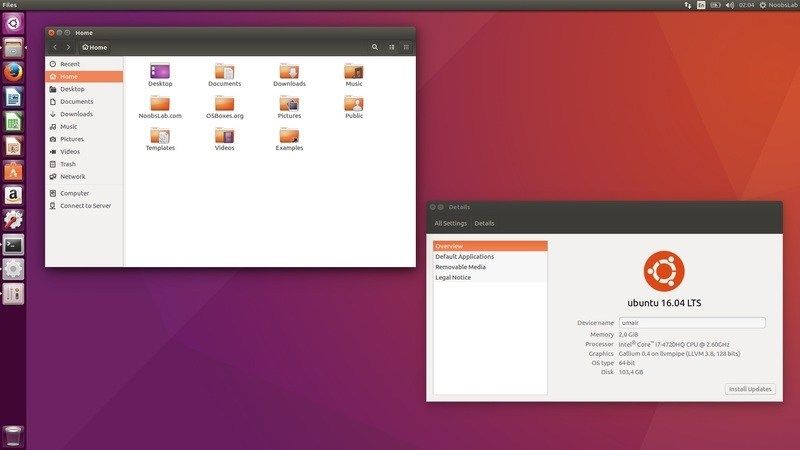
На самом деле это не другой дистрибутив Ubuntu, а просто более ранняя версия. Unity была интерфейсом Ubuntu по умолчанию до 2016 года. В 2017 году Ubuntu отказалась от Unity в качестве дефолтного рабочего стола в пользу GNOME. Несмотря на свою трудную судьбу, Unity была прекрасным рабочим столом, требующим приличной конфигурации оборудования.
Впрочем, если у вас нет нужды использовать конкретно Ubuntu 16.04, я бы посоветовал придерживаться последней версии Ubuntu 20.04 LTS.
6. Ubuntu MATE
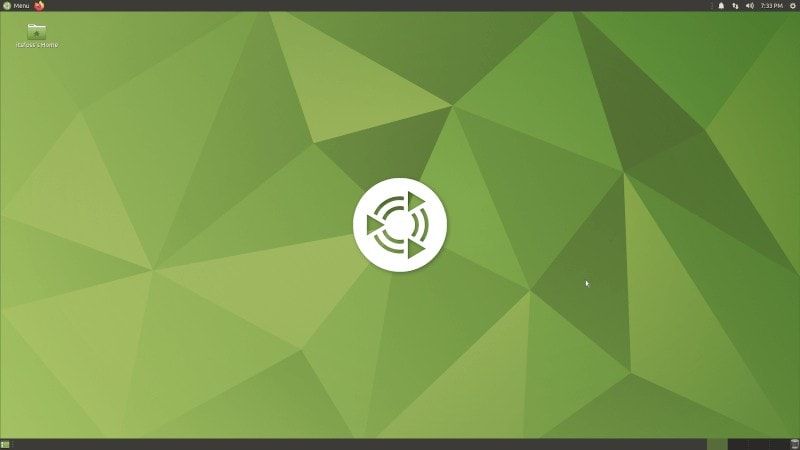
Ubuntu MATE использует среду рабочего стола MATE, которая является ответвлением GNOME 2. В отличие от текущего GNOME (версия 3), GNOME 2 имеет более традиционный подход к рабочему столу. Не все пользователи пришли в восторг от GNOME 3, что в конечном счете и привело к рождению среды рабочего стола MATE.
Если у вас не самая мощная конфигурация оборудования, а также если вам нравится традиционный внешний вид рабочего стола, вам понравится Ubuntu MATE. А видео ниже продемонстрирует вам Ubuntu MATE 20.04 во всей красе:
7. Ubuntu Budgie
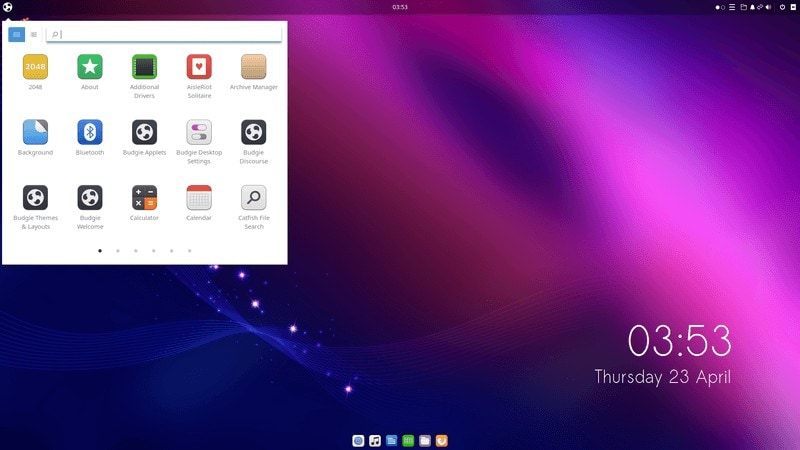
Ubuntu Budgie — это последний официальный дистрибутив Ubuntu. Как следует из названия, она использует Budgie в качестве среды рабочего стола. Эта среда разработана Solus Linux и благодаря своему современному и элегантному виду успела завоевать массу преданных поклонников.
Budgie предоставляет вам область уведомлений в стиле macOS и боковую панель запуска в стиле GNOME и общую эстетичность внешнего вида. Смело ставьте эту операционку, если вам нужен современный рабочий стол. В видео ниже можно поподробнее рассмотреть, как выглядит Ubuntu 18.04 Budgie:
8. Ubuntu Kylin
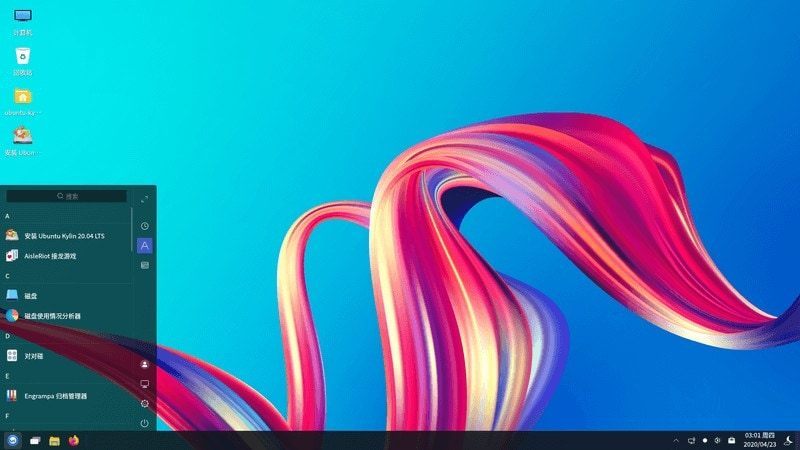
Этот дистрибутив Ubuntu специально разработан для китайских пользователей. Он обеспечивает поддержку китайского языка и некоторых других вещей, более подходящих для китайских пользователей. Как-то так.
9. Ubuntu Studio
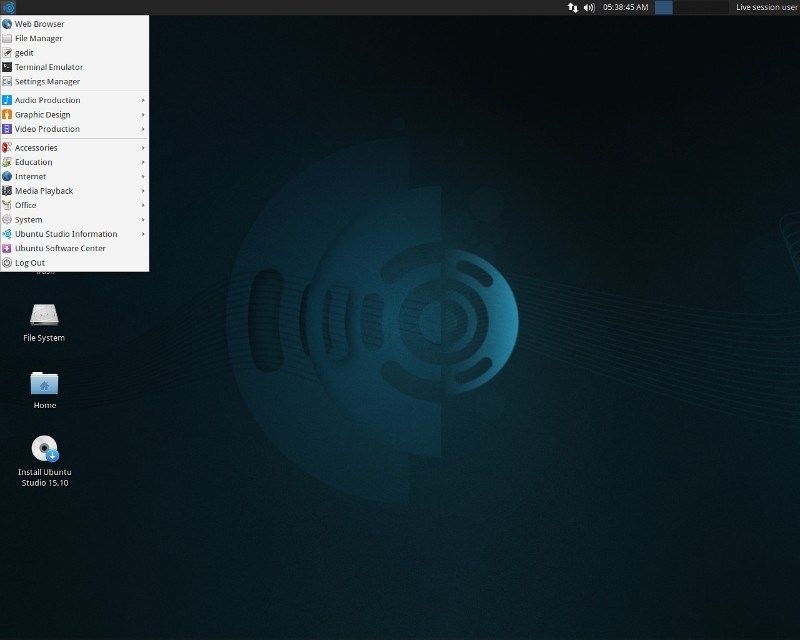
Ubuntu Studio использует среду рабочего стола Xfce и поставляется с предустановленными аудио и видео инструментами. Натуральная творческая студия, удовлетворяющая потребности создателей аудио, видео и графики.
Если вы занимаетесь творчеством, Ubuntu Studio – ваш вариант.
Дистрибутивы вышедшие в тираж
Edubuntu
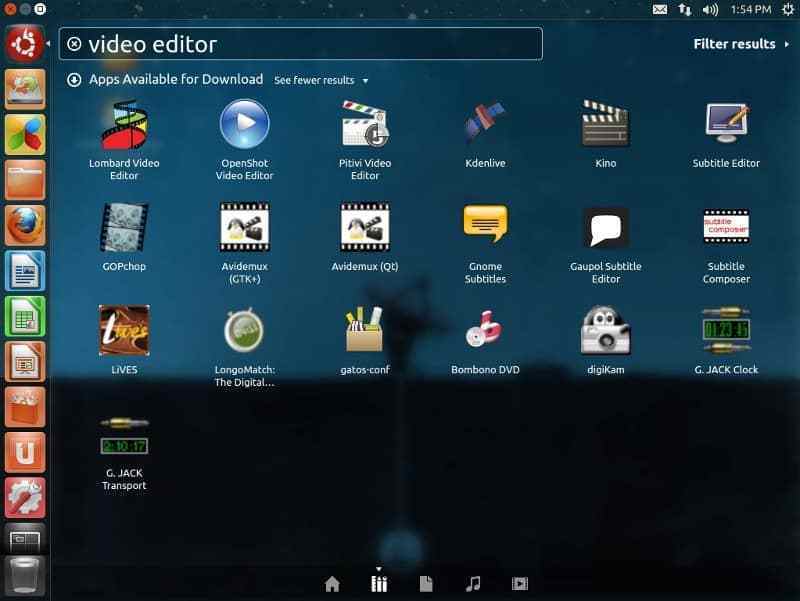
Edubuntu — это аббревиатура от Education + Ubuntu. По сути, это реализация GNOME, ориентированная на школы и образовательные учреждения. Она поставляется в комплекте с приложениями и играми, подходящими для студентов.
Я бы не советовал вам Edubuntu для повседневного использования, так как она имеет ограниченную направленность. Вам лучше присмотреться к другим вариантам Ubuntu.
Mythbuntu
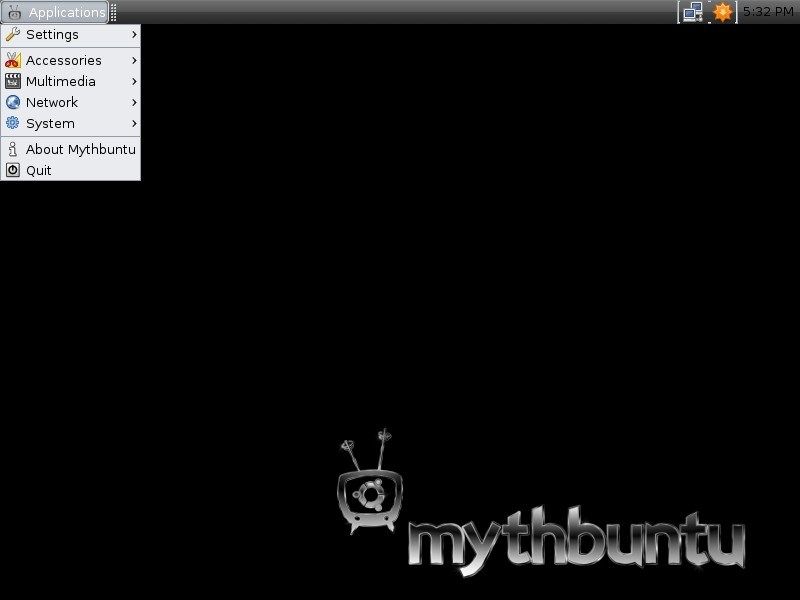
Она опять же не подходит для повседневного использования.
«По возможности старайтесь избегать этого.» ;))
Какой дистрибутив Ubuntu выбрать и как?
Подводя итог, как среднему пользователю настольного компьютера, вам стоит сосредоточиться на стандартных Ubuntu, Kubuntu, Lubuntu, Xubuntu, Ubuntu Mate и Ubuntu Budgie. И, в соответствии с ВАШИМИ предпочтениями, установить тот дистрибутив, который вам нравится больше всего.
Если вы все еще сомневаетесь, я предлагаю вам попробовать их все. Вы можете начать с создания так называемых лайв USB (флеш накопителей с предустановленными версиями Ubuntu), а затем протестировать их все по очереди, даже не устанавливая.
Я уже выбрал конкретный дистрибутив, но какую версию использовать?
Это еще один вопрос, который может вас обеспокоить. Нужно ли вам устанавливать Ubuntu 18.04, 18.10, 19.04, 19.10 или 20.04? Возможно, вам даже интересно, что значат эти цифры.
Чтобы понять значение этих чисел, вам стоит ознакомиться с циклом выпуска Ubuntu. Номер версии Ubuntu фактически состоит из года и месяца выпуска. Итак, когда вы видите Ubuntu 18.04, вы понимаете, что это выпуск апреля 2018 года.
Новые версии Ubuntu выпускаются каждые шесть месяцев, и это происходит в апреле (04) и октябре (10). Так же вам нужно знать, что существует два типа релизов:
· Обычный выпуск: выпускается каждые 6 месяцев и поддерживается в течение 9 месяцев.
· Выпуск с долгосрочной поддержкой (LTS): выпускается каждые 2 года и поддерживается в течение 5 лет.
Плюсы обычного выпуска в том, что вы получаете новейшие функции и приложения, а также новейшие версии различных пакетов программного обеспечения. Однако вам нужно будет обновляться каждые девять месяцев. Например, если вы решите установить Ubuntu 19.04 (не важно какой именно дистрибутив), ни один ее элемент не будет обновляться после 20 января. Это оставит вашу систему незащищенной.
Если вы выберете выпуск LTS (любой), например Ubuntu 20.04 LTS, вам не нужно будет беспокоиться об обновлении до более новой версии каждые 9 месяцев. Однако может пройти некоторое время, прежде чем у вас появятся последние версии некоторых программ. Релизы LTS предпочтительны для компьютеров с производственными системами, и поэтому им доступны только стабильные версии многих программ.
На данный момент, на вопрос: «Какую версию Ubuntu выбрать?», я твердо отвечаю: «Ubuntu 20.04». Ваша система будет защищена до 2025 года.
Ок, тут понятно, но что лучше: 32-разрядная или 64-разрядная версия Ubuntu?
Наконец, вполне резонный и ожидаемый вопрос, 32-х или 64-разрядную версию Ubuntu устанавливать.
Для всех последних выпусков существует только 64-разрядная версия. Так что, если вам нужна 32-разрядная поддержка, вам придется поискать более ранние версии.
В связи с этим я предлагаю сначала определиться, какая у вас система: 32 или 64-битная. Если сейчас у вас стоит не Linux, чтобы выяснить это для Windows, используйте этот трюк.
Если у вас установлен Linux, вы можете просто ввести следующую команду в терминале, чтобы получить необходимую информацию:
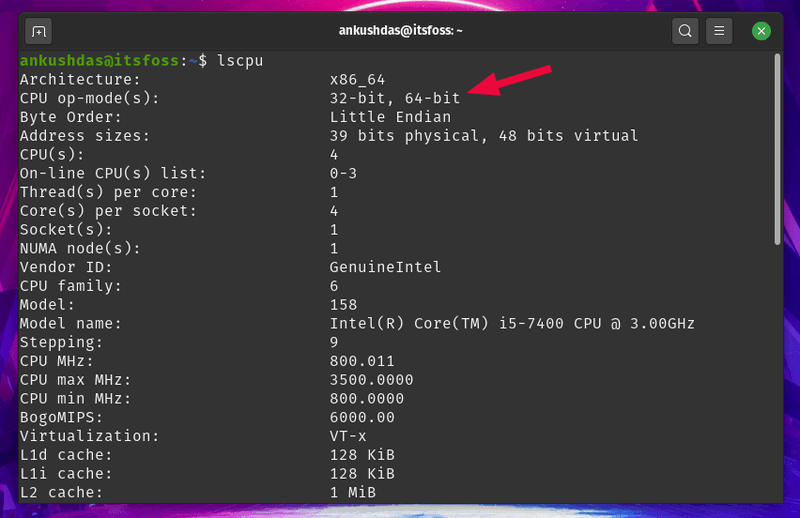
· Если ваша система поддерживает 64-разрядную версию и у вас более 2 ГБ ОЗУ, установите 64-разрядную версию Ubuntu.
· Если ваша система поддерживает 32-разрядную версию или имеет менее 2 ГБ ОЗУ, установите 32-разрядную версию Ubuntu MATE или Lubuntu.
Напоследок разрешите вставить ремарку, Google Chrome не поддерживается в 32-разрядной версии Linux. Так что выбирайте с умом.
Вы уже решили, какой Ubuntu установить?
Думаю, я предоставил достаточно информации, чтобы помочь вам принять окончательное решение по данному вопросу. Но, если у вас остались вопросы или появились предложения, дайте мне знать в разделе комментариев ниже. Я всегда люблю читать и отвечать на комментарии.
The Ubuntu lifecycle and release cadence
Canonical publishes new releases of Ubuntu on a regular cadence, enabling the community, businesses and developers to plan their roadmaps with the certainty of access to newer open source upstream capabilities.
Version numbers are YY.MM
CONTENTS
Long term support and interim releases
LTS or ‘Long Term Support’ releases are published every two years in April. LTS releases are the ‘enterprise grade’ releases of Ubuntu and are used the most. An estimated 95% of all Ubuntu installations are LTS releases.
Every six months between LTS versions, Canonical publishes an interim release of Ubuntu, with 21.10 being the latest example. These are production-quality releases and are supported for 9 months, with sufficient time provided for users to update, but these releases do not receive the long-term commitment of LTS releases.
Ubuntu Release
| Released | End of Standard Support | End of Life | |
|---|---|---|---|
| 10.04 LTS (Lucid Lynx) | Apr 2010 | Apr 2015 | |
| 12.04 LTS (Precise Pangolin) | Apr 2012 | Apr 2017 | Apr 2019 |
| 14.04 LTS (Trusty Tahr) | Apr 2014 | Apr 2019 | Apr 2024 |
| 16.04 LTS (Xenial Xerus) | Apr 2016 | Apr 2021 | Apr 2026 |
| 18.04 LTS (Bionic Beaver) | Apr 2018 | Apr 2023 | Apr 2028 |
| 20.04 LTS (Focal Fossa) | Apr 2020 | Apr 2025 | Apr 2030 |
| 20.10 (Groovy Gorilla) | Oct 2020 | Jul 2021 | |
| 21.10 (Hirsute Hippo) | Oct 2021 | Jul 2022 | |
| 21.04 (Impish Indri) | Apr 2021 | Jan 2022 | |
| 22.04 LTS (Jammy Jellyfish) | Apr 2022 | Apr 2027 | Apr 2032 |
Interim releases will introduce new capabilities from Canonical and upstream open source projects, they serve as a proving ground for these new capabilities. Many developers run interim releases because they provide newer compilers or access to newer kernels and newer libraries, and they are often used inside rapid devops processes like CI/CD pipelines where the lifespan of an artefact is likely to be less than the support period of the interim release. Interim releases receive full security maintenance for ‘main’ during their lifespan.
A release of Ubuntu is made through several different channels. What you consume will depend on where you are and what your interests happen to be.
The heart of Ubuntu is a collection of ‘deb’ packages which are tested and integrated so that they work well as a set. Debs are optimised for highly structured dependency management, enabling you to combine debs very richly while ensuring that the necessary software dependencies for each deb (themselves delivered as debs) are installed on your machine.
Ubuntu also supports ‘snap’ packages which are more suited for third-party applications and tools which evolve at their own speed, independently of Ubuntu. If you want to install a high-profile app like Skype or a toolchain like the latest version of Golang, you probably want the snap because it will give you fresher versions and more control of the specific major versions you want to track.
Snaps each pick a ‘base’, for example, Ubuntu18 (corresponding to the set of minimal debs in Ubuntu 18.04 LTS). Nevertheless, the choice of base does not impact on your ability to use a snap on any of the supported Linux distributions or versions — it’s a choice of the publisher and should be invisible to you as a user or developer.
A snap can be strictly confined, which means that it operates in a secure box with only predefined points of access to the rest of the system. For third-party applications, this means that you will have a very high level of confidence that the app can only see appropriate data that you have provided to it. Snaps can also be ‘classic’ which means that they behave more like debs, and can see everything on your system. You should make sure you have a high level of confidence in the publisher of any classic snap you install since a compromise or bad faith behaviour in that code is not confined to the app itself.
It is also common to consume Ubuntu as an image on a public cloud, or as a container. Ubuntu is published by Canonical on all major public clouds, and the latest image for each LTS version will always include security updates rolled up to at most two weeks ago. You may benefit from installing newer updates than that, but the base image you boot on the cloud should always be the current one from Canonical to ensure that it is broadly up to date and the number of updates needed for full security is minimal.
Canonical also publishes a set of images and containers that you can download for use with VMware or other local hypervisors and private cloud technologies. These include standard Ubuntu images on the Docker Hub and standard images for use with LXD and MAAS. These images are also kept up to date, with the publication of rolled up security updated images on a regular cadence, and you should automate your use of the latest images to ensure consistent security coverage for your users.
Editions, Classic and Core
Each release of Ubuntu is available in minimal configurations which have the fewest possible packages installed: available in the installer for Server, Desktop and as separate cloud images. There are also multiple flavours of desktop Ubuntu corresponding to a number of desktop GUI preferences. All of these images are considered ‘Classic’ Ubuntu because they use debs as their base and may add snaps for specific packages or applications.
The Ubuntu Core image is an all-snap edition of Ubuntu. It is unusual in that the base operating system itself is delivered as a snap; that makes it suitable for embedded appliances where all the possible apps that might need to be installed are available as strictly confined snaps. Ubuntu Core is an appliance or embedded oriented edition of Ubuntu, not particularly comfortable for humans but highly reliable and secure for large-scale appliance deployments such as IoT and CPE in the telco world.
Maintenance and security updates
The debs in Ubuntu are categorised by whether they are considered part of the base system (‘main’ and ‘restricted’ are in the base and ‘universe’ and ‘multiverse’ are not) and whether they are open source (‘main’ and ‘universe’ are, ‘restricted’ and ‘multiverse’ are not).
| Ubuntu Base Packages | Community Packages | |
|---|---|---|
| Open Source | main | universe |
| Not Open Source | restricted | multiverse |
For each Ubuntu LTS release, Canonical maintains the Base Packages and provides security updates, including kernel livepatching, for a period of ten years. The lifecycle consists of an initial five-year maintenance period, during which maintenance updates are publicly available without an Ubuntu Advantage Subscription, and five years of Extended Security Maintenance (ESM). The full lifecycle is available with an Ubuntu Advantage subscription or a free personal subscription.
Customers of Canonical often ask for an extended security maintenance commitment beyond the Ubuntu Base Packages such as the ‘universe’ software packages. You can contact us for more information.
Ubuntu LTS releases transition into Extended Security Maintenance (ESM) phase as the standard, five-year public maintenance window comes to a close. Canonical recommends that users and organisations upgrade to the latest LTS release or subscribe to Ubuntu Advantage for continued security coverage with ESM and kernel livepatching.
To check the subscription status of your system, use this command:
The Ubuntu Releases wiki has current information on previous and upcoming versions.
Ubuntu kernel release cycle
Canonical maintains multiple kernel packages for each LTS version of Ubuntu, which serve different purposes. Several of the kernel packages address the need for kernels with specific performance priorities, for example, the low-latency kernel package. Others are focused on optimisation for a particular hypervisor, for example, the kernel packages which are named after public clouds. You are recommended to use the detailed Ubuntu kernel guide to select the best Ubuntu kernel for your application.
In general, all of the LTS kernel packages will use the same base version of the Linux kernel, for example, Ubuntu 20.04 LTS kernels typically used the 5.4 upstream Linux kernel as a base. Some cloud-specific kernels may use a newer version in order to benefit from improved mechanisms in performance or security that are material to that cloud. These kernels are all supported for the full life of their underlying LTS release.
In addition, the kernel versions from the subsequent four releases are made available on the latest LTS release of Ubuntu. So Ubuntu 18.04 LTS received the kernels from Ubuntu 18.10, 19.04, 19.10 and 20.04 LTS. These kernels use newer upstream versions and as a result, offer an easy path to newer features and newer classes of hardware for many users of Ubuntu. Note however that these kernels ‘roll’ which means that they jump every six months until the next LTS. Large scale deployments that adopt the ‘hardware enablement’ or HWE kernels should manage those transitions explicitly. These newer HWE kernels are accompanied by a collection of userspace tools closely tied to the kernel and hardware, specifically X display enablement on newer graphics cards.
The Ubuntu kernel support lifecycle is as follows:
| Kernel version | Ubuntu version | Released | End of life | Extended security maintenance |
|---|---|---|---|---|
| 22.04 kernel | Ubuntu 20.04.5 LTS | Aug 2022 | Apr 2025 | Apr 2030 |
| Ubuntu 22.04.0 LTS | Apr 2022 | Apr 2027 | Mar 2032 | |
| 5.13 kernel | Ubuntu 20.04.4 LTS | Feb 2022 | Jul 2022 | |
| Ubuntu 21.10 | Oct 2021 | Jul 2022 | ||
| 5.11 kernel | Ubuntu 20.04.3 LTS | Aug 2021 | Jan 2022 | |
| Ubuntu 21.04 | Apr 2021 | Jan 2022 | ||
| 5.8 kernel | Ubuntu 20.04.2 LTS | Feb 2021 | Jul 2021 | |
| Ubuntu 20.10 | Oct 2020 | Jul 2021 | ||
| Ubuntu 18.04.5 LTS | Aug 2020 | Apr 2023 | Apr 2028 | |
| Ubuntu 20.04.1 LTS | Aug 2020 | Apr 2025 | Apr 2030 | |
| Ubuntu 20.04.0 LTS | Apr 2020 | Apr 2025 | Apr 2030 | |
| 4.15 kernel | Ubuntu 16.04.5 LTS | Aug 2018 | Apr 2021 | Apr 2024 |
| Ubuntu 18.04.1 LTS | Jul 2018 | Apr 2023 | Apr 2028 | |
| Ubuntu 18.04.0 LTS | Apr 2018 | Apr 2023 | Apr 2028 | |
| 4.4 kernel | Ubuntu 14.04.5 LTS | Aug 2016 | Apr 2019 | Apr 2022 |
| Ubuntu 16.04.1 LTS | Jul 2016 | Apr 2021 | Apr 2024 | |
| Ubuntu 16.04.0 LTS | Apr 2016 | Apr 2021 | Apr 2024 | |
| 3.13 kernel | Ubuntu 14.04.1 LTS | Jul 2014 | Apr 2019 | Apr 2022 |
| Ubuntu 14.04.0 LTS | Apr 2014 | Apr 2019 | Apr 2022 |
For more information on previous and upcoming kernel releases please see the Ubuntu LTS Enablement Stack wiki page.
OpenStack release cycle
OpenStack release cadence follows Ubuntu release cadence. This means that a new version of OpenStack is released twice a year: in April and in October. Those are shipped with new versions of Ubuntu as packages in the Ubuntu Archive.
However, since Canonical recommends using only LTS versions of Ubuntu in production environments, this limits available OpenStack versions to one by default. Therefore, Canonical maintains an additional archive – Ubuntu Cloud Archive – to provdide access to non-default versions of OpenStack on Ubuntu LTS.
As a result, OpenStack versions that are shipped on Ubuntu LTS by default (aka OpenStack LTS versions) benefit from Canonical’s commitment around the Ubuntu Archive, including 5 years of standard support and Extended Security Maintenance (ESM). In turn, OpenStack versions which are shipped on Ubuntu LTS through the Ubuntu Cloud Archive are supported by Canonical for 18 months only.
Upgrades between consecutive OpenStack versions are fully supported. Users can first upgrade to newer OpenStack versions until the next OpenStack LTS version. Then they can upgrade the underlying Ubuntu operating system. In order to ensure smooth upgrades of OpenStack on Ubuntu, Canonical provides the automation framework based on the OpenStack Charms project.
The OpenStack support lifecycle on Ubuntu can be represented this way:
| Release | Tech preview | Released | End of life | Extended customer support | Extended Security Maintenance (ESM) |
|---|---|---|---|---|---|
| OpenStack Yoga LTS | Apr 2022 | Apr 2027 | Apr 2032 | ||
| Ubuntu 22.04 LTS | Apr 2022 | Apr 2027 | Apr 2032 | ||
| OpenStack Yoga | Apr 2022 | Apr 2025 | |||
| OpenStack Xena | Oct 2021 | Apr 2023 | |||
| OpenStack W | Apr 2021 | Oct 2022 | Apr 2024 | ||
| OpenStack Victoria | Oct 2020 | Apr 2022 | |||
| OpenStack Ussuri LTS | Apr 2020 | May 2020 | Apr 2025 | Apr 2030 | |
| Ubuntu 20.04 LTS | Apr 2020 | Apr 2025 | Apr 2030 | ||
| OpenStack Ussuri | Apr 2020 | May 2020 | Apr 2023 | ||
| OpenStack Train | Aug 2019 | Feb 2021 | |||
| OpenStack Stein | Apr 2019 | Oct 2020 | Apr 2022 | ||
| OpenStack Rocky | Aug 2018 | Feb 2020 | |||
| OpenStack Queens LTS | Apr 2018 | Apr 2023 | Apr 2028 | ||
| Ubuntu 18.04 LTS | Apr 2018 | Apr 2023 | Apr 2028 | ||
| OpenStack Mitaka LTS | Apr 2016 | Apr 2021 | Apr 2024 | ||
| Ubuntu 16.04 LTS | Apr 2016 | Apr 2021 | Apr 2024 |
For more information on supported versions, see Charmed OpenStack documentation.
Canonical Kubernetes release cycle
The Charmed Kubernetes support lifecycle can be represented this way:
| Release | Released | End of life |
|---|---|---|
| 1.21.x | Apr 2021 | Apr 2022 |
| 1.20.x | Dec 2020 | Dec 2021 |
| 1.19.x | Aug 2020 | Aug 2021 |
| 1.18.x | Mar 2020 | Apr 2021 |
| 1.17.x | Jan 2020 | Dec 2020 |
| 1.16.x | Oct 2019 | Jul 2020 |
| 1.15.x | Sep 2019 | Jun 2020 |
| 1.14.x | Jun 2019 | Mar 2020 |
| 1.13.x | Mar 2019 | Dec 2019 |
For more information on previous and current releases, please see the Charmed Kubernetes release notes or the MicroK8s release notes.
© 2021 Canonical Ltd. Ubuntu and Canonical are registered trademarks of Canonical Ltd.