Private cloud vs hybrid cloud, multicloud and more
Choose the cloud architecture that suits you best
There is no one size fits all cloud architecture. Developing the optimum cloud strategy requires evaluating your business needs and aligning them with the different solutions available.
Canonical fully supports public clouds and provides its own solutions for private cloud implementation and management, as well as workload orchestration in hybrid cloud and multicloud environments.

What is a private cloud?

Canonical’s Charmed OpenStack solves this problem by simplifying OpenStack deployment and providing operational automation which significantly reduces the total cost of ownership (TCO) of a private cloud.
What is a public cloud?
In a public cloud environment, compute, storage and other infrastructure resources are provided as a service by an external provider.

Major public cloud providers include Amazon Web Services (AWS), Microsoft Azure, Google Cloud Platform, Oracle and IBM Cloud.
What is a hybrid cloud?
A hybrid cloud architecture is one that combines the usage of a private cloud and one or more public cloud services with a workload orchestration engine between the platforms.

What is a multicloud?
A multicloud architecture can be considered as a relative of the hybrid cloud. It is a combination of multiple private, public or hybrid clouds.
The multicloud architecture is quickly being seen as the de-facto cloud strategy for enterprises, with 81% of businesses working with more than one cloud provider.

What is an edge cloud?
An edge cloud is a micro cloud run outside of the data centre, which brings computation and data storage closer to the location it’s needed.

Growing your cloud?
Take advantage of reliable support from our enterprise subscription, spanning all aspects of open infrastructure.
Talk to us
Let our cloud experts help you get started in the right direction with OpenStack, with consulting, training or outsourced operations.
Облако Ubuntu
Содержание
Облако Ubuntu
Облачные вычисления являются моделью вычислений, позволяющей предоставлять требуемые вычислительные мощности по запросу из общего набора имеющихся ресурсов. Такие ресурсы, как хранилище, вычислительная мощность, сеть и программное обеспечение, являются абстрактными и предоставляются как сервис через интернет в любом месте в любое время. Счет на данные ресурсы выставляется по времени использования, аналогично тому как оплачиваются электричество, вода или телефония. Инфраструктура облака Ubuntu использует программное обеспечение с открытым кодом OpenStack для создания в высшей степени масштабируемых облачных вычислений как для открытых, так и частных облаков.
Обзор
Необходимые требования
Для развертывания минимальной инфраструктуры облака Ubuntu вам потребуется как минимум:
одна выделенная система.
два диапазона сетевых адресов (частная и доступная сети).
выбранный сервер поддерживает VT (виртуальную технологию на аппаратном уровне) поскольку мы будем использовать в качестве виртуальной платформы KVM. Другие гипервизоры, как QEMU, UML, Vmware ESX/ESXi и XEN, тоже поддерживаются. Также поддерживается LXC (Linux Containers) через использование libvirt.
Проверьте, что ваша система поддерживает kvm, выполнив sudo kvm-ok в линукс-терминале.
Предварительная настройка сети
Перед тем, как устанавливать OpenStack нам требуется убедиться, что установлена поддержка сетевых мостов, база данных MySQL и сервер времени ntp. Это будет гарантировать, что мы будем содержать машины и сетевые узлы синхронизированными.
В этом примере «частная(private) сеть» будет из диапазона 10.0.0.0/24 на интерфейсе eth1. Все внутренние взаимодействия между экземплярами системы будут проходить там, в то время как «общедоступная(public) сеть» будет из диапазона 10.153.107.0/29 на интерфейсе eth0.
Установка поддержки мостов
Установка и настройка NTP
Следующие две строки добавьте в файл /etc/ntp.conf:
Перезапустите сервис ntp:
Установка и настройка MySQL
Создайте базу данных и mysql пользователя для OpenStack:
Символ продолжения строки «\» подразумевает, что вы включаете следующую строку как продолжение текущей команды.
Установка вычислительного ресурса OpenStack (Nova)
Установим компоненты OpenStack Nova:
Перезапустим libvirt-bin просто чтобы быть уверенными, что libvirtd знает об ebtables (фильтре для сетевых мостов):
Отредактируем /etc/nova/nova.conf и добавим следующее:
Перезапустим сервисы OpenStack:
Перенесем базу данных Nova с sqlite на MySQL. Это может занять длительное время:
Определим отдельную частную сеть, в которой будут работать все ваши элементы. Она будет использоваться с фиксированными адресами IP, указанными в nova.conf:
Определим отдельную общедоступную сеть и разместим в ней 6 плавающих IP адресов, начиная с 10.153.107.72, для использования элементами среды:
Создадим пользователя (user1), проект (project1), загрузим учетную запись и получим конфигурационный файл:
Проверм установку вычислительного ресурса OpenStack, набрав:
Если сервисы nova не отработают корректно, перезапустите сервисы OpenStack, как описывалось выше. Для дополнительной информации смотрите секцию Поддержка и решение проблем в этом руководстве.
Установка сервиса образов систем (Glance)
Nova использует сервис Glance для управления образами операционных систем, которые требуются для поднятия экземпляров системы. Glance может использовать различные типы систем хранилищ, такие как файловое хранение, S3 (Simple Storage Service) и пр. Glance состоит из двух компонентов: glance-api и glance-registry. Они могут управляться с использованием соответствующих задач загрузки сервисов. Для нашего примера в качестве хранилища мы будем использовать mysql.
Установка Glance:
Создадим базу данных и пользователя для glance:
Отредактируем файл /etc/glance/glance-registry.conf и изменим строку, содержащую опцию «sql_connection =», на следующее:
Удалим базу данных sqlite:
Перезапустим glance-registry после внесенных изменений в /etc/glance/glance-registry.conf. База данных MySQL будет автоматически заполнена:
При поиске проблем посмотрите файлы журналов /var/log/glance/api.log и /var/log/glance/registry.log.
Работающие экземпляры (instances)
Прежде чем вы сможете предоставлять экземпляры образов систем, вам в первую очередь потребуется настроить пользовательские учетные записи. Как только первый шаг выполнен, вам еще потребуется загрузить образы систем, которые вы собираетесь запускать в облаке. Когда у вас в облаке будут загруженные образы систем, вы их сможете загрузить и подключиться. Здесь приведены шаги, чтобы получить работающие экземпляры OpenStack Nova:
Загрузите, зарегистрируйте и опубликуйте облачный образ Ubuntu:
Создайте ключевую пару для пользователя и подготовьте экземпляр системы:
Разрешите доступ по icmp (ping) и ssh к экземплярам:
Запустите экземпляр системы:
Присвойте экземпляру адрес общедоступной сети:
Вы здесь должны ввести instance_id (ami) и public_ip_address, показанные выше командами euca-describe-instances и euca-allocate-address.
Теперь вы можете использовать SSH доступ к экземпляру:
Для выключения экземпляра:
Установка хранилища инфраструктуры (Swift)
Swift является распределенным хранилищем высокой доступности соответствия object/blob. Оно используется инфраструктурой OpenStack для предоставления S3-подобных облачных сервисов хранения. Оно также совместимо с S3 api от Amazon.
Организации используют Swift для хранения больших объемов данных эффективно, безопасно и дешево, где приложения используют специальный api для обеспечения взаимодействия между приложениями и с объектами, сохраненными в Swift.
Хотя вы можете установить Swift на единственный сервер, для промышленных сред требуется установка на несколько серверов. Если вы хотите установить хранилище объектов OpenStack (Swift) на отдельный сетевой сервер для разработки или тестирования, используйте инструкции установки ‘Swift все в одном’ на Ubuntu.
Виртуальное приватное облако: подготовка образов

В сервисе «Виртуальное приватное облако» имеется большой набор готовых образов операционных систем для создания виртуальных машин.
Однако многим пользователям необходимы образы, которые отсутствуют в нашем сервисе, например это может быть менее распространенный тип или версия требуемой операционной системы.
Иногда возникает необходимость изменить набор предустановленных пакетов или конфигурационные файлы системы в готовом образе — например, у пользователей, которые разворачивают кластер однотипных серверов.
Чтобы не производить одинаковую настройку каждый раз после установки сервера, можно подготовить образ с требуемыми изменениями и таким способом ускорить установку большого количества однотипных виртуальных машин. В этой статье мы покажем, как это делается.
В качестве примера будет использован образ Ubuntu 16.04: подготовка рабочего окружения, настройка необходимых параметров, сборка и загрузка образа в облачный сервис.
Также будут рассмотрены необходимые шаги для подготовки образа с полной совместимостью со всеми дополнительными возможностями сервиса «Виртуальное приватное облако».
В качестве инструмента для сборки образа мы будем использовать diskimage-builder. Это набор компонентов для подготовки образов операционных систем, файловых систем, RAM-дисков с открытым исходным кодом, поддерживаемый сообществом OpenStack.
Инструмент поддерживает создание образов большинства распространенных дистрибутивов GNU/Linux:
По умолчанию diskimage-builder подготавливает образ cloud-версии операционной системы, поэтому в образе будут присутствовать пакеты cloud-init и cloud-utils, необходимые для автоматической настройки системы в облаке.
Создание образа Ubuntu 16.04
Мы будем готовить образ на машине с ОС Ubuntu 14.04.
Для начала установим необходимые зависимости:
Затем установим diskimage-builder:
Создадим базовые директории для работы:
Для настройки diskimage-builder нам необходимо указать несколько дополнительных параметров, значение которых хранится непосредственно в переменных окружения командной оболочки (таким образом, вы можете указывать их в командной строке):
/diskimage-builder/images/ubuntu-16.04″ — имя и путь для образа.
Сборка образа осуществляется с помощью команды:
Перед непосредственной сборкой образа вам скорее всего понадобится внести дополнительные настройки в систему, например:
Для этого нам потребуется создать дополнительный элемент в директории
/diskimage-builder/elements/ubuntu-16-custom создадим файл README.rst с описанием нового элемента:
/diskimage-builder/elements/ubuntu-16-custom/install.d создадим скрипт 50-install-additional-packages:
Скрипты в директории install.d выполняются при сборке образа во время установки основных пакетов. Созданный нами скрипт 50-install-additional-packages установит в систему python версии 2.7, который все еще необходим для работы многих приложений. По умолчанию в образе Ubuntu 16.04 присутствует только python версии 3.5.
Вы также можете дополнить этот список необходимыми вам пакетами, которые потребуется установить в образ.
Далее в директории
/diskimage-builder/elements/ubuntu-16-custom/post-install.d необходимо создать скрипт 50-configure-system для изменения конфигурации системы:
Скрипты в директории post-install.d выполняются сразу после скриптов в директории install.d.
Также нам потребуется изменить настройки GRUB для добавления параметра запуска «net.ifnames=0», который сохранит имена интерфейсов в привычном формате ethN.
Добавим скрипт 50-configure-grub в директории
Скрипты в директории finalise.d выполняются после всех основных этапов подготовки образа.
После создания описанных скриптов нам необходимо изменить их атрибуты, для этого выполним команду chmod:
Теперь перед созданием образа нам необходимо указать путь для нашего нового элемента. Это можно сделать при помощи параметра ELEMENTS_PATH.
Чтобы не указывать параметры каждый раз напрямую в командной строке, в директории
/diskimage-builder/ создадим скрипт build-ubuntu-16.04, который задаст параметры diskimage-builder и выполнит сборку образа:
Изменим атрибуты этого файла:
После этого должна получится вот такая иерархия файлов:
Запустим скрипт build-ubuntu-16.04:
Утилита sudo при вызове нужна для того, чтобы предложение ввести пароль не появилось посередине процесса подготовки образа. Данное поведение объясняется тем, что некоторые предустановленные элементы diskimage-builder содержат вызов sudo (например, скрипт 01-ccache от элемента base, который выполняется при сборке большинства дистрибутивов).
По окончании работы нашего скрипта новый образ будет находиться в директории
Вы можете использовать созданный образ в сервисе Selectel «Виртуальное приватное облако», загрузив его через веб-интерфейс панели VPC, либо через glance API.
Обратите внимание, что пароль для root был удален на этапе сборки образа, поэтому доступ к виртуальной машине по SSH изначально будет возможен только по ключу. Вы можете добавить ключ SSH при создании машины в панели VPC. Доступ к серверу возможен и через виртуальную консоль no-VNC в панели управления, в этом случае вам не потребуется вводить пароль root, если он не был установлен.
Пароль root устанавливается стандартным способом с помощью утилиты passwd.
Если вы попытаетесь использовать образ, созданный при помощи описанных выше процедур, в нашем сервисе «Виртуальное приватное облако» (VPC), то столкнётесь с рядом ограничений. Для вас не будут доступны следующие возможности VPC:
В следующем разделе мы покажем, как сделать полностью совместимый с VPC образ.
Создание образа для сервиса «Виртуальное приватное облако»
Чтобы создаваемый образ был полностью совместим с сервисом VPC, на этапе сборки потребуется добавить дополнительные свойства свойств для образа и установить в систему дополнительные пакеты.
Добавим еще один элемент ubuntu-16-selectel, для этого создадим директорию:
Внутри данной директории добавим описание элемента в файле README.rst:
Создадим требуемые директории для нового элемента:
Изменим список репозиториев скриптом
Добавим дополнительные пакеты скриптом
Будут установлены следующие утилиты:
Также во время сборки образа пакет cloud-init будет автоматически обновлен на версию, которая находится в зеркале Selectel OpenStack. Эта версия содержит патчи, которые обеспечивают консистентность настроек сети между виртуальной машиной и сервисом VPC.
Автоматическое обновление пакетов при сборке образа происходит при помощи предустановленного скрипта 00-up-to-date, во время стадии install.d.
Далее нам понадобится добавить дополнительные конфигурационные файлы для cloud-init, создадим в директории
/diskimage-builder/elements/ubuntu-16-selectel/post-install.d скрипт 50-configure-cloud-init:
Удалим данный файл простым скриптом
Изменим атрибуты новых скриптов:
Добавим новый элемент ubuntu-16-selectel в скрипт
Иерархия файлов должна иметь такой вид:
Запустим сборку образа:
Для загрузки образа со всеми необходимыми свойствами вам потребуется утилита glance и RC-файл доступа к проекту (его можно скачать в нашей панели управления; все необходимые инструкции опубликованы там же) https://support.selectel.ru/vpc/access/.
Команда для загрузки будет выглядеть так:
При загрузке будут добавлены свойства:
После загрузки образ будет отображаться на вкладке «Образы» в вашем проекте VPC с именем Ubuntu-16.04-VPC.
При первом запуске сервера пароль для пользователя root будет сгенерирован и установлен автоматически. Он будет отображаться на вкладке «Консоль», там же при необходимости можно сгененировать новый пароль.
Помимо этого вам не придется производить настройки сетевых интерфейсов на сервере вручную, если вы изменили их в панели управления на вкладке «Порты». Чтобы cloud-init перенастроил сетевые интерфейсы, потребуется произвести перезагрузку сервера по питанию. После этого будут сгенерированы новые метаданные OpenStack c новыми настройками сети.
Вы можете запретить утилите cloud-init изменять настройки сети при каждой перезагрузке сервера. Для этого в установленной системе добавьте файл /etc/cloud/cloud.cfg.d/99_disable_network_config.cfg:
В ближайшем будущем мы добавим возможность запрета автоматической перенастройки сети через веб-интерфейс панели VPC без необходимости редактирования конфигурации системы.
Заключение
В этой статье мы рассмотрели базовые возможности diskimage-builder, изучили способы добавления своих скриптов для изменения конфигурации образа, основные этапы сборки и пример загрузки готового образа в облачное окружение.
Если у вас остались вопросы по основным способам использования данного инструмента или же для вас непонятны какие-либо моменты в управлении образами и виртуальными машинами в сервисе VPC, пожалуйста, укажите об этом в комментариях.
Будем также рады, если вы поделитесь собственными способами использования diskimage-builder.
LXF129:Eucalyptus
| Подписка на печатную версию Весь 2015 год (12 номеров) Первое полугодие (6 номеров) Второе полугодие (6 номеров) | Подписка на электронную версию Весь 2015 год (12 номеров) Первое полугодие (6 номеров) Второе полугодие (6 номеров) | Подшивки старых номеров журнала (печатные версии) Весь 2014 год (12 номеров) Первое полугодие (6 номеров) Второе полугодие (6 номеров) |
Hardcore Linux Проверьте себя на крутом проекте для продвинутых пользователей
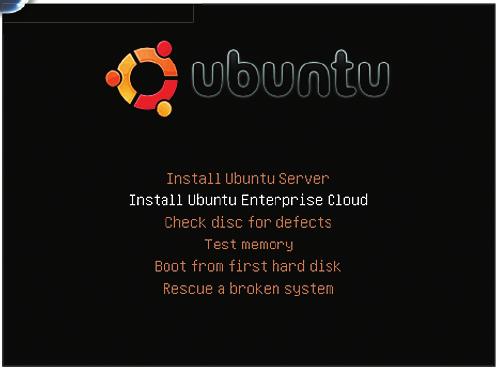
СодержаниеUEC: Заведем себе личное облакоС Ubuntu 9.04 Canonical представила возможность запуска своего личного облака серверов с виртуальными машинами (ВМ). Для этой цели компания поработала совместно с проектом Eucalyptus. Eucalyptus – это «облачная» инфраструктура, совместимая с Amazon EC2 API. Однако в Jaunty Eucalyptus был всего лишь технологической пробой пера и имел ряд шероховатостей, чтобы не сказать хуже. В Karmic Koala Eucalyptus интегрирован в дистрибутив под именем Ubuntu Enterprise Cloud (UEC). Инсталлировать Ubuntu Enterprise Cloud можно прямо с дистрибутивного CD Ubuntu Server. Более того, Canonical выпустила образы UEC для Ubuntu 9.10 Server, и его не только можно запустить на вашем личном облаке, но также и на Amazon EC2, без всяких изменений. Это очень упрощает хостинг образов на вашем личном облаке и выгрузку их на EC2, когда нагрузка на ваши серверы станет слишком большой. Проверьте оборудование
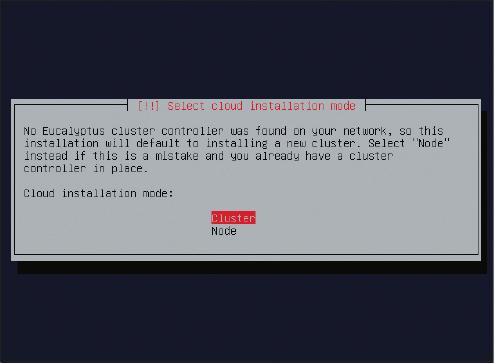
Прежде чем настраивать облако, давайте сделаем паузу и взглянем на требования. Нам нужны как минимум две системы: фронтальный компьютер-интерфейс [front-end] и один или более узлов [nodes]. На интерфейсе будут работать контроллер облака, контроллер кластера, хранилище типа Amazon S3 (известное как Walrus) и его контроллер. Такое количество сервисов на одной машине потребует достаточно мощного компьютера (см. таблицу аппаратных требований. Быстрый процессор и жесткий диск, достаточно скоростной и вместительный для хранения образов и кэша, будут самыми важными требованиями. Узлы – это системы, на которых будут запускаться виртуальные машины. На их процессорах, предпочтительно 64‑битных и многоядерных, должно быть включено расширение VT: 64‑битный узел Eucalyptus может работать и в режиме i386, и amd64, но по умолчанию Eucalyptus позволит запустить только одну ВМ на ядро процессора узла. Узлы также должны быть относительно прилично оснащены, так как на них будет идти интенсивная работа с диском. Третий компонент, про который нельзя забывать – сеть: виртуальные машины потребляют тысячи мегабайт дискового пространства, и все это копируется с фронтального компьютера на узлы при их запуске. 100‑Мбитная сеть будет работать, но тогда для старта ВМ потребуется несколько минут. Чтобы получить готовность ВМ на вашем облаке сразу же после включения, нужна гигабитная сеть. Первый шагКто установил Ubuntu Enterprise Cloud, тот уже готов к его использованию. Но сперва обзаведитесь полномочиями администратора на интерфейсе:
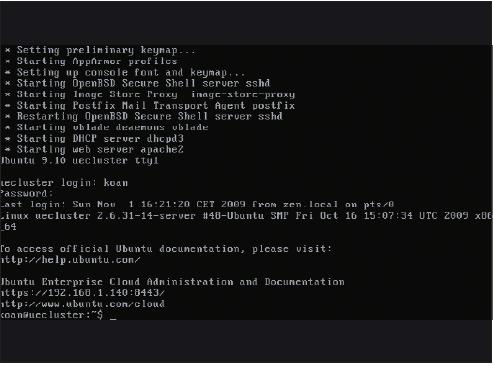
Это обеспечит сохранение всех реквизитов в директории .euca вашего домашнего каталога. Чтобы быть готовым поиграть с вашим облаком, вы должны подгрузить конфигурационный файл eucarc, который настраивает все необходимые Eucalyptus переменные окружения, командой source: Если вы хотите, чтобы это происходило каждый раз при вашем входе в систему, пропишите данные строки в конце файла Для проверки правильности всех настроек, запросим данные о доступности вашего личного облака: Если выводится нечто вроде этого, ваше личное облако работает! Имя zoo соответствует тому, что мы дали нашему облаку при настройке фронтальной машины, а 192.168.0.140 – это ее IP-адрес. И то, и другое в вашей установке может отличаться. Более интересная часть – это список типов ВМ. В нем показано, сколько ВМ каждого типа вы можете запустить на вашем облаке. Это зависит от числа и мощности ваших узлов. В данном примере вывода показано мое слабенькое личное облако, способное управиться только с четырьмя небольшими ВМ. Но если я докуплю дополнительный компьютер, установлю и зарегистрирую его как второй узел UEC в моем облаке, их число, благодаря гибкости облака, возрастет автоматически. Простейшим способом установить образ UEC и запустить его на вашем облаке является встроенный web-интерфейс. Перейдите на https://192.168.1.140:8443 (изменив IP-адрес на правильный) и войдите с реквизитами admin/admin. На следующей странице измените этот пароль по умолчанию и введите свой адрес электронной почты: он будет использоваться для сообщений. Находясь в web-интерфейсе, нажмите на вкладку Store [Хранилище]. Вам предъявят список официальных образов, которые Canonical предлагает для запуска на Ubuntu Enterprise Cloud. На момент написания статьи этот список был ограничен 32‑и 64‑битными версиями Ubuntu 9.10 RC Server и демонстрационным MediaWiki. Щелкните на Install [Установить] у выбранного образа. Когда он скачается и установится, нажмите на ‘How to run?’, чтобы увидеть необходимые для запуска команды, которые нужно ввести в командной строке. Образ теперь также будет отображаться в вкладке Image, которая показывает все образы, доступные для запуска на вашем облаке. Шаг за шагом: Установим Ubuntu Enterprise Cloud
Создаем свой образБолее трудоемким, но все равно простым способом установки образа является его самостоятельная сборка и загрузка. Однако если вы скачаете ветку uec-tools с Launchpad (https://code.launchpad.net/ ubuntu-on-ec2/ubuntu-on-ec2/uec-tools), то можете использовать скрипт register-uec-tarball, автоматизирующий этот процесс. Например, можно скачать официальный образ Ubuntu UEC c http://uec-images.ubuntu.com/releases/karmic/release на фронтальный компьютер и затем поместить его в свое облако всего одной командой: Она распакует архив tar.gz, соберет ядро в Eucalyptus Kernel Image (EKI), а Ram-диск – в Eucalyptus Ramdisk Image (ERI), и напоследок разместит сам образ в Eucalyptus Machine Image (EMI). Весь процесс займет несколько минут. После этого три образа будут доступны через web-интерфейс во вкладке Images. Вы также можете проверить их доступность из командной строки: Запускаем свои движкиВы можете также установить контроллер кластера UEC или узел на имеющейся системе Ubuntu. Вики UEC подскажет, как это сделать. Теперь-то и пойдет потеха! Мы запустим на нашем облаке несколько ВМ. Но для этого надо сперва создать SSH-ключ и открыть порт 22 для будущих экземпляров. Ключ сохранится в файле mykey.priv, так что сделать это нужно только один раз. Теперь запустите экземпляр ВМ типа c1.medium, используя ID EMI, найденный в выводе euca-describe-images: Подождите, пока состояние не сменится с pending на running. В зависимости от скорости вашей сети, это может занять несколько минут для первого запускаемого экземпляра. Изменения состояния можно наблюдать с помощью команды с уместным именем – watch: ElasticFox, расширение Firefox, предоставляет удобный web-интерфейс для администрирования облака EC2. Оно также работает с Ubuntu Enterprise Cloud. Поищите подробности на вики UEC. Когда экземпляр будет в состоянии running, посмотрите на первый IP-адрес, упомянутый в выводе euca-describe-instances: это публичный IP-адрес. Затем вы сможете зайти в него с именем ubuntu и ранее созданным SSH-ключом: Теперь вы работаете на сервере в вашем личном облаке! При желании завершить работу данной ВМ, вы сможете это сделать, используя правильный ID экземпляра: Предоставьте облако другимЕсли вы аккуратно следовали нашим инструкциям, то теперь имеете свое личное облако; но есть вероятность, что вы не собираетесь делать его единоличным. Возможно, вы используете Ubuntu Enterprise Cloud в малом бизнесе и хотите, чтобы ваши коллеги тоже поживились облаком. К счастью, управление доступом пользователей в Ubuntu Enterprise Cloud также несложно. Просто скажите вашим коллегам зайти на https://192.168.1.140:8443/ (или на должный IP-адрес фронтального компьютера) и кликнуть на ‘Apply’ [Применить]. Затем они должны ввести имя пользователя, пароль и немного информации о себе, такой как имя и адрес электронной почты. После этого, кликнув на ‘Sign up’ [Регистрация], они пошлют администратору облака сообщение о своем запросе. Если при установке фронтального компьютера вы правильно настроили почтовый сервер, то получите от ваших коллег письмо с запросом учетной записи. Затем они получат по почте ответ с подтверждением запроса. Ваши новые пользователи могут теперь зайти в web-интерфейс интерфейса UEC, используя заданные имя пользователя и пароль. Кликнув на ‘Download Credentials’ [Скачать реквизиты], они получат zip-файл. После его распаковки они увидят примерно то же содержимое, что и мы в начале этой статьи. Применив source к файлу eucarc, добавив SSH-ключ и авторизовав SSH, они смогут запускать новые экземпляры и заходить в них, как описано выше. Будущее Ubuntu: в облаках?Начиная с Ubuntu 9.10, Canonical предлагает консультации, онлайн-обучение, поддержку и инструменты управления, и если вы захотите использовать Ubuntu Enterprise Cloud в вашей компании, в профессиональном сервисе недостатка не будет. В этом году мы увидим в Cloud Store больше образов, в том числе коммерческих. Однако основа всегда будет свободной. Как обычно, имеется прекрасная онлайн-документация (на https://help.ubuntu.com/community/UEC). И если вам нравится Ubuntu на EC2, а процессоры вашего собственного оборудования недогружены, Ubuntu Enterprise Cloud будет хорошим выбором. Оно полностью функционально, если вы готовы потратить на него некоторое время. И если вы сравните этот урок с предыдущим, про Ubuntu на EC2, то увидите, что основы их одинаковы, так что ваш опыт с EC2 или Eucalyptus удвоился! Что такое Amazon EC2?Amazon’s Elastic Compute Cloud (EC2) – это гибкая альтернатива традиционному хостингу. По существу, это не более чем пачка серверов, запущенных в ВМ под гипервизором Xen. Но способ вашей работы с ними по-настоящему гибок: вы можете запустить собственные ВМ за пару минут и столь же быстро остановить их, и плата за все это будет базироваться на трех параметрах: времени работы машин, генерируемом сетевом трафике и типе установки (от маленьких до больших). Это подлинные вычисления по требованию: если ваш сервер испытывает перегрузку, вы сможете добавить столько экземпляров, сколько нужно. Как пользователь EC2, вы можете создавать или скачивать так называемые Amazon Machine Image (AMI). Это преднастроенные пакеты ОС и ПО, которые можно установить как виртуальные машины на EC2. Amazon EC2 стал де-факто стандартом облачных вычислений. Совместимость EC2: мощная идеяРоб Твид [Rob Tweed], директор британской компании M/Gateway Developments Ltd, работал с Canonical над добавлением клона базы данных Amazon SimpleDB с открытым кодом, M/DB, в UEC Image Store. В процессе работы он решил получше изучить UEC. Вот некоторые его отзывы об Ubuntu Enterprise Cloud: «Основывать личные облака на ставшем де-факто стандартом API от Amazon – мощная идея. Например, иметь одинаковый интерфейс клиента, типа ElasticFox, и на Amazon, и на моем локальном облаке UEC и запускать сервера одним способом – это замечательно. Кстати, ElasticFox – великолепный web-интерфейс для облачных вычислений. Меня смутила только одна область – настройка безопасности, пар ключей и т.п. Кроме того, путем проб и ошибок я обнаружил, что контроллер кластера не любит работать в VMware. У меня было множество проблем с сетью, которые исчезли при помещении его на отдельную машину». |
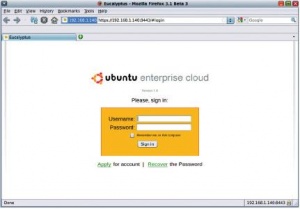 Зайдите в свое облако через простой web-интерфейс.
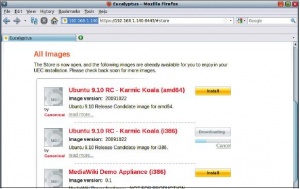 Установите образ на ваше облако с Ubuntu Cloud Store.