
Ubuntu откажется от установочного образа Alternate
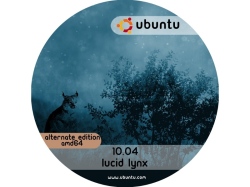
Стив Лангашек (Steve Langasek), менеджер релизов Ubuntu, объявил о намерении отказаться от установочных образов Alternate для Linux-дистрибутива от Canonical начиная со следующей версии — 12.10 «Quantal Quetzal».
Согласно документации Ubuntu, образ Alternate предназначался для инсталляции этого дистрибутива в двух случаях: 1) если нет возможности запуска обычного LiveCD-образа на компьютере; 2) для тех, кто хотел сразу же (при установке) получить более специфичную сборку Ubuntu. До сих пор alternate-образ использовали для настройки LVM, шифрованных разделов (с cryptsetup) и программного RAID. Теперь конфигурация LVM и cryptsetup реализована в основном инсталляторе Ubuntu — Ubiquity (и вскоре появится для разделов, созданных вручную), а вот с RAID дела пока обстоят хуже: его нельзя будет настроить через Ubiquity в ближайшем релизе. В качестве временного решения Лангашек предлагает использовать образы для Ubuntu Server или netboot (с последующей установкой ubuntu-desktop).
Основной причиной отказа от Alternate Стив называет желание уменьшить количество инсталляционных образов с Ubuntu, что должно упростить и процесс подготовки релизов, и последующую поддержку по выпускаемым образам. Предполагается, что изменение вступит в силу уже с релизом Ubuntu 12.10 Beta 1 (появится в начале сентября).
Многоликая Убунта в 2020 году
Перед вами необъективный, несерьёзный и нетехнический обзор операционной системы Ubuntu Linux 20.04 и пяти её официальных разновидностей. Если вас интересуют версии ядра, glibc, snapd и наличие экспериментального сеанса wayland — вам не сюда. Если вы впервые слышите о Линуксе и вам интересно понять, как о ней думает человек, который сидит под Убунтой уже восемь лет, то вам сюда. Если вы просто хотите посмотреть что-то не очень сложное, слегка ироничное и с картинками, то вам тоже сюда. Если вам кажется, что под катом куча неточностей, упущений и передёргиваний и напрочь отсутствует логика — возможно, так и есть, но это же нетехнический и необъективный обзор.

Для начала небольшой «въезд» в тему. Есть операционные системы: Винда, МакОсь и Линукс. О Винде слышали все, и все ей пользовались. О МакОси слышали почти все, а пользовались ей не все. О Линуксе слышали не все, а пользовались им только самые смелые и отважные.
Линуксов много. Винда — это одна система, МакОсь — тоже одна. Конечно, у них есть версии: семёрка, восьмёрка, десятка или High Sierra, Mojave, Catalina. Но по сути это одна система, которую последовательно делает одна компания. Линуксов — сотни, и их делают разные люди и компании.
Почему Линуксов много? Сам Линукс — это не операционная система, а ядро, то есть самая важная часть. Без ядра ничего не работает, но ядро само по себе малопригодно для обычного пользователя. К ядру нужно добавить кучу других компонентов, а чтобы всё это было с красивыми окошками, значками и картинками на рабочем столе — ещё и натянуть поверх так называемую графическую оболочку. Ядро делают одни люди, дополнительные компоненты — другие люди, графическую оболочку — третьи. Компонентов и оболочек много, и их можно по-разному смешивать. В итоге появляются четвёртые люди, которые собирают всё вместе и готовят собственно операционную систему в привычном виде. Иначе говоря — дистрибутив Линукса. Сделать дистрибутив может один человек, поэтому дистрибутивов много. Кстати, «российские операционные системы» — это дистрибутивы Линукса, и из российского там — только нескучные обои для рабочего стола отдельные программы плюс сертифицированные средства для работы с гостайной и прочей конфиденциальной информацией.
Поскольку дистрибутивов много, то выбрать сложно, и это становится ещё одной головной болью для любого, кто решил рискнуть и всё-таки попробовать уйти с Винды (или с МакОси). В дополнение, конечно, к более банальным проблемам вида: «ой, Линукс — это сложно», «он только для программистов», «у меня ничего не получится», «я командной строки боюсь». Плюс, как водится, разработчики и пользователи разных дистрибутивов постоянно спорят, чей же Линукс круче.
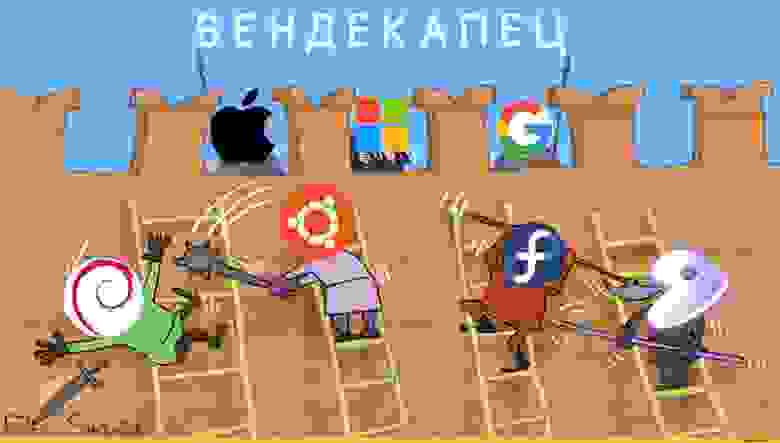
Дистрибутивы Линукса единым фронтом сражаются против гегемонии Майкрософта. Автор оригинальной картинки — С. Ёлкин, а недостающие элементы дорисованы автором статьи
Я решил обновить операционную систему на компьютере и стал выбирать. Когда-то я уже так развлекался — скачивал дистрибутивы Линукса и тестировал их. Но это было довольно давно. С тех пор Линуксы изменились, поэтому не помешает протестировать заново.
Из нескольких сотен я взял шесть. Все — разновидности Убунты. Убунта — это один из самых популярных дистрибутивов. На основе Убунты сделали ещё кучу дистрибутивов (да-да, они ещё и так размножаются: из одного Линукса собирается другой, на его базе — третий, потом четвёртый, и так пока новые обои для рабочего стола не закончатся). Я пользовался одним из таких производных дистрибутивов (кстати, российским — Рунту называется), так что и тестировать стал Убунту и её официальные разновидности. Официальных разновидностей семь. Из этих семи две можно не смотреть, потому что одна из них для китайцев, а другая — для тех, кто профессионально работает со звуком и видео. Смотрим оставшиеся пять плюс оригинал. Конечно, очень субъективно и с кучей попутных замечаний.
Убунта
Убунта — это оригинал. На сленге — «ванильная Убунта», от vanilla — стандартный, не имеющий каких-то особенностей. Остальные пять дистрибутивов основаны на ней и отличаются только графической оболочкой: рабочим столом, окошками, панелькой и кнопками. Сама Убунта смахивает на МакОсь, только что панелька не снизу, а слева (но можно переставить вниз). Что всё по-английски — это мне просто лень переключать было, на самом деле там и русский есть.

Убунта сразу после загрузки
Котик, стреляющий глазами — это на самом деле фосса. Похожа на кошачьих, но на самом деле относится к другому семейству. Живёт на Мадагаскаре. У каждой версии Убунты есть своё кодовое название: животное и какое-то прилагательное. Версия 20.04 называется Focal Fossa. Focal — фокус в смысле «центральная точка», а Fossa ещё напоминает о FOSS — Free and Open Source Software, свободное программное обеспечение с открытым исходным кодом. Вот и на картинке фосса фокусируется на чём-то.
На первый взгляд впечатление хорошее, но оно портится, когда начинаешь работать. Если вы не увидели привычной панельки с открытыми окнами, как в Винде, то всё правильно: нет такой панельки. А есть значки запущенных приложений, которые подсвечиваются, и ещё такая штука — Activities, которая похожа на список открытых программ на Андроиде.
Учимся переключаться между окнами в Убунте: тянем мышь в сторону Activities, нажимаем, наводим на окно, нажимаем ещё раз. Видите, как всё просто?
Выглядит эффектно, особенно с красивыми плавными анимациями, но в плане удобства — не очень. Ладно бы я только и делал, что музыку слушал и фильмы смотрел, не выходя из браузера — но мне же нужно постоянно переключаться между программами, и 10 одновременно открытых окон — не редкость. А теперь представляем: каждый раз нужно куда-то тащить мышь, что-то там нажимать, снова куда-то тащить (причём искать нужное окно не по заголовку, а по маленькой картинке), снова нажимать… В общем, через час сразу захочешь выкинуть эту систему и больше к ней не возвращаться. Можно, конечно, Альт-Табами переключать окна, но это тоже та ещё фишка.
На Андроид, кстати, смахивает неспроста. В 2011-м какие-то умные люди, делавшие графическую оболочку Убунты, увидели Айпад и подумали: «Это будущее. Давайте сделаем такой интерфейс, чтобы он был как у Эппла и чтобы его можно было использовать на планшете. Тогда на всех планшетах будет стоять наша графическую оболочка, мы в шоколаде, а Винде — капец». В итоге на планшетах Андроид с Ай-Осью, и даже Майкрософт оттуда ушла. Винда живёт и здравствует, а капец пришёл нормальному интерфейсу Убунты. И, конечно, Убунту на планшетах используют только экстремальные энтузиасты (сразу скажу — я даже не пытался). Может быть, и надо откатить всё назад, но за десять лет столько усилий и бабла вложено в этот интерфейс, что его продолжают развивать. Ну, что могу сказать… Как минимум он всё же красивый. А что до удобства использования — вроде можно поставить какие-то дополнения, которые вернут нормальную панель с окошками. Но мне не очень хочется с ними экспериментировать.
Плюс ещё залез посмотреть расход ресурсов — Убунта ест гигабайт оперативной памяти сразу после загрузки. Это почти как Винда. Нет уж, спасибо. В остальном-то вроде нормальная система.
Кубунта
Если Убунта смахивает на МакОсь, то Кубунта — на Винду. Сами посмотрите.
Кубунта сразу после загрузки. Кодовое название — тоже Focal Fossa, но картинка другая
Правда напоминает Винду?
Цветовая схема похожа на «десятку», и даже «дзинь» при появлении уведомления — точь-в-точь… Честное слово, не Кубунта, а какая-то Виндубунта. Попытка «косить» под Винду доходит до того, что можно даже настроить кнопки как в Винде — правда, почему-то как в Винде 95-й (посмотрите на скриншоте в настройках слева снизу). Конечно, систему можно «переодеть», потому что всё в Линуксе настраивается, и тогда она перестанет быть похожей на Винду, но это ещё покопаться в настройках нужно. Да, на всякий случай: если включите окошки и кнопки из 95-го, то жрать ресурсов система все равно будет как в 2020-м. Правда, она в этом плане довольно скромная: каких-то 400 Мб памяти после загрузки — это почти ни о чём. Даже не ожидал. Ходили упорные слухи, что «кеды» тормозные и прожорливые. Но вроде нет. В остальном та же Убунта, потому что технически это одна и та же система. Разве что некоторые программы другие, но Файрфокс и Либра-офис тоже на месте.
Убунта-Матэ
Убунта-Матэ — это попытка воссоздать Убунту в том виде, в котором она была до 2011-го. То есть до того самого, когда в оригинале решили делать систему под планшеты и сделали то, что я показывал выше. Тогда какие-то другие умные люди, которые не захотели сдаваться, взяли код старой графической оболочки и стали его дорабатывать и поддерживать. Хорошо помню, что я тогда смотрел на их работу как на попытки создать зомби и думал: «Ну ладно, проект заведомо нежизнеспособный, пару лет покрутится и закроется». А вот оно как — уже почти десять лет живёт и здравствует, даже в число официальных разновидностей Убунты попал. Ну, бывает. Всё же тяга к классике у людей неистребима.
Да-да, тут две панельки! Если что, панели — это вот эти две серые полоски сверху и снизу
Матэ — это MATE, название вот этой зелёнькой графической оболочки. Mate — это матэ, такое южноамериканское растение, поэтому и зелёное. А ещё mate — приятель, так что на «дружелюбность» намекают. Матэ вообще ни на что не похожа — ни на Винду, ни на МакОсь. Похожа она на саму себя, а точнее, на оригинальную придумку из Линуксов 90-х и нулевых: сделать не одну панель с окошками и значками, а две: одну с окошками, другую со значками. Ну и ничего так, получилось. Кстати, можете ещё четыре прямоугольника в правом нижнем углу увидеть — это переключатель рабочих столов. В Винде такая штука недавно появилась, в Линуксе существует с незапамятных времён. Типа можно на одном рабочем столе открыть что-то по делам, потом переключиться на соседний рабочий стол и там ВКонтакте сидеть. Правда, я больше одного рабочего стола почти никогда не использовал.
Если открыть много окошек, то выглядеть будет вот так
В остальном та же Убунта, и в плане потребления ресурсов и скорости работы — как оригинал. Тоже спокойно отъедает гигабайт памяти после загрузки. Мне вроде и не жалко, но все равно обидно как-то.
Убунта-Баджи
Убунта-Баджи сделала невозможное: стать ещё более похожей на МакОсь, чем Убунта. Баджи — это название ещё одной графической оболочки, если что. Хотя вы, наверное, сами догадались.
Бесплатная МакОсь Убунту-Баджи сразу после загрузки
Объясняю, как это чудо появилось. Когда в 2011-м какие-то умные люди решили делать Убунту под планшет… да-да, всё тоже тогда и началось 🙂 Так вот, пока одни несогласные экспериментировали с созданием зомби (как оказалось, весьма успешно), другие решили создать вместо зомби Принципиально Нового Человека новую графическую оболочку, которая будет в плане удобства работы примерно как старая и без заточки под планшеты, но зато будет вся такая крутая, модная, технологичная. Делали-делали и получили что-то похожее на МакОсь. Одновременно создатели оригинальной Убунты тоже делали-делали и получили что-то похожее на МакОсь. Но Баджи, по-моему, похожа чуть-чуть больше: всё же панелька со значками сразу снизу, а не сбоку. От этого, правда, она ничуть не удобнее: точно так же не пойми как приходится переключаться между окнами, я даже не сразу понял, куда нажимать.
Может быть, видите под правым значком такую маленькую-маленькую искорку? Это значит, что программа запущена
В целом же по удобству и по расходу ресурсов от оригинала мало отличается — тот же гигабайт, как видите, и те же проблемы с «жертвуем удобством ради красоты». Плюс у этой системы ещё одна проблема обязательно должна быть: Баджи — это всё-таки менее популярная штука, чем Убунта, поэтому шансов, что её можно так же легко настроить под свои вкусы и поправить, если что-то пойдёт не так, существенно меньше.
Лубунта
Лубунта — это Убунта для бедных компьютеров с небольшой мощностью. «Л» — значит lightweight, то есть легковесный. Ну, я 400 Мб оперативной памяти после загрузки не назову совсем уж «легковесным», но ладно, верим на слово.
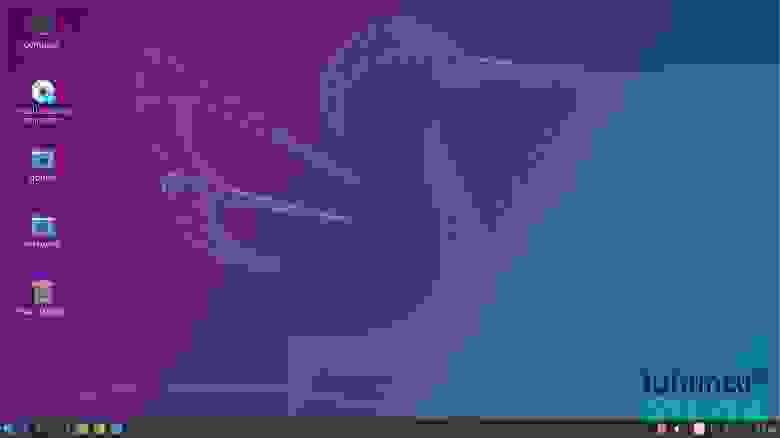
Загрузились, сделали селфи…
Тоже похоже на Винду и на кеды соответственно. На кеды, надо сказать, не случайно — там в основе та же технология лежит (в подробности вдаваться не буду, но можете загуглить «Qt»). Правда, чтобы на той же технологии создать что-то несколько более быстрое и менее прожорливое (хотя с «менее прожорливым», судя по тратам памяти, не вышло), пришлось заменить кучу программ и компонентов их аналогами, которые вроде как попроще и поэтому побыстрее работают. Получилось, с одной стороны, нормально, но в плане визуального впечатления — не очень.
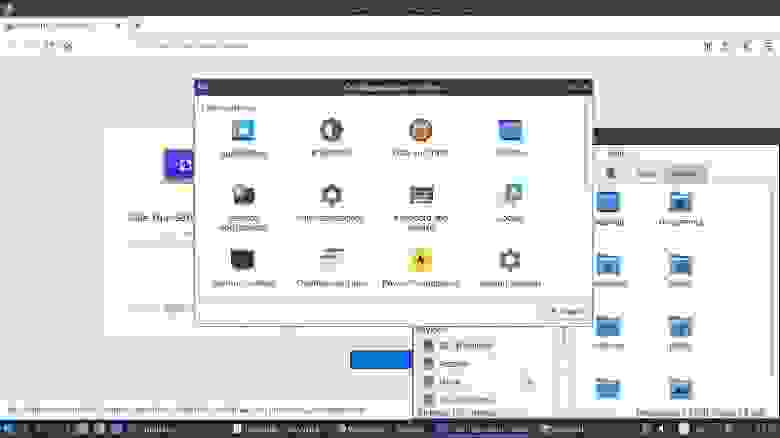
Олдскульные окошки в виде Винды-95. На самом деле можно сделать более красивые, но это нужно немного повозиться
Зубунта
Зубунта — это ещё одна относительно «легковесная» разновидность Убунты, но с ещё одной графической оболочкой. Графическая оболочка называется Xfce (экс-эф-си-и!), и порой пишут, что это одно из самых некрасивых названий в Линуксе. На жаргоне — «крыска», потому что логотип у неё такой.
В левом верхнем углу можно увидеть значок с мордочкой крысы — это логотип графической оболочки. Да и звёздочками справа, похоже, тоже мордочку нарисовали
В плане внешнего вида — нечто среднее между Виндой, МакОсью и самобытным вариантом. Вообще-то панельку можно легко отправить вниз, и тогда будет как Винда. В плане экономичности к ресурсам — как Лубунта. В целом такая на самом деле неплохая система, выдержанная в классическом стиле — не супер-модная, но вполне подходящая для работы.
Выводы
Выводов — никаких. Чистая вкусовщина. Плюс ещё много нюансов, которые более технические и зависят от того, кто какие программы будет использовать и насколько руки чешутся покопаться под капотом системы, то есть в настройках. Мой личный рейтинг, пожалуй, такой.
А так-то не забываем, что дистрибутивов Линукса — сотни. Так что, возможно, вывод — «вообще не Убунта, только суровый российский Альт-Линукс».
Ubuntu 11.04 (Natty Narwhal)
Select an image
Ubuntu is distributed on three types of images described below.
Desktop CD
The desktop CD allows you to try Ubuntu without changing your computer at all, and at your option to install it permanently later. This type of CD is what most people will want to use. You will need at least 384MiB of RAM to install from this CD.
There are two images available, each for a different type of computer:
PC (Intel x86) desktop CD For almost all PCs. This includes most machines with Intel/AMD/etc type processors and almost all computers that run Microsoft Windows, as well as newer Apple Macintosh systems based on Intel processors. Choose this if you are at all unsure. 64-bit PC (AMD64) desktop CD Choose this to take full advantage of computers based on the AMD64 or EM64T architecture (e.g., Athlon64, Opteron, EM64T Xeon, Core 2). If you have a non-64-bit processor made by AMD, or if you need full support for 32-bit code, use the Intel x86 images instead.
Server install CD
The server install CD allows you to install Ubuntu permanently on a computer for use as a server. It will not install a graphical user interface.
There are two images available, each for a different type of computer:
PC (Intel x86) server install CD For almost all PCs. This includes most machines with Intel/AMD/etc type processors and almost all computers that run Microsoft Windows, as well as newer Apple Macintosh systems based on Intel processors. Choose this if you are at all unsure. 64-bit PC (AMD64) server install CD Choose this to take full advantage of computers based on the AMD64 or EM64T architecture (e.g., Athlon64, Opteron, EM64T Xeon, Core 2). If you have a non-64-bit processor made by AMD, or if you need full support for 32-bit code, use the Intel x86 images instead.
Alternate install CD
The alternate install CD allows you to perform certain specialist installations of Ubuntu. It provides for the following situations:
In the event that you encounter a bug using the alternate installer, please file a bug on the debian-installer package.
There are two images available, each for a different type of computer:
PC (Intel x86) alternate install CD For almost all PCs. This includes most machines with Intel/AMD/etc type processors and almost all computers that run Microsoft Windows, as well as newer Apple Macintosh systems based on Intel processors. Choose this if you are at all unsure. 64-bit PC (AMD64) alternate install CD Choose this to take full advantage of computers based on the AMD64 or EM64T architecture (e.g., Athlon64, Opteron, EM64T Xeon, Core 2). If you have a non-64-bit processor made by AMD, or if you need full support for 32-bit code, use the Intel x86 images instead.
A full list of available files, including BitTorrent files, can be found below.
If you need help burning these images to disk, see the Image Burning Guide.
Добавление пакетов к автономному установщику Lubuntu Alternate ISO
При создании автономных установочных носителей для автоматизированной установки ОС Lubuntu 14.04 с использованием preseed, я столкнулся с тем, что мне нужно добавить на установочный носитель пакеты, которые отсутствуют в исходном alternate-дистрибутиве. Я перепробовал много различных способов создания собственных автономных дистрибутивов, но они оказались:
Хочу рассказать о том, что у меня получилось.
Подготовка
Для дополнения дистрибутива нам потребуется исходный alternate-дистрибутив, к которому будем добавлять пакеты. А также компьютер под управлением Ubuntu или Lubuntu, на котором мы будем это делать.
Создание структуры каталогов и копирование файлов
Создадим каталог, в котором мы будем работать с этим дистрибутивом:
Распакуем скачанный iso-образ:
Создадим каталог для пакетов, которые мы хотим добавить в дистрибутив:
Подготовка ключей шифрования
Если у Вас нет пары публичный-приватный ключ, то нужно будет ее создать с помощью gpg. Ключу желательно задать комментарий вида «XXX Signing Key».
Приватный ключ будем использовать для подписывания Release-файлов репозитория.Для следующих действий потребуется пакет fakeroot, установите его, если он отсутствует в вашей системе.
Копирование файлов в репозиторий
Можно просто добавить несколько пакетов вручную в каталог /opt/cd-image/pool/extras.
Если требуется обновить модули ядра установщика, то это можно сделать так:
где вместо 3.13.0-24*i386 можно указать нужную версию ядра, которое вы используете для загрузки, и архитектуру модулей.
Чтобы скачать все пакеты, установленные в текущей ОС на эталонном компьютере, можно выполнить вот такой
И добавить скачанные пакеты из кэша apt в репозиторий.
Создание автономного локального репозитория с помощью apt-ftparchive
Утилита apt-ftparchive содержится в пакете apt-utils.
Все настройки даны для Lubuntu 14.04 Trusty и архитектуры i386. Если версия или архитектура вашего дистрибутива отличаются, то нужно поправить соответствующие значения в конфигурационных файлах и скриптах.
Описание репозитория для apt-ftparchive
В каталоге /opt/apt-ftparchive необходимо создать следующие конфигурационные файлы:
Настройки для карманов main и universe:
Настройки для создания Release-файла репозитория:
Загрузка индексов
Создание Packages и Release файлов репозитория
Скрипт, который запускает создание Packages и Release файлов репозитория утилитой apt-ftparchive с учетом наших настроек, после чего подписывает Release файл и записывает контрольные суммы файлов в md5sum.txt:
Создание и использование ISO-образа
Создание ISO-образа
Загрузка с ISO-образа
Теперь можно загрузиться с помощью созданного ISO-образа, записав образ на CD/DVD-диск, или со сменного носителя.
Создание загрузочного USB диска
Для загрзуки нужно отформатировать диск в FAT32. Установить на диск загрузчик, например grub2:
где /media/multiboot — путь к смонтированному разделу загрузочного USB-диска; /dev/sdb — устройство загрузочного диска.
После этого настроить загрузчик. Примерный конфиг grub2:
Также нужно добавить в корень USB-диска vmlinuz и initrd.
В файле udeb.list можно узнать версии модулей, которые требуются ядру, и которые нужно поместить в дистрибутив (см. выше).
Остается загрузиться с созданного диска, и запустить установку ОС.
Ubuntu 12.04.3 LTS (Precise Pangolin)
Select an image
Ubuntu is distributed on eight types of images described below.
Desktop CD
The desktop CD allows you to try Ubuntu without changing your computer at all, and at your option to install it permanently later. This type of CD is what most people will want to use. You will need at least 384MiB of RAM to install from this CD.
There are two images available, each for a different type of computer:
PC (Intel x86) desktop CD For almost all PCs. This includes most machines with Intel/AMD/etc type processors and almost all computers that run Microsoft Windows, as well as newer Apple Macintosh systems based on Intel processors. Choose this if you are at all unsure. 64-bit PC (AMD64) desktop CD Choose this to take full advantage of computers based on the AMD64 or EM64T architecture (e.g., Athlon64, Opteron, EM64T Xeon, Core 2). If you have a non-64-bit processor made by AMD, or if you need full support for 32-bit code, use the Intel x86 images instead.
Server install CD
The server install CD allows you to install Ubuntu permanently on a computer for use as a server. It will not install a graphical user interface.
There are two images available, each for a different type of computer:
PC (Intel x86) server install CD For almost all PCs. This includes most machines with Intel/AMD/etc type processors and almost all computers that run Microsoft Windows, as well as newer Apple Macintosh systems based on Intel processors. Choose this if you are at all unsure. 64-bit PC (AMD64) server install CD Choose this to take full advantage of computers based on the AMD64 or EM64T architecture (e.g., Athlon64, Opteron, EM64T Xeon, Core 2). If you have a non-64-bit processor made by AMD, or if you need full support for 32-bit code, use the Intel x86 images instead.
Alternate install CD
The alternate install CD allows you to perform certain specialist installations of Ubuntu. It provides for the following situations:
In the event that you encounter a bug using the alternate installer, please file a bug on the debian-installer package.
There are two images available, each for a different type of computer:
PC (Intel x86) alternate install CD For almost all PCs. This includes most machines with Intel/AMD/etc type processors and almost all computers that run Microsoft Windows, as well as newer Apple Macintosh systems based on Intel processors. Choose this if you are at all unsure. 64-bit PC (AMD64) alternate install CD Choose this to take full advantage of computers based on the AMD64 or EM64T architecture (e.g., Athlon64, Opteron, EM64T Xeon, Core 2). If you have a non-64-bit processor made by AMD, or if you need full support for 32-bit code, use the Intel x86 images instead.
Wubi filesystem archive
This is a filesystem image downloaded by Wubi (a system which installs Ubuntu into disk image files on a Windows filesystem). You should not normally need to download it separately.
There are two images available, each for a different type of computer:
PC (Intel x86) Wubi filesystem archive For almost all PCs. This includes most machines with Intel/AMD/etc type processors and almost all computers that run Microsoft Windows, as well as newer Apple Macintosh systems based on Intel processors. Choose this if you are at all unsure. 64-bit PC (AMD64) Wubi filesystem archive Choose this to take full advantage of computers based on the AMD64 or EM64T architecture (e.g., Athlon64, Opteron, EM64T Xeon, Core 2). If you have a non-64-bit processor made by AMD, or if you need full support for 32-bit code, use the Intel x86 images instead.
A full list of available files, including BitTorrent files, can be found below.
If you need help burning these images to disk, see the Image Burning Guide.