
Инструкция по настройке оборудования Ubiquiti продуктовой линейки AirMax (NanoStation и NanoBeam) (Часть 1)
При использовании устройств серии AirMax предполагается несколько основных сценарев работы. Создание распределенной беспроводной сети уже было рассмотрено в статье https://wifimag.ru/helpful-information/base/3523/. В данной инструкции будут рассмотрены настройки «прозрачного» беспроводного моста, позволяющего объединить две распределенные сети, клиентского устройства для подключения к беспроводной сети провайдера и типового «домашнего» маршрутизатора.
Начальное подключение к устройству и обновление прошивки.
Для выполнения начальной настройки устройства требуется подключить его к компьютеру (ноутбуку) проводом Ethernet. Сетевому интерфейсу компьютера необходимо присвоить адрес из подсети 192.168.1.x. По умолчанию, IP адрес устройства 192.168.1.20, имя пользователя и пароль одинаковы (ubnt). Доступ к настройкам осуществляется через WEB интерфейс.
При первом открытии интерфейса система предложит указать страну использования и подтвердить согласие с условиями лицензионного соглашения.
Рисунок 1. Стартовый экран WEB интерфейса. 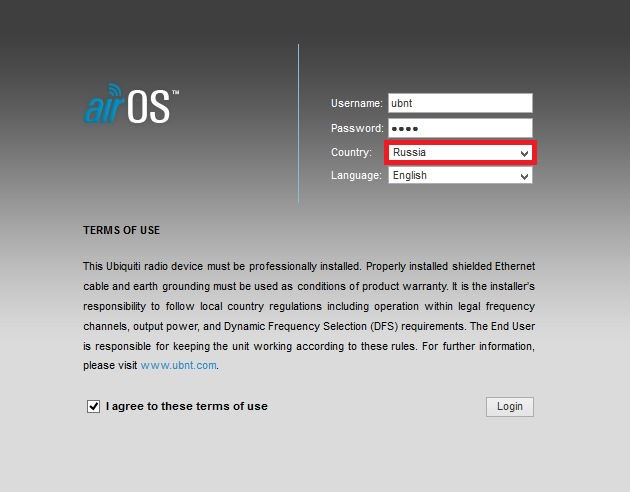
Важно! Указание страны использования означает, что мощность устройства и доступный частотный диапазон будут ограничены в соответствии с законодательством. В прошивках версий до 5.5.6 был доступен отладочный режим «Compliance test», в котором мощность и частотный диапазон не ограничивались, однако, в более новых версиях прошивок данный режим был убран по требованию регулирующих органов многих государств.
Операционная система airOS постоянно развивается, добавляются новые функции, исправляются найденные недостатки. Поэтому, желательно использовать последние актуальные версии прошивок. Особенно это важно для новых моделей устройств (например, серии Nanobeam), поскольку «заводская» прошивка может быть не полностью адаптирована к новым аппаратным возможностям.
Для обновления прошивки необходимо скачать на компьютер с сайта производителя (http://www.ubnt.com/download/ ) файл, соответствующий нужному устройству. После этого на закладке «System» в пункте «Upload Firmware» указать путь к скачанному файлу. После загрузки файла на устройство и перезагрузки прошивка будет обновлена.
Важно! В настоящее время существует 3 варианта прошивок для устройств AirMax. Прошивка XM предназначена для текущего поколения устройств AirMax (выпуска до лета 2014 года), XW для нового поколения и прошивка TI для устройств имеющих в наименовании термин Titanium. «Новое поколение» устройств AirMax первоначально было представлено серией NanoBeam (часть устройств серии с середины 2014 года переименованы в PowerBeam). Примерно в середине 2014 года начался выпуск устройств Rocket M, Nanostation M и Nanostation Loco M нового поколения. Эти устройства используют прошивку XW типа. Перед перепрошивкой устройства необходимо проверить какой именно тип прошивки используется в имеющемся оборудовании.
Перед началом дальнейшей настройки также крайне желательно сменить имя и пароль администратора. Многие администраторы также рекомендуют сменить сетевые порты «по умолчанию» Сделать это можно в закладке «Services».
Рисунок 2. Закладка «System» интерфейса управления. 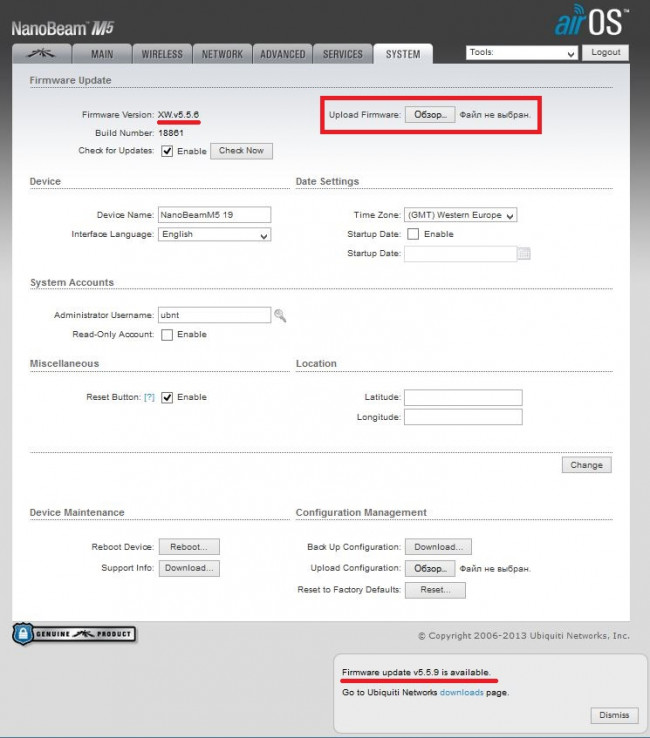
Рисунок 3. Закладка «Services» интерфейса управления. 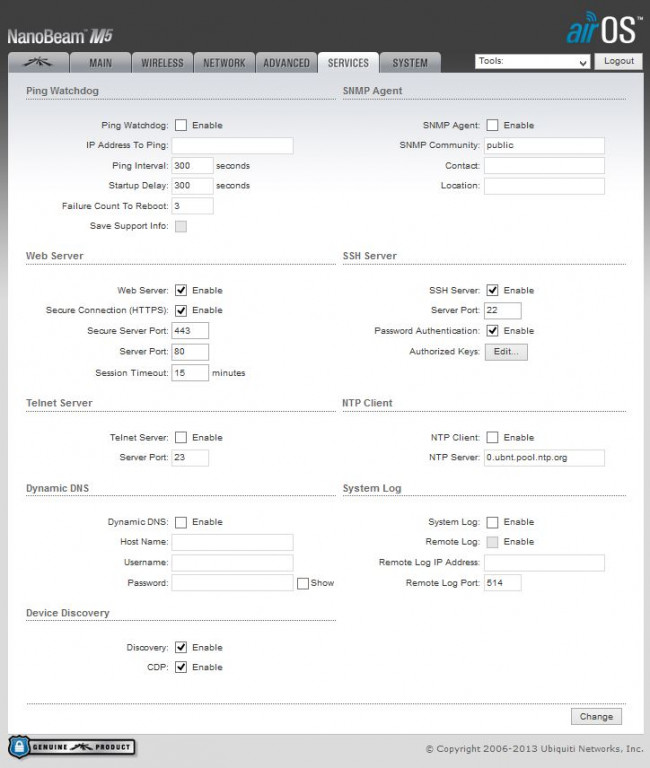
Сценарий 1. Настройка «прозрачного» сетевого моста.
Одной из часто встречающихся задач в построении сетевой инфраструктуры является необходимость провести сеть на отдаленный участок территории или в отдельное здание. При этом провести провод либо излишне дорого или невозможно из за расстояния или условий местности. Проблема легко решается с помощью пары устройств AirMax настроенный в режиме прозрачного беспроводного моста.
Рисунок 4. «Прозрачный» беспроводной мост. 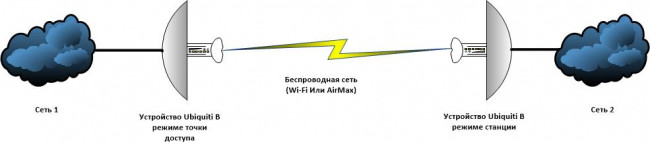
Для настройки первого устройства как точки доступа в закладке «Network» необходимо выбрать режим сети «Bridge» («мост»). Чтобы иметь постоянный доступ к интерфейсу управления, необходимо указать сетевой адрес устройства (DHCP или статический). Пункт «DHCP Fallback IP» позволяет задать адрес устройства для доступа к управлению при невозможности получить адрес от DHCP – например, при прямом подключении устройства к компьютеру.
Рисунок 5. Сетевые настройки для точки доступа в режиме «прозрачного» моста. 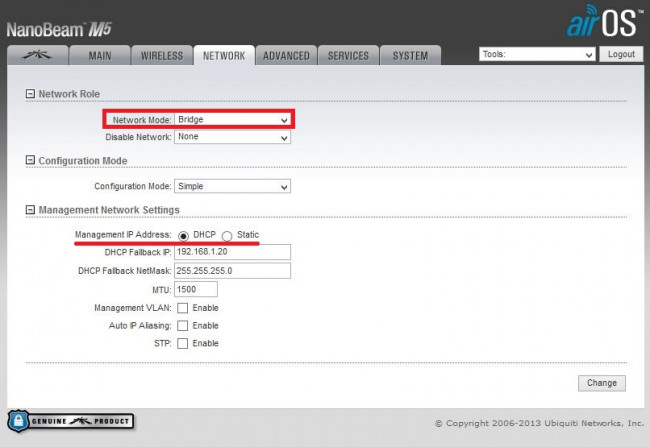
В закладке «Wireless» необходимо указать режим работы беспроводной сети «Access Point» (точка доступа) и установить чекбокс «WDS (Transparent Bridge Mode)». После этого указать идентификатор беспроводной сети (SSID), режим работы беспроводной сети, тип безопасности и ключ сети. Устройства Ubiquiti могут автоматически выбирать частоту (в зависимости от окружающих условий выбирается свободный частотный канал) или работать на одной фиксированной частоте, выбрать которую можно в пункте «Frequency». Также можно выбрать несколько частот установив чекбокс «Frequency List». Также в настройках беспроводной сети можно выбрать ширину используемого частотного канала. Увеличение ширины канала позволяет повысить скорость передачи данных. Уменьшение – увеличить стабильность связи и избежать помех в условиях высокой плотности конкурирующих беспроводных сетей.
Мощность радиомодуля также можно изменять в настройках беспроводной сети. На сравнительно небольших расстояниях желательно снизить мощность излучателя, что позволит избежать лишних помех.
Рисунок 6. Настройки беспроводной сети для точки доступа в режиме «прозрачного» моста. 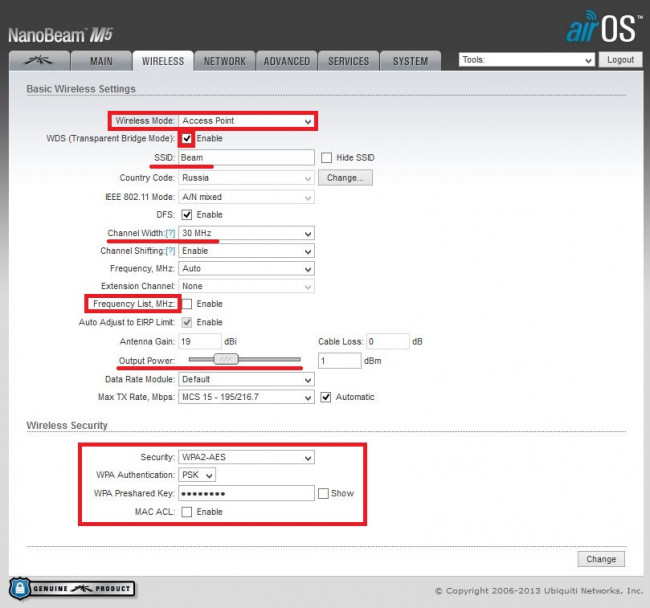
Рисунок 7. Список частот, доступных при выборе кода страны «Россия». 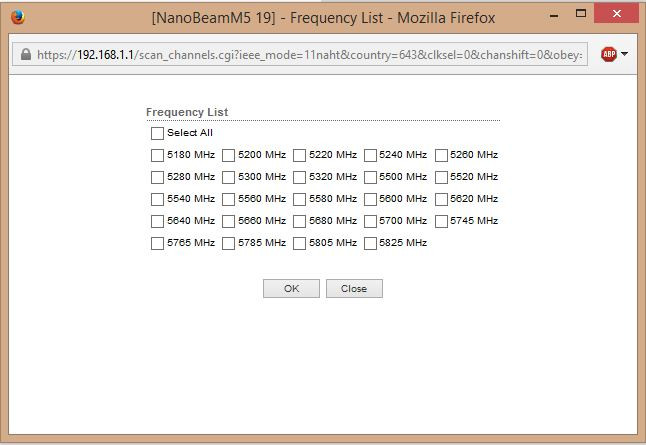
В случае, когда в беспроводной сети работают только устройства Ubiquiti, желательно включить использование технологии AirMax. AirMax это технология множественного доступа с разделением по времени (Time Division Multiple Access или TDMA) разработанная компанией Ubiquiti для использования в оборудовании беспроводной связи. Данная технология повышает общую производительность и пропускную способность в сетях точка-точка (PTP) и точка-многоточка (PtMP) за счет уменьшения времени ожидания и лучшей защиты от помех. Одним из главных преимуществ AirMax также является увеличение максимально возможного количества пользователей на точку доступа.
При использовании AirMax необходимо помнить, что данная технология совместима только с оборудованием Ubiquiti (устройства актуальной серии М могут выступать в качестве точек доступа и клиентов, устаревшие устройства Ubiquiti 802.11 a/b/g с прошивкой 4.0 и выше только в качестве клиентов). Если в беспроводной сети планируется использовать оборудование других производителей или стандартные WiFi клиенты (ноутбуки,планшеты и т.д.), функция AirMax должна быть отключена.
Включить AirMax можно в первой закладке интерфейса управления точки доступа.
Рисунок 8. Включение режима AirMax для точки доступа. 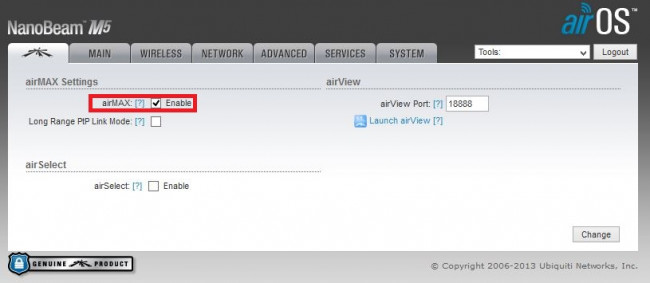
Устройства Ubiquiti позволяют настроить множество других параметров беспроводной сети. Для беспроводного моста важное значение имеет параметр «Distance» (закладка «Advanced»). Данный параметр определяет время отклика при получении пакетов. После передачи пакета точка доступа должна получить ответный ACK пакет от клиента для подтверждения успешности передачи. В случае отсутствия отклика пакет посылается заново. Компанией Ubiquiti рекомендуется установить автоматическое определение дистанции, но в некоторых условиях может понадобиться ручная установка дистанции (например, при высоком уровне потерь пакетов).
Рисунок 9. Закладка «Advanced» интерфейса управления точки доступа. 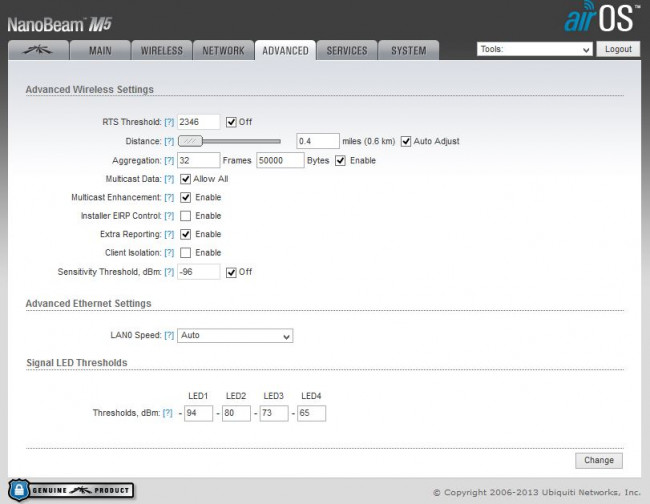
После настройки точки доступа можно перейти к настройке клиентского устройства (станции). Настройки сети полностью аналогичны таковым для точки доступа.
Рисунок 10. Сетевые настройки для клиентского устройства в режиме «прозрачного» моста. 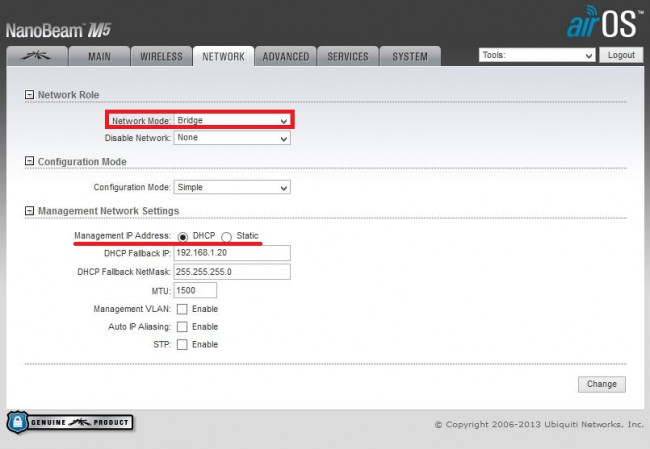
На закладке Wireless необходимо указать режим работы «Station», установить чекбокс «WDS (Transparent Bridge Mode)» и указать идентификатор беспроводной сети точки доступа (вручную или выбрав нужную сеть из списка доступных по кнопке «Select»). Параметры безопасности и другие настройки сети устанавливаются так же, как и для точки доступа.
Рисунок 11. Настройки беспроводной сети для клиентского устройства в режиме «прозрачного» моста. 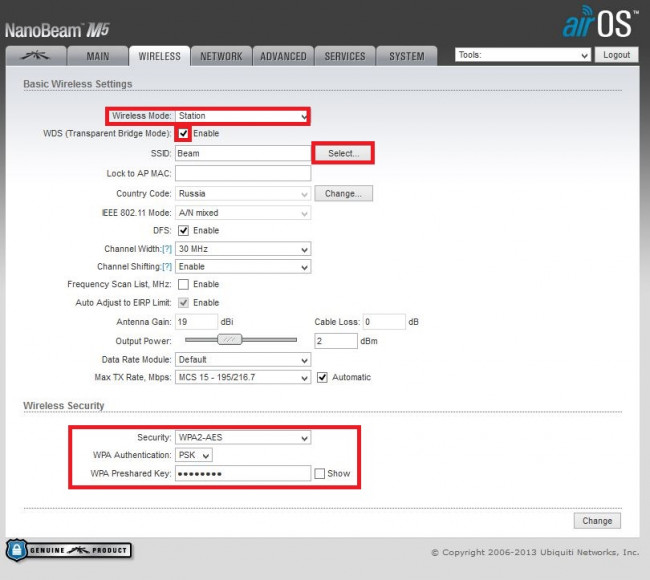
В отличие от точки доступа, для клиентского устройства в настройках AirMax указывается приоритетность устройства – то есть сколько «временных слотов» будет предоставлено данному устройству. Так как в данном случае устройство только одно – приоритет устанавливается на максимальный. Настройка делаются также в первой закладке интерфейса управления.
Рисунок 12. Включение режима AirMax для клиентского устройства. 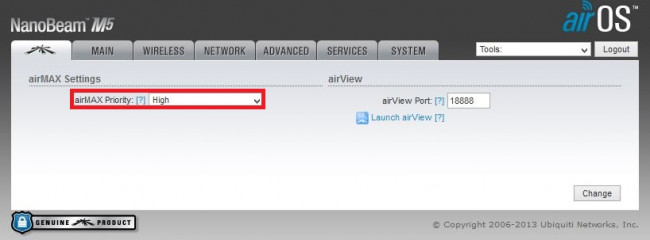
Параметры дистанции для клиентского устройства устанавливаются так же, как и для точки доступа.
Рисунок 13. Закладка «Advanced» интерфейса управления клиентского устройства. 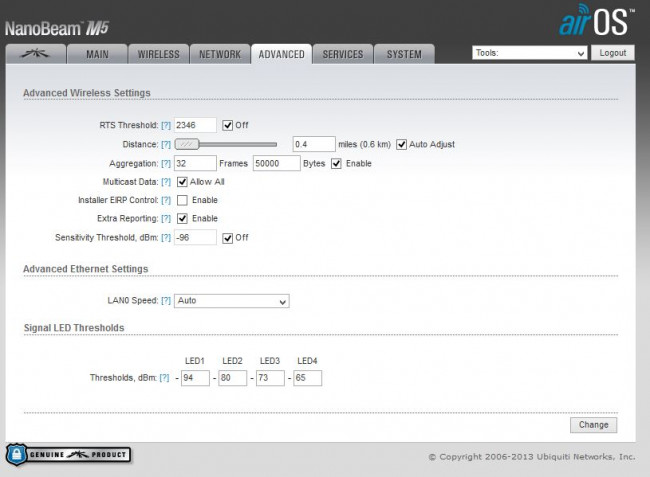
На этом настройка устройств закончена. Теперь точка доступа и станция работают как прозрачный мост связывающий две отдаленные локальные сети. Мост работает практически как кабель, передавая весь трафик между сетями «как есть». Информация о текущем статусе, качестве и скорости соединения доступна на закладке «Main» интерфейса управления точки доступа и клиентского устройства.
Рисунок 14. Закладка «Main» интерфейса управления точки доступа. 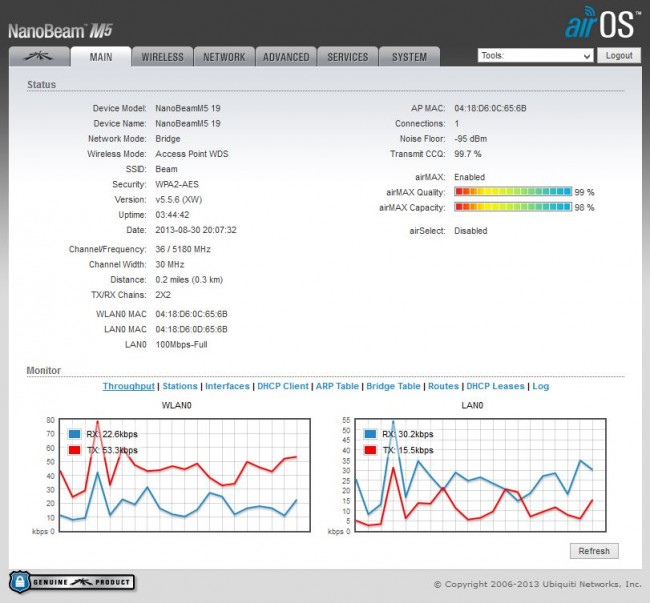
Рисунок 15. Закладка «Main» интерфейса управления клиентского устройства. 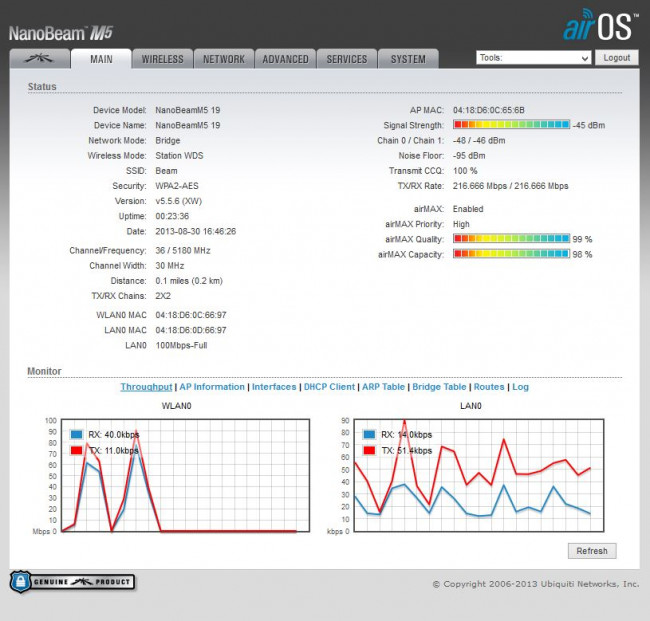
Новые особенности настройки устройств Ubiquiti AirMAX AC в прошивках 8.7.0 и выше
С выходом прошивки 8.7.0 для устройств серии Ubiquiti airMAX AC разработчики изменили и добавили ряд пунктов настройки. Хотя основные принципы настройки, опубликованные ранее на нашем сайте в Базе знаний, не изменились, в настоящем обзоре будут рассмотрены основные отличия от предыдущих прошивок.
Общий вид интерфейса изменился еще в версии 8.6, когда все основные пункты настройки были вынесены в боковую панель вместо расположения в отдельных вкладках меню конфигурации.
Главные изменения в прошивках 8.7 касаются настроек беспроводной сети. Первое изменение – режимы точка – многоточка (airMAX PTMP и airMAX PTMP mixed mode) были объединены. Теперь точка доступа (базовая станция) airMAX AC работает в режиме точка-многоточка и с станциями airMAX AC и со станциями airMAX М без дополнительного выбора режима.
В результате, ниспадающее меню выбора режима работы устройства было заменено на два простых переключателя: включить режим точки доступа (Access Point) и включить режим точка-точка (PTP Mode). В режиме PTP доступны частотные каналы шириной до 80 МГц, в режиме PTMP до 40 МГц.
Пункт «Frame Duration» касается настройки временного дуплексирования, при котором каналы передачи и загрузки данных отделены распределением временных слотов на одном и том же диапазоне частот. Потоки передачи данных таким образом могут быть асимметричными с выделением конечному пользователю разных временных интервалов на передачу и загрузку данных. Может быть выбран автоматический режим или фиксированные параметры. Выбор фиксированного значения продолжительности слота рекомендуется при использовании GPS-синхронизации точек доступа (для поддерживаемых типов устройств), однако максимальное число станций ограничивается 60-ю. Также при выборе фиксированных временных слотов возможно настроить соотношение скорости загрузки/выгрузки 50/50, 67/33 и 75/25 (последнее значение только для слотов 8 и 10 мс. Данные настройки работают только в режиме PTMP.
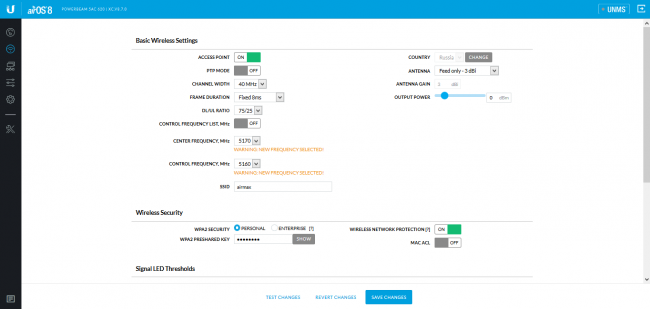 Рисунок 1. Базовые настройки беспроводной сети.
Дополнительные настройки беспроводной сети изменились незначительно. Параметры AMPDU и AMSDU касаются агрегации фреймов для данных и служебной информации. Изоляция клиентов позволяет ограничить связь станций между собой для предотвращения передачи нежелательной информации или мультикаст шторма. Параметр Receive Signal Enhancement работает для сетей PTMP и позволяет улучшить условия приема для всей сети. Этот параметр рекомендуется держать включенным, если сеть не испытывает частого изменения уровня принимаемого сигнала из-за препятствий или изменений направленности антенн (пример – деревья на пути сигнала или антенна размещенная на подвижном объекте). Остальные параметры не изменились и вполне понятны.
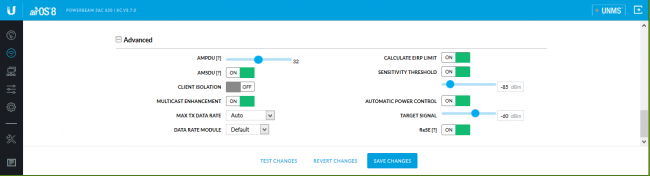 Рисунок 2. Дополнительные настройки беспроводной сети.
Изменения в настройках сети минимальны. Следует обратить внимание на то, что разработчики заявили об улучшении до 40% производительности PTP моста. При попытке выбора для системы PTP режима роутера выдается предупреждение о том, что такой режим будет убран в будущих версиях прошивки. Еще одно «скрытое» изменение в сетевых настройках заключается в намного более быстром их применении. Кроме того, изменение настроек сети не ведет к перезагрузке беспроводного канала связи, в отличие от предыдущих прошивок.
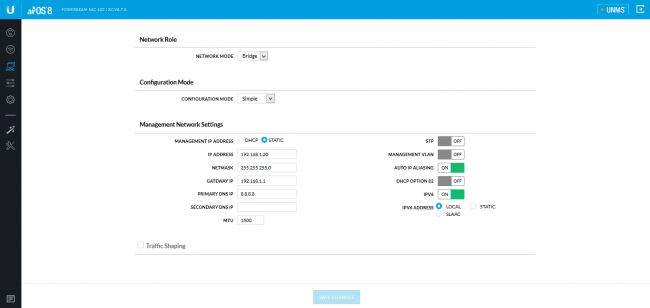 Рисунок 3. Настройка сети.
Настройка параметров сервисов и системы практически не изменились. Следует отметить, что для работы инструментов AirView и Discovery, соответствующие переключатели должны быть активированы.
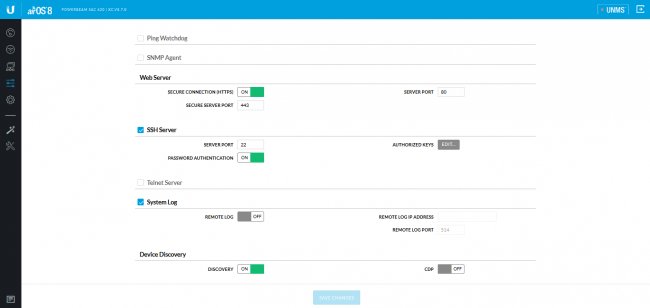 Рисунок 4. Настройка сервисов.
Достаточно часто встречающаяся у пользователей проблема связана с «потерей конфигурации», когда устройство вдруг теряет настройки и оказывается в «заводской» конфигурации. Как правило, это связано с способностью устройств airMAX к «удаленному» сбросу. Кнопка «reset» на блоке питания позволяет подать напряжение на «data» пары, что приводит к сбросу устройства. Хотя такой метод удобен при расположении устройства в труднодоступном месте, периодически возникают проблемы. Например, при попадании влаги в разъем, при повреждении или не вполне качественной обжимке кабеля. Если такие проблемы возникают регулярно, а возможности заменить кабели или устройство нет, можно временно отключить настройку «External Reset».
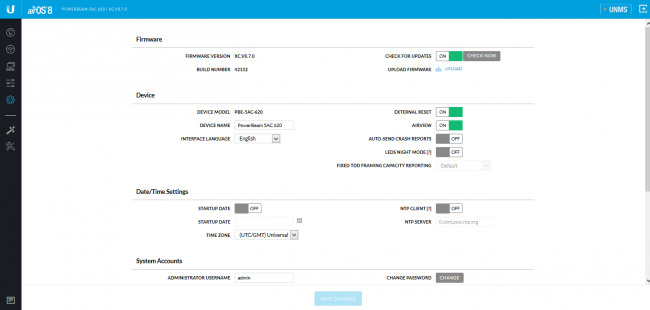 Рисунок 5. Настройка параметров системы.
Экран суммарной информации устройств airMAX AC позволяет отображать их расположение на карте, а также зону Френеля. Для работы этих возможностей устройство должно обладать GPS модулем, или его координаты должны быть корректно указаны в параметрах системы. Без этого, экраны карт и зон Френеля будут отключены.
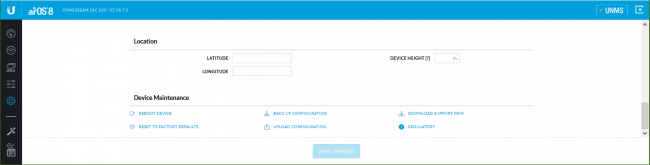 Рисунок 6. Настройка параметров системы, продолжение.
Экран суммарной информации не претерпел особых изменений и является удобным и наглядным средством мониторинга текущего состояния сети.
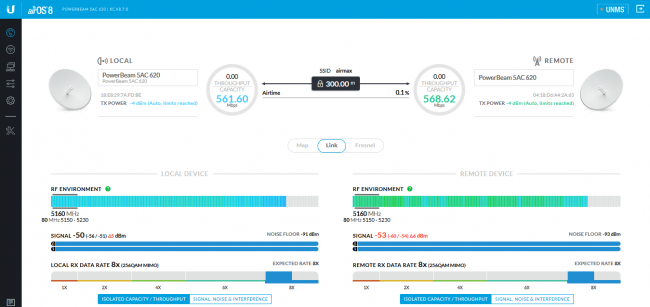 Рисунок 7. Экран суммарной информации (Dashboard).
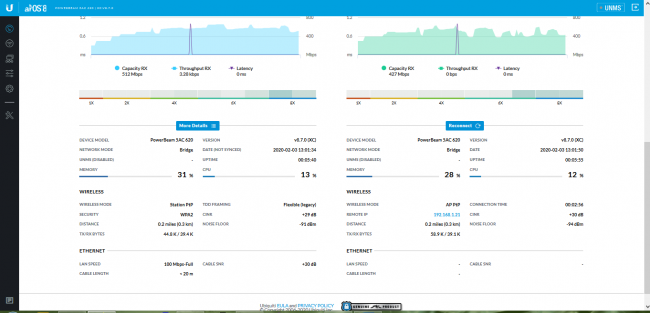 Рисунок 8. Экран суммарной информации (Dashboard), продолжение.
В новых прошивках по-прежнему доступен широкий спектр инструментов для настройки и контроля работоспособности сети. Все они доступны в пункте «Tools» и включают обнаружение устройств, инструмент выравнивания, частотный сканер AirView, обзор соседних сетей, пинг, трассировку, тест скорости и диаграмму сигнального созвездия.
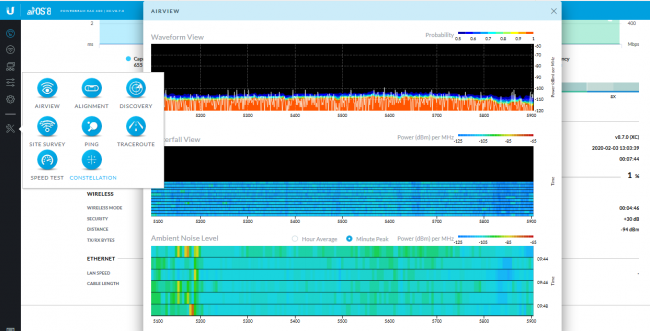 Рисунок 9. Частотный сканер AirView.
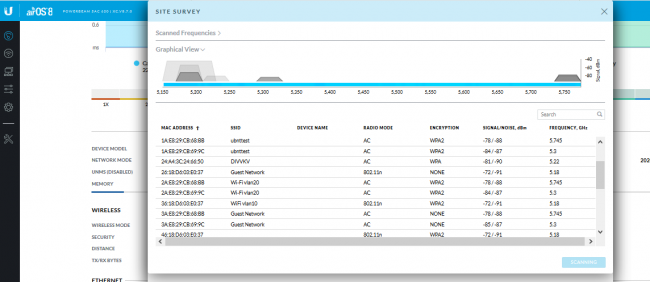 Рисунок 10. Обзор соседних сетей.
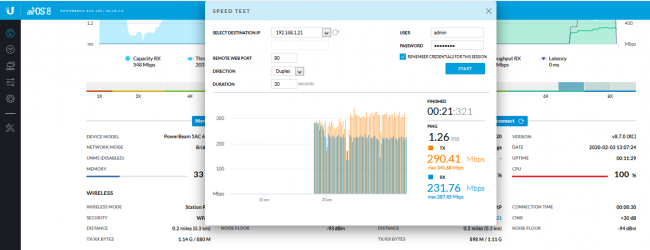 Рисунок 11. Тест скорости сети.
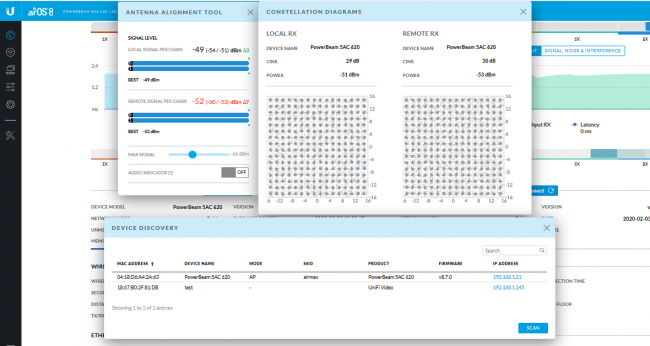 Рисунок 12. Инструменты выравнивания устройств, обнаружения устройств Ubiquiti и диаграмма сигнального созвездия.
Наконец, системный журнал предоставляет подробную информацию о событиях и возможных неисправностях.
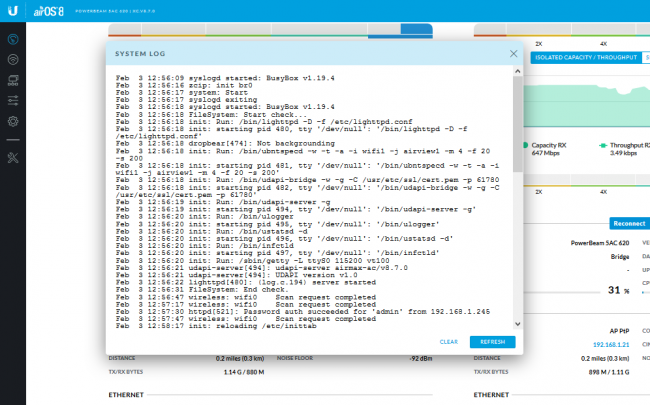 Рисунок 13. Системный журнал.
В целом, можно сделать заключение о том, что новая прошивка сделала работу с устройствами Ubiquiti AirMAX AC более удобной. Стали возможными более тонкие настройки беспроводной сети. Сами настройки стали применяться гораздо быстрее. Наконец, в некоторых режимах работы, существенно возросла производительность каналов связи.