
FMAPP Application в автозагрузке что это?
 Всем привет
  Ну как у вас настроение ребята? У меня настроение хорошее, я себе сделал чай и вот сейчас буду вам рассказывать о такой штуке как FMAPP Application, которая может у вас поселиться в автозагрузке. Скажу сразу, что волноваться нет повода, это не вирус и не опасная программа. Однако и то что она особо нужная, то я так тоже сказать не могу.
Вы когда ни будь ставили драйвера? Кажется что ставили, тогда вы должны знать, что при инсталляции драйверов в систему также устанавливается дополнительное программное обеспечение. Иногда оно нужно, а иногда оно бестолковое и только висит в процессах дурно пусто. Так вот программа FMAPP Application, которая у вас в автозагрузке, то я не могу сказать достоверно, что она бесполезная. Но то что она не критически важная, это точно, это не драйвера, это максимум что может быть, так это надстройка над драйвером.
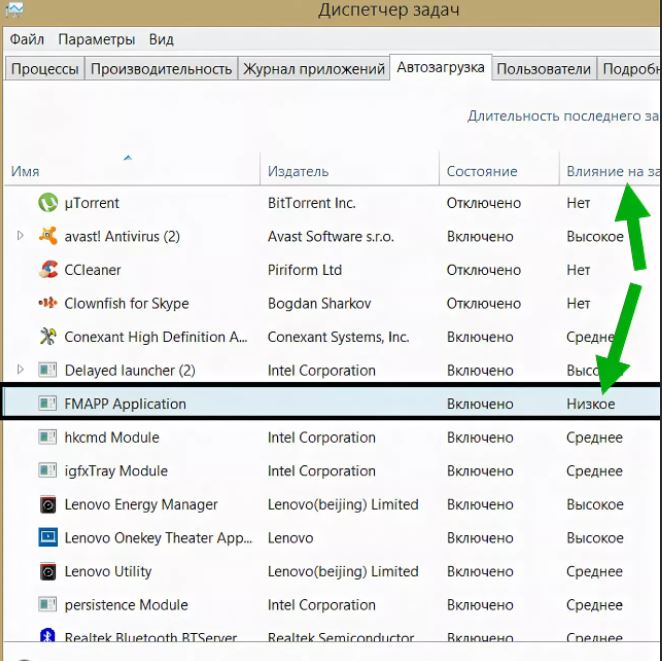
Я собрал максимум данных по поводу FMAPP Application, так бы сказать у меня полный пакет, ну типа компромат, и я могу с точностью вам ответить что такое FMAPP Application. Итак, факт первый, FMAPP Application мало влияет на загрузку винды, это указано в колонке Влияние на запуск:

Вторая картинка-факт, это то, что FMAPP Application относится к звуку, вот на картинке (а это тоже диспетчер задач) указано что FMAPP Application является дочерним процессом Realtek HD Audio-Manager (ну а это звук можно определить хотя бы по иконке):

Один юзер взял и все это вырубил FMAPP и правильно сделал, ибо оно не особо то и нужно:

Чтобы отключить в диспетчере здесь, то нужно просто нажать правой кнопкой по записи и выбрать соответствующий пункт 
А вот еще одна картинка и тут еще одно мы видим доказательство того, что FMAPP Application (ForteConfig) это относится к звуку, ибо там справа, там где адрес, то там есть слово Conexant (Conexant HD Audio), а это связано со звуковой картой! Вот сама картинка:

FMAPP Application это связано со звуком, еще один факт:

Итоговый момент, так бы сказать главный момент, это вот эта картинка:

Тут отображены свойства файла FMAPP.exe (под этим процессом работает FMAPP Application), ну и что мы тут видим? Видим мы тут самое главное, это путь, откуда запускается FMAPP.exe, а он такой:

Так что если вы видите в диспетчере программу FMAPP Application, то можете ее вырубать спокойно:

В автозагрузке тоже самое, вырубайте ее, она особо не важнецкая прога так что погоды не сделает на компе 
На этом все товарищи, рад что вы были у меня в гостях, а может и еще вас увижу, до свиданья кароч 
Добавить комментарий Отменить ответ
Этот сайт использует Akismet для борьбы со спамом. Узнайте как обрабатываются ваши данные комментариев.
8 приложений для Android, которые нужно удалить. Они опасны
Кто бы что ни говорил, но Google Play – это помойка. Не даром её признали самым популярным источником вредоносного софта для Android. Просто пользователи в большинстве своём доверяют официальном магазину приложений Google и скачивают оттуда любое ПО без разбору. А какой ещё у них есть выбор? Ведь их всегда учили, что скачивать APK из интернета куда опаснее. В общем, это действительно так. Но остерегаться опасных приложений в Google Play нужно всегда. По крайней мере, постфактум.
Есть как минимум 8 приложений, которые нужно удалить
Google добавила в Google Play функцию разгона загрузки приложений
Исследователи кибербезопасности из антивирусной компании McAfee обнаружили в Google Play 8 вредоносных приложений с многомиллионными загрузками. Попадая на устройства своих жертв, они скачивают получают доступ к сообщениям, а потом совершают от их имени покупки в интернете, подтверждая транзакции кодами верификации, которые приходят в виде SMS.
Вредоносные приложения для Android
Нашли вирус? Удалите его
В основном это приложения, которые потенциально высоко востребованы пользователями. Среди них есть скины для клавиатуры, фоторедакторы, приложения для создания рингтонов и др.:
Это названия пакетов приложений, то есть что-то вроде их идентификаторов. Поскольку всё это вредоносные приложения, их создатели знают, что их будут искать и бороться с ними. Поэтому они вполне могут быть готовы к тому, чтобы менять пользовательские названия приложений, которые видим мы с вами. Но это мы не можем этого отследить. Поэтому куда надёжнее с этой точки зрения отслеживать именно идентификаторы и удалять вредоносный софт по ним.
Как найти вирус на Android
Но ведь, скажете вы, на смартфоны софт устанавливается с пользовательскими названиями. Да, это так. Поэтому вам понадобится небольшая утилита, которая позволит вам эффективно выявить весь шлаковый софт, который вы себе установили, определив название их пакетов.
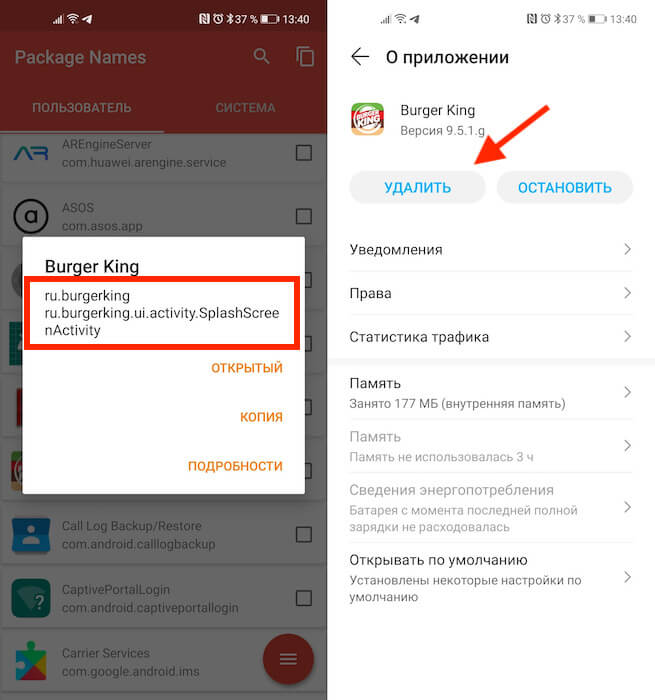
В красном квадрате приведен пример названия пакета
Package Name Viewer удобен тем, что позволяет не просто найти нужное приложение по названию его пакета, но и при необходимости перейти в настройки для его удаления. Для этого достаточно просто нажать на иконку приложения, как вы попадёте в соответствующий раздел системы, где сможете остановить, отключить, удалить накопленные данные, отозвать привилегии или просто стереть нежелательную программу.
Как отменить подписку на Андроиде
Лучше всего приложение именно удалить. Это наиболее действенный способ защитить себя от его активности. Однако не исключено, что оно могло подписать вас на платные абонементы, поэтому для начала проверьте свою карту на предмет неизвестных списаний, а потом просмотрите список действующих подписок в Google Play:
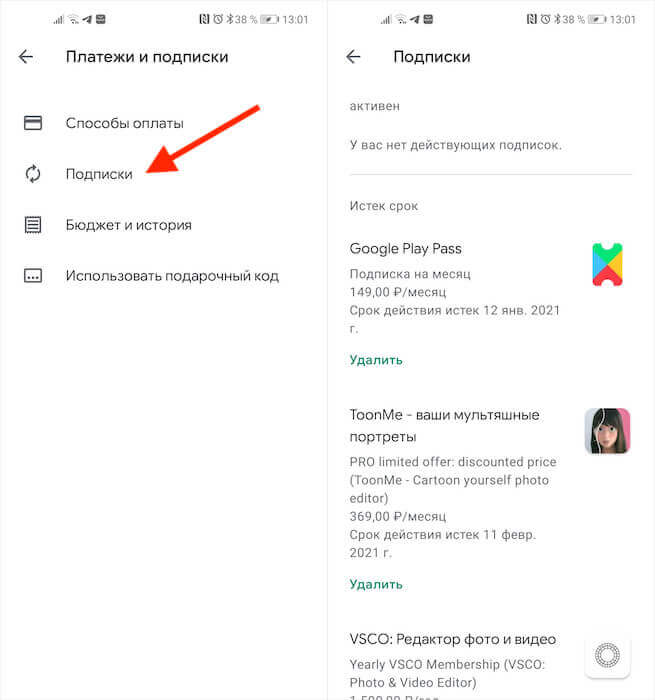
Если подписка оформлена через Google Play, отменить её ничего не стоит
В принципе, если подписка была оформлена через Google Play и оплата уже прошла, вы можете потребовать у Google вернуть уплаченные деньги. О том, как это делается, мы описывали в отдельной статье. Но поскольку разработчики таких приложений обычно тщательно продумывают способы воровства денег, как правило, они не используют встроенный в Google Play инструмент проведения платежей, чтобы их в случае чего не могли отозвать.
Что за программа FMAPP Application?
Мониторинг автозагрузки и ее чистка является обыденным делом большинства продвинутых пользователей операционной системы Windows. Ведь для многих не секрет, что чем меньше программ загружается при включении компьютера, тем быстрее он запускается и работает.
В данной статье мы рассмотрим приложение под названием FMAPP Application, которое можно достаточно часто встретить в автозагрузке.
Звуковой драйвер Realtek High Definition Audio
Если у Вас в автозагрузке есть FMAPP Application, то это значит, что звуковая карта на Вашем ПК установлена от компании Realtek. Они являются лидерами в области встроенных звуковых решений. Именно их звуковые процессоры используются в большинстве современных материнских плат, устанавливаемых в компьютеры и ноутбуки.
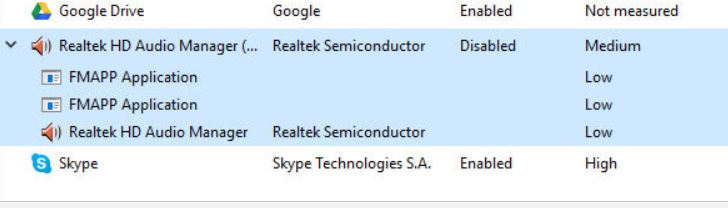
fmapp application как часть realtek high definition audio
FMAPP Application или FMAPP.exe является исполняемым файлом части программного комплекса Realtek High Definition Audio, который в свою очередь является звуковым драйвером для чипов Realtek.
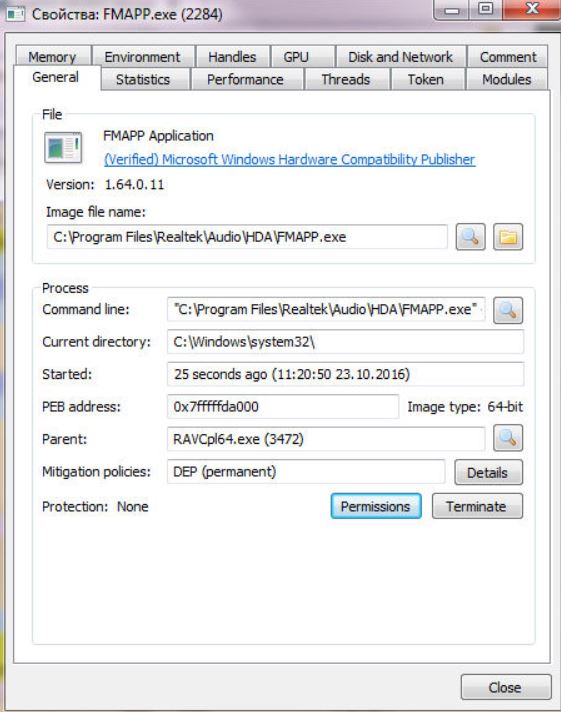
Местонахождение файла FMAPP.EXE
Вот так выглядит Realtek High Definition Audio в системном трее:
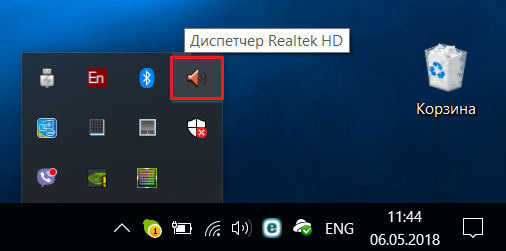
Значок Realtek HD в системном трее
А вот вид его главного окна:
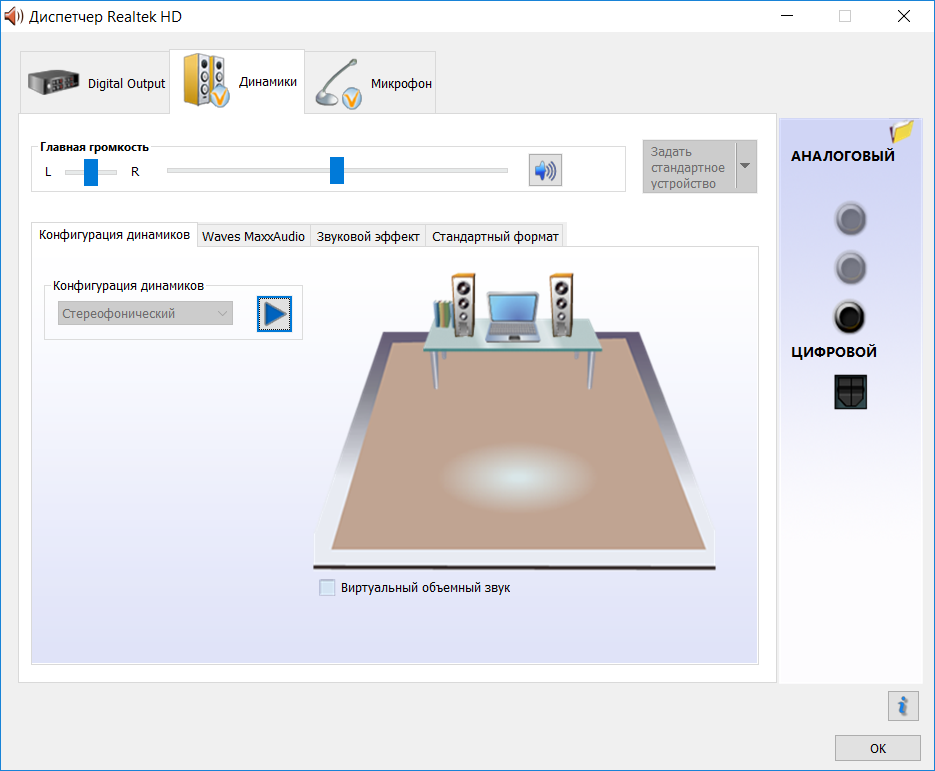
Главное окно диспетчера Realtek
С его помощью вы можете настраивать звучание своих колонок, а также некоторые параметры микрофона, при его наличии.
Также он обязателен для того, чтобы работали передние звуковые разъемы на системном блоке.
Можно ли убрать из автозагрузки?
В принципе да, можно. От этого звук на компьютере не пропадет, по крайней мере для колонок, подключенных к разъемам задней панели корпуса. А вот как себя поведут разъемы на передней панели после отключения FMAPP Application не известно.
fmapp application в автозагрузке
Мы бы не рекомендовали убирать его из автозагрузки. Тем более что Realtek High Definition Audio не требует больших ресурсов от компьютера для своей работы.
Настройка антивирусов для работы LanAgent
1 Защитник Windows
1.1 Локальная настройка
1.2 Настройка Защитника через групповые политики
1.3 Настройка MS Essentials через групповые политики
2 Антивирус Касперского
2.1 Endpoint Security 10
5 Антивирусы DrWeb, Avira
1 Защитник Windows
На компьютерах с операционной системой Windows 7/8 по умолчанию включен Защитник windows, это встроенный антивирус от Майкрософт. Не путайте его, пожалуйста, с брандмауером, это разные программы. Для корректной работы агента, требуется внести в настройках «Защитника» исключение на каталог установки агента. Это можно сделать как локально (непосредственно на контролируемом компьютере), так и через групповые политики.
1.1 Локальная настройка Для локальной настройки, выполните Пуск – в строке поиска программ наберите Защитник – выберите программу «Защитник Windows» из предложенного списка.
В открывшемся приложении нажмите кнопку «Программы» в верхнем меню. Далее, нажмите кнопку Параметры.
Перейдите на пункт «Исключенные файлы и папки». Надо добавить в исключение каталог установки агента. Для 32 битных систем это system32\lasys, для 64 битных систем – syswow64\lasys. Каталог скрытый и системный. Для того, чтобы Защитник Windows смог его увидеть, надо в проводнике нажать Alt, в появившемся меню выбрать Сервис – Параметры папок… В открывшемся окне перейти на пункт Вид и там поставить галочку на пункте «Показывать скрытые файлы, папки и диски» и убрать галочку с пункта «Скрывать защищенные системные файлы». После этого в перечне папок для исключений появится папка LASys. После ее добавления указанные опции можно вернуть к исходному состоянию.
Если на компьютере установлен качественный антивирус, то Защитник windows можно и совсем отключить. Для этого надо убрать галочку «Использовать эту программу» на пункте «Администратор».
1.2 Настройка Защитника через групповые политики.
Дистанционная настройка защитника заключается в добавлении на нужные компьютеры ключей реестра.
Ниже указаны конкретные ветки:
Ключ реестра для отключения Защитника:
;Использовать эту программу [HKEY_LOCAL_MACHINE\SOFTWARE\Microsoft\Windows Defender] «DisableAntiSpyware»=dword:00000000 Исключение каталога [HKEY_LOCAL_MACHINE\SOFTWARE\Microsoft\Windows Defender\Exclusions\Paths] «ИМЯ_ПАПКИ»=dword:00000000 Где в названии параметра «ИМЯ_ПАПКИ» нужно ввести полный путь к папке или файлу, который будет исключен из сканирования.
Пример:
[HKEY_LOCAL_MACHINE\SOFTWARE\Microsoft\Windows Defender\Exclusions\Paths] «C:\windows\system32\lasys»=dword:00000000
Для 64 битных систем ключ будет:
1.3 Настройка MS Essentials через групповые политики.
Дистанционная настройка также как и для Защитника заключается в добавлении на нужные компьютеры ключей реестра.
Ниже указаны конкретные ветки:
Исключение каталога [SOFTWARE\Microsoft\Microsoft Antimalware\Exclusions\Paths] ИМЯ_ПАПКИ=dword:00000000 Где в названии параметра ИМЯ_ПАПКИ нужно ввести полный путь к папке или файлу, который будет исключен из сканирования.
Пример:
[SOFTWARE\Microsoft\Microsoft Antimalware\Exclusions\Paths] C:\windows\system32\lasys =dword:00000000
Для 64 битных систем ключ будет:
C:\windows\syswow64\lasys =dword:00000000 Путь указывается без кавычек.
2 Антивирус Касперского Для успешной дистанционной установки агента средствами программы LA Admin, надо на целевом компьютере внести в исключение путь до файла инсталляции агента C:\windows\installservice.exe и Admin$\installservice.exe Это один и тот же путь.
Для последующей работы агента на компьютере, желательно внести в исключение либо сам каталог установки агента C:\windows\system32\lasys для 32 битных систем и syswow64\lasys для 64 битных, либо конкретные файлы system.exe, svchost.exe, uamApp.exe, uamSrv.exe, sys.dll, sysl.dll, laNetwork.exe из каталога установки агента.
Особенность антивируса Касперского заключается в том, что в нем есть два места для внесения исключения: «Правила исключений» и «Доверенные программы». Вносить исключение надо в оба эти места.
Особенно обратите внимание на внесение в доверенные приложения процесса laNetwork.exe Эта часть общая для всех версий Касперского. Ее будет достаточно для большинства версий этого антивируса. Ниже описание особенностей настройки сетевого модуля в корпоративной версии Endpoint Security.
2.1 Endpoint Security 10 Для корпоративных версий Kaspersky Endpoint Security 10 надо дополнительно настроить правила фаервола:
Для этого надо для процесса laNetwork.exe поставить в расширенных настройках галочку «не сканировать сетевой трафик», чтобы он не сканировал трафик от этих процессов. Принтскрины настроек антивируса ниже.
В централизованной консоли настроек Kaspersky Security Center, это будет выглядеть так:
3 Антивирус НОД32 Принцип внесения исключений в НОД32 тот же, что и во все остальные антивирусы: для успешной дистанционной установки агента средствами программы LA Admin, надо на целевом компьютере внести в исключение путь до файла инсталляции агента C:\windows\installservice.exe.
При инсталляции агента через msi файл, происходит распаковка файлов из пакета во временный каталог, поэтому надо на это время или приостановить антивирус или опять же временно внести темповый каталог в исключение.
Для последующей работы агента на компьютере, необходимо внести в исключение либо сам каталог установки агента с файлами по маске: C:\windows\system32\lasys\*.* для 32 битных систем и syswow64\lasys\*.* для 64 битных, либо конкретные файлы system.exe, svchost.exe, uamApp.exe, uamSrv.exe, sys.dll, sysl.dll, laNetwork.exe из каталога установки агента.
На компьютерах с Windows XP надо также установить следующую опцию на пункте фильтрации протоколов:
Эта настройка именно для win XP.
Если используется лицензия NOD32 для корпоративных пользователей, то в ней можно добавить в исключения определённую угрозу по ее имени (для файловых сканеров антивируса). Тогда можно не указывать конкретные файлы и каталоги для исключения.
Это проще и удобнее.
Для этого надо открыть редактор конфигурации, далее перейти в раздел «Ядро ESET» Исключения» Указать директорию (например, можно поставить исключение целиком на диск C:\), в которой появляется угроза и указать саму угрозу, в данном случае это будет «Win32/RiskWare.LanAgent.A application» либо «a variant of Win32/RiskWare.LanAgent.A application» и нажать кнопку добавить. Имя угрозы необходимо указать в соответствии с тем, как происходит определение агента в логе антивируса.
При добавлении в исключения угрозы строку исключения надо формировать в соответствии с тем, как это указано в справке (хелпе) админской консоли антивируса.
В некоторых версиях НОД32 (в 5-ой в частности) в логе может фигурировать сразу два имени угрозы, поэтому в исключение надо внести тоже их обе.
Для корпоративной версии с консолью принтскрин конфигуратора ниже.
Обратите внимание на строки в столбце Threat, это работающее написание исключения.
Конфигурационный файлик исключения для 5-ой версии ESET можно загрузить по ссылке www.lanagent.ru/ESET_exclude_LanAgent.zip Он заменяет (не добавляет) содержимое ветки “Exclusions” на эти 2 исключения для LanAgent.
При необходимости загрузить данный файл конфигурации на компьютере с агентом, это можно сделать как показано ниже:
Для успешной дистанционной установки агента средствами программы LA Admin, надо на целевом компьютере внести в исключение антивируса путь до файла инсталляции агента C:\windows\installservice.exe.
При инсталляции агента через msi файл, происходит распаковка файлов из пакета во временный каталог, поэтому надо на это время или приостановить антивирус или опять же временно внести темповый каталог в исключение.
Для последующей работы агента на компьютере, необходимо внести в исключение либо сам каталог установки агента с файлами по маске: C:\windows\system32\lasys\*.* для 32 битных систем и syswow64\lasys\*.* для 64 битных, либо конкретные файлы system.exe, svchost.exe, uamApp.exe, uamSrv.exe, sys.dll, laNetwork.exe из каталога установки агента.
Для антивируса Avast последовательность следующая: нажать кнопку Настройки. И в настройках перейти на вкладку Антивирус.
Дополнительно, в случае Аваста надо произвести настройку отслеживаемых портов в административной консоли LanAgent. Для этого в LA Admin откройте настрой агента, перейдите в них на пункт Internet-логи и нажмите кнопку «Контролируемые порты и исключения фильтрации…».
На вкладке списка портов удалите порты:
80,81,82,8080,8091,8081,8008,8888,3124,3127,3128 Агент эти порты напрямую контролировать больше будет, но он все равно получит весь адресованный на них трафик, т.к. агент получит его уже после Аваста.
Для Avast Endpoint Protection надо дополнительно внести в исключение в Web сканере антивируса процесс laNetwork.exe. Для этого последовательность действий следующая: Перейти в Настройки Аваста, далее на вкладку Безопасность. Открыть пункт Web сканер. В окне действий со сканером (рядом с кнопками запуска и остановки сканера) нажмите кнопку настройки.
В открывшемся окне, укажите процесс, который надо исключить из слежения – laNetwork.exe. Для 32 битной операционной системы путь system32\lasys\laNetwork.exe, для 64 битной – syswow64\lasys\laNetwork.exe 5 Антивирусы DrWeb, Avira.
Принцип внесения исключений в эти антивирусы тот же, что и во все остальные: для успешной дистанционной установки агента средствами программы LA Admin, надо на целевом компьютере внести в исключение путь до файла инсталляции агента C:\windows\installservice.exe.
При инсталляции агента через msi файл, происходит распаковка файлов из пакета во временный каталог, поэтому надо на это время или приостановить антивирус или опять же временно внести темповый каталог в исключение.
Для последующей работы агента на компьютере, необходимо внести в исключение либо сам каталог установки агента с файлами по маске: C:\windows\system32\lasys\*.* для 32 битных систем и syswow64\lasys\*.* для 64 битных, либо конкретные файлы system.exe, svchost.exe, uamApp.exe, uamSrv.exe, sys.dll, laNetwork.exe из каталога установки агента.
Для антивируса DrWeb надо дополнительно внести процесс laNetwork.exe в исключение для модуля SpiDer Gate.
 «ТИПОВАЯ ТЕХНОЛОГИЧЕСКАЯ КАРТА (ТТК) ВЫПОЛНЕНИЕ РАБОТ ПО РЕМОНТУ ВНУТРЕННЕГО ВОДОПРОВОДА 1. ОБЛАСТЬ ПРИМЕНЕНИЯ Типовая технологическая карта разработана на выполнение работ по ремонту внутреннего водопровода. Общие сведения ВОДОПРОВОД Совокупность мероприятий по обеспечению водой различных. »
«Министерство образования и науки Российской Федерации ФГБОУ ВПО «Амурский государственный университет» Положение о порядке сдачи кандидатских экзаменов ПКО СМК 17-2014 УТВЕРЖДЕНО приказом ректора от № ПОЛОЖЕНИЕ о порядке сдачи кандидатских экзам. »
«Краткое руководство по установке DAP-1155 Беспроводная точка доступа/ маршрутизатор N150 DAP-1155 Краткое руководство по установке ПРЕДВАРИТЕЛЬНАЯ ПОДГОТОВКА Комплект поставки Точка доступа DAP-1155, • адаптер питания постоянного тока 12В/0,5A, • Ethernet-кабель, • съемная антенна, • документ «. »
«Ответственность за использование нелицензионного ПО 1. УГОЛОВНАЯ ОТВЕТСТВЕННОСТЬ ЗА НЕЗАКОННОЕ ИСПОЛЬЗОВАНИЕ ПРОГРАММ ДЛЯ ЭВМ Статья 146 УК РФ Нарушение авторских и смежных прав Часть 2. Незаконное исполь. »
«УТВЕРЖДАЮ Генеральный директор ОАО «Верхневолжскнефтепровод» _ /Ю.Л. Левин/ «» _2014г. ДОКУМЕНТАЦИЯ ПО ЗАКУПКЕ ОТКРЫТЫЙ АУКЦИОН ЛОТ № ОА-С-ТНМ-098.14 «ЗАПОРНАЯ АРМАТУРА ДЛЯ НУЖД ЗАВОДА «ТРАНСНЕФТЕМАШ» ОАО «ВЕРХНЕВОЛЖСКНЕФТЕПРОВОД» Нижний Новгород 2014 г. Инструкция для участник. »
«шін жазып алу мумкіндігі бар, леуметтік желілермен байланыстырады жне лкен клемді деректермен амтамасыз етеді. Оны стіне, ол ндірісте, тарату жне ттынуда немді жне ауіпсіз болып табылады. Жне де, санды мультимедиялы лем. »
«Описание проблем соседнего OSPF Требования Работа с данным документом предполагает наличие базовых знаний о протоколах маршрутизации IP и OSPF. Дополнительную информацию о протоколах маршрутизации IP можно найти в документе Основные принципы маршру. »
«МИНИСТЕРСТВО ОБРАЗОВАНИЯ И НАУКИ РОССИЙСКОЙ ФЕДЕРАЦИИ Новосибирский национальный исследовательский государственный университет Геолого-геофизический факультет УТВЕРЖДАЮ Председатель совета. »
«МІНІСТЕРСТВО ОСВІТИ, НАУКИ, МОЛОДІ ТА СПОРТУ УКРАЇНИ ВНЗ «ДОНЕЦЬКИЙ НАЦІОНАЛЬНИЙ ТЕХНІЧНИЙ УНІВЕРСИТЕТ» КАФЕДРА ПРИРОДООХОРОННОЇ ДІЯЛЬНОСТІ V РЕГІОНАЛЬНА КОНФЕРЕНЦІЯ «КОМПЛЕКСНЕ ВИКОРИСТАНННЯ ПРИРОДНИХ РЕСУРСІВ» (6 грудня 2012 року, м. Донецьк, Україна) ЗБІРКА. »
Материалы этого сайта размещены для ознакомления, все права принадлежат их авторам.
Если Вы не согласны с тем, что Ваш материал размещён на этом сайте, пожалуйста, напишите нам, мы в течении 1-2 рабочих дней удалим его.
Что такое FMAPP.exe? Это безопасно или вирус? Как удалить или исправить это
Что такое FMAPP.exe?
FMAPP.exe это исполняемый файл, который является частью Realtek High Definition Audio Driver Программа, разработанная Realtek Semiconductor Corp., Программное обеспечение обычно о 33.45 MB по размеру.

Это FMAPP.exe безопасно, или это вирус или вредоносная программа?
Первое, что поможет вам определить, является ли тот или иной файл законным процессом Windows или вирусом, это местоположение самого исполняемого файла. Например, такой процесс, как FMAPP.exe, должен запускаться из C: \ Program Files \ realtek \ audio \ drivers \ rtlupd.exe, а не в другом месте.
Если статус процесса «Проверенная подписывающая сторона» указан как «Невозможно проверить», вам следует взглянуть на процесс. Не все хорошие процессы Windows имеют метку проверенной подписи, но ни один из плохих.
Наиболее важные факты о FMAPP.exe:
Если у вас возникли какие-либо трудности с этим исполняемым файлом, вам следует определить, заслуживает ли он доверия, перед удалением FMAPP.exe. Для этого найдите этот процесс в диспетчере задач.
Найдите его местоположение (оно должно быть в C: \ Program Files \ Realtek \ Audio \ Drivers) и сравните размер и т. Д. С приведенными выше фактами.
Если вы подозреваете, что можете быть заражены вирусом, вы должны немедленно попытаться это исправить. Чтобы удалить вирус FMAPP.exe, вы должны Загрузите и установите приложение полной безопасности, например Malwarebytes., Обратите внимание, что не все инструменты могут обнаружить все типы вредоносных программ, поэтому вам может потребоваться попробовать несколько вариантов, прежде чем вы добьетесь успеха.
Могу ли я удалить или удалить FMAPP.exe?
Не следует удалять безопасный исполняемый файл без уважительной причины, так как это может повлиять на производительность любых связанных программ, использующих этот файл. Не забывайте регулярно обновлять программное обеспечение и программы, чтобы избежать будущих проблем, вызванных поврежденными файлами. Что касается проблем с функциональностью программного обеспечения, проверяйте обновления драйверов и программного обеспечения чаще, чтобы избежать или вообще не возникало таких проблем.
Однако, если это не вирус и вам необходимо удалить FMAPP.exe, вы можете удалить Realtek High Definition Audio Driver со своего компьютера с помощью программы удаления, которая должна находиться по адресу: RunDll32 C: \ Program Files2 \ COMMON
Распространенные сообщения об ошибках в FMAPP.exe
Наиболее распространенные ошибки FMAPP.exe, которые могут возникнуть:
• «Ошибка приложения FMAPP.exe».
• «Ошибка FMAPP.exe».
• «Возникла ошибка в приложении FMAPP.exe. Приложение будет закрыто. Приносим извинения за неудобства».
• «FMAPP.exe не является допустимым приложением Win32».
• «FMAPP.exe не запущен».
• «FMAPP.exe не найден».
• «Не удается найти FMAPP.exe».
• «Ошибка запуска программы: FMAPP.exe».
• «Неверный путь к приложению: FMAPP.exe.»
Как исправить FMAPP.exe
Если у вас возникла более серьезная проблема, постарайтесь запомнить последнее, что вы сделали, или последнее, что вы установили перед проблемой. Использовать resmon Команда для определения процессов, вызывающих вашу проблему. Даже в случае серьезных проблем вместо переустановки Windows вы должны попытаться восстановить вашу установку или, в случае Windows 8, выполнив команду DISM.exe / Online / Очистка-изображение / Восстановить здоровье, Это позволяет восстановить операционную систему без потери данных.
Чтобы помочь вам проанализировать процесс FMAPP.exe на вашем компьютере, вам могут пригодиться следующие программы: Менеджер задач безопасности отображает все запущенные задачи Windows, включая встроенные скрытые процессы, такие как мониторинг клавиатуры и браузера или записи автозапуска. Единый рейтинг риска безопасности указывает на вероятность того, что это шпионское ПО, вредоносное ПО или потенциальный троянский конь. Это антивирус обнаруживает и удаляет со своего жесткого диска шпионское и рекламное ПО, трояны, кейлоггеры, вредоносное ПО и трекеры.
Мы рекомендуем вам попробовать это новое программное обеспечение, которое исправляет компьютерные ошибки, защищает их от вредоносных программ и оптимизирует производительность вашего ПК. Этот новый инструмент исправляет широкий спектр компьютерных ошибок, защищает от таких вещей, как потеря файлов, вредоносное ПО и сбои оборудования.
Загрузите или переустановите FMAPP.exe
Вход в музей Мадам Тюссо не рекомендуется загружать заменяемые exe-файлы с любых сайтов загрузки, так как они могут содержать вирусы и т. д. Если вам нужно скачать или переустановить FMAPP.exe, мы рекомендуем переустановить основное приложение, связанное с ним. Realtek High Definition Audio Driver.
Информация об операционной системе
Ошибки FMAPP.exe могут появляться в любых из нижеперечисленных операционных систем Microsoft Windows: