
Почему стандарт USB нужно было делать таким сложным?
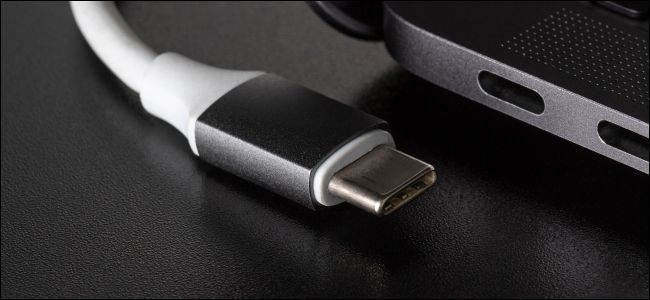
USB Type-C
Что такое USB Gen 1, Gen 2 и Gen 2×2? (предыстория от февраля 2019)
Раньше найти USB побыстрее было просто: выбирайте USB 3.0 вместо USB 2.0, и всё. Но теперь вам придётся разобраться в том, чем отличаются USB 3.2 Gen 1, Gen 2 и Gen 2×2 – а также в том, чем отличаются разные типы SuperSpeed.
Раньше маркировка была проще

Давным-давно USB было два основных вида, 2.0 и 3.0. И всё, что вам нужно было о них знать – это то, что 3.0 был быстрее, чем 2.0. Вы могли купить флэшку стандарта USB 2.0, воткнуть её в компьютер с разъёмами USB 3.0, и она подошла бы – просто медленнее, со скоростями 2.0. Ну а если бы вы купили флэшку USB 3.0 и воткнули в разъём 2.0, то также получили бы скорости от 2.0.
Если же вам нужно было достичь максимальной скорости, вы покупали флэшку USB 3.0 и вставляли её в разъём USB 3.0. Всё это было просто и понятно. Но с момента появления USB 3.1 всё поменялось.
USB 3.1 мутит воду маркировок

Форум по внедрению USB, сокр. USB-IF (USB Implementers Forum), поддерживает спецификации USB и их выполнение, и отвечает за маркировку кабелей и устройств USB. Когда она ввела USB 3.1, то вместо того, чтобы так всё и оставить, отличая этот вариант от USB 3.0, она решила назвать новый стандарт «USB 3.1 Gen 2». А USB 3.0 задним числом переименовали в USB 3.1 Gen 1.
Чтобы усложнить всё ещё сильнее, собственные имена дали ещё и скоростям передачи. USB 3.1 Gen 1, изначально известный, как USB 3.0, поддерживает скорость 5 Гбит/с – её назвали SuperSpeed.
USB 3.1 Gen 2 поддерживает скорость в 10 Гбит/с – это назвали SuperSpeed+. Технически он достигает её через кодирование 128b/132b в полностью двустороннем режиме. Полностью двусторонний [full-duplex] режим – крутая штука, поскольку информацию можно и передавать, и получать одновременно. Поэтому он работает быстрее.
Разница между этими двумя вариантами немного сбивала с толку. Но если просто запомнить, что Gen 2 лучше, чем Gen 1, всё будет ОК. Чтобы помочь различать скорости, USB-IF также разработал логотипы, которые производитель может использовать только после получения сертификата, доказывающего соответствие кабеля обещанным спецификациям.
USB 3.2 – ещё быстрее, ещё запутаннее
В прошлом сентябре USB-IF подробно описал новые возможные скоростные режимы для USB-C и начало спецификации USB 3.2. USB 3.2 будет способен на скорость в 20 Гбит/с. Это в два раза быстрее, чем у USB 3.1 Gen 2. Если вам интересно, как кабель может так быстро удвоить скорость, не меняя ни размер, ни разъёмы – очень просто. У USB-продуктов, способных на скорость в 20 Гбит/с, есть два канала на 10 Гбит/с. Это похоже на упаковку большего количество провода в такой же кабель.
Как и у предыдущих версий, новый стандарт обратно совместим для базовых вариантов использования – однако увеличения скорости без нового железа вы не получите. Если вы покупаете жёсткий диск, обещающий передачу данных на 20 Гбит/с, и подключаете в имеющийся у вас компьютер, то работать он будет, но медленнее, чем то, на что способны USB-порты вашей машины. Чтобы насладиться всеми преимуществами, вам придётся обновить железо с обоих концов.
На всемирном мобильном конгрессе 2019 года USB-IF объявил о новой схеме маркировки нового стандарта. И опять старую схему собираются переименовать задним числом.
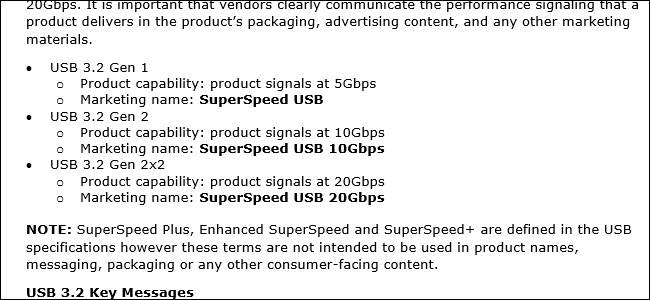
Теперь у нас то, что раньше было USB 3.0, со скоростью 5 Гбит/с, станет USB 3.2 Gen 1. USB 3.1 Gen 2, со скоростью в 10 Гбит/с, станет USB 3.2 Gen 2.
Новый стандарт на 20 Гбит/с назовут USB 3.2 Gen 2×2, прерывая предсказуемую последовательность. Физически у него есть два канала по 10 Гбит/с, отсюда и 2×2. В названии есть логика, но оно сбивает с толку, и вам нужно разбираться в железе, чтобы понять его смысл.
Изготовители вместо этого должны писать SuperSpeed

USB-IF не хочет загружать пользователей подобными терминами. Вместо этого он хочет, чтобы продукты Gen 1 рекламировались, как SuperSpeed USB. Он предлагает производителям распространять продукты Gen 2 под именем SuperSpeed USB 10 Гбит/с, а Gen 2×2 под именем SuperSpeed USB 20 Гбит/с. Но это не значит, что производители обязаны использовать такие наименования. Они могут использовать номенклатуру Gen 2.2, или, если не хотят проводить проверку на соответствие, просто не использовать логотипы и называть всё это как угодно.
Если производители подчинятся, то вопрос с наименованиями будет решаться довольно легко. Нужно посмотреть, есть ли в названии SuperSpeed, и число после него. Если этого нет, то это самый медленный вариант USB 3.2. Если есть число 10 или 20, то это обещание 10 или 20 Гбит/с. Возможно, было бы лучше, если бы USB-IF назвал самый медленный вариант SuperSpeed USB 5 Гбит/с. Но, по крайней мере, наименование звучит довольно логично.
В теории, делу должны помочь логотипы USB. На изображении выше видно, что SS и 10 обозначают USB-кабель как SuperSpeed, поддерживающий скорость в 10 Гбит/с. К сожалению, USB-IF пока не дал официального логотипа для сертификата SuperSpeed USB 20. Вероятно, логотип будет такой же, только вместо 10 будет 20. Но пока это неизвестно.
Если вы вспомните ранние проблемы с USB-C, то ситуация покажется вам довольно знакомой. Внимательно читайте описание кабелей, покупайте их только у проверенных поставщиков. В прошлом мы рекомендовали кабели Amazon Basics, но даже с ними нужен глаз да глаз. К примеру, вот этот кабель от Amazon Basics формата USB-C обеспечивает только скорости от 2.0. А вот этот кабель, который выглядит почти так же, обеспечивает скорость в 10 Гбит/с, и промаркирован, как USB 3.1 Gen 2. И, естественно, это относится не только к кабелям, а вообще к любому оборудованию с разъёмами USB-C.
К сожалению, путаница с наименованиями остаётся. При покупке USB придётся потратить усилия, чтобы знать, что именно вы получаете.
Текущее положение дел (сентябрь 2019)
Новая спецификация USB утверждена. Скоро можно будет переходить с USB 3.2 Gen 2×2 на USB4 Gen 3×2. Только не надо использовать USB4 Gen 2×2 – она нисколько не быстрее предыдущего поколения. Запутались? Добро пожаловать в USB.
И маркировка – не единственное, что может вас запутать. USB-кабели, похожие снаружи, часто могут сильно отличаться внутри. А из-за плохого кабеля ваше устройство вообще может сгореть.
Маркировка моделей USB4 (опять!) запутана
Когда-то маркировка USB была простой. Помните USB 2.0 и USB 3.0? Это было удобно. Всё начало усложняться с появлением USB 3.1 и USB 3.2. А теперь USB4 запутывает всё ещё больше – и, да, он называется USB4. Вы не должны называть его USB 4.0.
Форум по внедрению USB, сокр. USB-IF (USB Implementers Forum), – промышленная группа, управляющая стандартом, — говорит, что USB «предлагает скорости до 40 Гбит/с». Вот только скорости бывают разные. Инженер, знакомый со спецификацией, объяснил это изданию TechRepublic:
После выхода спецификаций можно ожидать новой волны путаницы, — сказал наш источник. – Появится маркировка USB4, однако придётся уточнять, что именно имеется в виду, поскольку у неё будут разные варианты. По определению, USB4 должна быть, по меньшей мере, Gen 2×2, что даст вам 10 Гбит/с * 2, то есть 20 Гбит/с. Также будет USB4 Gen 3×2, по 20 Гбит/с на канал. 20 * 2 даст вам 40 Гбит/с».
В итоге всё запутывается. Стандарта USB 3.0 уже нет – его переименовали задним числом в USB 3.1 Gen 1, а потом в USB 3.2 Gen 1. То, что должно было называться USB 3.1, назвали USB 3.1 Gen 2, а потом USB 3.2 Gen 2. Следующую версию, которая должна была называться USB 3.2, назовут USB 3.2 Gen 2×2, вопреки логической последовательности.
Ситуация с «поколениями» (Gen) USB абсурдно запутана и за ней крайне сложно следить, особенно когда USB-IF постоянно переименовывает предыдущие поколения стандарта.
Не все USB-кабели были созданы равными

Допустим, вы хотите воспользоваться преимуществами скоростей на 40 Гбит/с. Вам нужно будет купить кабель, сертифицированный на 40 Гбит/с. Вы не сможете просто взять любой старый кабель и ожидать, что он будет работать на таких скоростях. Однако сертификация не обязательна. Какие-то несертифицированные кабели тоже смогут правильно работать, и какие-то производители кабелей не озаботятся сертификацией своей продукции.
Однако отличаться могут не только скорости передачи данных. Не каждый кабель может выдавать необходимую мощность. Разные кабели будут заряжать устройства с разной скоростью. Только потому, что у кабеля есть возможность передавать данные на большой скорости, не означает, что он будет быстро заряжать устройства – и наоборот.
Ситуация с кабелями продолжает усложняться. И если мы уже определились с прекрасным разъёмом USB-C, который можно втыкать любой стороной, то остальная часть кабеля стала менее стандартной и более противоречивой.
И даже если кабель со стороны кажется новым, то внутри он может и не быть таким. Многие кабели USB-C внутри, по сути, представляют собой лишь USB 2.0. Они разработаны для зарядки, а не для высоких скоростей. В некоторые кабели встроена поддержка «альтернативных режимов», к примеру, Thunderbolt 3. Это совместный проект Intel и Apple, предлагающий скорость в 40 Гбит/с. Однако такую скорость способны развивать только устройства с Thunderbolt 3 внутри, и чтобы воспользоваться ею, вам нужен кабель с поддержкой Thunderbolt 3.
USB4 немного упрощает эту ситуацию, устраняя необходимость в Thunderbolt 3 и предлагая 40 Гбит/с – но, опять-таки, только если у вас есть устройства, поддерживающие её, и специальный кабель.
Существуют и другие альтернативные режимы, например, HDMI и MHL. Не все USB-кабели были созданы равными.
Плохие кабели USB-C всё ещё существуют
С первых дней существования USB-C на прилавках таятся плохие кабели. Некоторые из таких кабелей могут даже сжечь ваше устройство, если вы подключите их к ноутбуку или какому-то другому зарядному устройству. Сам по себе кабель USB-C должен, по идее, предотвращать получение слишком большой энергии устройством от зарядника.
Но многие производители кабелей не заботятся о правильной схеме работы их продукта. Некоторые кабели позволяют устройствам получать слишком много энергии, когда они подключаются к заряднику через традиционный порт USB-A. Известен случай, когда даже официальный зарядный кабель, поставлявшийся со смартфоном Oppo OnePlus, оказывался плохим. Когда вы заряжали телефон Oppo, всё было нормально, но если вы подключали этот USB-C кабель к другому телефону, тому могло прийтись плохо.
Вы должны не просто взять первый попавшийся кабель для зарядки, но проявить разумную осторожность и изучить этот вопрос. К счастью, процесс сертификации от USB-IF должен помочь гарантировать успех в поисках хорошего кабеля. Ищите отметку о сертификате. Однако не все кабели имеют сертификат. Несертифицированных кабелей полно, и многие из них даже прекрасно работают!
Нам нравятся кабели AmazonBasics – они недорогие, сертифицированные, и явно размечены по скоростям. И да, названия у них могут сбивать с толку, поскольку USB – штука сложная: «AmazonBasics USB Type-C to USB-A Male 3.1 Gen2».
Неудивительно, что Apple до сих пор не может отказаться от Lightning

Apple до сих пор использует на своих iPhone порты Lightning. Эти разъёмы похожи на USB-C, однако они проприетарные. Apple сама делает свои кабели для Lightning, однако их могут делать и другие производители. Есть только один нюанс: Apple должна выдать сертификат на кабель и поставить особый чип, чтобы кабель заработал. В отличие от USB, производители не могут делать ненадёжные кабели, которые вроде бы работают, но с проблемами. У Apple есть право вето благодаря сертификации MFi.
И кабель Lightning бывает только одного вида. У него нет никаких разных «режимов работы», которые бы существовали в одном кабеле, и имели сбивающие с толку названия вроде «Lightning 3.2 Gen 2×2» или «Lightning4».
Как бы это ни раздражало индустрию, но Apple, не отказываясь от кабелей Lightning, реально упростила ситуацию, сделала её менее запутанной. Стандарт USB получает всё лучшее железо, но кабели USB только усложняются и запутывают всех с каждым новым поколением. Зря USB-IF не использовала USB4 как возможность всё упростить.
Типы USB: гид по различным стандартам

Новые стандарты призваны сделать все проще и удобнее — фактически же внедрение новых технологий создает новые проблемы.
На самом деле новый стандарт USB 3.1 и разъем Type-C должны унять безобразие и навести порядок. На все про все — один-единственный кабель: для передачи данных, аудио-, видеосигнала и подачи питания. Симметричный разъем Type-C — настоящее счастье для запутавшихся в проводах пользователей мобильных устройств. А стандарт USB 3.1 позволяет, например, воспроизводить видео с планшета на телевизоре в то время, пока мобильное устройство заряжается.
Уже только переход на новые спецификации готовит производителям дополнительные трудности, из-за чего продавцы и покупатели тотчас же приходят в уныние. Упрекнуть компании в отсутствии заинтересованности нельзя: после выхода на рынок MacBook Pro (2015) многие производители представили продукты с поддержкой нового стандарта USB 3.1 с разъемом Type-C, среди них такие устройства, как материнские платы, мониторы, внешние накопители и смартфоны. Так, разъемом USB Type-C оборудован LG G6, а еще HTC 10 и Samsung Galaxy S8, который подключается к док-станции через универсальный разъем, превращаясь в полноценный персональный компьютер. Но новая форма не всегда означает новые функции: так, Type-C в версии Huawei не поддерживает USB 3.1, а для быстрой зарядки вообще использует собственную технологию.
Старые устройства — помеха для новых стандартов
Технические прорывы всегда занимают очень много времени, если есть большой фонд старой техники. Клавиатуры, мыши, внешние диски, веб-камеры, цифровые фотоаппараты, USB-флешки — миллионы этих устройств по-прежнему требуют поддержки старых версий USB. Проблему можно было бы временно решить, используя универсальные переходники, но ведь все еще выпускаются совершенно новые устройства со старыми USB-портами.
А поскольку обычному USB-кабелю не так-то просто отличить хост от клиентского устройства, ему по сей день требуется целых два разных типа разъемов. Поэтому внешние жесткие диски часто выпускаются с разъемами Mini-A, а принтеры — c типичными четырехугольными разъемами Type-B. Рано или поздно USB Type-C должен заменить не только эти разъемы — при помощи кабеля можно было бы, например, без проблем подключить периферийные устройства к ПК. Более того, Type-C может отправить в небытие DisplayPort, HDMI и даже гнезда TRS.
Не путать: Type-C — это не USB 3.1
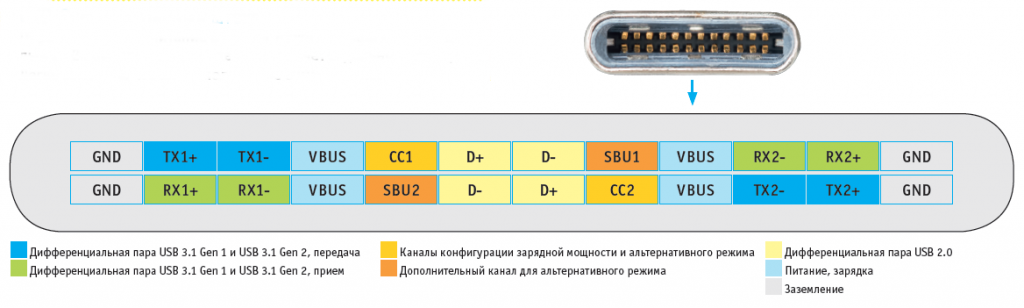
Поскольку консорциум USB одновременно с разъемом Type-C утвердил две другие спецификации, часто возникает некоторая путаница в понятиях. Во-первых, мы имеем новый разъем Type-C с зеркальным расположением контактов 2×12, благодаря чему порт нечувствителен к ориентации штекера – а это значит, что о проблеме «как воткнуть штекер USB Type-A с первого раза» можно будет совсем скоро забыть.
Во-вторых, вместе с новым разъемом введен новый стандарт USB 3.1, повышающий потолок скорости передачи данных до 10 Гбит/с (брутто).
Далее, электропитание USB Power Delivery (USB-PD) представлено в новой, второй ревизии: она подразумевает ускорение зарядки подключенных устройств путем увеличения мощности (20 В, 5 А вместо прежних 5 В, 0,9 А). Другими словами, несмотря на то, что USB Type-C, USB 3.1 и USB Power Delivery часто отождествляются, они не являются равнозначными терминами или синонимами. Так, существует, например, интерфейс USB 2.0 в формате Type-C или порт USB 3.1 без поддержки быстрой зарядки Power Delivery.
Но это еще не все. Совсем снимать вину за беспорядок с консорциума нельзя, поскольку от использования обычной номенклатуры он ушел: с появлением USB 3.1 прекратил существование USB 3.0 в том смысле, что эта прежняя версия теперь классифицируется как USB 3.1 Gen 1, а нововведенная технология называется USB 3.1 Gen 2. Но множество кабелей и устройств USB продаются под названием USB 3.1 — без указаний, какое именно поколение имеется в виду.
Консорциум USB, правда, разработал систему логотипов для обозначения разъемов USB Type-C, чтобы можно было отличить, например, штекер Type-C с поддержкой USB 3.1 Gen 1 от штекера с поддержкой USB 3.1 Gen 2 или вообще старого USB 2.0, но для начала логотипы нужно внимательно изучить. Нередко приходится заглядывать в руководство, чтобы понять, какая версия используется — если, конечно, подробная документация доступна. Неудивительно, что многие производители продолжают использовать прежнее название USB 3.0.
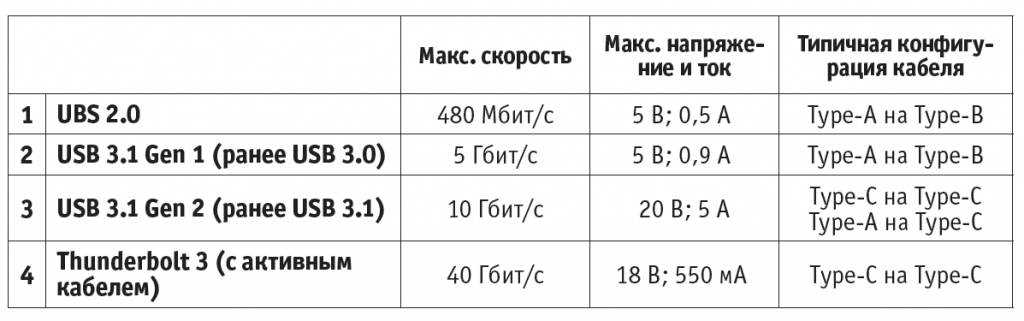 Предельные величины USB-версий
С USB 3.1 Gen 2 скорость передачи данных повышается вдвое и увеличивается мощность тока для быстрой зарядки
Ко всему этому многообразию следует добавить интерфейс Thunderbolt 3, разрабатываемый в первую очередь Intel и Apple. Thunderbolt с третьей версии тоже использует разъем Type-C, но не совсем совместим с USB 3.1. С использованием активных кабелей Thunderbolt 3 пропускная способность достигает 40 Гбит/с (брутто) — в четыре раза больше, чем у USB 3.1. Это не только обеспечивает очень высокую скорость передачи данных, но и позволит передавать по DisplayPort несколько видеопотоков с контентом 4K и даже использовать внешние видеокарты. Сложные технологии требуют использования активной электроники в кабелях. USB-устройства можно подключать к порту Thunderbolt 3, но ни в коем случае не наоборот.
Трудный выбор кабелей
Неразбериха не останавливается одними стандартами и версиями. Если раньше можно было ограничить выбор одним USB-кабелем с нужными типами разъемов, с USB 3.1 и Type-C это будет не так-то просто. Здесь, как и в случае со стандартами и версиями, в настоящее время образовался огромный недостаток информации: далеко не все кабели Type-C умеют передавать данные, видео и подавать питание. Во многих случаях для пользователей непонятно, поддерживает ли кабель Type-C быструю зарядку Power Delivery или альтернативный режим для передачи видео, потому что логотипов и маркировки, как правило, попросту нет.
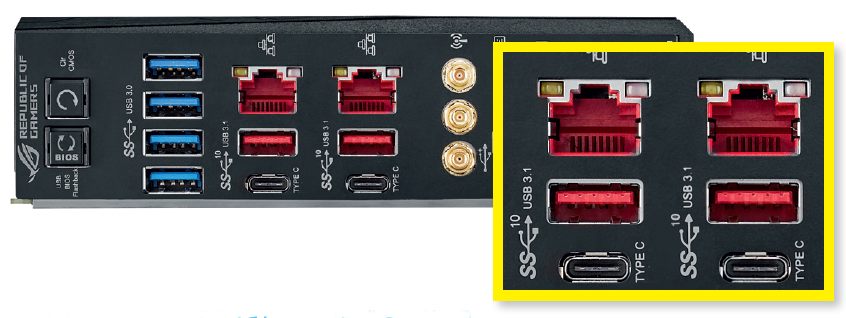 Премиумные материнские платы
В настоящее время USB 3.1 Gen 2 поддерживают только отдельные материнские платы премиум сегмента. Среди них — Asus Rampage V 10, оснащенная двумя портами Type-A и двумя Type-C, стоит она около 38 500 рублей
Зачастую невозможно определить, поддерживает ли кабель USB 3.1 или всего лишь USB 2.0. На сайте Amazon очень часто встречаются отзывы от расстроенных клиентов, которые после покупки обнаружили, что приобретенный кабель не поддерживает технологию быстрой зарядки их смартфонов. Из тяжелого положения совсем не помогает выйти даже обозначение некоторыми производителями, например, Aukey, кабеля USB 3.1 Gen 1 с концами Type-C и Type-A как «кабель с Type-C на USB 3.0» — это в корне неверно.
Если вы решили обзавестись устройством с разъемом Type-C, непременно убедитесь в том, что в комплекте поставки есть кабель — только в таком случае все требования наверняка будут удовлетворены. Поставщик оборудования для компьютерной техники Hama, например, предлагает несколько кабелей Type-C с подробными характеристиками, но цены начинаются от 1000 рублей. Еще дороже обойдется покупка кабеля Thunderbolt 3 — нужно будет выложить около 2000 рублей. Зато тут предусмотрены все функции. Если эта цена слишком высока, то волей-неволей придется порыться в описаниях продуктов и отзывах клиентов о них в поисках нужного кабеля.
USB-C: симметричный штекер
Передача данных, питание и диалог между устройствами — каждый из 24 пинов штекера Type-C выполняет отдельную функцию. Легко заметить, что их расположение симметрично.
Дисплеи, ноутбуки и адаптеры
Для передачи видео в одном из альтернативных режимов (DisplayPort или HDMI), то есть, например, с ноутбука на монитор, тоже следует обратить внимание на технические требования. В настоящее время на рынке есть несколько мониторов с разъемом USB Type-C от LG, Eizo, Acer и HP (например, Envy 27, около 40 000 рублей). Для вывода видео практически повсеместно используется стандарт DisplayPort, который и вправду работает вполне надежно. Но если говорить о быстрой зарядке, которая предъявляет особые требования блоку питания монитора, то тут у покупателей во многих случаях возникают вопросы.
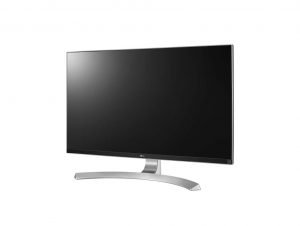 Видео в альтернативном режиме
Передачу видео на монитор разъем USB-C, например, как у LG 27UD88 (около 38 000 рублей), как правило, обеспечивает надежно, но быстрая зарядка Power Delivery ему дается не всегда
Впрочем, подача питания с монитора на ноутбук не всегда обязательна. Портативный 15-дюймовый монитор Asus MB169C+ (около 15 000 рублей) получает питающее напряжение от ноутбука через полноценно используемый разъем Type-C.
Так или иначе, в настоящее время чаще случается так, что ноутбук с разъемом USB Type-C подключается к монитору через порт HDMI или DisplayPort. В таких случаях требуется переходник, преобразующий видеосигнал и передающий его на монитор с использованием нужного стандарта. Такие аксессуары можно купить примерно от 1000 рублей. По сравнению с другими кабелями выбирать переходники довольно просто, потому что их задача заключается только в преобразовании видеосигнала без учета других особенностей USB 3.1.
Для тех, кто интересуется ноутбуком или планшетом с разъемом Type-C, выбор в настоящее время ограничен, но зато замечателен. Кроме MacBook (12 дюймов) есть гибриды Acer Aspire Switch 10 V (около 25 000 рублей) и Asus T100HA (около 18 000 рублей). А юный хромбук Google Pixel оснащен целыми двумя портами Type-C (правда, только стандарта USB 3.1 Gen 1), но в России он пока не поступал в официальную продажу.
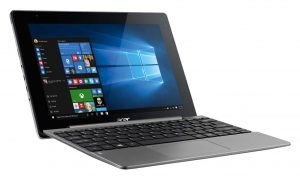 Старая документация
Несмотря на то, что Acer Aspire Switch 10 V снабжен только одним портом Type-C, в руководстве указаны старые типы USB-разъемов
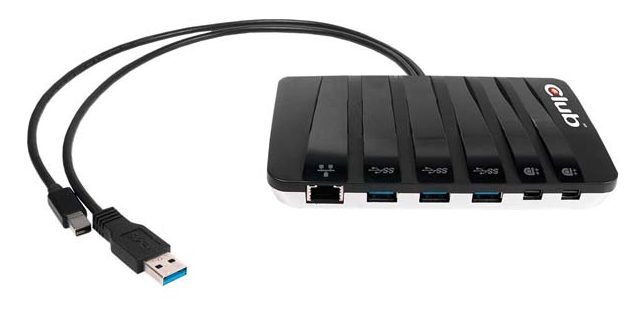
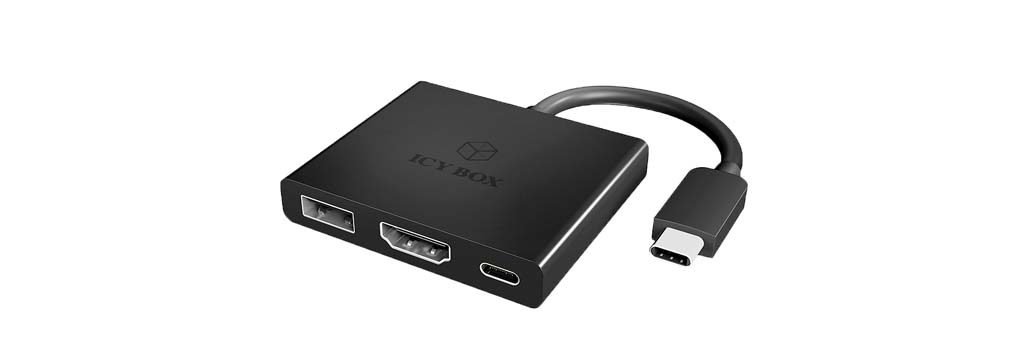
Наверное, вряд ли какой-нибудь пользователь осмелится разом перевести все свои периферийные устройства на Type-C, поэтому большинству владельцев ноутбуков для начала потребуется адаптер USB 3.1 для передачи данных и видеосигнала по кабелю USB Type-A, HDMI или DisplayPort. Цены на рекомендуемые гибкие модели начинаются от 2500 рублей, как, например, на Icy Box IB-DK4031. Club 3D SenseVision стоит дороже — около 6500 рублей — зато он включает HDMI, DVI, USB 3.0 Type-A, 4 разъема USB 2.0, быструю зарядку USB, а также гнезда для подключения микрофона и наушников.
Менее богат в настоящий момент выбор для десктопов: традиционно производители материнских плат внедряют новые стандарты в премиум-модели. Единственная материнская плата с четырьмя портами USB 3.1 Gen 2 (по два Type-A и Type-C) — это Asus Rampage V 10, которая стоит около 38 500 рублей. По крайней мере, указание на быструю передачу 10 Гбит/с находится в том числе на панели интерфейсных разъемов. Одним из вариантов USB 3.1 из нижней ценовой категории десктопов является MSI X99A SLI (LGA 2011-3) с одним портом Type-A и одним Type-C примерно за 15 000 рублей.
Универсальный адаптер
Переход на компьютеры с разъемом Type-C потребует для периферии наличия переходника с различными типами портов.
> Club 3D SenseVision (около 6500 рублей)
Адаптер относительно дорогой, но оснащен большим количеством портов, среди которых — HDMI, DVI, гнезда для микрофона и наушников, а также четыре порта USB 2.0 и разъем для быстрой зарядки (USB 3.1 Gen 1)
 > Icy Box IB-DK4031 (около 2500 рублей)
Более простой вариант адаптера с разъемом Type-A (USB 3.1 Gen 1), HDMI,
а также разъемом Type-C с Power Delivery для быстрой зарядки внешних устройств.
Преимущества внешней памяти благодаря USB 3.1
От высоких скоростей передачи данных по USB 3.1 Gen 2 выигрывают, конечно же, сетевые хранилища с конфигурацией RAID и внешние накопители, в первую очередь флеш-память — твердотельные накопители и USB-флешки. Но для последних в настоящее время доступность USB 3.1 Gen 2 сводится к нулю. Предлагаемые флешки SanDisk, Kingston и Corsair, позиционируемые как USB 3.1, передают данные со скоростью не более 5 Гбит/с, то есть относятся к первому поколению. Тем не менее, для большей части флешек сейчас этого должно хватить.
Что же касается внешних твердотельных накопителей, то тут производители Freecom (mSSD MAXX, около 8000 рублей) и Adata (SE730, около 9500 рублей) предлагают диски с USB 3.1 уже второго поколения. Первые практические тестирования показывают, что высокоскоростной интерфейс действительно обеспечивает ощутимо более высокие скорости передачи данных. Terramaster предлагает корпус для сетевого хранилища D2-310 с двумя отсеками (около 10 000 рублей) с поддержкой USB 3.1 Gen 2, на котором высокоскоростные диски SATA в RAID-массиве тоже должны произвести хорошее впечатление.
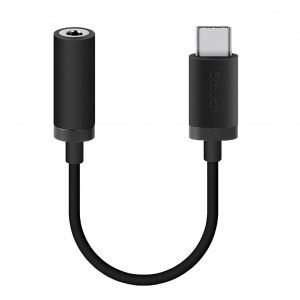 Музыка по USB-C
Счет гнезду для наушников на смартфоне открыт: в скором времени в стандартной комплектации появится переходник Type-C на TRS
Следует отдельно отметить, что производители памяти лучше всех остальных справляются с задачей указывать версии и стандарты и реже всего бросают своих клиентов на полпути. Остальные же производители должны в срочном порядке дополнить документацию и должным образом реализовывать стандарты.
Переход с одного поколения технологий на другое всегда был длительным и часто запутанным процессом, но со времен VHS и Betamax такой сумятицы, как сейчас, еще не было. Когда-нибудь конфигурация USB 3.1 / Type-C и вправду упростит всем жизнь — особенно пользователям, ну а пока предстоит преодолеть немало трудностей.
ФОТО: CHIP Studios; Freecom; Stouch; Club 3D; Raidsonic; Acer; LG; Asus; Sabrina Raschpichler