
Как захостить (ретранслировать) стрим на Твиче: продвижение канала
Как ретранслировать стрим на Твиче? Этот вопрос интересует тех геймеров, которые хотят привлечь новую аудиторию и развлечь уже имеющуюся. Ретрансляция по сути является возможностью собрать еще больше просмотров на роликах. Это явление налаживает как партнерские, так и выгодные рыночные взаимоотношения. О том, как провести косвенный показ видео на другом канале, особенностях и преимуществах — далее в обзоре этого инструмента.

Что такое ретрансляция или хост стрима на Twitch?
Начнем с терминологии. Ретрансляция — прием и одновременная передача контента разного формата. Такой инструмент может быть двух типов:
Принцип примерно одинаковый: основной поток идет на одном устройстве или канале, но передается с относительно небольшой задержкой на другой ПК или аккаунт.
Ретрансляция (Host) стрима — это обмен хостинговой площадкой. Функция используется для более оперативного набора аудитории. Например, вы провели и сохранили трансляцию на 5 часов. За это время в числе зрителей набралось 10-20 человек. Собираясь закончить видео, добавьте другой канал в автохостинг. Сделав это, после трансляции на канале будет воспроизводиться эфир юзера, которого вы ранее захостили. Партнерство позволяет перекидывать зрителей между похожими роликами и расширять аудиторию.
Как сделать ретрансляцию на Твиче
Передачу видео настраивать можно каждый раз вручную, а возможно воспользоваться опцией автоматической настройки. Чтобы активировать хостинг, необходимо зайти в настройки канала найти пункт «Автоматическая ретрансляция».
Для включения ретрансляции на Твиче, совершите действия в такой последовательности:
Отметим, что даже при автоматическом включении инструмента есть параметры, требующие заполнения каждый раз. К таким относятся:
Для редактирования хост-листа переходим в настройки учетной записи игрока Twitch:
Несколько нюансов рестрима и советов по продвижению канала Twitch:
Как сделать оповещение о хосте
В 2021 году существует немало площадок, которые предоставляют виджет оповещения о подписке. Среди наиболее популярных выделяют сервисов StreamLabs.com, NightDev.com, DonatePay.ru и Restream.io.
Первые два — зарубежные, поэтому и язык интерфейса у них английский. Последние — российского производства. Все они работают по одинаковому принципу.
Важно! Перед загрузкой любого софта убедитесь в качественности источника. Скачивать рекомендуем с официальных сайтов, поскольку они гарантируют чистоту файлов и отсутствие вредоносных компонентов. За софт, загруженный с «левых» источников, разработчики ответственности не несут.
Как отключить ретрансляцию на Twitch
Статусы каналов изменить с «Online» на «Offline». То есть вы переходите в панель управления эфиром, и напротив автоматической активации рестрима убираете галочку. Если удалить из списка ходите отдельные каналы, зайдите в Host List. Расставьте нужные отметки и сохраните изменения.
Как ретранслировать стрим на Твиче: зачем нужна эта функция?

Знаете, как ретранслировать стрим на Твиче и почему это стоит делать? Мы расскажем, в чем заключается особенность функции и вместе поймем, зачем она нужна и как можно ей воспользоваться!
Зачем нужен хост
Рестрим на Твиче – или иначе обмен хостом – это отличная возможность взаимодействия с другими стримерами. Процесс строится следующим образом:
Это стандартный пример, который можно обернуть в другую сторону – кто-то другой начинает хостить вашу трансляцию.
Ретрансляция Twitch (или режим хоста) – это возможность отображать чужую прямую трансляцию на собственном канале. С предупреждением владельца контента! Процесс бесплатный и доступен любому – вы можете воспользоваться чужим стримом, любой человек может захостить ваш ролик. Исключение – блокировка (вы кинули стримера в ЧС или сами попали в бан/черный список).
С определением разобрались – попробуем понять, какими возможностями ретрансляция на Твиче может быть полезна стримеру.
Ретранслировать на Твиче можно любой клип – чаще выбирают видео, отвечающие тематике прошедшего стрима, запросам аудитории или основной теме канала. Если вы стримили геймплей CS:GO, сразу после окончания трансляции странно включать прохождение Escape from Tarkov. Выбирайте подходящий контент!
Читайте другие интересные статьи на нашем сайте:
Вы можете ретранслировать на Твиче другой канал – чаще всего стримеры выбирают такие категории:
Зачем нужна возможность – рассказали, с определением разобрались. Пора узнать, как ретранслировать канал на Twitch своими силами. Это несложно!
Как сделать хост
Есть несколько способов начать трансляцию чужого видеоролика – мы научим вас всем тонкостям. Начнем с простейшего действия – специальной команды в чате. Прежде чем отправлять запрос, необходимо:
Теперь вы готовы! Чтобы включить ретрансляцию на Твиче:

Все получилось, поздравляем. Пока в вашем профиле идет чужой эфир, посмотрим, какие еще способы доступны пользователю.


Готово! Как сделать ретрансляцию на Твиче – разобрались. Теперь немного углубимся в настройки:

В открывшемся окне будет поисковая строка – вы можете ввести имя пользователя и добавить его в список. Здесь же будет отражен стример, чей контент вы хостите сейчас. Чтобы отключить ретрансляцию на Twitch, просто нажмите на соответствующую кнопку напротив!

Посмотрите на другие доступные функции в этом разделе меню.
Кстати, иногда не надо думать о том, как остановить ретрансляцию на Твиче – она закончится, как только юзер перейдет в оффлайн.
Мы подробно обсудили, как начать и как убрать ретрансляцию на Твиче – теперь каналы других пользователей станут ближе. Вы сможете радовать аудиторию интересным контентом чаще, привлечете больше подписчиков и найдете действительно интересные профили, которыми стоит делиться!
Как вести хостинг на Twitch
Twitch — самая популярная потоковая платформа в Интернете. Здесь больше не только видеоигры, но и домашние ток-шоу, живые чтения книг и даже люди, транслирующие свои научные эксперименты на заднем дворе.
Все хотят увеличить свою аудиторию на Twitch. Один из лучших способов сделать это — использовать режим хоста, функцию, которая позволяет вам показывать другие потоки на вашем канале — или показывать на чужом канале. Вот как вести хостинг на Twitch.
Зачем использовать режим хоста?
Большинство потенциальные стримеры Twitch имеют ограниченное количество часов в день, чтобы расширить свою аудиторию. Даже если вы ничего не делаете, вы не можете быть «на связи» 24 часа в сутки, 7 дней в неделю. Когда вы не транслируете, ваш канал будет офлайн. Режим хоста позволяет использовать свой канал для продвижения своих друзей и других стримеров. Даже если вы в сети, но не в настроении играть, вы можете транслировать другой канал и смотреть его вместе со своими зрителями.
Лучше всего то, что это позволяет другим людям использовать свой канал для продвижения вас. Несколько стримеров получили большой успех, потому что их разместил более крупный канал Twitch, который представил их множеству новых зрителей.

Host Mode — отличная функция, размещение на Twitch которой вам ничего не стоит. Если вы размещаете канал, владелец обычно отвечает вам за услугу и принимает вас. Это отличный способ поддержать небольшие стримеры Twitch и со временем расширить свою аудиторию.
Как использовать режим хоста на ПК
Host Mode легко запустить. Щелкните изображение своего профиля и выберите «Канал», затем щелкните «Чат». Введите / хост [channel name] в окне чата, как если бы вы отвечали на сообщение от зрителя. Например, если вы хотите устроить ProJared в один из его вечеров Magic the Gathering, вы должны ввести / host ProJared.
Если канал, который вы размещаете, переходит в автономный режим, вы можете переключиться на другой поток, просто набрав / host еще раз. Вы можете сделать это до трех раз в течение 30-минутного окна. Если вы решите прекратить хостинг, просто введите / unhost. Появится сообщение о том, что вы вышли из режима хоста.
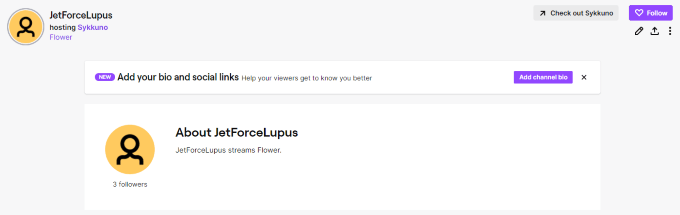
Когда вы размещаете другой канал на Twitch, этот стример получает уведомление. Это позволяет им поблагодарить вас и отплатить за услугу позже. В режиме хоста видео и аудио вашего собственного потока будут отключены, но вы все равно сможете взаимодействовать со своими зрителями через чат. Это отличный способ сблизиться с вашим сообществом.
Подумайте об этом: если вы большой стример Skyrim, вы можете захотеть провести трансляцию пресс-конференции Bethesda на E3. Вы и ваше сообщество можете разделить волнение от любых новых объявлений. Возможно, вы хотите посмотреть турнир по Fortnite — режим хоста — отличный способ сделать это.
Как использовать режим хоста на мобильном устройстве
Twitch недавно представил возможность включения режима хоста с вашего мобильного устройства через приложение Twitch. В настоящее время это доступно только для пользователей iOS, хотя в ближайшее время функция появится на устройствах Android.

Twitch включает инструкции по размещению на iOS, но они устарели. Не обращайте на них внимания. Чтобы разместить вашего любимого стримера, он должен транслировать прямо сейчас. Во время просмотра видео нажмите кнопку «Поделиться» вверху экрана.
Появляются три варианта. Нажмите Host Channel, чтобы начать размещать стримера на своем собственном канале. Чтобы остановить хостинг, снова нажмите кнопку «Поделиться» и нажмите «Отменить хостинг».
Как сделать автоматический хостинг
Функции хостинга до сих пор в этом руководстве касались ручной части хостинга и необходимых клавиатурных команд для запуска хостинга на Twitch. Однако Twitch позволяет автоматически размещать предварительно утвержденный список каналов, когда вы не в сети.
Чтобы воспользоваться этой функцией, необходимо сначала включить автоматический хостинг.
Войдите в свою учетную запись Twitch, затем щелкните значок своего пользователя и выберите «Настройки учетной записи». После этого нажмите «Каналы и видео». Щелкните вкладку «Рекомендуемый контент» в верхней части экрана, а затем нажмите кнопку «Автоматически размещать каналы».
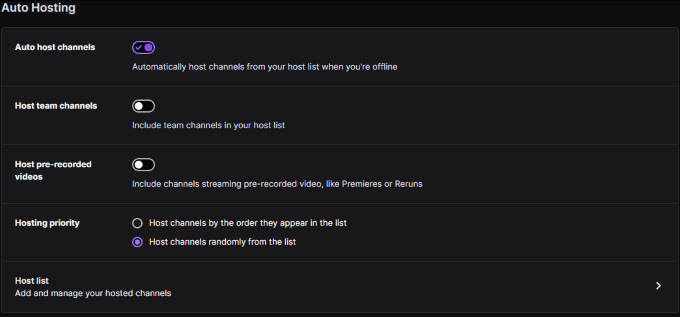
Как только вы это сделаете, прокрутите вниз и выберите Список хостов. Это открывает меню, в котором вы можете искать другие каналы для размещения. Введите имя канала в список и нажмите «Добавить», чтобы автоматически разместить его, когда вы не в сети.
Также следует учитывать несколько других настроек: хотите ли вы автоматически размещать каналы в том порядке, в котором они появляются в вашем списке, или вы хотите размещать их случайным образом.
После того, как вы выбрали нужные настройки, нажмите «Сохранить» в нижней части экрана.
Когда кто-то размещает ваш канал в потоке, у которого более 10% вашей аудитории, вы получите уведомление. Это способ отслеживать, сколько зрителей видит ваш канал, но он также предотвращает заваливание вас уведомлениями, которые не имеют отношения к делу.
Поделитесь своим любимым контентом на Twitch
Развитие канала Twitch — это тяжелая работа, но проявить себя — это более чем полдела. Другая половина налаживает отношения с другими стримерами и вместе строит подписчиков. Размещайте стримеров, которые вам нравятся, и вы можете обнаружить, что они сразу же примут вас.
Как использовать режим хоста для трансляции на Twitch
Режим хоста – это функция канала, доступная всем пользователям Twitch. Используя эту функцию, вещатели могут делиться прямыми трансляциями с другого канала на странице своего канала. Однако, это не влияет на чат, поэтому вы можете показывать зрителям выбранный контент во время разговора. Это похоже на использование встроенного плеера на другом сайте, но работает непосредственно на Twitch.
Режим хоста в настоящее время поддерживается в веб-браузерах, Xbox One и мобильных устройствах. Это означает, что трансляция, которую вы выбираете для этой функции, может охватить многих потенциальных зрителей в вашем сообществе.
Как использование режима хоста помогает развивать канал
Когда вы начинаете предоставлять общий доступ к другому каналу, проигрыватель и панели вашего канала скрываются и заменяются новым проигрывателем, отображающим содержимое выбранного отправителя. В верхней части страницы вашего канала появится баннер с информацией для зрителей о просмотре общего контента. Тем не менее, под видеоплеером будет доступна кнопка, которая позволит им вернуться на экран автономной трансляции и в информационную область.
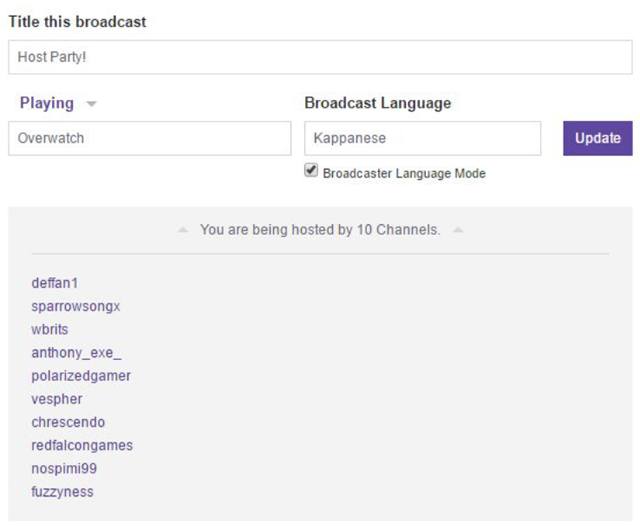
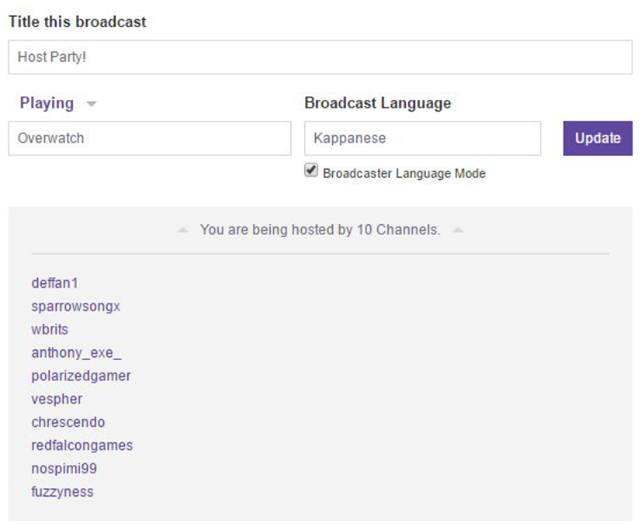
Когда кто-то ещё делится вашим контентом, вы увидите уведомление в чате и на панели управления. Там вы найдете информацию о канале, который показывает ваш контент и количество зрителей. Это позволяет вам поблагодарить других авторов за дополнительные просмотры:
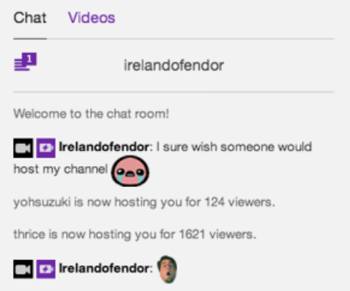
Зрители могут подписаться (если рекламируемый канал является партнером Twitch) и получить доступ к общему каналу со страницы канала доступа. Тем не менее, зрители могут подписаться на комнату чата канала в режиме хоста.
Ретрансляция на Twitch имеет много преимуществ:
Рекомендуемое использование для режима хоста:
Ваша комната чата не изменяется при использовании режима хоста. Те же модераторы остаются на странице канала, и разговор продолжается. Хотя аудио и видео отключены, вы все равно можете общаться с сообществом чата. Таким образом, вы можете легко поделиться впечатлениями от просматриваемой трансляции.
Вот несколько отличных способов использования режима хоста на Twitch:
Режим хоста не влияет на настройки чата, поэтому, когда у вас включен режим подписчика или бесплатный режим, ни один из этих параметров не изменится, когда вы включите общий доступ.
Совет: Относитесь к другим вещателям с уважением. Среди последствий, которые грозят людям, использующим режим хоста для запугивания других авторов: блокировка аккаунта на неопределенный срок.
Использование режима хоста
в своём чате. Например, чтобы поделиться своей еженедельной программой Twitch, введите: /host twitch
Совет: Редакторы каналов также могут запускать и завершать сеансы хоста (в отличие от модераторов). Это позволяет создать короткий список каналов, которые вы хотите показывать, когда вы не в сети. Это может включать в себя контент от членов вашей группы Twitch или дружественных вещателей, которых вы хотите поддержать. Затем вы можете разрешить редакторам продвигать выбранный контент.
Использование режима хоста на мобильных устройствах:
Вы можете поделиться своими любимыми каналами, где бы вы ни находились в режиме мобильного хоста. Вы никогда не оставите своих друзей и зрителей без доступа к захватывающему контенту для просмотра в прямом эфире. Вы можете легко включить режим хоста на своем мобильном устройстве, выбрав значок шестерёнки, прокрутив меню и выбрав Поделиться.
Как использовать автоматический режим хоста
Функция автоматического обмена позволяет вам создавать список ранее одобренных каналов и контента на Twitch, которые будут автоматически отображаться на вашем канале, когда у вас нет доступа к Интернету. Автоматический обмен – отличный способ подбодрить других вещателей и поддержать развитие сообщества. Мы рекомендуем создать группу других отправителей Twitch, чтобы в полной мере воспользоваться преимуществами автоматического обмена.
Когда функция автоматического совместного использования включена, система выбирает канал для совместного использования всякий раз, когда ваш канал отключен или канал не обеспечивает активную трансляцию другого пользователя. Автоматический режим хоста никогда не прерывает прямую трансляцию канала или активный обмен. Работает только тогда, когда ваш канал находится в автономном режиме. Канал должен быть неактивен в течение трёх минут, прежде чем включится автоматический обмен. Автоматический обмен отключается сразу, когда канал становится активным.
Чтобы включить автоматический обмен:
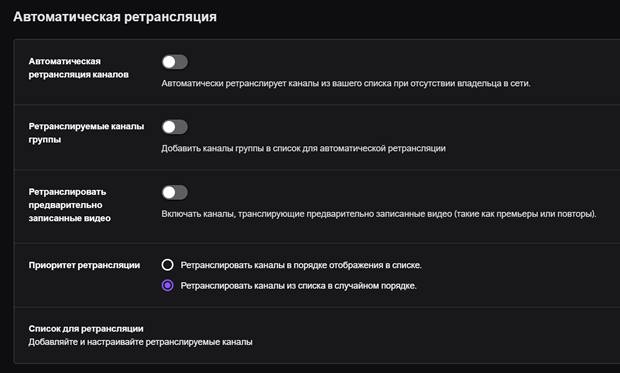
Примечание. Если этот переключатель отключен, существующие параметры автоматического совместного использования будут сохранены.
Совет: Если у вас включен автоматический общий доступ, вы все равно можете вручную поделиться другими каналами, набрав /host в чате.
Часто задаваемые вопросы о ретрансляции
Можно ли запланировать включение режима хоста?
Нет. Вы не можете запланировать включение режима хоста или поставить в очередь каналы для совместного использования. Однако, можно создать бота с правами редактора, который будет автоматически включать или выключать режим хоста.
Меняет ли режим хоста то, что зрители могут смотреть во время моих встроенных прямых трансляций?
Нет. Активация режима хоста не влияет на то, что зрители видят в любой встроенной версии трансляции.
К чьему каналу добавляются просмотры при активации режима хоста?
При использовании режима хоста количество зрителей добавляется только в ретранслируемый канал. Кроме того, на вашем канале появится кнопка для просмотра общего канала.
Как работает реклама в режиме хоста?
Когда вы используете хост-режим, зрители могут видеть рекламу с ретранслируемого канала точно так же, как если бы они находились непосредственно на странице этого канала.
Кто получает доход от рекламы?
Доход от рекламы получают только партнеры. Если ваш канал используется совместно, и вы являетесь партнером Twitch, вы все равно получаете 100% своей доли дохода от рекламы (согласно стандартным условиям). Ретранслируемый канал не получает доход от рекламы, показанной в режиме хоста.
Могут ли модераторы ретранслируемого канала контролировать контент на канале хоста?
Нет. Чат остается под контролем ведущего канала. Правила этого чата не меняются.
Новости и статьи
Всё о продвижении стримов. Новости о нас, кейсы, отзывы, исследования, экспертные мнения, ответы на самые важные вопросы.
Продвижение стрима Twitch с помощью других стримеров

Продвижение стрима Twitch с помощью других стримеров
Вы тоже считаете остальных стримеров своими конкурентами? В какой-то степени это так, особенно если вы стримите одну и ту же игру и боретесь с ними за место в топе трансляций. Однако давайте посмотрим на эту ситуацию немного под другим углом. Сегодня мы затронем тему сотрудничества стримеров или как другие стримеры могут помочь продвинуть ваш канал.
Для начала вам нужно познакомиться с другими стримерами. Кто именно может подойти для сотрудничества:
Составьте список потенциально полезных вам стримеров, например в excel, и начните выходить с ними на связь. Вы можете связаться с ними любым возможным способом. Это может быть дискорд, группа в Вконтакте, директ в инстаграме. Часто такая контактная информация указана в описании к каналу стримера.
Кроме того, можно сделать это в прямо в чате, когда он стримит. Будьте дружелюбны и дайте стримеру несколько интересных советов по стриму или игре. Только не спамьте ссылки на свой канал. Вы пришли, чтобы выстроить партнерские отношения, а не украсть у него зрителей. Также не упоминайте в чате свой контент, только если стример не попросит вас об этом.
Ваша задача — войти в хорошие отношения со стримером и некоторое время их поддерживать. Возможно через 3-5 коммуникаций, вы сможете поделиться с ним вашим каналом и сделать предложение о сотрудничестве.
Нет особого толка сотрудничать со стримерами, у которых средний онлайн ниже 30, а количество фолловеров ниже 300. Эффективности от такого сотрудничества будет мало. Но поддерживать связь с такими стримерами можно, если они стримят регулярно и имеют хоть какой-то потенциал в будущем набрать больше аудитории.
Для оценки прогноза эффективности вы можете воспользоваться сервисом Twitch tracker, который показывает аналитику любого канала, количество подписок, средний онлайн на каждом стриме и другую полезную информацию.
Также для поиска подходящих стримеров вы можете воспользоваться различными площадками и форумами, на которых как раз стримеры оставляют свои контакты для совместных трансляций. Но в большинстве случаев там публикуются совсем новички, у которых нет своей аудитории, к тому же вам будет сложнее найти человека из вашей категории/игры, подходящего под определенные параметры.
Рассмотрим способы взаимного продвижения, которые наиболее часто используются при сотрудничестве стримеров.
Хост и рейд от Twitch
У Twitch есть неплохой способ продвижения канала через трансляции других стримеров с помощью функции Host (ретрансляции). Она позволяет транслировать ваш стрим на канале другого стримера.
В октябре 2018 г. эту функцию дополнили “рейдами”. Вы можете создать рейд также на любой канал, и все ваши текущие зрители, находящиеся в чате, автоматически будут переброшены на канал к стримеру, которого вы рейдите. Но при этом как только вы завершите рейд, все ваши зрители обратно вернутся на ваш канал.

Вы можете договориться с одним или несколькими стримерами о взаимном хосте ваших трансляций. Когда тот стример будет завершать свою трансляцию, он может оставить своих зрителей на канале, сообщив им, что сейчас начнется ваш стрим. И функция хоста автоматически включит у него на канале ваш стрим для его аудитории.
Таким образом, обменявшись хостами друг с другом вы будете постоянно перебрасывать зрителей между собой увеличивая свою аудиторию.
Лучше всего, если вы будете играть в одну и ту же игру с этим стримером, чтобы каждый из вас получил выгоду от перекрестного продвижения, благодаря единым интересам зрителей обоих каналов.
Вы можете добавить любые каналы, но если они в ответ не добавят вас, то вы не получите прироста зрителей. Также если у вас сильно отличается время проведения стрима, то вы тоже не сможете получить прироста зрителей. Например, если вы стримите вечером, а тот стример — утром.
Регулярно проверяйте эффективность от хоста каждого канала, чтобы не транслировать тех, кто не приводит вам новых зрителей. Но при этом, предупреждайте такого стримера, что вы отключаете его от хоста, чтобы не портить налаженные отношения.
Совместный стрим для общей аудитории
Предложите стримерам поучаствовать в совместном стриме. Каждый из вас будет вести свою трансляцию, но вы будете во время стрима на связи, общаться друг с другом. В идеале даже вывести обе веб-камеры каждому на стрим, чтобы зрители обоих каналов видели вас вдвоем. Такой вид сотрудничества также называют коллаборацией.
Какие выгоды вы от этого получите:
Не забудьте заранее подготовиться к этой трансляции. Сделайте анонсы в своих группах соц. сетях и на нескольких ваших обычных стримах. Пусть ваш напарник сделает тоже самое для своей аудитории.
Также вы можете дополнительно договориться с другими стримерами продвигать каналы друг друга с помощью обратных ссылок в соц. сетях, упоминаний в твиттере и т.п.

В качестве заключения хотелось бы отметить, что этот метод не подходит совсем начинающим стримерам, у которых нет костяка аудитории хотя бы из 25 зрителей. Исключение может составлять только стример с очень уникальным продуманным заранее подготовленным контентом, который с уверенностью “выстрелит”. Но если у вас как раз такой, то другие стримеры вряд ли вам поверят 🙂