Сообщение об ошибке «autochk program not found skipping autocheck» и невозможность загрузки Windows 10
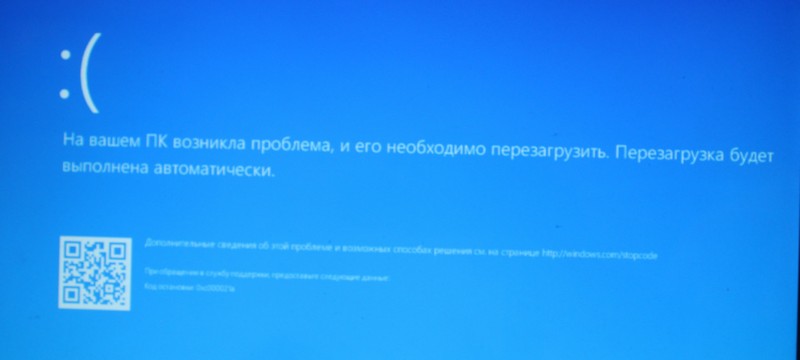
Самая замечательная функция операционной системы Windows 10 — это синий экран и смайлик, который плачет. После автоматического обновления, которое стандартными средствами не выключается мой ноутбук вместо выключения начинал просто перезагружаться. После нескольких попыток выключения я был вынужден выключить его принудительно. На второй день после включения меня порадовало изображение с ошибкой. Причем первая ошибка показывалась как «0xc000021a». После выключения и перезагрузки операционная сообщала, что ошибка касалась «winload.exe». После этих ошибок на несколько секунд появлялся на черном экране текст «autochk program not found skipping autocheck». Просто замечательно:)
Обычно в таких случаях я просто переустанавливаю Windows. Но в этот раз произошло все спонтанно и остались несохраненные данные многих программ. Поэтому я начал искать информацию в интернете. И нашел — столько всего, что казалось бы проблема исчезнет за несколько кликов мышкой. Но не в этот раз. Суть проблемы оказалась в проблеме с реестром.
Решение ее оказалось просто банальным. Нужно загрузиться с Live USB (CD/DVD) и выполнить копирование реестра из резервной копии. Использовать можно для этих целей например, сборник от Sergei Strelec, Parted Magic или любой загрузочный диск с утилитой для работы с файловой системой.
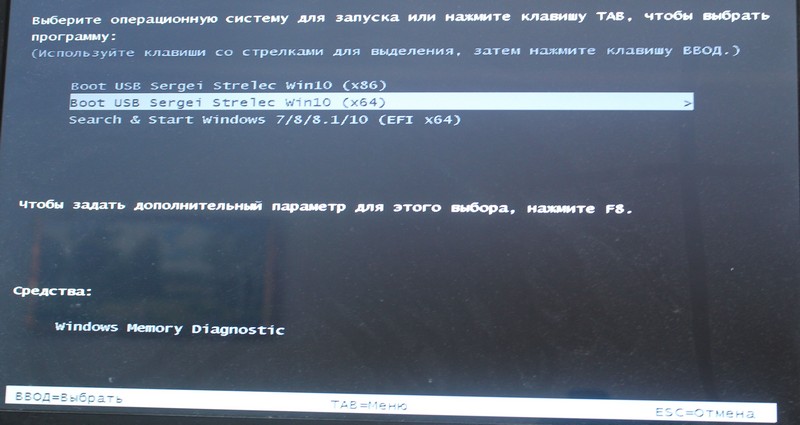
Загрузка с флешки WinPE 10 Sergei Strelec выглядит следующим образом:
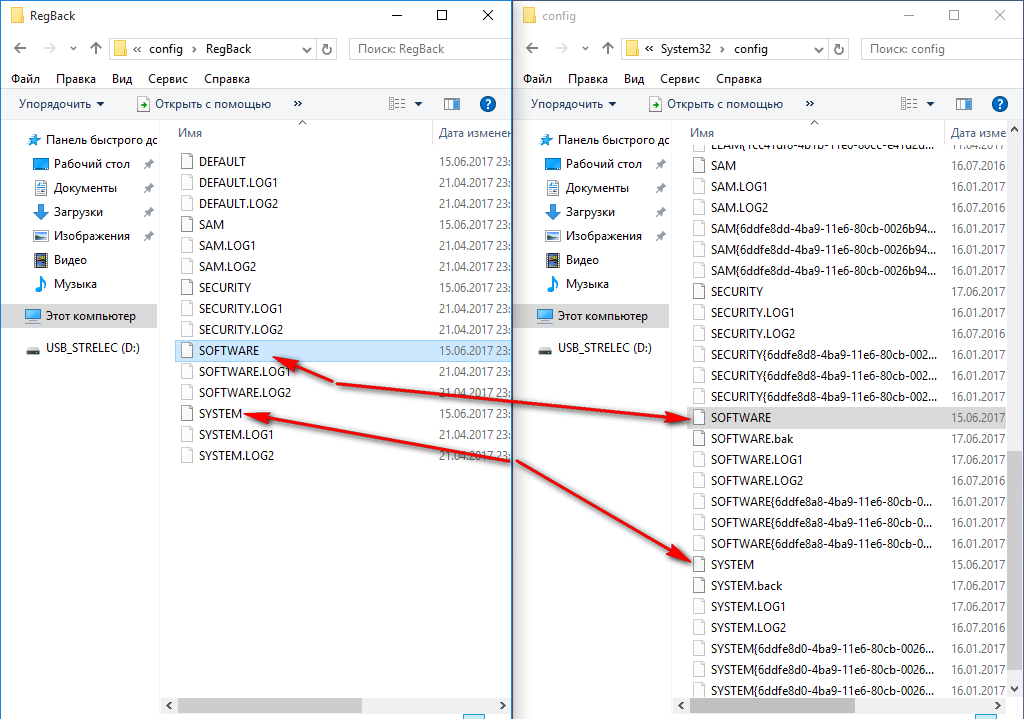
Теперь открываем путь: C:\Windows\System32\config\RegBack. В этой папке содержатся резервные копии реестра. Отсюда копируем два файла: SYSTEM и SOFTWARE в папку config (которую мы открыли первой).
Перезагружаем компьютер и проверяем загружается ли ОС. У меня загрузилась без проблем, глюков не наблюдал.
Единственное, что изменилось после восстановления — это пропала активация Windows и Microsoft Office.
Пишем в комментариях помог ли способ и делимся своим опытом.
autochk program not found skipping autocheck
9 комментариев:
There were no «NoAutoMount» key im my registry. Adding it explicitely didn’t help. Hovewer looks like the problem still was in mounting nonexisted devices.
Fonud the solution in this thread www.pcreview.co.uk/. /stop-c000021a-fatal-system-error-session-manager-initialization-0xc000003a-t526663.html
«Solution was to use the second win 7 to mount the system hive of the original win 7 and delete the «MountedDevices» key (Windows recreates it if its missing, and maps all drives logically).»
This interesting. But your URL says me «error 404»
Самая замечательная функция операционной системы Windows 10 — это синий экран и смайлик, который плачет. После автоматического обновления, которое стандартными средствами не выключается мой ноутбук вместо выключения начинал просто перезагружаться. После нескольких попыток выключения я был вынужден выключить его принудительно. На второй день после включения меня порадовало изображение с ошибкой. Причем первая ошибка показывалась как «0xc000021a». После выключения и перезагрузки операционная сообщала, что ошибка касалась «winload.exe». После этих ошибок на несколько секунд появлялся на черном экране текст «autochk program not found skipping autocheck». Просто замечательно:)
Обычно в таких случаях я просто переустанавливаю Windows. Но в этот раз произошло все спонтанно и остались несохраненные данные многих программ. Поэтому я начал искать информацию в интернете. И нашел — столько всего, что казалось бы проблема исчезнет за несколько кликов мышкой. Но не в этот раз. Суть проблемы оказалась в проблеме с реестром.
Решение ее оказалось просто банальным. Нужно загрузиться с Live USB (CD/DVD) и выполнить копирование реестра из резервной копии. Использовать можно для этих целей например, сборник от Sergei Strelec, Parted Magic или любой загрузочный диск с утилитой для работы с файловой системой.
Загрузка с флешки WinPE 10 Sergei Strelec выглядит следующим образом:
Теперь открываем путь: C:WindowsSystem32configRegBack. В этой папке содержатся резервные копии реестра. Отсюда копируем два файла: SYSTEM и SOFTWARE в папку config (которую мы открыли первой).
Перезагружаем компьютер и проверяем загружается ли ОС. У меня загрузилась без проблем, глюков не наблюдал.
Единственное, что изменилось после восстановления — это пропала активация Windows и Microsoft Office.
Пишем в комментариях помог ли способ и делимся своим опытом.
I deleted an old Windows XP partition and moved the Windows 7 partition to the left using gParted. The first reboots failed completely with the error «No operating system found».
Then I used a Windows 7 repair disc, got into command prompt and used different bootrec commands:
The last command is still saying
Fortunately, through these commands I was able to start Windows again but it fails with the autochk program not being found.
Running repair disc again I got the following repair details:
There is no rocket science behind Windows booting. Windows Vista and later boot sequence on MBR disks:
Boot Configuration Data (BCD) for Vista and later is stored in a file «BootBCD» on active partition.
When you move partitions which are critical for booting Vista (Win7, Win8) the data stored in BCD is out of sync with real partition address (disk id + partition offset) so boot fails.
To correct problem with BCD the utility bcdboot.exe can be used:
bcdboot c:windows
where c:windows is the root of the OS (Vista, Win7, Win8) which fails to boot, change drive letter if necessary to reflect drive mapping on your system.
To correct boot sector code the command —
bootsect /nt60 all /mbr
The commands above are available in WindowsPE and WindowsRE and usually don’t fail.
It is possible that some system critical files are also loaded relative to partition address so autochk.exe «windowssystem32autochk.exe» cannot be found when you move partition start.
The address of a mapped partition is stored in Windows registry (HKEY_LOCAL_MACHINESYSTEMMountedDevicesDosDevicesC: for example)
Found this post by «Yostage». it will help for sure
I had this problem, and none of the fixboot/fixmbr/bootrec commands helped. Here’s what did fix it:
It appears that the C: is mismapped for whatever reason. In my case, I guess it’s because my migration software didn’t find it.
Boot into the recovery console and launch regedit.
Use load hive to mount your c:windowssystem32configsystem hive (I name it ‘offline’).
Other internet searches implied that simply deleting all the offline DosDevices entries would force them to get correctly recreated, but that didn’t work for me.
Опции темы
Такое сообщение выскакивает при загрузке системы, как решить эту проблему?
Надоело быть жертвой? Стань профи по информационной безопасности, получай самую свежую информацию об угрозах и средствах защиты от ведущего российского аналитического центра Anti-Malware.ru:
Правила форума выполнены
Помогите решить проблему с этой ситуацией.
Потом выполнить такой скрипт в AVZ:
и после перезагрузки сделать новые логи.
В случае, если утилита DrWeb CureIt ничего не найдет, какие файлы следует отправить в лабораторию Касперского?
Добавлено через 42 секунды
Прошу прощения, в лабораторию DrWeb.
Она найдёт. Поверьте
При быстрой проверке утилита DrWeb CureIt ничего нашла. Сейчас делаю полную проверку.
Ещё один вопрос: пр попытке войти в безопасный режим как только я подвожу курсор к имени пользователя и кликаю его начинается дальнейшая загрузка и я не успеваю войти в безопасный режим, что делать?
Но перед эти всё по старой схеме:
Такое сообщение выскакивает при загрузке системы, как решить эту проблему?
Добавлено через 3 минуты
При нормальном режиме работы утилита Dr Web CureIt нашла всего два файла типа viwc.exe и rtesetup.exe. Отправил их в лабораторию.
Помогите решить-таки эту проблему.
Помогите решить-таки эту проблему.
Возможно, у вас что-то в реестр некорректно прописалось вместо стандартного chkdsk. Проверьте в разделе реестра HKLM\SYSTEM\CurrentControlSet\ Control\Session Manager параметр MULTI STRING BootExecute, его значение должно быть «autocheck autochk *».
В HKLM\SYSTEM\CurrentControlSet\ Control\Session Manager внутри параметра BootExecute MULTI STRING написано следующее: