
5 модификаторов, меняющие количество полигонов 3ds Max
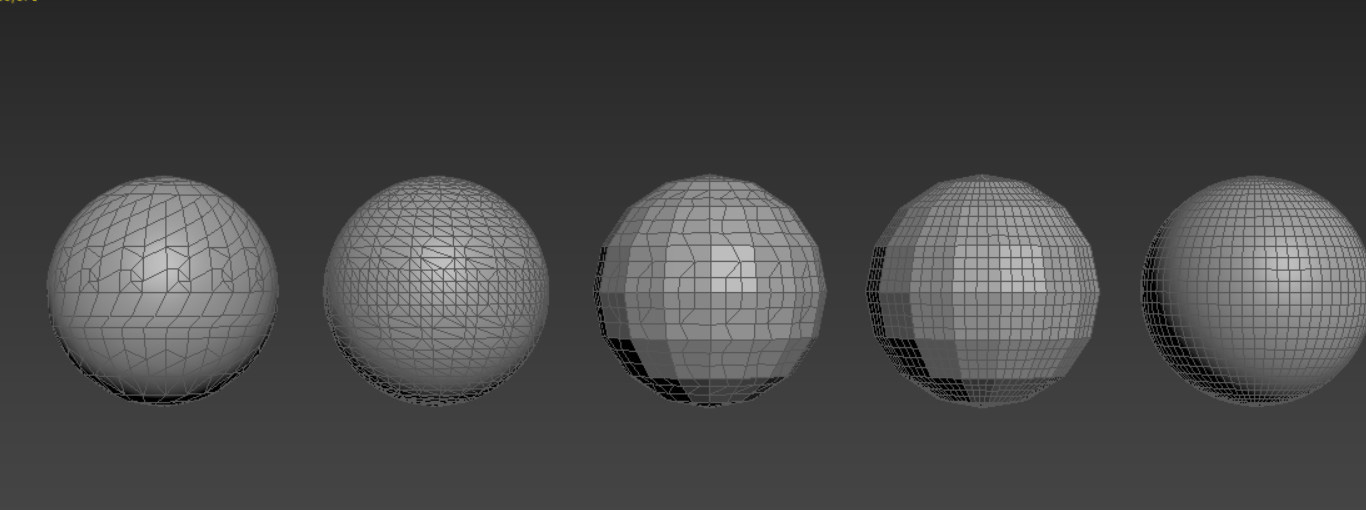
По своей сути сетка — это набор полигонов. В 3ds Max вы можете управлять единичными полигонами или их группами. Но некоторые модификаторы позволяют пойти дальше и работать целиком со всей сеткой.
Ниже будут рассмотрены 5 модификаторов, которые можно поделить на 2 типа:
Отдельно стоит выделить модификатор Quadify Mesh, так как он может работать в обе стороны. Все модификаторы можно найти в Modify – Modifier List и найти по названию (можно ввести название текстом).
Так как число полигонов изменяется, то его понадобится отслеживать. Чтобы увидеть, сколько в сцене полигонов, нужно нажать клавишу «7» или включить функцию Views – xView – Show Statistics.
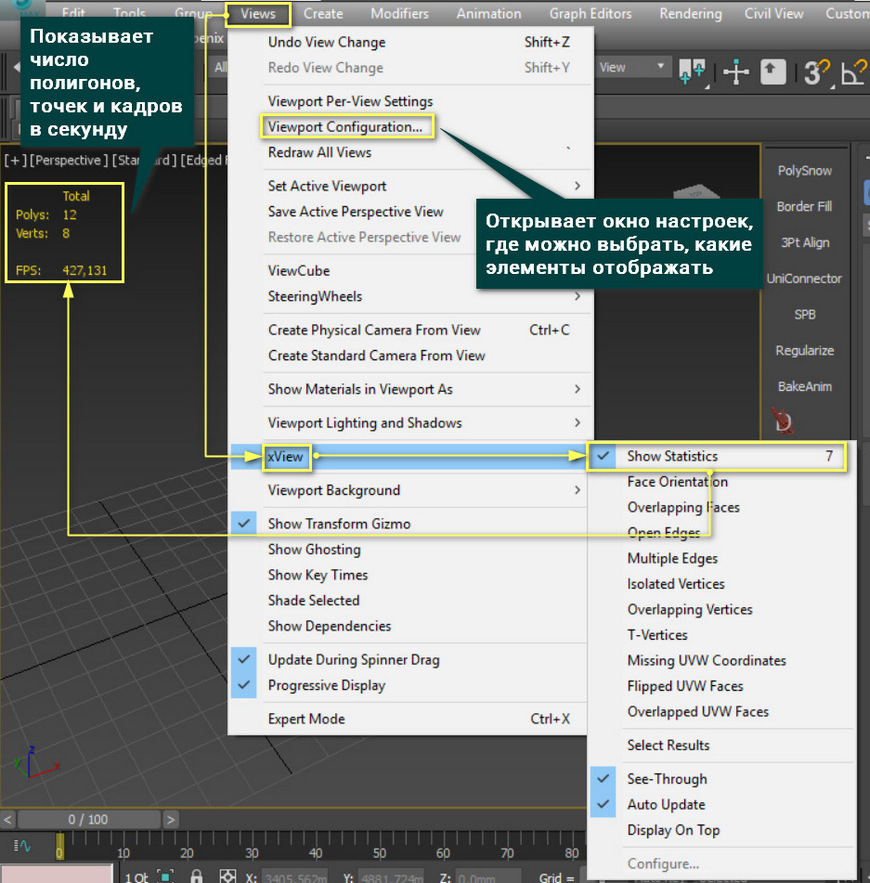
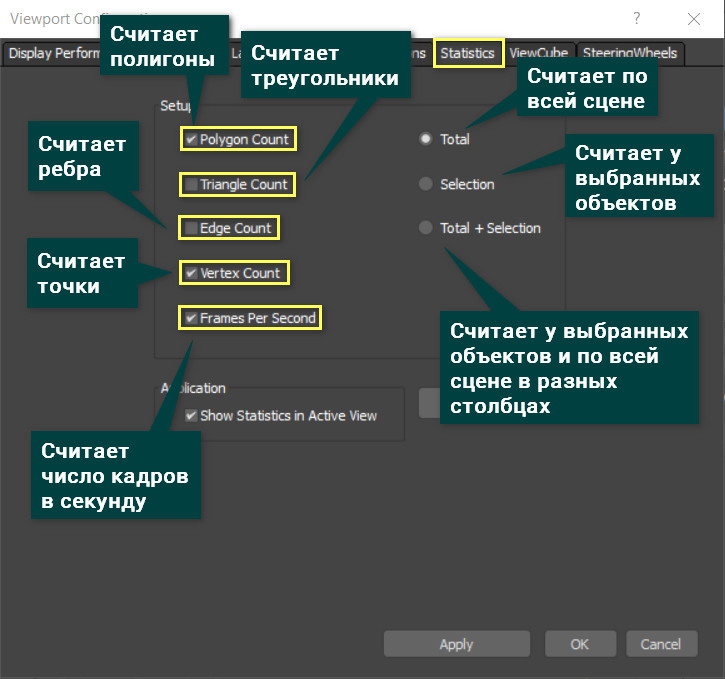
Выбрать элементы для подсчета можно в окне Viewport Configuration – Statistics. Там можно выбрать полигоны (Polygon), треугольники (Triangle), ребра (Edge), точки (Vertex), число кадров в секунду (Frames Per Second). Также есть выбор, на каких объектам считать: на всех (Total), на выбранных (Selection), одновременно на всех и на выделенных (Total + Selection).
1. TurboSmooth
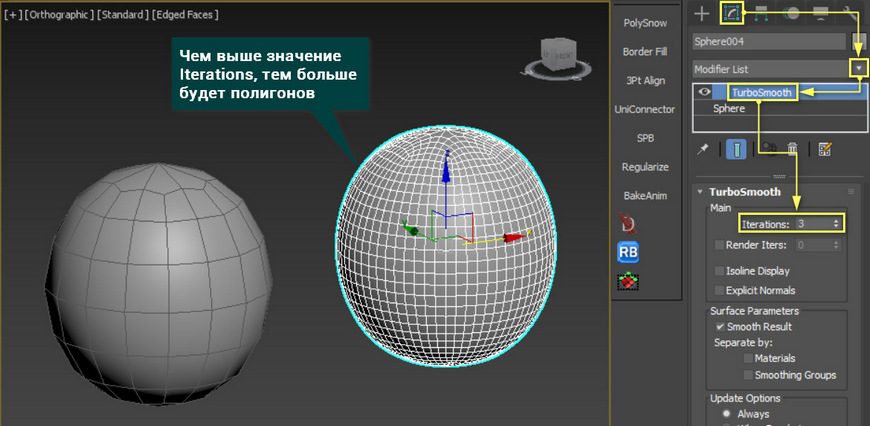
Turbosmooth крайне простой модификатор, который сглаживает объекты. Но его преимущество перед Smooth или OpenSubdiv в том, что сглаживание производится добавлением новых полигонов и изменением их положения. Хотя, возможности указанных модификаторов частично присутствуют, но рассматривать их мы не будем.
Главный параметр – Iterations. Чем он выше, тем больше полигонов и более сглаженный объект. Часто этот модификатор используют для более тонкой доработки объекта, которая требует больше полигонов, чем грубая форма. Однако не стоит ставить слишком высокое значение. Из-за этого сцена может зависнуть.
2. Tessellate
Tessellate выполняет схожую с TurboSmooth функция, но несколько иначе. Прежде всего, он имеет 2 типа построения новых ребер на сетке: на основе треугольных «фейсов» (Face) или полигонов (Polygons).
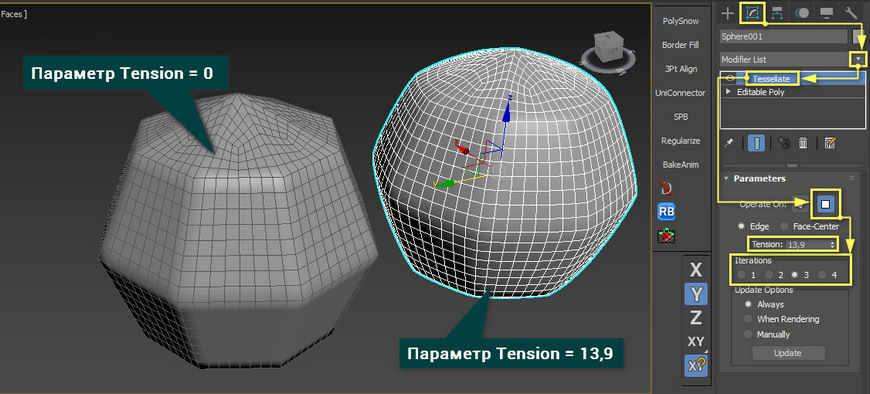
3. Optimize
Модификатор Optimize облегчает сетку, в отличие от модификаторов выше. Самым важным параметром является Face Thresh. Именно его значение показывает, насколько сильно будет уменьшено количество полигонов в процентах. Остальные параметры позволяют более тонко настраивать оптимизацию. В самом низу показано, сколько было точек и фейсов и сколько стало.
Модификатор достаточно полезный, но обладает большим недостатком – большая часть квадратов превращается в треугольники. Из-за этого дальнейшая работа с объектом очень усложняется.
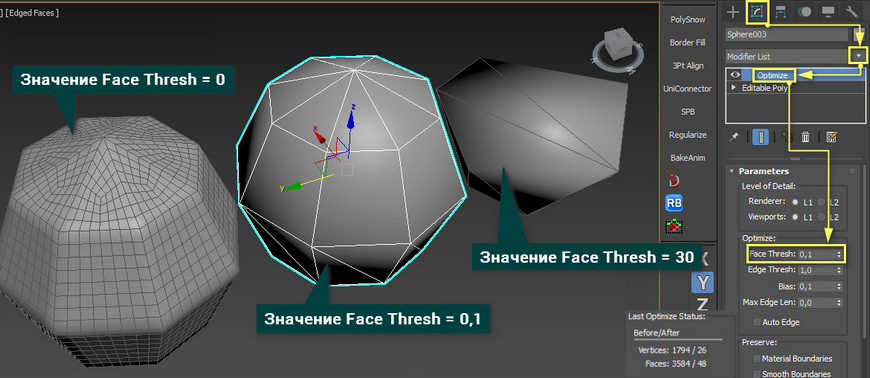
4. ProOptimizer
Принцип работы ProOptimizer очень схож с Optimize, но более автоматизирован. Он не имеет различных параметров настройки новых граней, из-за чего оптимизация менее гибкая. Но сам объект после оптимизации лучше сохраняет форму при меньшей трате времени на настройку. Лучше всего это будет видно на сложных объектах.
В разделе Optimization Level находятся все главные параметры и информация. Сначала вы должны рассчитать оптимизацию кнопкой Calculate, а затем поменять количество точек до результата, который вас устроит. Statistic (Before / After) показывает, на сколько было уменьшено число точек и «фейсов».
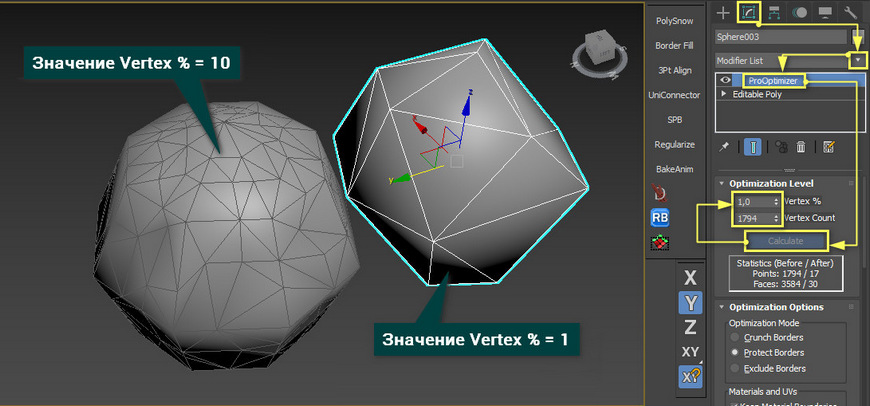
Стоит помнить, что чем ниже количество точек во время оптимизации, тем сильнее ломается геометрия объекта. А значит, тем хуже он будет выглядеть.
5. Quadify Mesh
Инструмент Quadify Mesh уникален тем, что он работает не на основе существующей сетки объекта, а создает новую. По простоте он не уступает ни одному перечисленному выше модификатору. Ведь он имеет всего один параметр! Quad Size % отвечает за размеры квадратов, которые будут строиться на объекте. Значение это в процентах и рассчитывается относительно размера объекта. Значения изменяются от 0,2 до 100.
Модификатор очень хорош тем, что старается создать наиболее правильную топологию из прямоугольников. Особенно на углах объекта. Но не всегда получается автоматически создать только квадраты. Поэтому иногда на новой сетке можно встретить треугольники. Бывает и так, что модификатор может делать сетку крайне плохо. В таких ситуациях устоит уменьшить значение Quad Size %.
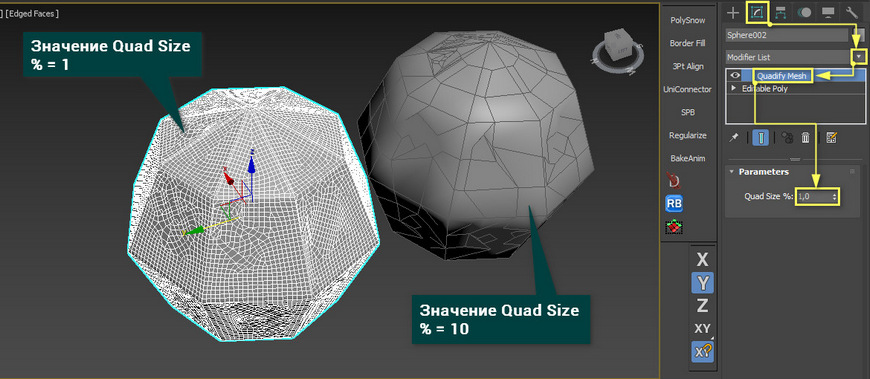
Каждый из этих инструментов крайне сильно облегчает моделирование, но не стоит ими злоупотреблять. Иногда создание топологии вручную с помощью самых обычных инструментов Cut и Connect может дать лучший результат.
Вопрос по TurboSmooth


«ничто не истина, всё дозволено»

Не знаю, лично я сторонник того. Какая бы не была сетка, если она не выдает дефектов, то нормально.
Конечно можно, вертеться и крутиться и сделать ее более аккуратней, но честно сказать не вижу в этом смысла. Главное что бы было оптимальное кол-во полигонов. Старайтесь избегать Ngon. Это 5 угольники и больше, а у вас они присутствуют.


Хорошая сетка. В принципе можно ещё оптимизировать, уменьшая плотность на ровных участках.

Кстати, лучше вместо Turbosmooth использовать OpenSubdiv.

Почему OS лучше TS?

Почему OS лучше TS?

Почему OS лучше TS?
Почему OS лучше TS?

30-й минуты там про опенсабдив.


Мне понравилось как создан вопрос. Только из-за этого отвечу в норме.
Посмотрите этот урок. Самый лучший. С него начинал изучать макс и передайте другим в закладки,чтоб не повторялся больше. Не знаю,но он самый поучительный считаю. И,кстати пример хороший ко всему похожему. Пока что нашел по памяти. В след раз забуду. Образцовый хороший урок считаю:
Да, и кстати,турбосмус для неуверенных в себе слабаков хорош. Турбосмус для дисплейса в сложной геометрии предназначен физически. Лучше мешсмус пользуйтесь. Может быть не сразу,но потом поймете.
Обзор модификаторов 3ds max
Знание модификаторов в 3ds max понадобится любому, кто разрабатывает модели в этой программе. Они позволяют создать сложный объект, потратив минимум времени. При этом у каждого модификатора есть индивидуально настраиваемые параметры. Их изменение помогает воспроизвести уникальный предмет или сцену. Такие команды (работающие непосредственно с объектом) называются параметрическими модификаторами. В 3ds max все они находятся в одном списке — Modifier list.
Описание параметрических модификаторов 3ds max
Имеется 17 основных модификаторов 3d max, применяемых к объекту. Их действие можно посмотреть на практике. Однако лучше сначала прочитать описание каждого модификатора 3ds max, и только после этого, со знанием теории, применять их в процессе моделирования своих работ:
Autodesk 3ds Max — знаменитое программное обеспечение для 3D-моделирования, анимации, визуализации и рендеринга. Это полнофункциональное решение, которое успешно применяется при разработке популярных игр, съёмке самых кассовых фильмов и успешных видеопрограмм.
Возможности модификаторов 3ds max
Обилие модификаторов (иногда выполняющих схожие функции) значительно упрощает создание моделей. Этими опциями пользуются архитекторы, дизайнеры, визуализаторы, инженеры и 3d-художники. Лучше осознать, на что способны 3ds max модификаторы помогут примеры:
Общее назначение у всех модов одно — сэкономить время на создание модели и, если это возможно, упростить процесс.
Итоги
Параметрические модификаторы 3ds max — команды, тем или иным образом деформирующие объект. С их помощью моделирование предметов происходит быстрее, а в некоторых случаях результат получается лучше “ручного” (как при создании рельефа земли). При этом каждый мод имеет ряд параметров, которые пользователь настраивает самостоятельно.
Полезное видео
Дополнительная информация по теме:
Полигональное моделирование
Деформация кистью
В настройках Editable Polу (Редактируемая полигональная поверхность) есть свиток Paint Deformation (Деформация кистью), который позволяет деформировать объект именно таким образом. Он предоставляет в распоряжение разработчика трехмерной графики набор кистей, при помощи которых можно вдавливать и смещать положение вершин сетки объекта. Свиток Paint Deformation (Деформация кистью) очень удобно применять при работе с оболочками, содержащими большое количество полигонов.
Для того чтобы деформировать оболочку, нажмите кнопку Push/Pull (Вдавливать/вытягивать). Нажав и удерживая кнопку мыши, изменяйте положение указателя. При этом будет выполняться выдавливание. Направлением воздействия кисти на объект можно управлять при помощи настроек в области Push/Pull Direction (Направление вдавливания/вытягивания).
Характером деформации, производимой кистью, можно управлять с помощью параметров Push/Pull Value (Сила вдавливания/вытягивания), Brush Size (Размер кисти) и Brush Strength (Сила воздействия кисти). Если требуется сгладить слишком выступающие части модели, используйте кнопку Relax (Ослабление). Кнопка Revert (Возврат) служит для отмены созданной деформации. Производя движения кистью на уровне Revert (Возврат), вы можете отменить действие Paint Deformation (Деформация кистью) в отдельных участках.
Для более точной настройки параметров кисти можно использовать окно Painter Options (Настройки рисования), которое вызывается кнопкой Brush Options (Настройки кисти). Используя кривую деформации в данном окне, вы можете точно описать профиль выдавливаемой поверхности.
Группы сглаживания
Как вы уже знаете, все трехмерные модели состоят из примыкающих друг к другу поверхностей. Однако на просчитанном изображении отсутствуют резкие переходы на стыке некоторых поверхностей. Это происходит благодаря тому, что поверхности объединены в так называемые группы сглаживания. Если поверхности имеют общие ребра и принадлежат к одной группе сглаживания, угол между такими поверхностями автоматически сглаживается. На рис. 6.17 показана исходная модель, а на рис. 6.18 показана эта же модель после сглаживания.


Группы сглаживания имеют очень большое значение при моделировании трехмерных объектов. Моделирование, как правило, заключается в том, чтобы создать грубую модель из набора поверхностей. Обычно 3ds Max автоматически назначает группы сглаживания тем поверхностям, которые создаются в процессе моделирования. Однако часто приходится изменять группы сглаживания, чтобы форма модели соответствовала желаемой.
Для этого используется свиток Polygon: Smoothing Groups (Полигон: группы сглаживания) на уровне редактирования полигонов. Данный свиток содержит 32 кнопки, при помощи которых можно назначить полигону ту или иную группу сглаживания.
Поскольку каждому полигону по умолчанию назначена группа сглаживания, при выделении полигона автоматически нажмется кнопка, соответствующая номеру его группы сглаживания. Если выделено два полигона или больше, с кнопок, соответствующих тем группам сглаживания, которые назначены выделенным полигонам, пропадет номер. Кнопки без номеров показывают те группы сглаживания, которые используются для выделенных поверхностей.
Если нужно назначить выделенным полигонам одну и ту же группу сглаживания, следует дважды щелкнуть на каждой кнопке, на которой пропал номер, после чего нажать кнопку, которая соответствует назначаемой группе сглаживания. Если назначить поверхностям новую группу сглаживания, не выполнив первую операцию, каждый полигон будет относиться к двум группам сглаживания одновременно. При выборе новой группы сглаживания лучше назначать ту группу сглаживания, которая еще не используется для объекта, чтобы избежать путаницы.
Сглаживание готовой модели производится при помощи операции MeshSmooth (Сглаживание), кнопка для выполнения которой размещена в свитке Edit Geometry (Редактирование геометрических характеристик) на уровне редактирования объектом в целом. При использовании этой операции важно помнить, что в ее настройках должен быть установлен флажок Separate By Smoothing Groups (Разделить по группам сглаживания). Для доступа к настройкам операции щелкните на значке рядом с кнопкой MeshSmooth (Сглаживание).
Сглаживание можно применять несколько раз, нажимая кнопку Apply (Применить).
Когда модель содержит большое количество поверхностей, назначать вручную группы сглаживания не очень удобно. Для таких случаев предусмотрено автоматическое сглаживание. Для его использования необходимо, находясь на уровне редактирования полигонов, выделить поверхности и нажать кнопку Auto Smooth (Автоматическое сглаживание) в свитке Polygon: Smoothing Groups (Полигон: группы сглаживания). После выполнения данной операции граням, угол между которыми не превышает заданного значения, назначается одна группа сглаживания. При этом программа автоматически перераспределяет группы сглаживания для всех поверхностей.
Выполнить автоматическое сглаживание можно также, используя модификатор Smooth (Сглаживание). Его нужно применить к модели и установить в его настройках флажок Auto Smooth (Автосглаживание) ( рис. 6.19). При необходимости можно изменить значение параметра Threshold (Порог), который определяет пороговое значение угла, который может быть сглажен.

Модификаторы MeshSmooth и TurboSmooth
Модификаторы MeshSmooth (Сглаживание) и TurboSmooth (Турбосглаживание) играют большую роль в полигональном моделировании. Именно поэтому мы подробно рассматриваем их в этом разделе, а не в разделе, посвященном модификаторам.
Как правило, использованием одного из этих модификаторов завершается полигональное моделирование трехмерных объектов. Оба модификатора дают возможность избавиться от острых углов между ребрами объекта, иными словами, сгладить их ( рис. 6.20).

Отличие TurboSmooth (Турбосглаживание) от MeshSmooth (Сглаживание) состоит в том, что первый менее требователен к оперативной памяти и работает быстрее, чем MeshSmooth (Сглаживание). Однако этот модификатор имеет меньше настроек, использует только один метод сглаживания и не дает возможность работать с управляющими вершинами и ребрами на уровнях подобъектов. То, какой модификатор применить, зависит от конкретного проекта и поставленных задач.
Используя возможности управления вершинами и ребрами на уровнях подобъектов, с помощью модификатора MeshSmooth (Сглаживание) можно даже редактировать форму модели. Для переключения на уровень подобъектов можно использовать значки в свитке Local Control (Местное управление) или значок в виде плюса в стеке модификаторов.
Глава 13. Ознакомление с модификаторами
Как-то мы уже вскользь касались темы модификаторов, но ничего так и не узнали, кроме того, что модификаторы есть. Теперь пришло время узнать про модификаторы больше, не только то, что они есть, но и что же они такое, и как они могут облегчить, а то и украсить нашу жизнь. Все, какие только есть, мы не рассмотрим. Да и все полезные в этой главе тоже рассматривать не будем. Рассмотрим только те, которые будут полезны нам на данной стадии.
Вспомним, с какими проблемами мы имели дело при моделировании.
В течении прошлых двух глав мы создавали собаку. Собака получилась угловатой по той причине, что для её создания задействовано маленькое число граней. Наверное, каждый 3d-художник приходит в ужас от мысли, чтобы дробить её на отдельные грани вручную. И действительно, есть от чего ужаснуться. Сейчас, пока граней мало, редактировать модель легко, а если их будет много, как тогда управляться с большим числом подобъектов?
В позапрошлой главе мы отражали нашу собаку при помощи инструмента Mirror  в режиме Instance. После окончания работ собаку предлагалось склеить. Зачем надо склеивать две половинки? Во-первых, из-за групп сглаживания, чтобы не было видно шва между ними. Но шов влияет не только на то, как сглаживаются грани. Он может влиять и на то, как применятся к объекту те или иные модификаторы, в том числе и MeshSmooth.
Модификаторы применяются не на голое место, а к объекту (или к нескольким объектам сразу), поэтому для начала надо выделить какой-нибудь объект. Выделим половинку собаки. Применить модификатор можно во вкладке Modify.
Модификаторы MeshSmooth и TurboSmooth (MAX 7)
Эти модификаторы служат для того, чтобы сделать угловатый объект более гладким. Гладкость добавляется за счёт того, что у объекта как бы срезаются все углы между гранями, от этого граней становится больше, и углы между ними становятся более тупыми.
Сначала применим этот модификатор к нашей собаке, которую мы создавали в течении двух предыдущих глав. Выделим одну половинку, после чего в списке Modifier List найдём и выберем слово MeshSmooth (он есть во всех версиях 3ds MAX, по крайней мере, во второй уже точно был). Turbo Smooth появился только в седьмой версии, и на самом деле ни что иное, как упрощённая версия того же самого MeshSmooth. У Turbo Smooth убраны многие параметры, но как обещают разработчики, зато он работает быстрее.
Сразу после применения может ничего ощутимо и не измениться. Это потому, что по умолчанию параметры настроены так, чтобы не создавать лишних граней, возможно на тот случай, если вы будете применять модификатор к очень сложной модели. Ведь если модель и без того сдожна и содержит большое количество граней, компьютер обрабатывает её медленно. А если MeshSmooth сразу после своего применения удвоит число граней, тормозить будет ещё сильнее.
Посмотрим, какие есть параметры у этого модификатора.
В этой группе разворачивающееся меню:
Далее идут две опции:
Сразу под этими двумя пунктами есть надпись: Render Values, а под ней два точно таких же пункта, только со флажками слева. Эти пункты отвечают за то, чтобы применять MeshSmooth только во время окончательного рендеринга. Для того, чтобы они имели силу, надо поставить флажки в пустых квадратиках, а потом в поле ввести нужное значение. Если флажок стоит, то не зависимо от того, что указано в верхних пунктах с такими же названиями, при конечной визуализации будут использованы значения, указанные в нижних пунктах. Это полезно, опять-таки, чтобы во время работы ваша сцена не тормозила. Вы можете поставить основное значение итераций равное 1, а для рендеринга, например, 2. Тогда вы будете видеть в окнах проекций как бы предварительную версию сглаженной модели, которая поможет вам лучше оценить её внешний вид, а во время рендеринга проработка будет осуществляться ещё более тщательно. Можете вообще основное значение оставить равным нулю, чтобы не было лишних тормозов.
Далее идут кнопки, на которых написано, какой параметр установить в исходное значение (то есть сбросить).
Ну вот, кажется всё, осталась не рассмотренной только группа Soft Selection. Это группа есть много где и много у кого, поэтому рассмотрим её как-нибудь потом, если понадобится. А сейчас рассмотрим на примерах некоторые вещи.
Вспомним, что у нас с прошлой главы осталась некая сфера, на которой демонстрировалась работа групп сглаживания. Теперь посмотрим, как эти самые группы сглаживания взаимодействуют с MeshSmooth.
Применим к этой сфере MeshSmooth, поставим сразу 3 итерации, и включим флажок Separate By Smoothing Groups (рис. 13.1).
Как можно видеть на рисунке 13.1. в том месте, где группы сглаживания не совпали, остался шов. Но теперь это не просто иллюзия шва за счёт применения разных SG, а реальная геометрическая неровность. В режиме Edged Faces видно, как линии изгибаются в уголках складки. Линии, пересекающие складку, имеют излом в месте пересечения, а линии, проходящие по гладкой части так же остаются гладкими и плавными.
Вернёмся к собаке. После того, как мы применим к ней одну итерацию MeshSmooth она будет выглядеть вот так:
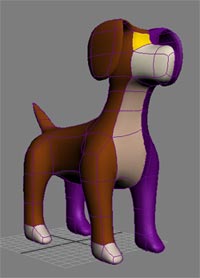 |
| Рис. 13.2. Результат применения MeshSmooth к низкополигональной модели. |
Здесь мы оставили все настройки по умолчанию, изменили только число итераций с нуля до 1. Между двумя половинками будет наблюдаться резкий излом, пока мы их не слепим физически.
Модификатор Smooth
Это совсем маленький и простой модификатор. Он применяет группу сглаживания. Конечно, группы сглаживания можно настроить и в самом объекте Editable Mesh, но если вы хотите изменить группу сглаживания уже после того, как были применены разные модификаторы, то есть сделать это поверх них, то лучше воспользоваться Smooth. Возьмём нашу сферу с рис. 13.1, к которой уже применён модификатор MeshSmooth, и поверх него применим ещё и Smooth. Чтобы модификатор применился поверх предыдущего модификатора, надо навести курсор на предыдущий модификатор, выделить его, а потом перейти в список Modifier List и выбрать в нём нужное название. Сразу после того, как мы выберем модификатор из списка и он появится в стеке объекта, мы опять можем либо ничего особого не увидеть, либо объект станет гранёным. Если мы ничего вообще не видим, возможно что мы применили его в то время, как находились в режими работы с подобъектами, и ни одного подобъекта у нас было не выбрано. Чтобы убедиться, что это не так, надо в стеке объекта вернуться к самому нижнему слову (у нас это Editable Mesh) и выключить режим работы с подобъектами. После этого можно опять кликнуть мышью по нашему модификатору Smooth, теперь-то мы должны что-то увидеть.
Параметры модификатора Smooth полностью повторяют подгруппу Smoothing Grooups в группе параметров Surface Properties объекта Editable Mesh. Чтобы группы сглаживания применились, надо нажать какую-нибудь кнопочку, либо выбрать Auto Smooth.
Мы не будем выбирать Auto Smooth, нам надо сделать всю поверхность гладкой, поэтому мы нажмём одну из кнопочек. И результат можно видеть на рис. 13.3.
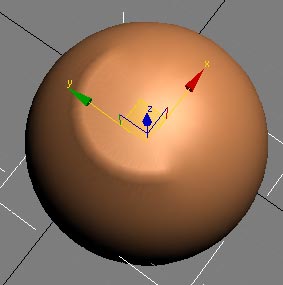 |
| Рис. 13.3. Результат применения модификатора Smooth к объекту с разными группами сглаживания. |
Напомним, что сейчас модификатор Smooth применён поверх модификатора MeshSmooth. Модификатор MeshSmooth изменил геометрию сферы таким образом, что в месте несовпадения SG появился бугорок. А модификатор Smooth сделал все SG одинаковыми у всех граней, и мы видим этот бугорок потому, что он действительно геометрически существует. Здесь можно посмотреть файл.
Модификатор Symmetry (MAX 5 и выше)
Познакомимся с модификатором Symmetry (есть в версиях 3ds MAX 5 и старше). Надеюсь, из названия понятно, что этот модификатор делает объект симметричным. Прежде, чем применять его к собаке, выделим и спрячим при помощи Hide вторую половину, чтобы она нам не мешала. Кто забыл про Hide, вернитесь к Главе 9, Предохранение объектов от случайных изменений: спрятать (hide) и/или заморозить (freeze).
Потом в списке Modifier List надо найти там Symmetry и выбрать его. Не пугайтесь, если при этом ваш объект вообще вдруг исчезнет, такое тоже может быть, но после того, как будут сделаны необходимые настройки, всё будет как надо. Главное, чтобы объект был выделен, о чём свидетельствует то, что прямо над меню Modifier List в строке отображается его название и цвет. Если вы случайно кликнули мышью и выделение потерялось, а самого объекта так и не видно, выделите его при помощи списка Select By Neme, о котором шла речь в Главе 3, параграф с соответствующим названием.
Параметры модификатора Symmetry:
Вот, пожалуй, все параметры Symmetry. Мы создавали половинку собаки так, чтобы опорная точка находилась строго на плоскости x=0, где наша половинка заканчивалась. Следили за тем, чтобы все вершины, лежащие на срезе имели координату x=0. Значит, во-первых, нам ничего не надо отрезать, можно выключить флажок Slice Along Mirror. Во-вторых, вершины, которые надо слепить между собой, фактически находятся в одних и тех же точках пространства. Слепить их друг с дружкой надо, поэтому поставим Weld Seam, если не стоит, но раз они находятся практически в одном и том же месте, значение Treshold можно поставить сколь угодно малым.
К сожалению, если его поставить равным 0, склейка просто не будет работать. А если оставить достаточно большим, то в сложных моделях, имеющих мелкие детали, расположенные как раз на плоскости разреза, эти детали могут слипнуться в одну точку, это очень плохо. Поэтому в случаях, когда мы делали всё аккуратно, и следили, чтобы вершины на шве все лежали строго в плоскости разреза, надо поставить значение Treshold как можно меньшим, самое маленькое, какое только позволяет поле, но не 0. (Обычно это 0,01).
На рис 13.4 можно видеть, как работает Symmetry с теми настройками, о которых мы говорили выше. Здесь наглядно показано, как может сказываться последовательность применения нескольких модификаторов. Если вы уже применили и настроили модификатор, и вдруг оказалось, что он у вас идёт не тем номером по очереди, просто возьмите его и перетащитье в нужное место. Почему в первом случае на груди ярко выраженный бугор? Потому, что MeshSmooth поработал с одной половинкой, а на границе поверхности он углы не срезает. Во втором случае MeshSmooth работал уже с двумя склеенными половинками, поэтому границы у поверхности и не было вовсе, и посередине углы были срезаны.
Модификаторы FDD
У модификаторов FDD есть подобъекты, которые доступны, если развернуть плюсик напротив названия модификатора. Это:
То есть, все деформации объекта определяются как бы разностью между положением, заданном в режиме Set Volume и положением, заданном в режиме Control Points.
FDD можно применить как к целому объекту, так и к его части. Чтобы применить к части объекта, надо выделить в режиме работы с подобъектами нужную часть, а потом применить FDD, не выключая режима работы с подобъектами. Так же точки FDD можно анимировать, если перемещать их при включённой кнопке Auto Key в нужных кадрах. Получить точный доступ к параметрам анимации точек можно через Curve Editor (в старых версиях Track View), о котором говорилось в главе 5, анимация параметров объекта. Доступ к точкам FDD надо искать по следующему пути:
Название_объекта_к_которому_применён_FDD → Modified_Object → FDD_(тип) → Master → Control_Point_#.
То есть, здесь показан путь по древовидной структуре. В Curve Editor надо разворачивать плюсики напротив соответствующих слов и искать в развернувшихся ветвях следующие по иерархии названия. Вместо # у Control Point будет стоять какое-нибудь число (номер этой точки). К сожалению, номер точки можно установить только экспериментально. Если очень надо, анимируйте их по одной, заходите в Curve Editor и по тому, с каким номером появилась Control Point, узнавайте её номер.
А мы вообще рассмотрели этот модификатор не для того, чтобы его анимировать, а потому, что он может нам помочь при моделировании. Если модель уже стала достаточно сложной, и мы вдруг видим, что какие-то части тела имеют не те пропорции, какие нам бы хотелось, мы можем выделить всю часть и в общих чертах изменить её форму при помощи FDD. И это изменение можно перевести в свойство самого объекта, чтобы не хранить лишние FDD в нашем стеке.
К примеру, нам кажется, что у собаки слишком низко опущено туловище. И видно это стало уже после того, как мы применили Symmetry и MeshSmooth. Можно выделить все вершины туловища и лап и, не выходя из режима работы с подобъектами, применить FDD 2x2x2.
В FDD 2x2x2 Развернуть плюсик, выбрать Control Points. Выделить все верхние точки и аккуратно поднять повыше. Если кажется, что заднюю часть надо приподнять ещё выше, по сравнению с передней, можно потом выделить две задние верхние контрольные точки отдельно и ещё немного приподнять.
Relax
Перерождение модификатора в свойства исходного объекта
Если мы внесли какие-либо изменения при помощи модификаторов, мы можем захотеть, чтобы эти изменения у нас отразились на уровне самого исходного объекта. Например, при помощи FDD мы изменили нашему персонажу форму отдельной части тела, и решили, что это изменение нас устраивает, и мы хотим, чтобы оно было на уровне исходного объекта, чтобы можно вносить дальнейшие изменения при помощи инструментов работы с исходным объектом. Для того, чтобы свести действия модификаторов к форме и свойствам исходного объекта, существуют два действия: Collapse All и Collapse To. Они оба доступны если в стеке кликнуть правой кнопкой мыши.
Вообще, некоторые модификаторы лучше схлопывать, потому что они занимают стек, занимают объём на диске вашего компьютера. Но некоторые лучше не схлопывать, во-первых, потому что потом объект будет труднее редактировать, да и занимать он будет больше. Во-вторых, не будет доступа к параметрам модификатора, в-третьих, существуют модификаторы, которые вообще действуют только тогда, когда они не схлопнуты. Например, та же анимация контрольных точек FDD исчезает, если модификатор схлопнуть. Ведь после схлопывания модификатора больше нет, и точек у него, следовательно, нет. А о таких модификаторах, как привязывающие нашу Mesh-модель к скелету, или создающие анимацию изменения формы объекта, и вообще говорить не приходится.
Итоги по модификаторам
Конечно, мы рассмотрели лишь малую часть из всех имеющихся модификаторов, но пока нам этого хватит. Теперь мы представляем себе, что это такое. Главное, что модификатор вносит изменения поверх нашего исходного объекта, при том что сам исходный объект сохраняется и по-прежнему доступен для редактирования. Мы в любой момент можем выбрать самую нижнюю надпись и внести нужные нам изменения, затем снова подняться на уровень последнего применённого модификатора. То есть, гладкость и симметрия у нас добавляются как бы автоматически, а всё остальное мы делаем сами, вручную.
После того, как модификатор выбран и применён, его название отображается в стеке объекта, над словом, отражающим природу объекта. В отличии от названия природы объекта, название модификатора можно поменять, если кликнуть по нему правой кнопкой мыши и из менюшки выбрать Rename. Это бывает полезно для того, чтобы мы не забыли, зачем мы применяли наш модификатор. Ведь при создании сложной модели возможны ситуации, когда модификаторов становится очень много, и каждый из них автор применяет для достижения того или иного эффекта.
Если модификатор применяется одновременно к нескольким объектам, то между данным модификатором всех этих объектов устанавливается Instance-связь, и название модификатора в стеке отображается наклонным шрифтом. При этом стоит изменить параметры такого модификатора у одного из объектов, как параметры модификаторов других объектов сами изменятся.
И рассмотрим некоторые средства управления модификаторами, о которых мы не сказали сразу.
Во-первых, не рассмотрели всех опций, которые доступны для модификатора по нажатии правой кнопки мыши.
Снизу есть полезные кнопки:
 — Pin Stack. Допустим мы работали с объектом, находясь не на самом верхнем уровне стека. У нас отображалось всё, до этого уровня, но не выше. Когда мы снимаем выделение с объекта, все модификаторы сразу применяются до самого верха. Если мы этого не хотим, надо на нужном уровне нажать эту кнопку. Тогда рисунок на ней изменится, а когда мы будем снимать выделение с обхекта, модификаторы будут применяться до того уровня, в котором мы нажали эту кнопку. Но на действие этой кнопки влияет и другая:
И буквально пару слов о маленькой лампочке слева от назвния модификаторов  . Если аккуратно кликнуть по ней мышкой, она погаснет. Модификатор выключится и мы не будем видеть его действия. Повторное нажатие включает модификатор. Выключенные модификаторы не отображаются так же и при нажатой пробирке .
Soft Selection
Soft Selection есть в инструментах редактирования разных типов объектов, в том числе, у Editable Mesh, у Editable Poly, с которым мы познакомимся в следующей главе, а так же у некоторых модификаторов, в том числе, у MeshSmooth. Soft Selection становится доступным в режиме работы с подобъектами.
Можно применять к выделенным подобъектам модификаторы, если у модификатора как-то может регулироваться сила его применения, то она будет распределяться согласно степени выделенности подобъектов.
Если суть модификатора такова, что он не может применяться слабо или сильно, а он либо есть, либо нету, то тут сила выделения не имеет никакого влияния.