
Как включить Turbo в новых версиях Opera?
Обновления браузера Opera преподнесли пользователям небольшой сюрприз: фирменная функция Turbo исчезла из главного меню, а обнаружить её в настройках не так-то просто. О том, как включить Opera Turbo в новой версии браузера, а заодно вернуть данному процессу былую простоту, мы расскажем в этой короткой инструкции.
Итак, в главном меню современных версий Opera исчез пункт, позволяющий включить турбо режим. Он давал пользователям возможность ускорять загрузку сайтов, экономить трафик, а заодно и попадать на заблокированные ресурсы. Впрочем, найти его не составит труда.
Включить Opera Turbo с помощью настроек браузера
Чтобы увидеть пункт для включения режима Turbo в новой Opera 2018 вам для начала следует перейти в настройки веб-обозревателя:
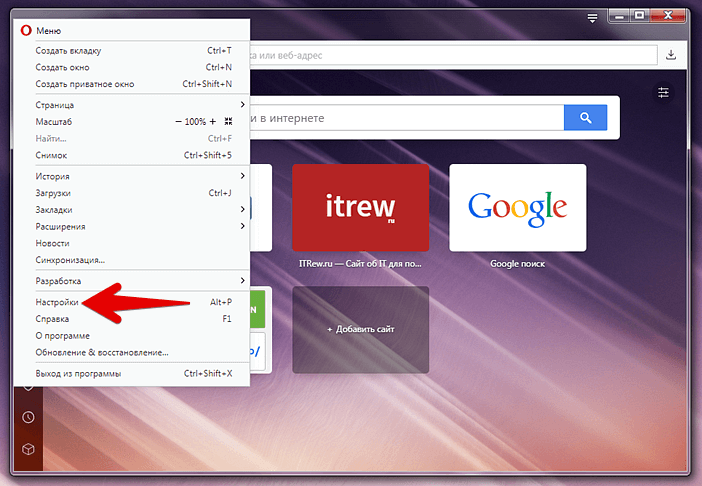
Там в левой части следует кликнуть по надписи «дополнительно» и в раскрывшемся списке из трёх пунктов выбрать «возможности»:
После этого начните прокручивать настройки вниз до тех пор, пока не найдёте раздел с Turbo. В нём есть всего лишь одна опция: «включить Opera Turbo».
Теперь вам останется лишь потянуть переключатель напротив этой опции вправо, тем самым активировав его:
Итог: функция Turbo будет включена. Убедиться в этом можно благодаря появлению нового значка в адресной строке браузера. В выпадающем при клике по нему интерфейсе будет написано «ускоренное соединение»:
Вот и всё. К слову, у нас на сайте есть отличная статья про скрытые настройки Opera (увы, слегка устарела). Также есть материал про решение проблем с Flash плеер для Opera, что мешают комфортно смотреть видео в сети.
Но вернёмся к Turbo. Для того чтобы отключить режим Turbo вам придётся вернуться в настройки и передвинуть влево переключатель, отвечающего за активацию функции. Он должен стать при этом серым. Если вам понадобится часто включать/отключать функцию, то обратите внимание на расширение, о котором пойдёт речь в разделе ниже. Оно сделает этот процесс удобнее.
Также заметим, что Turbo не будет работать:
В последнем случае работа Turbo невозможна технически. Сайты с безопасным/защищённым подключением в Opera сейчас отмечаются зелёным значком с замком:
Протокол HTTPS давно используют поисковые системы и многие особо популярные сайты. А в настоящее время на него активно переходят и простые сайты. Так что со временем значимость Turbo, хорошо это или плохо, будет всё меньше и меньше.
Включить Opera Turbo с помощью расширения
Загвоздка с описанным выше методом включения Turbo в том, что залезать каждый раз для этого в настройки не очень-то удобно. Здесь на выручку приходят разработчики расширений, которые сразу же предлагают своё решение.
В частности, есть модуль Turbo Button, который на момент написания этого текста уже обновился до версии 1.1. Вы можете перейти по ссылке и легко добавить это расширение в Opera.
После его установки справа от адресной строки у вас появится наглядная кнопка чтобы включить Opera Turbo в одни клик. То есть, по сути, это просто удобный ярлык для того пункта, что есть в настройках браузера.
Надписи On и Off на нём означают, включён режим Turbo или нет.
А ещё вместе с установкой расширения вам для активации Turbo становится доступна комбинация Alt+T на клавиатуре. Её при желании вы можете заменить на что-то другое. У нас, впрочем, при отключении иконки расширения комбинация тоже почему-то переставала работать. Будем надеяться, это поправят в будущих апдейтах.
Как установить Opera Turbo для экономии трафика 🚀
Сегодня большинство пользователей используют безлимитные тарифы для доступа к интернету. Однако и сейчас немало тех, у кого трафик лимитирован. Особенно это касается людей, проживающих в регионах и пользователей мобильных сетей. В этой статье мы поговорим про экономию данных, а именно про функцию Opera Turbo в одноименном интернет-обозревателе.
Что такое турборежим
Режим турбо в Опера – специальный алгоритм, при помощи которого сжимается получаемый трафик. Суть его заключается в следующем:
Минус у данной технологии только один – увеличивается время до взаимодействия с нужным сайтом.
Как включить и выключить Opera Turbo
Режим Турбо в Опере поддерживается, как на ПК, так и на смартфонах с операционными системами Android и IOs. Рассмотрим каждый случай более подробно.
На компьютере
Опция включается через установку специального дополнения для браузера. Для этого:


Примечание 1: на время пользования функции необходимо убрать VPN, иначе постраничное сжатие работать не будет.
На телефон
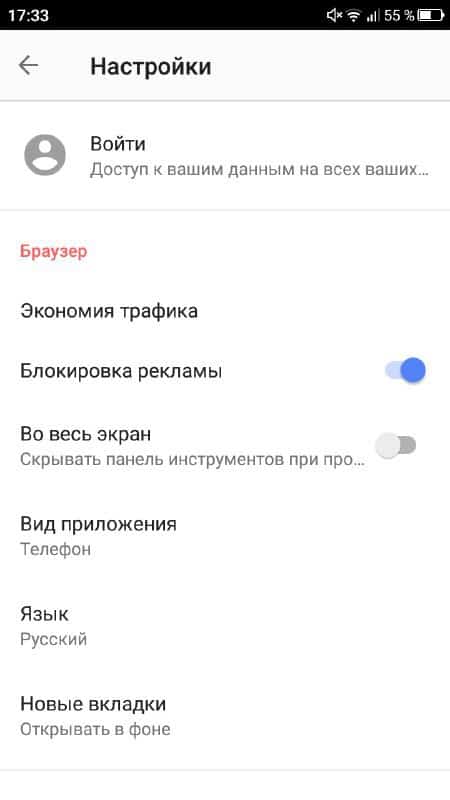
На Android и IOS устройствах задача с Opera Turbo решается намного проще. Все что Вам надо сделать – изменить «Настройки». Зайдя в раздел на смартфоне, активируйте пункт «Экономия трафика». Как это должно выглядеть показано на изображении ниже.


Скачать специальную версию приложения на Android
В ревизии Mini используются новые методы сжатия. Выполнить её загрузку можно ЗДЕСЬ.

Заключение
На этом все, теперь Вы знаете, как включить и поставить Opera Turbo Mode в свой browser. Справиться с этим может даже новичок, при возникновении проблем пишите об этом в комментариях.
Opera Turbo — как включить экономию трафика
Opera Turbo – это функция, после активации которой собственные серверы компании начинают сжимать некоторые элементы страниц, сокращая объем трафика, необходимого для их загрузки. Рассмотрим, как включить Opera Turbo на компьютере и мобильных устройствах.
Включении Opera Turbo в браузере на компьютере
В обновленных веб-обозревателях для Windows (версиях 60+) Опера Турбо отсутствует. В версии 58 и ниже опция включается так:
| Рекомендуем! InstallPack | Стандартный установщик | Официальный дистрибутив opera | Тихая установка без диалоговых окон | Рекомендации по установке необходимых программ | Пакетная установка нескольких программ |
|---|
opera.com/ru рекомендует InstallPack, с его помощью вы сможете быстро установить программы на компьютер, подробнее на сайте.
Упростить процесс включения и отключения турборежима можно расширением Turbo Button, которое нужно скачать и установить из магазина Opera Addons.
Важно. Турборежим за счет использования серверов компании позволял посещать заблокированные сайты. В обновленной Опере эту функцию выполняет встроенный в браузер VPN-сервис.
Включение экономии трафика в Opera Mini
Режим Turbo в Опере Мини позволяет экономить до 90% трафика. Активировать функцию можно так:
Включение экономии трафика в Opera для Android
Активировать режим Турбо в Опере для Андроид можно так:
Режим Turbo позволяет экономить деньги при лимитированном тарифе на интернет, а также ускоряет загрузку веб-страниц при медленном соединении или в перегруженных сетях. Поэтому важно знать, что представляет собой Опера Турбо, как включить функцию и пользоваться ею.
Включение режима Turbo в новых версиях браузера Opera
Режим Turbo – отличное решение для увеличения скорости серфинга по интернету. Рассмотрим, как включить его в браузере Opera.
Активация Турбо
В старых десктопных версиях Opera режим Turbo можно было активировать с помощью встроенных инструментария, но начиная с версии 59, такая возможность отсутствует. Теперь она доступна только в мобильных версиях Оперы. Тем не менее владельцы стационарных компьютеров и ноутбуков могут запустить режим Турбо, установив специальное расширение.
Внимание! Раньше многие пользователи использовали режим Turbo не только для ускорения загрузки веб-страниц, но и для обхода блокировок сайтов провайдерами, однако теперь такая возможность отсутствует. Для обхода блокировок можно использовать VPN.
Этап 1: Установка расширения
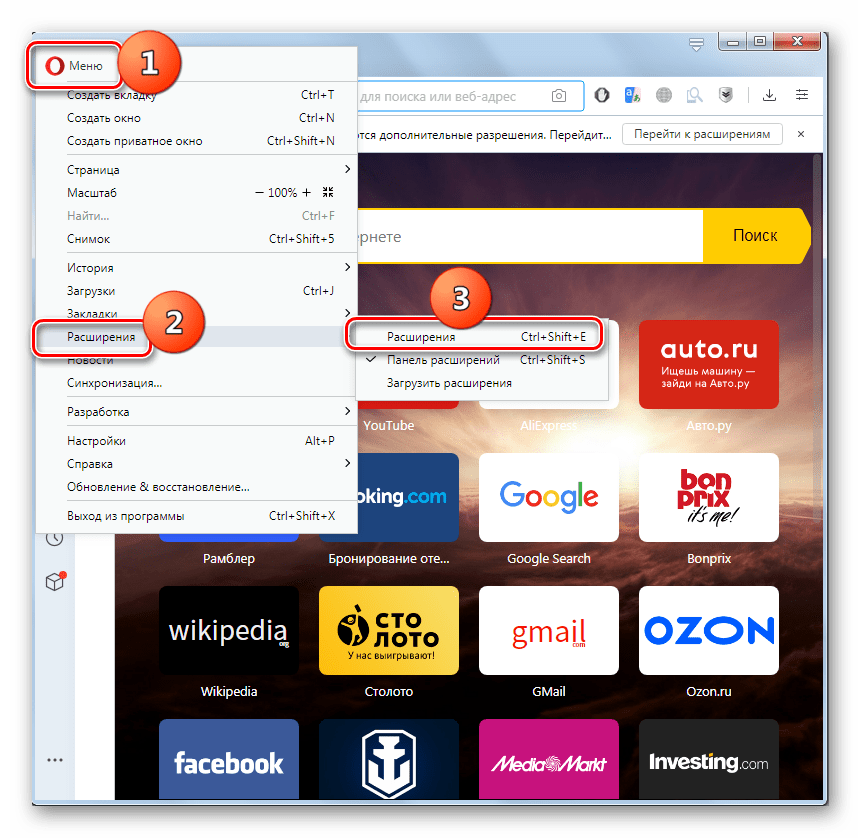
Прежде всего нужно установить в браузер дополнение, которое называется Turbo Button.
Этап 2: Работа с Turbo Button
После установки дополнения режим Турбо будет автоматически активирован.
Как видим, несмотря на то, что в последних версиях Оперы встроенный режим Turbo не поддерживается, его легко можно активировать при помощи стороннего расширения.
Помимо этой статьи, на сайте еще 12444 инструкций.
Добавьте сайт Lumpics.ru в закладки (CTRL+D) и мы точно еще пригодимся вам.
Отблагодарите автора, поделитесь статьей в социальных сетях.
Как включить режим турбо в браузере (Chrome, Яндекс, Opera)
Не будем изучать все браузеры, а остановимся на самых популярных: Opera, Chrome и Яндекс.Браузер. Для удобства посмотрим, как турбо включается в мобильной и десктопной версиях обозревателей.
Как работает режим турбо?
Важно: режим турбо не работает на страницах, которые защищены протоколом HTTPS, потому что они открываются сразу в браузере.
Весь медиа-контент сжимается, баннеры, всплывающие окна и другая анимация вырезаются, после чего страница возвращается пользователю и открывается в обозревателе в оптимизированном виде. Это помогает сэкономить трафик.
Еще один плюс турбо-режима – возможность доступа к заблокированным на территории страны сайтам без прокси и VPN. Это не всегда работает, но если сервер, на который отправляется страница на оптимизацию, находится за пределами РФ, то геоблокировка не поможет.
Opera
Есть и альтернативный вариант – установка расширения Turbo Button, после чего кнопка управления режимом турбо появится возле адресной строки. Удобство расширения в том, что состоянием режима можно будет управлять сочетанием клавиш Alt+T.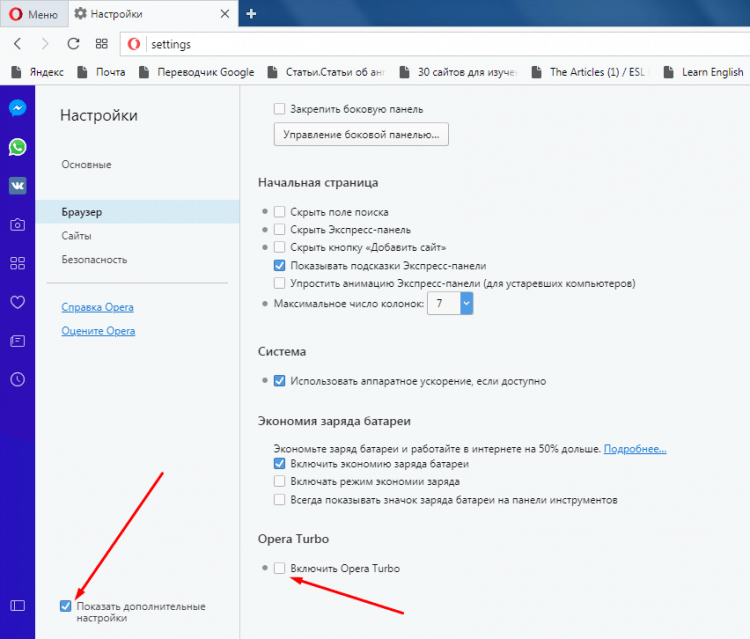
В мобильном браузере опцию пока не спрятали. Нажмите на красную «O», чтобы вызвать главное меню, перейдите в настройки и в разделе «Экономия трафика» включите режим турбо и следите за статистикой его работы.
Chrome
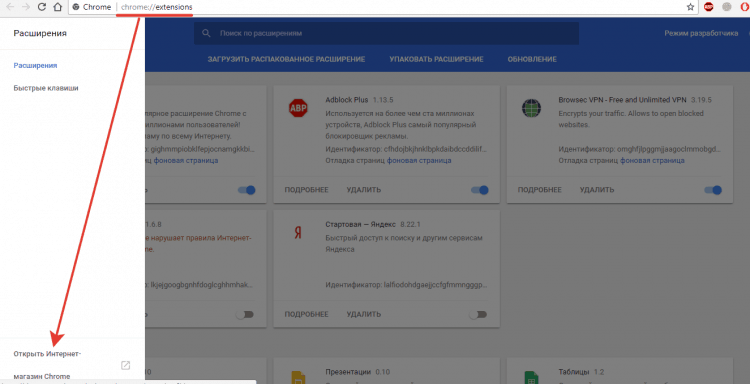
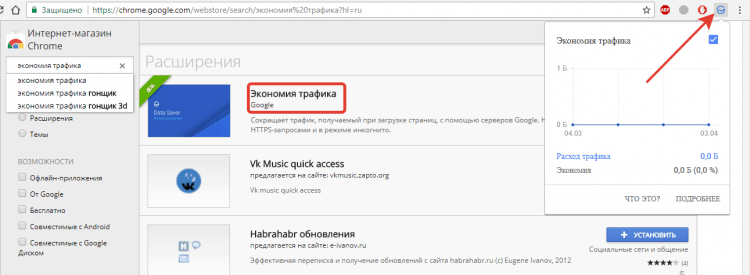
Режим экономии трафика будет включаться автоматически при снижении скорости интернета. Чтобы деактивировать функцию, нажмите на значок расширения и уберите галочку. Здесь же вы увидите статистику расхода и экономии трафика.
В мобильной версии, в отличие от десктопной, функция экономии добавлена в настройки изначально. Чтобы убедиться, что она работает:
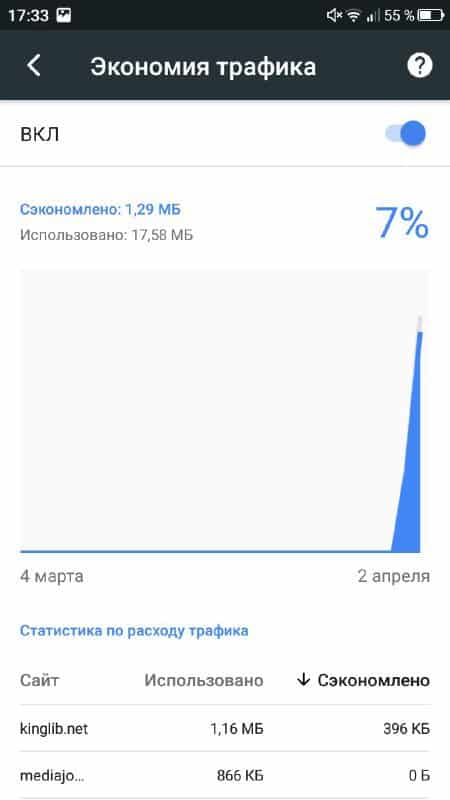
Внутри вы найдете переключатель и статистику работы. На телефоне экономию трафика рекомендуется включить, так как ситуации, когда скорости интернета не хватают, случаются намного чаще, особенно при использовании мобильных данных.
Яндекс.Браузер
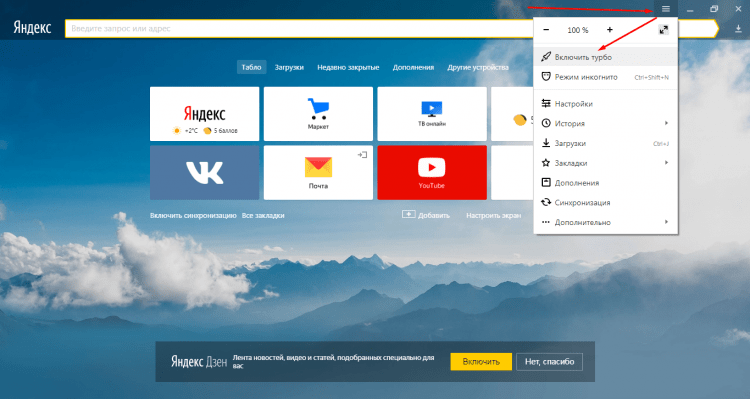
В мобильном браузере также есть возможность включить и настроить работу режима турбо.
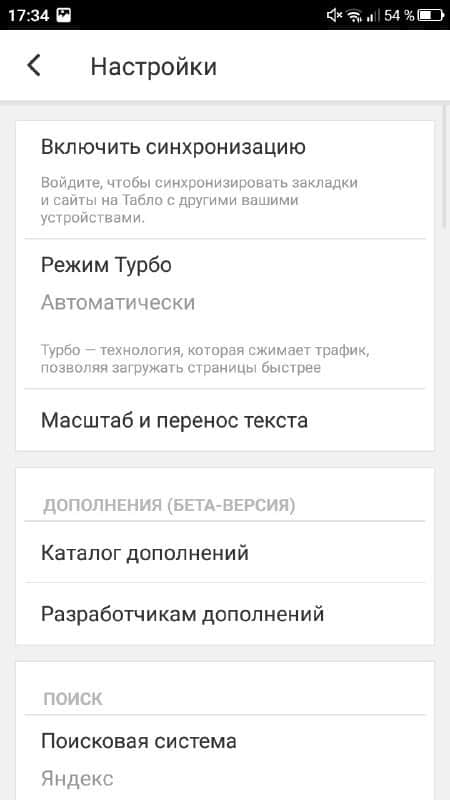
При выборе автоматического переключения режим включается при падении скорости ниже 128 Кб/с и выключается при достижении скорости 512 Кб/с. О том, что турбо работает, сигнализирует значок ракеты в адресной строке.