
Ts3de 1a bin что это

ВСТУПЛЕНИЕ:
Как создать собственный сервер TeamSpeak3 и получить лицензию на 512 пользователей?
Как известно для получения NPL лицензии на 512 пользователей TeamSpeak3 необходимо выполнить ряд обязательных требований, а это:
Наличие самого сервера TeamSpeak3, с статическим IP-адресом и доступным 24 часа в сутки
Наличие сайта сообщества на платном хостинге и домене (без рекламы, Юкоз и другие популярные бесплатные конструкторы не пройдут!).
Наличие рабочей почты на том же домене что и сайт.
Ниже я рассмотрю как с наименьшими денежными расходами (без ущерба для качества) выполнить все 3 их обязательные требования для получения лицензии.
Дальнейший обзор я буду писать учитывая ньюансы и тонкости установки ТС именно на этот хостинг, но это не значит что эта инструкция не применима к другим хостингам.
1.1 Регистрируемся (с этим проблем и вопросов я думаю не возникнет не у кого), вносим на счет 100 рублей (обратите внимание на комиссию платежной системы 5%, то есть вносить нам надо будет 105р). Ждем пока прийдет бонус 200р (обычно пару минут, ВНИМАНИЕ. для того чтобы бонус пришел быстро и автоматом НЕ МЕНЯЙТЕ логин, иначе для зачисления бонуса придется создавать тикет в службу поддержки)
1.2 Входим в панель управления и заказываем виртуальный сервер
1.2 Выбираем операционную систему для сервера (крайне рекомендую семейство линукс, далее все команды будут рассматриваться на примере CentsOS 6 (amd64))
ВНИМАНИЕ! В данный момент у данного провайдера приостановлена регистрация новых клиентов на тариф за 149 руб, тем не менее линейка тарифных планов все равно выглядит крайне привлекательно и не «кусается» ценой в долларах и привязкой к его курсу.
Нужна помощь ошибка с TeamSpeak 3 Client





Ну у нас в клане еше у одного такая проблема и вот я хочу ее как бы решить тут еше и ИВЕНТ горит и такая лажа с ТС
Ошибка явно на DNS намекает.
Можно еще посмотреть маршрут, в момент когда выкидывает, возможно там проблемы, и с этим уже обратиться в тп провайдера.

У меня на сервере подобная ошибка решилась подключением пользователей через IP сервера с портом.

Сам ТС дуркует последнее время, у нас недавно половину пускало половину нет.
Ошибка явно на DNS намекает.
Можно еще посмотреть маршрут, в момент когда выкидывает, возможно там проблемы, и с этим уже обратиться в тп провайдера.
Трассировка маршрута к f0x-f.ts3v.pro [51.75.46.120]
с максимальным числом прыжков 30:
И этот вариант я пробывал тоже самое только пишет Другую ошибку и происходит все тоже самое дело в том что он заходит через некоторое время выкидывает жду по 20минут-1час впускает ну поразному а потом выкидывает
Сам ТС дуркует последнее время, у нас недавно половину пускало половину нет.
Ну вот проблема дурная и причем в момент Ивента аж горит. )
Инструменты > Журнал сервера
Инструменты > Журнал сервера
Вот чего нарыл на англоязычных, таким образом решили такую же проблему.
Go to ‘Device Manager’ by typing it in the Windows navigation menu.
Click on ‘Network Adapters’ and select your adapter.
Click on ‘Properties’
Search for TCP/UDP Checksum Offload and Disable these. If there are multiple disable them all.
Press ‘OK’ and restart your computer.
TADA! Your Teamspeak is hopefully fixed now!
Перейдите в «Диспетчер устройств», набрав его в меню навигации Windows.
Щелкните «Сетевые адаптеры» и выберите свой адаптер.
Перейдите в «Дополнительно»
Найдите разгрузку контрольной суммы TCP / UDP и отключите их. Если их несколько, отключите их все.
Нажмите «ОК» и перезагрузите компьютер.
Я не специалист, но мне кажется на сервере не все порты открыты.
Ts3de 1a bin что это


Установка и удаление дополнительных материалов
| Tegira | Дата: Понедельник, 20.01.2014, 01:17 | Сообщение # 1 | |

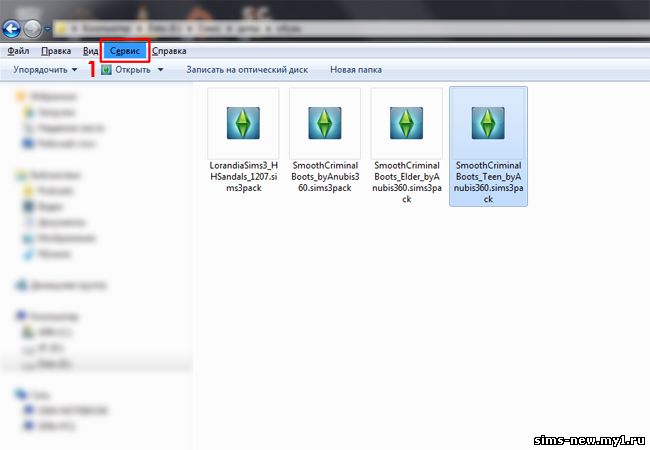
КАК УСТАНОВИТЬ ДОПОЛНИТЕЛЬНЫЕ МАТЕРИАЛЫ В ИГРУ 1) Информация.
1. В панели инструментов Проводника выберите пункт «Сервис». Если у вас нет этой панели, нажмите клавишу Alt.
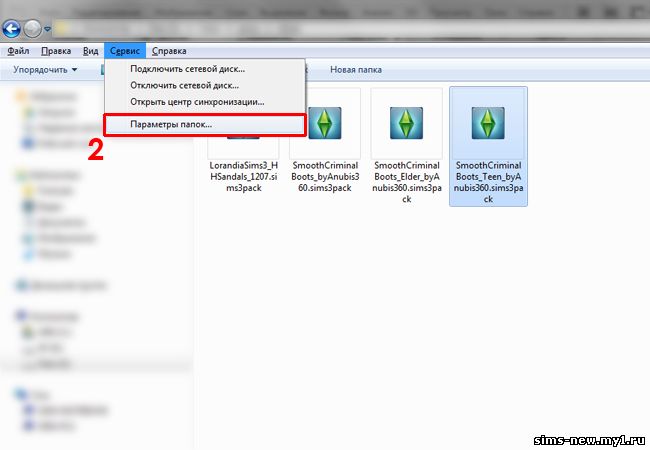
2. выберите пункт «Параметры папок».
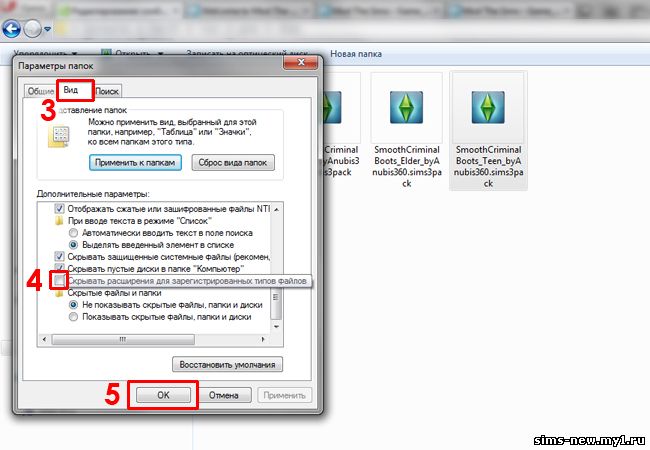
3. В открывшемся окне перейдите на вкладку «Вид». 5) Установка. | ||
|




| Tegira | Дата: Понедельник, 20.01.2014, 03:06 | Сообщение # 2 | |
|
Файлы формата Sim3Pack имеют иконку игры слева от названия:
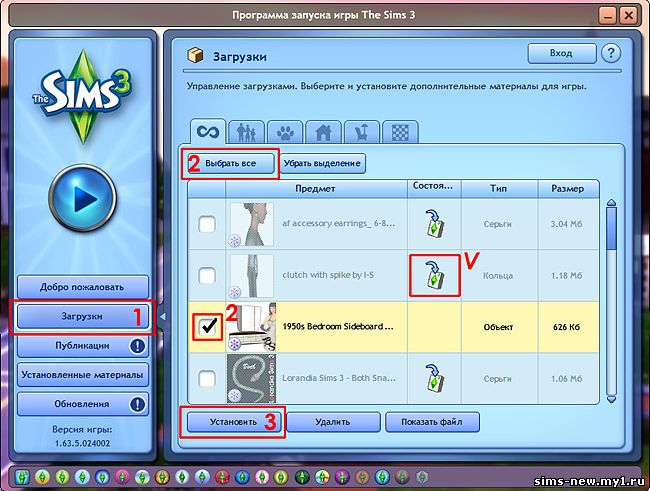
Если у вас такого значка нет, если Лаунчер не «узнает» формат sim3pack, то выполняем инструкцию, указанную в сообщении №6 (FAQ), пункт 1.2 2) Если нужно установить сразу несколько файлов, скопируйте их в папку Downloads. При этом в папке Downloads нельзя создавать вложенных папкок с файлами sim3pack-файлы из этих папкок установщик не увидит. Независимо от того, куда вы устанавливали игру, она будет находится по пути C:/Мои документы/Electronic Arts/The Sims 3/Downloads. Эта папка обычно появляется после первого запуска игры или Лаунчера. Вы так же можете самостоятельно создать эту папку, если не хотите ждать запуска.
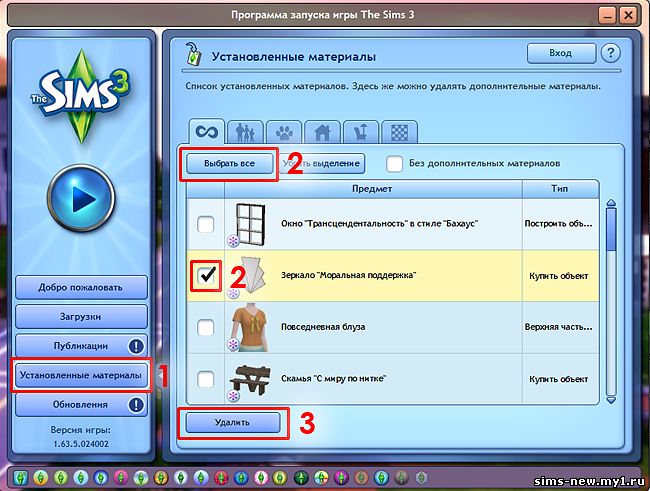
Затем нужно дождаться, пока установщик сообщит, что процесс установки завершен успешно. Успешно установленные в игру материалы отмечаются значком в колонке «Состояние» (отмечено на картинке выше галочкой). 3) Все файлы, устанавливаемые через Launcher, копируются в папку DCBackup в формате package, правда, с новым названием в виде набора букв и цифр. Если установка прошла успешно, но файл не появился в игре, можно найти его в указанной папке и установить, как package. | ||
|

| Tegira | Дата: Понедельник, 20.01.2014, 15:38 | Сообщение # 3 | |
|
Установка материалов из The Store Если вы скачали объекты Стор в сети вместо официальной покупки за симпоинты, при установке объекта из The Store в Лаунчере появляется сообщение о необходимости обновления игры. Это настигает всех владельцев игры с версией базовой игры 2.3.3 и выше. Решение проблемы в ЭТОЙ ТЕМЕ! Если вы скачали объекты Стор в сети вместо официальной покупки за симпоинты, то в игре вы можете не обнаружить у них обещанной функциональности. Да и в принципе даже купленные официально вещи часто глючат. В общем, для Стора рекомендуется ставить фиксы, например, такие. Так же ищем в поиске по тегам по тегу «фикс». | ||
|

| Tegira | Дата: Понедельник, 20.01.2014, 15:40 | Сообщение # 4 | |
|
1. Для удаления файлов запустите Лаунчер и откройте вкладку «Установленные материалы» (пункт 1 на картинке); | ||
|
| Tegira | Дата: Суббота, 25.01.2014, 22:59 | Сообщение # 5 | |
|
Папка DCBackup. После установки sim3pack в игру с помощью Лаунчера все устанавливавшиеся файлы копируются в эту папку в формате package. После установки эту папку можно очистить (файлы из игры не пропадут), но после этого при публикации сима файлы sim3pack, которые использовались при его создании, не будут запаковываться и устанавливаться вместе с ним. Так же можно воспользоваться этими файлами, как обычными package, в случае, если sim3pack в игре не появились, хотя были успешно установлены. | ||
|
| Tegira | Дата: Воскресенье, 26.01.2014, 01:38 | Сообщение # 6 | |
|
Файлы этого формата НЕ должны появляться в Лаунчере. Они устанавливаются совершенно иным способом. 1. Установка вручную. Этот способ можно использовать и для версий базовой игры выше, чем 1.12, но для более высоких версий рекомендуется все же использовать соответствующую иструкцию (см. ниже). 1. В корневую папку игры (например, если игра установлена На диск D в папку Симс то Симс-корневая папка, если игра установлена по умолчанию на диск С, то путь будет такой C:\Program Files\Electronic Arts\The Sims 3) надо кинуть файл Resource.cfg — Сохраняем сие творение под именем Resource.cfg и кидаем полученный файлик в корневую папку игры. ! Настоятельно рекомендую. Нет, Я ТРЕБУЮ создавать в папке Packages вспомогательные подпапки для разных категорий, например, Skins для скинов. Обязательно создайте подпапку для хаков и модов, чтобы, если вдруг нужно будет их удалить, долго не искать! 2. В папку Мои Документы (ТОЛЬКО для версий базовой игры выше 1.12) — Идем в папку: Мои документы/Electronic Arts/The Sims 3 1. В папке The Sims 3 создаем папку Mods, а в ней папку Packages, туда будем кидать допы. 2. Чтобы игра видела дополнительные материалы, в папке Mods создаем файл Resource.cfg со следующим содержанием: — Игра может тормозить, если в вашей папке Mods будет слишком большое количество файлов формата package. Для оптимизации количества можно воспользоваться программой для комбинирования файлов package в один Sims 3 Package Editor — Внимательно проверьте содержание вашего Resource.cfg, т.к. от него зависит увидит ли игра допы. — Все! Доп. материалы кидать в папку Packages. В ней могут содержаться папки до 4 уровней подпапок, о чем свидетельствует файл Resource. — После установки файлов не забудьте обновить кеш допов 2. Установка через TS3 Install Helper Monkey указана в этой теме | ||
|
| Tegira | Дата: Воскресенье, 26.01.2014, 17:30 | Сообщение # 7 | |
|
Алгоритм установки модов: 1) Убедитесь, что версия мода подходит для вашей версии игры. Моды для версий игры ниже, чем версия вашей игры, будут конфликтовать с ней и вызывать различные сбои и глюки. Например, если вы поставите антицензор для базовой игры, а у вас установлен еще и Мир Приключений, то вы не увидите нападающих на сима жуков, свечения артефактов, ловушек, и прочее, и прочее). 2) Убедитесь, что мод, который вы собираетесь устанавливать, не конфликтует с уже установленными (если есть) в игру модами. Обычно конфликтуют между собой моды, влияющие на одну и ту же область в игре. Если после установки какого-либо нового мода у вас не запускается игра или появились глюки (например, пропали взаимодействия между персонажами), первое, на что стоит грешить-неподходящая версия установленного мода или конфликты между двумя или более установленными модами. Важно! Если у Вас версия игры выше 1.12 устанавливайте моды только в папку Мои документы/Electronc Arts/Mods/Packages! Файл d3dx9_31.dll не нужен! 6) Во время первого запуска игры после установки нового мода дайте полностью прокрутиться загрузочному ролику. В это время игра «подстраивается» под вновь установленное или под его отсутcтвие | ||
|
| Tegira | Дата: Воскресенье, 26.01.2014, 18:27 | Сообщение # 8 | |
|
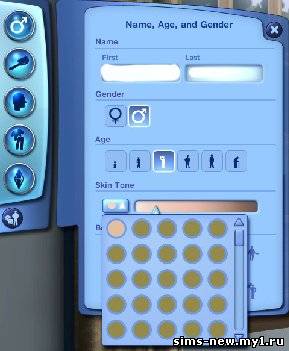
! Если у вас установлены Сумерки, обзор всех скинтонов видоизменится и нужно будет крутить колесико, что бы просмотреть их все. Так же можно установить вот такой мод на более аккуратные ячейки. | ||
|
| Tegira | Дата: Воскресенье, 26.01.2014, 18:35 | Сообщение # 9 |
|
Чтобы установленными позами можно было воспользоваться, необходимо скачать и установить Pose Player. Затем купить его в игре (находится в категории «Декор»->»Разное», стоит один симолеон). После этого нужно щелкнуть симом по объекту Pose Player и в выскочившее окошко ввести название команды или выбрать позу из плейлиста. Подробности-в теме со скачиванием. Как установить TeamSpeak 3 ClientИз этой инструкции вы узнаете, как установить TeamSpeak 3 Client на Windows (на примере Windows 10, на предыдущих версиях процесс аналогичный), инструкции по установки TeamSpeak на Linux и другие операционные системы мы подготовим чуть позже. Итак, первое, что нужно сделать – скачать TeamSpeak. Выберите версию той же разрядности, что и ваша Windows. Если не знаете, какая у нее разрядность, откройте свойства компьютера и посмотрите ее там, как это сделать – смотрите здесь. Внимание: если у вас Windows XP, последняя версия TeamSpeak на нее не установится. Вам нужна предыдущая версия клиента. Скачали программу, теперь запускайте ее. В окне приветствия инсталлятора нажмите «Далее».
После этого откроется рамочное лицензионное соглашение об установке клиента TeamSpeak. Его нужно принять, но галочку возле слов «Я принимаю…» нельзя будет поставить, пока вы не прочтете соглашение (или хотя бы не пролистаете его вниз). После прочтения, поставьте галочку и нажмите кнопку «Далее».
В следующем окне можно выбрать, для кого будет установлен TeamSpeak на вашем компьютере. Если у вас на нем только одна учетная запись, то ничего не меняйте и жмите «Далее». Если же учетных записей на компьютере несколько (ваша, папина, мамина, брата, сестры и т.д.), и вы хотите, чтобы TeamSpeak был установлен только для вашей учетки – выберите вариант «Установить только для меня».
Далее будет выбор папки установки. По умолчанию, TeamSpeak 3 Client, как и все программы, устанавливается в «Program Files» на системном диске компьютера. Смысла ее менять нет, жмите «Далее».
Теперь нужно выбрать место, в котором будет сохранена конфигурация программы. Это такой файлик, в котором хранятся все ваши настройки. После удаления программы, к примеру, эти настройки можно сохранить, и в последующем их можно повторно использовать (импортировать их), чтобы заново не перенастраивать TeamSpeak.
Рекомендуется хранить конфигурацию в собственных файлах пользователя, поэтому ничего не меняйте, и просто жмите «Далее». В новом окне вам предложат установить Overwolf. Это не реклама, а очень полезный плагин для программы (оверлей), который отвечает за показ уведомлений из TeamSpeak в играх (уведомления типа «Вася говорит», «Петя отключился», «Ярослав подключился» и т.п.).
Если хотите его установить, поставьте галочку в чекбоксе и нажмите «Установить». Установка TeamSpeak 3 Client на Windows 10 (да и на Windows 8, и на Windows 7) обычно занимает меньше минуты времени. После ее окончания нажмите на кнопку «Готово», чтобы запустить TS.
После первого запуска вас опять попросят принять рамочное лицензионное соглашение об установке. Прочтите его и нажмите кнопку «Принимаю».
Примечание: предыдущие версии клиента еще нужно было русифицировать, но начиная с TeamSpeak 3.1 русский язык присутствует в программе по умолчанию. |


