
Trying alternate gpt что это

Ни о каких ошибках не сообщает, и таблица похожа на ту что видит сама винда (2 раздела C под систему, D под данные + раздел на 100мб создается установочником винды), правда непонятно почему раздел D отмечен как primary (может и не критично, хз).
Если указать тип таблицы разделов EFI GPT тогда он сначала выдает следующее:
TestDisk 6.14, Data Recovery Utility, July 2013
Christophe GRENIER
http://www.cgsecurity.org
Bad GPT partition entries, invalid checksum.
Trying alternate GPT
TestDisk 6.14, Data Recovery Utility, July 2013
Christophe GRENIER
http://www.cgsecurity.org
MS Data 2048 206847 204800
MS Data 206848 307202047 306995200
MS Data 307202048 1465143295 1157941248 [Data]
MS Data 1362747392 1465145343 102397952
MS Data 1465145343 1567543294 102397952
MS Data 1426065408 1465147391 39081984
MS Data 1465147391 1504229374 39081984
TestDisk 6.14, Data Recovery Utility, July 2013
Christophe GRENIER
http://www.cgsecurity.org
The harddisk (750 GB / 698 Gi  seems too small! ( MS Data 1465145343 1567543294 102397952
MS Data 1465147391 1504229374 39081984
TestDisk 6.14, Data Recovery Utility, July 2013
Christophe GRENIER
http://www.cgsecurity.org
Согласно win7 MBR: 
Вроде как ни на 1 из этапов я не указывал write, так что таблица перезаписаться не должна была.
Вообще, думаю очевидно что разбираюсь я в этом очень хреново, поэтому и спрашиваю у знающих людей как сделать правильно )
gparted вообще не предложил мне выбрать тип таблицы. Просто сказал что gpt повреждена, будет использована запасная. Как я понял, gparted определил тип как gpt, поэтому я и попробовал продиагностировать с помощью testdisk как gpt.
4 способа преобразования MBR к GPT и наоборот без потери данных
 Доброго дня всем!
В этих случаях вы нуждаетесь в конвертировании MBR к GPT таблицы разделов, чтобы устранить сию проблему. Сделать это можно разными путями и способами, в этой статье я рассмотрю, как это можно выполнить без потери данных (см. способ 1, 2 и 3)!
👉 Ремарка: разница между MBR и GPT!
MBR поддерживает разделы объёмом до 2 ТБ. Если ваш диск, скажем 4 ТБ (что уже не редкость), то при использовании MBR — 2 ТБ на таком диске будут числиться как не размеченная область (и не будут использоваться).
К тому же, на современных ПК идет обновленная версия BIOS — UEFI, которая поддерживает стандарт GPT. Вы просто не сможете даже установить Windows (кстати, установочные флешки под этот стандарт также нужно записывать несколько иначе).

Как преобразовать MBR к GPT
Способ 1: с помощью LiveCD-флешки
Этот способ универсальный : позволяет преобразовывать как MBR к GPT (так и наоборот), годится даже для работы с системным диском (который с ОС Windows).
И так, для начала нам понадобится создать 👉 загрузочную LiveCD-флешку с Windows от Сергея Стрельца (по ссылке вы сможете загрузить нужный ISO + найдете инф-ю, как правильно его записать на флешку).
По сути, LiveCD позволит нам иметь автономную Windows, которую в любой момент времени можно будет загрузить, просто подключив флешку к USB (даже если, на ПК извлечены все диски).
Так вот, загрузившись с такой флешки (👉 как это сделать) — вы найдете, что в меню ПУСК есть куча инструментов. Для нашей задачи будет нужна программа Paragon Hard Disk Manager (см. пример ниже на скриншоте 👇).
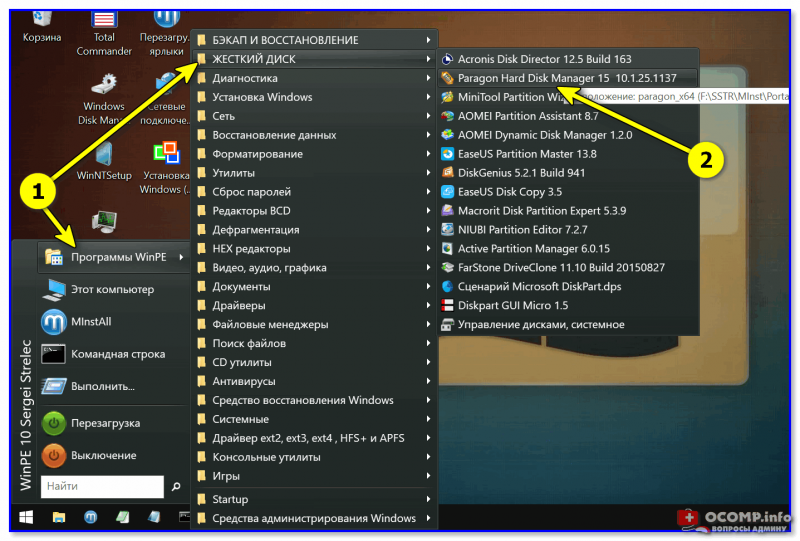
LiveCD-флешка от Стрельца — открываем утилиту от Paragon
После ее загрузки — перед вами предстанут все диски, подключенные к компьютеру.
Просто кликните по нужному диску правой кнопкой мыши и выберите опцию «Конвертировать GPT в MBR» (или обратную функцию 👇).
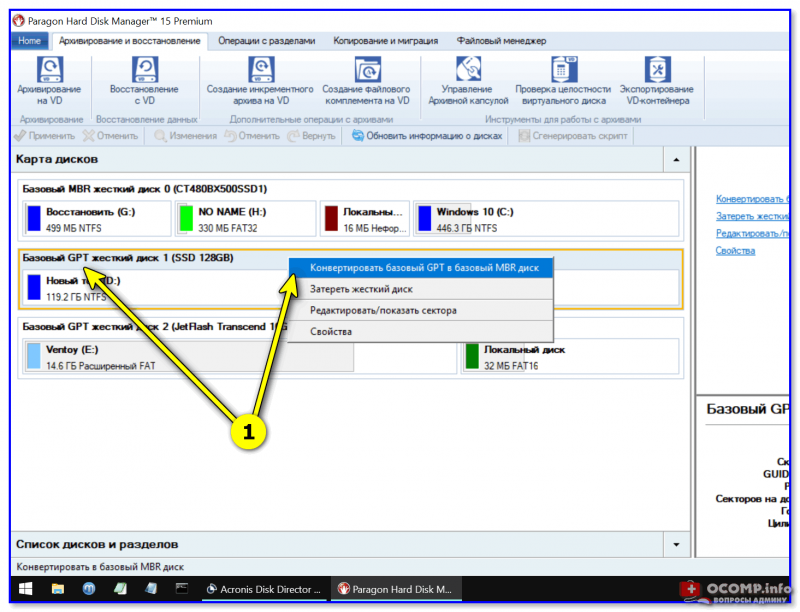
Конвертация из GPT в MBR
Важно: если вы преобразуете диск, на котором у вас установлена ОС Windows — она может перестать загружаться. В этом случае, возможно, придется переустановить ОС (это можно сделать без потери данных).
Далее нажмите по кнопке «применить» и дождитесь окончания операции. 👇
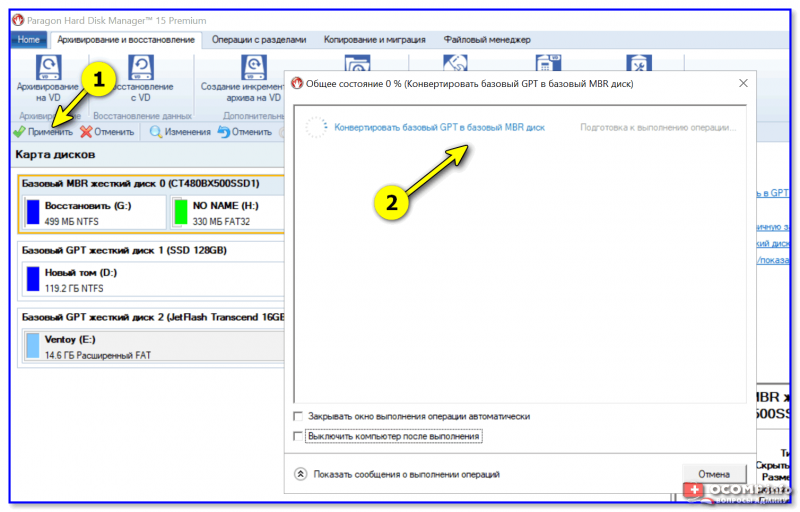
Применить — утилиты от Paragon
Как правило, программа работает очень быстро и диск буквально за неск. минут будет преобразован из одного формата в другой. Пример ниже. 👇
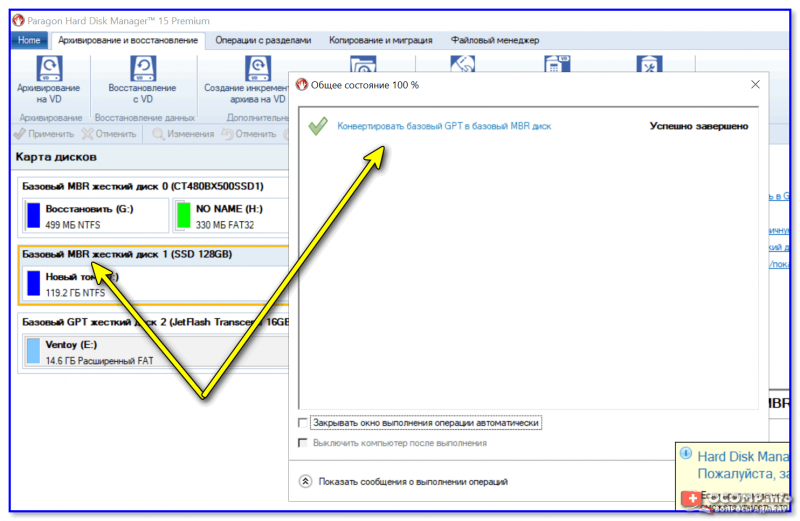
Теперь можно отключить LiveCD-флешку от USB-порта и перезагрузить компьютер.
Способ №2: в программе AOMEI Partition Assistant Standard Edition
AOMEI Partition Assistant Standard Edition
Отличная и бесплатная программа для работы с жесткими дисками. Позволяет буквально в 2-3 клика менять файловую систему, размеры разделов, клонировать и т.д. Причем, многие операции выполняются без потери информации (чего так не хватает инструментам встроенным в Windows).
Дополнение (от 10.11.18) : опция для конвертирования MBR в GPT в 7-й версии программы стала платна (в 6.6-й версии это было бесплатно, и именно на нее я опирался при написании статьи).
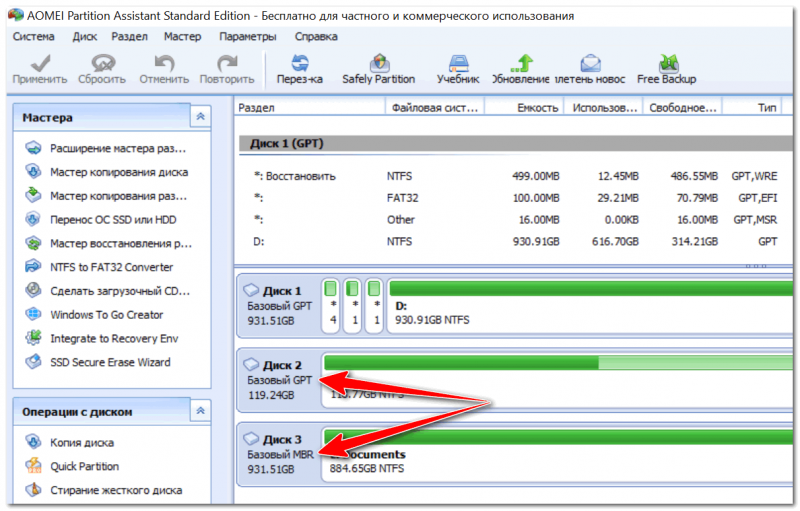
Главное окно программы AOMEI Partition Assistant Standard Edition 6.6
Как вы заметили, «Диск 3» у меня MBR, и я преобразую его к GPT.
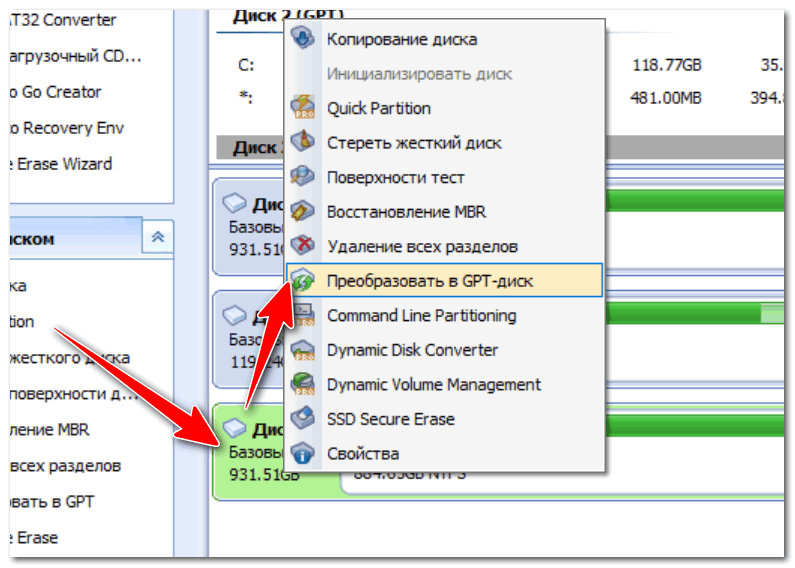
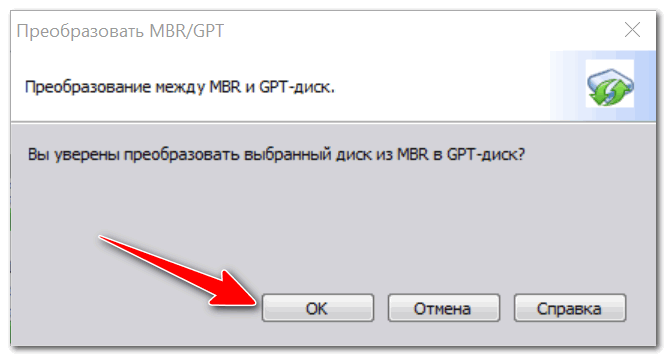
Преобразовать в GPT диск
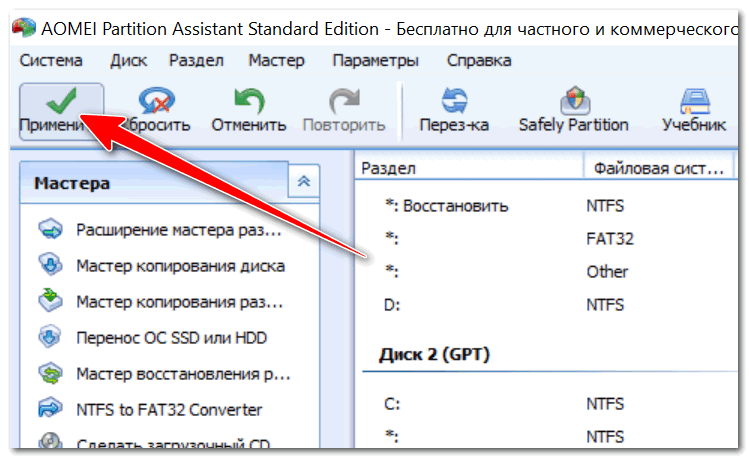
После чего в левом углу экрана нужно подтвердить все команды, которые мы дали программе в текущем сеансе: жмем кнопку «Применить».
Для выполнения текущей операции потребуется перезагрузка. Поэтому, прежде всего сохраните все свои открытые документы, а затем нажмите по кнопке «Перейти» в окне программы (см. пример ниже).
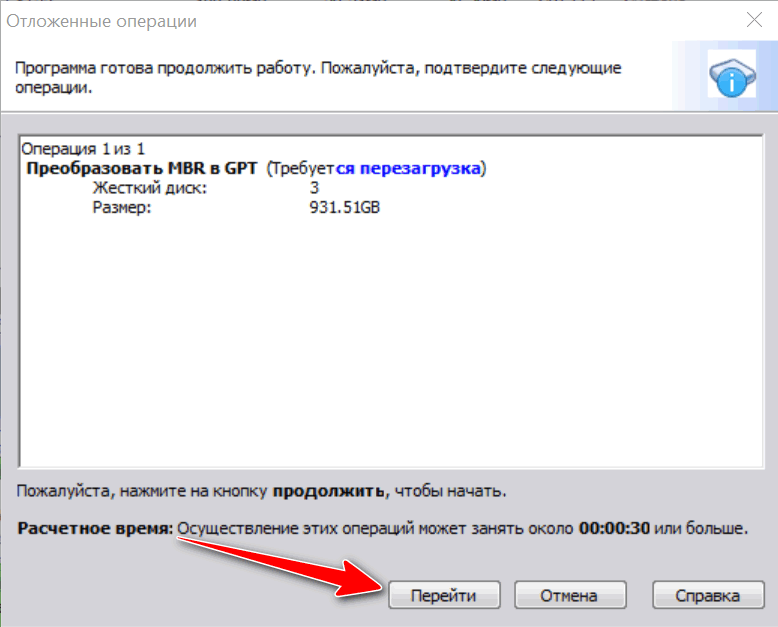
Соглашаемся на перезагрузку
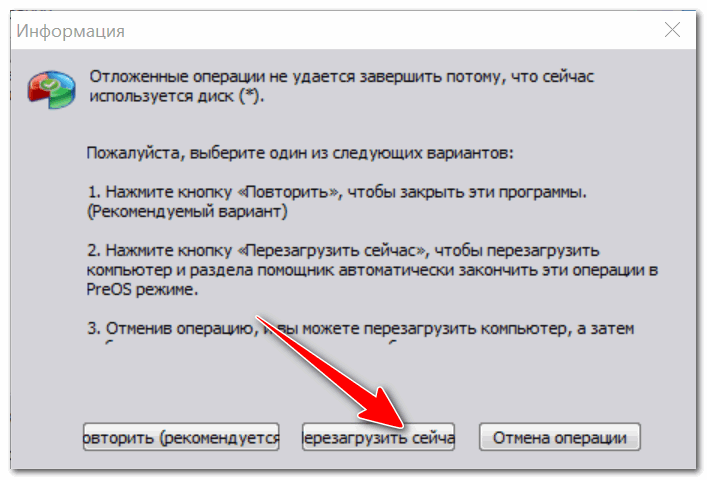
Последний штрих: соглашаемся на перезагрузку.
После перезагрузки устройства, вместо загрузки Windows будет запущена спец. утилита по конвертированию (см. пример ниже). Буквально в течение нескольких секунд мой диск на 1 ТБ был преобразован к GPT (еще раз отмечу: без потери данных).
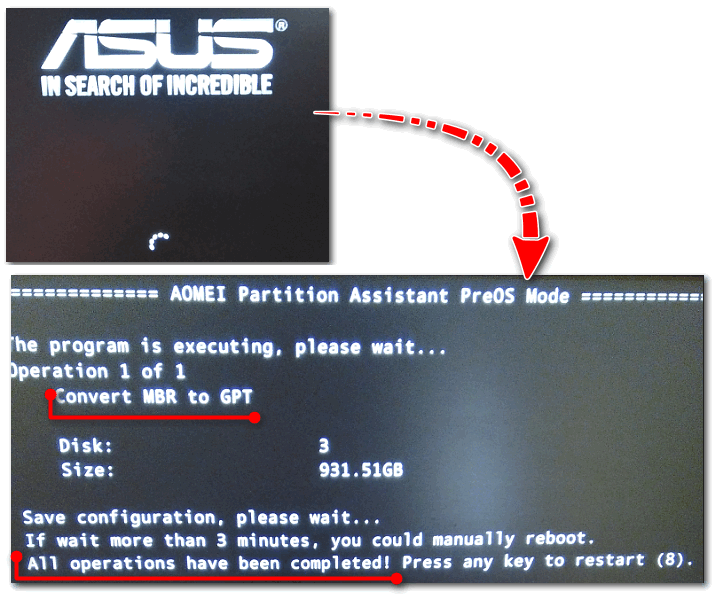
Вот, собственно, и все действия.
👉 Дополнение: про конвертирование системного диска!
Если вы хотите преобразовать системный диск (т.е. тот диск, на котором у вас установлена Windows и с которого вы в данный момент загрузились) — то у вас ничего не получится. В этом случае есть два варианта:
1) вынуть диск из ПК/ноутбука, подключить его к другому устройству и выполнить операцию преобразования;
2) создать загрузочную флешку (можно сделать в том же AOMEI Partition Assistant Standard, либо через LiveCD), и уже загрузившись с нее провести операцию.
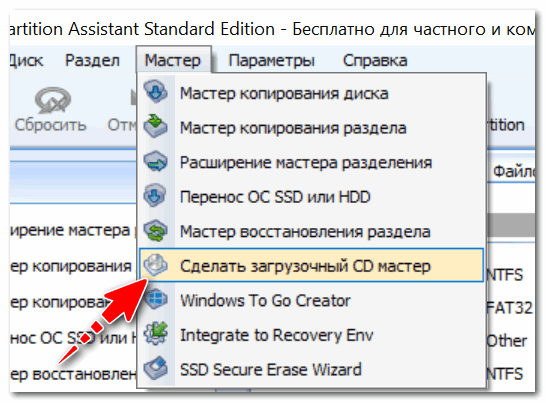
Сделать загрузочный CD, мастер
Способ №3: в программе MiniTool Partition Wizard
Многофункциональная программа для работы с жесткими дисками. Позволяет разбивать, форматировать, изменять размеры разделов жестких дисков. Бесплатная версия программы поддерживает конвертацию из MBR в GPT (что нам и нужно).
Пожалуй, один из значимых минусов для большинства будет отсутствие русского языка.
Примечание : скрины в статье выполнены с версии 10.3.
После запуска программы пред вами предстанет список всех накопителей, подключенных к системе (HDD, SSD, USB флешки и пр.). Обратите внимание, что рядом с названием диска указывается его таблица разделов (MBR, GPT).
Для преобразования из одной в другую: просто щелкните правой кнопкой мышки по нужному диску и в меню выберите «Convert MBR Disk to GPT Disk» (пример на скрине ниже).

MiniTool Partition Wizard
Далее нужно согласиться с выполнением операцией, которую вы задали. Для этого в верхнем меню MiniTool Partition Wizard нужно нажать на «галочку» (Apply).
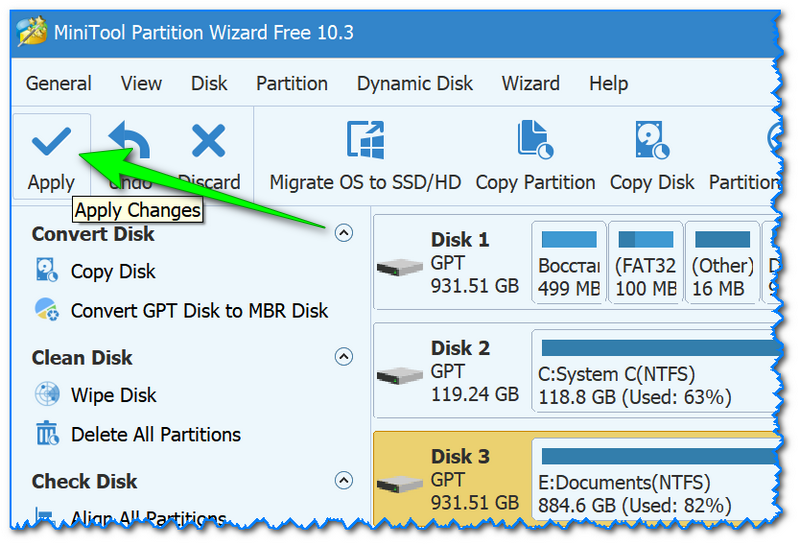
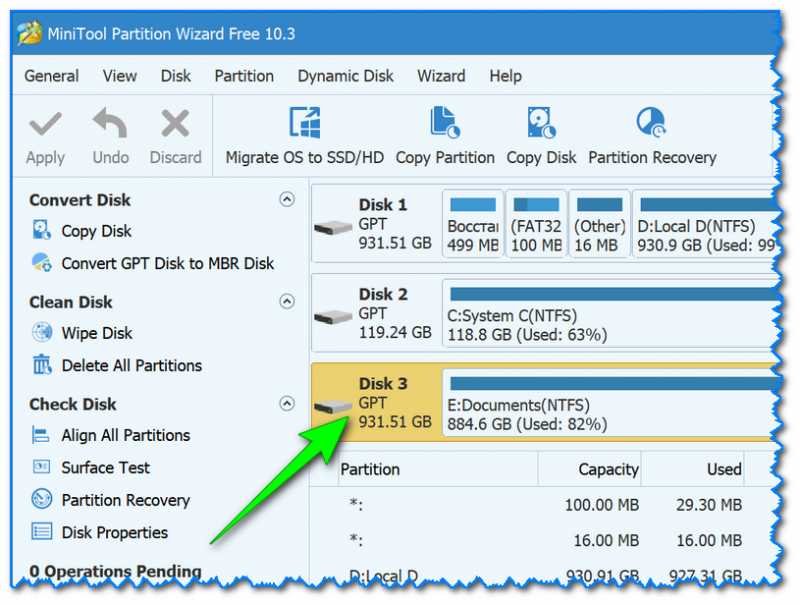
Диск был преобразован в GPT
Способ №4: в командной строке или управление дисками (с удалением всей информации!)
При этом способе будут удалены все ваши данные на диске!
Если вы столкнулись с ошибкой «В системах EFI Windows можно установить только на GPT-диск» при установке Windows: то для того, чтобы открыть командную строку, нажмите сочетание кнопок Shift+F10.
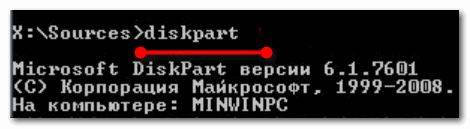

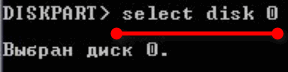


Чтобы его открыть, нужно:

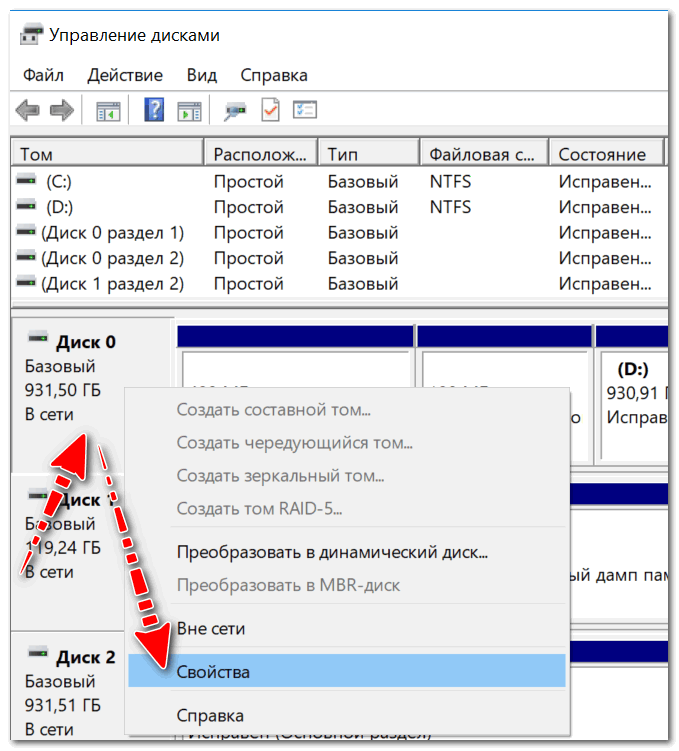
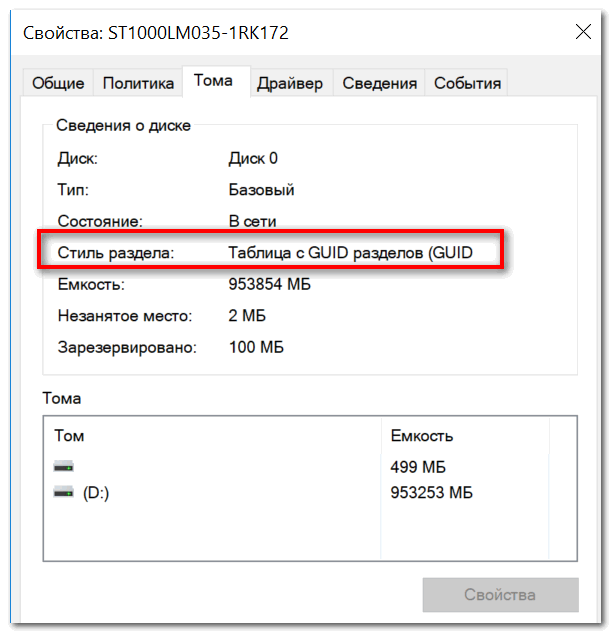
Далее во вкладке «Тома» будет указан стиль раздела:
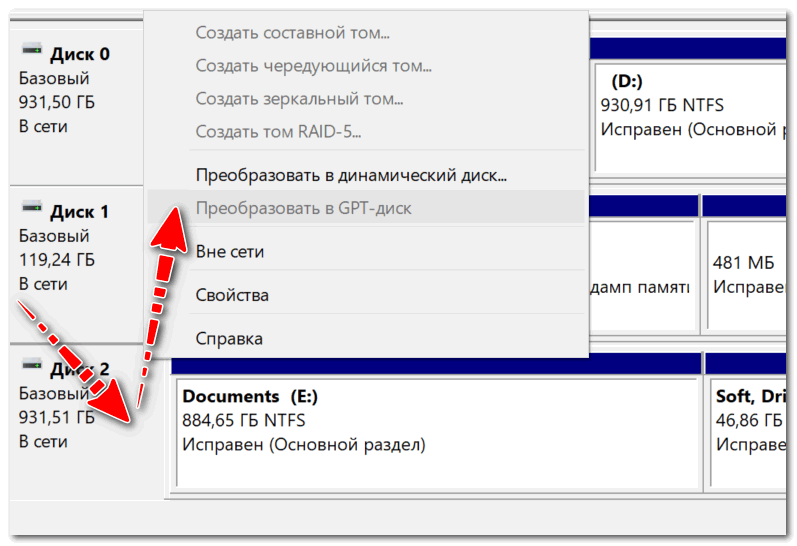
Преобразовать в GPT диск (чтобы функция была активной, нужно удалить все разделы на диске!)
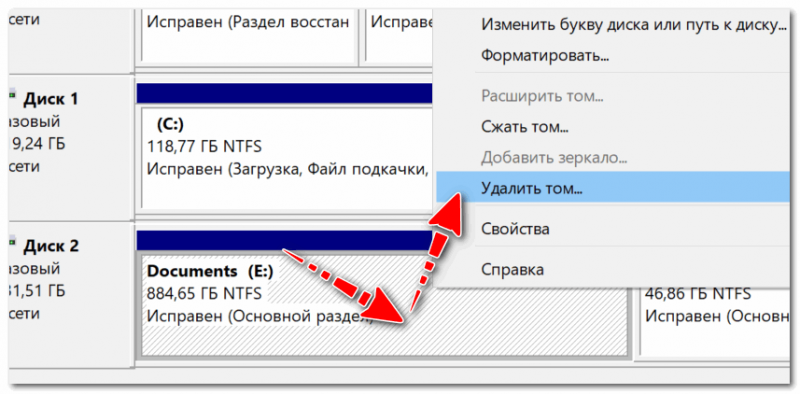
Как удалить том на диске (удаление раздела)
Первая публикация: 05.05.2018
Корректировка заметки: 06.01.2021
MBR или GPT? Что такое структуры накопителей и чем отличаются


Содержание
Содержание
Компьютер, жесткий диск, операционная система — для современного человека, это обыденные вещи. Но все самое интересное, заставляющее компьютер работать так, как мы
к тому привыкли, остается «за кадром». Сегодня поговорим об одной из вещей, которая позволяет существовать разделам на нашем накопителе — способе описания разделов, она же таблица разделов.
Таблица разделов — это структура, где содержится информация обо всех разделах на диске: как он называется (Label), откуда начинается, где заканчивается, какой объем имеет и т.д. Рассмотрим два различных варианта таких таблиц, а именно MBR и GPT.
MBR (Master Boot Record — главная загрузочная запись) непосредственным образом участвует в загрузке операционной системы. Но, кроме этого, она хранит и информацию, позволяющую описать разделы на компьютере. Чтобы объяснить, почему это работает так, а не иначе, и имеет определенные особенности/ограничения, придется немного углубиться в структуру MBR.
Если сигнатура не равна 55AAh, значит, MBR поврежден. В MBR процесс загрузки тесно связан с разделами диска, так как хранятся они «вместе».
Пусть процесс загрузки и не относится к теме материала, упрощенно и кратко расскажем
о нем. После выполнения определенных операций, BIOS читает первый сектор накопителя,
в котором и находится наша главная загрузочная запись. Выполняется код загрузчика, который просматривает таблицу разделов, и передает управление загрузчику операционной системы, который уже ее и загружает.
Вернемся к нашей таблице разделов. На нее выделено 64 байта, разделенных на 4 записи, по 16 байт.

Одна запись — это один раздел, из чего происходит первое ограничение MBR — максимальное число разделов на диске не может быть больше четырех. Но это утверждение правда лишь наполовину: нельзя создать больше четырех основных разделов. Но об этом чуть позже, сейчас же посмотрим на структуру самой 16-ти битной записи.

Самый первый бит в записи обозначает признак активности раздела — т.е. признак того, что операционную систему следует загружать именно из этого раздела — и может иметь значения 80h (раздел активен) и 00h (раздел не активен). Установленная операционная система должна находиться именно на активном разделе. Данное правило справедливо для стандартного загрузчика ОС семейства Windows — NTLDR, а вот для UNIX-систем это нужно не всегда.
А теперь переместимся в конец записи — к последним четырем байтам. Именно они в ответе за самое известное ограничение, связанное с использованием MBR — максимальный размер раздела.
На описание количества секторов в разделе отводится 4 байта, следовательно количество секторов ограничено величиной 232, где степень — это количество бит описания (4 байта = 32 бита). Поскольку размер сектора равен 512 бит, то максимальный размер раздела, который можно описать в таблице разделов MBR, составляет 232 x 512 = 2 ТБ. Те самые «два терабайта», набившие оскомину. Это техническое ограничение не обойти.
Расширенный раздел
Но давайте вернемся к тому, что максимальное количество разделов в таблице разделов ограничено четырьмя. Чтобы это обойти, был придумал особый тип раздела — расширенный (Extended Partition). Внимательный читатель заметил, что из 16 байт описания раздела один отведен именно под указание его типа. Для расширенного раздела там прописывается 0Fh (для современный Windows систем).
Расширенный раздел сильно отличается от остальных типов разделов. Он описывает не раздел, а некое пространство, где находятся логические диски. Наглядно это можно изобразить примерно так.

На рисунке видно, что на логическом диске находится один основной и один расширенный раздел. «Внутри» расширенного раздела создано шесть логических дисков (хотя в силу определенных причин во многих случаях будет использоваться термин «логический раздел»). Для созданных таким образом разделов есть некоторые ограничения, по сравнению
с основными. Например, они не могут быть активными.
GPT (GUID Partition Table) — таблица разделов GUID, создана для замены MBR и является частью UEFI, который в свою очередь пришел на замену BIOS. В новой версии таблицы разделов постарались убрать ограничения и недочеты MBR, которые были неявны на момент ее создания, но проявились с развитием технологий.
Как видно из расшифровки, основа GPT — GUID — Globally Unique Identifier — 128-битный статистически уникальный идентификатор. Уникальность здесь не стопроцентная, но поскольку количество вариантов равно 2 в 128 степени, то вероятность получить одинаковые GIUD (например, для разделов) крайне мала. Выглядит он как последовательность из 32 шестнадцатеричных цифр, разделенных на группы.
024DEE41-33E7-11D3-9D69-0008C781F39F — пример того, как выглядит GUID раздела с MBR.
Ниже вы можете видеть схематическое изображение структуры GPT. Кратко рассмотрим ее.

В первом физическом блоке диска, а точнее в блоке LBA0, поскольку GPT оперирует именно LBA адресами, расположен защитный (Protective) MBR. Его основное назначение — «защита» структуры диска благодаря обеспечению совместимости с устаревшим программным обеспечением, работающим с MBR, но «не знающем» о GPT.
В LBA1 находится основной заголовок GPT. В нем содержатся различные данные, например, где начинается и заканчивается область для размещения разделов, а также контрольные суммы самого заголовка и таблицы разделов, по которым происходит проверка их целостности.
Далее, начиная с блока LBA2, находится массив записей о разделах на диске. Каждая такая запись имеет размер 128 байт (размер может меняться в большую сторону), а на весь массив выделяется 16384 байта, что дает 32 LBA (для 64-битных ОС Windows). Таким образом, можно создать до 128-ми разделов.
Именно в каждой записи указывается GUID раздела, типа раздела, стартовый и конечный блоки (LBA) раздела. На последние выделяется по 8 бит данных, что теоретически позволяет создать раздел размером до 9,4 ЗБ (Зеттаба́йт, 1021). Фактически, размер раздела ограничен используемой ОС.
Достоинства и недостатки MBR и GPT
Итак, попробуем обобщить все вышесказанное в более краткой форме, указав сильные
и слабые стороны обоих решений.
Плюсы
Минусы
Плюсы
Минусы
Нет сомнений, что за GPT будущее. Его использование в современных ПК позволяет не думать о том, что в последующем можно натолкнуться на какие-либо ограничения. С другой стороны, на данный момент, обычный среднестатистический пользователь может с одинаковым успехом использовать любой из двух вариантов, и не замечать никакой разницы, если диски в его ПК не больше 2 ТБ.
Как конвертировать MBR-диск в GPT без потери данных


Содержание
Содержание
Рядовой пользователь редко обращает внимание на тонкости работы его сборки. Пусть это будет игровой монстр или офисный трудяга — потребителю больше всего нужна стабильность, а остальное подождет за кадром. Тем не менее, иногда приходится расчехлять набор энтузиаста и вспоминать базовые навыки современного юзера, чтобы провернуть какую-нибудь системную задачу. Мы говорим о том, что каждой машинке нужно обслуживание, обновление и техническая поддержка. Одна из таких задач — научить диски работать немного лучше, точнее, превратить MBR в GPT. А потом снова уйти с головой в работу или пуститься в путешествие по темным переулкам Найт-Сити.
Вообще, структура диска редко меняется пользователем и то в каких-то специфичных случаях. Хотя бы потому, что современный софт все делает автоматически, а пользователь получает на выходе максимально совместимый и рабочий продукт. Например, установщик Windows 10 преобразует диск в GPT во время форматирования. Другое дело, если на руках есть внешний накопитель с 2 Тб свободного места и нужно сделать так, чтобы свежие ОС и UEFI-системы могли спокойно работать с этим диском в нативном режиме.
Почему GPT лучше
Представим книгу с парой тысяч страниц. Она существует в двух исполнениях: авторский оригинал и готовый продукт от издательства. Первый вариант — это хаотичный набор сочинений и рукописей, где из опознавательных знаков есть только номера страниц, да и то не всегда. Во втором варианте получилась готовая книга с красивым переплетом, подробным содержанием, правильной нумерацией и разбивкой на главы и абзацы. MBR и GPT делают с диском и информацией то же самое, что издательство делает с книгой. Это примитивное описание того, что делает разметка с дисковым пространством.

Теперь представим, что есть бумажный вариант книги (MBR), а есть — электронный (GPT) с интерактивным содержанием, активными ссылками и закладками, если говорить на техническом языке. Конечно, электронная книга будет удобнее для современного пользователя, особенно, если у него есть читалка на электронных чернилах. Она сама запомнит, где вы остановились, подскажет, сколько еще осталось читать, и покажет словарное значение незнакомых терминов. А еще она удобнее в использовании, так как держать в руках настоящие 2000 страниц — это уже что-то из разряда тяжелой атлетики.
GPT, как электронная книга, облегчает жизнь диску и юзеру. Это поддержка дисков большого объема, возможность создавать много Primary-разделов, расширенные возможности шифрования и отказоустойчивость. Ведь все помнят, как Windows XP слетала после резкой перезагрузки или выключения методом «выдернуть из розетки». После такого помогала только полная переустановка системы. Современная Windows 10 просто запустит средство восстановления, покрутит кружочек и включится в работу как ни в чем не бывало. В этом отчасти есть заслуга GUID Partition Table.
Проверяем, в каком стиле работают разделы на диске
Перед конвертацией убедимся, что диск работает в MBR. Для этого есть несколько способов, а самый простой — штатная программа управления дисками в Windows. Быстро до нее можно добраться, щелкнув правой кнопкой по значку «Мой компьютер» — «Управление»:

Откроется меню, где нужно выбрать пункт «Управление дисками»:

Затем щелкаем правой кнопкой по нужному устройству и открываем «Свойства»:

Откроется меню, где необходимо перейти во вкладку «Том»:

Этот диск работает в MBR и содержит важные архивные данные. То, что нужно для наших тестов, задача которых разобраться, как изменить MBR на GPT без форматирования диска. В результате должно получиться так:

Нюансы перехода с MBR на GPT
Актуальные дисковые утилиты без проблем меняют свойства даже у дисков, на которых в данный момент крутится операционная система. Некоторые меняются на лету, а другие записываются в планировщик и выполняются после перезагрузки. Наша задача — изменить стиль разделов на диске без форматирования. Если это системный диск, нужно проявлять космическую аккуратность, иначе без второго компьютера под рукой восстановиться не получится. Вот несколько советов:
Проблема в том, что во время работы с диском есть вероятность «затереть» загрузочный раздел, поэтому лучше иметь под рукой запасной компьютер или хотя бы запасной диск со второй Windows, чтобы можно было достать файлы или восстановить разметку диска.
Если это простой накопитель с файлами, то вероятность потери информации минимальна. Дисковые утилиты стали умными, и простая конвертация карты разделов уже не самая сложная задача, тем более на диске без системы. Тем не менее, советы выше распространяются и на эту ситуацию.
Аппаратное обеспечение
Хорошо, если для работы с дисками есть рабочий компьютер, а система на нем пока не тронута шаловливыми руками пользователя и работает исправно. Тогда достаточно скачать нужную программу и работать. Но если диск в системе один и что-то пошло не так, придется доставать бубен, загрузочную флешку и придумывать велосипед.
Или искать другой настольный компьютер, в который разрешат «вживить» жесткий диск под восстановление. Если это ноутбук или моноблок, то подключить к ним внутренний жесткий диск без специальных устройств не получится. Для этого можно использовать контроллеры SATA – USB.

Для пущего интереса мы будем проводить эксперименты по конвертированию загрузочных секторов через такой адаптер, как на фото.
Программное обеспечение
Встроенные возможности Windows
Разработчики «мелкомягкой» компании в последнее время сильно стараются, и Windows 10 становится все более дружелюбной к неопытным пользователям. Например, большинство сторонних устройств теперь мгновенно определяются системой и не требуют ручной установки драйверов. Некоторые из них даже автоматически обновляются. Понятнее становятся и консольные программы. Например, консольная утилита для конвертации загрузочных секторов, которая интуитивно называется MBR2GPT.
В сети эту утилиту продвигают как способ №1 для работы с разметкой. Можно попробовать ее в работе, но у вас вряд ли что-то получится. И у нас тоже. Как ни крути, программа не хочет конвертировать диск:

Во всех гайдах умалчивается, что утилита работает только в единичных случаях, а именно в «комфортных» условиях. Добиться таких условий можно только с помощью форматирования и создания новой таблицы разделов. Сделать это без потери файлов, конечно, не выйдет. По крайней мере, в большинстве случаев.
Основные требования утилиты к диску:
Так что простой командой в CMD диск не сконвертируешь. Поэтому рассмотрим другие методы. Тем более, что сторонние утилиты научились делать это быстро и без лишних требований. Процесс конвертации аналогичен в любой программе, поэтому можно выбирать любой софт и следовать интуитивным подсказкам интерфейса. Вот основные утилиты с необходимым функционалом:
GParted — UNIX-подобная утилита, работает как загрузочный диск, является стандартным дисковым менеджером в системах linux.

Active@ Partition Manager — бесплатная утилита для управления дисками, умеет исправлять поврежденные разделы MBR.

AOMEI Partition Assistant — все то же самое, только в ограниченном режиме, который снимается приобретением лицензии.

EaseUS Partition Manager — пока это самая популярная программа для работы с дисками, так как позволяет делать многое в бесплатном режиме. В том числе, конвертирует разметку.

Приступаем к конвертированию
Кроме конвертации MBR в GPT, больше ничего делать с диском не нужно, поэтому выбирайте такой софт, который позволяет сделать это бесплатно или в режиме Shareware. После нескольких пробных установок и тестов мы остановились на программе EaseUS Partition Manager. В режиме Free там можно делать все, что угодно, и для наших задач этого хватит с лихвой.
Внимание! Любые действия с накопителями могут привести к уничтожению данных. Если на диске есть очень важная информация, то обязательно сохраните ее на стороннее устройство.
Проверяем файлы на диске:

Позже проверим, останутся ли они в целости после конвертации.
Подключаем диск к компьютеру, открываем утилиту и находим наш диск:

Щелкаем правой кнопкой мыши и выбираем Convert to GPT:

Задача будет помещена в планировщик:

Открываем его и подтверждаем, что хотим выполнить необходимые операции:

Завершаем успешную задачу:

Бежим проверять, остались ли файлы на месте:
Фух, важные архивные данные переехали на новую разметку без проблем.
Кстати, можно проверить, правда ли GPT расширяет возможности диска. Для этого попытаемся создать более четырех основных (Primary) разделов на диске с MBR:

Ничего не выйдет: программа просит сделать существующие разделы логическими. А мы знаем, что логический раздел не всегда полезен пользователю. Например, на него нельзя раскатать систему. Теперь пробуем сделать то же самое, но в GPT-разметке. Вот, что получается в итоге:

Сколько угодно разделов и все основные. Задача выполнена, диск превратился в современный накопитель с разметкой разделов в формате GUID.
Что такое хорошо, а что такое плохо
Разметка приводит в порядок информацию на диске, организует разделы и создает понятную карту как для системы, так и для пользователя. Другими словами, это память самого диска. И чем лучше работает эта память, тем лучше для пользователя. В нашем случае это новая разметка GPT. Переход на нее полезен в случае, если MBR ограничивает возможности системы. Например, хочется создать множество основных разделов, но устаревший формат разрешает создать только ограниченное количество.
Когда все работает и не доставляет проблем пользователю, не стоит гнаться за новейшими фишками. Тем более на системном диске с важными данными на борту. Лучше выбрать более скоростной и современный диск:
А если все-таки придется менять разметку под более новые системы UEFI, то не забываем делать бэкапы. Еще лучше полностью перенести все файлы и переустановить систему с нуля, загрузчик сам создаст необходимые файлы, разделы и секторы. Если нужно перевести обычный диск с файлопомойкой, то можно обойтись и просто умными утилитами.