
Применить видеоэффекты

10 бесплатных Thirds Templates для After Effects и Premiere (рекомендуется)
Автор: Liza Brown Nov 03, 2021 20:44 PM
Создавайте аутентичные бесплатные спецэффекты для фильмов
Автор: Larry Jordan Nov 03, 2021 18:28 PM
6 лучших видеоэффектов в Интернете для создания выигрышных видео
Автор: Liza Brown Nov 03, 2021 18:28 PM
Крутые эффекты, которые сделают ваши видео более захватывающими
Автор: Liza Brown Nov 03, 2021 18:29 PM
Как добавить звуковые эффекты к видео
Автор: Liza Brown Nov 03, 2021 17:56 PM
Как создать видео с разделенным экраном [более 30 креативных пресетов]
Автор: Liza Brown Nov 03, 2021 18:06 PM
Copyright © Wondershare. Все права защищены. Процесс заказа, выдачи налогов и выставления счетов конечному пользователю осуществляется компанией Wondershare Technology Co., Ltd, которая является дочерней компанией Wondershare group.
Руководство пользователя Filmora для Windows
Руководство по использованию Wondershare Filmora видеоредактора
Базовый видеоурок
Простые видеоуроки для начинающих.
Руководство пользователя Filmora
Советы
Творческие приемы съемок и монтажа.
Ответы на часто задаваемые вопросы.
Фильтры и Эффекты
Фильтры и оверлеи в Filmora сделают ваши творческие возможности бесконечными. Вы можете резко изменить внешний вид вашего видео всего за пару кликов.
1. Добавление Фильтров/Наложений
Wondershare Filmora позволяет добавлять столько фильтров и наложений, сколько вы хотите.
Существует три способа добавления фильтров и наложений на видео.
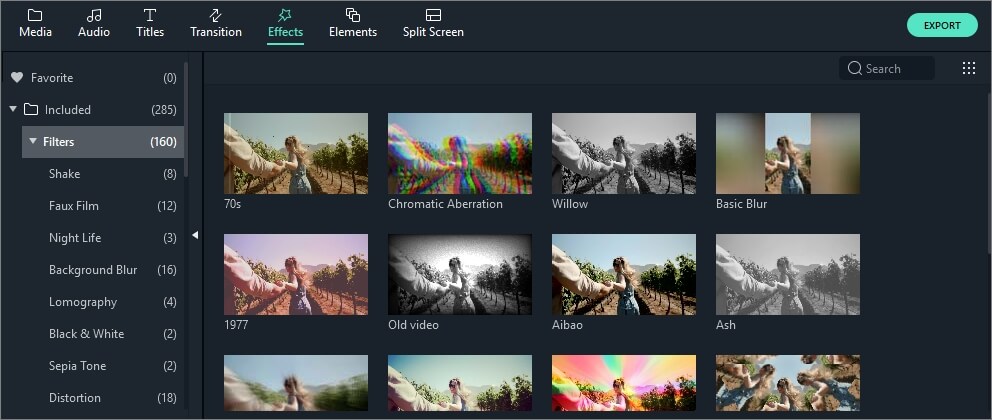
Примечание: Если вы редактируете клип «портрет» (9:16) в видео 16: 9, вы можете добавить фильтры размытия фона, чтобы заменить черные полосы.
2. Удаление Фильтров/Наложений
Существует два способа удаления фильтров или наложений из вашего проекта.
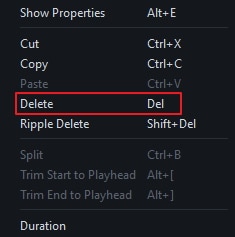
3. Найти Фильтры/Оверлеи
Все фильтры и накладки сортируются по тематическим категориям (например, искусственная пленка или размытие Боке), чтобы их было легко найти. Перейдите в меню эффектов, просмотрите категории слева и начните просмотр.
4. Настройка Фильтров
Wondershare Filmora позволяет изменять длительность или непрозрачность эффектов фильтра.
Чтобы изменить продолжительность
Длина по умолчанию составляет пять секунд, но вы можете перетащить край эффекта на временной шкале, чтобы изменить его продолжительность.
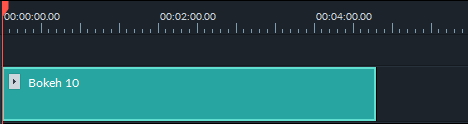
Чтобы изменить Альфа-непрозрачность фильтра / наложения
Свойство alpha opacity (прозрачность) может иметь значение 0-100. Более низкое значение делает фильтр более прозрачным. Дважды щелкните фильтр на временной шкале, чтобы настроить его непрозрачность. Затем вы просматриваете, как выглядит ваш клип с помощью фильтра, примененного к нему в окне предварительного просмотра.

5. Любимые Фильтры / Оверлеи
Щелкните правой кнопкой мыши на эффекте фильтра в меню эффекты и выберите Добавить в избранное. Затем перейдите в избранную категорию, чтобы быстро найти ее снова.
Руководство пользователя Filmora для Windows
Руководство по использованию Wondershare Filmora видеоредактора
Базовый видеоурок
Простые видеоуроки для начинающих.
Руководство пользователя Filmora
Советы
Творческие приемы съемок и монтажа.
Ответы на часто задаваемые вопросы.
Визуальные Эффекты
Filmora теперь интегрирует более 30 000 новых ресурсов из бесплатной, стандартной и премиальной библиотеки Wondershare Filmstock, которая включает звуковые эффекты, переходы, фильтры, оверлеи, элементы, наклейки AR и портрет AI и т.д.
Давайте посмотрим, как вы можете использовать эффекты в Filmora:
1. Поисковые эффекты онлайн с помощью строки поиска: Вы можете искать эффекты непосредственно в строке поиска.
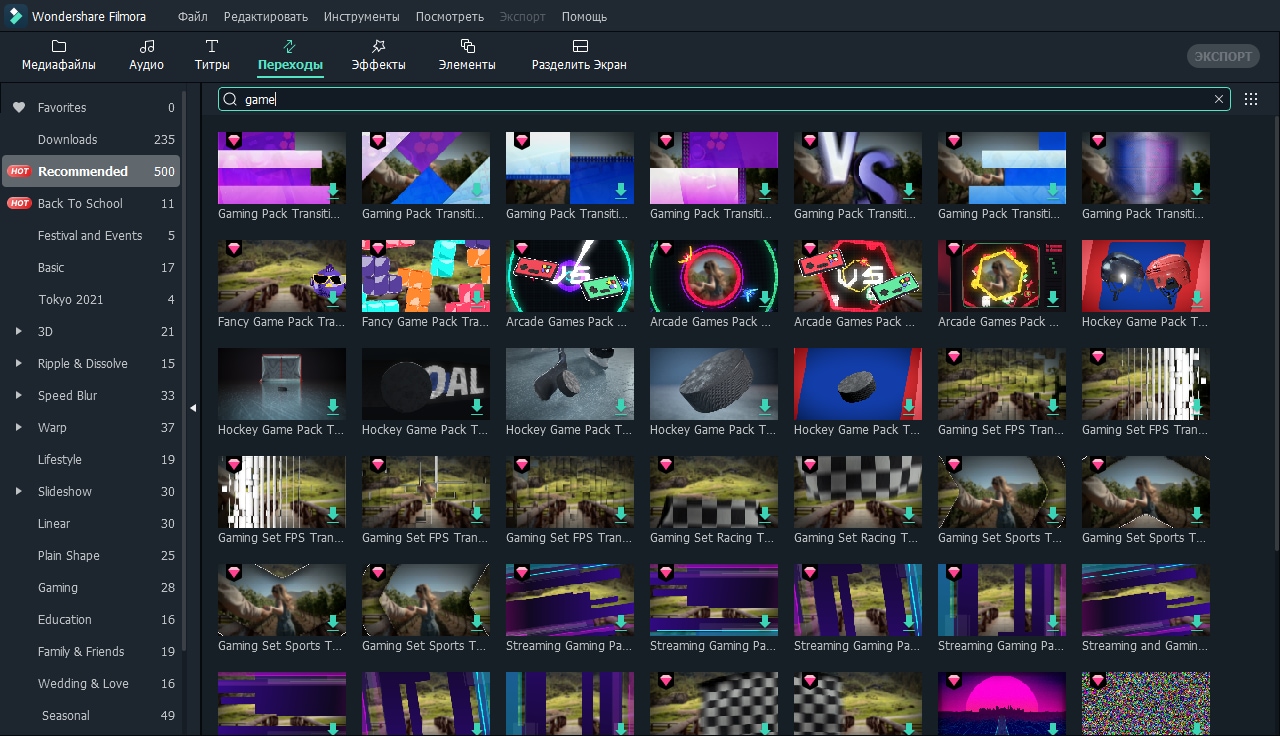

Примечание: Появится окно, в котором вам будет предложено приобрести эффект, если вы не заплатили за него раньше. Но если вы уже приобрели этот эффект у Filmstock раньше, вы можете использовать его сразу после входа в систему.
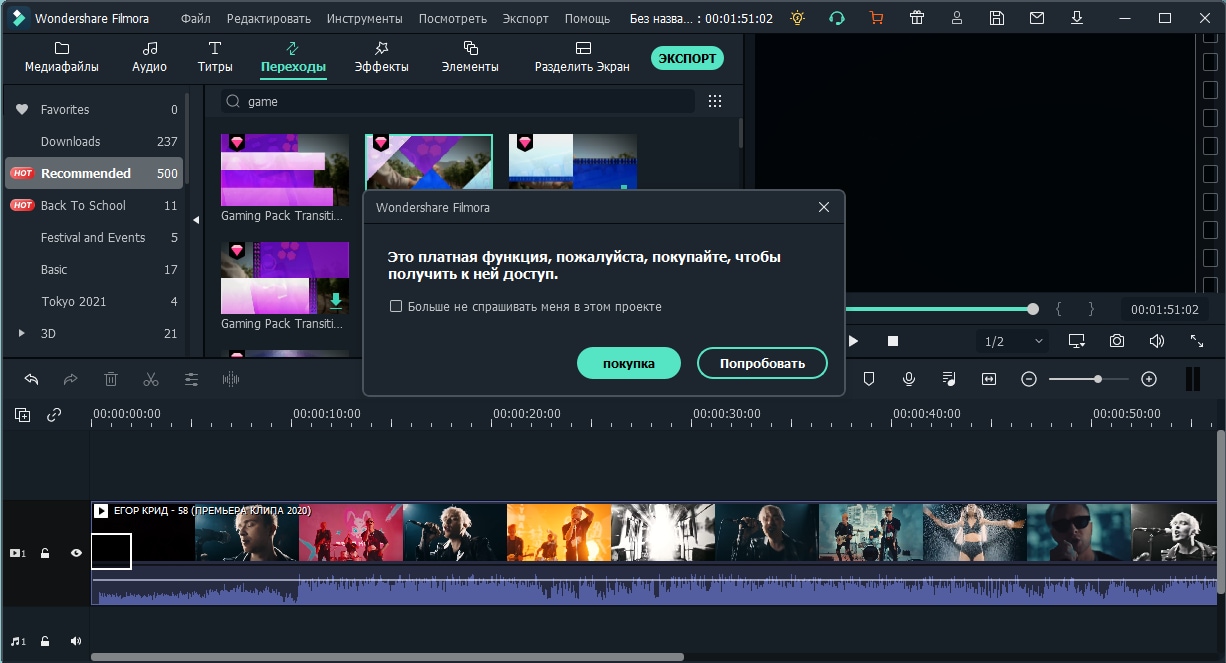
3. Сортировка и группировка эффектов одним щелчком мыши: Вы можете сортировать бесплатные эффекты, стандартные эффекты и премиальные эффекты всего одним щелчком мыши.
Руководство пользователя для Windows FilmoraX
Руководство по использованию FilmoraX.
Базовый видеоурок
Простые видеоуроки для начинающих.
Руководство пользователя Filmora
Советы
Творческие приемы съемок и монтажа.
Ответы на часто задаваемые вопросы.
Элементы, Переходы И Звуковые Эффекты
Перемещения могут быть добавлены между вашими видеоклипами, чтобы улучшить поток вашего видео или добавить интерес.
Звуковые эффекты имеют множество веселых и практичных применений, а Filmora включает в себя более 20 бесплатных звуков.
В этом учебнике вы узнаете, как использовать эти три типа эффектов в фильме Filmora.
1. Как применить, удалить или Любимые элементы
Для добавления элемента в проект:
Удалить элемент из вашего проекта
Два способа удалить элемент из видео:
Правильно щелкните по элементу в меню Элементы и выберите Добаваить в избранное.
>Как применить, удалить или Любимые переходы
Для того, чтобы добавить переход между видео или изображениями в вашем проекте
Перейдите к Переходам, найдите понравившийся переход и перетащите его на временную шкалу между двумя клипами.
Заметка: В Filmora и выше вы можете применять переходы к любой видео дорожке.
Применить переход к одному видеоклипу или изображению
Для изменения длительности перехода дважды щелкните по нему на временной шкале, а затем установите новую длительность. Вы также можете щелкнуть и перетащить начало или конец перехода вперед или назад в видеоклипе или изображении. По умолчанию длительность перехода составляет 2 секунды.


В дополнение к применению перехода к одному клипу или изображению, вы также можете применить переход между двумя видеоклипами или изображениями.
Для изменения длительности перехода дважды щелкните по нему на временной шкале, а затем введите новую длительность. Вы также можете щелкнуть и перетащить начальную или конечную точку перехода вперед или назад в видеоклипе или изображении. По умолчанию длительность перехода составляет 2 секунды.

Заметка: Когда фрагмент носителя недостаточно длинен, чтобы вместить переход, по умолчанию будут использоваться обрезанные кадры, чтобы заставить работать переход. Если вы не хотите, чтобы это произошло, дважды щелкните переход на временной шкале и снимите флажок Include trimmed Frames.

Для того, чтобы применить тот же самый переход по всему проекту
Правильно щелкните на переходе, который вы хотите использовать, и выберите APPLY TO ALL. Этот переход будет применяться между каждыми двумя клипами, расположенными рядом.
Удалить переход из проекта
Для любимого перехода
Правильно щелкните на переходе в меню Переходы и выберите Добавить в Избранное.
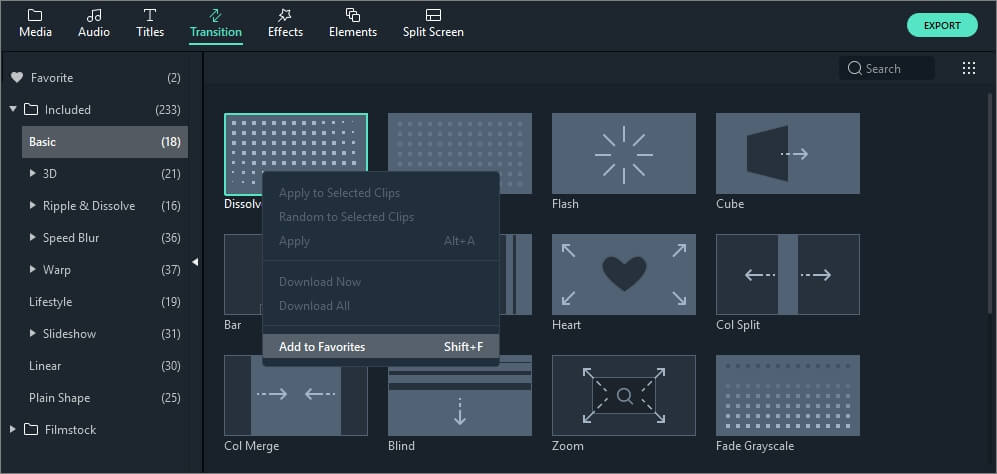
3. Как добавлять, удалять или любимые звуковые эффекты
Заметка: музыка и звуковые эффекты, найденные в Filmora, предназначены только для личного и некоммерческого использования. Нажмите здесь, чтобы узнать больше.
Для добавления звукового эффекта в ваш проект
Перейдите в Аудио и выберите категорию Звуковой эффект. Выберите звуковой эффект, который вы хотите добавить в проект, и перетащите его в аудиодорожку на шкале времени.
Настройка звукового эффекта
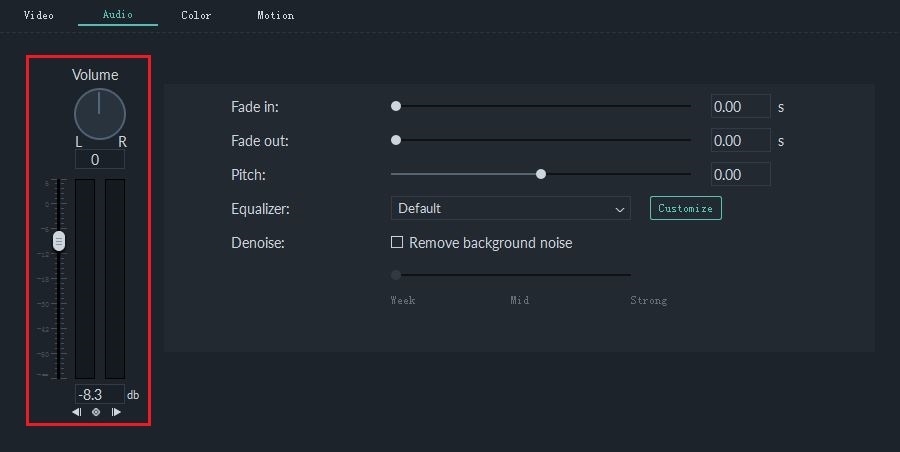
Двойной щелчок по звуковому эффекту на временной шкале для вызова меню «Аудио». Настройте ползунки, чтобы добавить к звуку эффект затухания и установить его длительность.
Двойной щелчок по звуковому эффекту на временной шкале для вызова меню «Аудио». Перетащите ползунок под заголовком Громкость вверх или вниз, чтобы сделать звуковой эффект громче или тише.
Для удаления звукового эффекта из вашего проекта
Выберите звуковой эффект, который вы хотите удалить на временной шкале, и нажмите на клавиатуре, чтобы удалить его из проекта. Вы также можете щелкнуть правой кнопкой мыши по звуковому эффекту на временной шкале и выбрать Удалить.
Для получения любимого звукового эффекта
Правильно щелкните по звуковому эффекту в меню «Аудио» и выберите Добавить в Избранное.
Доступ к эффектам Filmora
Являясь пользователем приложения Filmora X для Mac, вы можете использовать магазин эффектов Filmora, используя сразу несколько уникальных эффектов для создания вашего проекта. Открыв Магазин эффектов Filmora, вы сможете выбрать один из вариантов анимированной графики, фильтров, трафаретов, вступлений, анимированных титров и других эффектов. Вам нужно выбрать любой из представленных эффектов, после чего программа загрузит его. После этого вы сможете применить загруженный эффект простым перетаскиванием. Даже если у вас нет навыков работы с видеозаписями, вы сможете создавать красивые и захватывающие ролики с первой минуты работы с программой.
1 Создание учетной записи и авторизация
Перед тем, как попасть в Магазин эффектов, вы должны создать Wondershare ID. Нажмите здесь, чтобы узнать как это сделать.
Если у вас уже имеется Wondershare ID, вы можете войти в систему как в Магазине эффектов, так и в приложении Filmora.
Вход в Магазине эффектов:
Шаг 1. Перейдите на Filmstock(Effect Store)
Шаг 2. Нажмите на иконку учетной записи в правой части экрана.
Шаг 3. Введите реквизиты вашей учетной записи Wondershare ID для входа в систему.
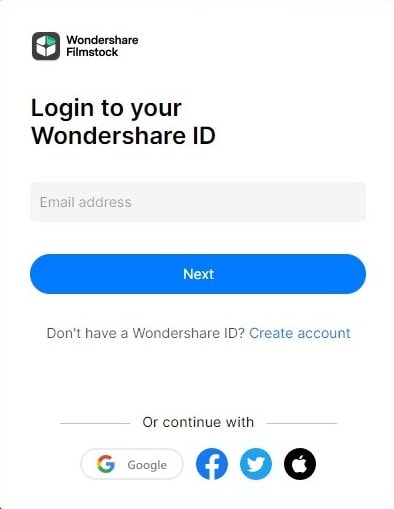
Войдите в редактор Filmora Video Editor:
Шаг 1. Откройте редактор Filmora Video Editor.
Шаг 2. Введите реквизиты вашей учетной записи Wondershare ID в открывшемся окне.
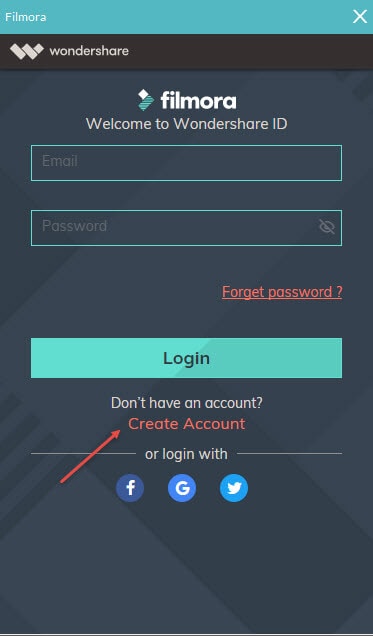
Обратите внимание: Загруженные вами эффекты появятся только после успешной авторизации в вашей учетной записи.
2 Подписка для доступа ко всем эффектам
Войдите в систему, используя ваш Wondershare ID.
Если у вас открыто приложение Filmora, перейдите в раздел «Мои эффекты» и нажмите «Оформить подписку». Если вы находитесь в Магазине приложений, просто нажмите «Оформить подписку».
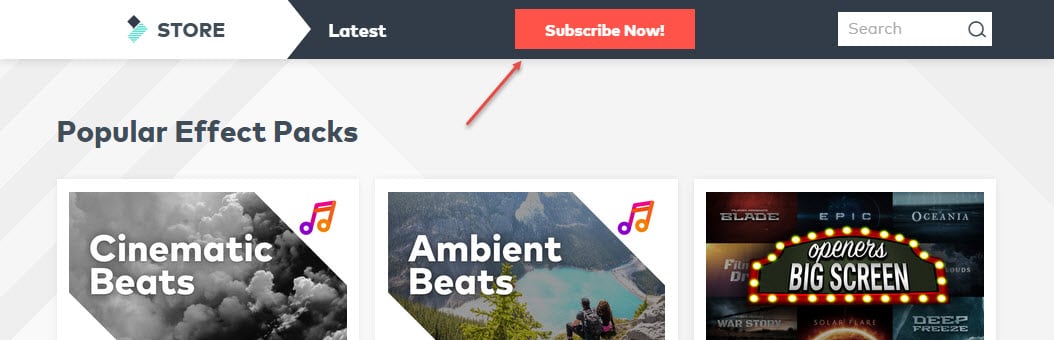
Мы предлагаем своим пользователям 3 варианта подписки: на месяц, на квартал и на год. Оформляя подписку, вы получаете неограниченный доступ ко всем эффектам Filmora на весь срок действия подписки.
После того как вы выберете подходящий вариант подписки, Нажмите «Купить» и следуйте указаниям системы, чтобы завершить оплату заказа.
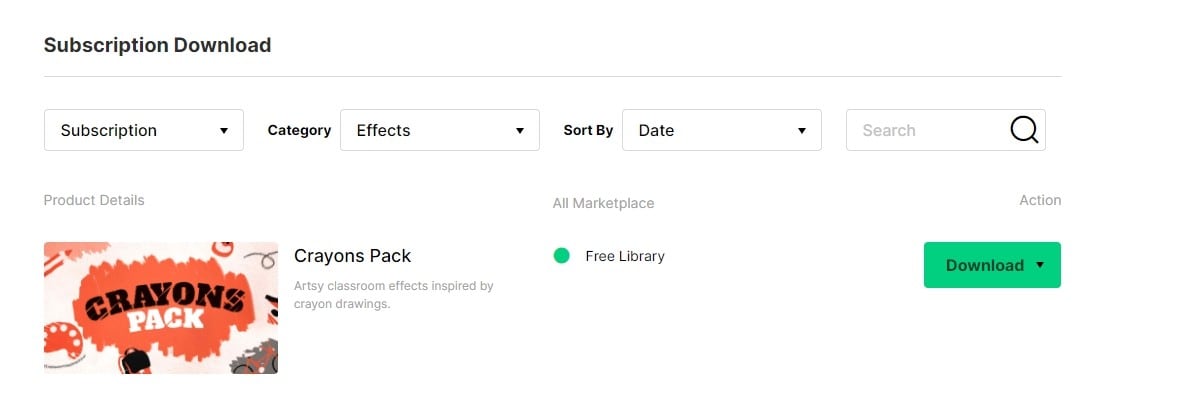
Перейдите в раздел «Мои эффекты» и используйте вкладку «Обзор», чтобы приступить к загрузке эффектов!
3 Загрузка эффектов
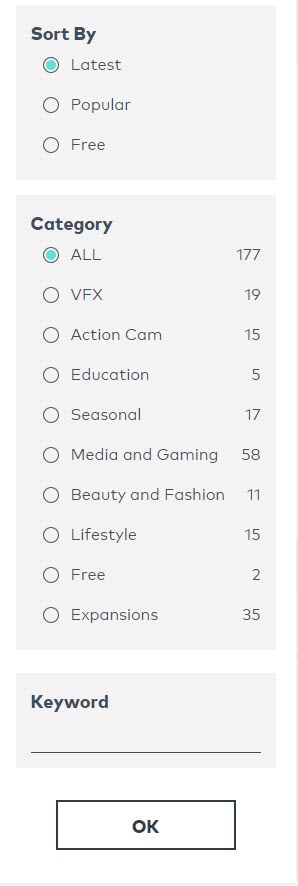
Вы можете использовать следующие варианты сортировки эффектов: Новые, популярные и бесплатные, а также следующие разделы: видеоэффекты, экшн-камера, образовательные, тематические, медиа и игры, красота и мода, образ жизни и расширения. Кроме того, вы можете использовать поиск, указав подходящие вам ключевые слова.
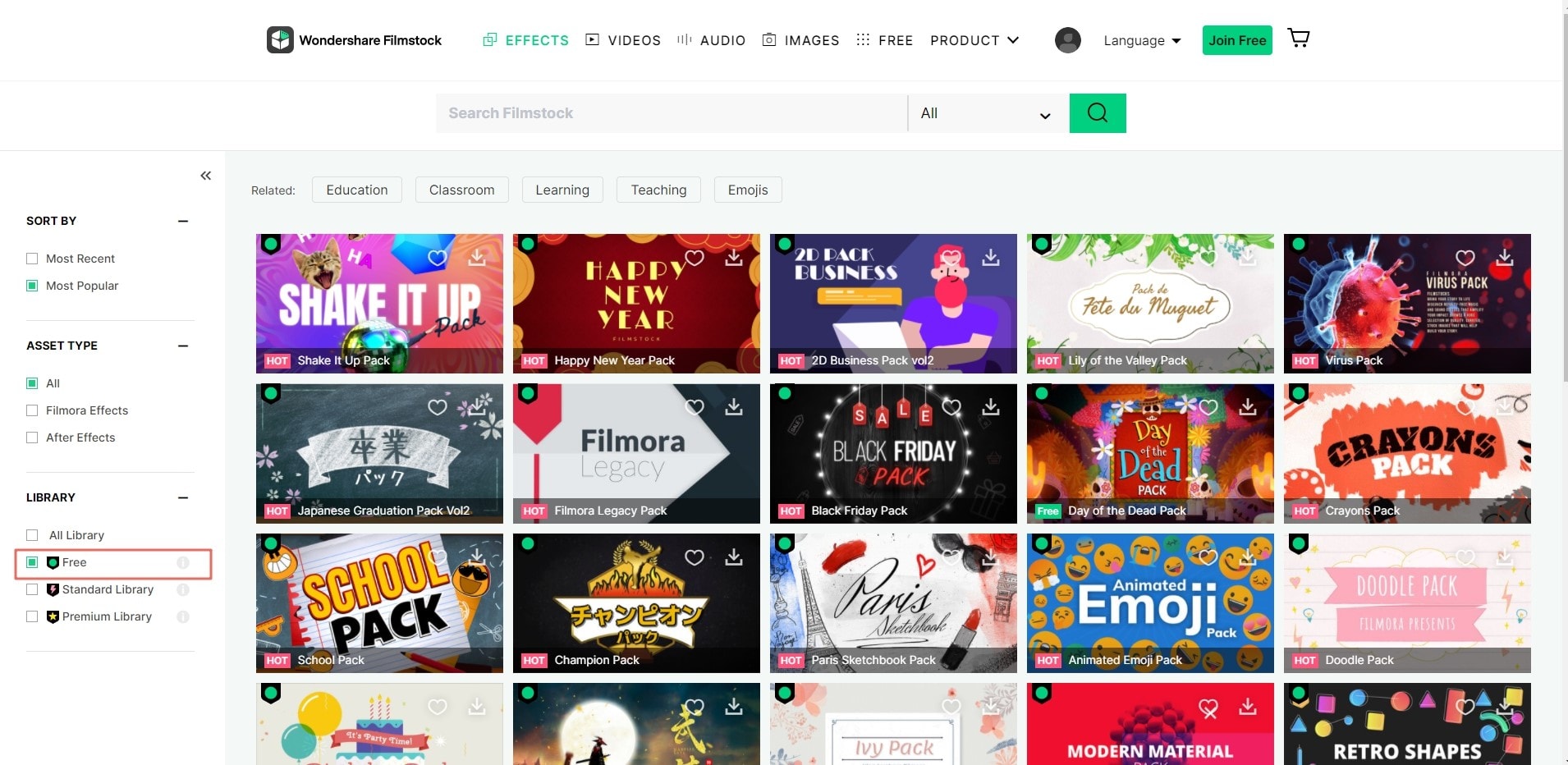
Выберите нужные вам эффекты. Вы можете загрузить их, нажав кнопку «СКАЧАТЬ». Кроме того, вы можете получить более подробную информацию о выбранном эффекте, нажав на изображение выбранного набора эффектов. В информационном разделе будет указана версия Filmora, которая поддерживает выбранный набор, количество эффектов в наборе, а также типы эффектов (фильтры, титры и так далее). Кроме того, на странице будет представлена видеозапись с примером использования эффектов.
Как только вы будете готовы, нажмите «Установить сейчас», после чего эффекты появятся в разделе «Мои эффекты».
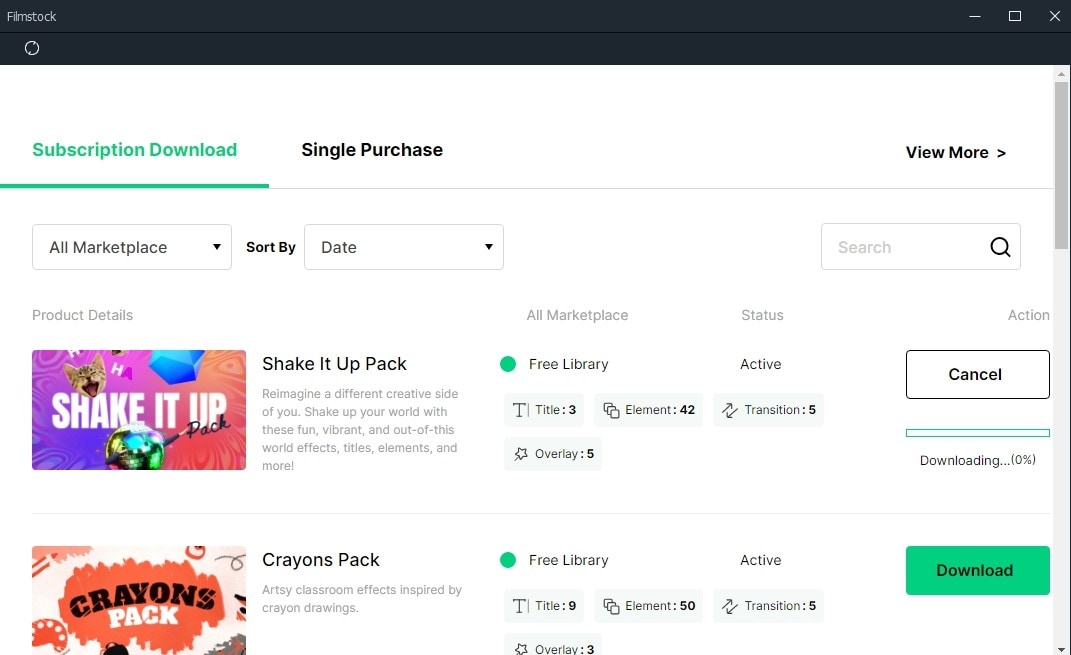
Нажмите кнопку «Установить».
4 Как получить бесплатные эффекты
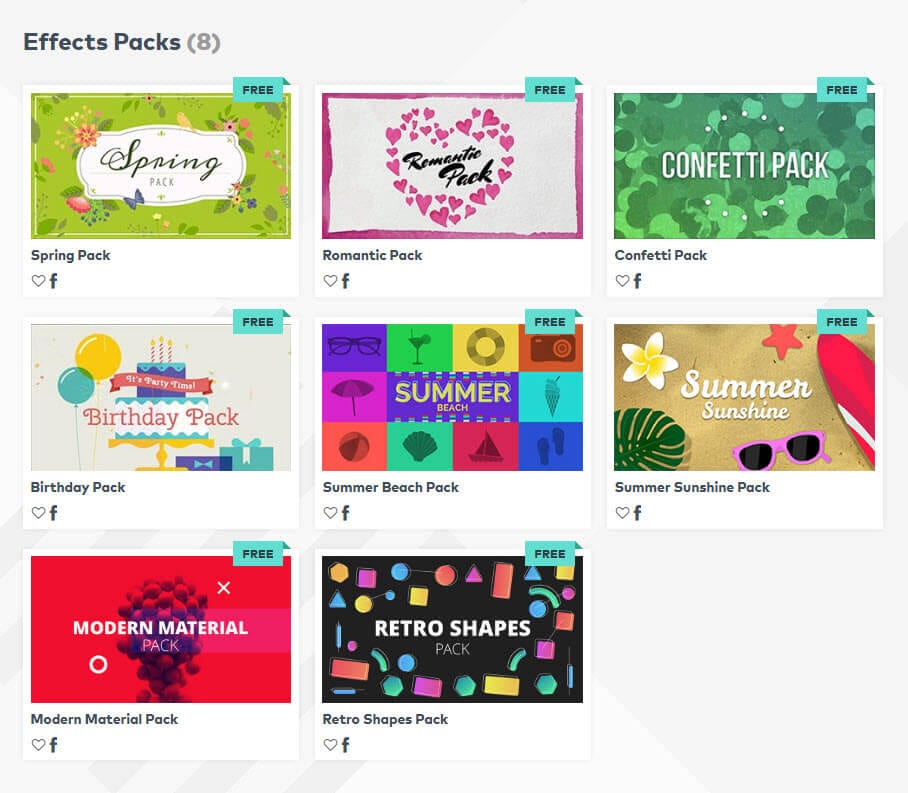
В Магазине эффектов представлено несколько наборов, которые доступны для бесплатной загрузки.
В зависимости от правил использования таких наборов, вам может потребоваться опубликовать пост в Facebook, подписаться на канал Filmora в YouTube или выполнить другое простое действие для загрузки бесплатного набора эффектов.
Обратите внимание: Убедитесь, что вы скачали и установили приложение Filmora перед загрузкой эффектов. Если у вас еще нет приложения Filmora, вы можете скачать его здесь:
5 Как найти загруженные эффекты в Filmora X
Запустите приложение Wondershare Filmora на вашем компьютере.
Новые эффекты будут отсортированы в соответствующих разделах приложения (музыка, текст, переходы, фильтры, наложение и элементы) и отмечены красной точкой.
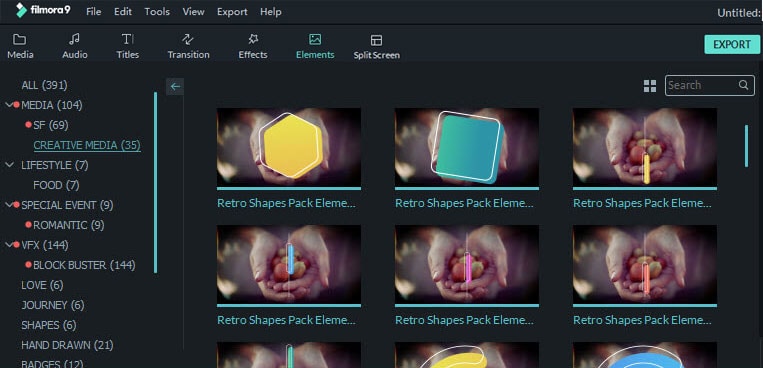
Обратите внимание: данные эффекты можно использовать только в приложении Filmora.
6 Получение доступа к эффектам другой учетной записи
Если вы приобрели эффекты, не используя Wondershare ID (или используя другой Wondershare ID), вы можете перенести их в ваш текущий Wondershare ID.
Используйте ваш Wondershare ID для авторизации в Filmora, после чего нажмите «БОЛЬШЕ ЭФФЕКТОВ» в правой навигационной панели. Нажмите «Мои эффекты», после чего вы увидите следующее окно:
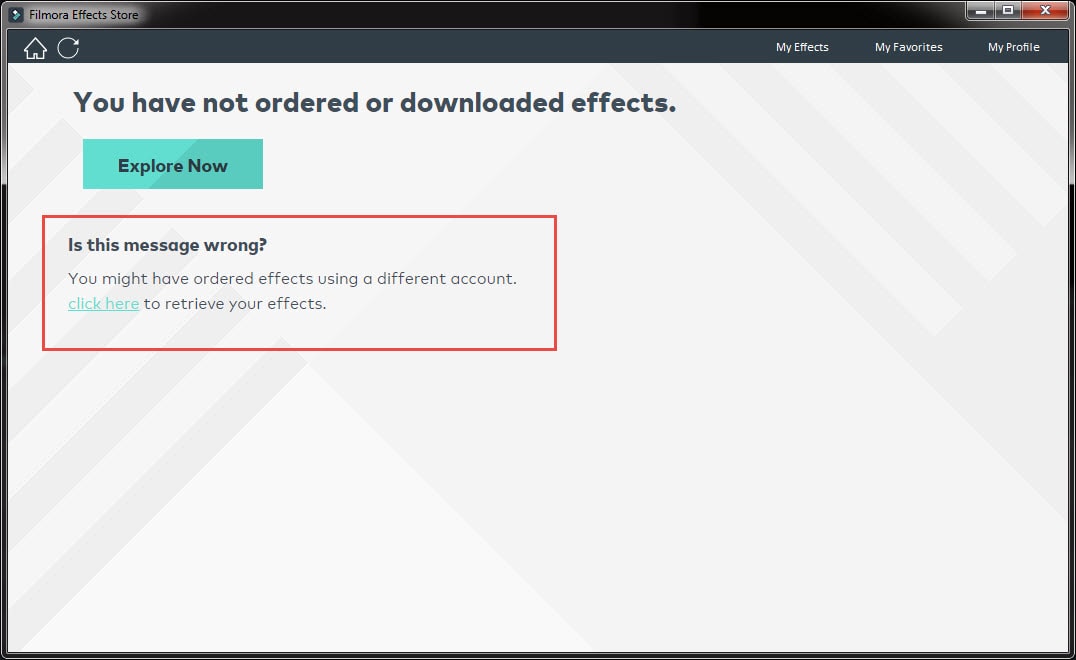
Перейдите по ссылку и укажите реквизиты старой учетной записи в Магазине эффектов или Wondershare ID. Нажмите «Обновить».
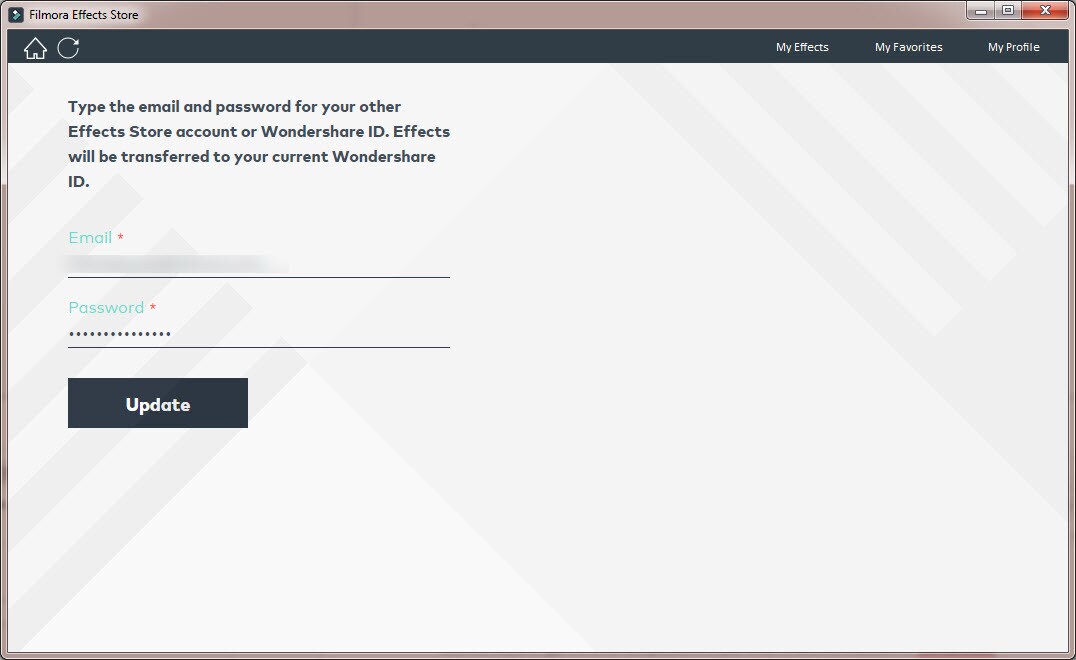
Эффекты из вашей старой учетной записи будут перенесены в ваш Wondershare ID. Вы можете вернуться в раздел «Мои эффекты», чтобы проверить изменения.
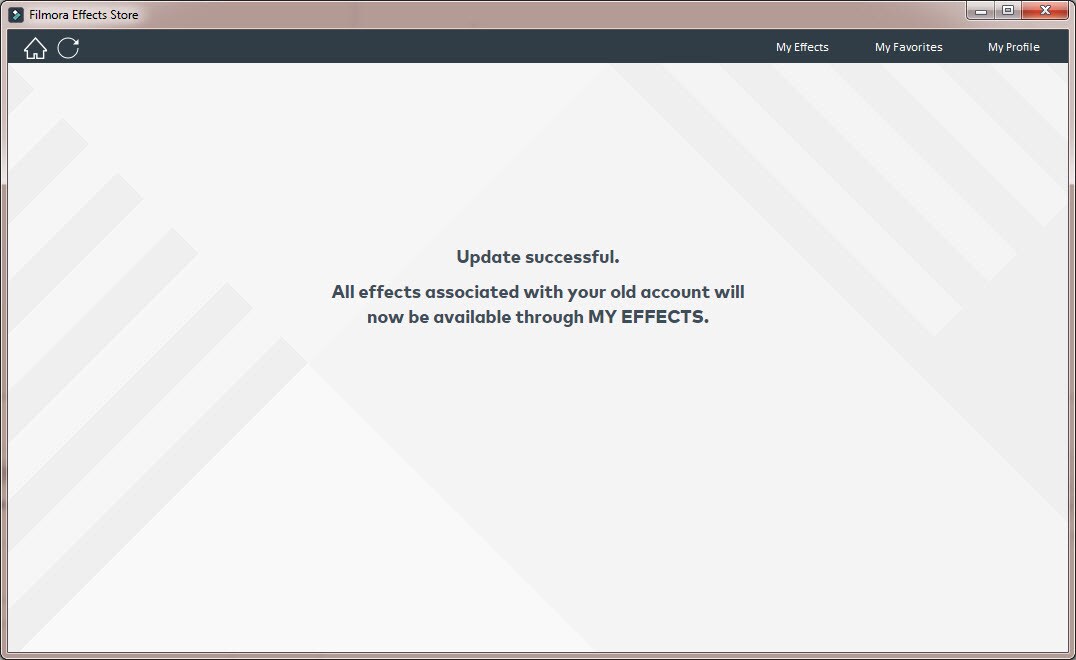
7 Отмена подписки
Вы можете отменить вашу подписку для доступа к Магазину эффектов в любое время, чтобы избежать новых списаний. Для отмены подписки вам нужно выполнить следующие действия:
Шаг 1. Войдите в Магазин эффектов и перейдите в раздел «Мой профиль», используя соответствующую иконку.
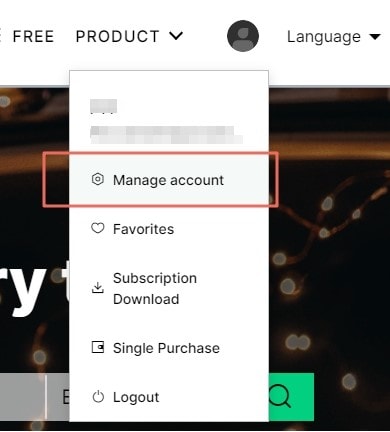
Шаг 2. Перейдите в раздел «Оплата и подписка», чтобы получить доступ к информации о вашей подписке, сроке ее завершения, а также дате следующего платежа. Нажмите кнопку «Отменить подписку» для отказа от продления подписки.
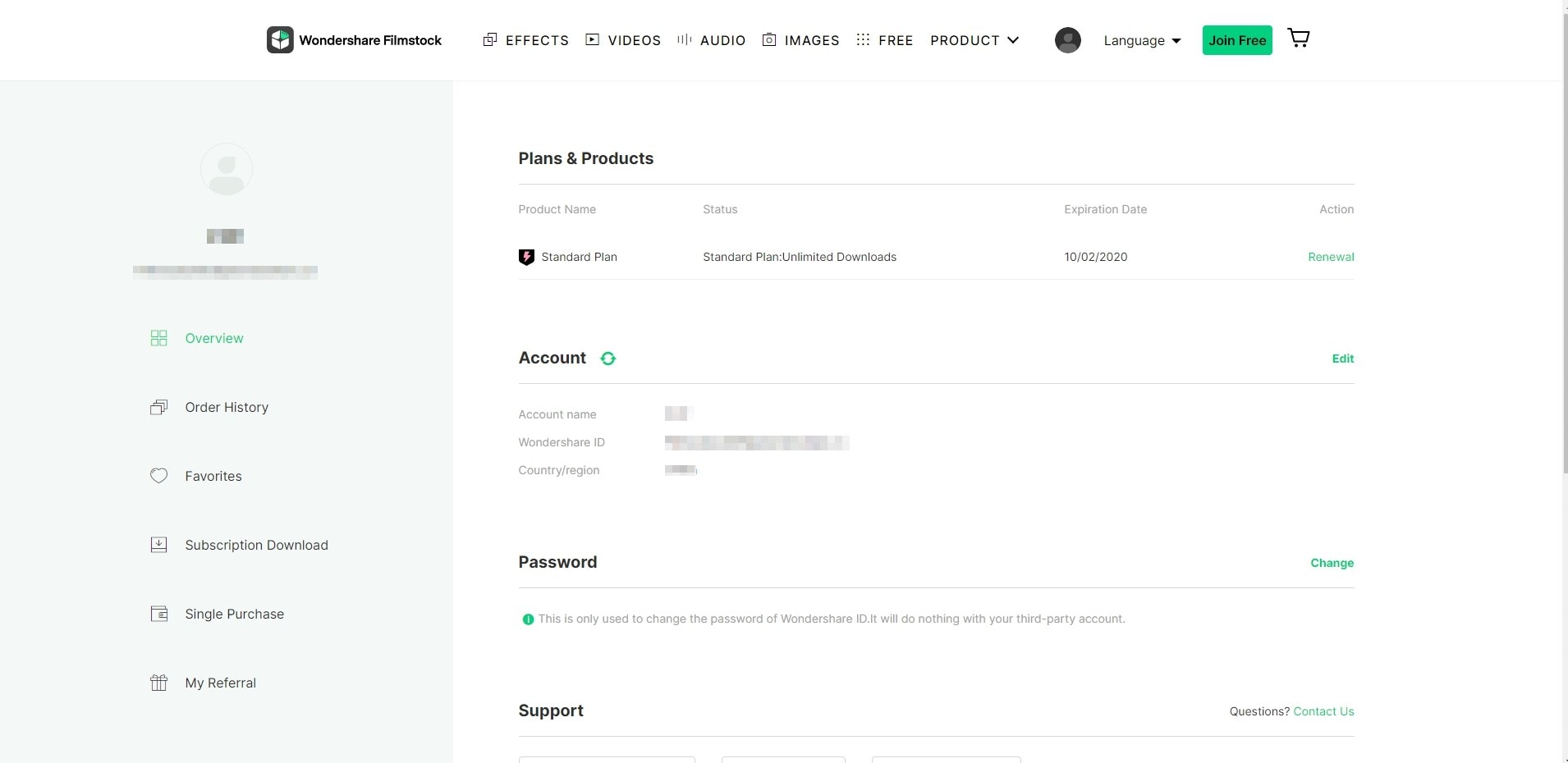
Шаг 3. Ответьте на несколько вопросов и нажмите кнопку «Отменить подписку». Обратите внимание, что отмена подписки не позволяет получить частичный возврат стоимости подписки, оформленной в текущем расчетном периоде и затрагивает только следующие расчетные периоды.
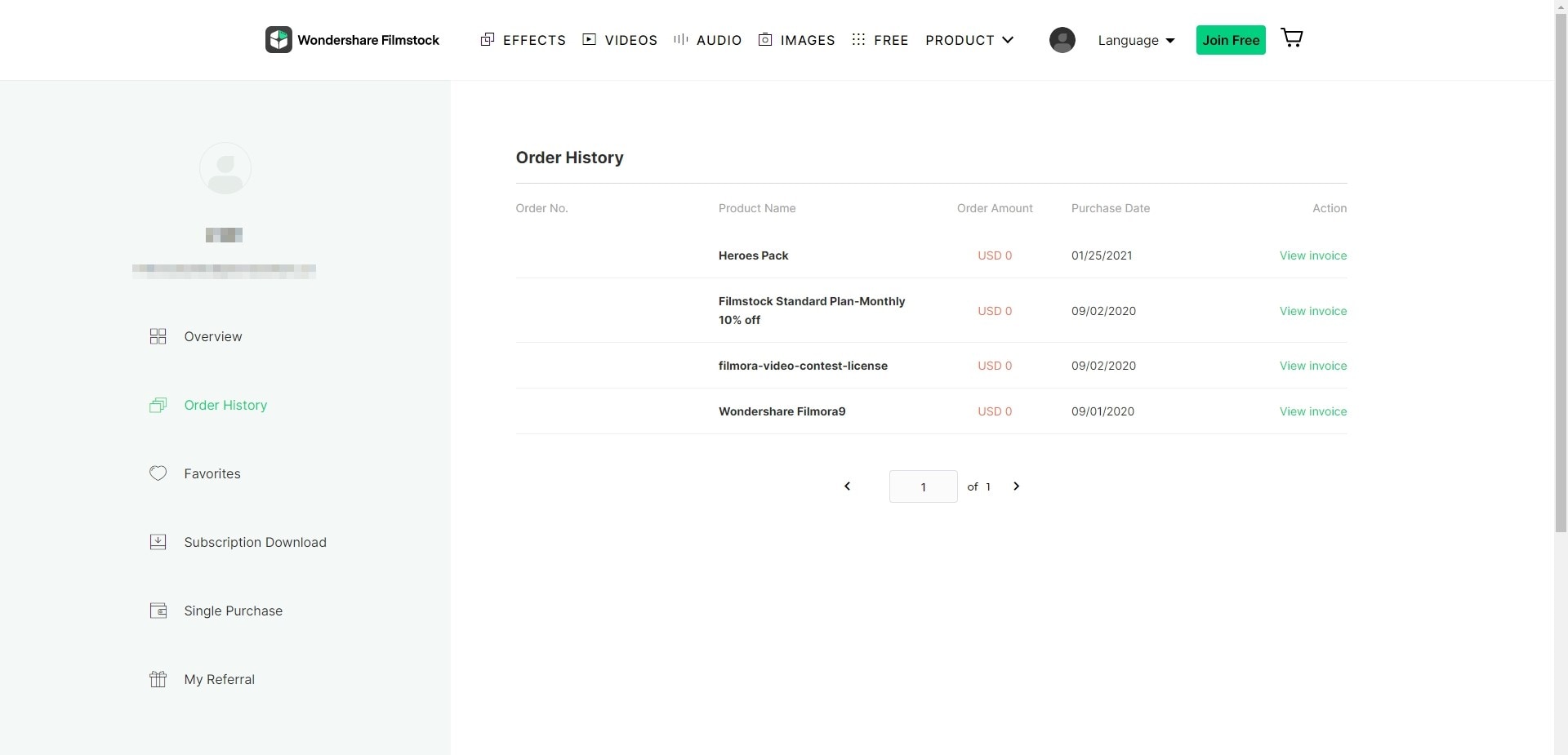
Вы получите электронное письмо-подтверждение, в котором будет представлена более подробная информация:
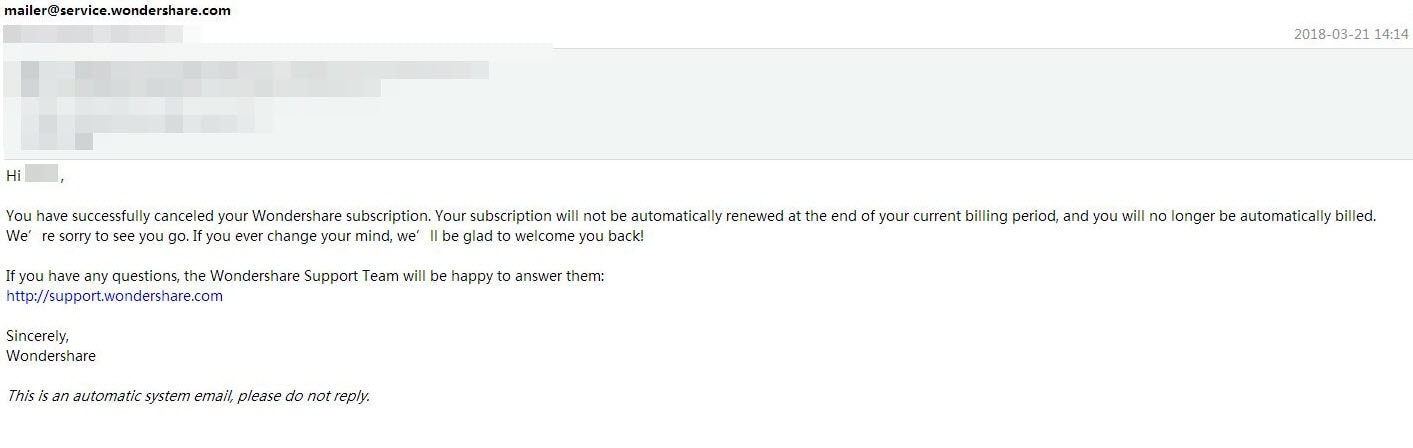
Шаг 4. Перейдите в раздел «Оплата и подписка», чтобы убедиться в том, что продление подписки было успешно отменено.
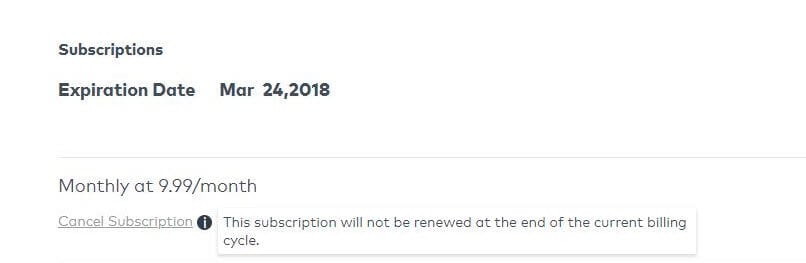
Если вы столкнулись с проблемой в процессе отмены продления подписки, пожалуйста, попробуйте отменить ее позднее. Если проблема сохраняется, пожалуйста, свяжитесь с нами, указав максимально подробную информацию о случившемся, или приложив скриншот, после чего мы постараемся разобраться в сложившейся ситуации.
8 Правила коммерческого использования
Оформив коммерческую лицензию, вы можете использовать Filmora и некоторые эффекты (за исключением музыкальных треков) в коммерческих целях.
В приложении Filmora предусмотрено два типа эффектов:
Тип 1. Встроенные в приложение Filmora эффекты (включая музыку, переходы, текст, титры, звуки и др.).
Все музыкальные треки, представленные в Filmora, доступны только для личного пользования, и не могут использоваться для извлечения любой прибыли.
Вы можете использовать другие эффекты, включая звуки, текст, титры и другие эффекты, для получения коммерческой прибыли только после оформления коммерческой лицензии.
Тип 2. Дополнительные эффекты из Магазина эффектов. В одном наборе эффектов могут сочетаться разные виды эффектов, например, текст и титры, фильтры, музыка, звуковые эффекты и так далее.
Наборы, представленные в Магазине эффектов, разработаны сотрудниками Wondershare. Все права принадлежат Wondershare. После оформления коммерческой лицензии, вы можете использовать их для извлечения прибыли.