
10 фишек аппаратных крипто-кошельков Trezor, о которых вы еще не знали!
В данном материале рассмотрим 10 фишек аппаратных крипто-кошельков Trezor о которых вы вероятнее всего не знали или не использовали их.
Навигация по материалу:
Входы и выходы транзакций
Во время траты монет можно отобразить, какие входы и выходы будут использоваться «на берегу». Для этого необходимо кликнуть по ссылке Show transaction details (Показать детали транзакции).
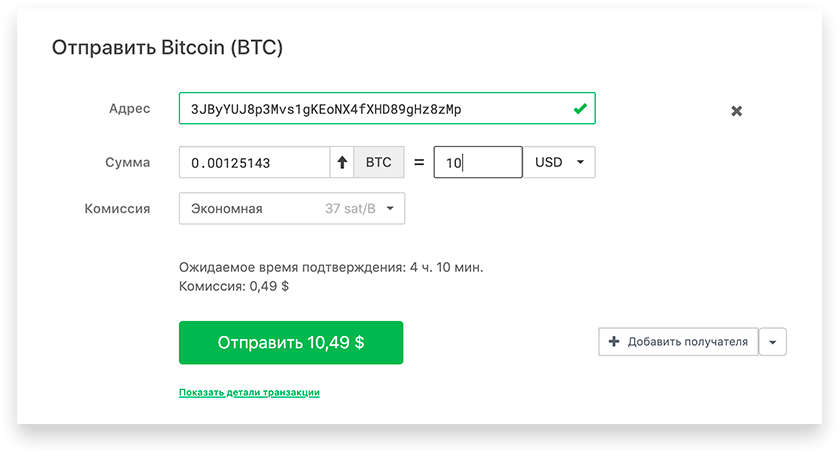
После чего отобразятся следующие данные :
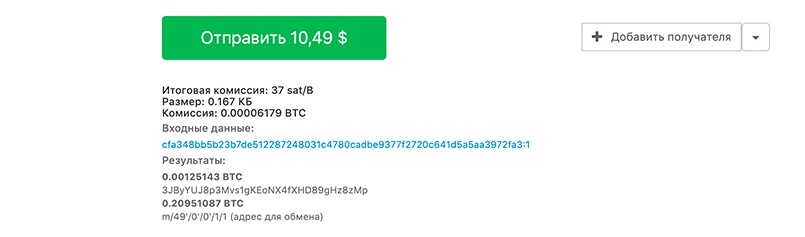
Таким образом, пользователь сможет заблаговременно понять, какую сумму он будет «светить» перед получателем, и заранее предпринять действия для сохранения своей псевдо-конфиденциальности.
Смена обозревателя блокчейна
По умолчанию в интерфейсе Трезора используются собственные обозреватели блокчейна – btc1.trezor.io, bch1.trezor.io, zec1.trezor.io и так далее. Это означает, что при нажатии на время совершения транзакции пользователь перейдет на эти обозреватели.
Но что, если есть необходимость просматривать транзакции в другом обозревателе, например, в популярном blockcypher.com?
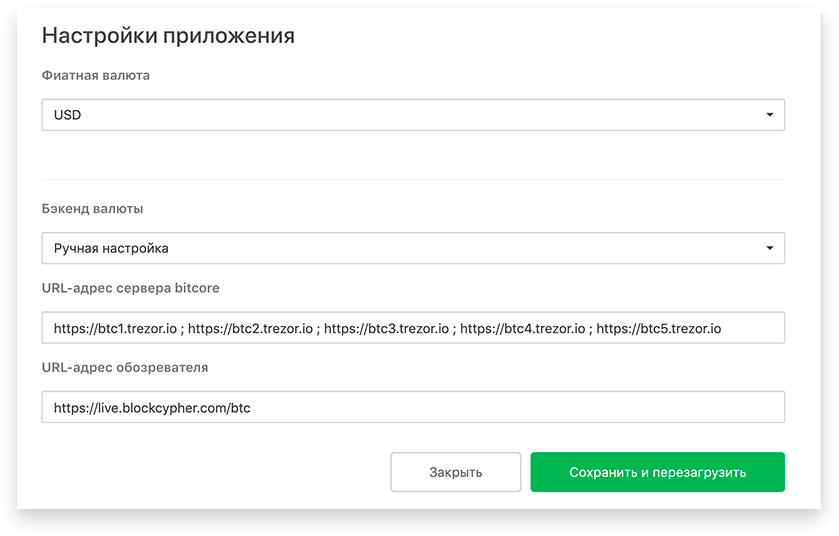
В настройках веб-интерфейса — Wallet settings (Настройки приложения) в поле URL-адрес обозревателя следует указать адрес обозревателя (https://live.blockcypher.com/btc) и сохранить изменения. При нажатии на время транзакции откроется страница обозревателя blockcypher.com.
Страница серверов SatoshiLabs
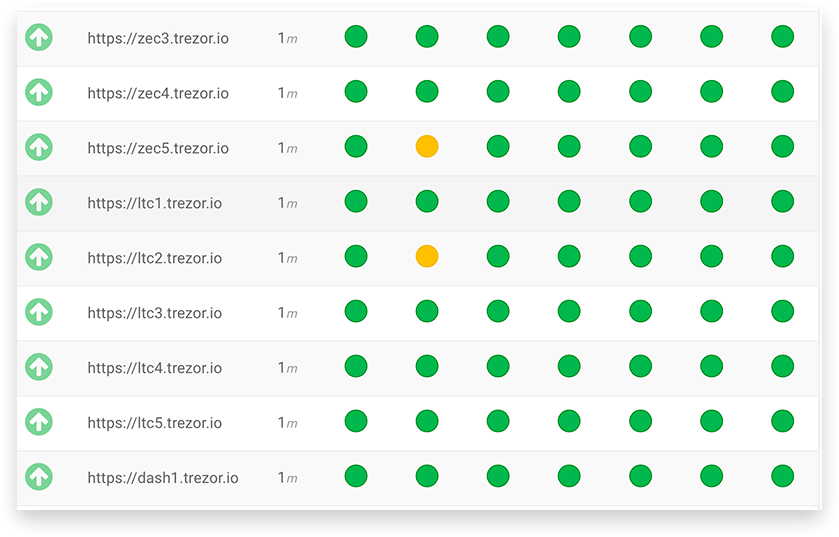
Про это мало кто знает, но у SatoshiLabs есть специальная страница, где представлены все сервера компаний.
Достаточно часто владельцы аппаратных кошельков не могут подключиться к интерфейсу. Эта страница позволит убедиться, что сервера функционируют и проблема подключения на стороне клиента.
Логи интерфейса
В футере интерфейса рядом с настройками находится ссылка Show Log (Показать журнал), которая отображает полезную информацию:
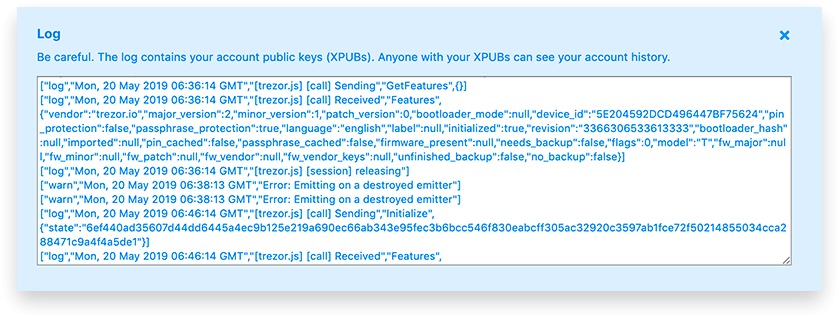
Эта информация будет полезна, если по какой-то причине один кошелек Trezor прекрасно функционирует с ПК, а другой нет. Логи – это единственное место, где можно посмотреть все настройки девайса в одном окне. Также логи пригодятся при обращении в техническую поддержку.
Работа без Trezor Bridge
Можно использовать аппаратные кошельки Trezor без установки Trezor Bridge. Для этого следует воспользоваться бета версией интерфейса, который доступен по адресу – beta-wallet.trezor.io.
В бета версии используется протокол обмена webUSB с устройствами, не требующий дополнительного ПО. Пользователям не стоит переживать из-за сохранности криптовактивов, так как бета версия настолько же безопасна, как и обычная wallet.trezor.io.
Единственное отличие заключается в дополнительном сборе информации об ошибках при взаимодействии пользователей с интерфейсом. Информация о транзакциях и балансе пользователей не передается в SatoshiLabs.
Как обойти лимит в 10 аккаунтов?
В интерфейсе trezor.io имеется ограничение в 10 аккаунтов. Это означает, что пользователь не может создать более 10 счетов в рамках одной криптовалюты. Скорее всего это сделано для того, чтобы не замедлять работу устройства при расчете ключей и отображения данных в интерфейсе.
Чтобы обойти это ограничение, следует воспользоваться кодовой фразой (passphrase), которая позволит создать на основе единой мнемонической фразы дополнительные счета и адреса. Кодовая фраза позволяет преодолеть это ограничение.
Карточка мнемонической фразы.
Оказывается карточки, которые прилагаются к кошельку, сделаны из специальной водостойкой бумаги.
Производитель рекомендует использовать специальную водостойкую ручку для записи фраз.
Как генерируется случайное число для мнемонической фразы?
Для генерации мнемонической фразы используется два устройства. Одно из них — это аппаратный кошелек со встроенным в микроконтроллер генератором случайных чисел, а второе – это встроенное в операционную систему hash- функция.
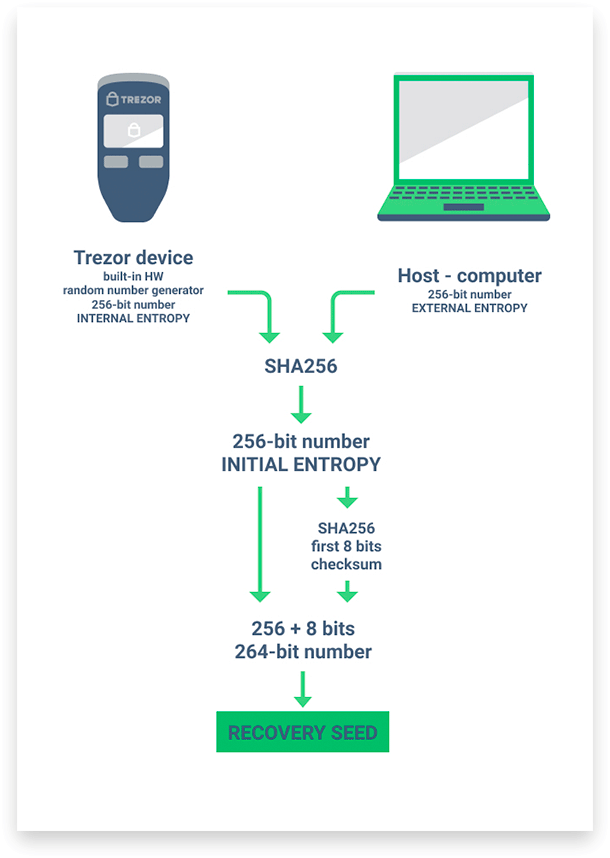
Оба устройства генерируют по 256 битному числу. Для этого используется хеш функции SHA-2 длиною 256 бит. Далее оба значения объединяются и хешируются. Полученные 256 бита являются случайным числом, которое будет использовано для создания мнемонической фразы.
Далее к этому числу добавляется еще 8 бит (контрольная сумма), чтобы на выходе получилось 264 бита, которые раскладываются в блоки по 11 бит. Каждые 11 бит будут соответствовать слову в словаре. А если возвести 2 в 11 степень, то получится число 2048, которое соответствуют количеству слов в словаре BIP39.
Запуск trezor.io на локальной машине
Для запуска интерфейса на локальной машине следует:
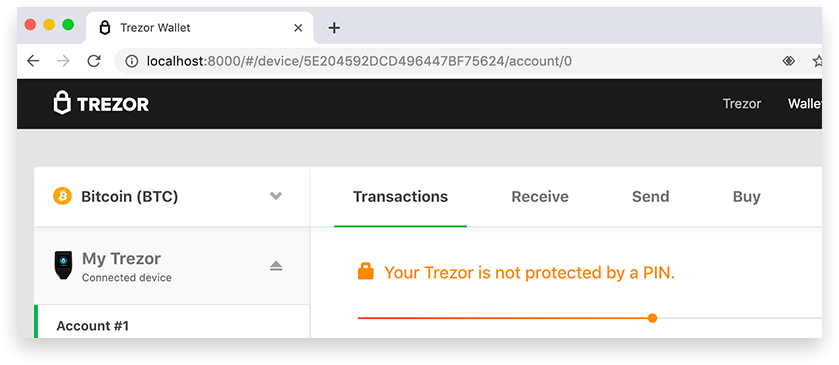
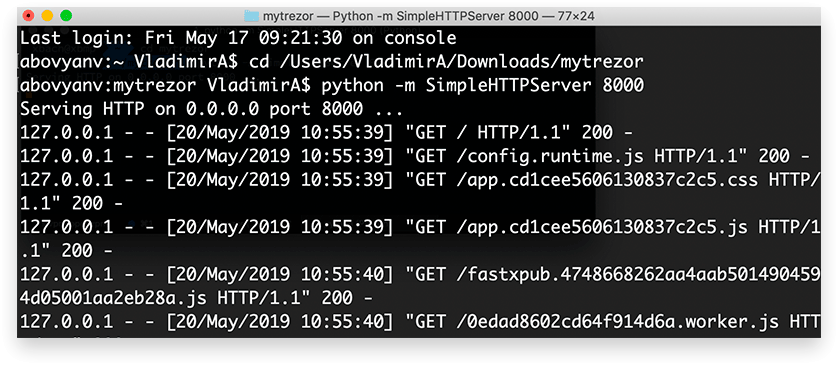
Можно и вовсе обособиться от серверов Трезора. Для этого потребуется скачать Blockbook. Это собственная бэкэнд разработка от SatoshiLabs, которая будет хранить весь блокчейн той или ной сети. Более подробную информацию можно почитать здесь — https://wiki.trezor.io/Blockbook.
Как сгенерировать сид из 18 или 24 слов на Trezor T?
В первую очередь следует установить библиотеку команд python trezorctl. Подробная информация по установке можно узнать здесь — https://wiki.trezor.io/Using_trezorctl_commands_with_Trezor.
Далее следует открыть консоль и ввести следующие команды :
Подробный видео-обзор 10 фишек можно посмотреть на канале Cryptonist:
Купить аппаратный кошелек Trezor Model T и Trezor One можно у официального представителя в РФ – Cryptonist.ru.
Преимущества покупки у официального представителя Trezor в России :
Дата публикации 21.05.2019
Поделитесь этим материалом в социальных сетях и оставьте свое мнение в комментариях ниже.
Trezor One и Trezor Model T: что нужно знать перед покупкой
С ростом популярности криптовалют у пользователей увеличивается выбор аппаратных кошельков для ее хранения. В обзоре кошельков Trezor мы сравним модели Trezor One и Trezor Model T. Покажем, как проверить кошелек на подлинность и восстановить его в случае кражи.
Шесть причин выбрать кошельки Trezor
Официальный сайт Trezor — https://trezor.io
И еще 5 причин для тех, кто сомневается в выборе именно кошельков Trezor:
Trezor One — модель 2014 года с экраном и двумя кнопками
Первый аппаратный кошелек, который компания SatoshiLabs разрабатывала с 2012 по 2014 год. Представляет собой устройство с небольшим дисплеем, двумя кнопками и одним Micro USB портом. Как на Android-смартфонах, выпускаемых до 2018 года.
 Внешний вид аппаратного кошелька Trezor One
Дисплей нужен, чтобы на экране компьютера не отображалось информации, при помощи которой можно получить доступ к кошельку. На нем показываются слова из SEED-фразы, детали транзакций: сумма и адрес, на которые вы отправляете средства. Также тут отображается расположение цифр для ввода PIN — когда вы вводите пин-код, на экране компьютера не подписаны кнопки, на которые вы кликаете. Чтобы понять, на какую из них кликнуть, нужно посмотреть на экран устройства. Кнопки на самом устройстве Trezor One нужны для подтверждения транзакций. Без устройства отправить монеты невозможно.
SEED-фраза — набор из 12-ти, 18-ти или 24-х слов. По умолчанию состоит из 24-х слов. Все слова отображаются только на экране устройства. Их рекомендуется записать и хранить в надежном месте. Они понадобятся для восстановления средств в случае кражи кошелька и для изменения пин-кода. При помощи SEED-фразы любой человек может получить доступ к вашему кошельку даже без вашего устройства Trezor.
Trezor One поддерживает 1646 криптовалют и токенов. В том числе:
По сравнению с Model T, в аппаратном кошельке Trezor One отсутствует поддержка XMR, XTZ, XRP, EOS, ADA, BNB. На официальном сайте есть отдельная страница с полным списком поддерживаемых криптовалют и токенов для моделей Trezor One и Trezor Model T.
В списке есть 39 монет, у которых указан статус «Soon». Это монеты, поддержку которых SatoshiLabs обещает добавить в последующих обновлениях для Trezor One и Trezor Model T. В их числе UNI, YFI, SUSHI, OUSD, TBC.
Trezor One поставляется в фирменной упаковке с двумя голографическими лентами. Если лента сорвана или отсутствует, стоит сфотографировать ее и обратиться в службу поддержки компании. В комплектацию, помимо самого кошелька, входят:
Купить Trezor One вы можете на специальной странице официального сайта.
Для заказа доступны белый и черный цвета. Также на официальном сайте можно приобрести аксессуары для кошелька : силиконовые и кожаные чехлы, металлический кейс для хранения SEED-фразы, короткий Micro USB кабель-брелок, кабель для подключения к Android-смартфонам.
 Все аксессуары для Trezor One
Для любителей эксклюзива — на сайте продается лимитированная версия Trezor One из алюминия и c гравировкой к 5-летнему юбилею SatoshiLabs. Всего изготовлено 300 таких устройств. Стоимость — 500 евро, это около 45 тыс. рублей.
После покупки вам потребуется скачать все обновления с официального сайта. Прикладываем инструкцию, чтобы вы сразу знали, как пользоваться кошельком Trezor One. Она не отличается от инструкции к Model T:
Вы можете использовать приложение Trezor Wallet или Trezor Suite для создания и настройки кошелька. Оба приложения являются официальными и разработаны компанией SatoshiLabs.
Trezor Model T — модель 2018 года с сенсорным экраном
Вторая модель кошелька SatoshiLabs, которую компания выпускает с февраля 2018 года. Главные отличия от предыдущей модели:
Trezor Model T поддерживает 1652 криптовалют и токенов. В том числе:
Trezor Model T поддерживает 6 монет, которые недоступны в Trezor One: XMR, XTZ, XRP, EOS, ADA, BNB. В одном из последующих обновлений прошивки появится поддержка ONT только для Model T.
Trezor Model T поставляется в фирменной упаковке. USB-C порт устройства заклеен голографической лентой. Если она повреждена, сорвана или отсутствует, стоит сфотографировать ее и обратиться в службу поддержки компании. В комплектацию, помимо самого кошелька, входят:
Купить Trezor Model T вы можете на специальной странице официального сайта.
Trezor Model T доступен для заказа только в черном цвете. Также на официальном сайте можно приобрести аксессуары для кошелька : силиконовые чехлы, металлический кейс для хранения SEED-фразы, короткий USB-C кабель-брелок, удлиненный USB-C кабель, фирменный ремешок Trezor и кабель для подключения к USB-C портам.
 Аксессуары для Trezor Model T.
После покупки вам потребуется скачать все обновления с официального сайта. Прикладываем инструкцию, чтобы вы сразу знали, как действовать. Она не отличается от инструкции к Trezor One:
Как купить аппаратный кошелек Trezor
Официальный магазин Trezor поддерживает только английский язык. Мы покажем, как заказать кошелек Trezor на примере покупки Trezor Model T и способом оплаты банковской картой. Ниже перечислены только обязательные к заполнению пункты:
Как проверить кошелек Trezor на подлинность
При получении заказа необходимо проверить подлинность по голографической ленте. У Trezor One две голографические ленты с разных сторон коробки:
 Голографическая лента Trezor One. Источник: официальный сайт Trezor
У Trezor Model T одна голографическая лента на USB-C разъеме устройства:
 Голографическая лента Trezor Model T. Источник: официальный сайт Trezor
Если вы заказали товар на официальном сайте и голографическая лента отличается от показанной на видео:
Как восстановить аппаратный кошелек Trezor
На случай кражи или потери кошелька существует процедура восстановления. Для восстановления понадобится:
Приложения Trezor
SatoshiLabs разработали для кошельков Trezor следующие приложения:
Trezor Bridge. Это приложение обеспечивает связь между самим устройством и приложениями в вашем браузере. Его необходимо скачать на официальном сайте Trezor. После установки Trezor Bridge, приложение будет работать в фоновом режиме — в нем не нужно выполнять никаких действий. Поддерживаемые операционные системы: Windows, MacOS, Linux.
После завершения установки Trezor Bridge в браузере Chrome потребуется обновить страницу, в Firefox — перезапустить браузер.
Trezor Wallet. Веб-приложение для браузеров Chrome, Firefox и Brave. В Trezor Wallet вы создаете и настраиваете кошелек, совершаете транзакции и управляете монетами на балансе своего кошелька. Другие браузеры не поддерживаются.
Trezor Password Manager. Менеджер паролей в виде расширения для браузера Chrome. В нем удобно создавать и хранить пароли от любых аккаунтов. Пароли хранятся в облаке Dropbox или Google Drive в зашифрованном виде. Похоже на менеджер паролей LastPass, но ключи для расшифровки хранятся на самом устройстве Trezor. Без него получить доступ к паролям невозможно.
Похожие кошельки
Заключение
Холодные кошельки для криптовалюты Trezor с 2014 года производит чешская компания SatoshiLabs. К февралю 2021 годе не было зафиксировано ни одного случая взлома кошелька и кражи пользовательских средств.
SatoshiLabs производят 2 модели кошельков:
SatoshiLabs разработали приложения для работы с кошельками:
Кошелек Trezor: как пользоваться и как купить Трезор
Вопрос хранения криптовалют все еще остается очень актуальным, так как мало какие кошельки могу обеспечить высокий уровень защищенности цифровых активов. Когда речь заходит о безопасности, аппаратные кошельки являются безусловным лидером.
Trezor – один из самых популярных популярных кошельков, который поддерживает все популярные альткоины. Первая версия кошелька появилась в 2014 году под названием Trezor One. На данный момент Трезор предлагает две модели – Trezor One и Trezor Model T.
В данном материале читатели, которые только начинают знакомиться с индустрией цифровых денег, смогут более подробно узнать обо всех функциях и возможностях Trezor.
Что такое кошелек Trezor

Trezor (Трезор) – это аппаратный кошелек с открытым исходным кодом для хранения более 600 криптовалют, разработки которого начались в 2012 году чешской компанией SatoshiLab. В 2014 году вышла первая версия Trezor One. Несколько лет спустя линейка расширилась еще одной моделью Trezor Model T.
Первый вариант аппаратного кошелька Trezor появился в 2012 году. Тогда трейдеры так и не смогли протестировать работу устройства, его выпуск был заморожен по неизвестным причинам. На следующий год индустрия цифровых активов пополнилась компанией SatoshiLab, которая взяла на себя обязательства по дальнейшей разработке кошельков Трезор.
Несколько лет аппаратное устройство для хранения цифровых активов Trezor не проводило никаких обновлений. Однако это не помешало ему завоевать доверие трейдеров – сотни тысяч пользователей доверили кошельку свои криптовалютные активы. Настоящая волна популярности «накрыла» Trezor в 2016 году, когда произошло одновременно несколько событий:
Среди последних значимых для кошелька Трезор событий – это обновление в 2018 году устройств Trezor Model T и Trezor One.
Функционал кошелька: создание учетной записи и отправка транзакций
Бытует мнение, что аппаратные кошельки более безопасны, чем программные. Это обусловлено тем, что физическим устройствам характерно создание транзакций в локальном режиме.
Способы входа в кошелек Trezor
В отличие от других аппаратных кошельков, Trezor включает в себя рекордное количество способов создания транзакций. Единственная разница между всеми вариантами отправки средств с Трезор, заключается во времени, которое на создание платежа необходимо будет потратить пользователю:
Регистрация в Trezor
Прежде чем перейти к созданию транзакции, трейдеры которые только обзавелись кошельком Трезор, первым долгом должны будут создать новую учетную запись (инструкция на примере первого способа):
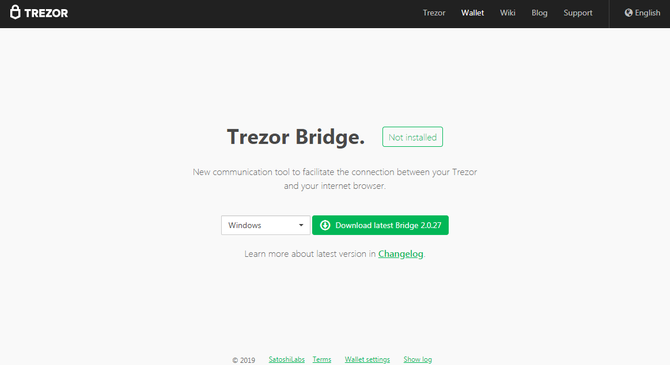
На этом создание учетной записи и настройка кошелька может считаться завершенной. Устройство готово к использованию.
Как создать транзакцию
Получение и отправку криптовалюты посредством кошелька Trezor можно осуществить в считанные минуты, данный процесс довольно прост. Так, чтобы создать транзакцию, пользователю нужно будет выполнить ряд следующих действий:
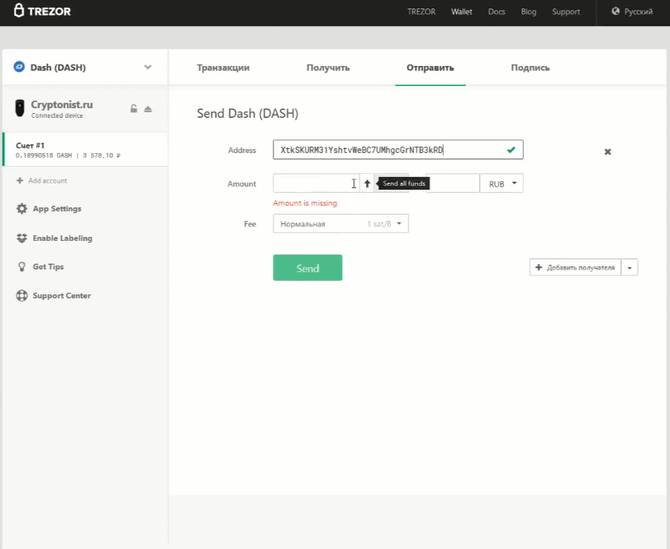
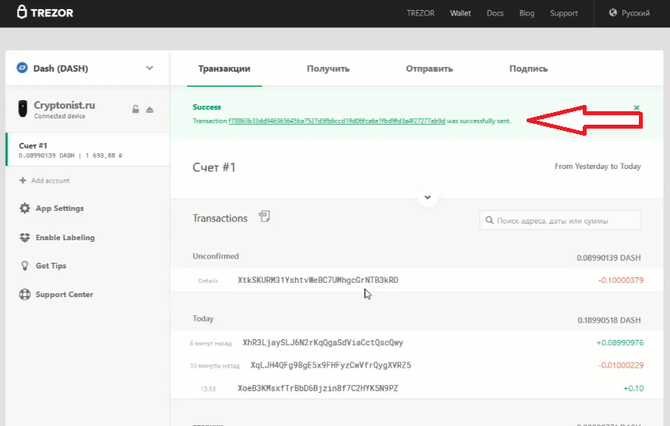
Безопасность аппаратного кошелька Trezor
Уровень безопасности криптовалтных кошельков – это, наверное, самый главный критерий, которого пользователь придерживается при выборе хранения криптовалют.
Внешняя защита
Что касается внешней защиты Trezor, то в ней пользователи могут быть уверены. Устройство Трезор действительно хорошо защищено от взлома и несанкционированного доступа.
Так, прежде чем получить доступ к средствам, трейдер должен будет ввести ПИН-код, придуманный ним ранее при регистрации. Разработчики устройства, к слову, советуют подбирать комбинации не из 4 цифр, а, например, из 9. Это значительно снизит вероятность взлома хранилища для цифровых денег.
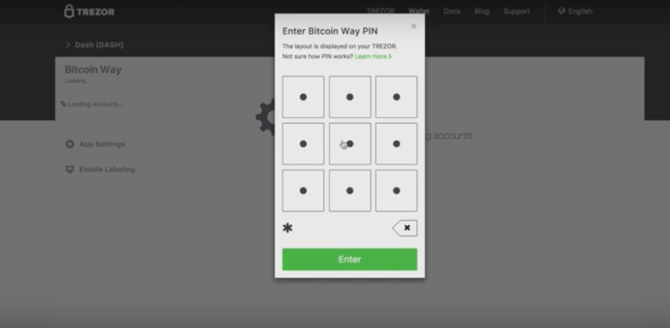
Если же, к примеру, пароль к кошельку не был записан пользователем на бумаге, и тот его забыл, процесс восстановления ПИН-кода потребует от владельца устройства ввода ключей, которые были записаны пользователем ещё во время создания учётной записи.
Меры предосторожности
Поставить под угрозу собственные криптовалютные средства могут и сами пользователи. Сделать это можно по банальной невнимательности, осуществив скачивание приложения для синхронизации устройства с ПК, например, с фишингового сайта. Именно поэтому трейдеры должны наизусть выучить определённые правила использования Trezor:
Еще одним очень важным фактором можно считать неосторожность трейдеров при скачивании разнообразных ПО и плагинов на компьютер. Они могут нести серьезную угрозу цифровым деньгам, которые пользователи хранят в кошельке Trezor.
Под видом таких приложений и программ могут действовать хакеры. Они, таким образом, проникают в систему и получают возможность даже в автономном режиме считывать данные, которые трейдер собственноручно вводит с помощью клавиатуры — электронные адреса, данные кредитных карт, пароль от кошелька Trezor и многое другое.
Чтобы еще лучше разобраться с устройством кошелька Trezor, советуем посмотреть подробный видео обзор:
Обзор криптоваютного кошелька Trezor OneКак и где купить кошелек Trezor
Если вы увидели частное объявление в интернете о продаже Trezor и откликнулись на него, знайте, вы рискуете купить Trezor, перепрошитый злоумышленниками, тем самым поставить под угрозу сохранность хранимых в кошельке средств.
Для того чтобы купить Trezor, необходимо выполнить ряд следующих манипуляций:
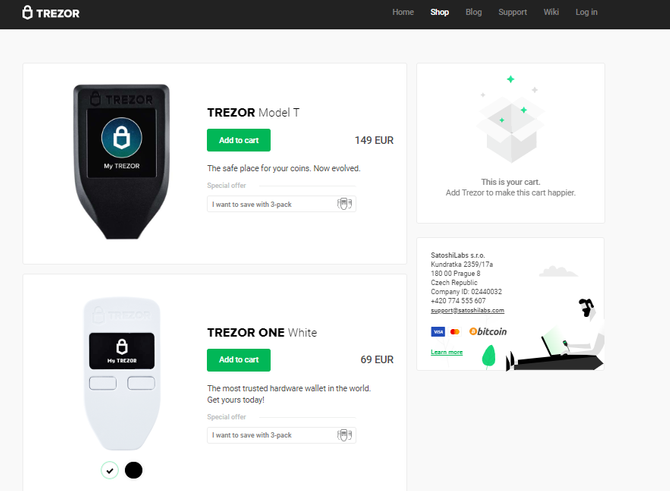
В данном контексте стоит отметить, что каждый из кошельков имеет свои особенности.
Так, например, устройство Trezor Model T на момент написания материала продается по 149 евро, в то время как Trezor One можно купить за 69 евро.
В принципе, защитные функции данных устройств практически идентичны. Однако Trezor Model T принято считать «кошельком нового поколения», он включает в себя множество дополнительных функции – установка пин-кода, пароля, ввод seed-фазы можно осуществить на самом устройстве.
Эта модель Трезор имеет стильный и удобный интерфейс, сенсорный дисплей и процессор, производительность которого в разы превосходит Trezor One.
Плюсы и минусы устройства
На сегодняшний кошелек Trezor принято считать самым используемым среди держателей цифровых активов. Это обусловлено большим количеством достоинств, характерных данному устройству:
Отзывы о кошельке Trezor

Проанализировав сотни отзывов о криптовалютном кошельке Trezor, можно с уверенностью говорить о том, что он полностью устраивает пользователей. Чаще всего пользователи пишут об удобном интерфейсе, простоте в использовании, надежности аппаратного устройства и наличии гарантии от производителя (12 месяцев).
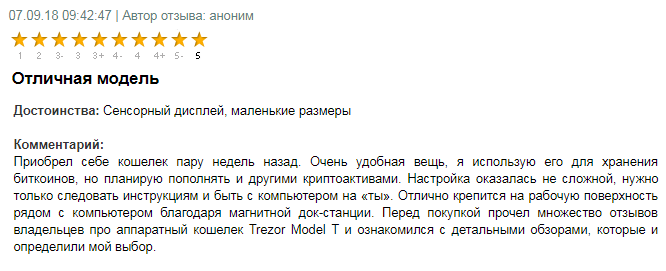
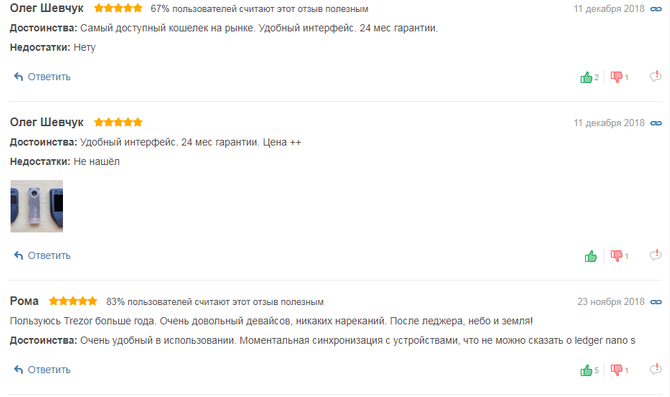
Можно сделать вывод, что устройство Trezor уже давно присвоило себе статус «народного» криптовалютного кошелька, используемого трейдерами со всего мира. По мнению владельцев кошелька Trezor, стоимость устройства, которая считается одной из самых высоких цен на рынке, полностью соответствует качеству и надежности аппаратного кошелька.
Обзор аппаратного кошелька Trezor Model T

Trezor T – это флагманская модель от популярного чешского производителя SatoshiLabs по производству аппаратных кошельков для криптовалют. Основное отличие от предыдущей модели Трезор One заключается в наличии цветного Touch-Screen дисплея, SD-порта и увеличенного числа поддерживаемых монет. Помимо этого, есть и ряд других отличительных особенностей, о которых я расскажу далее.
Если эта статья оказалась вам полезна, то можете поддержать нас донатом.

Упаковка и комплектация
Упаковка
Новинка поставляется в элегантной прямоугольной коробке, которая обернута в полиэтиленовую пленку. Стоит отметить, что в середине 18 года упаковку обновили, заменив эмбоссированный текст Trezor на напечатанный черным цветом.
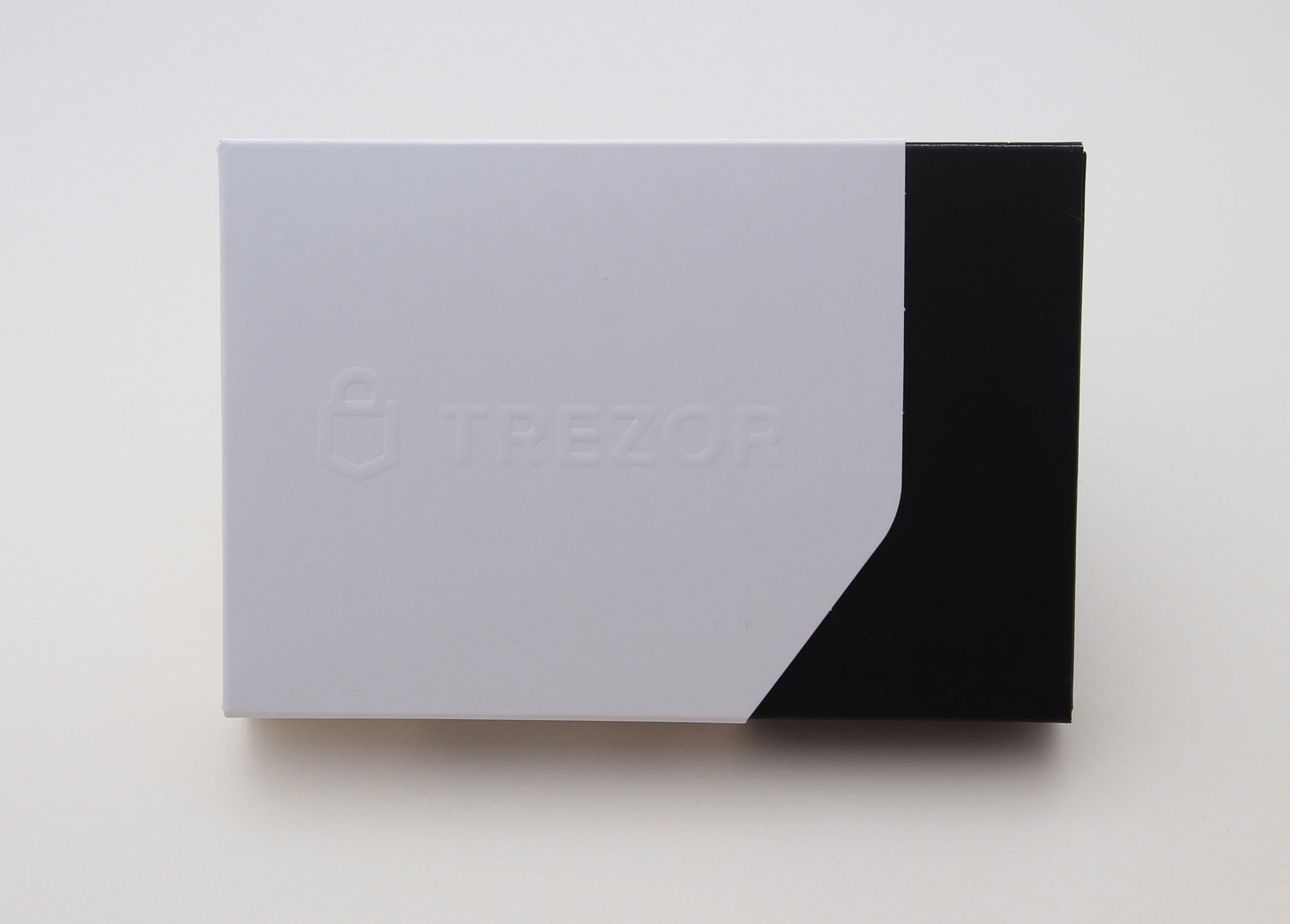 Фронтальная сторона
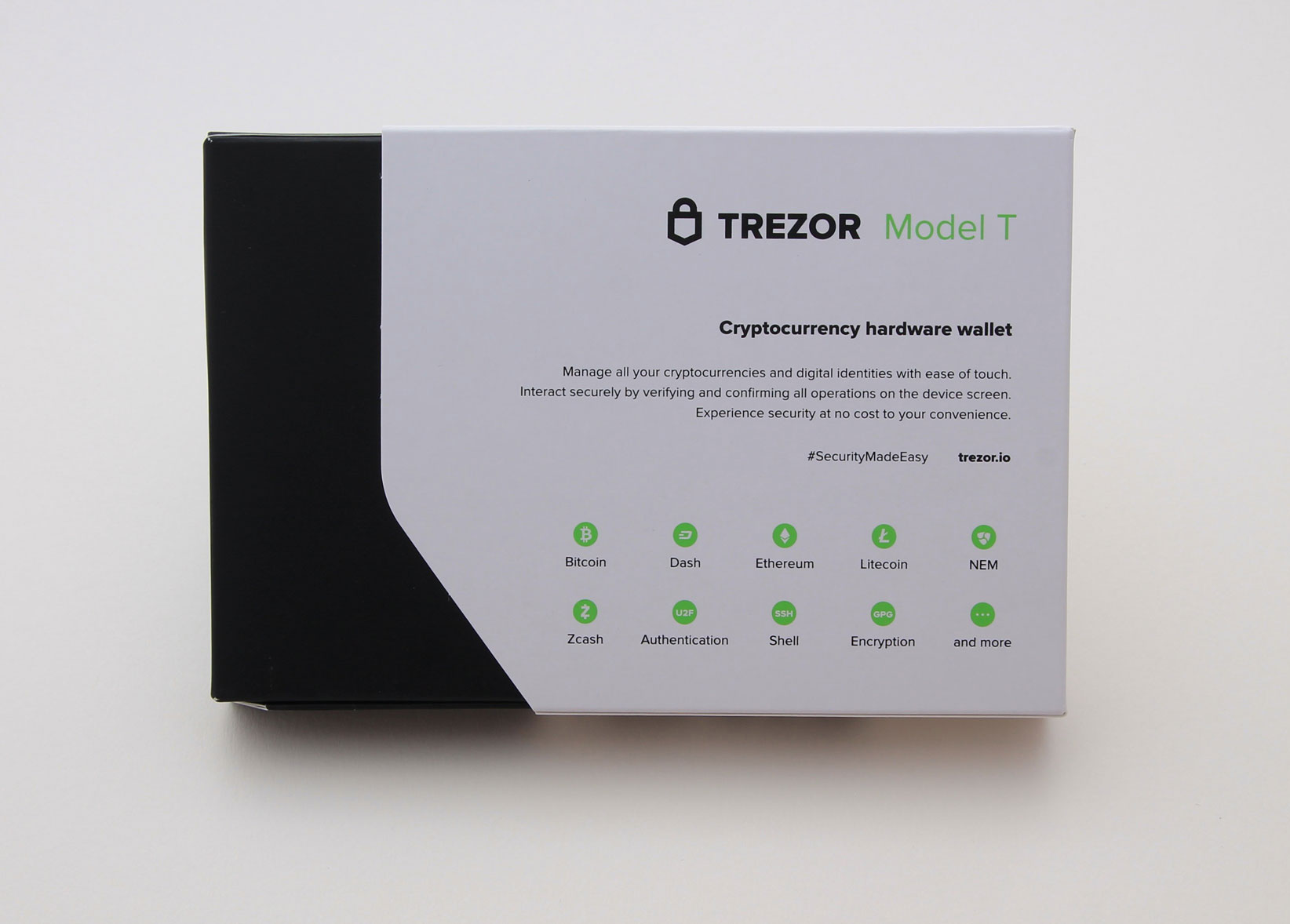
Пользователи модели One сразу же обратят внимание на полностью обновленный дизайн упаковки. На фронтальной поверхности нанесен логотип, а обратная сторона содержит информацию о поддерживаемых криптовалютах и возможностях.
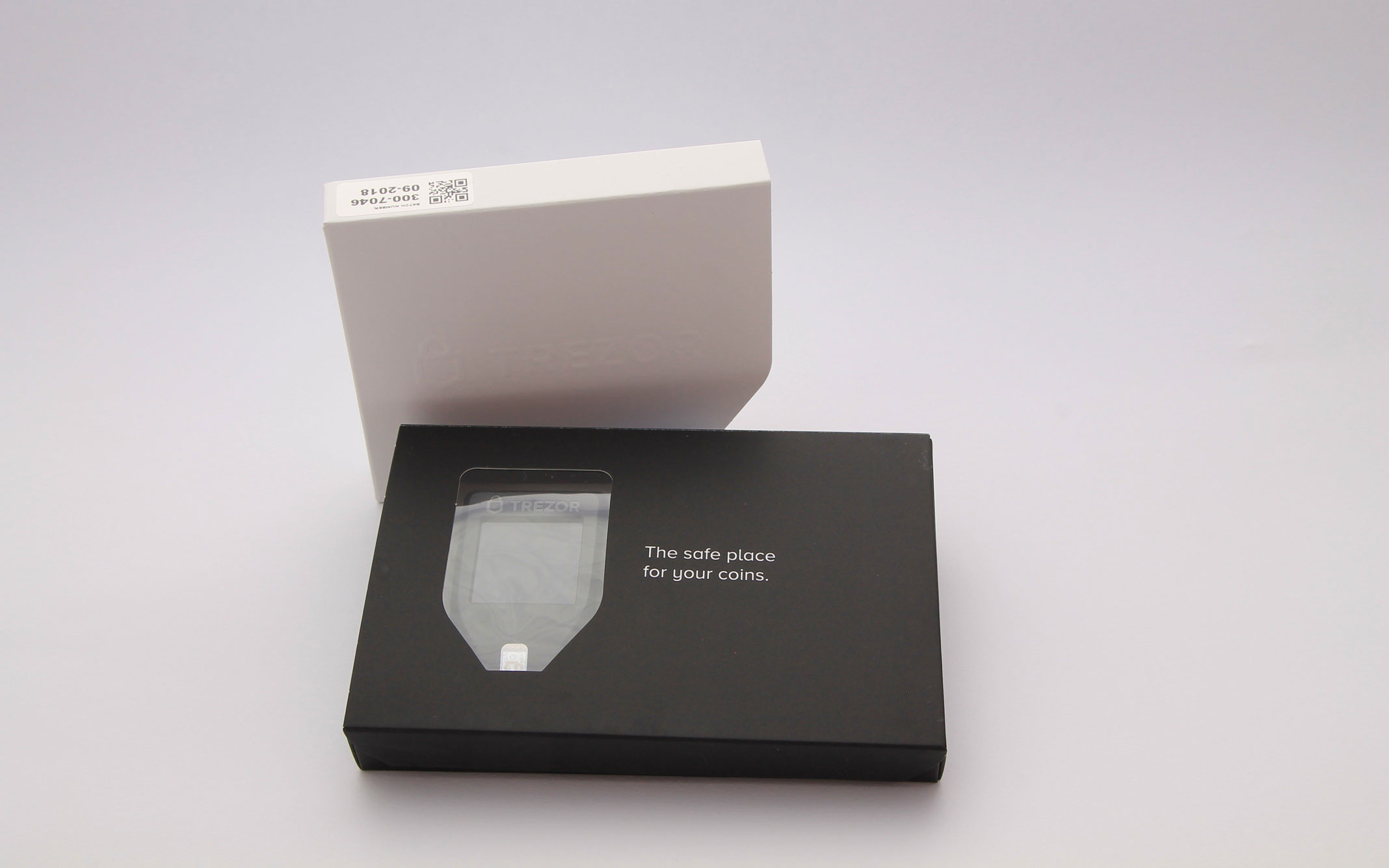
Короб с окошком в форме устройства
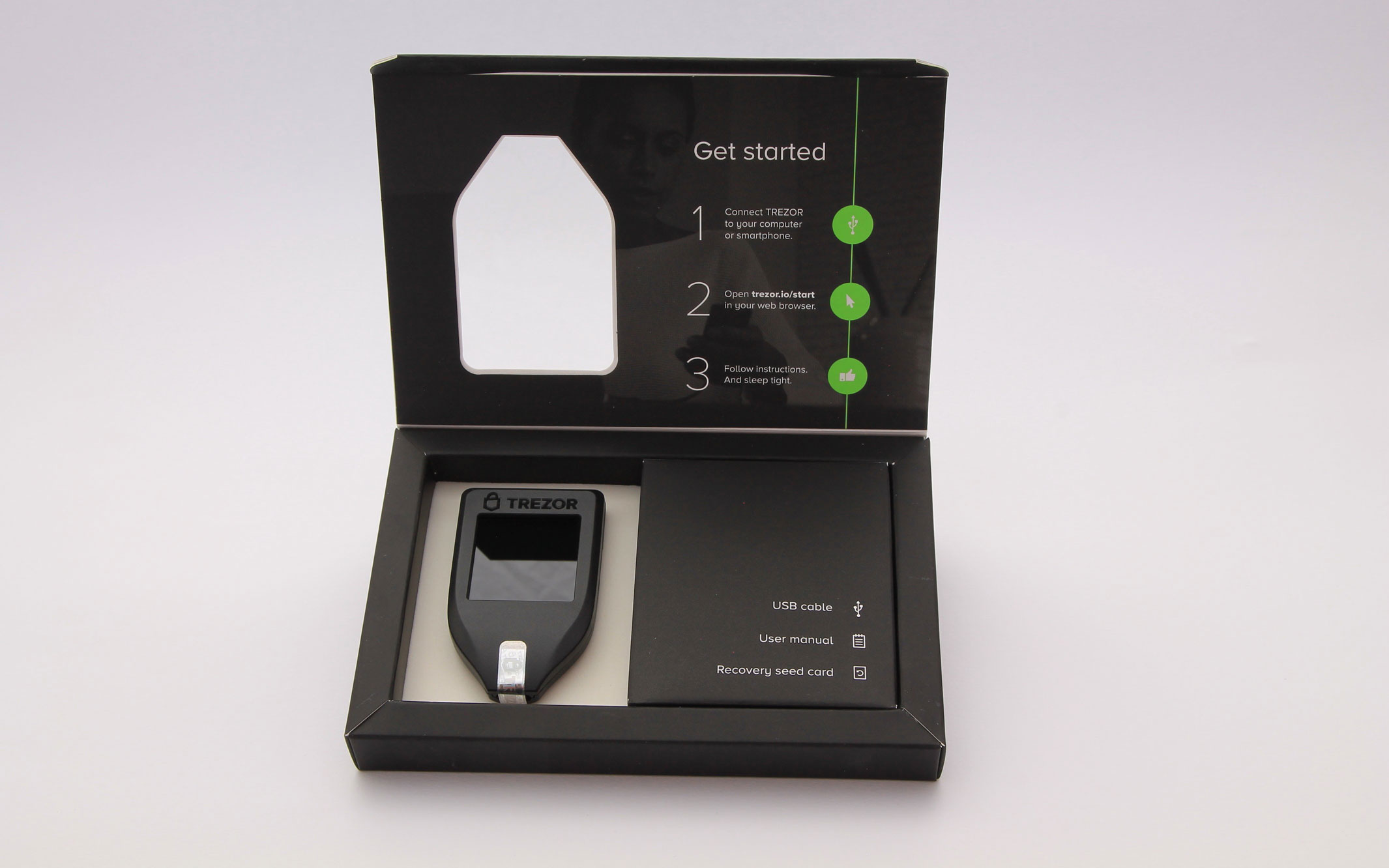 Крышка закрывается магнитом
Выдвинув белую подложку, мы увидим внутреннюю упаковку черного матового цвета. Сквозь небольшое окно можно заметить сам девайс и надпись сбоку – “The safe place for your coins”, которая дословно переводится как «Безопасное место для ваших монет». Крышка фиксируется магнитом на лицевой стороне и может быть открыта без порчи упаковки.
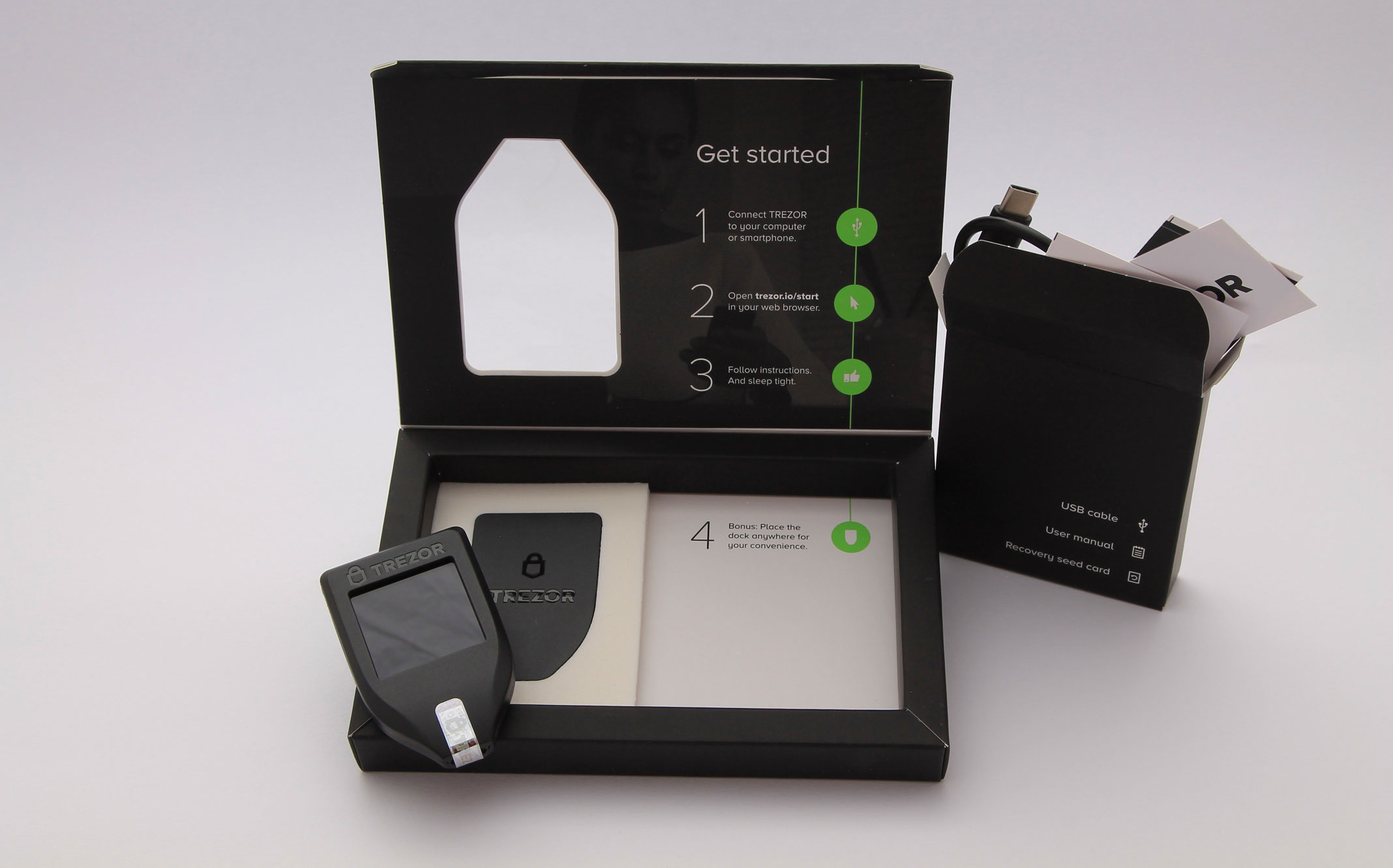
При открытой крышке можно увидеть краткое руководство по активации. Сам девайс находится слева и крепится на магнитном держателе. Магнит не нанесет никаких повреждений устройству. Комплектующие расположены справа в черной коробочке.
Trezor T удобно помещается в руке и вес в 15г нисколько не мешает держать его длительное время при совершении транзакций. Его размер составляет 64x39x10мм, что чуть больше младшего брата за счет цветного сенсорного экрана с разрешением 240×240 пикселей. Над дисплеем прощупывается выгравированная надпись Trezor.
На правой боковой части находится вход для microSD карт, который, по заявлению разработчиков, позволит устанавливать прошивку через SD карту, хранить зашифрованный пароль и шифровать личные файлы с помощью одного из приватных ключей кошелька.
Комплектация
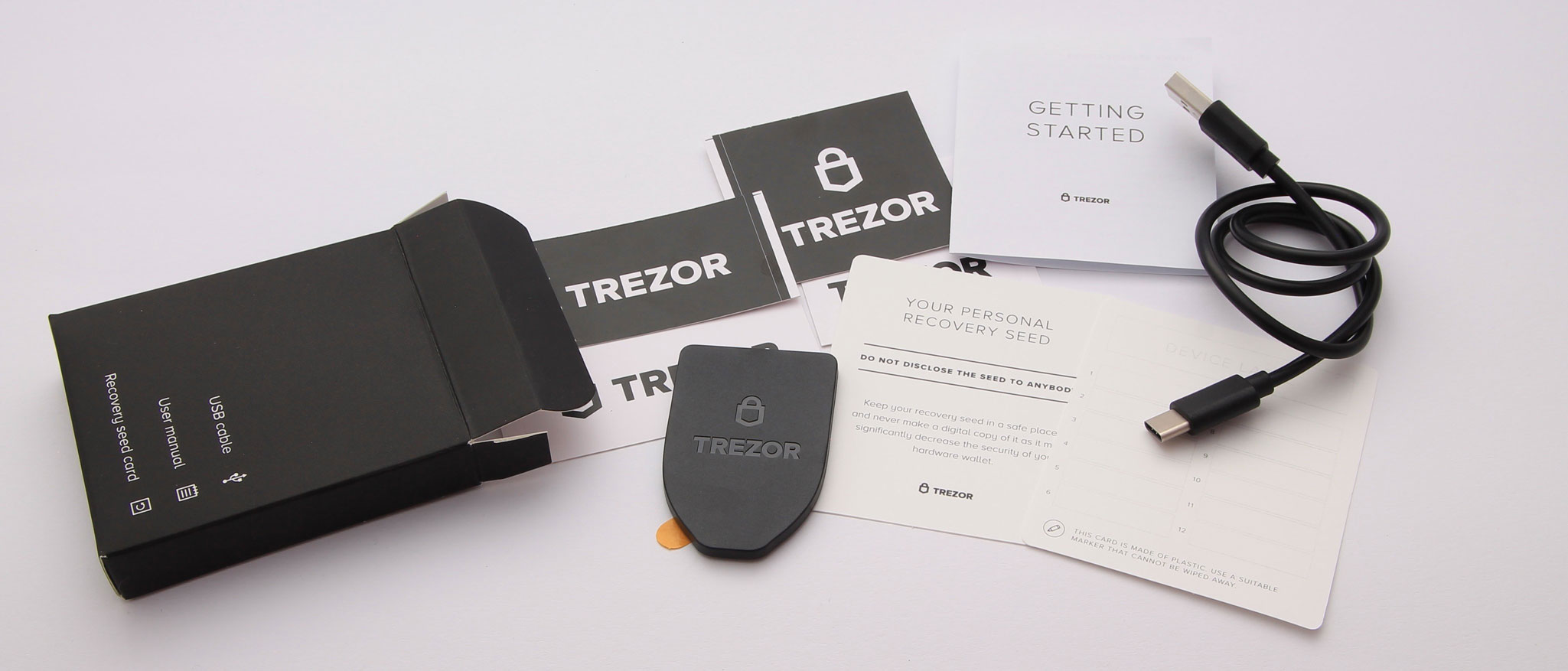
Кабель usb-c, карточка для бэкапа, наклейки и краткое руководство к использованию
Кабель USB-C длиною в 50см и другие аксессуары находятся в черной коробочке. В ней также находится краткое руководство Getting Started, две карточки для бэкапа и фирменные наклейки.
Магнитный держатель, который находится под девайсом, на обратной части имеет двусторонний скотч. Это позволяет приклеить его на любую поверхность и использовать в качестве док-станции на рабочем месте.
Настройка Trezor Model T
Первое подключение должно быть выполнено согласно инструкции на верхней крышке коробки или краткому руководству Getting Started. После подсоединения устройства к ПК на дисплее отобразится приветственное сообщение Welcome и приглашение посетить страницу trezor.io/start
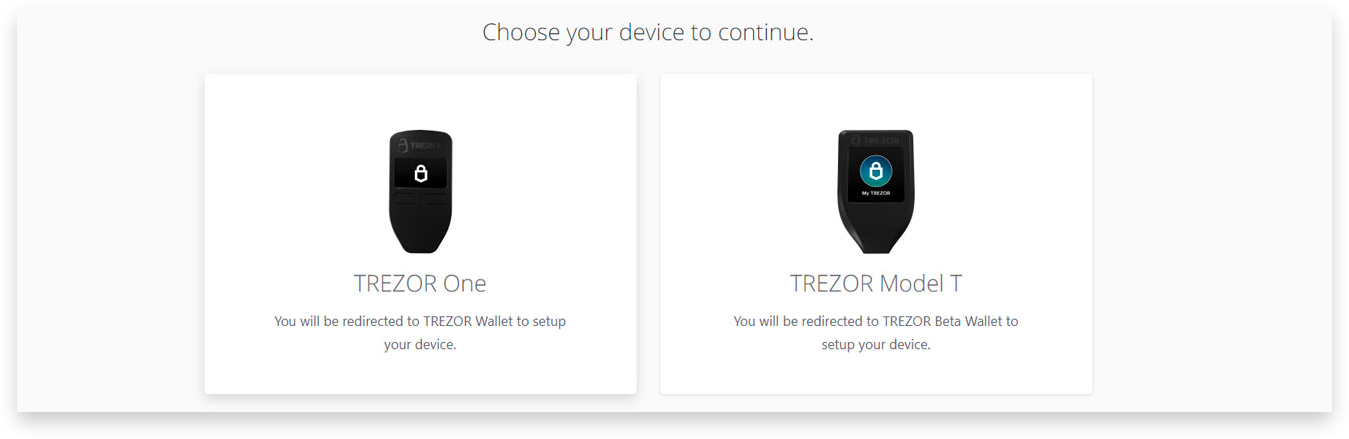
Выбираем на странице модель Trezor T и продолжаем настройку.
Установка Trezor Bridge
Драйвер Trezor Bridge – это программное обеспечение, которое налаживает взаимодействие аппаратного кошелька и web-интерфейса. В зависимости от вашей операционный системы вам будет предложен соответствующий дистрибутив (Windows, macOS, Linux). После его инсталяции вы автоматически будете перенаправлены на страницу загрузки прошивки.
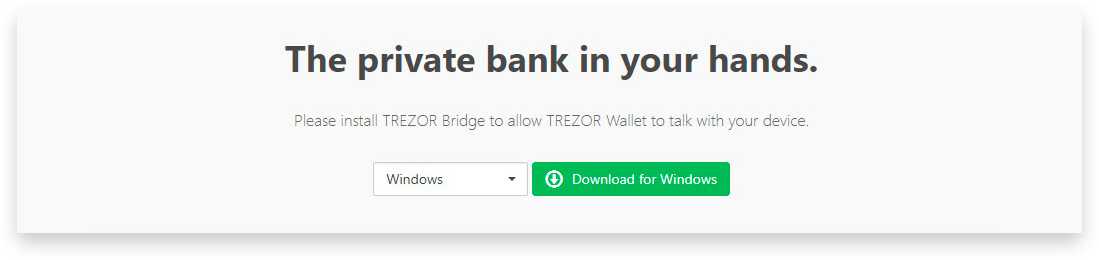 Окно загрузки драйвера
Прошивка устройства
Как только интерфейс определит наличие подключения Трезор Т, вам будет автоматически предложено установить прошивку.
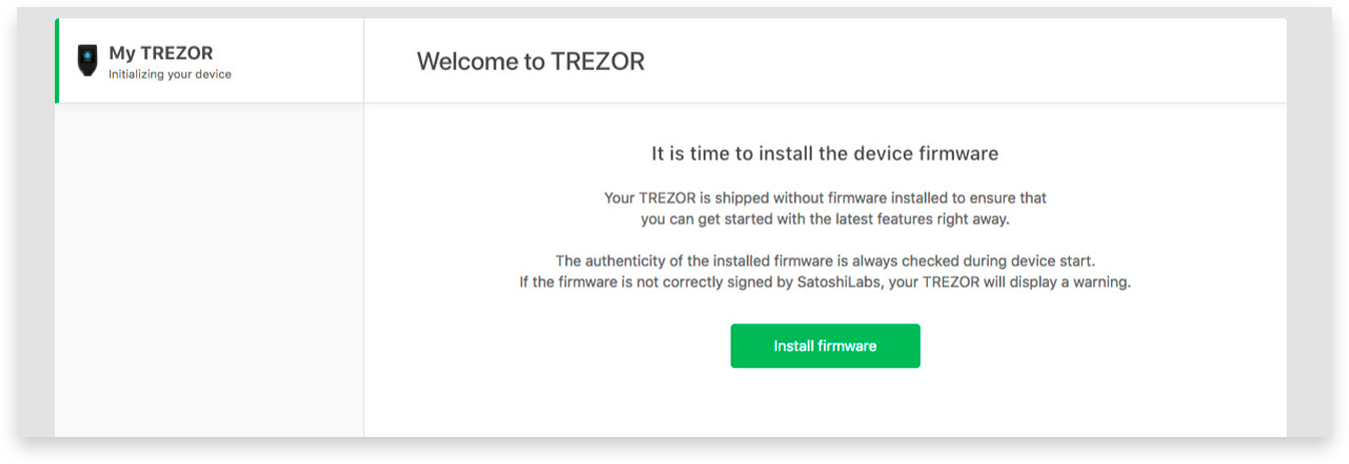 Новый Трезор Т поставляется без прошивки
Процесс установки прошивки имеет две цели:
Прошивка проверяется на подлинность каждый раз при запуске. Если будет обнаружена неоригинальная версия, то на экране появится соответствующие предупреждение. Для установки следуйте инструкции на дисплее.
Создаем новый или импортируем старый кошелек
Теперь мы можем создать новый кошелек или восстановить уже имеющийся. Последнее может быть сделано для импорта любой мнемонической фразы, соответствующей стандарту BIP39. Например, вы можете восстановить на Трезор Т ключи от предыдущей модели Trezor One. Или же импортировать мнемонику из другого кошелька Ledger Nano S или Keepkey. Если у вас есть сомнения в использованной ранее мнемонической фразе, я настоятельно рекомендую с новым девайсом использовать новую фразу.
О процедуре восстановления будет сказано в разделе Безопасность. А пока переходим к созданию – Create new.
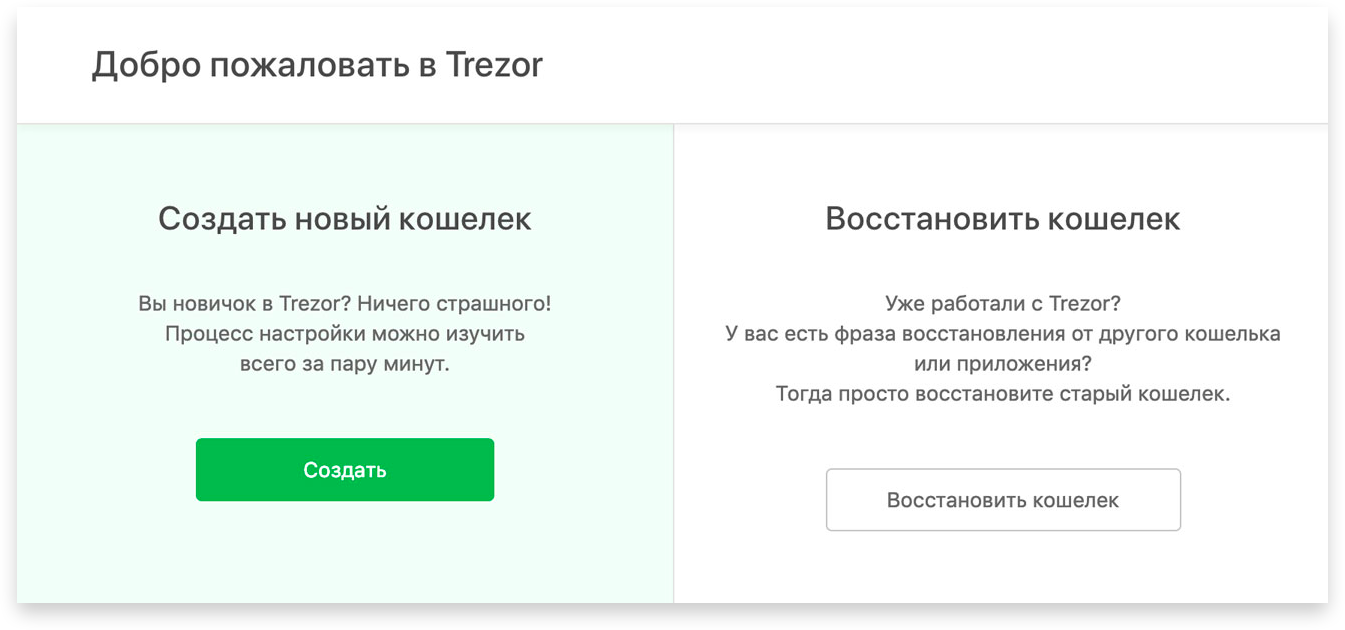 Создать и восстановить кошелек
После создания кошелек будет готов к работе в течение нескольких секунд, но сперва необходимо закончить процесс установки.
На дисплее девайса и ПК отображается сообщение, что необходимо бэкап Need backup.

Резервное копирование (Backup)
Мы подошли к ключевому моменту! Резервное копирование (Backup) – это процесс записи фразы из 12 слов. Это и есть мнемоническая фраза (Seed), которая нам пригодится в случае утери или порчи девайса. С помощью нее можно восстановить все свои криптовалютные активы на новое устройство Trezor T, либо другие горячие или аппаратные кошельки, поддерживающие предложение BIP39.
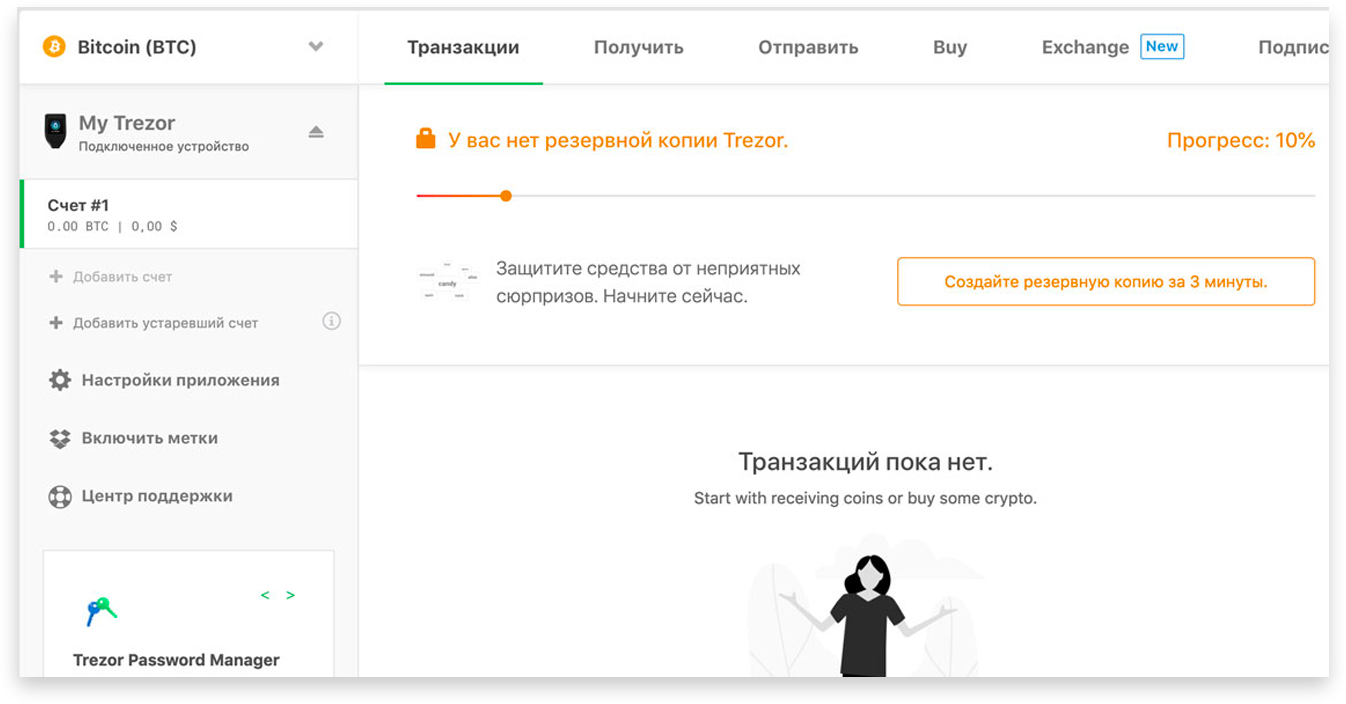 Сообщение бэкапа на стартовой странице
Нажимаем на кнопку “создать резервную копию за 3 минуты” (Create backup in 3 minutes). Затем соглашаемся с рекомендациями, о которых я уже говорил.
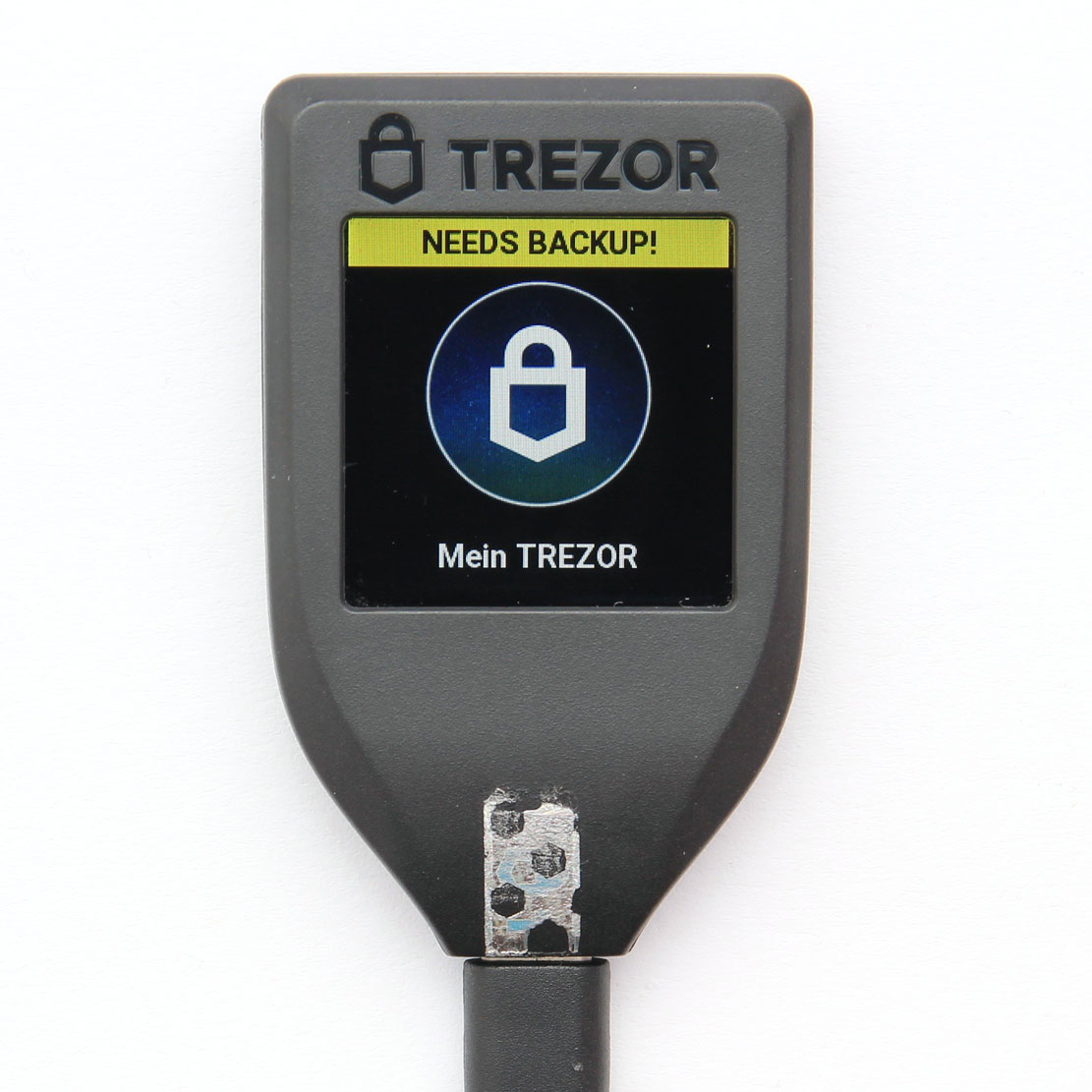 Нужна резервная копия
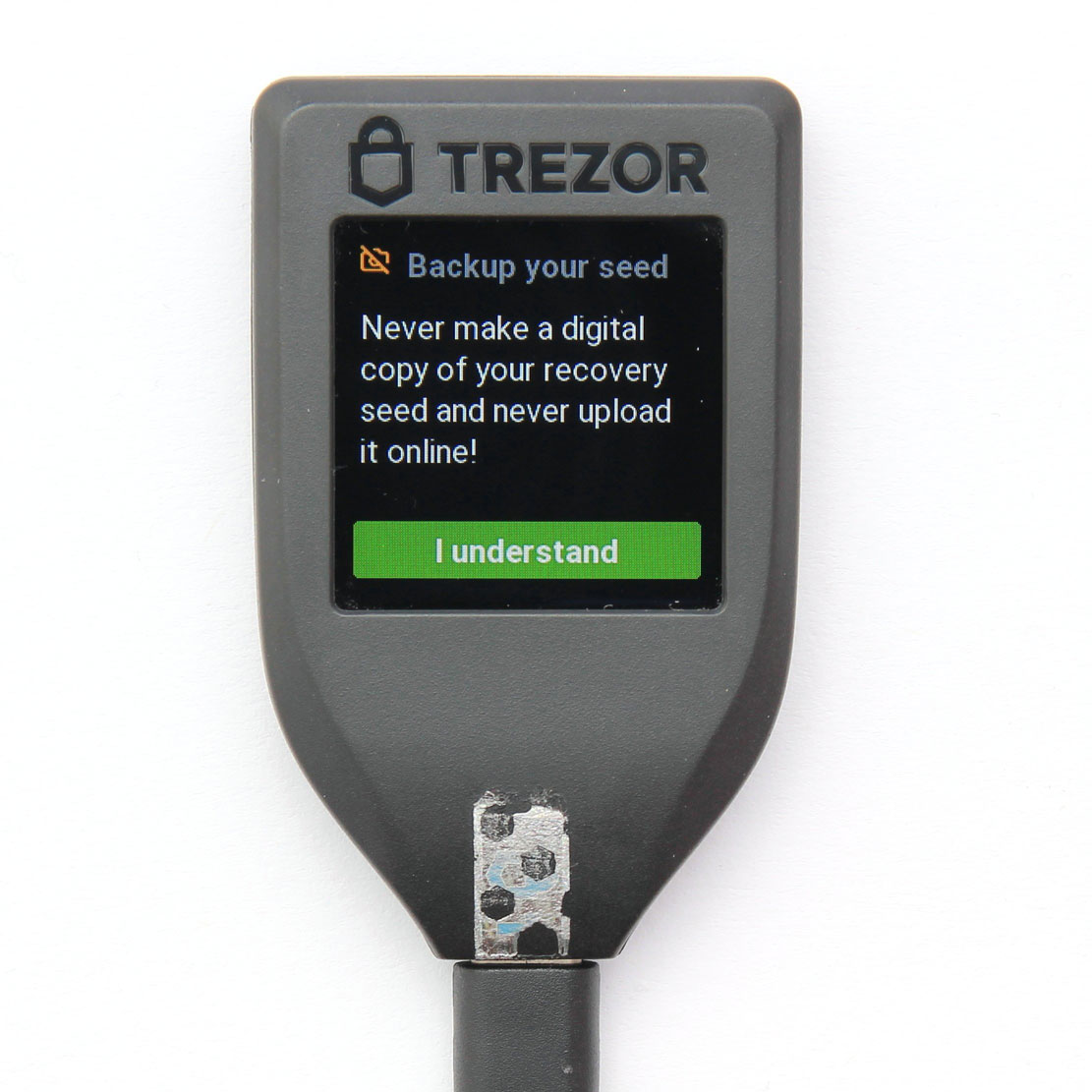 Подтверждение действий
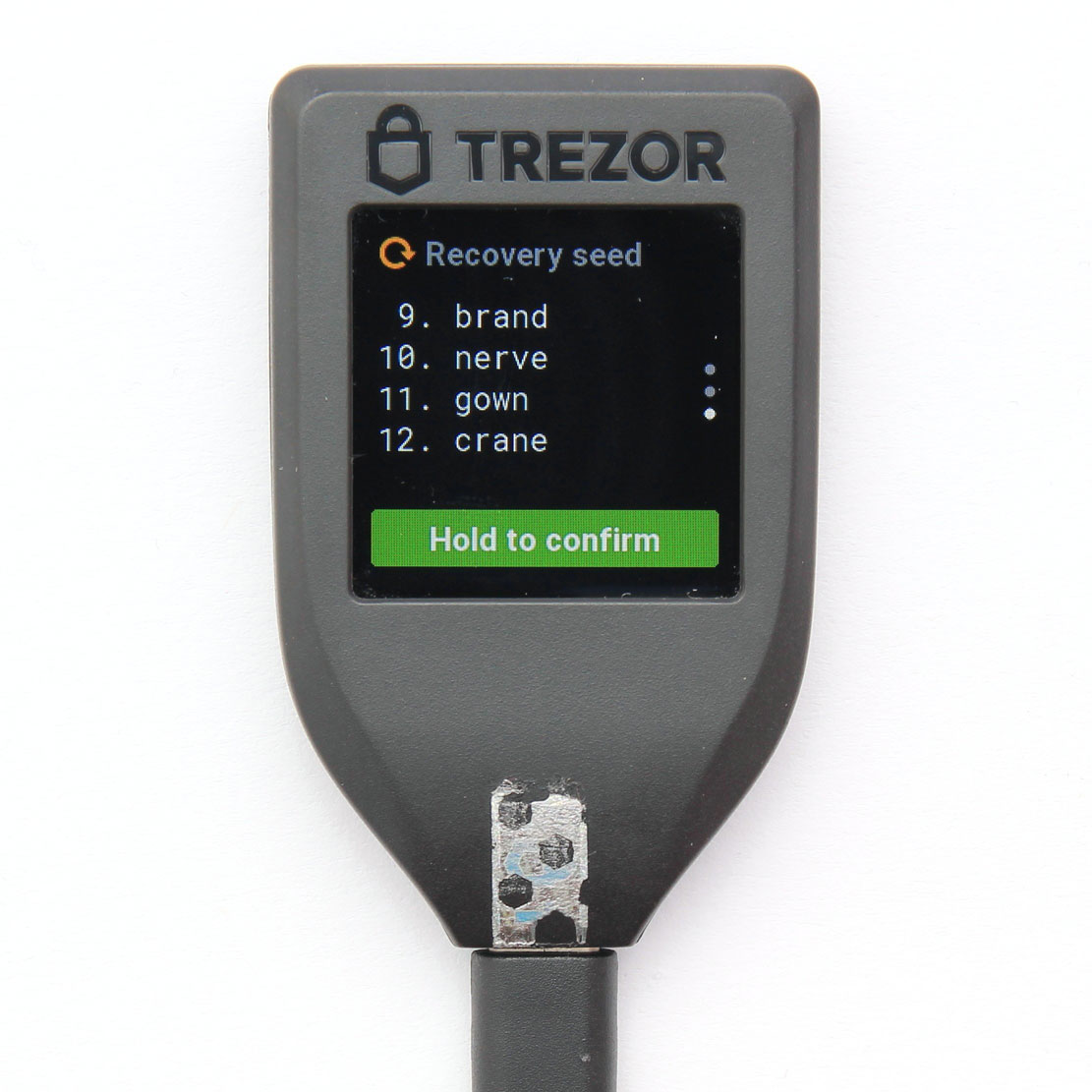 Подтверждаем действия
Устройство генерирует уникальную фразу из 12 слов, которая отображаются на трех экранах. Ее можно записать на специальных карточках, которые прилагаются в комплекте или же на другой бумажный носитель.
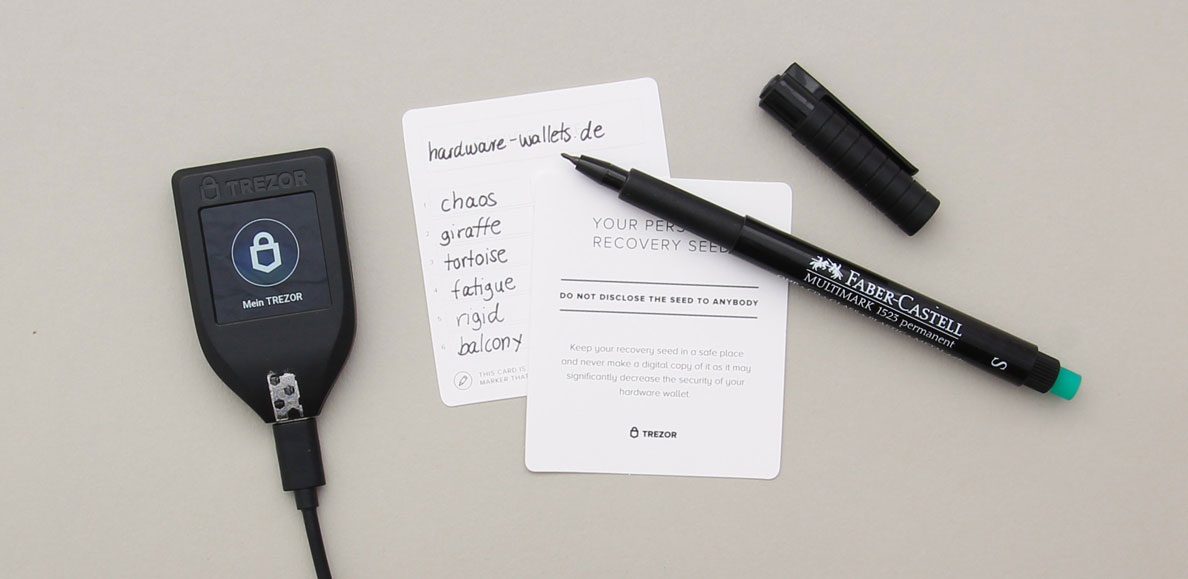 Пример записи специальной ручкой
Отмечу, что карточки для записи слов сделаны из специальной водостойкой бумаги. Советую воспользоваться водостойкой ручкой, чтобы снизить потенциальные риски утраты мнемоники.
Идеальным способом хранения считаются продвинутые устройства хранения приватной информации. Они сделаны из специального сплава стали – Billfodl, Cryptosteel. Приобрести их можно в нашем интернет-магазине.
Следующим шагом аппаратный кошелек попросит ввести два случайно выбранных слова из нашей фразы. Таким образом, проверяется правильно ли мы записали их.
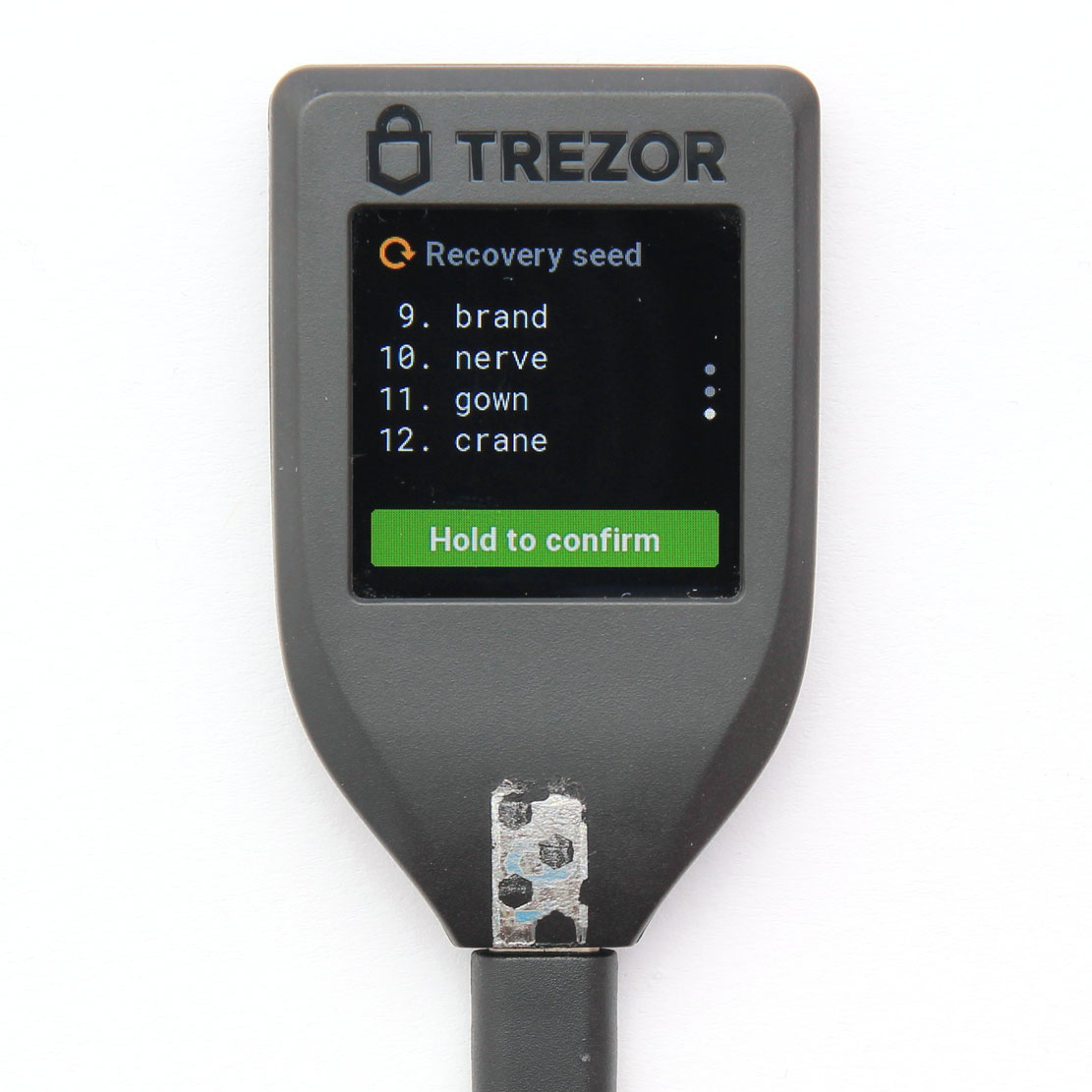 Последняя страница
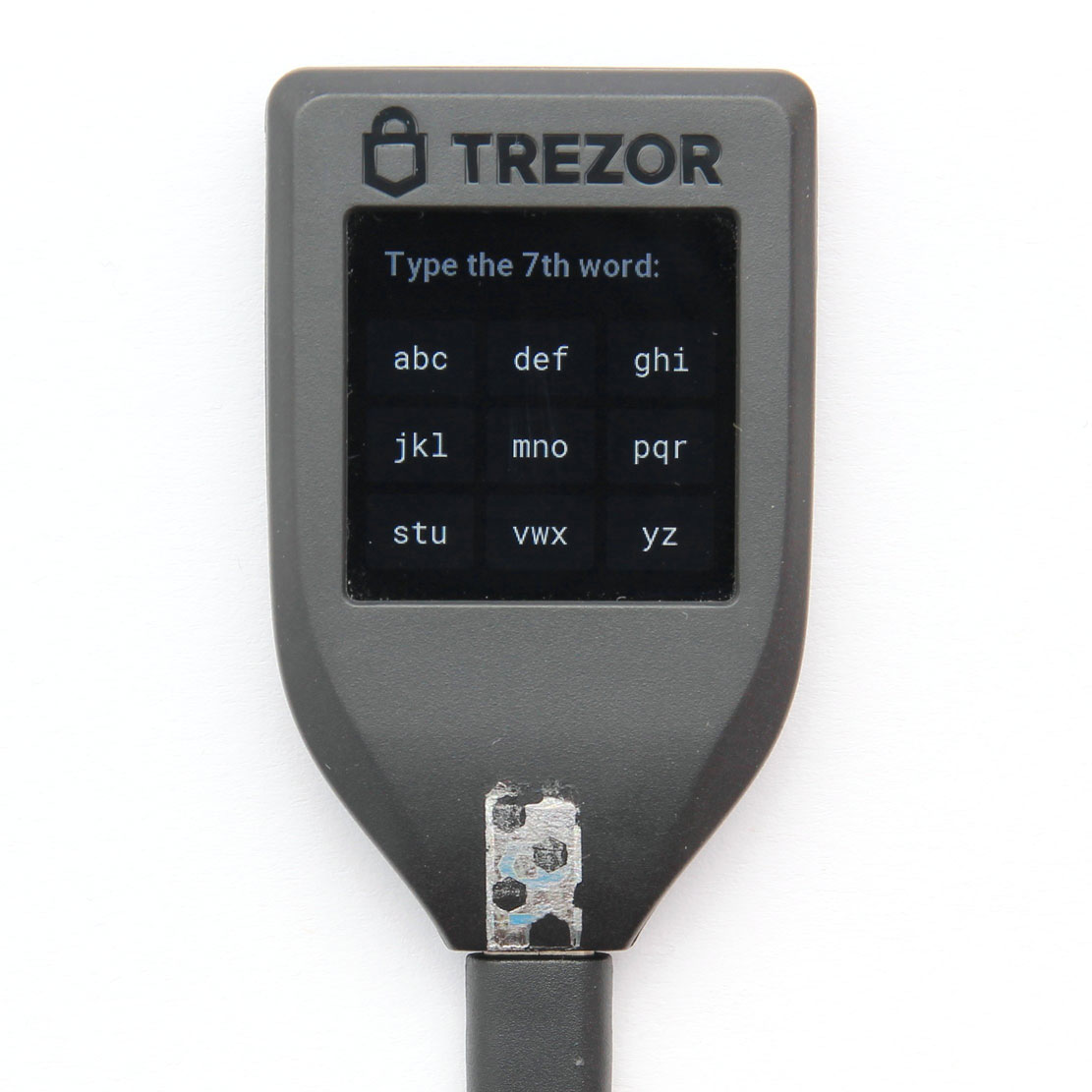 Проверка седьмого слова
Я всегда приятно удивлялся тому, как удобно в раскладке Т9 вводить фразы с помощью всего девяти ячеек с буквами. Все дело в том, что после ввода двух-трех букв слово определяется автоматически и остается только выбрать нужное. Если на этом этапе неверно введены фразы, то кошелек вернется на шаг назад и отобразит все заново.
 Резервное копирование завершено
После успешного подтверждения двух слов мнемоники отобразится оповещение, что мы успешно завершили этот важный этап настройки.
Даем имя кошельку
Теперь индикатор завершения активации нам показывает 65%. Надо назвать устройство. Максимальная длина имени 16 букв. Использовать можно только латинские буквы.
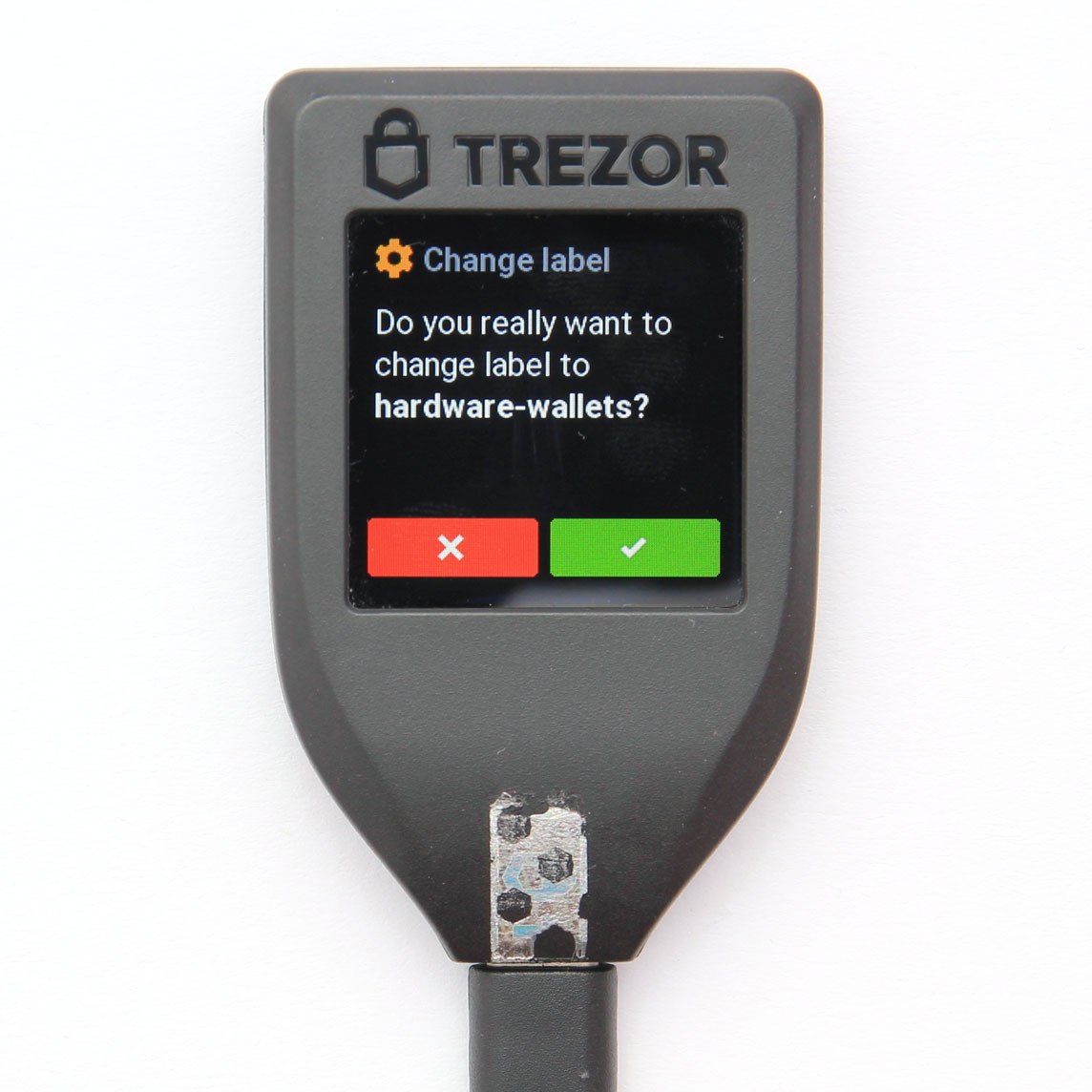 Пишем имя и подтверждаем действия
Имя отобразится в веб-интерфейсе и на дисплее девайса. Оно позволяет идентифицировать Трезор в том случае, если вы используете несколько моделей T одновременно.
Установка Pin-код

Пин-код нужен чтобы защитить активы от несанкционированного доступа. Надежный Пин гарантирует, что только владелец сможет совершать транзакции. Его максимальная длина составляет девять цифр.
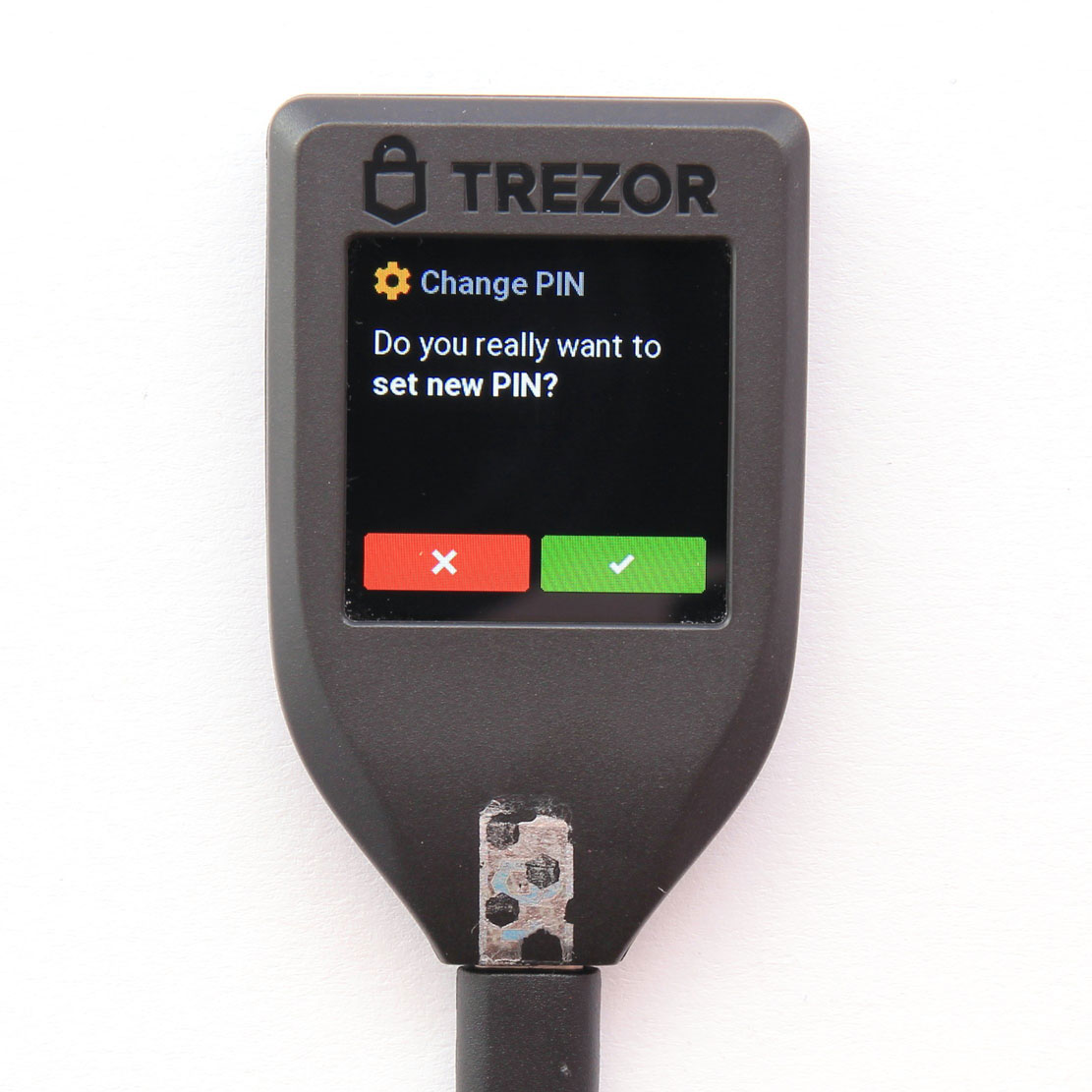 Согласие включение Пин-кода
Обратите внимание, что ячейки со значениями цифр меняются при вводе Пин-кода. Это препятствует стороннему наблюдателю запомнить, какое значение вы устанавливаете.
Завершаем установку

Я рекомендую не пропускать этот шаг и обязательно подписаться на новости от производителя, чтобы не пропустить важные новости, касающуюся безопасности и предстоящих обновлений.
Как пользоваться Trezor T
Кошелек подключается к ПК на котором установлен Trezor Bridge через USB-кабель. Другие кабели могут вызвать проблемы подключения, как и некоторые USB порты.
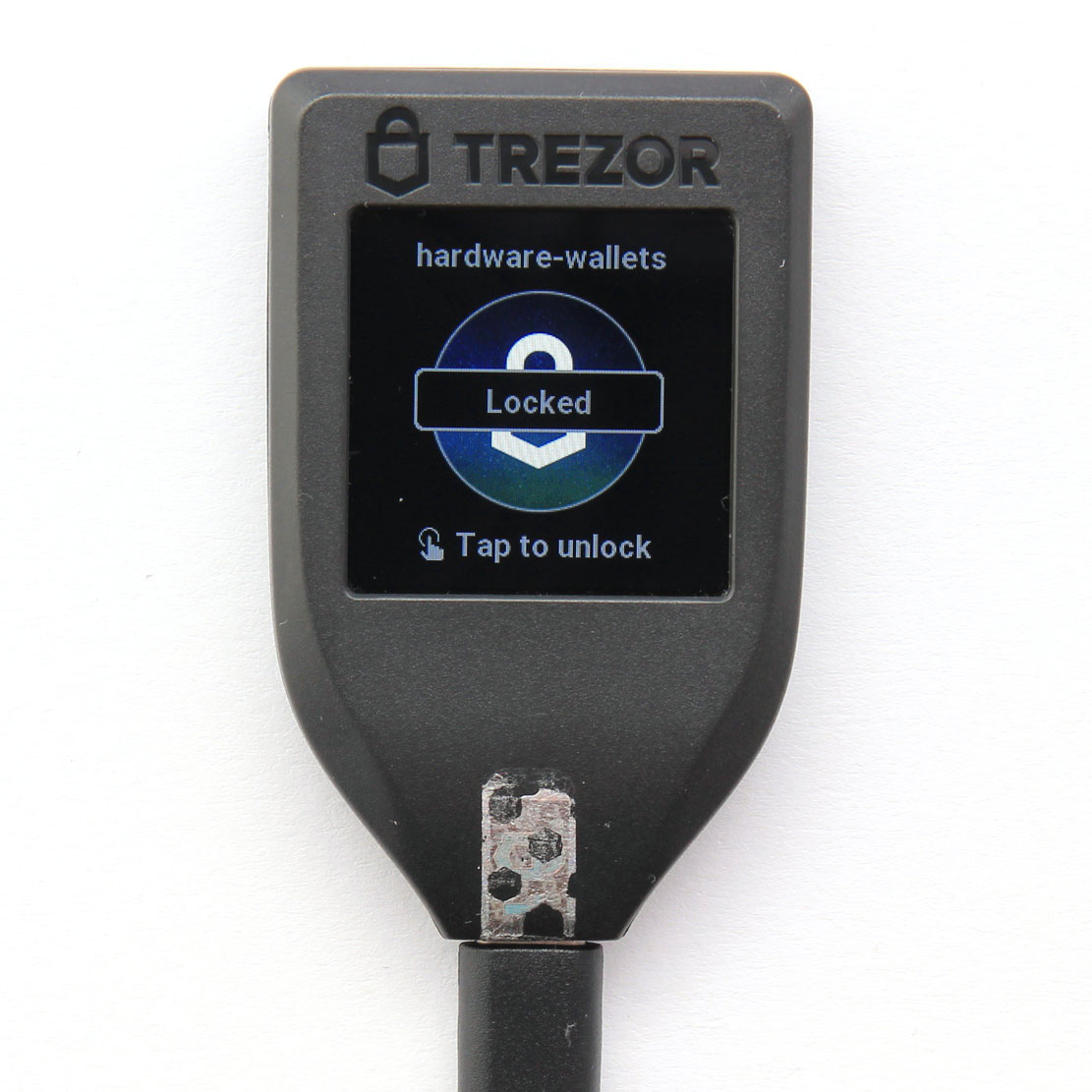 Девайс заблокирован
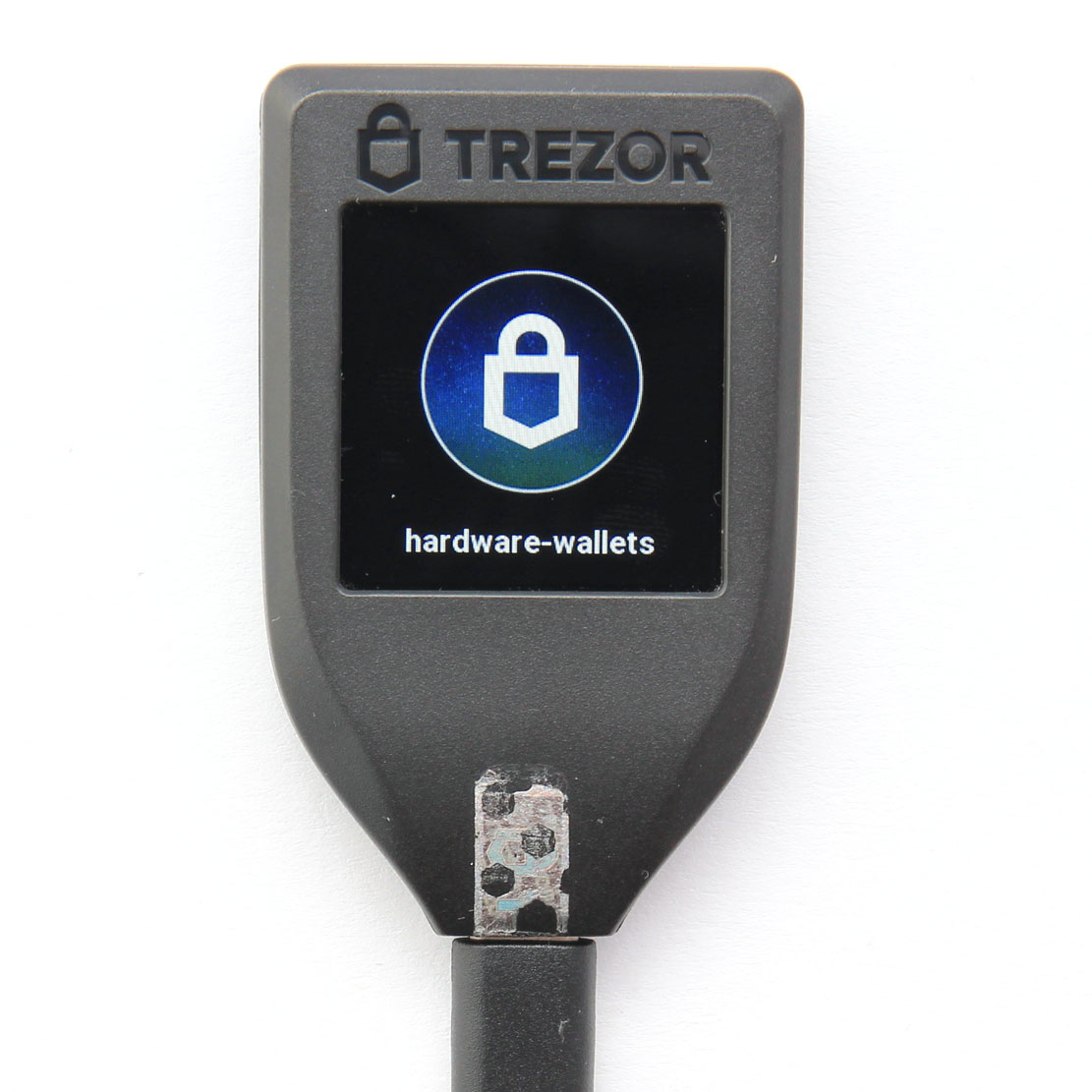 Девайс разблокирован
При подключении к ПК кошелек всегда находится в заблокированном состоянии, если защита Pin-кода установлена. После разблокировки необходимо зайти на страницу trezor.io/start и выбрать модель.
Получение криптовалюты
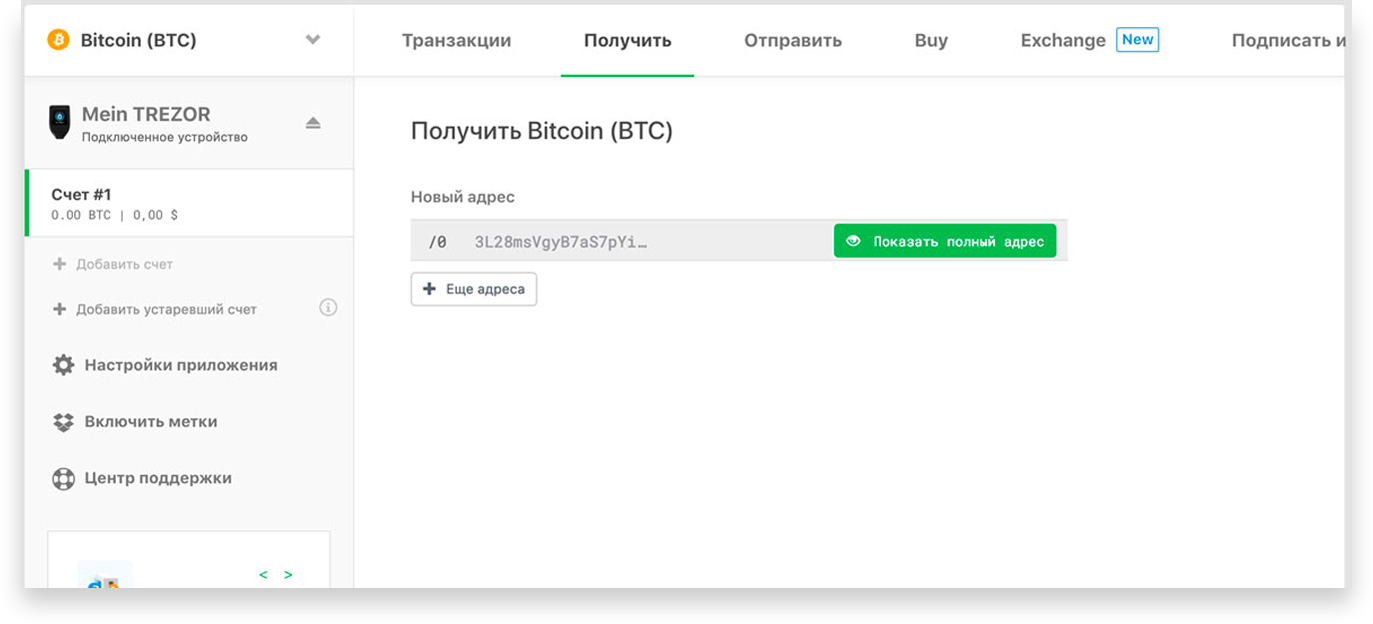
Выбираем монету из списка, который находится над названием устройства. По умолчанию выбран Bitcoin. Переходим в раздел “Получить” (Receive). Из соображения безопасности публичный адрес отображен не полностью. Чтобы увидеть адрес полностью его следует сверить со значением на дисплее. Это полезная профилактика фишинга. Нажимаем на кнопку “показать полный адрес “(Show full address) и сверяем его с тем что на дисплее.
 Часть данных скрыта
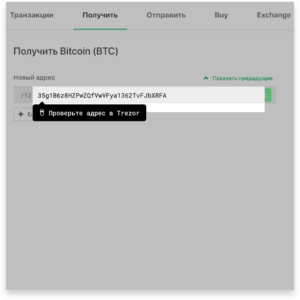 Сверка значения на ПК

С адресом на дисплее

Вы можете проверять адрес сколько угодно раз через кнопку в виде человеческого глаза.
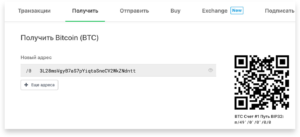 После сверки адреса он полностью отобразится на ПК
Теперь вы можете получить средства на этот адрес. Для удобства можно переслать не только строку в виде букв и цифр, которые начинаются с «3» – это специальный формат адресов Биткоина. А также можете переслать его в виде QR-кода. Мне больше нравится считывать QR-код на смартфоне и пересылать его отправителю. Таким образом, я полностью избегаю потенциальных ошибок ввода.
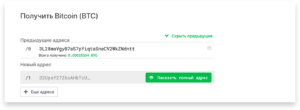 Список адресов. Один использовался, а другой нет
После первого поступления на первый адрес будет предложен для использования второй. Это сделано для того, чтобы сохранить анонимность. Никто не запрещает использовать один и тот же адрес многократно, но в таком случае можно будет по нему отследить все совершенные сделки. Я рекомендую использовать всегда новый с каждой новой сделкой.
Просмотр транзакций
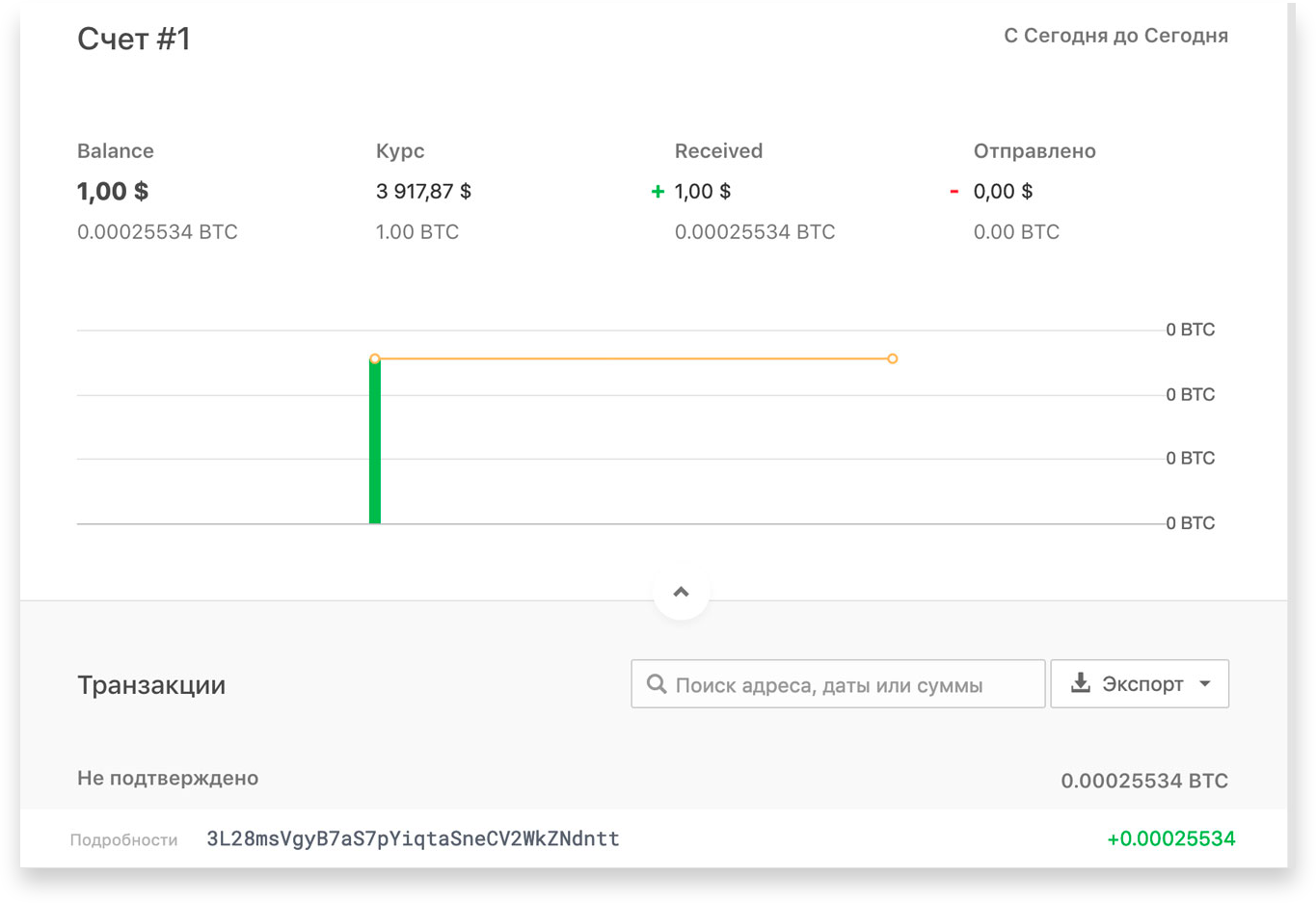
Раздел транзакции отображается по умолчанию при запуске. Он показывает движение выбранных криптоактивов. Входящие транзакции выделены зеленым цветом, а исходящие красным. При наведении на сумму отображается ее эквивалент в фиатной валюте. В распоряжении есть график транзакций, общий баланс и стоимость криптовалюты на рынке. Для детального анализа возможно выгрузить всю историю платежей в CSV таблицу.
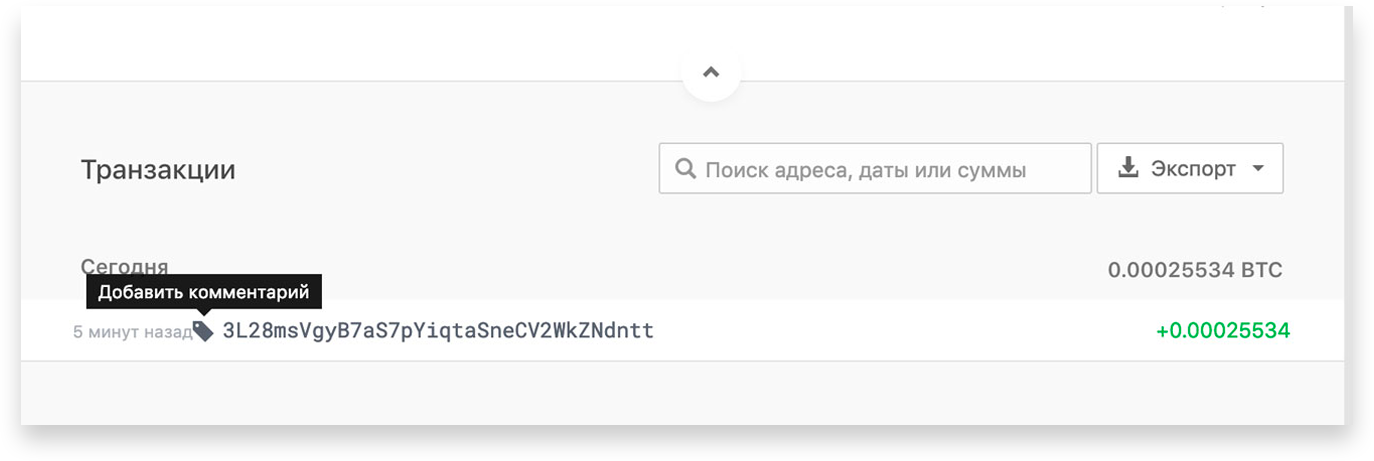 Этикетки отображают дополнительную информацию
При активации Этикеток станет доступна возможность давать имена счетам, адресам и описания к транзакциям. Поисковая строка индексирует их и позволяет искать платежи или поступления по ключевым словам.
Отправка криптовалюты
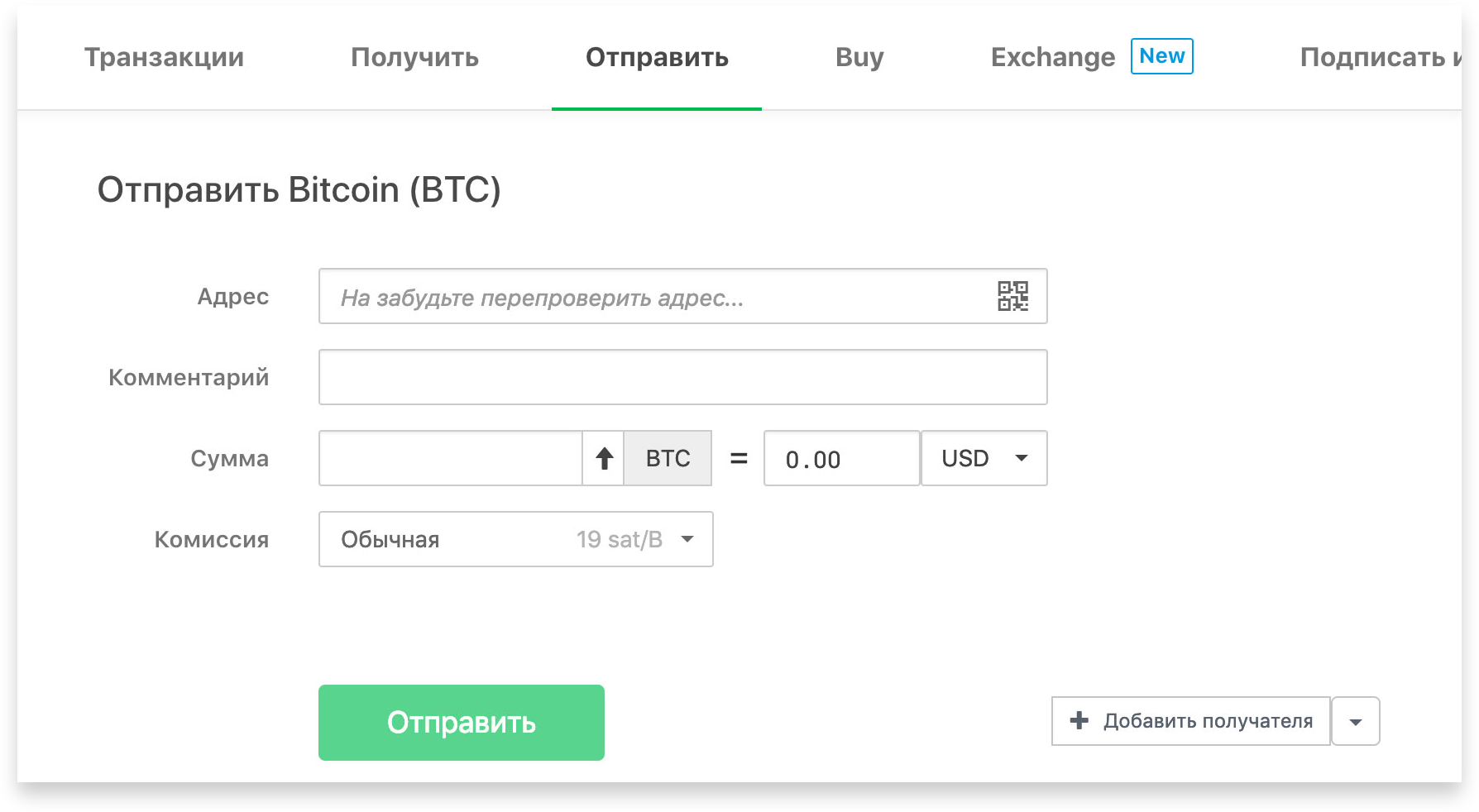
Вкладка Отправить (Send) позволяет отправлять криптовалюту. Здесь имеются несколько полей для заполнения:
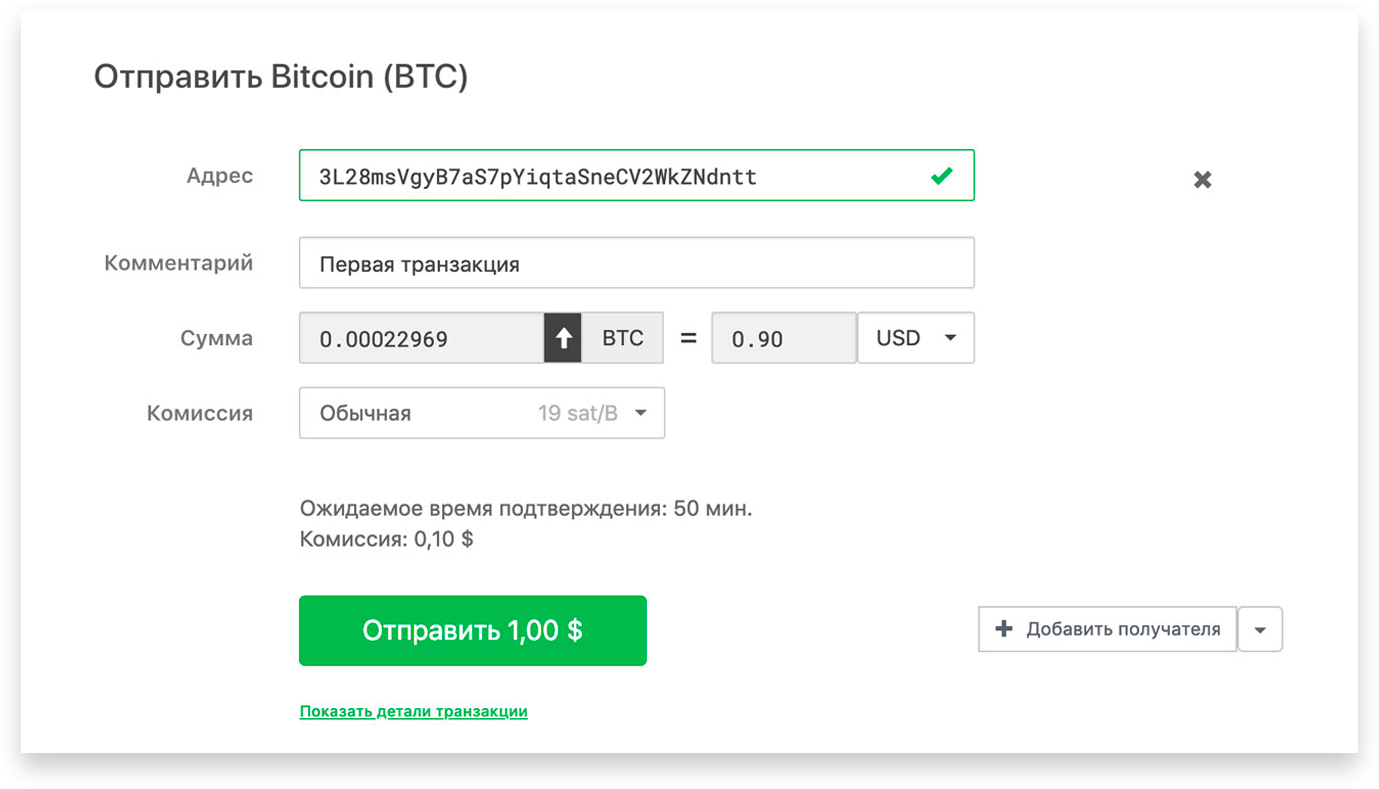
Если вы заполнили все поля верно, то останется нажать на кнопку “отправить” (Send). Следующие этапы касаются подтверждения действий на аппаратном кошельке.

Всплывающее окно подтверждения
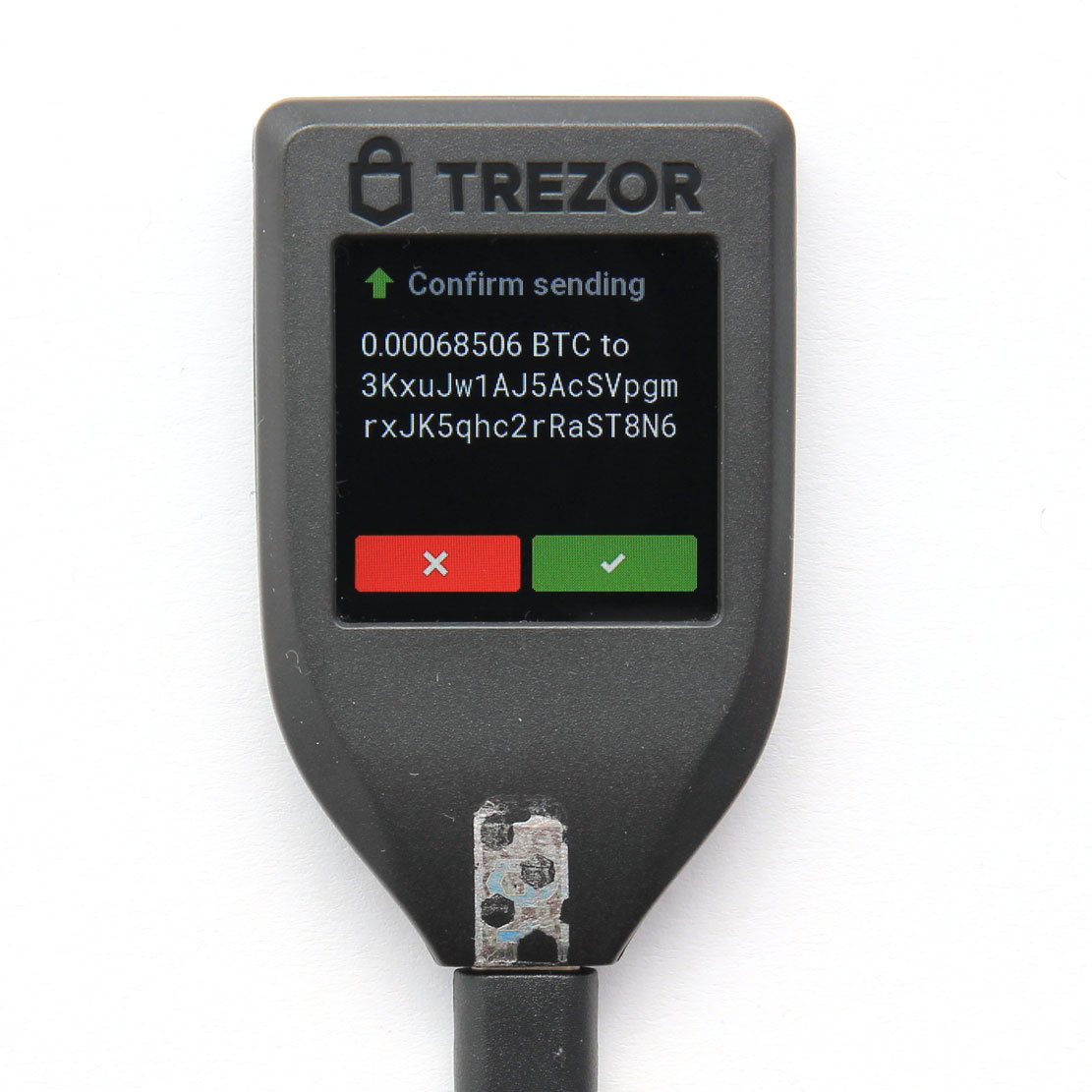
Сверяем сумма отправки
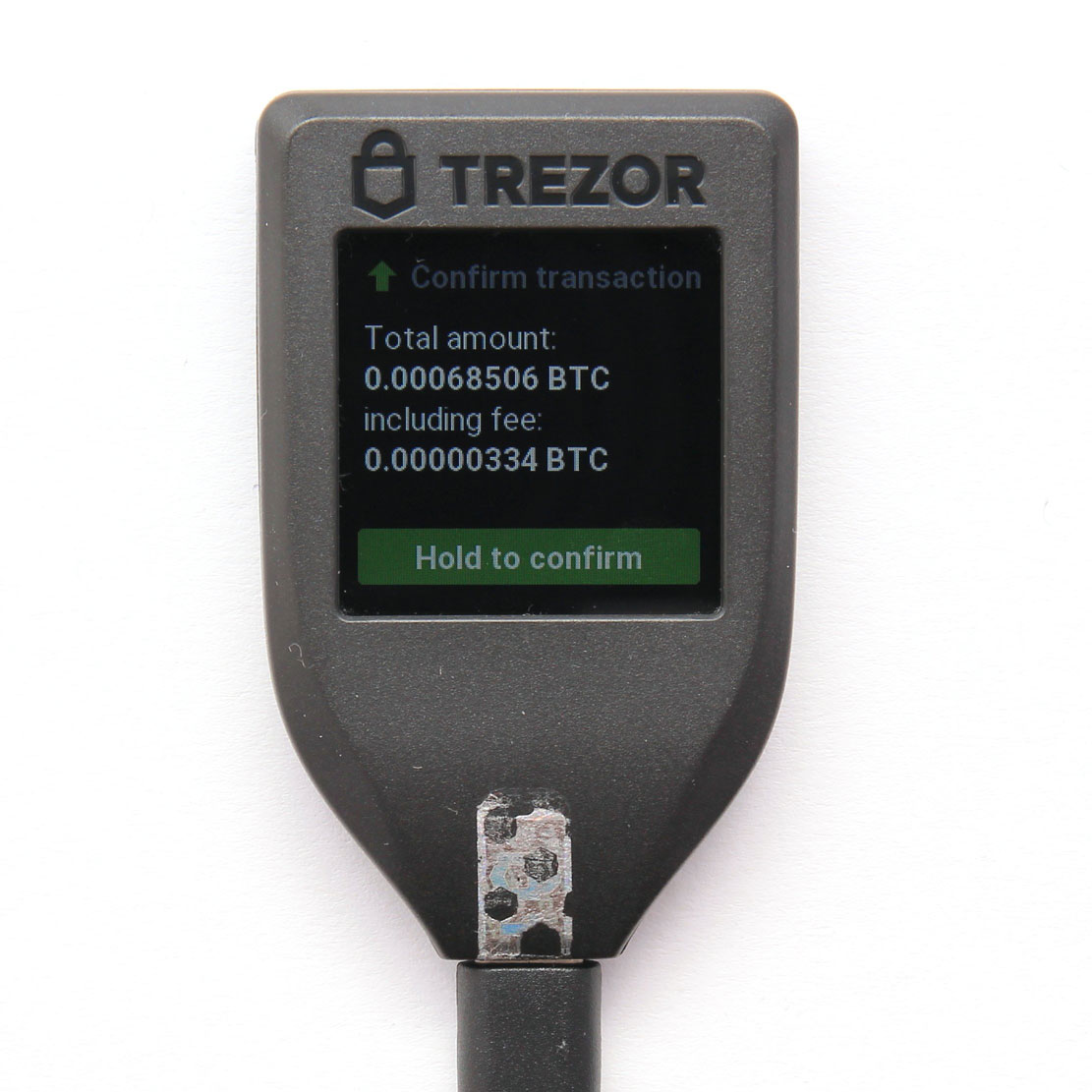
Соглашаемся с комиссией
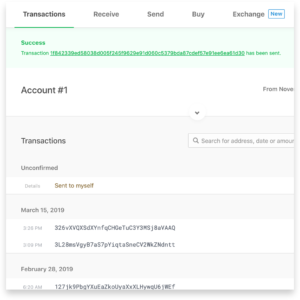 Данные отобразятся в Транзакциях
Важно понимать, что все действия по трате сопровождаются физическими действиями на аппаратном кошельке. То есть без физического подтверждения на девайсе нельзя будет потратить средства. В этом и заключается основная защита аппаратного метода хранения криптовалюты – никто, кроме владельца девайса не сможет потратить средства.
В правой нижней области находятся особые условия совершения платежей, о которых я рассказывал в полном обзоре кошелька Trezor. Эти параметры позволяют совершить отложенные платежи, подписать транзакцию без трансляции ее в сеть и отправить произвольный код в блокчейн.
 Особые условия отправки
Более подробно про каждое из условий можно посмотреть на нашем YouTube канале.
Чтобы отправить нескольким получателям можно воспользоваться опцией “добавить получателя” (Add recipient). Чтобы очистить всех выбираем “удалить всех получателей” (Remove all recipients).
“Импортировать из CSV” (Import from CSV) позволяет автоматизировать действия через CSV таблицы. Каждая транзакция должна содержать следующие данные, разделенную запятыми – адрес, сумма, валюта. Примеры:
Если в первый столбец таблицы представлен в виде заголовков не забудьте поставить галочку «первая строка – заголовок».
Обмен (Exchange)
В конце 2018 года в интерфейсе trezor.io появилась новый раздел Exchange, где можно быстро обменять криптовалюту не выходя из личного кабинета.
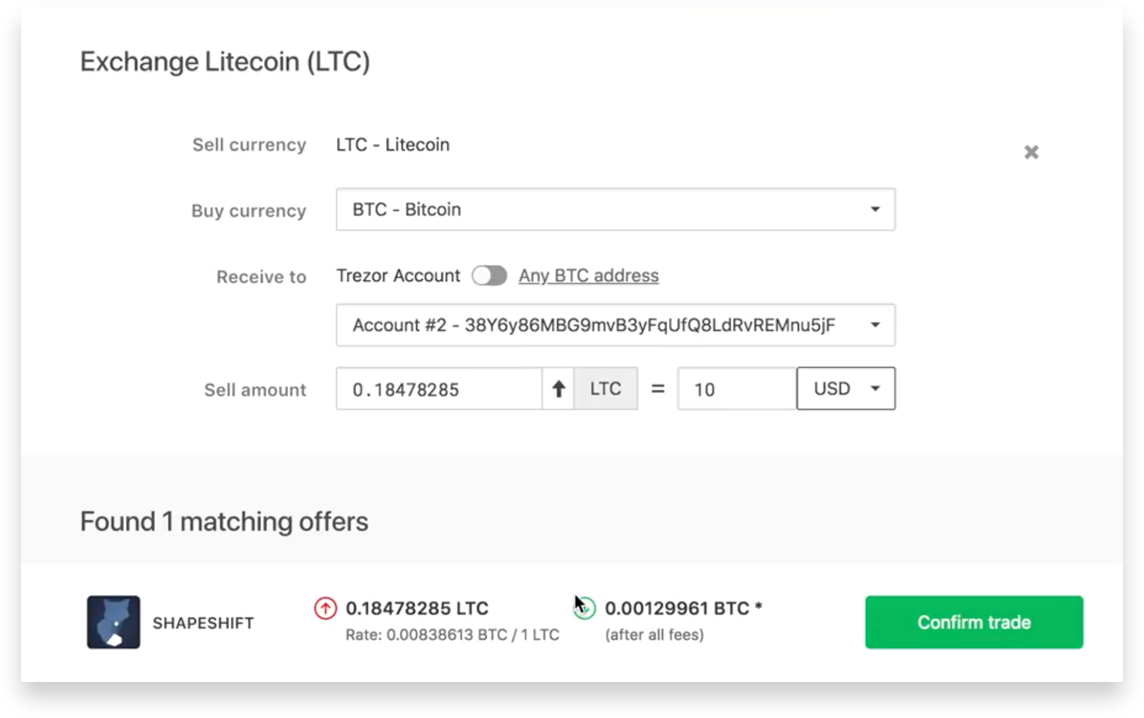
Обмен работает следующим образом:
Далее нужно выбрать один из проверенных обменников и продолжить действия.
Полный детальный процесс обмена был мною здесь.
Подписать и заверить
Эта функция позволяет подписать текстовое сообщение с помощью одного из принадлежащих пользователю адресов. Таким образом, любой сторонний наблюдатель сможет убедиться, что сообщение подписано владельцем адреса.
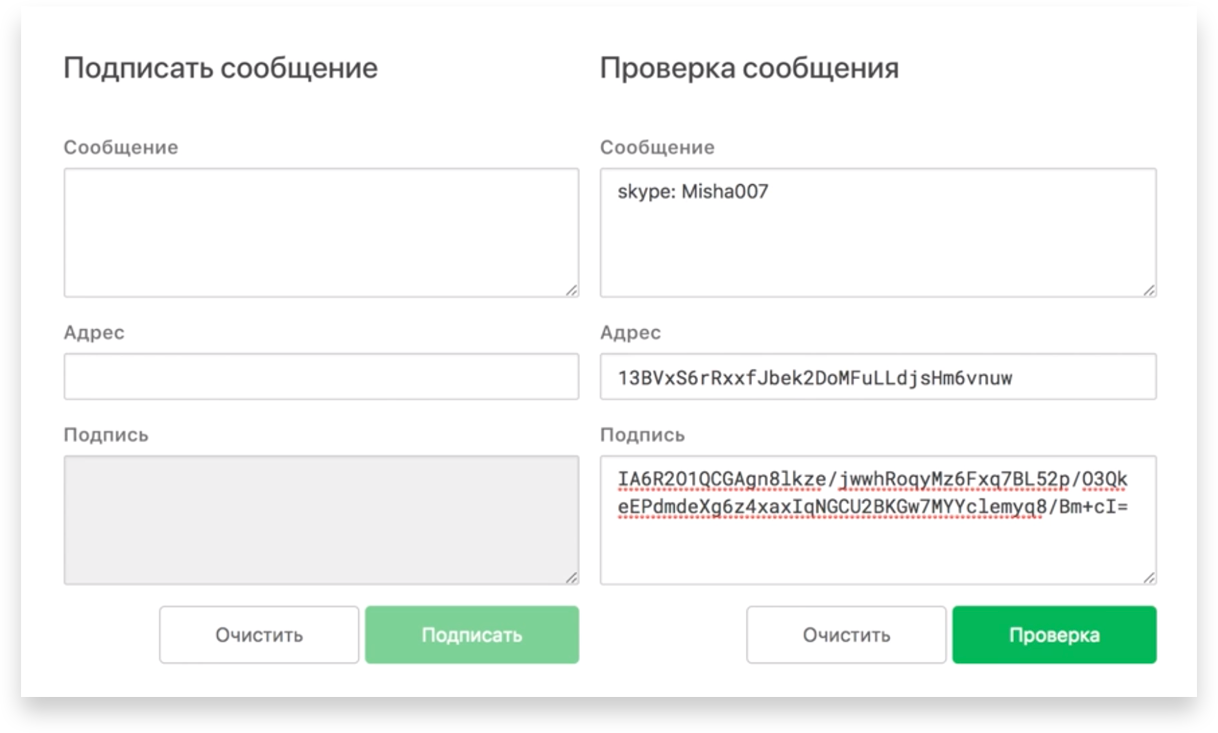 Раздел подписать и заверить
Для подписи сообщения нужно сперва ввести само сообщение. Максимальная длина может быть 255 символов. Далее ввести адрес и подписать его через кнопку Sign. В результате сгенерируется подпись, которая соответствует публичному адресу и сообщению. Теперь осталось отправить сообщение, адрес и подпись любому лицу для проверки подлинности.
Детальный обзор этой функции был продемонстрирован в следующем видео.
Интерфейс Beta.Trezor.io
Помимо обычной версии интерфейса существует также и бета-версия, которая позволяет пользоваться расширенным функционалом. Обычно все новые возможности становятся доступны в ней и только спустя время внедряются в обычную версию. Например, на момент написания статьи в beta кошельке доступна работа с криптовалютой Ethereum, Ethereum Classic. В обычный версии такой возможности пока что нету.
Стоит учесть, что в beta-версии собирается информация об ошибках и взаимодействии пользователей с теми или иными возможностями. Все это позволяет внедрять новые фишки в обычный интерфейс с минимальными ошибками.
Для входа в бета-версию в адресной сроке нужно ввести приставку beta-
В этой версии также доступна вкладка “Купить “(Buy), которая содержит рекомендованные сервисы для покупки тех или иных монет. К сожалению, в России возможность приобрести криптовалюту через них отсутствует.
Настройки Трезор Т
Базовые настройки (Basic)
Для получения доступа к настройкам достаточно кликнуть по названию. Здесь можно поменять имя и Pin-код. Отобразить расширенный ключи (XPUB), которые соответствуют каждому счету. Это ключи, с помощью которых можно развернуть все дочерние публичные ключи, используемые для получения средств. Как правило, их используют разработчики и сторонние приложения для детализации всех транзакций, которые были есть и будут в периметре счета.

Домашний экран (Homescreen)
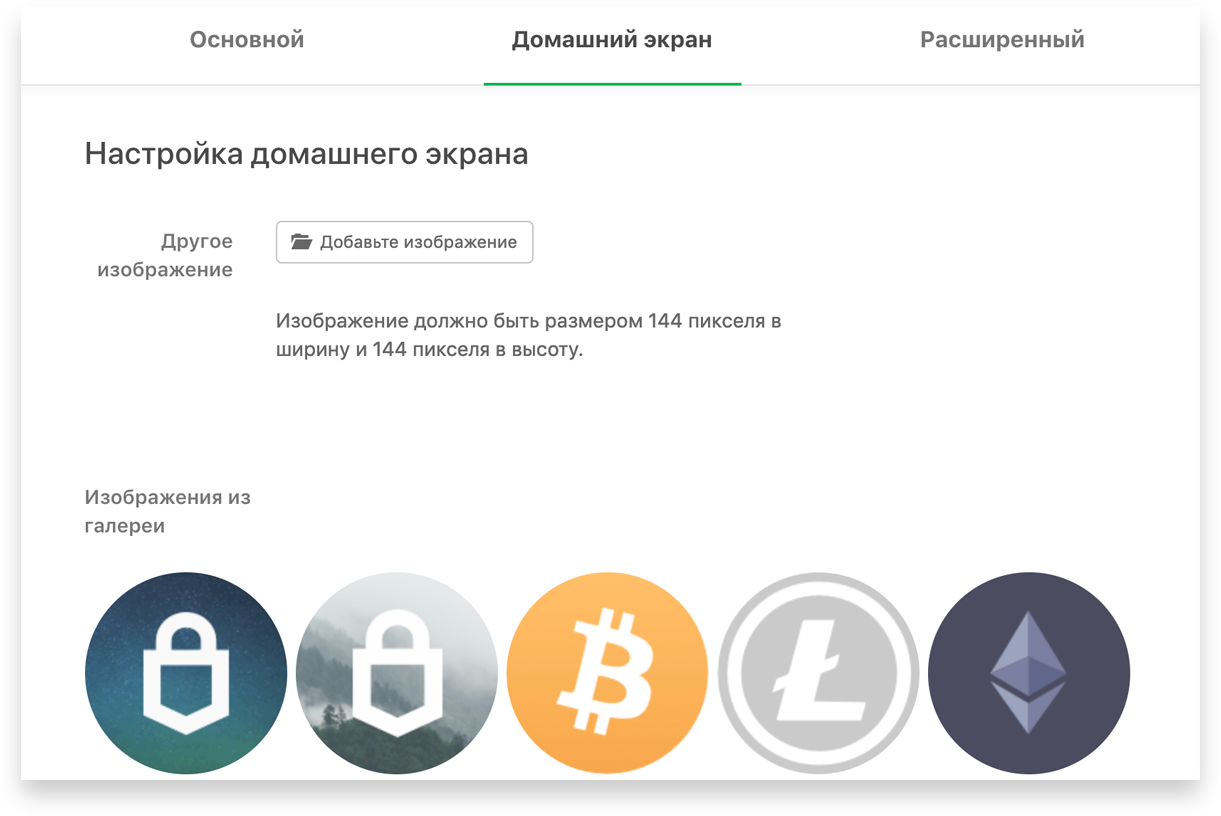
Эта вкладка позволяет персонифицировать девайс загрузив цветную заставку или даже фотографию. Размер фотографии должен быть 144 на 144 пикселя.
Продвинутые настройки
Раздел продвинутых настроек позволяет увидеть текущий номер прошивки, включить защиту кодовой фразы, отключить Pin, проверить фразу восстановления и очистить девайс. Обо всех этих возможностях я расскажу в разделе безопасность.
Настройки веб-интерфейса.
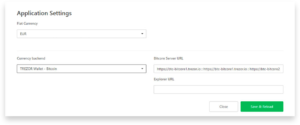
Здесь можно выбрать фиатную валюту, в которой будут отображаться транзакции и баланс. В дополнении можно установить адрес полных узлов сети, к которым интерфейс подключается для получения данных из блокчейна. Эта возможность особенно пригодится во время форков и интеграций.
Маркировка (Labeling).
С помощью облачного хранилища Dropbox можно включить этикетки, которые позволяют называть адреса, счета и комментировать каждую трату или поступление. Чтобы включить их, необходимо кликнуть по пиктограмме Dropxbox с текстом включить метки (Enable labeling)
 Подключаем маркировку
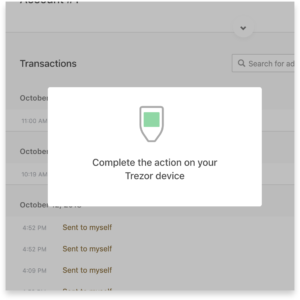 Переходим на девайс
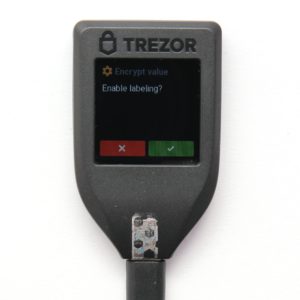 Подтверждаем действия
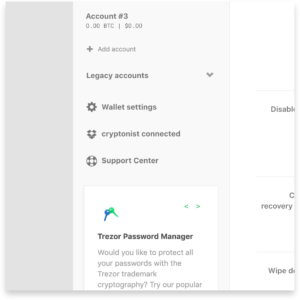 Маркировка подключена
Информация об этикетках хранится в облачном хранилище и зашифрована одним из приватных ключей Trezor T.
Поворот Экрана
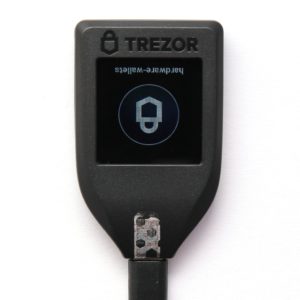
Трезор Т позволяет повернуть экран на 90, 180 и 270 градусов. Это делается с помощью знакомого пользователям смартфонов жеста свайп в нужную сторону.



Совместимость
Операционные системы
Trezor T совместим с операционными системами Windows, Linux, Mac, Android.
Смартфоны на базе Android должны быть совместимы с типом подключения On the go (OTG). Родное приложение Trezor Manager App позволяет произвести как базовые, так и продвинутые настройки.
Какие криптовалюты поддерживает?
На текущий день на странице trezor.io/coins написано, что модель T поддерживает 1011 монет. Правда я насчитал около 60 монет с собственным блокчейном, а остальные активы относятся к токенам ERC-20, которые функционируют в сети Ethereum.
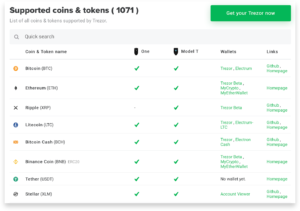
Важной особенностью работы Трезор Т является то, что не все монеты напрямую поддерживаются оригинальным интерфейсом trezor.io. Многие монеты имеют интерфейс, созданный сторонними разработчиками. Например, для работы с ADA нужно интегрировать Trezor T с клиентом Adalite. У XEM’а имеется сторонняя разработка Nano Wallet. Tezos интегрируется через SimpleStaking и так далее. При этом безопасность активов обеспечивается точно так же, как и у оригинального интерфейса.
Неоригинальные приложения
Существует множество интеграций устройства с другими программами. Например, вы можете подключить аппаратный кошелек напрямую к бирже Bitstamp или горячих кошельков Electrum, Copay, Mycelium. Полный список приложений можно посмотреть на официальной вики-странице производителя https://wiki.trezor.io/Apps
Документация и поддержка
Полное руководство на русском языке отсутствует, имеются только краткие пошаговые инструкции на английском языке. Отмечу, что подробная информация о часто задаваемых вопросах и о других темах эксплуатации находятся на официальной вики производителя на https://wiki.trezor.io. Это удобный для поиска информации ресурс, который закрывает практически все вопросы по работе с девайсом. Однако в настоящее время все статьи этой документации доступны только на английском языке.
В случае необходимости можно обратить к производителю через контактную форму. Обычно ответ поступает в течение 24 часов.
Если покупателю важна: