
OfficeScan
Endpoint security from the trusted security leader
Overview
The threat landscape used to be black and white – you kept the bad stuff out and the good stuff in. Now it’s harder to tell the good from the bad, and traditional signature-based antivirus approaches alone are a weak defense against ransomware and unknown threats, which often slip through. Next-generation technologies help with some threats but not others, and adding multiple anti-malware tools on a single endpoint results in too many products that don’t work together. To complicate matters your users are increasingly accessing corporate resources from a variety of locations and devices, and even services in the cloud. You need endpoint security that is smart, optimized, and connected, from a proven vendor you can trust.
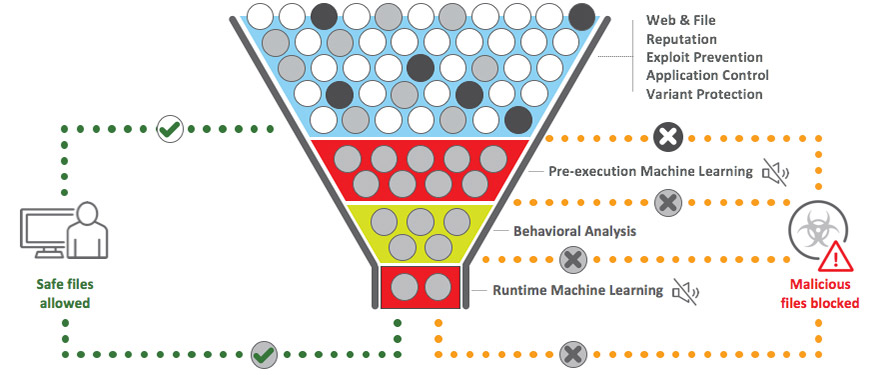
Trend Micro™ OfficeScan™ infuses high-fidelity machine learning into a blend of threat protection techniques to eliminate security gaps across any user activity and any endpoint. It constantly learns, adapts, and automatically shares threat intelligence across your environment. This blend of threat protection is delivered via an architecture that uses endpoint resources more effectively and ultimately out-performs the competition on CPU and network utilization.
OfficeScan is a critical component of our Smart Protection Suites, that deliver gateway and endpoint protection capabilities like application control, intrusion prevention (vulnerability protection), endpoint encryption, data loss prevention (DLP), and more in one compelling package. Additional Trend Micro solutions extend your protection from advanced attacks with endpoint investigation and response (EDR). Plus, Deep Discovery network sandboxing delivers rapid response (real-time signature updates) to endpoints when a new threat is detected locally, enabling faster time-to-protection and reducing the spread of malware. All of this modern threat security technology is made simple for your organization with central visibility, management, and reporting. See how our endpoint security stacks up.
You can have it all
Advanced malware and ransomware protection:
Protects endpoints, on or off the corporate network, against malware, Trojans, worms, spyware, ransomware, and adapts to protect against new unknown variants as they emerge.
Connected threat defense:
OfficeScan integrates with other security products locally on your network and also via Trend Micro’s global, cloud threat intelligence to deliver network sandbox rapid response updates to endpoints when a new threat is detected, enabling faster time-to-protection and reducing the spread of malware.
Centralized visibility and control:
When deployed with Trend Micro™ Control Manager™, multiple OfficeScan servers can be managed through a single console to provide complete user visibility.
Mobile security integration:
Integrate Trend Micro™ Mobile Security and OfficeScan by using Control Manager to centralize security management and policy deployment across all endpoints; Mobile Security includes mobile device threat protection, mobile app management, mobile device management (MDM), and data protection.
Available on- premises or as a service:
OfficeScan can be deployed on site in your network or is available as a service (SaaS).
Maximum XGen™ security
Infuses high-fidelity machine learning with other detection techniques for the broadest protection against ransomware and advanced attacks.
Key Business Issues
“My first objective was to get rid of the heavy overhead that the previous endpoint solution was putting on our systems,” said Jamieson.
“OfficeScan did that… My second objective was to introduce security that really worked. Since we replaced the previous solution, we can see that Trend Micro has stopped the infections.”
Bruce Jamieson
Network systems manager of
A&W Food Services of Canada
Reduce user impact and management costs.
Proven Security Partner
Trend Micro has a history of constant innovation to provide the most effective and efficient security technologies. We are always looking ahead to develop the technology needed to fight tomorrow’s ever changing threats.
Expand your existing Trend Micro endpoint security with optional security modules and broaden protection with complementary endpoint solutions:
Data Loss Prevention (DLP) Module
Protects your sensitive data for maximum visibility and control.
Security for Mac Module
Provides a layer of protection for Apple Mac clients on your network by preventing them from accessing malicious sites and distributing malware—even if the malware is not targeted at Mac OS X.
Virtual Desktop Infrastructure (VDI) Module
Lets you consolidate your endpoint security into one solution for both physical and virtual desktops.
Endpoint Encryption Option
Ensures data privacy by encrypting data stored on your endpoints—including PCs, Macs, DVDs, and USB drives, which can easily be lost or stolen. Trend Micro™ Endpoint Encryption provides the data security you need with fulldisk encryption, folder and file encryption, and removable media encryption.
Vulnerability Protection Option
Stops zero-day threats immediately on your physical and virtual desktops and laptops— on and off the network. Using host-based intrusion prevention system (HIPS), Trend Micro™ Vulnerability Protection shields against known and unknown vulnerabilities before a patch is available or deployable. Extends protection to critical platforms, including legacy operating systems such as Windows XP.
Endpoint Application Control Option
Enhances your defenses against malware and targeted attacks by preventing unwanted and unknown applications from executing on your corporate endpoints.
Endpoint Sensor Option
Provides context-aware endpoint investigation and response (EDR), recording and reporting detailed system-level activities to allow threat analysts to rapidly assess the nature and extent of an attack. Custom detection, intelligence, and controls enable you to:
Trend Micro™ Control Manager™ Module
This centralized security management console ensures consistent security management and complete visibility and reporting across multiple layers of interconnected security from Trend Micro. It also extends visibility and control across on-premises, cloud, and hybrid deployment models. Centralized management combines with user-based visibility to improve protection, reduce complexity, and eliminate redundant and repetitive tasks in security administration. Control Manager also provides access to actionable threat intelligence from the Trend MicroTM Smart Protection NetworkTM, which uses global threat intelligence to deliver real-time security from the cloud, blocking threats before they reach you.
“With a network like ours, spread across the entire country, being able to secure mobile and desktop devices under one platform simplifies the security for our network and improves our team’s productivity.”
Greg Bell
IT director
DCI Donor Services
Minimum recommended server requirements
Minimum recommended agent requirements
Processor: 300 MHz Intel Pentium or equivalent (Windows XP, 2003, 7, 8, 8.1, 10 family)
Memory: 256 MB minimum (512 MB recommended) with at least 100 MB exclusively for OfficeScan (Windows XP, 2003, Windows Embedded POSready 2009 family)
Trend micro officescan что это
Trend Micro™ OfficeScan™
XG-версия с пакетом обновления 1
Данный файл readme действителен на вышеуказанную дату. Всем пользователям рекомендуется проверять наличие обновлений документации на веб-сайте компании Trend Micro по адресу http://docs.trendmicro.com/ru-ru/enterprise/officescan.aspx.
Для того чтобы иметь возможность загружать новые вирусные базы данных и обновления продуктов с сайта компании Trend Micro, зарегистрируйтесь на сайте в течение 30 дней после установки программы. Существует возможность регистрации при установке или в интерактивном режиме по адресу https://olr.trendmicro.com.
Компания Trend Micro постоянно совершенствует свою документацию. Мы всегда рады вашим отзывам. Поставить оценку данной документации можно на следующем сайте: http://docs.trendmicro.com/en-us/survey.aspx.
1. О программе OfficeScan
Trend Micro™ OfficeScan™ защищает локальные компьютеры и сети предприятий от вредоносных программ, сетевых вирусов, веб-угроз, шпионских программ, а также смешанных типов угроз. OfficeScan — это интегрированное решение, в состав которого входят агент OfficeScan и серверная программа, управляющая всеми агентами. Агент устанавливается на локальные компьютеры. Агентская программа защищает локальный компьютер и передает данные о статусе безопасности на сервер. Сервер, благодаря веб-консоли управления, облегчает настройку скоординированных политик безопасности и развертывание обновлений для каждого агента.
OfficeScan управляется с помощью Trend Micro™ Smart Protection Network™. Данная сеть является следующим поколением клиент-серверной инфраструктуры, предоставляющей более интеллектуальную защиту, в отличие от обычных подходов. Уникальная облачная технология и упрощенный агент уменьшают зависимость от традиционных загрузок и устраняют задержки, часто связанные с обновлениями компьютеров. При этом увеличивается пропускная способность сети, уменьшается мощность обработки и снижается себестоимость. Пользователи получают немедленный доступ к последним версиям защиты вне зависимости от того, где они находятся: в сети компании, дома или в командировке.
2. Новые возможности
Программа OfficeScan включает в себя следующие новые функции и улучшения:
Улучшенное выявление сценариев, не использующих файлы
Расширенная поддержка платформ
Windows 10 Fall Creators Update (версия 1709)
Подключения агента обновления
Агенты OfficeScan можно настроить так, чтобы они применяли протокол HTTPS в случаях, когда агент обновления используется как источник обновлений.
Список исключений контроля действий
Список исключений был улучшен и теперь поддерживает использование подстановочных символов.
Прогнозное машинное самообучение
Функция прогнозного машинного самообучения была усовершенствована и теперь позволяет выявлять выполнение вредоносных сценариев
Канал облачной синхронизации для обнаружения ПО для вымогательства
Агенты OfficeScan выявляют ПО для вымогательства, загружаемое через поддерживаемые каналы облачной синхронизации.
Усовершенствованные параметры прокси-сервера
Все параметры прокси-серверов, которые используются сервером OfficeScan и агентами OfficeScan, объединены и хранятся в одном расположении.
Списки подозрительных объектов
OfficeScan поддерживает обнаружение подозрительных объектов домена благодаря интеграции с программой Control Manager.
Усовершенствования в защите данных OfficeScan
Усовершенствования в защите от ПО для вымогательства
Средства защиты от атак ПО для вымогательства были усовершенствованы. Теперь агенты OfficeScan могут восстанавливать файлы, зашифрованные ПО для вымогательства, блокировать процессы, связанные с ПО для вымогательства, и предотвращать заражение сети исполняемыми файлами, представляющими потенциальную угрозу.
Улучшение в защите вновь обнаруженных программ
В целях более простого обеспечения политики безопасности для максимальной защиты от ПО для вымогательства на отдельных агентах функция обнаружения новых программ была перенесена в окно настроек параметров контроля действий.
Кроме того, можно настроить сообщение, которое отображается на локальных компьютерах агента после того, как пользователь загружает и выполняет новую программу.
Прогнозное машинное самообучение
Модуль прогнозного машинного самообучения обеспечивает защиту сети от новых, ранее не выявленных или неизвестных угроз посредством анализа элементов файла и эвристического мониторинга процессов. Это позволяет оценить вероятность наличия угрозы в файле или процессе, а также определить вероятный тип угрозы, что обеспечивает надежную защиту от атак нулевого дня.
Сервер OfficeScan Edge Relay
Сервер OfficeScan Edge Relay предоставляет следующие возможности, позволяющие использовать дополнительные средства наблюдения и улучшающие защиту локальных компьютеров при выходе за пределы локальной внутренней сети.
Отправка примеров подозрительных файлов
Улучшена интеграция агентов OfficeScan с Deep Discovery Virtual Analyzer. Теперь они способны обнаруживать подозрительные файлы, которые могут содержать ранее не известные угрозы, и отправлять их непосредственно в Virtual Analyzer для дальнейшего анализа. Если наличие угрозы подтвердится, списки подозрительных объектов будут немедленно обновлены и синхронизированы со всеми агентами, чтобы предотвратить распространение угрозы по сети
Улучшения пользовательского интерфейса информационной панели
Информационная панель была модернизирована, чтобы обеспечить более наглядное визуальное представление состояния защиты вашей сети.
Усовершенствования в интеграции компонента Control Manager
Для предотвращения несанкционированного обмена информацией между серверами Control Manager и OfficeScan при регистрации на сервере Control Manager требуется проверка подлинности с помощью сертификата, а управление установками через сервер Control Manager осуществляется с применением шифрования с открытым ключом.
Защита от эксплуатации уязвимостей
Сканирование в реальном времени позволяет обнаруживать и блокировать угрозы с использованием общего перечня уязвимостей и рисков (Common Vulnerabilities and Exposures, CVE).
Контроль действий также позволяет обнаружить нештатное поведение программы, что может указывать на факт эксплуатации злоумышленником уязвимости.
Улучшение службы подозрительных подключений
Теперь можно настроить службу подозрительных подключений для внесения в журнал или блокирования сетевых подключений, обнаруженных в глобальном списке IP-адресов C&C и при идентификации вредоносных сетей.
Фильтр приложений брандмауэра OfficeScan теперь поддерживает ОС Windows 8 и более поздние версии.
Вы можете предоставить пользователям агента OfficeScan права на настройку уровня безопасности брандмауэра и списка исключений.
Режим работы, ранее называвшийся «Роуминг», был переименован в режим «Автономный».
Поддержка платформы и браузера
В этой версии OfficeScan поддерживается следующая ОС.
Примечание: поддержка веб-сервера Apache прекращается, начиная с этой версии OfficeScan.
В OfficeScan XG с пакетом обновления 1 устранены следующие проблемы.
Информацию об исправлениях и улучшениях, доступных в OfficeScan XG с пакетом обновления 1, см. здесь:
3. Пакет документации
В комплект документации для сервера OfficeScan входят:
Загрузите последние версии документов в формате PDF и файла ReadMe с веб-страницы http://docs.trendmicro.com/ru-ru/enterprise/officescan.aspx.
4. Требования к системе
Сервер и агент OfficeScan могут быть установлены на локальные компьютеры, работающие под управлением Microsoft Windows. Агент OfficeScan также совместим с различными сторонними продуктами.
Посетите следующий веб-сайт для получения полного списка требований системы и совместимых продуктов сторонних производителей:
Размер пакета для развертывания
Примечание: все перечисленные размеры пакетов развертывания актуальны для пакетов, не содержащих дополнительные подключаемые модули. Если в пакет развертывания включены дополнительные подключаемые модули, его размер может отличаться.
Размер нового пакета установки (32- или 64-разрядной версии) при использовании программы Agent Packager
Для 32-разрядного пакета установки:
Для 64-разрядного пакета установки:
Для 32- или 64-разрядного пакета MSI:
Сетевая нагрузка для обновления агентов OfficeScan
Примерный размер (в контексте пропускной способности) при обновлении каждого агента OfficeScan:
Требования после обновления агента OfficeScan
После обновления агентов OfficeScan до OfficeScan XG с пакетом обновления 1 необходимо перезапустить локальные компьютеры с агентами, чтобы убедиться, что программа агента OfficeScan надлежащим образом присваивает модуль HTTPS и продолжает правильно связываться с сервером OfficeScan.
Инструкции см. в Руководстве по установке и обновлению в следующих разделах.
Инструкции по установке агентов OfficeScan см. в руководстве администратора.
Требования, касающиеся обновления модуля вирусного сканирования
OfficeScan XG с пакетом обновления 1 автоматически обновляет модуль сканирования на сервере OfficeScan и во всех агентах OfficeScan сразу после установки (независимо от настроек обновления агентов OfficeScan).
Trend Micro рекомендует выполнять обновление, когда сеть не испытывает предельных нагрузок. Это поможет свести к минимуму перебои в ее работе.
Установленные компоненты SQL Server
В ходе установки OfficeScan автоматически устанавливаются перечисленные ниже компоненты SQL Server. Если вы решили удалить сервер OfficeScan, эти компоненты нужно удалить вручную после удаления сервера.
6. Настройка после установки
Проверьте, обновился ли сервер OfficeScan.
В консоли программы Control Manager должна отображаться версия OfficeScan.
Примечание: для обеспечения совместимости с OfficeScan XG с пакетом обновления 1 рекомендуется установить Trend Micro Control Manager™ версии 7.0.
Если выполнить обновление не удалось, перейдите в меню Обновления > Сервер > Обновление вручную и выполните его вручную. Сведения о типичных проблемах при обновлении и способах их решения можно также получить в интерактивной справке или обратившись за помощью в службу технической поддержки.
Установка агентов на поддерживаемые платформы
В случае использования программы Agent Packager (исполняемый пакет) для установки агента OfficeScan на локальный компьютер под управлением Windows XP, 7, 8, 10, Windows Server 2003, 2008, 2012 или 2016 выполните следующие действия.
Отправьте данный пакет пользователям и дайте им указание запустить его на своих компьютерах.
Чтобы запустить исполняемый пакет, пользователи должны щелкнуть исполняемый файл правой кнопкой мыши и выбрать пункт Запуск от имени администратора.
При использовании веб-страницы или программы Agent Packager (пакет MSI) для установки агента OfficeScan на локальные компьютеры под управлением Windows XP, 7, 8, 10, Windows Server 2003, 2008, 2012 или 2016 выполните следующие действия.
Примечание: вы также можете запустить пакет MSI с помощью командной строки и автоматически установить агент OfficeScan на удаленном компьютере под управлением Windows XP, 7, 8, 10, Server 2003, 2008, 2012 или 2016.
В случае использования программы настройки сценариев входа (AutoPcc.exe) для установки агента OfficeScan на локальные компьютеры под управлением Windows XP, 7, 8, 10, Windows Server 2003, 2008, 2012 или 2016 попросите пользователей выполнить следующие действия.
Требования после обновления агента OfficeScan
После обновления агентов OfficeScan до OfficeScan XG с пакетом обновления 1 необходимо перезапустить локальные компьютеры с агентами, чтобы убедиться, что программа агента OfficeScan надлежащим образом присваивает модуль HTTPS и продолжает правильно связываться с сервером OfficeScan.
7. Известные проблемы
Ниже перечислены известные проблемы в этом выпуске:
Установка, обновление и удаление сервера
Открыть веб-консоль OfficeScan и все службы OfficeScan невозможно, если сервер OfficeScan установлен в системе Windows Server 2008, Windows Server 2008 R2 или Windows Server 2012 или Windows Server 2012 R2 до подключения к домену. Для решения данной проблемы выполните следующие действия:
Для Windows Server 2008:
Перейдите на вкладку Панель управления > Система и безопасность > Брандмауэр Windows > Исключения.
Включите исключение для совместного доступа к файлам и принтерам.
Добавьте следующие исключения портов.
Нажмите кнопку OK.
Для Windows Server 2008 R2:
Перейдите на вкладку Панель управления > Система и безопасность > Брандмауэр Windows > Разрешенные программы.
Выберите следующие функции и разрешите доступ к профилю домена.
Нажмите кнопку OK.
Для Windows Server 2012 или Windows Server 2012 R2
Перейдите на вкладку Панель управления > Система и безопасность > Брандмауэр Windows > Дополнительные параметры.
Щелкните Правила для входящих подключений. Разрешите доступ для всех требуемых правил Общий доступ к файлам и принтерам.
Щелкните Правила для входящих подключений > Новое правило. > Порт.
Добавьте следующие исключения портов.
При установке сервера OfficeScan на диск с файловой системой FAT32 не работает вход на основе роли в веб-консоль OfficeScan.
Процесс обновления может быть приостановлен, если существующая база данных OfficeScan (в папке «HTTPDB», подпапка «OfficeScan/PCCSRV») очень велика. Перед обновлением Trend Micro рекомендует выполнить следующие действия.
Программа Trend Micro Mobile Security теперь является автономной программой и больше не поддерживается в качестве подключаемого модуля программой OfficeScan, начиная с версии 11.0. Чтобы продолжить использование программы Mobile Security, компания Trend Micro рекомендует обновить ее до автономной версии 9.0. Подробные пошаговые инструкции по переносу данных см. на странице http://esupport.trendmicro.com/solution/en-US/1098095.aspx.
В процессе установки сервера OfficeScan функция предварительного сканирования не может обнаруживать двухбайтовые вредоносные программы.
Если на компьютере не установлен распространяемый пакет Microsoft Visual C++ 2015 (x86), на панели веб-консоли отображается сообщение «500 Внутренняя ошибка сервера». Для решения этой проблемы необходимо установить распространяемый пакет Microsoft Visual C++ 2015 (x86) и перезапустить службу IIS.
Если на компьютере-сервере OfficeScan или локальном компьютере агента должным образом не обновлен корневой сертификат (например, на компьютере отсутствует подключение к Интернету), то в ходе связывания процессов невозможно выполнить проверку цифровых подписей компьютера с помощью OfficeScan. Чтобы решить эту проблему, необходимо обновить корневой сертификат вручную или выполнить обновление Windows.
Произошла непредвиденная ошибка. Попробуйте очистить кэш браузера и выполнить действие еще раз. Если проблема не будет устранена, попробуйте перезагрузить сервер или обратитесь к представителю компании Trend Micro.
Не удается отобразить данные из-за непредвиденной ошибки. Повторите попытку позже.
Для решения данной проблемы выполните указанные ниже действия.
Перенос баз данных SQL
При переносе базы данных OfficeScan в базу данных SQL, установленную на локальном компьютере с контроллером домена, в средстве переноса SQL (SQLTool.exe) выберите параметр «Перенести базу данных OfficeScan на существующий SQL-сервер».
Если требуется установить новую версию SQL Server 2016 Express с пакетом обновления 1 на локальном компьютере с контроллером домена, следуйте инструкциям по ручной установке этой версии в базе знаний Майкрософт.
Установка, обновление и удаление агента
Функция ServerProtect Normal Server Migration не может выполнить следующие действия:
Чтобы устранить эти проблемы, откройте редактор реестра на обычном и информационном серверах и добавьте следующий раздел реестра:
Администратор не может удаленно установить агент OfficeScan на x86-платформы Windows 7 без включения учетной записи администратора по умолчанию. Для решения данной проблемы выполните указанные ниже действия.
Примечание: включите службу удаленного управления реестром на компьютере под управлением ОС Windows 7. По умолчанию на компьютерах под управлением ОС Windows 7 эта функция отключена.
Вариант А: для удаленной установки агентов OfficeScan XG на компьютерах под управлением ОС Windows 7 используйте учетную запись администратора домена.
Вариант B: Используйте учетную запись администратора по умолчанию:
Обновление может завершиться неуспешно, если используется пакет MSI для обновления агента OfficeScan, изначально установленного также с помощью пакета MSI. Выполните следующие действия.
Перед тем, как переместить агентов OfficeScan с существующего сервера OfficeScan XG, необходимо установить OfficeScan XG с критическим исправлением 1737 на исходном сервере OfficeScan, чтобы гарантировать, что агенты OfficeScan могут надлежащим образом отправлять отчеты целевому серверу OfficeScan XG с пакетом исправлений 1.
Примечание. Если выполняется непосредственное обновление сервера OfficeScan XG до OfficeScan XG с пакетом исправлений 1, критическое исправление применять не требуется.
Запуск виртуальной машины Microsoft Hyper-V может оказаться невозможен, если на локальном компьютере также установлен агент OfficeScan. Это вызвано тем, что агент OfficeScan и виртуальная машина Hyper-V обращаются к одному и тому же XML-файлу Hyper-V, что приводит к нарушению прав доступа к файлу. В качестве решения проблемы выполните следующие действия.
Отключите сканирование сопоставлений файлов, изменив значение реестра TmFilter/TmxpFilter.
Для выключения сопоставления:
На сервере откройте файл ofcscan.ini в папке \PCCSRV.
В веб-консоли выберите Агенты > Глобальные настройки агентов и щелкните Сохранить для применения настроек ко всем агентам.
Следующая информация реестра добавляется после завершения применения:
Путь: HKEY_LOCAL_MACHINE\SYSTEM\CurrentControlSet\Services\VSApiNt\Parameters
В среде Citrix уведомление об угрозе безопасности, обнаруженной агентом OfficeScan во время конкретного сеанса пользователя, отображается во всех активных сеансах пользователя.
Этими угрозами могут быть:
Пользователям не удается сворачивать пункты меню дерева управления агентами в окне «Учетные записи пользователей. Шаг 3. Определение меню дерева агентов», когда выполняется настройка учетных записей пользователей на платформах Windows 8.1 и Windows Server 2012 R2, на которых используется веб-браузер Internet Explorer 11. Для решения данной проблемы выполните указанные ниже действия.
Установите оперативное исправление Internet Explorer 11 с сайта Microsoft Windows Update: http://support.microsoft.com/kb/2884101/en-us.
Меню в Internet Explorer 11 невозможно было свернуть после того, как оно было раскрыто во время создания или изменения роли или учетной записи пользователя.
Для решения данной проблемы на 32-битных платформах установите следующие обновления безопасности Internet Explorer:
Для решения данной проблемы на 64-битных платформах установите следующие обновления безопасности Internet Explorer:
База данных конфигурации контроля действий, база данных применения политик и база данных цифровых подписей отображаются некорректно на экране сводки обновления в веб-консоли (Обновления > Сводная информация) из-за кэширования JavaScript. Для решения данной проблемы выполните указанные ниже действия.
Очистите кэш браузера, чтобы обновить имена компонентов.
Предотвращение потери данных
При среднем или высоком уровне безопасности на сервере Citrix выполните следующие действия:
В случае размещения клиентов Vmware на платформах Windows Server 2003 происходит пропадание входящих пакетов для клиентского компьютера VMware, если на хост-компьютер установлен агент OfficeScan.
Решение (для всех агентов):
На сервере откройте файл ofcscan.ini в папке \PCCSRV.
Добавьте следующую настройку в [Global Setting]: EnableGlobalPfwBypassRule=1
В веб-консоли выберите Агенты > Глобальные настройки агентов и щелкните Сохранить для применения настроек ко всем агентам.
Решение (для определенных агентов):
Добавьте следующее значение реестра:
Ключ: HKEY_LOCAL_MACHINE\SOFTWARE\TrendMicro\PC-cillinNTCorp\CurrentVersion\PFW
Для агентских компьютеров на базе x64 HKEY_LOCAL_MACHINE\SOFTWARE\Wow6432\TrendMicro\PC-cillinNTCorp\CurrentVersion\PFW
Функция Web Reputation
Если в политике Web Reputation установлен флажок Проверять URL-адреса HTTPS:
Если для подключения к Интернету используются Juniper Networks VPN и прокси-серверы, то агенты смогут посещать заблокированные веб-сайты. Для решения данной проблемы выполните указанные ниже действия.
После обновления службы Web Reputation остаются недоступными до полного обновления черного списка веб-ресурсов. Для решения этой проблемы выберите «Smart Protection > Источники Smart Protection» и укажите дополнительный сервер Smart Protection Server, который агенты смогут использовать, пока не завершится обновление списка Web Blocking.
Примечание: OfficeScan начинает обновление черного списка веб-ресурсов немедленно после обновления сервера.
Список подозрительных объектов
Прогнозное машинное самообучение
Поддержка канала облачной синхронизации
Интеграция компонента Control Manager
Virtual Desktop Infrastructure
Дополнительные примечания к выпуску
В данную версию включены некоторые дополнительные средства. Для получения сведений по их использованию обратитесь к справке сервера OfficeScan. Средства расположены в подпапках, находящихся в папке \PCCSRV\Admin\Utility.
Ниже указаны разрешения на папки OfficeScan: