
Как удалить TranslucentTB?
Как удалить TranslucentTB?
Удаление этого варианта: если у вас возникли проблемы с использованием TranslucentTB.exe, вы также можете удалить программное обеспечение TranslucentTB через Панель управления Windows / Установка и удаление программ (Windows XP) или Программы и компоненты (Windows 10/8/7).
TranslucentTB безопасен?
TranslucentTB, он очень нежный и стабильный.
Что такое TranslucentTB?
TranslucentTB предлагает вам контролировать внешний вид вашей панели задач. Вы можете настроить его эффект и цвет, а также комбинировать состояния (развернутое окно, открытое меню «Пуск», открытое Кортана и открытая временная шкала), каждое из которых имеет настраиваемый внешний вид панели задач для доступа к динамически изменяющейся и визуально приятной панели задач.
Как правильно удалить?
Как удалить программу в Windows 10
Как вы редактируете TranslucentTB?
Опытные пользователи могут вручную изменить внешний вид панели задач, отредактировав файл конфигурации. Чтобы открыть файл конфигурации, щелкните значок TranslucentTB, выберите «Дополнительно», а затем выберите параметр «Изменить настройки».
Является ли TranslucentTB мошенническим?
Итак, кто-то кричал в TikTok о том, что это приложение потенциально может быть вредоносным / мошенническим или другим плохим. … TranslucentTB — это Win32, потому что он использует недокументированные вызовы API (в частности, SetWindowCompositionAttribute) и API окон Win32 для выполнения своей работы, оба из которых заблокированы в приложениях UWP.
Безопасен ли магазин Microsoft?
Что наиболее важно, Microsoft проверяет, что приложения в магазине безопасны и соответствуют стандартам конфиденциальности, содержимого и безопасности. Загружая приложения из Microsoft Store, вы можете быть уверены, что ваши приложения не содержат вирусов и вредоносных программ.
Как сделать меню «Пуск» прозрачным?
Чтобы принудительно изменить настройки, перейдите в «Настройки»> «Персонализация»> «Цвета», затем выключите и снова включите параметр «Сделать запуск», панель задач и центр действий прозрачными.
Как размыть панель задач в Windows 10?
Однако, если вам не нужна прозрачная панель задач, а вместо этого нужна размытая панель задач, вы можете щелкнуть значок TranslucentTB, видимый на панели задач, и выбрать «Размытие». Это сделает панель задач размытой.
Как полностью удалить приложение?
Самостоятельное удаление приложений Android
Как удалить файлы, оставшиеся после удаления?
Нажмите «Информация о приложении». Выберите приложение, которое хотите удалить, и нажмите «Хранилище». Выберите «Очистить данные» и / или «Очистить кеш». В зависимости от приложения также может быть опция «Управление данными» для удаления дополнительных настроек и данных. Например, приложение браузера может иметь эту опцию для удаления закладок и сохраненных паролей.
Как удалить значок с рабочего стола, не удаляя его?
Откройте проводник, если значок представляет собой реальную папку и вы хотите удалить значок с рабочего стола, не удаляя его. Удерживая нажатой клавишу Windows на клавиатуре, нажмите клавишу «X».
TranslucentTB эффект прозрачности панели задач 9.0 (2020.2)

TranslucentTB эффект прозрачности панели задач 9.0 (2020.2)

Не всем из нас нравится реализация эффекта прозрачности, предложенная создателями интерфейса Windows 10. В случае с прозрачностью панели задач альтернативное решение может предложить утилита TranslucentTB.
TranslucentTB — это небольшая утилита, позволяющая применять к панели задач эффект прозрачности нескольких типов и динамически изменять его при запуске полноэкранного приложения, переходе в меню Пуск, Представление задач или Поиск. Кроме того с её помощью не сложно избавиться от кнопки «Показать рабочий стол» в крайней правой части панели задач.
Системные требования:
Windows 10 (x64/x86)
После установки и первого запуска TranslucentTB размещается в системном трее, а кликом по её иконке можно перейти ко всем доступным настройкам и опциям. Отдельного упоминания достойна функция ведения «чёрного списка», в который можно добавлять несовместимые с утилитой программы и окна — за их поведением она следить не будет.
Функционал предусматривает несколько типов прозрачности:
► «Normal» полупрозрачный режим
► «Clear» прозрачный режим
► «Blur» Полупрозрачный вариант эффект размытости
► «Opaque» Никакой прозрачности
► «Fluent» динамическое изменение настроек
Скриншоты TranslucentTB эффект прозрачности панели задач 9.0 (2020.2) торрент:

Не всем из нас нравится реализация эффекта прозрачности, предложенная создателями интерфейса Windows 10. В случае с прозрачностью панели задач альтернативное решение может предложить утилита TranslucentTB.
TranslucentTB — это небольшая утилита, позволяющая применять к панели задач эффект прозрачности нескольких типов и динамически изменять его при запуске полноэкранного приложения, переходе в меню Пуск, Представление задач или Поиск. Кроме того с её помощью не сложно избавиться от кнопки «Показать рабочий стол» в крайней правой части панели задач.
Системные требования:
Windows 10 (x64/x86)
После установки и первого запуска TranslucentTB размещается в системном трее, а кликом по её иконке можно перейти ко всем доступным настройкам и опциям. Отдельного упоминания достойна функция ведения «чёрного списка», в который можно добавлять несовместимые с утилитой программы и окна — за их поведением она следить не будет.
Функционал предусматривает несколько типов прозрачности:
— «Normal» полупрозрачный режим
— «Clear» прозрачный режим
— «Blur» Полупрозрачный вариант эффект размытости
— «Opaque» Никакой прозрачности
— «Fluent» динамическое изменение настроек
Прозрачная панель задач Windows 10 разными способами
Прозрачная панель задач Windows — настраиваемый элемент интерфейса операционной системы, изменяющий степень прозрачности по желанию пользователя. Большинство пользователей привыкло к непрозрачной, залитой одним цветом, Панели задач, используемой по умолчанию в ОС Windows.
Некоторые пользователи ищут ответ на вопрос, как сделать прозрачную Панель задач Windows, для применения нужных эффектов на экране, красивого внешнего вида. В зависимости от настроек, этот элемент интерфейса операционной системы может быть непрозрачным, полупрозрачным или совсем прозрачным.
Части пользователей, в том числе и мне, безразличны визуальные эффекты, применяемые в операционной системе Windows. Другим пользователям важно иметь настраиваемый внешний вид системы.
Одним из элементов настраиваемого внешнего вида будет прозрачная Панель задач Windows 10. Мы попробуем решить проблему прозрачности несколькими способами: системным средством и сторонними приложениями.
В статье вы найдете инструкции о том, как включить эффекты прозрачности в Windows 10 средствами системы, сделать полную прозрачность панели задач при помощи бесплатных программ: Classic Shell, TranslucentTB, Taskbar Tools.
Как сделать прозрачную панель задач Windows 10
Сначала рассмотрим, как сделать панель задач прозрачной системными средствами в операционной системе Windows 10. Средствами системы добиться полной прозрачности невозможно, просто посмотрим, что можно сделать для улучшения визуального восприятия.

Дополнительно примените изменение в реестре, которое несколько усилит прозрачность на Панели задач.

После этого, Панель задач Windows станет немного более прозрачной.
Полностью прозрачная панель задач в Classic Shell
Бесплатная программа Classic Shell предназначена для приведения отображения меню «Пуск» в операционных системах Windows 10, Windows 8.1, и Windows 8, в классическом виде, в стиле Windows 7 или Windows XP.
Программа имеет большое количество настроек, с ее помощью изменяется системный интерфейс, в том числе, на панели задач. На моем сайте есть подробная статья про программу Classic Shell, прочитайте.
Установите программу на компьютер, а затем откройте окно программы Classic Shell для настройки приложения. Программа работает на русском языке.
В окне «Параметры Classic Start Menu» на панели меню поставьте флажок напротив пункта «Показать все параметры».
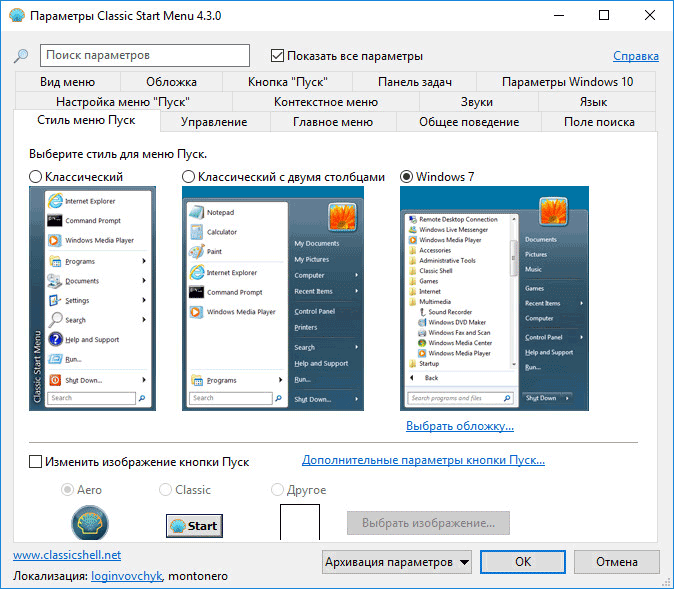
Откройте вкладку «Панель задач». Выберите настройку: «Прозрачная», а затем измените цифру в пункте «Прозрачность панели задач». Установите прозрачность на уровне: «0», нажмите на кнопку «ОК».

В результате применения настроек, на компьютере появилась полностью прозрачная Панель задач Windows 10.

Как сделать полностью прозрачную панель задач в TranslucentTB
С помощью бесплатной программы TranslucentTB можно отрегулировать прозрачность панели задач. Программу TranslucentTB можно установить на компьютер непосредственно из Магазина Microsoft (Microsoft Store), или скачать из GitHub со страницы разработчика.
В Магазине Windows введите название «TranslucentTB», а затем установите приложение на ПК. Имеется переносная версия TranslucentTB, но она давно не обновлялась.
Сразу после установки, программа TranslucentTB сделает Панель задач полностью прозрачной, если ранее были активированы системные настройки эффектов прозрачности в разделе «Цвета».

Программа TranslucentTB работает на английском языке. В приложении имеется много настроек для применения различных эффектов. Значок программы находится в области уведомлений. Кликните правой кнопкой мыши по значку TranslucentTB, выберите нужные параметры.

Если затрудняетесь с переводом настроек, воспользуйтесь помощью онлайн переводчика или программы Screen Translator.
Прозрачная панель задач в Taskbar Tools
Запустите программу Taskbar Tools на компьютере. В окне приложения нажмите на «Options». Для автоматического запуска программы вместе с операционной системой, активируйте пункт «Start With Windows».
В окне программы Taskbar Toolsy необходимо выбрать параметры для определенного состояния приложения:
Опытным путем у меня получилась наибольшая прозрачность при выборе опции «ACCENT ENABLE BLURBEHIND» и отключения пункта «Colorize».

Вы можете самостоятельно поэкспериментировать с опциями программы для придания нужного вида панели задач.
Выводы статьи
Для включения прозрачности Панели задач Windows, используются системные настройки, Для получения лучшего эффекта, появлению полностью прозрачной панели задач на компьютере, пользователю следует воспользоваться помощью стороннего софта: бесплатных программ Classic Shell, TranslucentTB и Taskbar Tools.
Как сделать прозрачную панель задач Windows 10 в один клик

Как сделать прозрачную панель задач Windows 10

Добрый день. У каждого пользователя компьютера свой вкус. Что тут скрывать, большинство людей, и я в том числе, любят, когда рабочий стол компьютера выглядит красиво. Данную красоту нам создаёт настройка в Windows – Визуальные эффекты.
Именно визуальные эффекты создают глубину цвета на экране, тени, различные оттенки цветов. Они следят за движение мыши, её быстротой, за анимацией, сглаживанием теней и прочее. Без всех этих факторов, наш рабочий стол напоминал бы Windows 95 (примитивный вид).
Зато, компьютер бы работал быстрее. Система не тратила бы часть своих ресурсов на всякие там эффекты. В этом случае, я считаю, что лучше всего «Золотая середина». Часть визуальных эффектов нужно отключить, часть оставить.
Если же вы желаете побольше узнать про визуальные эффекты, советую прочитать мою статью – Настройка визуальных эффектов. Как видно из заголовка, прозрачной панель задач мы будем делать именно в системе Windows 10, т.к. у данной системы для этого подготовлено больше возможностей.
Если же мои читатели моего блога попросят меня рассказать в комментариях про прозрачную панель задач в Windows 7, я напишу об этом дополнительную статью. Итак, на данный момент я знаю две утилиты, которые могут сделать панель в Windows 10. Сейчас мы поговорим про самую простую из них, которая практически не нагружает систему.
TranslucentTB описание программы
Как вы уже поняли, программа называется TranslucentTB и весит всего 162 кб. Притом, она портативная, не нуждается в установке (что ещё более снимает нагрузку с системы). Разумеется, она бесплатна. Итак, нужно TranslucentTB скачать с официального сайта https://github.com/. Затем, разархивируем её или запускаем прямо с архива, используя программу WinRar.
После запуска программы, она запускается в тот же момент, не предупреждая нас об этом, и панель становится бесцветной. Посмотрите сами. Программу можно найти свернутой в трей (рядом с часами).
Заходим в трей, выбираем разноцветную букву Е, правой клавишей кликнем по ней и настраиваем панель под себя.
Что хочу добавить? Если у вас панель прозрачная или бесцветная, то, с такой панелью будут лучше смотреться обои потемней. Со светлой темой часы, язык, динамик и прочее атрибуты будут практически не видны. Что не есть хорошо. Посмотрите на скриншот, вам видны часы?
А теперь? Я думаю, разность на лицо!
С темной темой прозрачная панель смотрится значительно лучше! Но, если вам надоест прозрачная панель, вы в любой момент можете удалить TranslucentTB. Не советую включать Normal, иначе вы можете просто забыть про эту программу. А зачем вам перегружать систему лишним софтом, пусть даже небольшим?
Как сделать прозрачную панель задач Windows 10 вы теперь знаете. А что вы думаете, про подобную панель в десятке? Поделитесь своим мнением с другими читателями! Успехов!