
Transform.position
Success!
Thank you for helping us improve the quality of Unity Documentation. Although we cannot accept all submissions, we do read each suggested change from our users and will make updates where applicable.
Submission failed
For some reason your suggested change could not be submitted. Please try again in a few minutes. And thank you for taking the time to help us improve the quality of Unity Documentation.
Description
The position of the transform in world space.
The position member can be accessed by the Game code. Setting this value can be used to animate the GameObject. The example below makes an attached sphere bounce by updating the position. This bouncing slowly comes to an end. The position can also be use to determine where in 3D space the transform.
Did you find this page useful? Please give it a rating:
Thanks for rating this page!
What kind of problem would you like to report?
Is something described here not working as you expect it to? It might be a Known Issue. Please check with the Issue Tracker at
Thanks for letting us know! This page has been marked for review based on your feedback.
If you have time, you can provide more information to help us fix the problem faster.
You’ve told us this page needs code samples. If you’d like to help us further, you could provide a code sample, or tell us about what kind of code sample you’d like to see:
You’ve told us there are code samples on this page which don’t work. If you know how to fix it, or have something better we could use instead, please let us know:
You’ve told us there is information missing from this page. Please tell us more about what’s missing:
You’ve told us there is incorrect information on this page. If you know what we should change to make it correct, please tell us:
You’ve told us this page has unclear or confusing information. Please tell us more about what you found unclear or confusing, or let us know how we could make it clearer:
You’ve told us there is a spelling or grammar error on this page. Please tell us what’s wrong:
You’ve told us this page has a problem. Please tell us more about what’s wrong:
Thanks for helping to make the Unity documentation better!
Is something described here not working as you expect it to? It might be a Known Issue. Please check with the Issue Tracker at issuetracker.unity3d.com.
Copyright © 2018 Unity Technologies. Publication: 2017.3-002A. Built: 2018-04-04.
Погружение в скрипты игрового движка Unity3d, ч.1
Игровой объект
Создание нового игрового объекта с именем MyObject.
Созданный объект будет доступен по ссылку myObject.
Поиск объекта по его имени.
Теги можно использовать для помечания группы объектов со сходными свойствами, либо использующиеся в единой сцене.
Поиск объекта по тегу, возвращает единственный объект:
Возвращает список всех объектов с указанным тегом:
Проверка на наличие у объекта требуемого тега. Возвращает true, если у указанного объекта имеется тег MyTag:
Уничтожение объекта через минуту, после его создания:
Возвращает компонент component, привязанный к объекту GameObject, либо null, если объект не содержит данного компонента. Может использоваться, например, для доступа к другим скриптам, привязанным к объекту.
Возвращает все имеющиеся у объекта компоненты типа componentType.
Привязать компонент myComponent к объекту GameObject и получить ссылку на него.
Положение игрового объекта
Свойство transform объекта GameObject содержит в себе данные о положении объекта в игровом мире.
Возвращает глобальные координаты объекта в игровом мире. Возвращаемая величина имеет тип Vector3, который представляет из себя список из 3 координат — x, y и z:
Переместить объект в точку 0, 10, 0 игрового мира.
Тоже самое, что и в случае глобальных координат, но с локальными. Локальные координаты расситываются относительно родительского объекта. В случае отсутствия родительского объекта локальные координаты совпадают с глобальными:
Поворот объекта в углах Эйлера. Метод также возвращает координаты в виде объекта Vector3:
Тоже самое, что и предыдущий пример, но поворот объекта рассчитывается относительно родительского объекта:
Текущий угол поворота объекта, основанный на кватернионах. Возвращает объект типа Quaternion.
Текущий поворот объекта, основанный на кватернионах, но относительно родительского объекта:
Сброс угла поворота объекта:
Вращаем наш объект в указанную сторону со скоростью 1 градус в секунду. Принимает в качестве координат объект типа Vector3. Метод deltaTime объекта Time содержит время в секундах, затраченное на выполнение предыдущего кадра:
Тоже самое, что и предыдущий пример, но вращение объекта относительно координат родителя:
Перемещаем наш объект в указанном направлении со скоростью 1 юнит в секунду. Также принимает в качестве координат объект класса Vector3:
Физические свойства игрового объекта
Метод rigidbody объекта GameObject хранит в себе его физические свойства. Прежде, чем использовать метод rigidbody, его необходимо добавить к игровому объекту.
Получаем/задаем вектор скорости объекта:
Сила противодействия объекта. Может использоваться для замедления скорости, в среде с отсутствующей силой трения. Наиболее часто используется для замедления падающих объектов, например при создании парашюта. Принимает в качестве параметра целое число:
Задание массы объекту. Рекомендуется использовать массу в пределах от 0.1 до 10. Использование слишком больших значений может привести к непредсказуемым результатам при расчете физики:
Влияние на объект гравитации. Принимает в качестве параметра булево значение. Позволяет отключить влияние гравитации на отдельные объекты:
Влияние физики на игровой объект. Позволяет отключить частично, либо полностью влияние физических законов на объект:
Запрет на вращение объекта. Наиболее часто используется, когда необходимо сохранить определенный угол поворота даже после столкновения с другими объектами:
Указание координат точки центра массы объекта. Применяет координаты в виде уже знакомого нам объекта Vector3.
Использовать ли для объекта обнаружение столкновений с другими объектами. Можно выключить, тогда ваш объект будет игнорировать любые столкновения:
Режим определения столкновений между объектами. Можно указать несколько разных режимов:
CollisionDetectionMode.ContinuousDynamic для быстро движущихся объектов;
CollisionDetectionMode.Continuous для столкновений с быстро движущимися объектами;
CollisionDetectionMode.Discrete (по умолчанию) для обычных столкновений;
В случае отсутствия проблем с определением столкновений рекомендуется использовать свойство по умолчанию.
Задать плотность объекта:
Применить импульс к объекту с указанным вектором. В результате применения импульса объект придет в движение пропорционально силе импульса.
Применить импульс к объекту с вектором в его (объекта) системы координат:
Добавить объекту крутящий момент. Применение данного метода заставит объект вращаться вокруг своего центра масс GameObject.rigidbody.centerOfMass.
Тоже самое, что и предыдущий пример, но относительно координат объекта:
Применение импульса к объекту из внешней указанной точки. Заставляет объект двигаться и вращаться одновременно. Может использоваться, например, для симуляции попадания в объект пули. Первый параметр указывает вектор направления силы, второй параметр — исходную точку направления силы.
Для полноценной симуляции объемных взрывов в Unity3D есть отдельный метод. Первый параметр метода позволяет указать мощность импульса, второй параметр — точку, из которой исходит импульс, третий параметр — радиус распространения импульса, четвертый параметр — модификатор сжатия сферы распространения силы, пятый, необязательный, параметр указывает тип используемого импульса:
Заставить объект «уснуть», и запретить дальнейший расчет физических показателей для него:
Проверить «заснул» ли объект:
«Разбудить» объект для возможности дальнейшего применения влияния физики на него:
Трассировка лучей
Один из самых часто используемых в разработке на Unity3D объект, это Ray. Данный объект позволяет выпустить луч из указанной точки, в указанном направлении, и вернуть некоторые свойства объектов, которых он смог достичь.
Создаем объект класса RaycastHit, который содержит информацию об объекте, с которым столкнулся луч:
Отправляем луч длиной в 50 юнитов из позиции rayPosition в направлении rayVector, и заносим объект, с которым столкнулся луч в переменную hit:
Получаем дистанцию до объекта, с которым столкнулся луч. Дистанция не может быть больше, чем протяженность луча:
Иногда бывает необходимо получить имя объекта, с которым произошло столкновение луча. Наиболее простой способ это сделать:
Для получения тега объекта используем следующий способ:
Unity3D содержит еще множество различных методов и объектов, полезных и не очень. К сожалению полный их обзор увеличил бы и без того объемную статью, поэтому я постараюсь рассказать об остальном более подробно в будущем, если мне представится такая возможность. Я бы хотел пожелать опытным разработчикам побольше интересных проектов, а начинающим — успехов и интересных открытий. Спасибо, что уделили внимание данной статье.
Трансформации
Редактирование трансформаций
Компоненты Transform управляются в 3D пространстве по осям X, Y, и Z, или в 2D пространстве просто по X и Y. В Unity эти оси представлены красным, зелёным и синим цветами соответственно.
 A transform showing the color-coding of the axes
Transform может быть изменён в окне Scene или путём изменения параметров в инспекторе. В сцене вы можете изменять Transform используя инструменты Translate, Rotate и Scale (двигать, вращать и масштабировать). Эти инструменты расположены в верхнем левом углу редактора Unity.
 The View, Translate, Rotate, and Scale tools
Эти инструменты можно применить к любому объекту в сцене. Когда вы кликнете на объект, вы увидите, что у объекта появится гизмо инструмента. Вид гизмо зависит от выбранного инструмента.
 Transform gizmo
When you click and drag on one of the three gizmo axes, you will notice that its color changes to yellow. As you drag the mouse, you will see the object translate, rotate, or scale along the selected axis. When you release the mouse button, the axis remains selected.
 Transfrom с выделенной (жёлтой) осью X
Наследование
Вы можете создать родительский объект перетягиванием любого GameObject’а в окне Hierarchy на другой объект. Это создаст связь родительский-дочерний между двумя игровыми объектами.
 Example of a Parent-Child hierarchy. GameObjects with foldout arrows to the left of their names are parents.
Учтите, что значения Transform в инспекторе для любого дочернего объекта показаны относительно значений Transform родительского объекта. Эти значения известны как локальные координаты. Возвращаясь к аналогии тела и рук, положение вашего тела может изменяться по мере ходьбы, но ваши руки будут присоединены в одном и том же месте относительно тела. Для построения сцены обычно достаточно работать с локальными координатами для дочерних объектов, но во время игрового процесса зачастую полезно найти их точное положение в мировом пространстве или их мировые координаты. API скриптинга для компонента Transform имеет отдельные настройки для локальных и мировых координат.
Проблемы производительности и ограничения неравномерного (Non-Uniform) масштабирования
Важность масштаба
Есть 3 фактора которые могут повлиять на масштаб вашего объекта:
В идеале, вам не надо настраивать параметр Scale вашего объекта в компоненте Transform. Лучшим вариантом является создание моделей реалистичного размера, таким образом, чтобы вам не пришлось менять масштаб. Следующим лучшим вариантом является настройка масштаба в настройках Import Settings импортированного меша, для конкретного меша. Некоторые оптимизации производятся на основе размера при импорте, и создание экземпляра объекта с изменённым значением масштаба может снизить производительность. Для дополнительной информации, прочитайте раздел об оптимизации масштаба на странице справки по компоненту Rigidbody.
Скрипты в Unity3D. Урок 0. Основы
Два основных компонента у объекта в Unity3D — это Transform и GameObject.
GameObject
GameObject — основа, контейнер, который содержит в себе все компоненты любой объект в Unity3D. Чтобы удалить, к примеру, игровой объект — удалять нужно именно GameObject этого объекта. Для доступа к GameObject — используется переменная, которая присутствует по умолчанию в любом скрипте, унаследованном от MonoBehaviour (то есть в любом скрипте, созданном через Unity3D).
Получение ссылки на игровой объект
Данным способом можно из одного скрипта получить ссылку на другие игровые объекты и управлять ими, их дочерними объектами, а также их компонентами.
Уничтожение игрового объекта
Данным способом можно удалить игровой объект.
Активация/деактивация игрового объекта
Деактивация объекта аналогична снятия галочки инспекторе Unity3D, которая обведена красным цветом на скриншоте ниже.
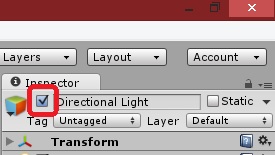
Деактивация элемента деактивирует также все его дочерние объекты и останавливает выполнение в их скриптов.
Добавление новых компонентов и скриптов игровому объекту
Таким образом можно добавить абсолютно любой компонент, либо скрипт, который можно добавить в редакторе Unity3D.
Получение доступа к компоненту игрового объекта
Таким же образом можно получить доступ к любому компоненту игрового объекта.
Переименование игрового объекта. Считывание имени объекта
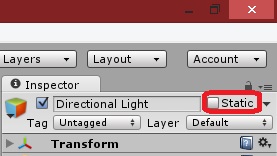
Сделать объект статичным
Данный код аналогичен установке/снятию галочки в редакторе Unity3D (на скрине ниже).
Установить слои игровому объекту, а также считать их
Установить тэг игровому объекту, а также его считывание
Transform
С трансформом всё немного проще — этот компонент не является основой, но тем не менее — является основной и, главное, неотъемлемой частью GameObject’а. Он отвечает за месторасположение объекта на сцене, его «вращении», размерах, а также содержит информацию о дочерних и родительском объектах.
Это единственные компонент, который невозможно удалить из GameObject.
Изменение положение объекта
За положение объекта на сцене отвечает элементы transform.position и transform.localPosition.
Они оба являются переменной типа Vector3 и имеют в себе 3 главных составляющих x,y и z, которые соответствуют координатам в трехмерном пространстве. Следует учитывать, что x, y и z невозможно менять напрямую — они только для чтения. Чтобы добавить единичку к x — нужно добавить к самому transform.position новый Vector3, который равен (1,0,0), что добавить к x единицу, а к y и z — нули.
Чем же отличаются transform.position и transform.localPosition?
Их главное (и единственное отличие) заключается в том, что position — показывает и принимает координаты объекта, относительно мировых координат, а localPosition — относительно родительского объекта. Если же игровой объект является «корневым», то есть у него нет родительских объектов, то position и localPosition будут равны.
Движение объекта
Сначала рассмотрим элементарные варианты.
Как мы уже говорили — position (буду далее использовать именно его, так как отличия от localPosition только в том, относительно чего эти координаты) является переменной типа Vector3. Поэтому для его изменения нужно либо прибавить к нему другой вектор, либо вычесть другой вектор, либо заменить его другим вектором.
Рекомендуется использовать функцию transform.Translate.
Это уже не переменная, как transform.position — это функция. У неё есть два входящих параметра:
Вращение объекта
За вращение объекта отвечает компонент transform.rotation, transform.localRotation и функция transform.Rotate.
Здесь все аналогично transform.position. Кроме одного, несмотря на то, что в редакторе Unity3D Rotation представляет собой Vector3, то есть вращение относительно оси X, оси Y, оси Z. Но в коде оно представлено в виде кватернионов. Что такое кватернион — отдельная история. И обычно её изучают в вузах. По факту — знание кватернионов не обязательно для разработки игр. К счастью разработчики Unity3D это понимают и сделали две удобные для программистов вещи:
Меньше слов — больше кода:
Вместо rotation можно применять localRotation, аналогично position.
Такой подход аналогичен transform.Translate и также является более производительным.
Поиск других объектов на сцене
Есть два подхода поиска объекта на сцене.
Также можно запрашивать дочерние элементы по их номеру:
Также дочерний элемент может запросить родительский, а также родительский родительского и так далее:
В следующих статьях будет информация о том, что такое private, public, static, отправление сообщений игровым объектам.
12 комментариев для “Скрипты в Unity3D. Урок 0. Основы”
Отличный урок! Планируется ли продолжение?
Здравствуйте! Да, продолжение планируется и уже есть заготовки, но времени, увы, нет совсем =(
Присоединяюсь к предыдущем комментатору, очень жду продолжения.
Ну и отдельное спасибо за этот урок.
И коментарии бы типа:
var childTransform = transform.FindChild(«myChild1»); // находим myChild1 помещаем в childTransform
var childGameObject = childTransform.gameObject; // тут что происходит я хрен чё понимаю откуда что берётся
var anotherTransformLink = childGameObject.transform; // и зачем столько букав
А так-то нормуль, есть что законспектировать.
Здравствуйте! Спасибо за советы, я обязательно их учту при написании следующих статей.
Постараюсь вкратце ответить на ваши вопросы.
1) Слова в коде относятся к командам, классам, интерфейсам, или именам переменных. Обычно в C# с большой буквы пишется класс, интерфейс, или переменная с модификатором доступа ‘public’ (не забываем про функции). Где, как и в каких случаях что используется тяжело описать, так как это основы языка программирования C#.
Например:
var myObject = new MyObject().
Конкретно в данном случае — MyObject — это класс. А myObject — это конкретный экземпляр класса MyObject.
А вот другой пример:
public GameObject MyGameObject;
Это публичное свойство класса типа GameObject. Сам экземпляр данного класса называется MyGameObject и может быть доступен как и изнутри самого класса, так и из других классов, у которых есть ссылка на данный экземпляр класса.
2) Почему objectBoxCollider с маленькой, а BoxCollider с большой? ObjectBoxCollider — это имя класса, а objectBoxCollider — это его экземпляр..
К тому же Unity3d очень активно использует наследование (хотя бы взять любой скрипт — он наследован от MonoBehavior. Нужно знать как работает наследование и какой базовый функционал (и какие свойства) уже доступны «из коробки» у любого класса, который будет наследован от него.
Всё-таки Unity3D подразумевает, что у разработчика есть базовые знания C#, или JS. Я бы вам порекомендовал вначале почитать статьи с замечательного сайта https://metanit.com/sharp/tutorial/
Лучше чем там я объяснить всё равно не смогу 🙂
оО, о как, очень рад что сайт живой,ато вновь и вновь прочёсываю инет своими тегами, гляжу — котодомик))
думаю — та-ак, помню что там чтото полезное было пойду ещё загляну) а тут опаньки, живая планета,.
только вот пользователи сетей видать не очень жалуют домен «рф» и встречается он редковато,
буду значит наблюдать за сайтом,по возможности единомышленников подтягивать,
пс
C#
transform.position += new Vector3(1,0,0); // добавляем к X единице (смещаем на единицу)
transform.position += new Vector3(1,0,2)*Time.deltaTime; // двигаем объект в реальном времени с установленными значениями
по осям х и z
int speed = 5;
void Start()
transform.position += new Vector3(speed,0,0)*Time.deltaTime;//движение по оси х с заданием параметра(скорости) через переменную speed
transform.position += new Vector3(1,0,1)*speed*Time.deltaTime;// движение по заданным осям со скоростью установленной переменной speed
вот типа того бы, с пояснениями и дальнейшим развитием их применения
ещё поподробней бы про кватернионы и ейлеры, каким образом кватернион вывести в вектор3
про ригидбоди — нет нигде информации, как ограничивать угол поворота по осям,матф.кламп
как использовать драг по разным осям с разным значением
гравитация и енерция их ограничения и направления,
почему объект в вертикальном положении может подвергаться гравитации а в горизонтальном уже нет..+-
Спасибо за отзыв! Приятно! 🙂
Стараюсь поддерживать актуальность сайта по мере сил и возможности.
Отдельное спасибо за темы для новых статей.
Спасибо очень сильно помог, ещё раз большое спасибо.
есть vector3 как взять по нему gameObject?
Здравствуйте. К сожалению никак. Vector3 это структура данных, которая содержит информацию о точках X,Y,Z.
Vector3, как и Vector2 стоит рассматривать наравне с int, string, bool, float..
Например. Контейнер gameObject всегда содержит ссылку на компонент (обязательный) transform.
А transform содержит много свойств, отвечающих за позицию и размер объекта на сцене. Одно из свойств, как раз position — является Vector3.
Через любой компонент можно получить ссылку на gameObject, как и через gameObject можно получить ссылку на любой компонент, который данный gameObject содержит внутри себя.
Например: var boxCollider = gameObject.GetComponent ();
Но Vector3 не является компонентом в Unity3D.
Являются компонентами только те объекты, которые можно добавить к gameObject’у, используя графический интерфейс редактора Unity3D.
Спасибо за хорошо изложенную информацию) Сделал по туторам три простеньких игру, просто повторяя все за автором курса. Но во многое не въехал. Тут почитал, многое встало на свои места сразу. У вас талант к ясному изложению. Не бросайте это дело)
Здравствуйте! Большое спасибо за ваш отзыв 🙂
К сожалению сейчас нет особой возможности вести блог.
Но если у вас есть какие-то конкретные вопросы по Unity3D, то я могу с удовольствием на них ответить.
Transforms
The Transform Component

Properties
| Property: | Function: |
|---|---|
| Position | Position of the Transform in X, Y, and Z coordinates. |
| Rotation | Rotation of the Transform around the X, Y, and Z axes, measured in degrees. |
| Scale | Scale of the Transform along X, Y, and Z axes. Value “1” is the original size (size at which the object was imported). |
The position, rotation and scale values of a Transform are measured relative to the Transform’s parent. If the Transform has no parent, the properties are measured in world space.
Editing Transforms
Transforms are manipulated in 3D space in the X, Y, and Z axes or in 2D space in just X and Y. In Unity, these axes are represented by the colors red, green, and blue respectively.
 A transform showing the color-coding of the axes
 The View, Translate, Rotate, and Scale tools
The tools can be used on any object in the scene. When you click on an object, you will see the tool gizmo A graphic overlay associated with a GameObject in a Scene, and displayed in the Scene View. Built-in scene tools such as the move tool are Gizmos, and you can create custom Gizmos using textures or scripting. Some Gizmos are only drawn when the GameObject is selected, while other Gizmos are drawn by the Editor regardless of which GameObjects are selected. More info
See in Glossary appear within it. The appearance of the gizmo depends on which tool is selected.
 Transform gizmo
When you click and drag on one of the three gizmo axes, you will notice that its color changes to yellow. As you drag the mouse, you will see the object translate, rotate, or scale along the selected axis. When you release the mouse button, the axis remains selected.
 A Transform showing the selected (yellow) X axis
There is also an additional option in Translate mode to lock movement to a particular plane (ie, allow dragging in two of the axes while keeping the third unchanged). The three small coloured squares around the center of the Translate gizmo activate the lock for each plane; the colors correspond to the axis that will be locked when the square is clicked (eg, blue locks the Z axis).
Parenting
Parenting is one of the most important concepts to understand when using Unity. When a GameObject is a Parent An object that contains child objects in a hierarchy. When a GameObject is a Parent of another GameObject, the Child GameObject will move, rotate, and scale exactly as its Parent does. You can think of parenting as being like the relationship between your arms and your body; whenever your body moves, your arms also move along with it. More info
See in Glossary of another GameObject, the Child GameObject will move, rotate, and scale exactly as its Parent does. You can think of parenting as being like the relationship between your arms and your body; whenever your body moves, your arms also move along with it. Child objects can also have children of their own and so on. So your hands could be regarded as “children” of your arms and then each hand has several fingers, etc. Any object can have multiple children, but only one parent. These multiple levels of parent-child relationships form a Transform hierarchy. The object at the very top of a hierarchy (ie, the only object in the hierarchy that doesn’t have a parent) is known as the root.
You can create a Parent by dragging any GameObject in the Hierarchy View onto another. This will create a Parent-Child relationship between the two GameObjects.
 Example of a Parent-Child hierarchy. GameObjects with foldout arrows to the left of their names are parents.
Note that the Transform values in the Inspector for any child GameObject are displayed relative to the Parent’s Transform values. These values are referred to as local coordinates. Returning to the analogy of body and arms, the position of your body may move as you walk but your arms will still be attached at the same relative position. For scene construction, it is usually sufficient to work with local coordinates for child objects but in gameplay it is often useful to find their exact position in world space or global coordinates. The scripting API for the Transform component has separate properties for local and global position, rotation and scale and also allows you to convert any point between local and global coordinates.
Limitations with Non-Uniform Scaling
Non-uniform scaling is when the Scale in a Transform has different values for x, y, and z; for example (2, 4, 2). In contrast, uniform scaling has the same value for x, y, and z; for example (3, 3, 3). Non-uniform scaling can be useful in a few specific cases but it introduces a few oddities that don’t occur with uniform scaling:-
Importance of Scale
The scale of the Transform determines the difference between the size of a mesh in your modeling application and the size of that mesh in Unity. The mesh’s size in Unity (and therefore the Transform’s scale) is very important, especially during physics simulation. By default, the physics engine A system that simulates aspects of physical systems so that objects can accelerate correctly and be affected by collisions, gravity and other forces. More info
See in Glossary assumes that one unit in world space corresponds to one metre. If an object is very large, it can appear to fall in “slow motion”; the simulation is actually correct since effectively, you are watching a very large object falling a great distance.
There are three factors that can affect the scale of your object:
Ideally, you should not adjust the Scale of your object in the Transform Component. The best option is to create your models at real-life scale so you won’t have to change your Transform’s scale. The next best option is to adjust the scale at which your mesh is imported in the Import Settings for your individual mesh. Certain optimizations occur based on the import size, and instantiating an object that has an adjusted scale value can decrease performance. For more information, see the section about optimizing scale on the Rigidbody component reference page.