
Перевод звонка на другого сотрудника (трансфер)
Со свежими изменениями: 8 месяцев назад
Преимущество второго способа в том, что сам факт трансфера обязательно отобразится в статистике звонков, что несомненно полезно отслеживать в колл-центрах. А еще в том, что у телефонных аппаратов такой клавиши может не быть.
Как настроить
В Опциях разговора на клавишу # настройте опцию Трансфер, если она не была настроена ранее:

Как перевести звонок
Во время звонка Сотрудник 1 нажимает клавишу # и вводит внутренний номер Сотрудника 2. Дожидается ответа Сотрудника 2, и, если тот готов принять вызов, Сотрудник 1 нажимает на «сброс», виртуальная АТС автоматически соединяет Абонента и Сотрудника 2.
Во время того, как Сотрудник 1 ждёт ответа от Сотрудника 2, Абонент слышит стандартную мелодию, которую при желании можно заменить на пользовательский файл. Мелодия находится в разделе Системные сообщения и называется dialing_music.
Если Сотрудник 1 не дождался ответа Сотрудника 2, он может вернуться к разговору с Абонентом, еще раз нажав на клавишу #.
Если Сотрудник 1 дождался ответа от Сотрудника 2, но тот не готов принять звонок, Сотрудник 1 может вернуться к разговору с абонентом, нажав клавишу * (звездочка). Эта функция не включена по умолчанию, для ее активации войдите в Опции разговора и в настройках трансфера включите чекбокс «Вернуться из трансфера на «*»:

Сотрудник 1 может не дожидаться ответа Сотрудника 2, а просто сбросить звонок сразу после ввода внутреннего номера. Система будет пытаться соединить абонента с Сотрудником 2, но если Сотрудник 2 не ответит на вызов, то звонок завершится, что может спровоцировать негатив со стороны звонящего.
Трансфер в отчетах
Перевод звонков между сотрудниками увеличивает время ожидания абонентов на линии, что может негативно сказаться на их лояльности. Если сотрудники часто переводят друг другу звонки, это может сигнализировать о том, что нужно поменять алгоритм обработки звонков.

После этого кликните правой кнопкой по названию добавленного столбца и задайте условие фильтрации:

Количество звонков с трансфером отображается в суммирующей строке внизу отчета, а чтобы разобраться в причинах перевода звонков, можно их прослушать:

Агрегированную информацию о количестве трансферов по каждому виртуальному номеру/сценарию/группе сотрудников можно получить в отчете Распределение звонков.
Обзор приложения MobileTrans: как переслать все свои данные с одного смартфона на другой за два клика
Что первое приходит в голову после покупки нового смартфона? Конечно же перенос данных со своего старого устройства. Производители гаджетов на Android не всегда предоставляют пользователям удобные инструменты для миграции с iOS. В таких ситуациях поможет утилита MobileTrans.
Передача важной информации между смартфонами на операционных системах Apple и Google может оказаться весьма скучным и долгим процессом для неподготовленного человека. Приложение MobileTrans возьмет на себя рутинные задачи при переходе с одной платформы на другую и обратно. Перед обзором программы мы сначала немного расскажем о разработчиках, которые стоят за её созданием.
Разработкой MobileTrans занимается компания Wondershare. Она может быть вам также известна по таким популярным утилитам, как Filmora, FilmoraGo, UniConverter, PDFelement и Recoverit. Основная цель разработчиков — креативный подход к сочетанию технологий и инноваций для решения различных задач пользователей. У Wondershare 6 офисов по всему миру, в которых работает более 1200 сотрудников.
Обзор MobileTrans
Более 50 000 000 пользователей отдают предпочтение приложению MobileTrans. Это удобный инструмент, позволяющий передавать данные с одного смартфона на другой, а также пересылать переписки WhatsApp и восстанавливать информацию с облачных резервных копий. Утилита доступна для Windows и macOS.
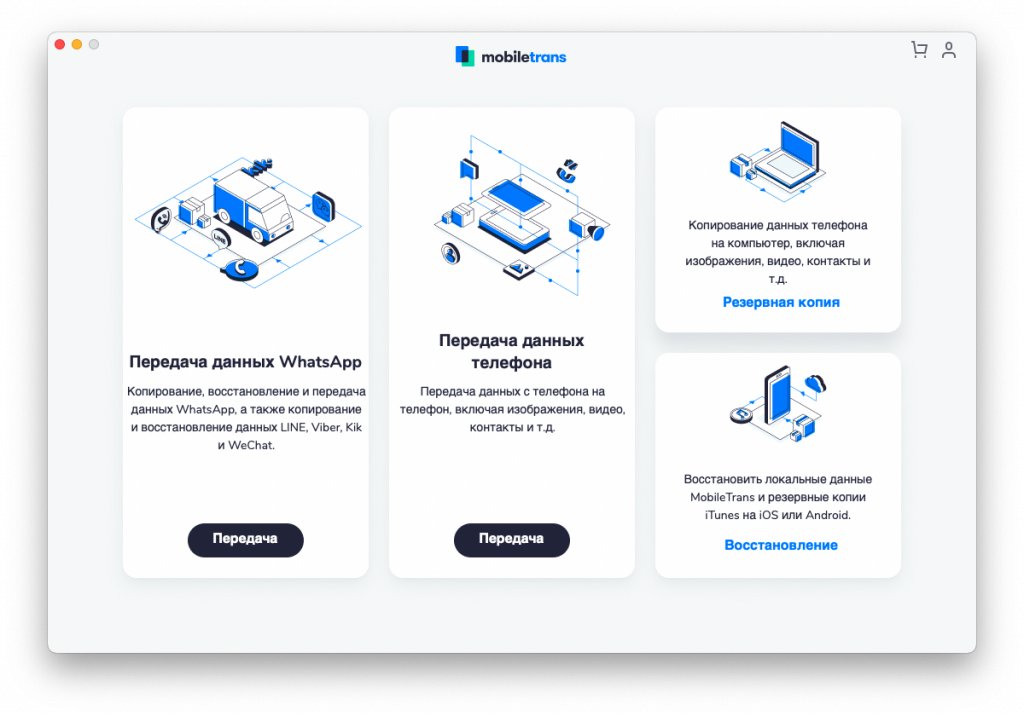
Главное окно MobileTrans выполнено в лаконичном дизайне без излишеств. Оно разделено на четыре части основной функциональности: «Передача данных WhatsApp», «Передача данных с телефона на телефон», «Копирование данных на компьютер» и «Восстановление локальных данных».
Работа с сообщениями
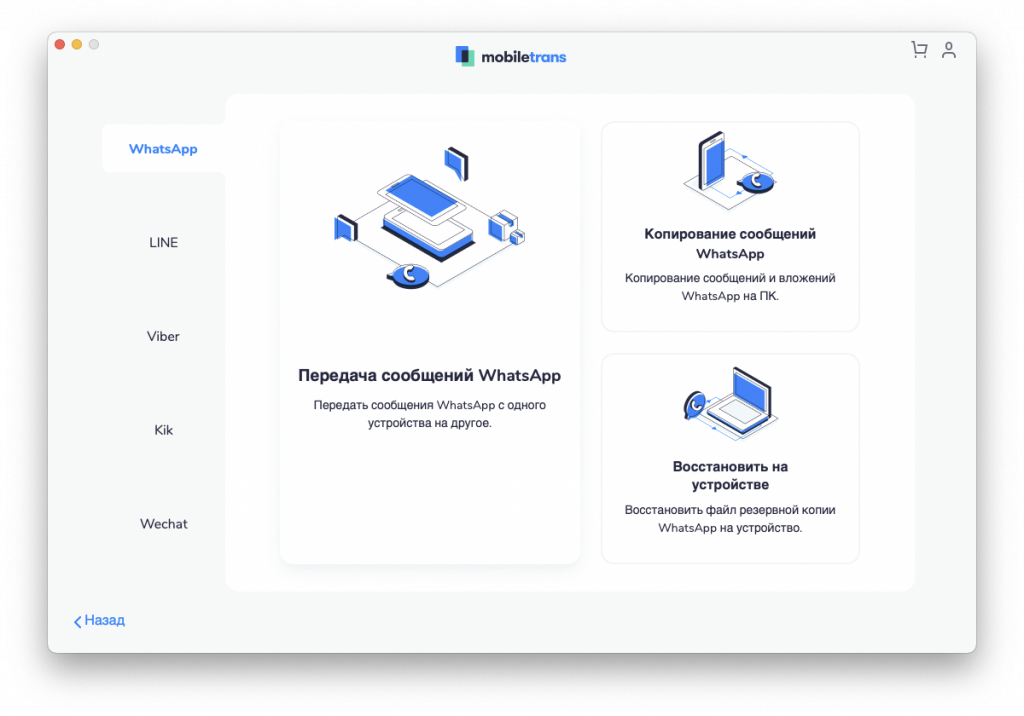
В разделе «Передача данных WhatsApp» собраны все возможности утилиты по работе с мессенджерами и социальными приложениями. Из этого меню доступна передача сообщений, копирование и восстановление. Помимо WhatsApp, также поддерживаются Viber, Line, Kik и Wechat.
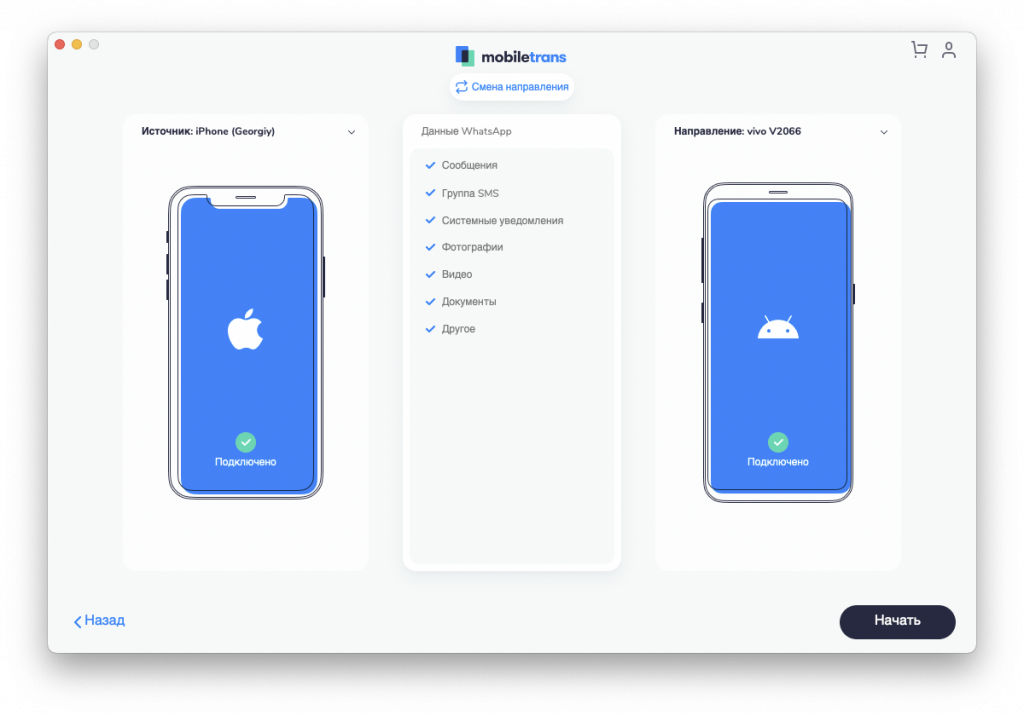
Вот так выглядит окно передачи данных WhatsApp. Слева отображается источник, в моем случае это iPhone, а справа — получатель vivo. Этот порядок можно изменить с помощью кнопки «Смена направления». Также здесь выбираются категории информации для отправки: сообщения, группа SMS, системные уведомления, фотографии, видео, документы и другое. Для начала передачи данных необходимо нажать кнопку «Начать».
Окно копирования сообщений WhatsApp выглядит следующим образом. Слева отображается телефон, а справа компьютер, к которому он подключен. Между ними располагается окошка выбора данных.
Передача данных WhatsApp занимает некоторое время в зависимости от объема пересылаемой информации. Поскольку у меня в этом мессенджере всего три чата, на трансфер MobileTrans потребовалось около трех минут. Определенно, этот показатель будет расти в большую сторону в том случае, если вы активно общаетесь в WhatsApp и пересылаете внушительный объем информации.
На мой взгляд, это наиболее интересный и полезный раздел. В стилистике оформления интерфейса он соответствует предыдущему. В левой части экрана источник, а в правой — получатель. С помощью функции переноса информации можно буквально в несколько нажатий отправить на другое устройство следующие данные: контакты, черный список, текстовые сообщения, календарь, напоминания, будильники, закладки, голосовую почту, рингтоны, голосовые заметки, фото, музыку, видео, историю звонков, историю браузера, заметки, обои и приложения.
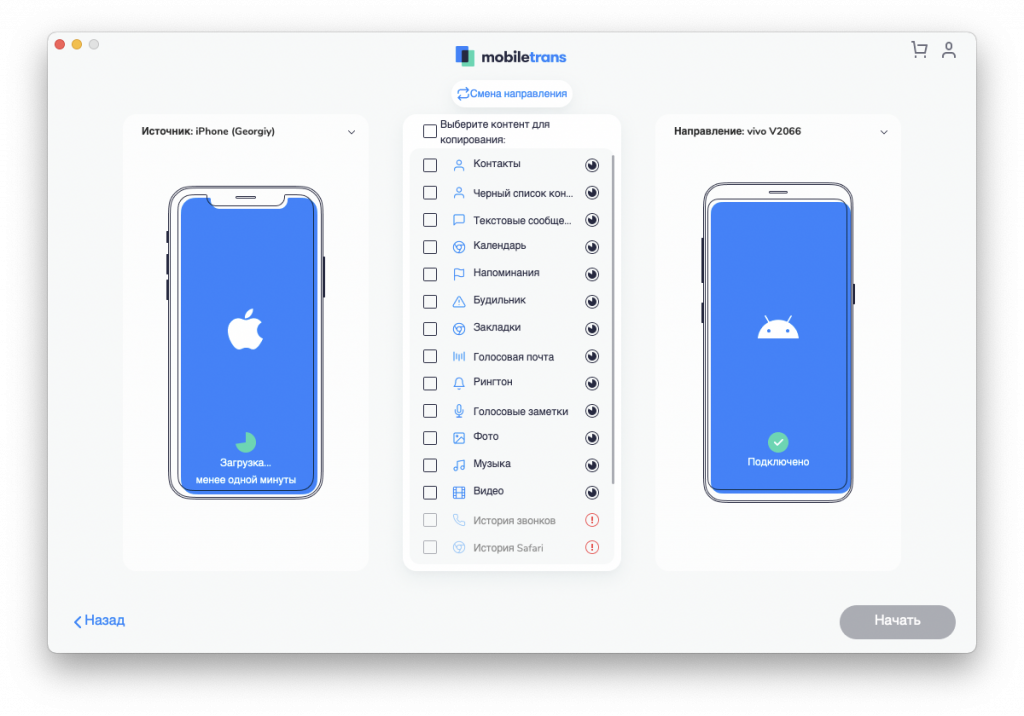
Основной чекбокс позволяет выбрать сразу весь контент для трансфера. Это очень удобно, когда необходимо пересесть со старого устройства на новое. Не хочется обозначать какие-либо конкретные временные рамки, которые потребуются на полноценную пересылку данных, поскольку всё будет зависеть от количества гигабайт отправляемой информации.
Оставшиеся два раздела предназначены для работы с резервным копированием устройств. С помощью MobileTrans можно создать полноценный бэкап на компьютере всего в два нажатия и также быстро восстановиться.
MobileTrans позволяет делать полные резервные копии или настраивать параметры копирования, выбирая определенные типы данных. К примеру, для iPhone предусмотрено две возможности восстановления: бэкап утилиты или iTunes.
Стоимость
Попробовать MobileTrans можно бесплатно, скачав установочный файл с официального сайта Wondershare. В таком сценарии предусмотрены некоторые ограничения.
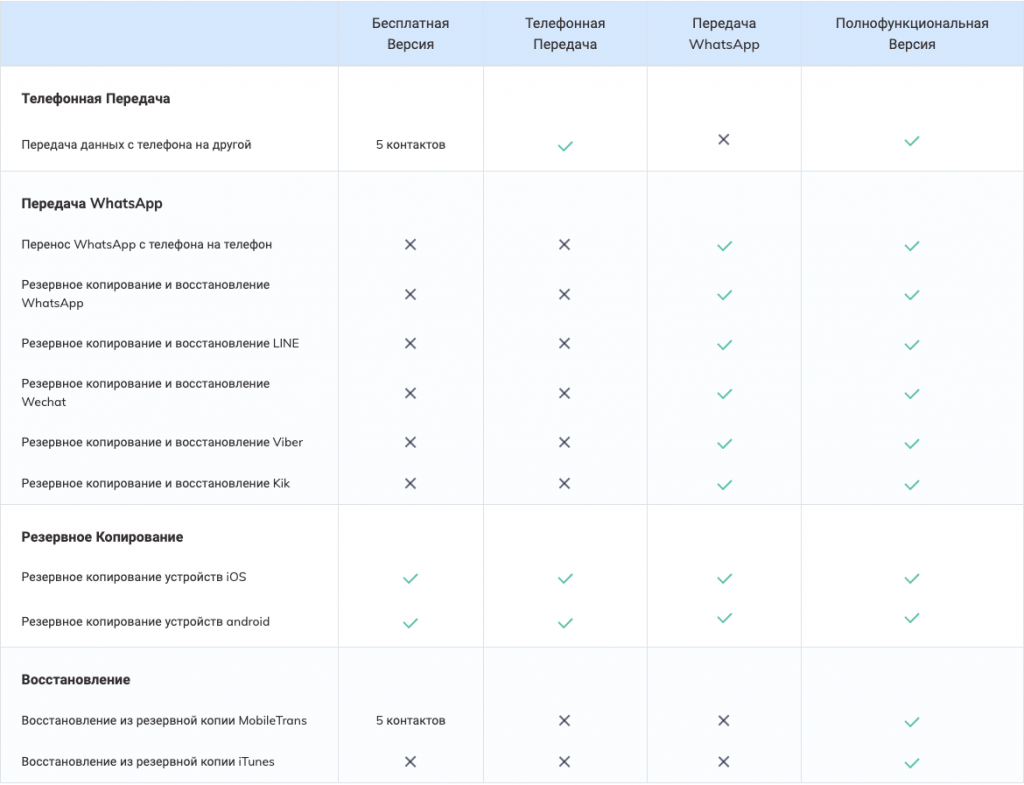
Для полноценного доступа к функциональности утилиты необходимо приобрести лицензию. Создатели приложения разработали довольно гибкую систему ценообразования в зависимости от необходимых функций, а еще можно сэкономить, купив годовой доступ. Такая возможность может быть полезна в случае, если вам нужно воспользоваться функциональностью MobileTrans ограниченное количество раз.
MobileTrans — это легкое, простое и удобное решение для работы с резервным копированием мобильного устройства и пересылки данных с одного смартфона на другой. Тем не менее за удобство и сэкономленное время придется заплатить. Когда дело доходит до стоимости решения от Wondershare, стоит еще раз отметить гибкий прайс и возможность выбора необходимой функциональности. Таким образом можно сэкономить, не переплатив за ненужный набор инструментов.
Утилита MobileTrans в первую очередь найдет применение среди людей, которые научились ценить свое время и не желают разбираться во всех тонкостях резервного копирования.
Как бесплатно перенести данные из WhatsApp и других приложений с одного смартфона на другой
Иногда требуется срочно скопировать часть данных из приложений со смартфона на другой смартфон или компьютер. Если бэкап через iTunes по какой-то причине вам не подходит, можно использовать приложение AppTrans. Это новая утилита от известного разработчика iMobie, которая предоставляет обширный функционал даже в бесплатной версии.
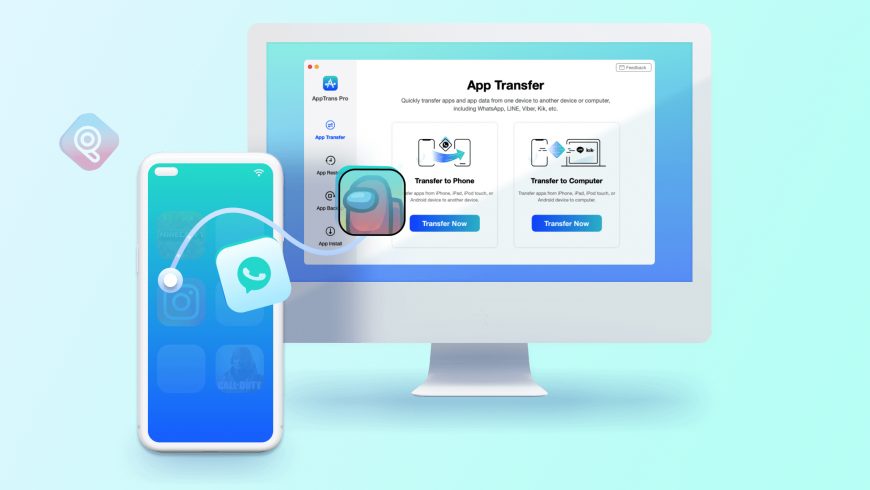
Какие возможности дает AppTrans
Приложение способно переносить данные напрямую с одного устройства на другое, не загружая ваши данные в сеть, что позволяет обезопасить пользовательскую информацию от потенциальных утечек и прочих неприятностей. При синхронизации смартфона с компьютером AppTrans можно использовать для бэкапа данных. С ним в будущем вы сможете быстро вернуть данные на смартфон, если с приложением что-то случится и данные будут стерты, либо при потере доступа к устройству.
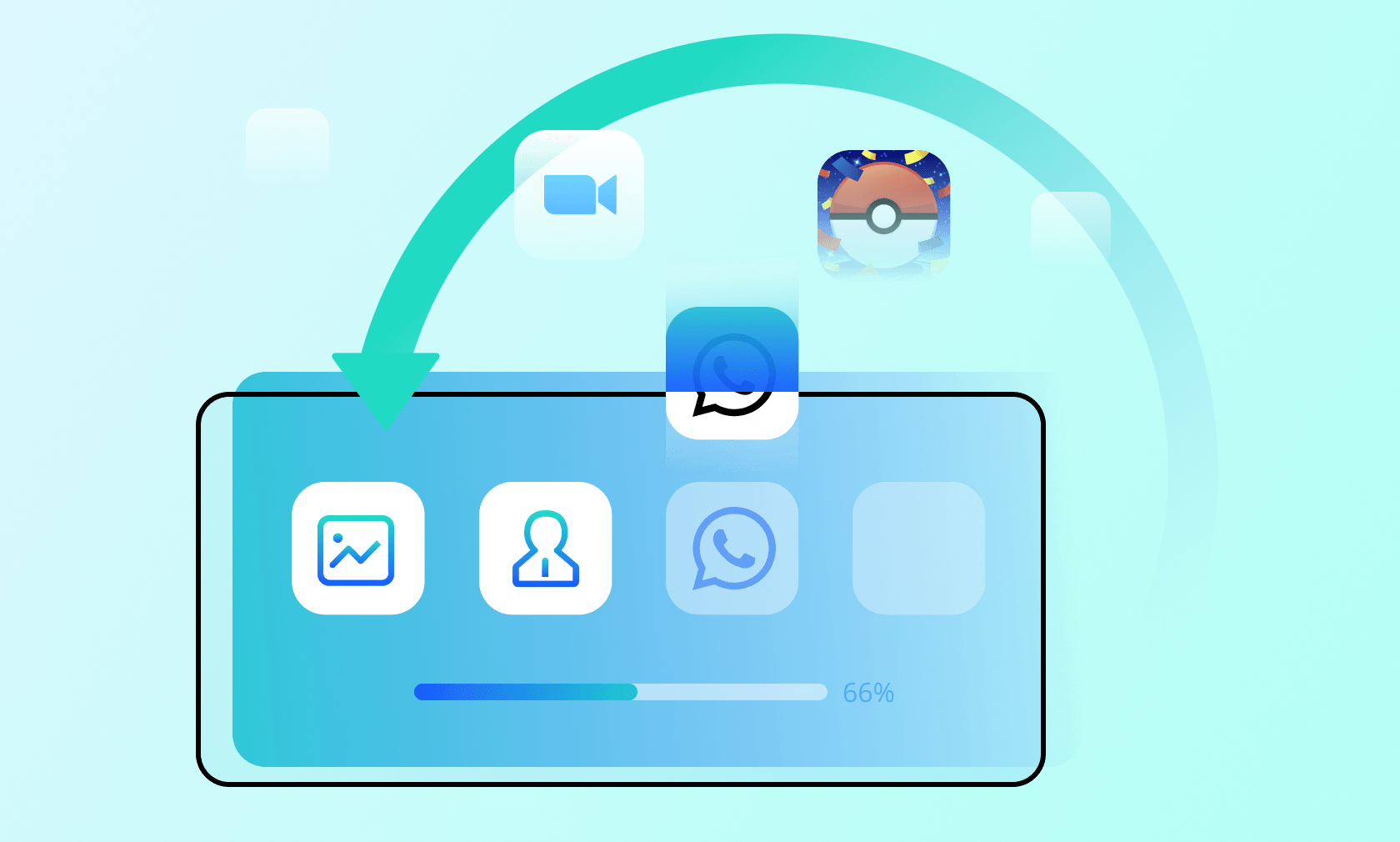
Особое внимание разработчики уделили переносу WhatsApp : вы можете не только скопировать свои данные с одного устройства на другое, но также и объединить информацию с двух смартфонов или даже аккаунтов. Таким образом можно вытащить не только текстовые сообщения, но также фотографии, видео, документы и прочие файлы, которые могут вам понадобиться.
Любопытная и неожиданная функция приложения — возможность извлекать файлы приложения со смартфона на компьютер. Если вы используете новый Mac с процессором M1, это позволит установить на компьютере программу, которая доступна в мобильном App Store, даже если разработчики решили не добавлять кросс-поддержку для macOS Big Sur.
Как перенести данные с телефона на компьютер
Первым делом скачайте программу AppTrans с официального сайта и установите на свой ПК (она доступна и для Windows, и для macOS). Установите ее, после чего подключите смартфон к компьютеру с помощью USB-кабеля. При необходимости введите код-пароль для синхронизации устройств.
1. Запустите приложение и выберите пункт Transfer to Computer.
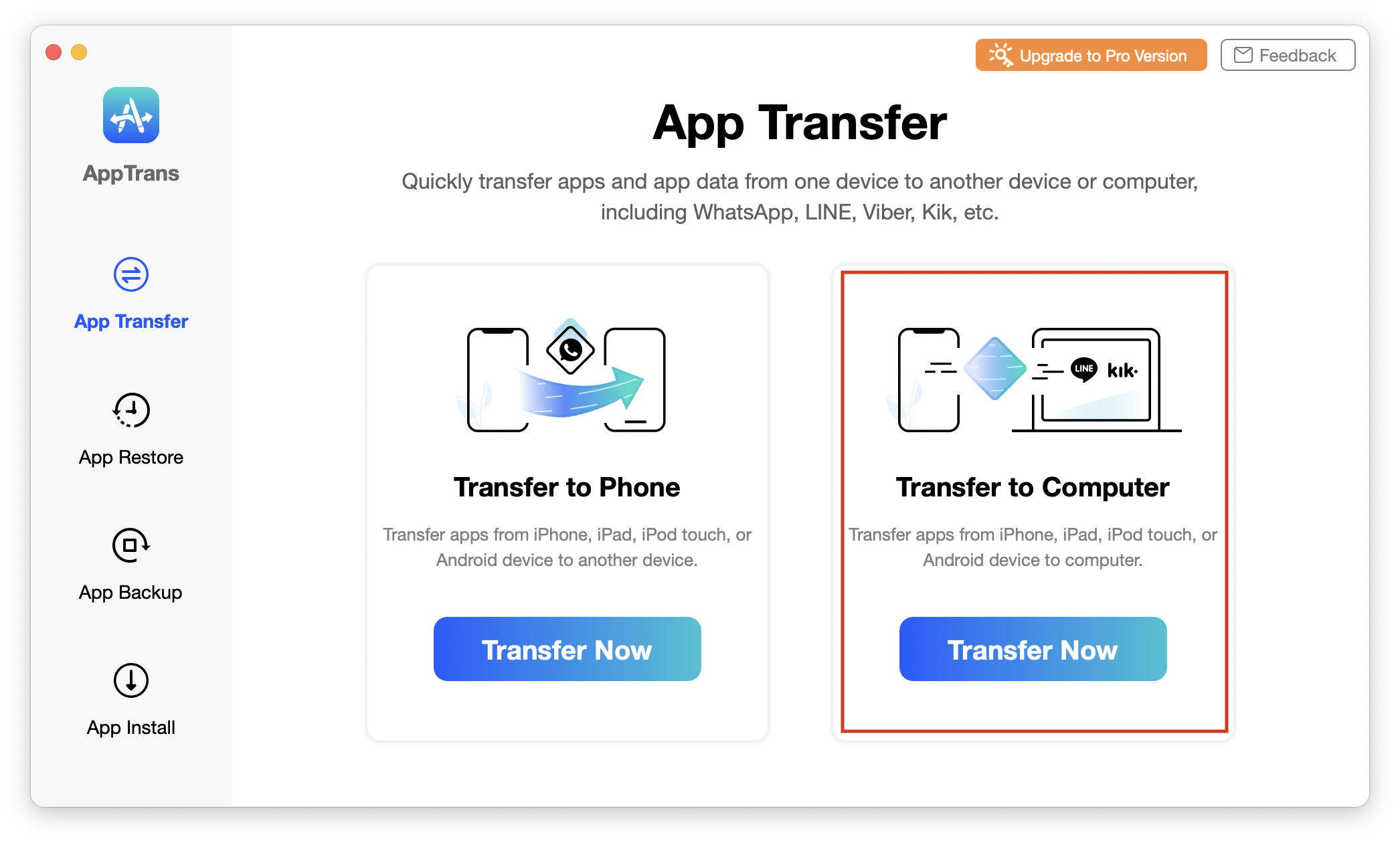
2. Убедитесь, что программа распознала смартфон и пункт назначения выбран корректно. При желании измените папку для сохранения файлов. Нажмите Transfer Now.

3. Выберите необходимые приложения из списка, который появится на экране. Если вас интересуют исключительно данные, оставьте активным только пункт App Data. Если же вы хотите получить файл приложения, оставьте только вариант App. Для полного бэкапа оставьте активными оба пункта. Выбрав все необходимое, снова нажмите Transfer Now.

4. Процесс займет некоторое время. Не отключайте смартфон в процессе! Когда все будет готово, вы сможете просмотреть сохраненный файл на компьютере и использовать его в дальнейшем через раздел App Install.
Как перенести данные с телефона на телефон
Как и в случае выше, вам понадобится приложение AppTrans. Скачав и установив его, подключите оба смартфона к компьютеру. Далее описывается перенос с iPhone на iPhone, но процесс для трансфера с Android на Android или с iPhone на Android аналогичен.
1. Откройте приложение и на главном экране выберите пункт Transfer to Phone.
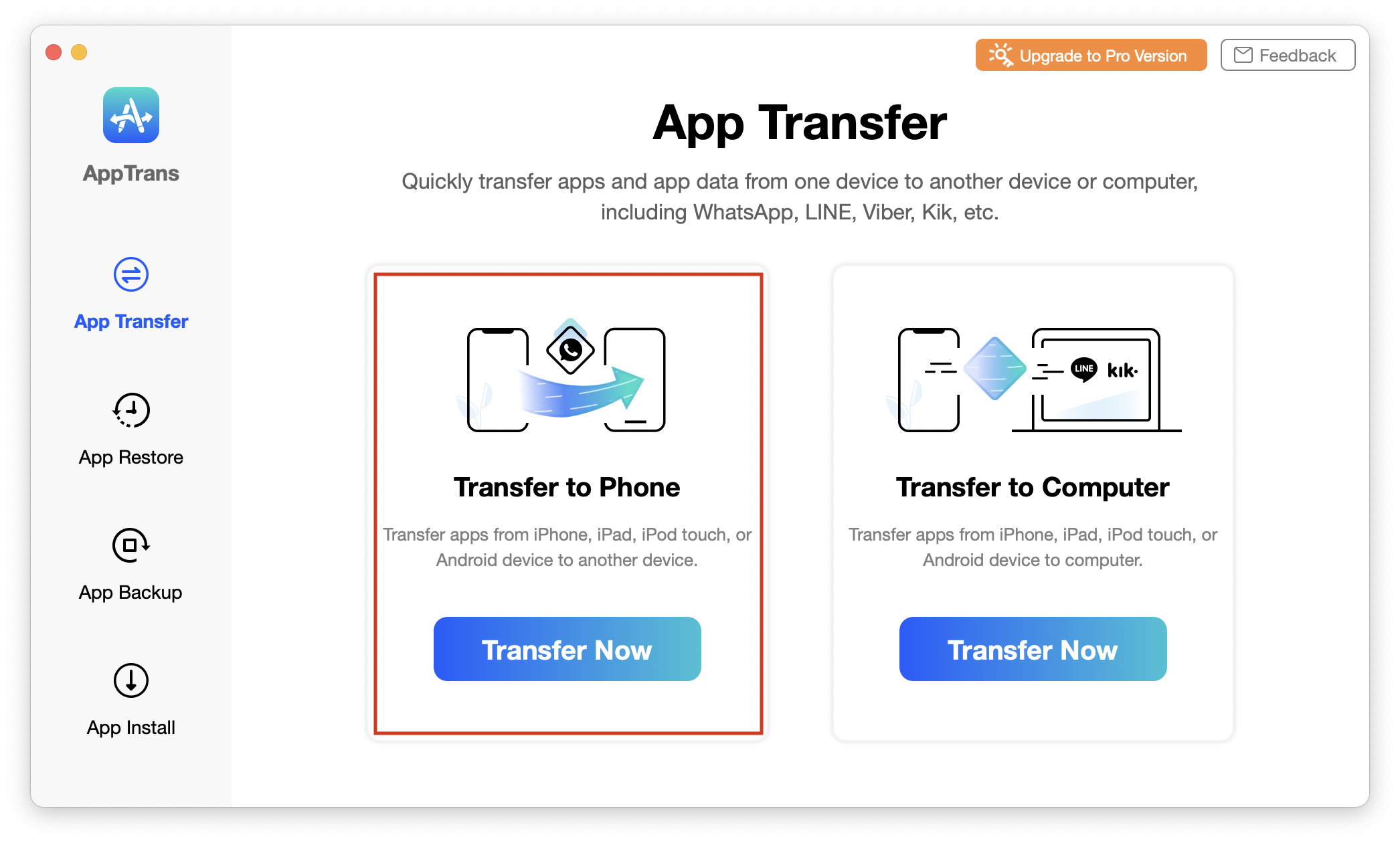
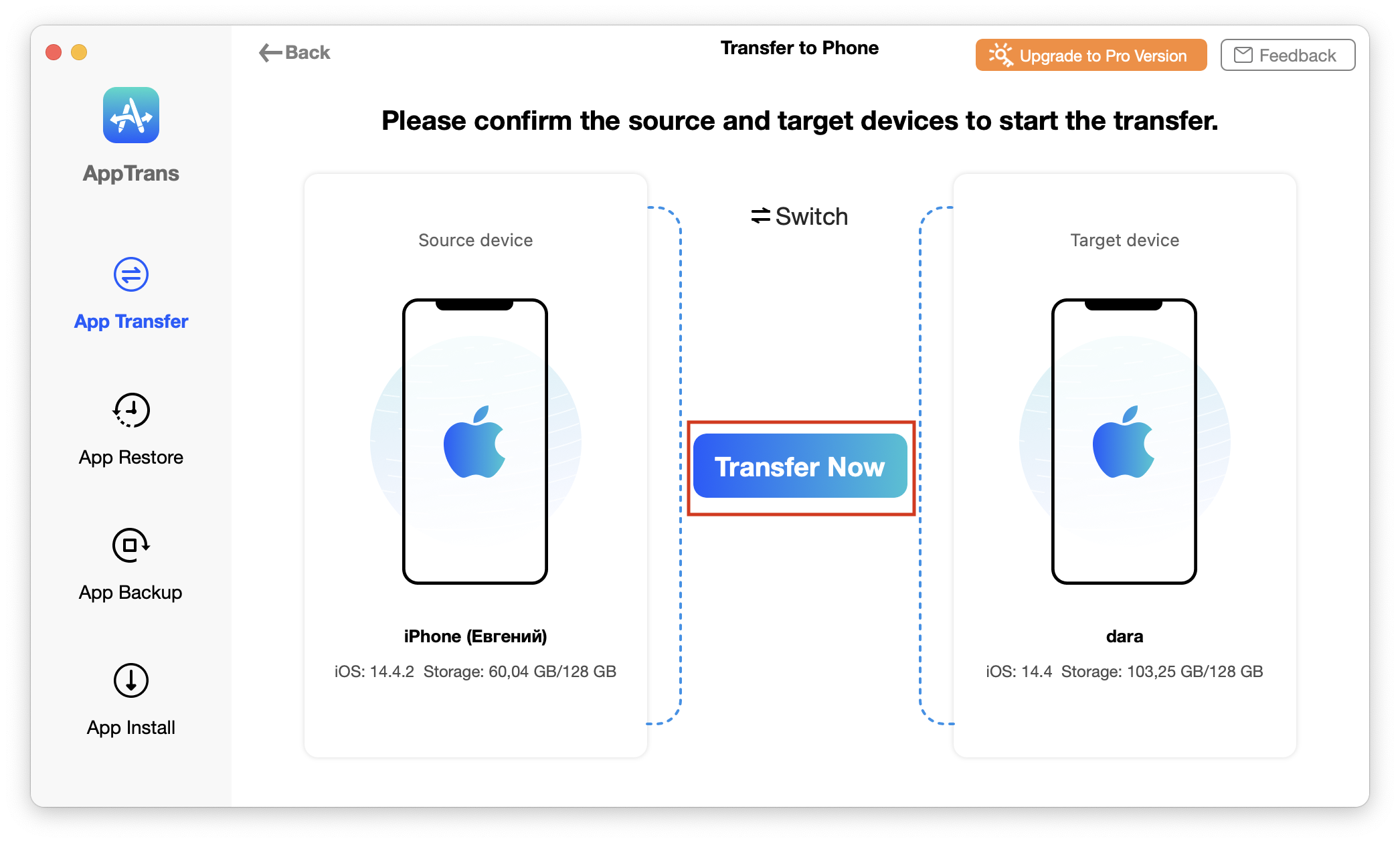
2. Убедитесь, что программа видит оба смартфона, выберите, с которого из них будете переносить данные, после чего нажмите Transfer Now.
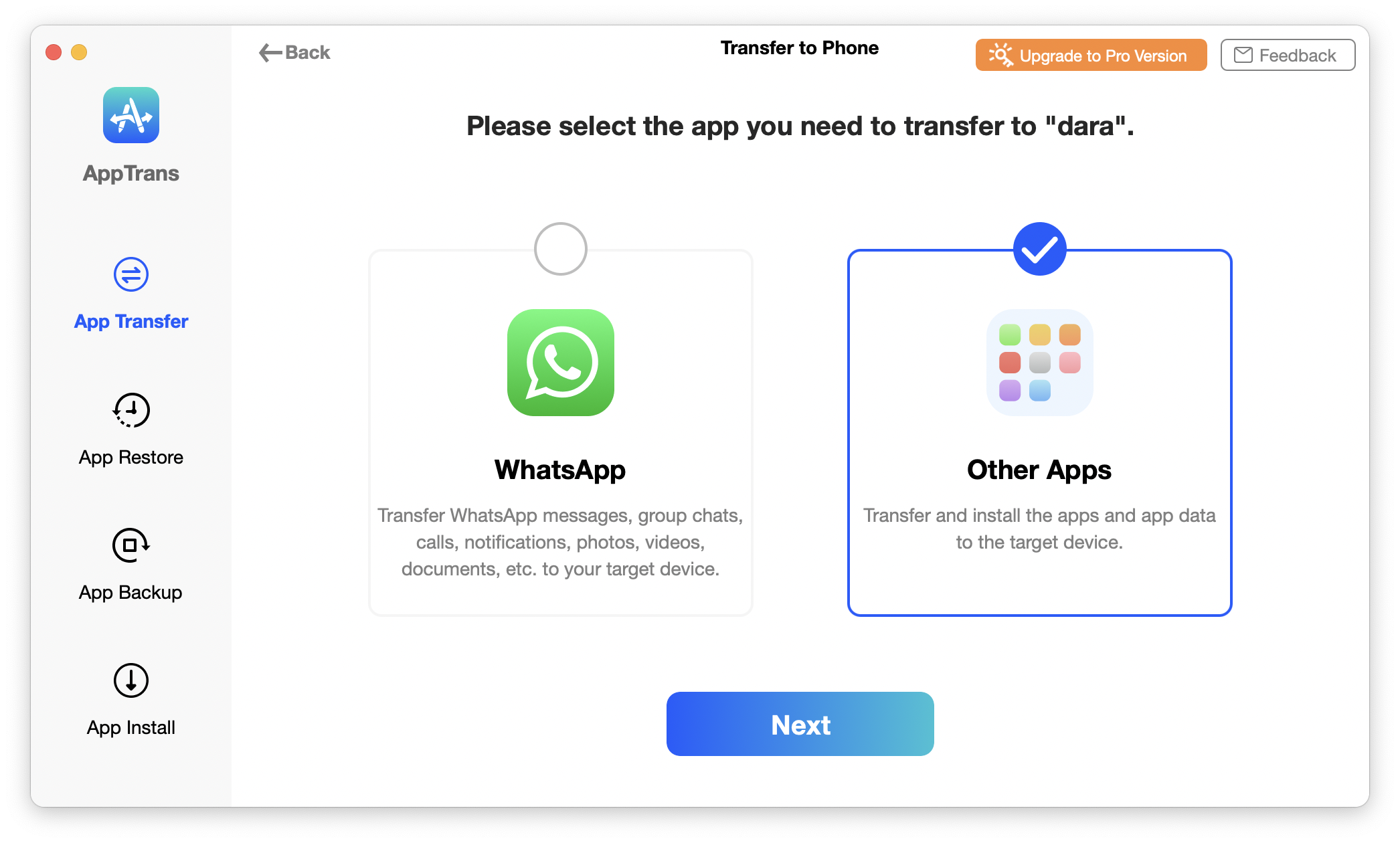
3. Выберите, хотите ли вы перенести данные WhatsApp или других приложений.
4. Немного подождите, чтобы появился список приложений, которые можно синхронизировать (как и данные из них). Отметьте все необходимое галочками и нажмите Transfer Now.
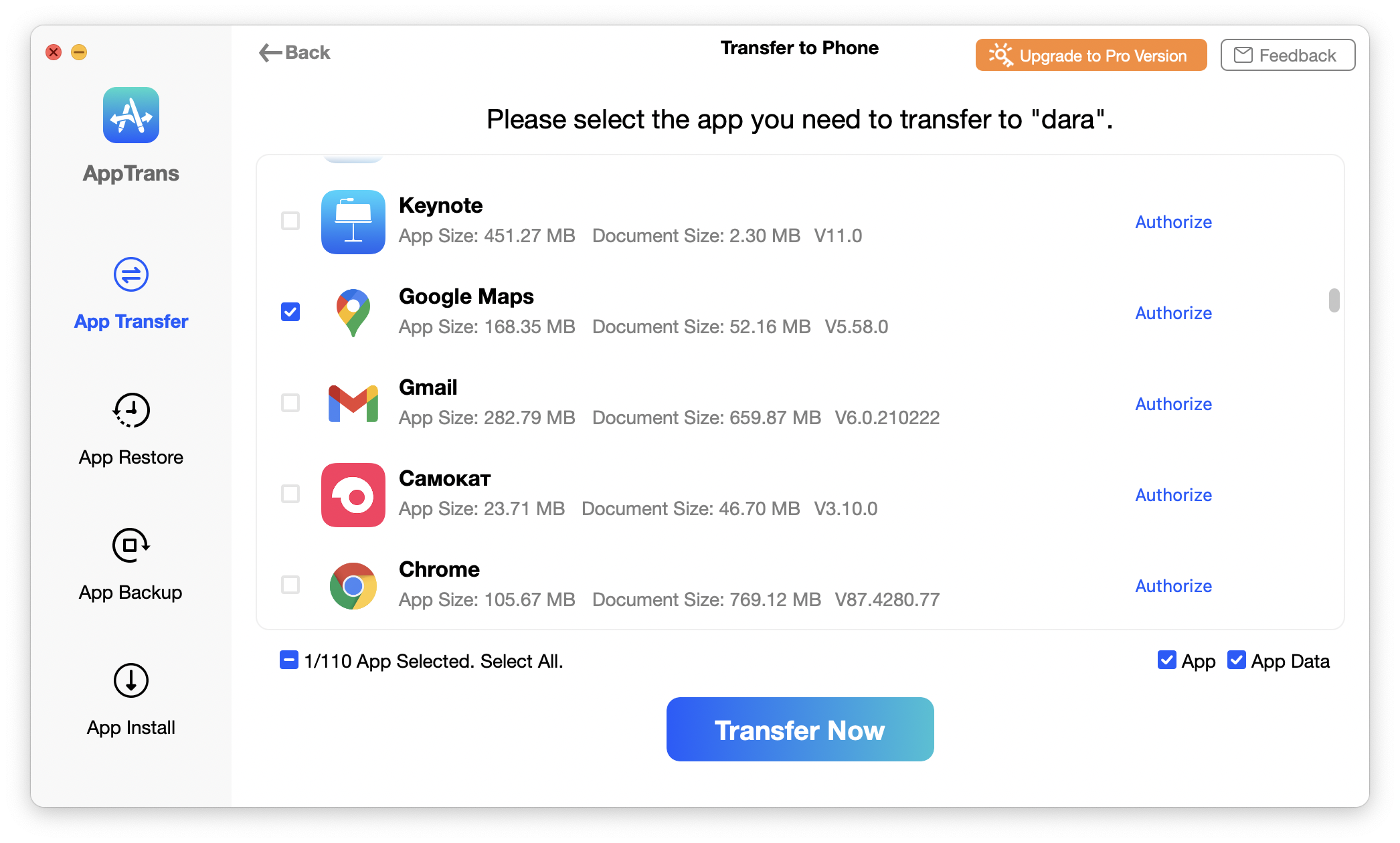
5. Подтвердите перенос, введя данные учетной записи Apple ID, и ожидайте завершения процесса, не отключая оба устройства от компьютера.
Как сделать бэкап приложений
Если вы хотите записать текущее состояние приложений и данных в них, можно воспользоваться функцией App Backup. Работает она примерно так же, как и трансфер данных на компьютер, но создает зашифрованные копии, доступ к которым будет только у вас. По сути, это полноценный выборочный бэкап. Для этого:
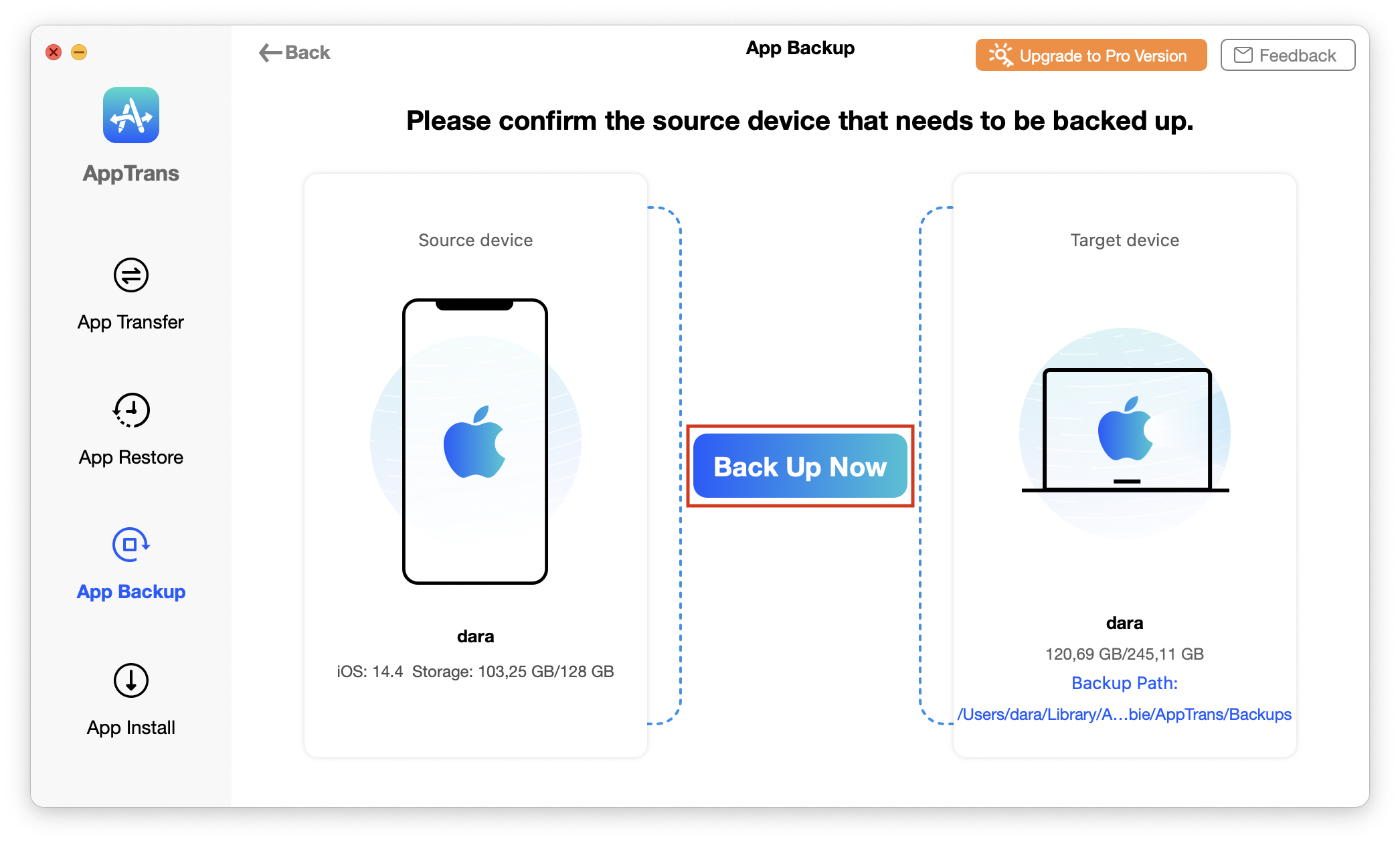
1. В приложении AppTrans откройте раздел App Backup и нажмите Back Up Now.

2. Убедитесь, что компьютер распознал нужный смартфон. При необходимости настройте папку для бэкапа (можно выбрать подключенный внешний диск) и нажмите Back Up Now.
3. Выбрав необходимые приложения из списка, снова нажмите Back Up Now.
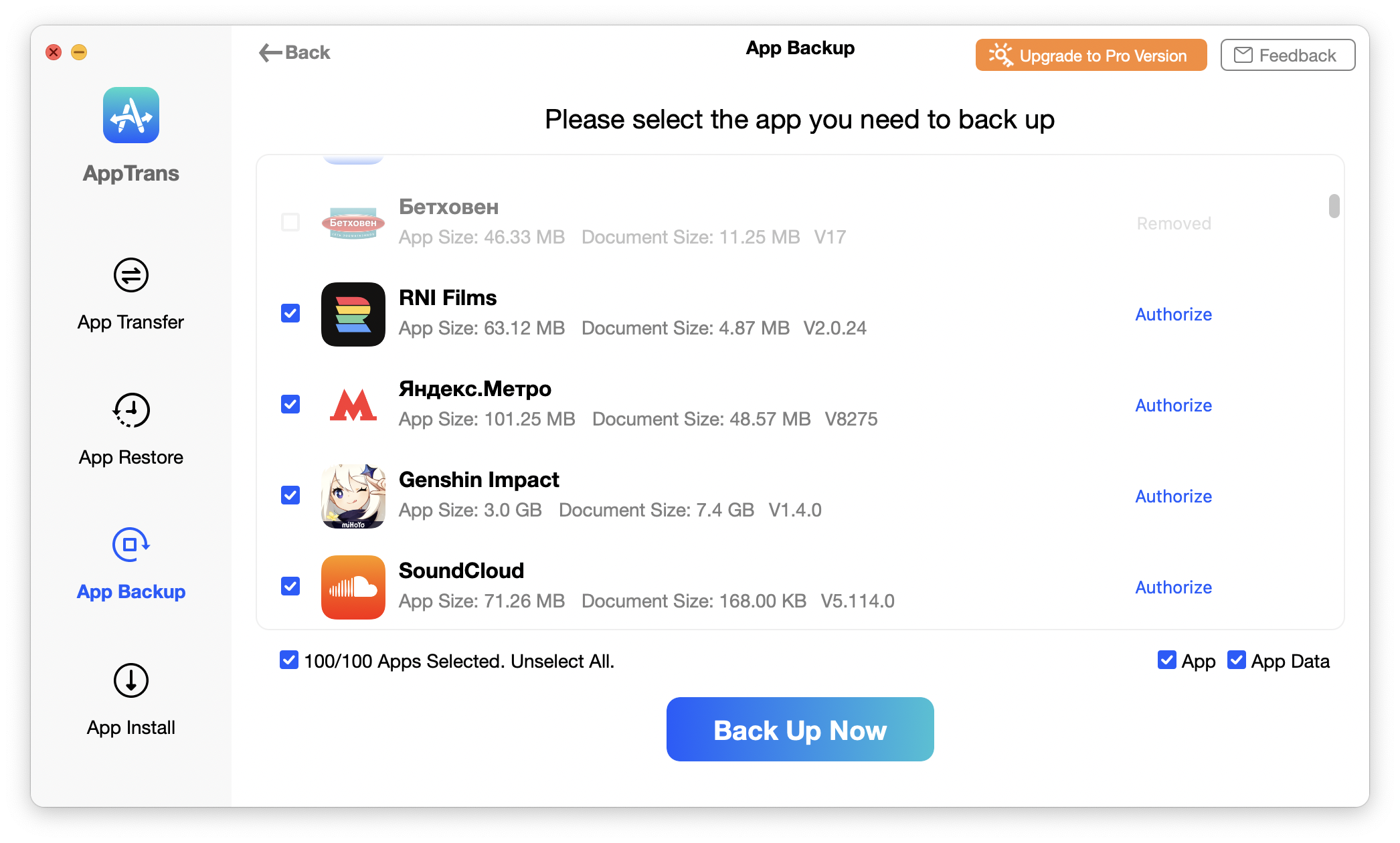
4. Процесс может занять некоторое время, особенно если вы выбрали много приложений и файлов. Не отключайте смартфон до завершения резервного копирования.
Далее эта копия будет доступна в разделе App Restore, в котором вы сможете быстро вернуться к любому из сохраненных бэкапов. Это поможет спасти данные, если вы (или кто-то другой) случайно удалите важные документы вместе с приложением.
Нужна ли платная версия?
Описанные выше возможности относятся к бесплатной версии AppTrans, мы не оформляли платную подписку для тестирования программы. То есть, для большинства сценариев платить вам не придется совсем.
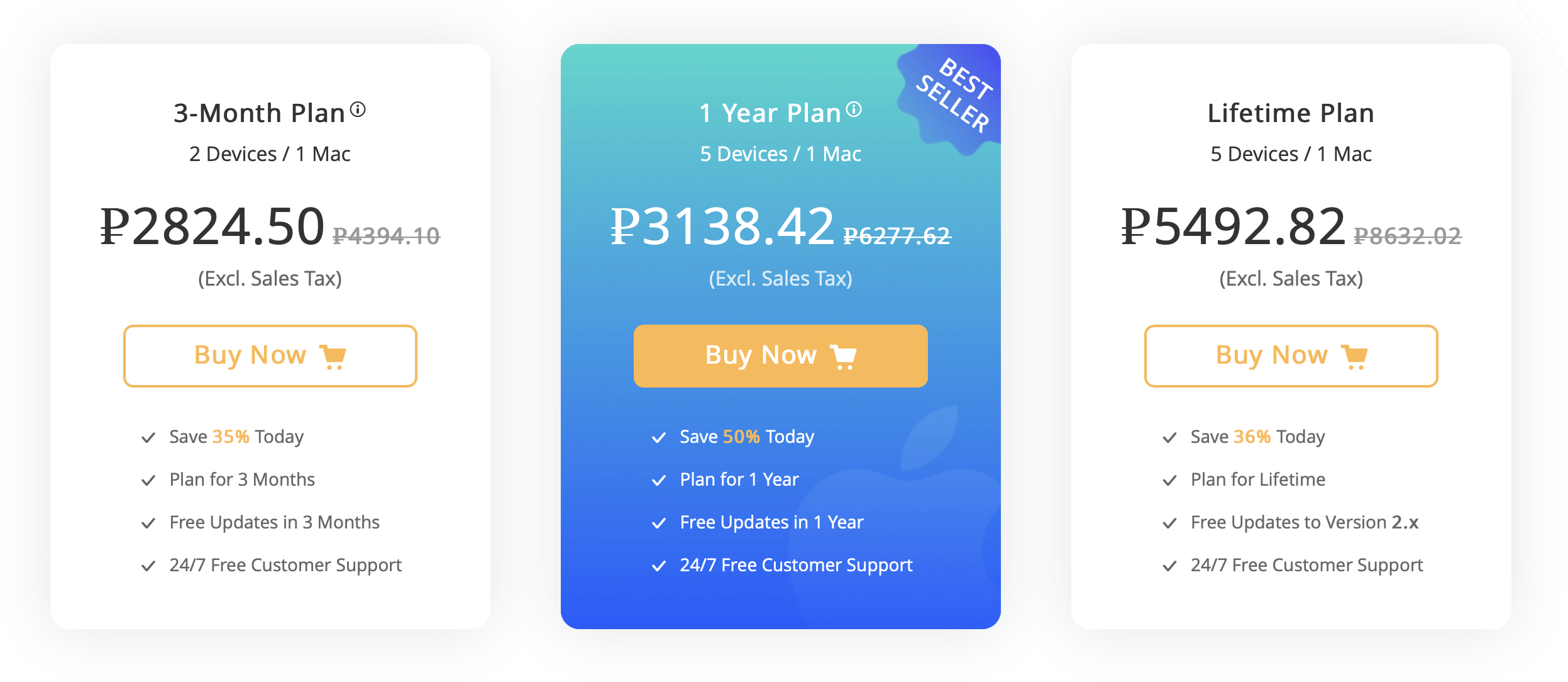
Для случаев, когда требуется кросс-платформенный перенос данных (с iPhone на Android или наоборот), существует расширенная версия AppTrans Pro. Подписка на 3 месяца стоит 2824 рубля, на год — 3138 рублей. Также можно оформить пожизненную лицензию за 5493 рубля. Она будет действовать на 1 компьютер и 5 мобильных устройств.
Итоги
Приложение успешно помогает перенести данные приложений со смартфона на компьютер или другой смартфон, хотя это может занять несколько десятков минут, если у вас много файлов. Тем не менее, AppTrans достает данные из большинства популярных приложений, включая WhatsApp, а весь процесс автоматизированный и подходит даже для людей, которые не очень уверенно пользуются компьютером. Кроме того, приложение дает возможность экспорта данных из Google Drive в WhatsApp — впечатляет для бесплатной программы.
Единственным существенным недостатком, пожалуй, можно назвать отсутствие русскоязычной версии приложения — но разобраться в английской нетрудно даже тем, кто плохо знает язык. К тому же, всегда можно воспользоваться переводчиком: Google Translate поддерживает функцию перевода по изображению с камеры.
Учитывая, что платная версия требуется только для кросс-платформенного переноса, AppTrans удобно держать под рукой на случай, если понадобится быстрый трансфер данных.
Перевод вызова (transfer call)
Иногда вашему сотруднику требуется перевести клиента на другого сотрудника.
Перевод бывает «слепым» и с предуведомлением. В случае слепого перевода звонок сразу переведется на другого сотрудника вне зависимости от его доступности. В случае перевода с предуведомлением сначала переводящий сотрудник дозвонится до сотрудника-адресата, поговорит с ним (клиент не услышит этот разговор) и только затем подтвердит перевод на него.
Перевод звонка в софтфоне
В зависимости от софтфона перевод делается по-разному. Во время разговора надо нажать «Перевод звонка», ввести номер, выбрать тип перевода и подтвердить перевод.
Перевод звонка на IP-телефоне
В зависимости от IP-телефона перевод делается по-разному. Во время разговора на IP-телефоне нужно нажать на кнопку transfer (может называть «тран», «trnsfr» и т.д.), набрать телефонный номер и выбрать тип перевода.
Перевод звонка на аналоговом телефоне
Аналоговый телефон не имеет встроенной функции перевода звонка. Для перевода звонка нужно использовать встроенную в VoIP-шлюз функцию перевода.
Шлюзы Grandstream Шлюзы Eltex
Шлюзы Grandstream GXW-4008 и HT-502


ПЕРЕВОД С УВЕДОМЛЕНИЕМ
Допустим, что вы разговариваете с абонентом и хотите перевести звонок на другого абонента, предварительно поговорив с ним.
СЛЕПОЙ ПЕРЕВОД
Допустим, что вы разговариваете с абонентом и хотите перевести звонок на другого абонента.
ЗАМЕЧАНИЕ: В веб-конфигурации шлюза должен быть включен параметр «Yes» у опции «Enable Call Feature»
Шлюзы Eltex

ПЕРЕВОД ЗВОНКА
Перевод с мобильного телефона
Если вы приняли переадресованный звонок на мобильном телефоне, вы все равно можете перевести звонок на другого сотрудника.
Обратите внимание: сейчас возможность перевода с помощью комбинации *#номер# работает только для входящих звонков.
Возможные проблемы
«Я набираю на своем мобильном *#номер# и получаю какое-то предложение на подписку»
Такая проблема встречается у пользователей Android, которые набирают комбинацию не в правильном разделе. Обратите внимание, на какую кнопку необходимо нажать перед набором комбинации:
Как использовать Samsung Switch Mobile Transfer
Samsung Smart Switch
Samsung Switch Mobile Transfer предлагает своим пользователям набор инструментов, которые позволяют легко и эффективно переносить данные или мобильные приложения со старых устройств Samsung или других производителей на новое устройство Samsung. Эта технология Samsung соединяет оба устройства через приложение Samsung Smart Switch.
Как перенести данные с одного телефона Samsung на другой с помощью Samsung Switch Mobile Transfer
Если вы хотите перенести свои данные с одного устройства Samsung на другое устройство Samsung с помощью Samsung Smart Transfer для мобильных устройств, старое устройство Samsung должно быть с ОС Android версии 4.0 или более поздней, новое устройство Samsung Galaxy должно иметь ОС Android 4.1.2 или новее. Оба телефона должны иметь установленное мобильное приложение Samsung Smart Switch. Используя его, вам необходимо выполнить следующие действия.
Шаг 1. Убедитесь, что на обоих устройствах правильно установлено приложение Samsung Smart Switch.
Шаг 2. Держите оба устройства, между которыми вы хотите передавать данные, в пределах 10 см (примерно 4 дюйма).
Шаг 3. Перейдите в «Приложения» > Smart Switch Mobile App на обоих устройтсвах.
Шаг 4. Выберите тип устройства «устройство Android» на обоих телефонах и нажмите «Начать».
Шаг 5. Выберите отправляющее устройство на старом телефоне Samsung.
Шаг 6. На новом телефоне Samsung выберите принимающее устройство.
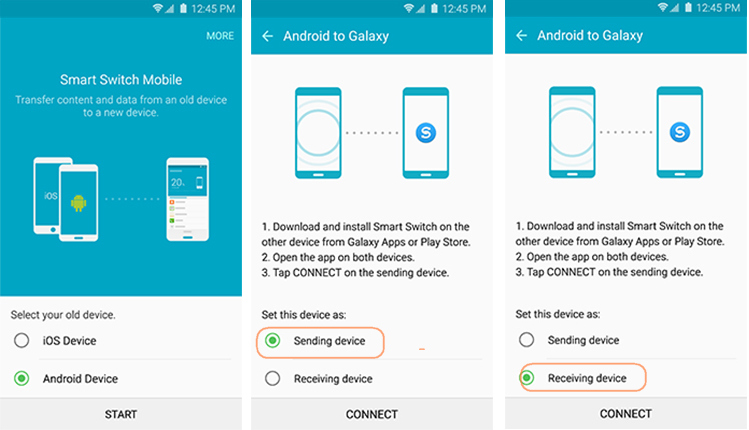
Шаг 7. Нажмите кнопку «Подключить» на старом устройстве Samsung. Подтверждающее сообщение появится, если оба устройства подключены успешно, в противном случае используйте PIN-код для их подключения.
Шаг 8. Если оба устройства не подключились автоматически, нажмите «Подключить устройство вручную» на новом устройстве.
Шаг 9. Введите ПИН-код своего старого устройства на новом устройстве, затем нажмите Подключить.
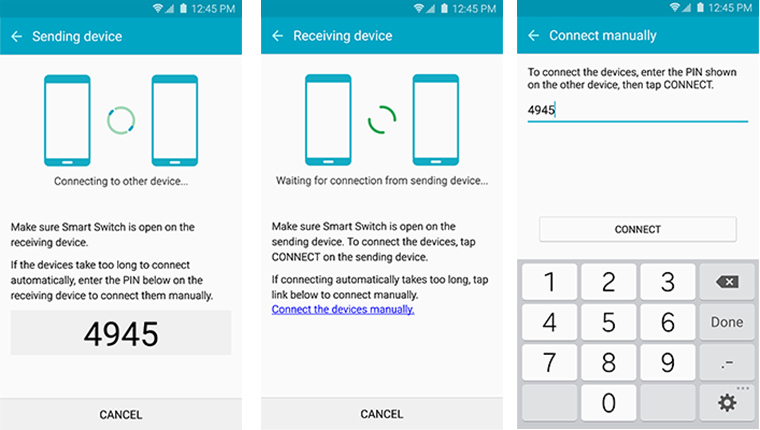
Шаг 10. Выберите все данные, которые вы хотите перенести на старое устройство, а затем нажмите ОТПРАВИТЬ.
Шаг 11. Нажмите Получить на новом устройстве, чтобы начать передачу данных.
Шаг 12. После завершения передачи данных коснитесь ЗАВЕРШИТЬ на принимающем устройстве.
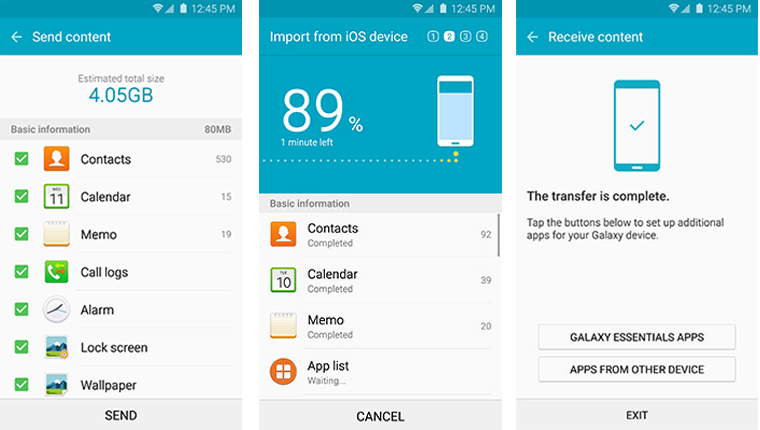
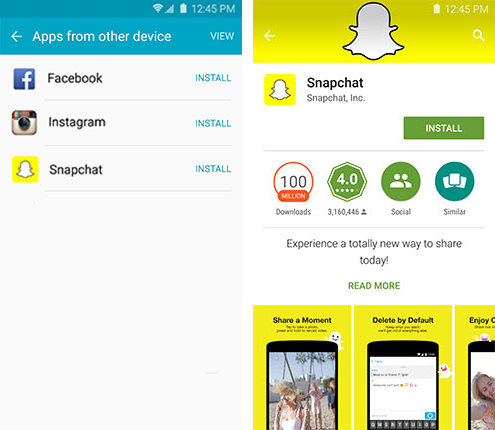
Шаг 13. После завершения передачи данных нажмите ПРИЛОЖЕНИЯ С ДРУГОГО УСТРОЙСТВА, чтобы отобразить список приложений, перенесенных со старого устройства.
Шаг 14. Выберите из списка приложений то, что необходимо установить.
Шаг 15. Нажмите кнопку УСТАНОВИТЬ, когда откроется экран установки для выбранного приложения.
Лучшая альтернатива Samsung Switch Mobile Transfer
Всякий раз, когда вы покупаете новый смартфон, вам необходимо перенести все данные и приложения со старого на новый. Вы должны знать о лучших инструментах для переноса ваших контактов, сообщений, изображений, музыки и видео со старого устройства на недавно купленный смартфон Samsung Galaxy. Инструмент Wondershare MobileTrans позволяет выполнять все эти действия, такие как передача данных с одного мобильного телефона на другой, резервное копирование данных, восстановление данных из резервной копии.
MobileTrans- Phone Transfer
Лучшая альтернатива Samsung Switch Mobile Transfer.
Перенос данных с одного телефона Samsung на другой с помощью MobileTrans
Шаг 1. Откройте инструмент Wondershare MobileTrans, нажмите «Передача телефона», а затем подключите оба устройства к ПК. Вы можете передавать данные из исходного в целевое устройство. Если вы хотите поменять местами источник или место назначения, используйте кнопку «Поменять».
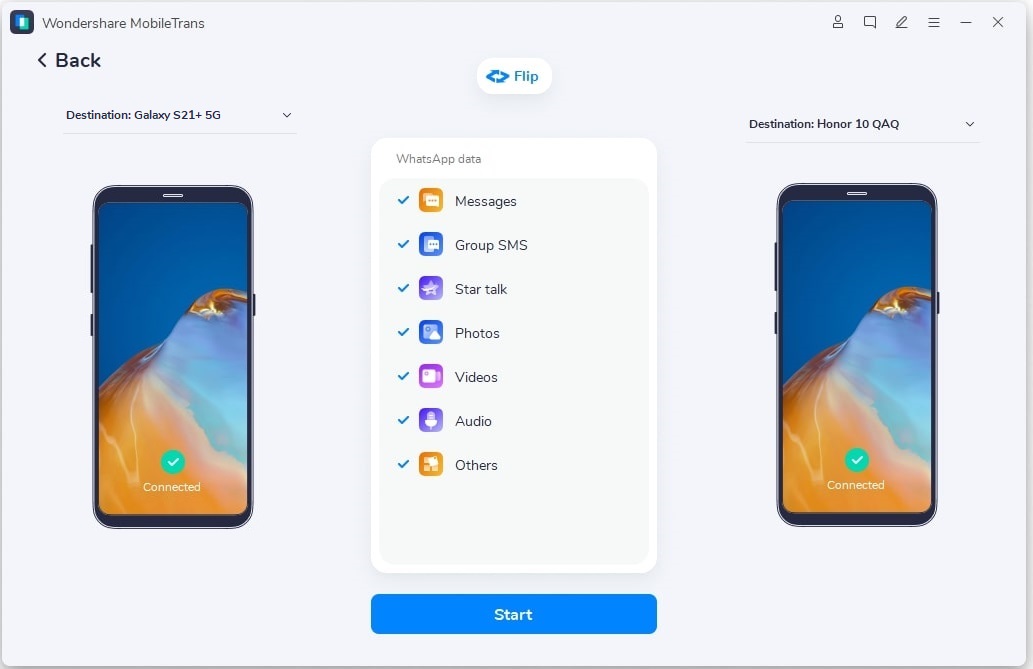
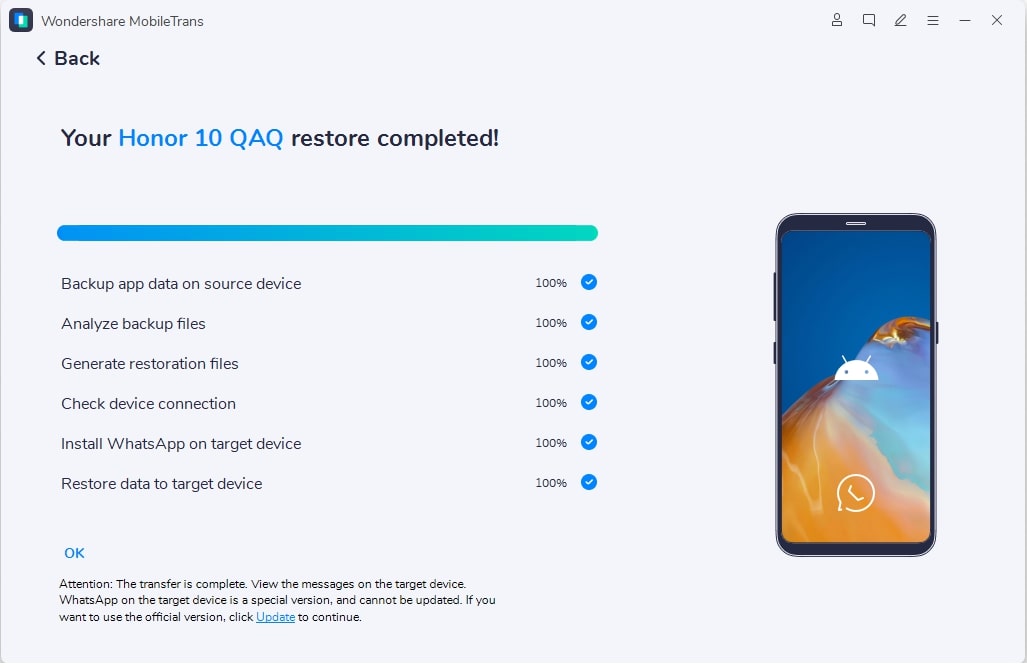
Шаг 2. Выберите файлы, которые вы хотите передать с исходного устройства на целевое, а затем нажмите «ПУСК», чтобы передать данные и оставаться подключенными к обоим устройствам, пока процесс передачи данных не завершится.
Если это руководство помогло вам, не забудьте поделиться им с друзьями.