
filecheck .ru
Вот так, вы сможете исправить ошибки, связанные с tracert.exe
Информация о файле tracert.exe
Описание: tracert.exe часто вызывает проблемы и необходим для Windows. Файл tracert.exe находится в подпапках C:\Windows. Известны следующие размеры файла для Windows 10/8/7/XP 12,288 байт (88% всех случаев), 15,872 байт или 15,360 байт. 
Это файл Windows. Приложение не видно пользователям. Это файл, подписанный Microsoft. Tracert.exe способен мониторить приложения. Поэтому технический рейтинг надежности 18% опасности.
Если tracert.exe находится в папке C:\Windows\System32, тогда рейтинг надежности 8% опасности. Размер файла 12,288 байт (88% всех случаев) или 15,360 байт. Это системный процесс Windows. Приложение не видно пользователям. Это файл, подписанный Microsoft. Процесс слушает или шлет данные на открытые порты в сети или по интернету. Tracert.exe способен мониторить приложения.
Важно: Некоторые вредоносные программы маскируют себя как tracert.exe. Таким образом, вы должны проверить файл tracert.exe на вашем ПК, чтобы убедиться, что это угроза. Мы рекомендуем Security Task Manager для проверки безопасности вашего компьютера.
Комментарий пользователя
| tracert Находится не в C:\Windows\System32 а в C:\Windows\sysWOW64 b и нагружает процессор на 50% Никита |
Лучшие практики для исправления проблем с tracert
Если у вас актуальные проблемы, попробуйте вспомнить, что вы делали в последнее время, или последнюю программу, которую вы устанавливали перед тем, как появилась впервые проблема. Используйте команду resmon, чтобы определить процесс, который вызывает проблемы. Даже если у вас серьезные проблемы с компьютером, прежде чем переустанавливать Windows, лучше попробуйте восстановить целостность установки ОС или для Windows 8 и более поздних версий Windows выполнить команду DISM.exe /Online /Cleanup-image /Restorehealth. Это позволит восстановить операционную систему без потери данных.
tracert сканер

Security Task Manager показывает все запущенные сервисы Windows, включая внедренные скрытые приложения (например, мониторинг клавиатуры или браузера, авто вход). Уникальный рейтинг надежности указывает на вероятность того, что процесс потенциально может быть вредоносной программой-шпионом, кейлоггером или трояном.
Бесплатный aнтивирус находит и удаляет неактивные программы-шпионы, рекламу, трояны, кейлоггеры, вредоносные и следящие программы с вашего жесткого диска. Идеальное дополнение к Security Task Manager.
Reimage бесплатное сканирование, очистка, восстановление и оптимизация вашей системы.
IT-блог о веб-технологиях, серверах, протоколах, базах данных, СУБД, SQL, компьютерных сетях, языках программирования и создание сайтов.
Команда tracert в Windows. Зачем нужна и как пользоваться сетевой утилитой tracert?
Привет, посетитель сайта ZametkiNaPolyah.ru! Продолжим разбираться с полезными командами и утилитами командной строки Windows, на этот раз давайте разберемся с сетевой утилитой tracert, мы поговорим зачем нужна команда tracert и как ею пользоваться для диагностики компьютерной сети и устранению неполадок. Как мы увидим, утилиту tracert используют сетевые инженеры и системные администраторы для определения маршрута прохождения IP-пакета по сети, вы убедитесь, что этой утилитой довольно легко пользоваться, но не все умеют правильно оценивать результаты работы этой команды, о некоторых сложностях, которые могут возникнуть при интерпретации трассировка маршрута мы поговорим в самом конце этой публикации.
Если вам интересна тема компьютерных сетей, то в блоге уже практически закончена первая часть курса по основам компьютерных сетей, можете ознакомиться с ее содержимым. И вот здесь можно получить немного информации о самом курсе основанном на Cisco ICND1.
Назначение команды tracert или как определить маршрут прохождения пакета до узла
Tracert – это небольшая системная утилита вашей операционной системы, которая позволяет сделать трассировку маршрута до заданного узла в локальной сети или сети Интернет. В операционных системах Windows tracert – это стандартная утилита, которая устанавливается вместе с операционной системой, то есть вам не нужно ничего устанавливать, чтобы воспользоваться командной tracert. Исполняемый файл tracert.exe в Windows 10 находится по следующему пути: C:\Windows\System32.
Команда tracert – это один из самых часто используемых инструментов для траблшутинга и сетевой диагностики, эта утилита дает нам возможность определить маршрут, по которому проходит пакет до заданного узла. Tracert может работать как с доменными имена или именами хостов, так и с IP-адресами (как с IPv4, так и с IPv6). Кроме того что tracert показывает маршрут от вашего компьютера до удаленного узла в сети, она еще и отображает время прохождения пакетов как до конечного узла, так и до транзитных или промежуточных узлов (время является одной из самых важных единиц измерения в компьютерных сетях). Давайте лучше посмотрим, как работает утилита tracert на простом примере без дополнительных параметров.
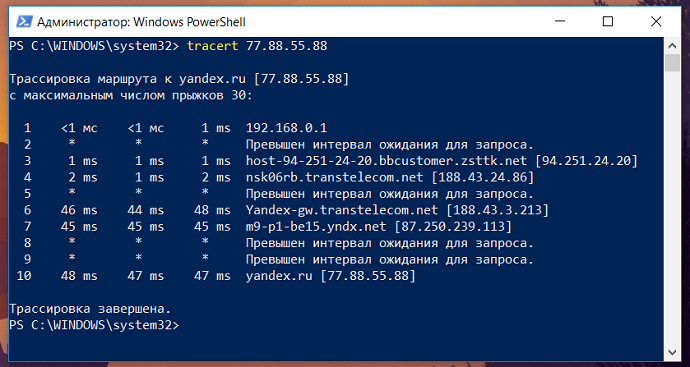
Трассировка маршрута при помощи команды Tracert до IP-адреса Яндекс
В данном случаем мы видим путь прохождения IP-пакета от моего ПК до сервера Яндекс, чтобы указать утилите tracert удаленный узел, мы воспользовались IP-адресом. Но эта команда может работать и с доменными именами, давайте посмотрим, сделав трассировку маршрута до сервера Google.
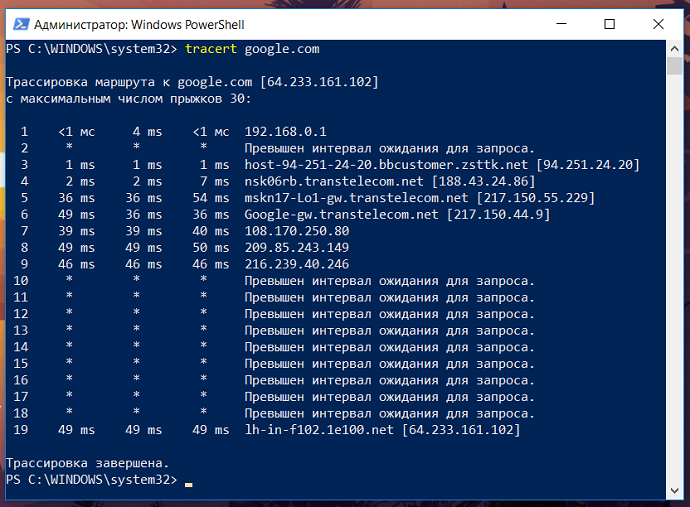
Трассировка маршрута при помощи утилиты tracert до сервера Google по доменному имени
Стоит сказать пару слов о выводе, который мы получили. Каждая строка вывода команды tracert пронумерована, каждая такая строка называется шагом, хопом или прыжком. По умолчанию tracert в Windows отправляет три запроса на каждый хоп и получает от этого хопа ответы, если ответ не получен, то в первых трех столбцах мы видим символ «*», если ответ получен, то в первых трех столбцах указывается время прохождения пакета, а в четвертом столбце Windows дает нам подсказку о причинах, по которым удаленный узел нам не ответил или его адрес, если узел ответил.
Хопы, которые мы видим в трассировке – это маршрутизаторы, серверы или L3 коммутаторы, на интерфейсах которых прописан IP-адрес (то есть устройства, которые определяют путь, по которому пойдет IP-пакет, другими словами – это устройства сетевого уровня моделей OSI 7 и TCP/IP), это важное уточнение для интернет-пользователей, всё дело в том, что витая пара или другой тип кабеля (про минусы использования коаксиального кабеля в Ethernet сетях можете почитать здесь), который приходит к вам в квартиру, подключен в L2 коммутатор, который никак не влияет на маршрут прохождения пакета, на нем нет IP-адресов (вернее есть один адрес, который использует тех. поддержка провайдера для управления этим коммутатором) и он не принимает решений по маршрутизации пакетов, таких коммутаторов между хопами может быть несколько десятков и мы их никак не увидим, так как для утилиты tracert они представляют собой что-то вроде кабеля, собственно как и для других утилит сетевой диагностики.
Для диагностики сетевых ресурсов утилита tracert использует специальный протокол, который называется ICMP (Internet Control Message Protocol — протокол межсетевых управляющих сообщений), есть еще команда traceroute (эта утилита обычно входит в стандартные дистрибутивы Linux, например, эта утилита присутствует в Linux Mint), которая по умолчанию использует протокол UDP, для ее использвания вам точно также потребуется эмулятор терминала. ICMP-сообщение, которое посылает наш компьютер, запаковывается в IP-пакет (здесь вы можете прочитать более подробно про инкапсуляцию данных в компьютерных сетях), у которого есть специальное значение TTL (time to live или время жизни), для понимания работы tracert это важно, поскольку эта команда при каждой отправке пакета увеличивает TTL на единицу, а первый отправленный пакет в сеть имеет значение, равное единице, при этом по умолчанию tracert отправляет три пакета с одним и тем же TTL, то есть в ответ мы должны получить три пакета от удаленного узла (самые основы взаимодействия двух узлов в компьютерной сети описаны здесь, для реализации схемы использовалась Cisco Packet Tracer).
Вернемся к примеру с трассировкой Яндекса, чтобы это лучше понять. Когда мы написали tracert 77.88.55.88, tracert сформировала IP-пакет, в котором в качестве узла назначения указала IP-адрес Яндекса и отправила его в сеть, а в качестве TTL этот пакет получил значение равное единице, далее tracert, не изменяя TTL отправила еще два пакета и получила три ответа от узла 192.168.0.1. После значение TTL было увеличено на единицу (значение стало равным двойке) и в сеть было отправлено еще три пакета (IP-адрес в этих пакетах не изменялся), следующий хоп отказался отвечать на ICMP-запросы и мы увидели три звездочки, после этого TTL был снова увеличен и мы увидели третий хоп, таким образом tracert будет увеличивать TTL до тех пор, пока не доберется до сервера Яндекс. С Гуглом ситуация аналогичная, только там мы использовали доменное имя, поэтому tracert пришлось выполнять дополнительные операции по выяснению IP-адреса, на котором этот домен висит.
При использовании утилиты tracert не стоит паниковать в тех ситуациях, когда вы видите звездочки вместо времени ответа удаленного узла, дело в том, что ICMP-протокол иногда используется для сетевых атак (например, DDoS) и некоторые сетевые инженеры и системные администраторы предпочитают настраивать свои устройства таким образом, чтобы они не отвечали на ICMP-запросы. Иногда бывает так, что конечный узел не отвечает на ICMP-запросы, но на самом деле он корректно работает и выполняет свои функции, для проверки доступности таких узлов вам не поможет команда Ping, так как она тоже использует ICMP, но может помочь команда traceroute или онлайн сервисы по проверки доступно сайтов и серверов в Интернете.
В качестве примера давайте сделаем трассировку до сайта microsoft.com, сервера этой компании не отвечают на ICMP-запросы. Трассировка показана на рисунке ниже.
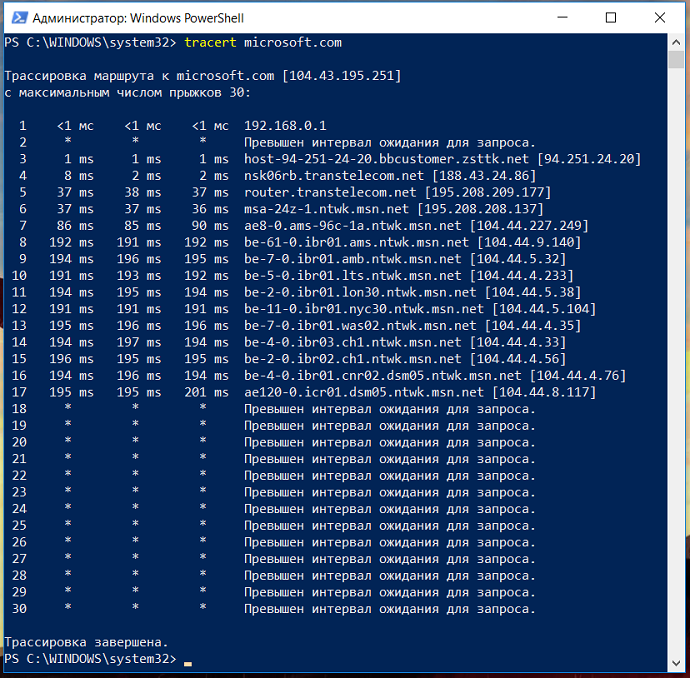
Трассировка до сервера Microsoft, который не отвечает на ICMP-запросы
На момент проверки этого ресурса он был доступен, но результаты работы tracert нас немного обманывают, по ним видно, что мы якобы не можем добраться до сервера Майкрософт, поэтому для корректной диагностики удаленных ресурсов нужно иметь целый арсенал сетевых утилит, ну или как минимум браузер и умение гуглить. Еще по трассировки видно, что tracert в Windows по умолчанию использует максимальное значение TTL равное 30, протокол IPv4 позволяет задавать максимальное значение TTL 255, но на самом деле это очень много, чтобы остановить выполнение команды tracert воспользуйтесь сочетание клавиш ctrl+c.
Параметры команды tracert в Windows
Любая команда в командной строке Windows имеет небольшой справочник (команда help — справочник командной строки Windows), в котором указаны допустимые параметры, в том числе и команда tracert, чтобы увидеть эти параметры, в командной строке нужно написать: tracert /? или tracert /h.
tracert.exe Команда трассировки маршрутов TCP/IP
tracert.exe Команда трассировки маршрутов TCP/IP — относится к программе Microsoft Windows Operating System от Microsoft. Это не просто команда, а рабочая программа. Это приложение Windows, предназначенное для поиска пути, по которому сетевые пакеты отправляются с одного узла на другой. Вы всегда можете найти TRACERT.exe в папке «SYSTEM32». tracert.exe — это не вирус.
Если у вас возникли проблемы с Интернетом, и вы позвоните в helpdesk, они могут попросить вас использовать команду «tracert», чтобы найти, где проблема. Команда tracert используется для визуального просмотра отправляемого и принимаемого сетевого пакета и количества прыжков, необходимых для того, чтобы этот пакет попадал в пункт назначения.
Трассировка используется как один из инструментов комплексной диагностики сетевых сбоев. С помощью tracert.exe вы можете понять:
— в сети провайдера или вне его;
2. Где пакеты идут не так
Например, причиной открытие рекламной страницы вместо запрашиваемого сайта, может быть вредоносная программа на компьютере пользователя или перенаправление с любого сетевого узла;
— если веб-ресурс действительно тот,который запрашивался.
Если вы получили ошибку tracert.exe при попытке запустить программное обеспечение или систему Windows может иметь некоторые проблемы. Одни из причин ошибки tracert.exe:
Использование: tracert [-d] [-h максЧисло] [-j списокУзлов] [-w таймаут] [-R] [-S адресИсточника] [-4] [-6] конечноеИмя
Параметры:
-d Без разрешения в имена узлов.
-h максЧисло Максимальное число прыжков при поиске узла.
-j списокУзлов Свободный выбор маршрута по списку узлов (только IPv4).
-w таймаут Таймаут каждого ответа в миллисекундах.
-R Трассировка пути (только IPv6).
-S адресИсточника Используемый адрес источника (только IPv6).
-4 Принудительное использование IPv4.
-6 Принудительное использование IPv6.
Также в системе Winx64 этот процесс может называться tracert.exe Команда трассировки маршрутов TCP/IP (32 бита).
Ошибки и подсказки связанные с этим процессом:
Не удается разрешить системное имя узла %1.
Не удается обратиться к драйверу IP. Код ошибки %1!d!.
Ошибка передачи. Код %1!lu!.
Превышен интервал ожидания для запроса.
Требуется фрагментация пакета, но установлен запрещающий флаг.
Превышен срок жизни (TTL) при передаче пакета.
Превышен срок жизни (TTL) при сборке пакета.
Неверный параметр IP.
Заданный протокол недоступен.
%1 не является допустимым адресом маршрута.
Трассировка маршрута к %1 с максимальным числом прыжков %2!u!
Не удалось создать сокет, код ошибки %1!d!.
Что такое TRACERT.EXE? Это безопасно или вирус? Как удалить или исправить это
Что такое TRACERT.EXE?
tracert.exe это исполняемый файл, который является частью Комплекты драйверов устройств MSDN разработанный Microsoft, Версия программного обеспечения для Windows: 1.0.0.0 обычно 12288 в байтах, но у вас может отличаться версия.

TRACERT.EXE безопасно, или это вирус или вредоносная программа?
Первое, что поможет вам определить, является ли тот или иной файл законным процессом Windows или вирусом, это местоположение самого исполняемого файла. Например, для TRACERT.EXE его путь будет примерно таким: C: \ Program Files \ Microsoft \ MSDN Комплекты драйверов устройств \ TRACERT.EXE
Если статус процесса «Проверенная подписывающая сторона» указан как «Невозможно проверить», вам следует взглянуть на процесс. Не все хорошие процессы Windows имеют метку проверенной подписи, но ни один из плохих.
Наиболее важные факты о TRACERT.EXE:
Если у вас возникли какие-либо трудности с этим исполняемым файлом, вы должны определить, заслуживает ли он доверия, перед удалением TRACERT.EXE. Для этого найдите этот процесс в диспетчере задач.
Найти его местоположение и сравнить размер и т. Д. С приведенными выше фактами
Если вы подозреваете, что можете быть заражены вирусом, вы должны немедленно попытаться это исправить. Чтобы удалить вирус TRACERT.EXE, необходимо скачайте и установите приложение полной безопасности, как это, Обратите внимание, что не все инструменты могут обнаружить все типы вредоносных программ, поэтому вам может потребоваться попробовать несколько вариантов, прежде чем вы добьетесь успеха.
Могу ли я удалить или удалить TRACERT.EXE?
Не следует удалять безопасный исполняемый файл без уважительной причины, так как это может повлиять на производительность любых связанных программ, использующих этот файл. Не забывайте регулярно обновлять программное обеспечение и программы, чтобы избежать будущих проблем, вызванных поврежденными файлами. Что касается проблем с функциональностью программного обеспечения, проверяйте обновления драйверов и программного обеспечения чаще, чтобы избежать или вообще не возникало таких проблем.
Однако, если это не вирус, и вам нужно удалить TRACERT.EXE, вы можете удалить комплекты драйверов устройств MSDN со своего компьютера, используя его деинсталлятор. Если вы не можете найти его деинсталлятор, то вам может понадобиться удалить комплекты драйверов устройств MSDN, чтобы полностью удалить TRACERT.EXE. Вы можете использовать функцию «Установка и удаление программ» на панели управления Windows.
Распространенные сообщения об ошибках в TRACERT.EXE
Наиболее распространенные ошибки TRACERT.EXE, которые могут возникнуть:
• «Ошибка приложения TRACERT.EXE».
• «Ошибка TRACERT.EXE».
• «TRACERT.EXE столкнулся с проблемой и должен быть закрыт. Приносим извинения за неудобства».
• «TRACERT.EXE не является допустимым приложением Win32».
• «TRACERT.EXE не запущен».
• «TRACERT.EXE не найден».
• «Не удается найти TRACERT.EXE».
• «Ошибка запуска программы: TRACERT.EXE.»
• «Неверный путь к приложению: TRACERT.EXE.»
Как исправить TRACERT.EXE
Если у вас возникла более серьезная проблема, постарайтесь запомнить последнее, что вы сделали, или последнее, что вы установили перед проблемой. Использовать resmon Команда для определения процессов, вызывающих вашу проблему. Даже в случае серьезных проблем вместо переустановки Windows вы должны попытаться восстановить вашу установку или, в случае Windows 8, выполнив команду DISM.exe / Online / Очистка-изображение / Восстановить здоровье, Это позволяет восстановить операционную систему без потери данных.
Чтобы помочь вам проанализировать процесс TRACERT.EXE на вашем компьютере, вам могут пригодиться следующие программы: Менеджер задач безопасности отображает все запущенные задачи Windows, включая встроенные скрытые процессы, такие как мониторинг клавиатуры и браузера или записи автозапуска. Единый рейтинг риска безопасности указывает на вероятность того, что это шпионское ПО, вредоносное ПО или потенциальный троянский конь. Это антивирус обнаруживает и удаляет со своего жесткого диска шпионское и рекламное ПО, трояны, кейлоггеры, вредоносное ПО и трекеры.
Мы рекомендуем вам попробовать этот новый инструмент. Он исправляет множество компьютерных ошибок, а также защищает от таких вещей, как потеря файлов, вредоносное ПО, сбои оборудования и оптимизирует ваш компьютер для максимальной производительности. Это исправило наш компьютер быстрее, чем делать это вручную:
Загрузите или переустановите TRACERT.EXE
Вход в музей Мадам Тюссо не рекомендуется загружать заменяемые exe-файлы с любых сайтов загрузки, так как они могут содержать вирусы и т. д. Если вам нужно скачать или переустановить TRACERT.EXE, то мы рекомендуем переустановить основное приложение, связанное с ним. Комплекты драйверов устройств MSDN.
Что такое наборы драйверов устройств MSDN
Информация об операционной системе
Ошибки TRACERT.EXE могут появляться в любых из нижеперечисленных операционных систем Microsoft Windows:
Команда tracert используется многими пользователями практически так же часто, как и команда ping. С ее помощью можно проследить путь прохождения пакетов до заданной точки, то есть протрассировать маршрут пути пакета до конечного узла и выяснить, работоспособен ли он. Чем именно может быть полезна такая трассировка сети? С ее помощью вы сможете выяснить:
В результате выполнения команды можно узнать количество узлов, через которые проходит пакет на пути от вас до заданного конечного узла.
Если вы решили купить vps сервер на Linux, то обратите внимание, что здесь будет использоваться команда под названием traceroute.
Если при выполнении команды ping пакеты не доходят до нужного веб-узла, то при помощи команды tracert вы сможете узнать, на каком именно этапе происходит потеря. В итоге вы получите информацию о том, который из маршрутизаторов не отправляет пакет, не принимает его или же делает это слишком медленно.
Команда трассировки в CMD (в командной строке)
Во время выполнения этой команды последовательно опрашивается каждый из маршрутизаторов на пути к конечному хосту, при этом результат измеряется и отображается в отчете.
Как сделать трассировку до сервера?
Не знаете, как проверить трассировку до сервера? Тогда вам поможет приведенная ниже последовательность действий:
Сделать это можно по-разному:
Независимо от способа открытия, в итоге вы получаете доступ к командной строке.
После нажатия Enter запускается процесс выполнения команды. По его окончании вы получите отчет, в котором будут отображены все этапы прохождения пакета между узлами, а также время отклика каждого узла в миллисекундах. Ниже представлен пример того, как была проведена трассировка интернет-соединения с веб-ресурсом Yandex.ru.
Команда tracert определяет путь до хоста или узла, отправляя ICMP-сообщения. Именно они подразумеваются под так называемыми пакетами, хотя вернее было бы называть их эхо-запросами и эхо-ответами. При этом существуют определенные параметры команды tracert, которые не стоит изменять без четкого понимания преследуемой цели. Также существуют символы, которые используют протокол ICMP и отображаются в отчете. Давайте рассмотрим подробнее, какими они бывают и что означают:
Трассировка маршрута в Linux
Пользуйтесь профессиональным хостингом, и время отклика ваших сайтов всегда будет минимальным!