
Утилиты Traceroute и Tracert
Traceroute — это утилита, которая позволяет проследить маршрут следования данных до удалённого адресата в сетях TCP/IP. В Linux используется команда Traceroute, а в Windows — Tracert. При помощи этих команд можно увидеть путь пакета данных от вашего компьютера до целевого сервера или сайта.
Как работают Tracert и Traceroute
Когда вы пытаетесь открыть сайт, браузер отправляет сообщение (запрос) серверу, на котором этот сайт находится. Сообщение на своём пути проходит через маршрутизаторы. Они решают, куда дальше передать сообщение, чтобы гарантированно его доставить адресату. В трассировке маршрутизаторы ещё называют хопами (хоп — прыжок) или узлами. Количество узлов, через которые на своём пути пройдёт запрос, можно узнать при помощи утилит Tracert и Traceroute. Узлы, которые не являются целевыми для запроса, называют транзитными.
Утилита Traceroute формирует UDP-датаграмму (сообщение, которое нужно доставить целевому серверу), упаковывает её в IP-пакет и передаёт первому транзитному узлу. В заголовке такого IP-пакета есть поле TTL (Time To Live) — время жизни пакета. Оно определяет количество хопов, через которые пакет может пройти. На каждом узле TTL уменьшается на единицу. Если на пути к удалённому адресату время жизни пакета станет равно 0, маршрутизатор отбросит пакет и отправит источнику ICMP-сообщение об ошибке «Time Exceeded» (время истекло).
Этот принцип лежит в основе работы утилит Tracert и Traceroute, однако между ними есть отличия. Рассмотрим каждую утилиту отдельно.
Tracert отправляет на хост назначения ICPM-запрос «Echo Request» с TTL=1. Первый маршрутизатор, который получит запрос, проверяет, кому он предназначен. Если маршрутизатор не является целевым хостом, он уменьшает TTL на 1, отбрасывает пакет и отправляет ICMP-сообщение источнику, так как время жизни теперь равно 0. В этом сообщении маршрутизатор указывает информацию о себе и причину дропа пакета. Получив сообщение, Tracert запоминает этот маршрутизатор как первый хоп (прыжок) и отправляет следующий пакет, но уже с TTL=2. Первый хоп успешно обрабатывает новый пакет, уменьшает время его жизни на 1 и передаёт дальше. Следующий маршрутизатор тоже выполняет проверку хоста назначения и, если пакет предназначен не ему, уменьшает TTL, отбрасывает пакет и отправляет ICMP-сообщение источнику. Tracert запоминает второй хоп, снова увеличивает TTL на 1 и отправляет следующий пакет. Эти действия будут повторяться до тех пор, пока пакет не достигнет целевого хоста. Когда запрос попадёт к целевому хосту, этот хост в ответ направит ICMP «Echo Reply». Источник воспримет это как завершение трассировки.
Утилита Traceroute вместо ICMP-запроса отправляет 3 UDP-пакета на определенный порт целевого хоста и ожидает ответа о недоступности этого порта. Первый пакет отправляется с TTL=1, второй с TTL=2 и так далее, пока запрос не попадёт адресату. Отличие от Tracert в том, как Traceroute понимает, что трассировка завершена. Так как вместо ICMP-запроса он отправляет UDP-запрос, в каждом запросе есть порт отправителя (Sourсe) и порт получателя (Destination). По умолчанию запрос отправляется на закрытый порт 34434. Когда запрос попадёт на хост назначения, этот хост отправит ответ о недоступности порта «Destination port unreachable» (порт назначения недоступен). Это значит, что адресат получил запрос. Traceroute воспримет этот ответ как завершение трассировки.
Если Tracert работает по протоколу ICMP, то какой протокол используется командой Traceroute? По умолчанию используется протокол UDP, но traceroute может отправить и ICMP-запрос «Echo Request», как Tracert. Такой способ пригодится, если хоп не отвечает на UDP-пакет.
Команда пинг (ping)
Как уменьшить пинг?
Вариантов по уменьшению времени пинга на самом деле не так уж и много. Время прохождения пинга зависит от загруженности канала пользователя и от маршрута, по которому пакеты проходят от маршрутизатора провайдера до игрового сервера.
Прежде всего, если вы испытываете проблемы с пингом, попробуйте отключить все программы для закачки файлов. Причем нужно не просто остановить закачку, а закрыть программу для закачки файлов.
Если вы делите интернет-канал с кем-либо еще, например если у вас дома несколько компьютеров, то канал может загружать другой компьютер. Для проверки попробуйте отключить другой компьютер и запустите пинг еще раз.
Если расчистка канала не помогает уменьшить пинг, можно попробовать сменить игровой сервер, т.к. пинг до различных серверов может отличаться в несколько раз. Наиболее предпочтительны в плане уменьшения пинга сервера, находящиеся в России.
Если расчистка канала и смена сервера не помогают уменьшить пинг, может помочь вариант со сменой провайдера. Обращаться к своему провайдеру с жалобой на пинг бесполезно, т.к. переписывать маршруты ради вас никто не будет, да и не факт, что у вашего провайдера есть несколько параллельно функционирующих каналов к провайдерам верхнего уровня.
Команда tracert (traceroute)
Пример вывода информации командой tracert:
Трассировка маршрута к ya.ru [87.250.251.3]
с максимальным числом прыжков 30:
1 1 мs 1 мs 1 ms psk-cr1-fe-0-0-v03.ellink.ru [81.9.64.105]
2 1 мs 1 мs 1 мs ge-2-2-0-v2.1g.m20-1-pskv.nwtelecom.ru [212.48.194.89]
3 4 ms 4 ms 4 ms ae0.20g.mx960-1-210.nwtelecom.ru [212.48.194.93]
4 4 ms 4 ms 4 ms as13238-yandex.gateway.nwtelecom.ru [212.48.214.102]
5 12 ms 12 ms 12 ms apollo-vlan304.yandex.net [213.180.208.101]
6 12 ms 12 ms 13 ms grechko-vlan121.yandex.net [87.250.233.109]
7 15 ms 14 ms 14 ms silicon-vlan4.yandex.net [213.180.210.185]
8 14 ms 13 ms 13 ms l3link-iva1-ugr1.yandex.net [213.180.213.4]
9 14 ms 13 ms 15 ms www.yandex.ru [87.250.251.3]
Команда tracert последовательно опрашивает и измеряет время задержки до всех маршрутизаторов на пути прохождения пакета, пока не будет достигнут целевой хост. Если между какими-либо двумя маршрутизаторами наблюдается большой рост задержки, значит этот участок маршрута влияет на увеличение пинга.
Какие секреты поможет узнать команда Tracert

Может быть, вас даже удивило, как непонятный набор символов способен помочь в решении сетевых проблем? Что означают эти числа, колонки и строки? Если желаете научиться применять и понимать tracert не хуже профессионалов, эта статья – для вас.
Назначение и применение Tracert на практике
T racert – не просто некая абстрактная команда, которую понимает командная строка, а полноценная программа. Точнее, служебное консольное (не имеющее оконного интерфейса) Windows-приложение, предназначенное для определения пути, по которому направляются сетевые пакеты от одного узла к другому. Имя приложения образовано от «trace route», что означает «трассировка маршрута».
Программа Tracert является собственным компонентом Windows (устанавливается на компьютер вместе с ОС), ее исполняемый файл – TRACERT.exe, постоянно находится в папке %windir%/system32.
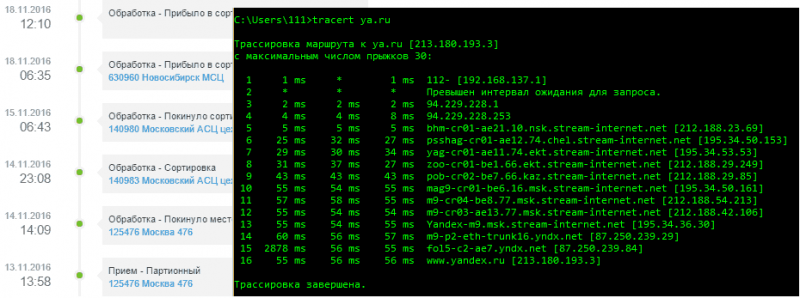
Для простоты понимания работы трассировщика представим сетевой пакет как обычную посылку, которую вы отправили по почте в соседний город. На пути следования к адресату (конечному узлу), посылка делает несколько остановок на сортировочных пунктах (промежуточных узлах), где ее регистрируют и отсылают дальше. Вы, как отправитель, зная почтовый трек-номер посылки, можете следить за ее передвижением на специальных сайтах. Если отправление вовремя не доставлено, вы легко узнаете, на каком этапе пути оно потерялось.
Подобным образом работает и Tracert. Только он предоставляет информацию о не почтовых, а о сетевых отправлениях.
Обратите внимание на сходство этих записей:
Трассировка применяется как один из инструментов комплексной диагностики сетевых сбоев. Так, с ее помощью можно определить:
Как работает трассировка
tracert URL_сайта или IP_сайта. Например, tracert Mts.ru, tracert 91.216.147.50
Ответом на нее будет примерно следующее:
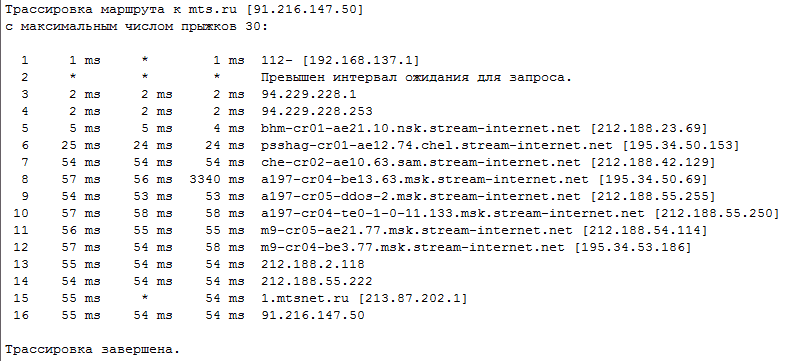
Ниже я поясню, что означают эти числа и записи, а сначала, чтобы было понятно, рассмотрим принцип работы трассировщика.
Как только вы введете вышеуказанную инструкцию в командную сроку и нажмете Enter, приложение отправит заданному веб-ресурсу серию из трех ICMP-пакетов. В одном из служебных полей каждого пакета указано значение TTL – количество допустимых передач между узлами сети или, как говорят,«время жизни» запроса. При переходе отправления от роутера к роутеру значение TTL уменьшается на единицу. Когда оно достигает нуля, пересылка прекращается, пакет отбрасывается, а компьютер-отправитель получает об этом ICMP-уведомление.
Значение TTL первой партии ICMP-запросов равно 1. Первый же узел, на который она поступит, вычтет из этого значения единицу. Так как «время жизни» пакетов станет равным нулю, они будут выброшены «на свалку истории», а отправитель получит ответное «письмо» с указанием имени и IP-адреса этого узла.
Значение TTL второй партии будет равно двум (ответ будет получен от второго узла), третьей – трем и т. д. Отправка с увеличением TTL на 1 будет продолжаться до тех пор, пока данные не получит адресат.
Как читать результат трассировки
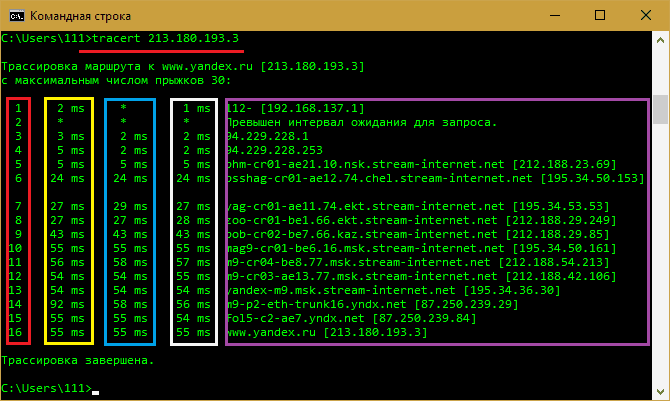
В ернемся к анализу вывода Tracert. Мой запрос к сайту Yandex.ru совершил 16 прыжков – прошел через 15 «перевалочных пунктов» и шестнадцатым шагом достиг конечной цели. Порядковые номера прыжков отображены в столбце, обведенном красной рамкой. По умолчанию их максимальное число составляет 30.
Второй, третий и четвертый столбцы содержат значения RTT – времени, прошедшего от момента отправки запроса до получения ответа (как вы помните, партия состоит из трех пакетов). Чем оно меньше, тем быстрее осуществляется передача. Если оно больше 4 секунд, интервал ожидания считается превышенным.
Последний столбец – это имена и адреса промежуточных и конечного узлов.
Звездочки вместо значений не всегда указывают на недоступность или неисправность сетевого устройства (как пишут в некоторых источниках). Чаще всего это просто настройка, не позволяющая отправлять ответные ICMP-сообщения (меры по защите веб-узла от DDoS-атак). Если ваш запрос благополучно достиг конечной точки за приемлемое время, беспокоиться не о чем.
Причиной сбоя доставки ICMP-пакетов (если запрос так и не дошел до адресата) может быть неработоспособность (отключение или неисправность) сетевого устройства или политика безопасности (блокировка данного действия администратором сети).
Параметры Tracert
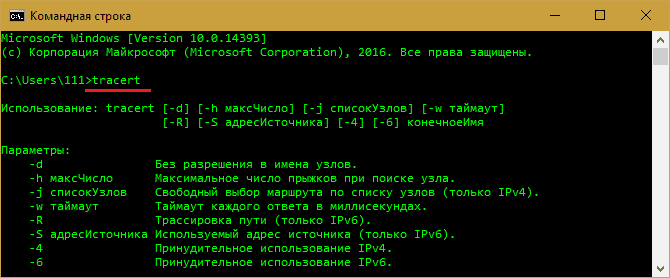
Ключи пишутся через пробел после команды перед именем веб-узла, если в стандартных настройках нужно что-то изменить. Например:
Tracert –w 1000 yandex.ru, что означает: провести трассировку маршрута к yandex.ru с таймаутом ответов в 1000 ms.
Ниже приведен список параметров с их значениями.
| -d | Не выводить имена сетевых узлов, только IP (сокращает время трассировки). |
| -h | Ограничить количество прыжков заданным числом. |
| -j | В сетях IPv4: свободный выбор маршрута по списку веб-узлов, приведенных после ключа. |
| -w | Установить таймаут ответов в миллисекундах. |
| -R | Трассировка пути в IPv6. |
| -S | В IPv6: трассировка от заданного адреса, указанного после команды. |
| -4 | Использование только протокола IPv4. |
| -6 | Использование только протокола IPv6. |
Вот видите, всё оказалось проще, чем казалось. Кстати, в закромах Windows еще немало таких полезных штуковин. О них я тоже обязательно расскажу как-нибудь в следующий раз. Надеюсь, будет полезно.
Как проверить ping и трассировку через командную строку
В сети интернет, в частности, на форумах, в случае возникновения проблемы с подключением к какому-либо узлу (серверу), рекомендуют проверить пинг или выполнить трассировку маршрута и таким образом проверить доступность сервера.
Но что такое пинг и что такое трассировка? Пинг (ping) – это инструмент (утилита) для проверки целостности соединения в сетях на основе TCP/IP. Трассировка (traceroute или tracert команда) – это программа для определения маршрутов следования данных в сетях TCP/IP.
Однако не всегда можно встретить информацию о том, как именно выполняется эта проверка: как пинговать или как сделать трассу.
Содержание
Проверка пинга
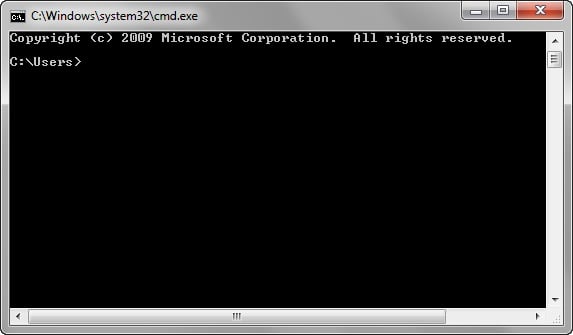
Для проверки пинга используется одноименная команда ping, которую необходимо вводить в командной строке. Запустить командную строку можно следующими способами:
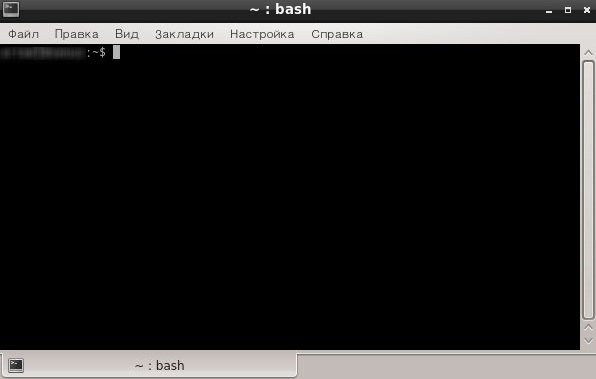
В данной ОС существует множество терминалов, поэтому для этих целей можно использовать любой из установленных на ПК. Обычно стандартный терминал можно запустить сочетанием клавиш CTRL+ALT+T.
Итак, чтобы пропинговать определенный сервер, необходимо выполнить команду:
Например, для пинга адреса 11.222.33.44 необходимо выполнить команду:
Ниже приведён пример результатов выполнения пинга одного из IP адресов.
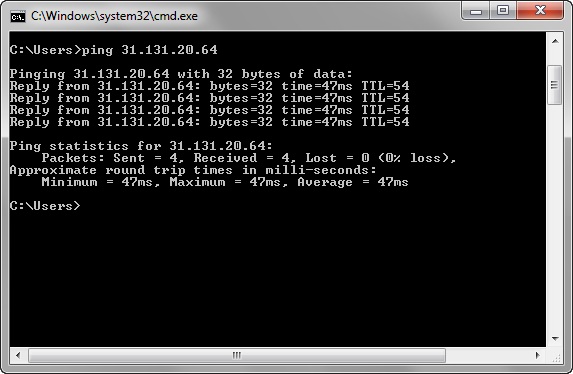
Как видно из результатов, было передано и получено 4 пакета размером 32 байта. Время обмена одним пакетом составило 47 милисекунд.
Стоит отметить, что в Windows по умолчанию выполняется отправка только 4 пакетов. В Linux обмен пакетами продолжается до тех пор, пока пользователь самостоятельно не остановит процесс сочетанием клавиш CTRL+C. Чтобы запустить ping аналогичным образом в Windows, необходимо использовать параметр -t. Например:
Остановка обмена пакетами выполняется тем же сочетанием клавиш – CTRL+C.
Установка количества отправляемых пакетов
Чтобы задать максимальное количество отправляемых пакетов, необходимо использовать команду следующего вида:
Изменение размера отправляемых пакетов
Чтобы выполнить ping с использованием пакетов определенного размера (в байтах), необходимо использовать следующую команду:
В данном случае производилась отправка пакетов размером в 64 байта.
Проверка трассировки
Трассировка маршрута может показать скорость прохождения пакетов между маршрутизаторами, которые соединяют ПК, с которого идут запросы, и конечный сервер.
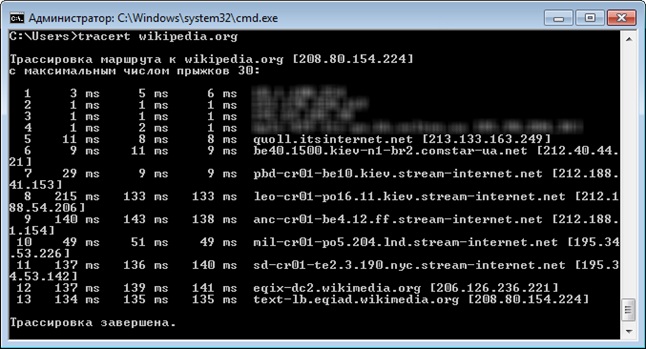
Для выполнения трассировки используется следующая команда:
Стоит отметить, что по умолчанию при трассировке также выполняется DNS-запрос на разрешение IP адреса в доменное имя для каждого проходящего маршрутизатора. Эту опцию можно отключить, таким образом, сократив время получения результатов трассировки.
Чтобы активировать эту опцию необходимо использовать следующий вид команды:
Какие секреты поможет узнать команда Tracert
Если вы когда-либо обращались к своему Интернет-провайдеру или на технические форумы с жалобами на нестабильную связь, наверняка, команда «tracert» вам уже знакома. Специалисты поддержки нередко просят пользователей выполнить ее в командной строке и сообщить результат. Это помогает им определить источник неполадки.

Может быть, вас даже удивило, как непонятный набор символов способен помочь в решении сетевых проблем? Что означают эти числа, колонки и строки? Если желаете научиться применять и понимать tracert не хуже профессионалов, эта статья – для вас.
Назначение и применение Tracert на практике
Tracert – не просто некая абстрактная команда, которую понимает командная строка, а полноценная программа. Точнее, служебное консольное (не имеющее оконного интерфейса) Windows-приложение, предназначенное для определения пути, по которому направляются сетевые пакеты от одного узла к другому. Имя приложения образовано от «trace route», что означает «трассировка маршрута».
Программа Tracert является собственным компонентом Windows (устанавливается на компьютер вместе с ОС), ее исполняемый файл – TRACERT.exe, постоянно находится в папке %windir%/system32.
Для простоты понимания работы трассировщика представим сетевой пакет как обычную посылку, которую вы отправили по почте в соседний город. На пути следования к адресату (конечному узлу), посылка делает несколько остановок на сортировочных пунктах (промежуточных узлах), где ее регистрируют и отсылают дальше. Вы, как отправитель, зная почтовый трек-номер посылки, можете следить за ее передвижением на специальных сайтах. Если отправление вовремя не доставлено, вы легко узнаете, на каком этапе пути оно потерялось.
Подобным образом работает и Tracert. Только он предоставляет информацию о не почтовых, а о сетевых отправлениях.
Обратите внимание на сходство этих записей:

Трассировка применяется как один из инструментов комплексной диагностики сетевых сбоев. Так, с ее помощью можно определить:
Как работает трассировка
Как вы знаете, приложение запускается и выполняется в командной строке Windows. Чаще всего оно используется без дополнительных параметров. Команда трассировки маршрута к нужному веб-ресурсу выглядит так:
tracert URL_сайта или IP_сайта. Например, tracert Mts.ru, tracert 91.216.147.50
Ответом на нее будет примерно следующее:

Ниже я поясню, что означают эти числа и записи, а сначала, чтобы было понятно, рассмотрим принцип работы трассировщика.
Как только вы введете вышеуказанную инструкцию в командную сроку и нажмете Enter, приложение отправит заданному веб-ресурсу серию из трех ICMP-пакетов. В одном из служебных полей каждого пакета указано значение TTL – количество допустимых передач между узлами сети или, как говорят,«время жизни» запроса. При переходе отправления от роутера к роутеру значение TTL уменьшается на единицу. Когда оно достигает нуля, пересылка прекращается, пакет отбрасывается, а компьютер-отправитель получает об этом ICMP-уведомление.
Значение TTL первой партии ICMP-запросов равно 1. Первый же узел, на который она поступит, вычтет из этого значения единицу. Так как «время жизни» пакетов станет равным нулю, они будут выброшены «на свалку истории», а отправитель получит ответное «письмо» с указанием имени и IP-адреса этого узла.
Значение TTL второй партии будет равно двум (ответ будет получен от второго узла), третьей – трем и т. д. Отправка с увеличением TTL на 1 будет продолжаться до тех пор, пока данные не получит адресат.
Как читать результат трассировки

Вернемся к анализу вывода Tracert. Мой запрос к сайту Yandex.ru совершил 16 прыжков – прошел через 15 «перевалочных пунктов» и шестнадцатым шагом достиг конечной цели. Порядковые номера прыжков отображены в столбце, обведенном красной рамкой. По умолчанию их максимальное число составляет 30.
Второй, третий и четвертый столбцы содержат значения RTT – времени, прошедшего от момента отправки запроса до получения ответа (как вы помните, партия состоит из трех пакетов). Чем оно меньше, тем быстрее осуществляется передача. Если оно больше 4 секунд, интервал ожидания считается превышенным.
Последний столбец – это имена и адреса промежуточных и конечного узлов.
Звездочки вместо значений не всегда указывают на недоступность или неисправность сетевого устройства (как пишут в некоторых источниках). Чаще всего это просто настройка, не позволяющая отправлять ответные ICMP-сообщения (меры по защите веб-узла от DDoS-атак). Если ваш запрос благополучно достиг конечной точки за приемлемое время, беспокоиться не о чем.
Причиной сбоя доставки ICMP-пакетов (если запрос так и не дошел до адресата) может быть неработоспособность (отключение или неисправность) сетевого устройства или политика безопасности (блокировка данного действия администратором сети).
Параметры Tracert
Если выполнить команду tracert без указания веб-ресурса, в консоли отобразится справочная информация о параметрах запуска или, как их называют, ключах приложения.

Ключи пишутся через пробел после команды перед именем веб-узла, если в стандартных настройках нужно что-то изменить. Например:
Tracert –w 1000 yandex.ru, что означает: провести трассировку маршрута к yandex.ru с таймаутом ответов в 1000 ms.
Ниже приведен список параметров с их значениями.
-d
Не выводить имена сетевых узлов, только IP (сокращает время трассировки).
-h
Ограничить количество прыжков заданным числом.
-j
В сетях IPv4: свободный выбор маршрута по списку веб-узлов, приведенных после ключа.
-w
Установить таймаут ответов в миллисекундах.
-R
Трассировка пути в IPv6.
-S
В IPv6: трассировка от заданного адреса, указанного после команды.
-4
Использование только протокола IPv4.
-6
Использование только протокола IPv6.
Вот видите, всё оказалось проще, чем казалось. Кстати, в закромах Windows еще немало таких полезных штуковин. О них я тоже обязательно расскажу как-нибудь в следующий раз. Надеюсь, будет полезно.