
Модуль таймерного процессора TPU
Прием, обработка и выдача сигналов в реальном масштабе времени является одной из наиболее важных и часто реализуемых функций микроконтроллеров. Поэтому в состав модульных микроконтроллеров входят специализированные модули, обеспечивающие выполнение этих функций. В большинстве микроконтроллеров семейства 68300 используется модуль таймерного процессора TPU, структура и функционирование которого описывается в данном разделе.
Общая структура модуля TPU приведена на рис.3.20. Модуль содержит блок интерфейса, осуществляющий связь TPU с процессором CPU32 через внутреннюю магистраль, блок управления, два таймера, реализованных на базе регистров TCR1,TCR2, и 16 таймерных каналов, каждый из которых выполняет самостоятельную функцию и имеет отдельный двунаправленный вывод для подключения внешних устройств. Порядок обслуживания запросов, поступающих от таймерных каналов, определяется блоком планирования в соответствии с их приоритетами, которые устанавливаются при программировании TPU. В состав модуля входит ОЗУ емкостью 256 байт, в которое записываются параметры, определяющие функционирование каждого канала.
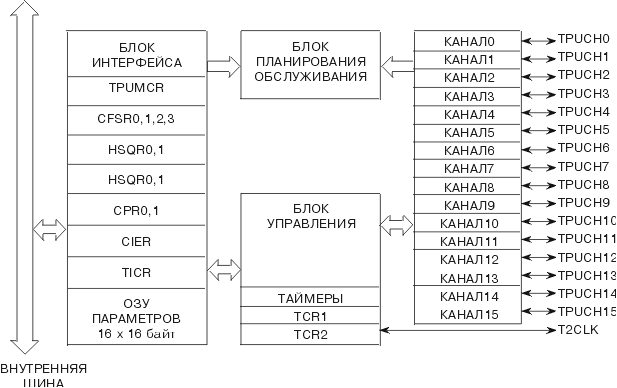
Рис.3.20. Структура модуля временного процессора TPU
Таблица 3.27. Адреса и уровни доступа регистров и ячеек ОЗУ модуля TPU
| Адрес | Регистр или ячейки ОЗУ параметров | Уровень доступа |
| $***E00 | TPUMCR | S |
| $***E02 | TPUTCR | S |
| $***E04 | DSCR | S |
| $***E06 | DSSR | S |
| $***E08 | TICR | S |
| $***E0A | CIER | S |
| $***E0C | CFSR0 | S |
| $***E0E | CFSR1 | S |
| $***E10 | CFSR2 | S |
| $***E12 | CFSR3 | S |
| $***E14 | HSQR0 | S/U |
| $***E16 | HSQR1 | S/U |
| $***E18 | HSRRO | S/U |
| $***E1A | HSRR1 | S/U |
| $***E1C | CPR0 | S |
| $***E1E | CPR1 | S |
| $***E20 | CISR | S |
| $***E22-EFF | резервировано | |
| $***F00-F0A | параметры канала 0 | S/U |
| $***F10-F1A | параметры канала 1 | S/U |
| $***F20-F2A | параметры канала 2 | S/U |
| $***F30-F3A | параметры канала 3 | S/U |
| $***F40-F4A | параметры канала 4 | S/U |
| $***F50-F5A | параметры канала 5 | S/U |
| $***F60-F6A | параметры канала 6 | S/U |
| $***F70-F7A | параметры канала 7 | S/U |
| $***F80-F8A | параметры канала 8 | S/U |
| $***F90-F9A | параметры канала 9 | S/U |
| $***FA0-FAA | параметры канала 10 | S/U |
| $***FB0-FBA | параметры канала 11 | S/U |
| $***FC0-FCA | параметры канала 12 | S/U |
| $***FD0-FDA | параметры канала 13 | S/U |
| $***FE0-FEE | параметры канала 14 | S/U |
| $***FF0-FFE | параметры канала 15 | S/U |
| 15 |
|
| 10 | 9 | 8 | 7 | 6 |
|
| ||||||||
| STOP | TCR1P | TCR2P | EMU | T2CG | STF | SUPV | PSCK | 00 | IARB |
|
|
|
| ||||||||
| CF15/1/7/3 | CF14/10/6/2 | CF13/9/5/1 | CF12/8/4/0 |
|
|
|
|
|
|
|
| ||||||||||||||||
| SQ15 SR15 CP15 | SQ14 SR14 CP14 | SQ13 SR13 CP13 | SQ12 SR12 CP12 | SQ11 SR11 CP11 | SQ10 SR10 CP10 | SQ9 SR9 CP9 | SQ8 SR8 CP8 |
|
|
|
|
|
|
|
| ||||||||||||||||
| SQ7 SR7 CP7 | SQ6 SR6 CP6 | SQ5 SR5 CP5 | SQ4 SR4 CP4 | SQ3 SR3 CP3 | SQ2 SR2 CP2 | SQ1 SR1 CP1 | SQ0 SR0 CP0 |
Рис.3.21. Форматы содержимого регистров конфигурации, управления и приоритетов обслуживания модуля TPU
Таблица 3.28. Значения коэффициента деления частоты переключения для таймеров TPU
| TCR1P, TCR2P | Kd |
| 0 0 | 1 |
| 0 1 | 2 |
| 1 0 | 4 |
| 1 1 | 8 |
| 15 | 14 | 13 | 12 | 11 | 10 | 9 | 8 | 7 | 6 | 5 | 4 | 3 | 2 | 1 | 0 |
| IE15 IF15 | IE14 IF14 | IE13 IF13 | IE12 IF12 | IE11 IF11 | IE10 IF10 | IE9 IF9 | IE8 IF8 | IE7 IF7 | IE6 IF6 | IE5 IF5 | IE8 IF8 | IE8 IF8 | IE8 IF8 | IE8 IF8 | IE8 IF8 |
|
|
|
| ||||||||
| 0 0 0 0 0 | CIRL | CIBU | 0 0 0 0 |
Рис.3.22. Форматы регистров обслуживания запросов прерывания от каналов TPU
После завершения определенных операций каналы TPU устанавливают в регистре CISR (рис.3.22,а) признаки прерывания IFi=1, где i-номер канала. При этом формируется запрос прерывания CPU, если в регистре CIER (рис. 3.22,а) соответствующий бит разрешения имеет значение IEi=1. Параметры этих запросов определяются содержимым регистра TICR (рис.3.22,б). Поле CIRL в регистре TICR задает уровень приоритета запросов прерывания TPU: высший уровень (немаскируемое прерывание) при значении CIRL=111, низший уровень при CIRL=001, запрещение обслуживания запросов прерывания всех каналов при CIRL=000. Поле CIBV содержит четыре старших разряда номера вектора прерывания для запросов, поступающих от каналов TPU. Четыре младших разряда задаются номером канала, от которого поступает запрос. Например, при значении CIBV=0010 канал 10 будет иметь двоичный номер вектора прерывания Ne=00101010.
990x.top
Простой компьютерный блог для души)
EPU на материнской плате — что это? (Energy Processing Unit, Dual Intelligent Processors)
 EPU на материнской плате — микропроцессор, обеспечивающий работу технологии уменьшения энергопотребления устройствами компьютера.
EPU на материнской плате — разбираемся
Компания Asus в 2010 году представила технологию Dual Intelligent Processor, которая состояла из двух физических чипов, размещенных на материнской плате:
Управление данными чипами производилось при помощи фирменного приложения. Н потом появились аппаратные кнопки управления на самой материнке, при наличии которых устанавливать фирменное ПО уже не нужно:
 Этим могли похвастаться среднего, часто премиум-класса материнки. Также данными модулями можно управлять по Bluetooth используя смартфон.
Аппаратный чип EPU (ШИМ-контроллер) мониторит состояние загрузки процессора и автоматически регулирует не только тактовую частоту, но и количество работающих фаз, силу тока, благодаря цифровому модулю Digi+VRM (Voltage regulator modules). Также чип EPU способен регулировать частоту системной шины FSB, множитель процессора, значения которых снижаются при низкой загрузке процессора. По некоторым данным чип EPU также способен немного повышать частоту процессора выше номинальной, однако это зависит от модели материнки.
 Информации о том, где именно расположен чип EPU — не нашел. Но скорее всего — один из вариантов, указанных выше на картинке, мое мнение — тот что слева.
Существует две версии реализации EPU, которые отличаются количеством устройств, где поддерживается управление энергопотреблением:
Старые версии EPU не работают без установленного ПО. Новые — работают. Однако установив фирменное ПО можно получить дополнительные возможности:
Эффективность самого энергосберегательного режима EPU-6 Engine:
Количество функций, а также их работа зависит от модели материнской платы, года выпуска, а также от версии EPU.
Надеюсь данный материал оказался полезным. Успехов.
ASUS DIP: авторазгон TPU и энергосбережение EPU
Информация подготовлена для конкурса статей от ASUS ".
Информация подготовлена для конкурса статей от ASUS «Здравствуй, мама, это я!»
Статья содержит теоретические, практические и экспериментальные материалы. Для повышения информативности и наглядности было набрано большое количество графических материалов (скриншотов, фотографий), но для удобства чтения часть изображений скрыта за ссылками в тексте. Нажимайте на них для открытия графических файлов. Приятного вам и познавательного чтения.
Технология DIP может быть использована без установоки программного обеспечения и может быть вызвана с помощью BIOS, или физического переключателя на материнской плате (есть не на всех моделях), или даже специального пульта (есть не на всех моделях), что делает её легко доступной для любого пользователя. Однако, чтобы получить максимальную отдачу от технологий, необходимо установить комплект приложений, позволяющих использовать максимум возможностей DIP.
Перейдём к подробному обзору технологий DIP и практической части.
Конфигурация оборудования:
Процессор AMD Phenom-2 955 3,2 ( ручной разгон достигал 3,9ггц)
Кулер cpu Thermaltake SpinQ VT
Материнская плата MB Asus M4A87-TD
Оперативна память 8gb DDR3 Hynix 1333
Видеокарта ASUS EAH5770 512mb
Блок питания 660w AcBel
Жёсткие диски WD 500gb RE4 + WD 1tb caviar green.
Фирменнные утилиты ASUS, драйверы, вспомогательное ПО и ОС Windows 7 обновлены до свежих версий.
Функции TurboV дают нам обширные возможности по тонкому/простому/безопасному/эффективному изменению параметров работы оборудования. В результате мы можем:
1. Получить прирост производительности, даже не обладая специальными заниями и практически ничем не рискуя.
2. Выжать из своего железа максимум, если мы обладаем техническими знаниями и понимаем, что делаем. При этом в случае своей ошибки мы практически ничем не рискуем.
3. Доверить работу автоматике TPU, и получить безопасный оптимальный разгон системы.
4. Доверить работу автоматике TPU, и получить максимально возможный стабильный разгон системы.
ПРЕДУПРЕЖДЕНИЕ: эксплуатация оборудования в режимах, превышающих стандартные заводские параметры, всегда связана с риском выхода оборудования из строя, а так же уменьшением срока службы оборудования. Компания ASUS и автор статьи не несут ответственность за действия пользователей, связанные с разгоном системы.
Итак, начнём детальное рассмотрение функций программы ASUS TurboV EVO.
Установив нужные нам параметры, мы можем нажать кнопку Save Profile, чтобы сохранить собсвенный профиль работы оборудования.
Так же в любое время можно нажать (внизу справа) кнопку OS Default Settings для сброса на заводские настройки, кнопку Apply для применения текущих заданных параметров (в том числе после сброса настроек) и кнопку Undo для отмены последних сделанных изменений в настройках.
ПРИМЕЧАНИЕ 1. Результаты работы в ручном режиме не записываются в настройках BIOS. После перезагрузки система вернётся в штатное состояние. Но, сохранив свой профиль работы оборудования, мы можем моментально активировать его в любой момент.
ПРИМЕЧАНИЕ 2. Мы можем не только повышать, но и понижать настройки. В этом случае мы можем замедлить работу оборудования, при этом снизив энергопотребление и нагрев. В определённых случаях это может оказаться полезным, хотя ASUS TurboV EVO и предназначена в первую очередь для ускорения работы ПК.
ВНИМАНИЕ! Результаты работы автоматического тюнинга записываются в BIOS.
Выбрав вариант тюнинга, нужно нажать кнопку Start, и ждать результатов.
Перед началом тюнинга вы увидите ПРЕДУПРЕЖДЕНИЕ о том, что в процессе тюнинга система может быть перезагружена несколько раз (при возникновении ошибок игнорируйте их и дождитесь окончательных результатов), автоматический тюнинг разгоняет систему и повышает рабочие частоты и напряжения процессора и памяти, записывает изменения в BIOS (эффект от изменений появится после перезагрузки) и проводит стресс-тест для проверки стабильности системы (экран при этом блокируется и нужно дождаться результатов).
В режиме Fast Tuning TPU подберёт оптимальные безопасные параметры, перезагрузит систему и выдаст результат. В данном случае прирост производительности составляет 8%.
В завершение обзора утилиты ASUS TurboV EVO рассмотрим оставшиеся две функции:
Дополнительно по просьбе в комментариях статьи был проведён тест с разгоном из-под Windows без перезагрузок и сохранений настроек в BIOS. Для разнообразия в этот раз для теста использовался 3DMark Vantage, включающий как тесты графики, так и тесты CPU. Результат на штатных параметрах был зафиксирован, после чего система была разогнана. Я уже прежде разгонял систему вручную (о чём упоминалось в начале статьи), и теперь задал те же параметры утилитой TurboV EVO. После прохождения всех тестов итоговые показатели улучшились (GPU + 433, CPU + 810 очков).
Так же для теста в «боевых» условиях задействован STALKER ClearSky Benchmark. Результаты до и после разгона получились немного странными. Наиболее значимый прирост FPS во втором и третьем проходе составил + 8 в пике. Визуально же я заметил до разгона притормаживание на первом и четвёртом проходе в конце теста, которые после разгона чудесно пропали.
Скоростной режим подразумевает полную готовность к выполнению ресурсоёмких задач.
Технологию DIP второго поколения поддерживают материнские платы: Maximus IV Extreme, P8P67, P8P67 DELUXE, P8P67 EVO, P8P67 PRO, P8P67 WS Revolution.
ПОДВЕДЕНИЕ ИТОГОВ И ВЫВОДЫ
Материнские платы ASUS отвечают всем современным требованиям и являются лучшим выбором как основа качественных и эффективных компьютеров для любых задач.
Обзор и тестирование материнской платы ASUS Z87-A (страница 2)
От Z87-PLUS у Z87-A сохранилось и удобное расположение портов SATA: они уложены набок вдоль правого края материнской платы:
Линейная компоновка большинства портов вместо сдвоенной хороша при подключении нескольких устройств SATA: при сдвоенной компоновке для снятия «нижнего» шлейфа нужно отсоединять и «верхний», а при линейкой компоновке все порты легкодоступны.
Что касается самих портов, а не их компоновки – теперь их шесть, а не восемь. В более дешевой материнской плате ASUS отказались от применения сторонних контролеров, и все шесть портов обеспечивает набор системной логики Intel Z87. Все соответствуют стандарту SATA 6 Гбит/с.
реклама
Чуть левее портов SATA, в нижнем правом углу материнской платы расположились переключатели режимов EPU и TPU:
Переключатель EPU заведует режимом пониженного энергопотребления системы, в то время как переключатель TPU отвечает за функции авторазгона системы. Переключатель TPU имеет два режима, TPU1 и TPU2.
В режиме TPU1 материнская плата устанавливает следующие настройки:
В режиме TPU2 материнская плата устанавливает следующие настройки:
Обе TPU режима далеки от идеала, но если из двух зол выбирать меньшее – режим TPU2 нанесёт меньше вреда системе, в то время как в режиме TPU1 большинство не-скальпированных процессоров и вовсе будут перегреваться, несмотря на весьма скромную частоту работы процессора. Да и производительность в режиме TPU2 будет выше, ведь для многопоточной нагрузки это будет разница между 4100 МГц и 4250 МГц частоты работы процессора.
Собственно, так же работает TPU и на других платах, то есть это особенность не конкретно Z87-A, а линейки плат ASUS на Z87 в целом.
Помимо переключателей режимов TPU/EPU, из интересного на материнской плате можно отметить разве что кнопку «DirectKey», расположнную под нижним портом PCI-Express:
При нажатии на нее система включится с последующим заходом в UEFI меню. В том же меню её можно запрограммировать как обычную кнопку включения системы, которой у Z87-A, в отличие от Z87-PLUS нет. Также по сравнению с Z87-PLUS материнская плата лишена кнопки (и функции) «USB Bios Flashback».
реклама
Встроенный звук реализован при помощи контроллера Realtek ALC892:
Такое же бюджетное решение, какое использовалось и на Z87-PLUS.
В качестве сетевого контролера используется Realtek 8111GR:
Здесь, в отличие от звукового контролера сэкономили даже по сравнению с Z87-PLUS, где использовался контролер Intel I217-V.
В качестве Multi-IO используется микросхема Nuvoton NCT6791D:
На задней панели ASUS Z87-A расположены:
Конфигурация I/O панели во многом напоминает оную у Z87-PLUS, хотя небольшие отличия всё же есть: если у Z87-PLUS все шесть USB портов I/O панели были стандарта USB 3.0, то у Z87-A портов USB 3.0 только четыре, два оставшихся – USB 2.0. Так же, по сравнению с Z87-PLUS изменилось расположение портов, но это существенной разницы уже не привносит.
Фотография материнской платы, позволяющая оценить высоту компонентов:
реклама
| 1. | ATX Power connectors (24-pin EATXPWR, 8-pin EATX12V) |
| 2. | LGA1150 CPU socket |
| 3. | CPU, chassis, and optional fan connectors (4-pin CPU_FAN, 4-pin CPU_OPT, 4-pin CHA_FAN1-3) |
| 4. | DDR3 DIMM slots |
| 5. | MemOK! button |
| 6. | USB 3.0 connectors (20-1 pin USB3_12) |
| 7. | Intel Z87 Serial ATA 6.0 Gb/s connectors (7-pin SATA6G_1-6 [yellow]) |
| 8. | EPU switch |
| 9. | TPU switch |
| 10. | Direct connector (2-pin DRCT) |
| 11. | System panel connector (20-8 pin PANEL) |
| 12. | USB 2.0 connectors (10-1 pin USB78, USB910, USB1112, USB1314) |
| 13. | Clear CMOS jumper |
| 14. | TPM connector (20-1 pin TPM) |
| 15. | DirectKey button |
| 16. | Serial port connector (10-1 pin COM) |
| 17. | Front panel audio connector (10-1 pin AAFP) |
| 18. | Digital audio connector (4-1 pin SPDIF_OUT) |
Система охлаждения
Система охлаждения материнской платы состоит из трёх независимых радиаторов. Два ответственны за рассеивание тепла от преобразователя питания процессора, третий отводит тепло от набора системной логики Intel Z87.
Радиаторы преобразователя питания процессора без изменений перекочевали на плату от Z87-PLUS:
реклама
Их размеры весьма скромны, но с учётом более низкой у LGA1150 платформы нагрузки на преобразователь питания, возможно, крупных радиаторов и не нужно. В тесте Z87-PLUS система охлаждения со своими функциями справилась. Что ж, сегодня проверим, как эта система справится со скальпированным процессором на жидкостном охлаждении.
Используется термопрокладка средней толщины. Крепятся радиаторы посредством подпружиненных пластмассовых гвоздей, однако проблем с контактом силовых элементов у термопрокладки нет, прижим равномерный.
В отличие от Z87-PLUS, на Z87-A гораздо скромнее радиатор набора системной логики:
реклама
Кроме того, что сам радиатор небольших размеров, ещё и крепление используется не винтовое, а на таких же подпружиненных пластмассовых гвоздях, как и с радиаторами преобразователя питания:
Привычно для материнских плат ASUS, термоинтерфейс напоминает по консистенции жвачку. Проще соскоблить, чем очистить.