
TMP разъем на материнской плате — что это такое?
 Приветствую. Шифровать данные — это хорошо. В качестве шифра может быть пароль, но это не 100% гарантия, пароль можно подобрать при помощи суперкомпьютера. Либо создать пароль такой, который и запомнить будет сложно, нужно записывать — это лишние движения.
Однако при помощи одного модуля можно зашифровать данные на ПК, и самое главное — расшифровать, то есть получить доступ к ним можно будет тоже только с этого ПК. Если зашифрованные данные украсть — их нельзя будет расшифровать, никак, потому что информация для расшифровки — только в чипе, а он — на материнской плате ПК, где были зашифрованы данные. Вот так коротко я сразу и раскрыл все карты))
TMP разъем на материнской плате — что это?
Разьем для установки криптопроцессора TMP, в котором хранятся криптографические ключи для защиты данных.
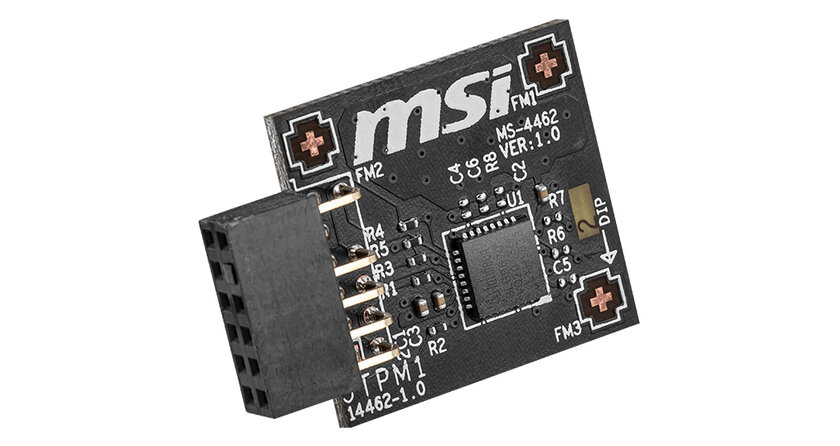
Сам модуль примерно выглядит так:

Его даже можно купить отдельно (если материнская плата конечно поддерживает):

Цена пример.. 20-30 долларов.
Вот установленный чип на материнской плате:

Может идти даже в комплекте с платой и подключаться внизу:

В биосе также может быть опции активации работы технологии:

Если чип на материнке установлен, а также в биосе включен, то в диспетчере устройств (чтобы запустить — Win + R > devmgmt.msc) он будет отображаться так:

Выше на картинке версия 1.2, но уже есть и 2.0. При этом устройство может быть еще в разделе System devices может быть Infineon Trusted Platform Module:

Настройки Trusted Platform Module в Windows
Оказывается есть настройки в самой Windows, чтобы их открыть — зажмите Win + R, далее напишите команду:

У меня лично такого чипа нет, поэтому ошибка — Не удается найти совместимый доверенный платформенный модуль:

Заключение
Добавить комментарий Отменить ответ
Этот сайт использует Akismet для борьбы со спамом. Узнайте как обрабатываются ваши данные комментариев.
Что такое модуль TPM и как он поможет защитить информацию на компьютере
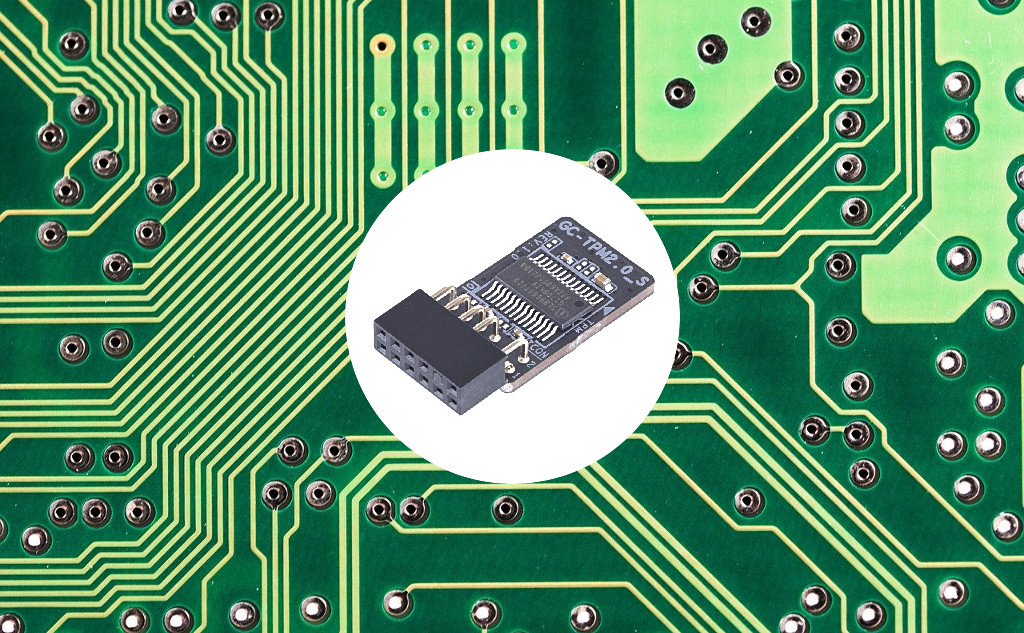

Материл обновлен в сентябре 2021 года. Сегодня для защиты компьютерных данных повсеместно используют шифрование. Обычно мы говорим о криптографических программах, таких, как Veracrypt. Но справляться с подобными задачами помогают и физические чипы. Одно из таких полезных устройств называют Trusted Platform Module, «доверенный платформенный модуль» или просто TPM. В этой статье мы выясним, как пользователю Windows определить наличие TPM-модуля у себя в компьютере.
Зачем нужен TPM
Модуль может оказаться полезен, например, для:
Вероятно, самый распространенный сценарий использования TPM – шифрование жесткого диска. Эта операция позволяет надежно защитить данные от несанкционированного доступа. Если с компьютером произойдет неприятность – кража, потеря, изъятие во время следственных действий – полнодисковое шифрование не позволит посторонним людям добраться до ваших файлов.
В Windows 10 pro и Windows 8 pro есть программа Bitlocker. С ее помощью можно включить на компьютере полнодисковое шифрование. Тут-то и пригодится TPM. Модуль позволит создать и хранить криптографические ключи, нужные для шифрования. При этом TPM не является частью Windows. Он не зависит от возможных уязвимостей ни в самой операционной системе, ни в прикладных программах.
Если злоумышленник попробует стартовать компьютер с флешки или CD/DVD, пара Bitlocker + TPM не разрешат доступ к диску. Если злоумышленник вынет жесткий диск из корпуса изъятого компьютера и подключит диск к своему компьютеру (а так обычно и делают), Bitlocker + TPM тоже защитят ваши данные. Любая попытка «обойти» оригинальную конфигурацию загрузки приведет к неудаче. (Точнее, потребуется специальный ключ).
Можно ли пользоваться полнодисковым шифрованием без TPM? Да, конечно. Криптомодуль делает этот процесс в чем-то удобнее для пользователя. Если он у вас есть – значит, у вас, как минимум, есть выбор, и вы можете попробовать что-то новое для безопасности своего компьютера.
Как выглядит TPM
«Классический» дискретный TPM – микроплата, вставленная в разъем на материнской плате. Разъем (на сленге компьютерщиков – «колодка»), как правило, имеет маркировку «TPM». Если вы дружите с отверткой, можете заглянуть внутрь своего десктопа и поискать TPM-разъем самостоятельно. Как правило, он находится на краю материнской платы рядом с разъемами для подключения внешних («корпусных») USB-портов и аудиоразъемов. На этой странице вы можете видеть, как выглядит сам криптомодуль и гнездо для TPM на материнской плате ASUS ROG MAXIMUS X APEX. Другой вариант – когда TPM-модуль распаян прямо на материнской плате.
Функции криптомодуля могут быть реализованы программно, в прошивке. Например, у AMD это называется fTPM (firmware-based TPM). Если на компьютере есть и fTPM, и разъем для дискретного криптомодуля, выбор между ними пользователю предстоит сделать в BIOS.
Как узнать, есть ли у меня TPM
«Раскрутить и посмотреть» – не всегда хороший совет. Если у вас, допустим, ультрабук, то для доступа к внутренностям может понадобиться выкрутить 5-10 крошечных винтиков, а потом отыскивать нужную микросхему в плотной компоновке мелких деталей. Вряд ли вы захотите удовлетворять свое любопытство таким способом.
Способ 1
Загляните в диспетчер устройств Windows. Если в разделе устройств безопасности вы видите строчку типа «Trusted Platform Module 2.0», значит, у вас есть криптомодуль.
Способ 2
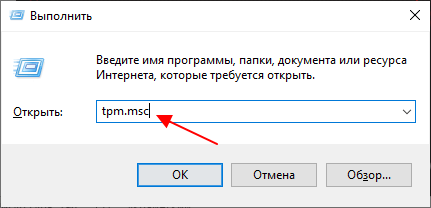
Запустите в командной строке (клавиша Windows + R) утилиту tpm.msc. (Наберите и нажмите Enter). Утилита покажет наличие (или отсутствие) TPM.
Способ 3
Все еще не уверены? Попробуйте открыть командную строку с правами администратора (клавиша Windows + Х, соответствующий пункт меню) и выполните команду:
wmic /namespace:\\root\cimv2\security\microsofttpm path win32_tpm get * /format:textvaluelist.xsl
Если первые строки возвращают значение «TRUE», вы счастливый обладатель TPM. В противном случае вы увидите надпись «Отсутствуют экземпляры».
Впрочем, модуль может быть принудительно отключен в UEFI/BIOS. Чтобы выяснить, так ли это, перезагрузите компьютер, войдите в UEFI/BIOS и отыщите в настройках что-нибудь вроде «TPM configuration» или «Security Chip» (название пункта меню зависит от вашего компьютера).
Возможна ситуация, когда у вас нет доступа к компьютеру (например, вы только собираетесь его приобрести). Тогда лучше заранее поискать спецификации компьютера и/или материнской платы. Примеры:
Хотите узнать о TPM больше?
Как включить TPM 2.0 в BIOS на ASRock
Недавно была анонсирована Windows 11 – новая операционная система для настольных компьютеров от Майкрософта. В отличие от предыдущих версий Windows, данная ОС получила достаточно жесткие системные требования. Например, для работы Windows 11 необходим компьютер с новым процессором (до трех лет) и поддержкой технологий Secure Boot, TPM 2.0.
В этой статье мы рассмотрим TPM 2.0 и его доступность на материнских платах. Здесь вы узнаете, как включить TPM 2.0 в BIOS на ASRock, а также на каких платах ASRock данная технология поддерживается, а на каких нет.
На платах для Intel
Согласно информации на официальном сайте ASRock, на платах для процессоров Intel поддержка программной эмуляции TPM 2.0 доступна на чипсетах Intel 100, 200, 300, 400, 500 и x299. Поэтому, на компьютерах с этими чипсетами можно просто включить TPM 2.0 в BIOS, без установки отдельного TPM модуля. На платах ASRock эта функция называется «Intel Platform Trust Technology (PTT)».
Для того чтобы включить TPM 2.0 на ASRock нужно зайти в BIOS и открыть раздел « Security ». Здесь нужно найти опцию « Intel® Platform Trust Technology » и перевести ее в положение « Включено ».
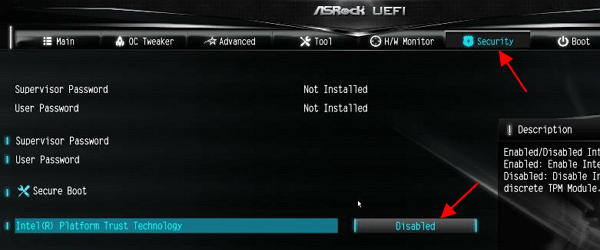
После внесения изменений нужно сохранить настройки BIOS и перезагрузить компьютер.
На платах для AMD
На платах ASRock для процессоров AMD программная эмуляция TPM 2.0 доступна на платах с чипсетами AMD 300, 400, 500, TRX40 и называется « AMD fTPM swich »
На платах ASRock для AMD программная эмуляция TPM 2.0 включается в BIOS в разделе « Advanced – CPU Configuration ». Здесь нужно найти опцию « AMD fTPM switch » и переключить ее в режим « AMD CPU fTPM ».
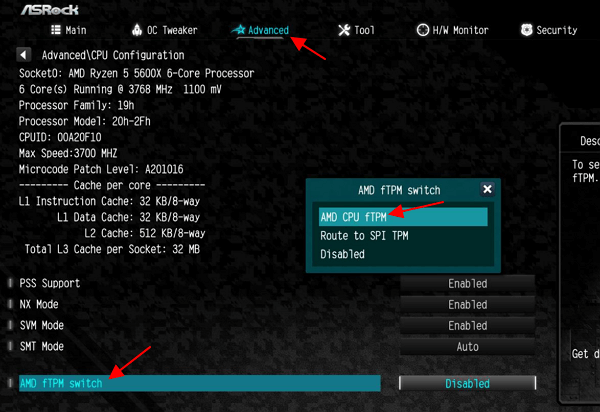
После внесения изменений нужно сохранить настройки BIOS и перезагрузить компьютер.
В зависимости от конкретной платы, названия опций или разделов в BIOS могут отличаться. Поэтому, если вам не удается включить TPM 2.0, то ознакомьтесь с инструкцией для вашей материнской платы. Скачать такую инструкцию можно на официальном сайте ASRock в разделе « Поддержка ».
Для Windows 11 покупать TPM 2.0 не нужно — его можно легко эмулировать. Как это сделать
После того, как в сеть слили образ Windows 11, многие столкнулись с проблемой установки новой версии операционной системы Microsoft и впервые узнали о том, что такое Trusted Platform Module (TPM). Уже после официального анонса компания опубликовала системные требования Windows 11, и там действительно присутствовал некий модуль безопасности TPM версии 2.0. Буквально на следующий день владельцы ПК штурмовали магазины в поисках недостающего чипа, а предприимчивые продавцы резко взвинтили цены на них. Несмотря на это, практически все запасы внешних модулей TPM были распроданы. При том, что это очень нишевое устройство, которое выпускается специально под разъёмы каждого отдельного производителя материнских плат. Если вам не удалось заполучить аппаратный модуль TPM, переживать не стоит — вполне возможно, он вам не понадобится.
Содержание
Поддержка TPM может быть встроена прямо в процессор
Аппаратный чип TPM считается наиболее защищенной версией механизма безопасности. Он припаивается непосредственно к материнской плате (обычно встречается в платах для корпоративного использования) или подключается к ней отдельным модулем.
Как оказалось, поддержка TPM встроена прямо в современные процессоры Intel и AMD, и они отлично могут эмулировать работу этих чипов. Более того, для Windows 11 вообще нет никакой разницы, используется ли в системе аппаратный криптографический модуль или его функции реализованы в процессоре. В случае софтверного TPM код выполняется не во внешнем чипе, а в самом процессоре, поэтому его роль выполняет CPU.
Возникает вопрос: какие именно процессоры поддерживают эмуляцию TPM? Microsoft уже опубликовала полный список всех совместимых с Windows 11 процессоров (AMD, Intel и Qualcomm), и в нём каждый уже включает софтверную реализацию TPM. У AMD такая технология называется fTPM (Firmware Trusted Platform Module), она доступна, начиная с серии Ryzen 2500. Что касается Intel, то её технология носит название iPPT (Intel Platform Protection Technology) и присутствует в процессорах Core 4-го поколения и выше.
Как включить эмуляцию TPM в UEFI
Практически все современные материнские платы на чипсетах Intel и AMD содержат функцию программного модуля TPM, но проблема в том, что по умолчанию эта функция всегда отключена. С такой же вероятностью будет отключена и аппаратная реализация чипа. Поэтому делаем следующее (на примере материнской платы ASUS):
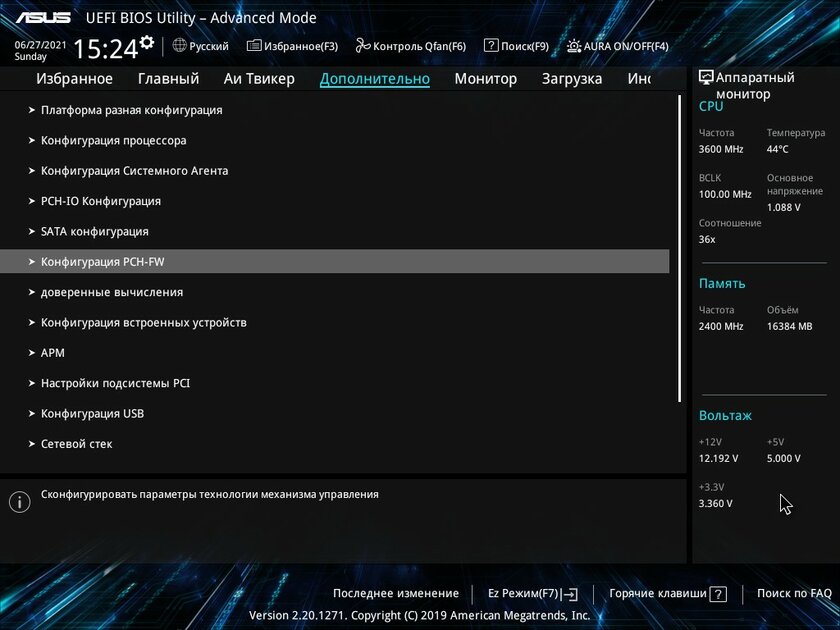
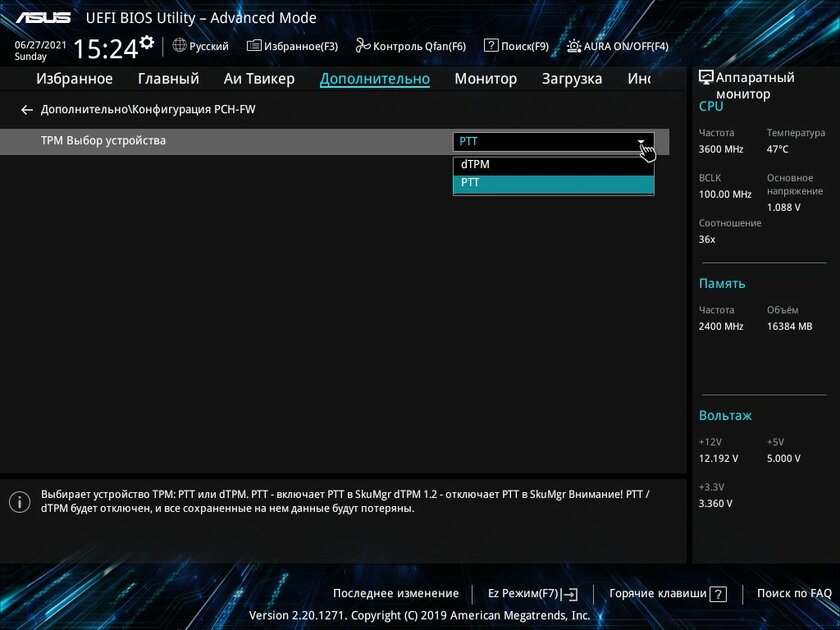
На разных материнских платах настройки UEFI могут отличаться, но непринципиально, а сама опция может называться по-разному: TPM, TPM Device, Trusted Platform Module, Security Chip, fTPM и PTT. Если возникнут трудности, рекомендую воспользоваться поиском.
Как включить TPM 2.0 в BIOS
TPM 2.0 – является одним из основных требований операционной системы Windows 11, которая была недавно представлена компанией Microsoft. Без TPM 2.0 и Secure Boot установка или обновление до Windows 11 будет невозможно.
Поэтому многих пользователей заинтересовало, как включить TPM 2.0 в BIOS материнской платы и что для этого необходимо. В данной статье мы расскажем, как проверить включен ли TPM на компьютере, как его включить в BIOS и как подобрать и установить внешний TPM модуль для материнской платы.
Как проверить включен ли TPM на компьютере
Перед тем, как что-либо предпринимать, стоит уточнить текущее состояние TPM на вашем компьютере. Возможно, уже все включено и работает. В этом случае для обновления до Windows 11 ничего делать не придется.
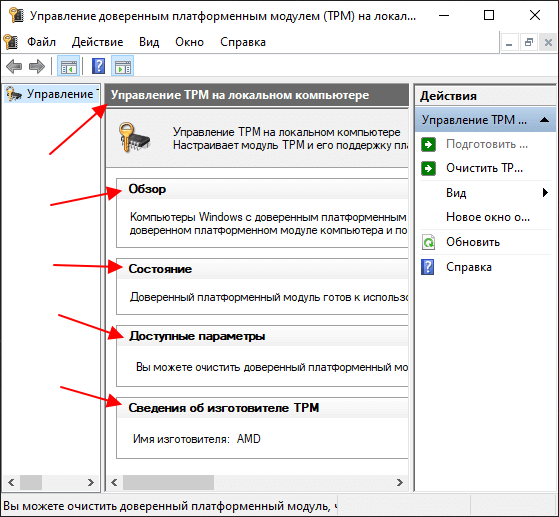
Чтобы узнать включен ли TPM на компьютере нужно воспользоваться программой « Управление доверенным платформенным модулем на локальном компьютере », которая входит в состав операционной системы Windows 10. Для этого нужно открыть меню « Выполнить » (комбинация клавиш Win-R ) и ввести команду « tpm.msc ».
Если модуль включен и все работает, то вы увидите несколько блоков с информацией:
Также в правой части окна будут кнопки « Подготовить » и « Очистить ».
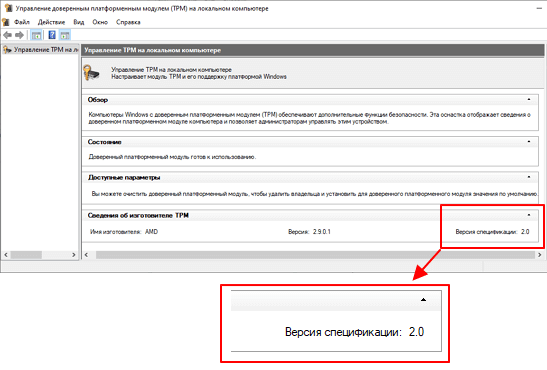
Самым интересным здесь является блок « Сведения об изготовителе ». В нем должна быть указана версия спецификации, которой соответствует ваш TPM модуль. Для работы Windows 11 нужна версия 2.0.
Если же у вас нет TPM модуля или он отключен, то в окне будет отображаться ошибка « Не удается найти совместимый доверенных платформенный модуль ».
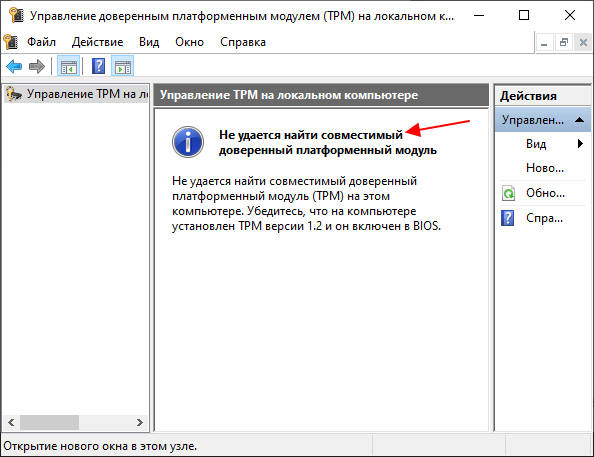
Наличие данной ошибки означает, что компьютер пока не готов к установке Windows 11. Вам нужно установить внешний модуль либо включить эмуляцию TPM в BIOS материнкой платы.
Подробнее в статье:
Как включить эмуляцию TPM в BIOS
Если у вас относительно новый компьютер (до 4-х лет), то есть большая вероятность, что ваша материнская плата поддерживает программную эмуляцию TPM 2.0. В BIOS данная функция называется:
При наличии такой функции ее можно просто включить в настройках BIOS, без установки внешних модулей.
Процесс включения эмуляции TPM очень отличается в зависимости от производителя. Поэтому для получения точной информации необходимо обращаться к инструкции к материнской плате. Ниже мы рассмотрим несколько примеров, которые помогут сориентироваться с включением эмуляции TPM 2.0 на материнских платах GIGABYTE, ASUS и MSI.
GIGABYTE
На платах GIGABYTE программная эмуляция доступна на материнских платах с чипсетами Intel X299, C621, C236, C232, C246, 200, 300, 400 и 500, а также платах с чипсетами AMD 300-й, 400-й, 500-й и TRX40-й серии. Ниже показано, как включить программную эмуляция TPM 2.0 на разных материнских платах GIGABYTE и GIGABYTE AORUS.
Intel
Peripherals – Intel Platform Trust Technology (PTT)
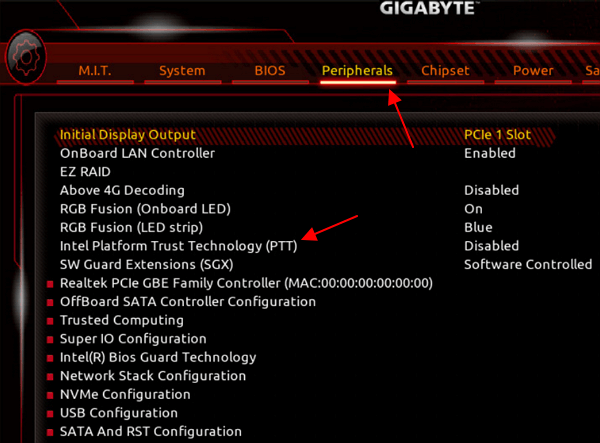
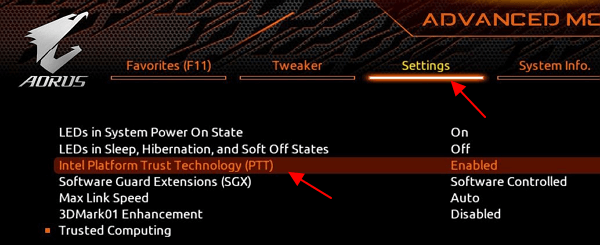
Settings – Intel Platform Trust Technology (PTT).
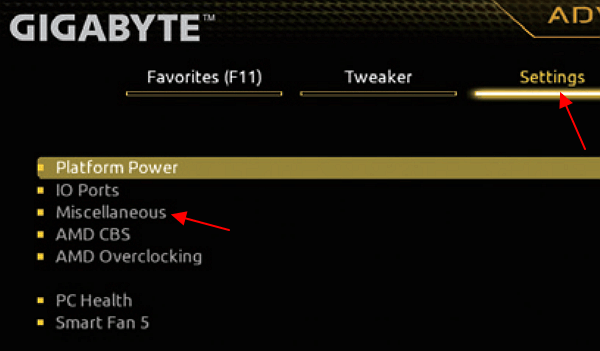
Settings – Miscellaneous – AMD CPU fTPM.
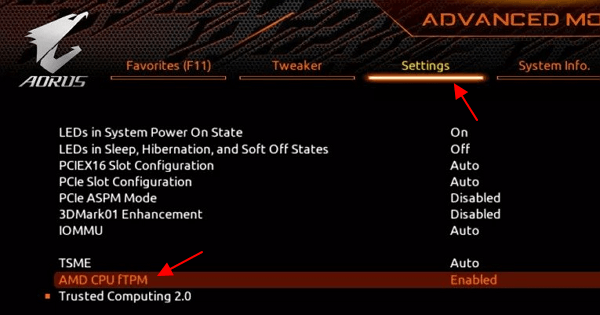
Settings – AMD CPU fTPM.
Подробнее в статье:
На материнских платах ASUS программная эмуляция модуля работает на материнских платах с чипсетами Intel 300, 400, 500, X299, C246, C422, C621, W480, а также AMD 300, 400, 500, TRX40 и WRX80. Ниже примеры включения TPM 2.0 на разных материнских платах от ASUS.
Intel
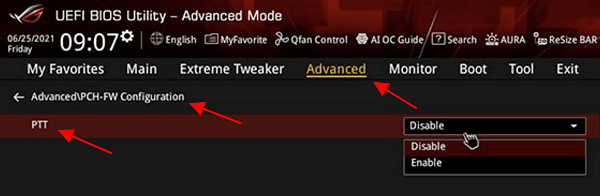
Advanced – PCH-FW Configuration – PTT.
Advanced – AMD fTPM configuration – Firmware TPM.
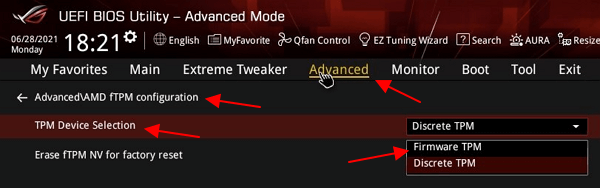
Подробнее в статье:
На платах от MSI программная эмуляция модуля поддерживается материнскими платами с чипсетами Intel 100, 200, 300, 400, 500, X299, а также AMD 300, 400, 500, TRX40 и X399. Ниже показаны примеры включения TPM 2.0 на разных материнских платах от MSI.
Intel
Settings – Security – Trusted Computing – TPM Device Selection – PTT.
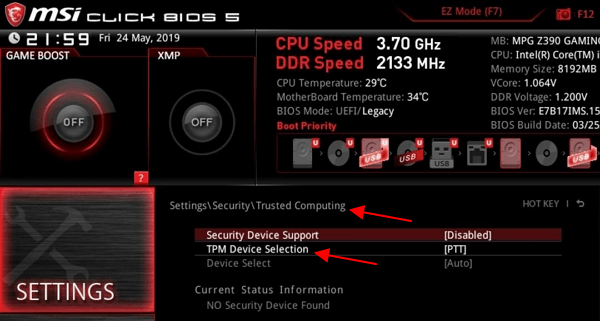
Settings – Security – Trusted Computing – AMD fTPM switch – AMD CPU fTPM.
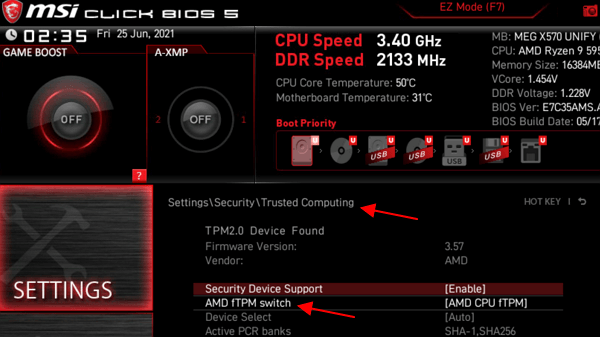
Подробнее в статье:
Внешний TPM модуль для материнской платы
Если ваша материнская плата не поддерживает эмуляцию TPM, то единственным вариантом остается установка внешнего модуля. В этом случае также необходимо обращаться к инструкции к материнской плате.
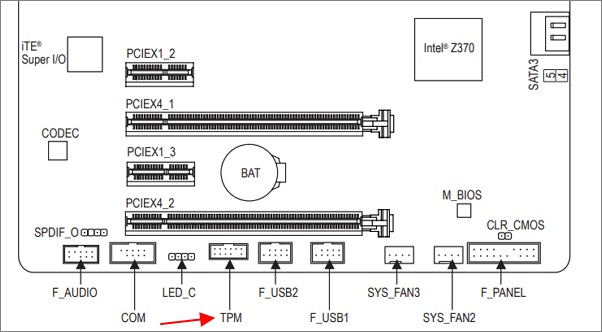
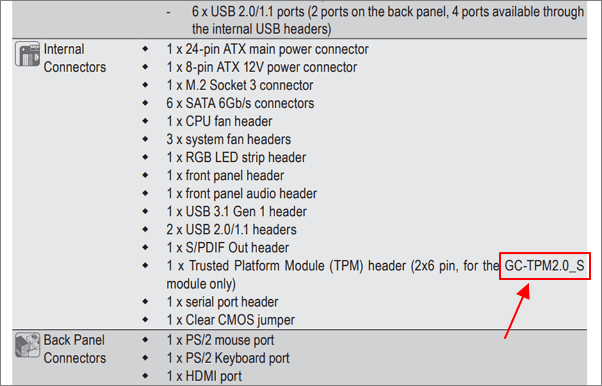
На странице с характеристиками платы указано название TPM модуля, который поддерживается данной платой.
А на странице о настройках BIOS указано расположение и название опции, которая отвечает за включение внешнего TPM модуля.
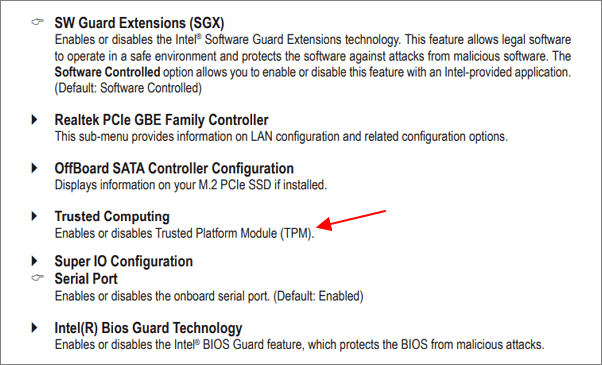
Таким образом, из инструкции к материнской плате можно получить всю необходимую информацию об установке и включении TPM модуля в BIOS.