
990x.top
Простой компьютерный блог для души)
TPM Device Selection — что это в биосе?
 Всем привет))
Здесь особо говорить нечего:
TPM Device Selection — опция, позволяющая активировать программную эмуляцию модуля TMP 2.0, который является одним из требований Windows 11.
Просто эта опция идет для платформ АМД. Чтобы активировать — нужно выбрать в опции значение Firmware TPM:

Напомню, что эту функцию поддерживают материнки на чипсетах AMD 300, 400, 500, TRX40 и WRX80. У вас также может быть эта опция под другим названием — AMD fTPM swich, тогда нужно просто выбрать Enabled.
У Интел — это чипсеты Intel 300, 400, 500, X299, C246, C422, C621, W480, чтобы здесь активировать эту эмуляцию, нужно зайти в такой раздел:
Advanced/Дополнительно > PCH-FW Configuration
И выставить значение в PTT > Enable:

Зачем нужен этот TMP 2.0? Это специальный модуль, который используется в некоторых технологиях безопасности. Например встроенный Битлокер, который шифрует содержимое дисков. Ключи шифрования как раз хранятся в TMP 2.0., а еще этот модуль принимает участие в самом шифровании.
Честно говоря я пользуюсь Windows 10 и не думаю переходить на Windows 11. Однако если они реально что-то улучшат нереально, если винда станет работать очень быстро, загружаться, а также добавят удобные фишки в интерфейс — не исключено что и я перейду)) надеюсь реальные улучшения все таки будут)
Что такое TPM Device?
Опцию с данным названием можно встретить в разделе управления безопасностью (Security) настроек BIOS. В данном случае TPM расшифровывается как Trusted Platform Module.
Стоит отметить, что в зависимости от версии материнской платы возможны ее иные названия, а именно:
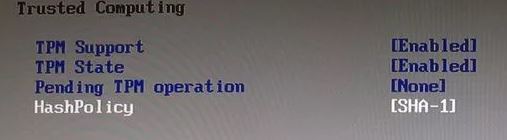
TPM Support в BIOS
Все они отвечают за активацию работы некого модуля TPM. А вот что это за модуль и для чего он нужен мы поговорим в данной статье.
Что такое Trusted Platform Module?
Как правило, данный модуль представляет собой самостоятельный чип, находящийся на материнской плате. Он является своеобразным генератором и одновременно хранилищем ключей шифрования, использующихся в работе систем защиты данных. Например, при работе сканера отпечатка пальцев, при активации функции распознавания лиц или при шифровании данных на жестком диске.
Обратите внимание, что недалеко от опции, отвечающей за активацию TPM устройства, всегда присутствует опция очистки хранилища уже сгенерированных ключей – Clear TPM.
Пользоваться ей стоит с особой осторожностью. Ведь если удалить ключи, участвующие в активных опциях защиты и шифрования данных, то можно потерять доступ к этим данным и функциям.
Обычно для TPM Device доступно два значения:
Почти всегда по умолчанию параметр TPM Device активирован (enabled/available). Для исключения возникновения проблем с доступом к различным защищенным данным отключать его лучше не стоит.
Вывод
Опция TPM Device в настройках BIOS отвечает за включение и отключение специализированного модуля Trusted Platform Module, находящегося на материнской плате ноутбука (компьютера) и использующегося в работе алгоритмов шифрования данных и функций защиты.
Что такое TPM и как его использовать в Windows
Во многих компьютерах и ноутбуках сегодня можно встретить дополнительный чип, который называется TPM. В операционной системе он определяется в разделе «Устройства безопасности». Что это за зверь такой и для чего он, собственно, нужен мы и поговорим сегодня.
Расшифрование (decryption) иногда некорректно называют дешифрование (deciphering). Разница между ними в том, что при расшифровании вам известен алгоритм и секретный ключ, которым зашифрованы данные, а при дешифровании – нет.
Рассмотрим эти шаги более подробно.
1 Включение модуля TPM в BIOS компьютера
Для включения модуля зайдите в BIOS и перейдите в раздел, связанный с безопасностью. Хотя BIOS может существенно отличаться на разных компьютерах, как правило, раздел с настройками безопасности называется «Security». В этом разделе должна быть опция, которая называется «Security Chip».
 Настройки безопасности в BIOS
Модуль может находиться в трёх состояниях:
В первом случае он не будет виден в операционной системе, во втором – он будет виден, но система не будет его использовать, а в третьем – чип виден и будет использоваться системой. Установите состояние «активен».
Тут же в настройках можно очистить старые ключи, сгенерированные чипом.
 Очистка памяти чипа TPM
Очистка TPM может пригодиться, если вы, например, захотите продать свой компьютер. Учтите, что стерев ключи, вы не сможете восстановить данные, закодированные этими ключами (если, конечно, вы шифруете свой жёсткий диск).
Теперь сохраните изменения («Save and Exit» или клавиша F10) и перезагрузите компьютер.
После загрузки компьютера откройте диспетчер устройств и убедитесь, что доверенный модуль появился в списке устройств. Он должен находиться в разделе «Устройства безопасности».
 Чип TPM в диспетчере устройств Windows
2 Инициализация модуля TPM в Windows
В правой части оснастки находится меню действий. Нажмите «Инициализировать TPM…». Если эта возможность не активна, значит, ваш чип уже инициализирован. Если он инициализирован не вами, и вы не знаете пароль владельца, то желательно выполнить сброс и очистку памяти модуля, как описано в предыдущем пункте.
 Оснастка для управления чипом TPM
 Инициализация модуля TPM через оснастку
 Пароль TPM сгенерирован, инициализация
По завершении программа сообщит об успешной инициализации модуля. После завершения инициализации все дальнейшие действия с модулем – отключение, очистка, восстановление данных при сбоях, сброс блокировки – будут возможны только с помощью пароля, который вы только что получили.
 Пароль владельца для TPM создан
Теперь действие инициализации стало неактивным, зато появилась возможность отключить TPM, сменить пароль владельца и сбросить блокировку модуля, если это произошло (модуль блокирует сам себя для предотвращения мошенничества или атаки).
 Инициализация TPM завершена
Поделиться
Похожие материалы (по тегу)
Последнее от aave
Другие материалы в этой категории:
10 комментарии
Хочу поделиться своей проблемой по поводу TPM. Недавно система обновилась
KB4565503 (Build 19041.388) для Windows 10 (версия 2004) В тот же день появился
Синий экран смерти, у меня таково раньше никогда не было. Ошибка 0x00000133
И так стало продолжаться каждый день. Нашел такую информацию : ( Драйвер устройства для доверенного платформенного модуля (TPM) обнаружил неустранимую ошибку, связанную с оборудованием TPM, которая не позволяет использовать службы TPM (например, шифрование данных). Обратитесь за помощью к производителю компьютера.) Пришлось в биосе отключить модуль ТРМ, пока все работает четко.
Может кому-то моя информация поможет

Андрей, спасибо большое за информацию! Это действительно интересно. Жаль только, что пришлось полностью отключать модуль TPM и не нашлось другого решения.

Цифровая лицензия виндовс 10 слетит при этом?
Влад! При чём «при этом»?

Зашел в биос, включил ТПМ. Не пришлось никаких паролей создавать. Ничего инициализировать. Но скорее всего из-за того, что у меня включена учетка мелкософт.
Вопрос, чем грозит нажатие справа команды «Отчистить ТПМ»?
Алексей, в чипе TPM могут храниться какие-то ваши пароли и идентификационные данные (например, для входа в Windows). Также если вы зашифровали свои данные или диски с помощью аппаратного шифрования (используя, например, BitLocker), то не сможете восстановить их.
Поэтому прежде чем очищать модуль TPM, необходимо расшифровать все данные, которые были с помощью него зашифрованы. Перед очисткой желательно создать TPM-файл с резервной копией ключей. Это делается в оснастке TPM.
Рекомендуется очищать модуль при продаже компьютера другому владельцу или при неполадках в работе чипа.

Владимир! В таком случае лучше не отключайте модуль TPM и не обращайте на него внимания. Никакие Ваши данные он не может «украсть» или повредить. Вероятно, модуль был активирован производителем ноутбука.

Как включить TPM 2.0 в BIOS
TPM 2.0 – является одним из основных требований операционной системы Windows 11, которая была недавно представлена компанией Microsoft. Без TPM 2.0 и Secure Boot установка или обновление до Windows 11 будет невозможно.
Поэтому многих пользователей заинтересовало, как включить TPM 2.0 в BIOS материнской платы и что для этого необходимо. В данной статье мы расскажем, как проверить включен ли TPM на компьютере, как его включить в BIOS и как подобрать и установить внешний TPM модуль для материнской платы.
Как проверить включен ли TPM на компьютере
Перед тем, как что-либо предпринимать, стоит уточнить текущее состояние TPM на вашем компьютере. Возможно, уже все включено и работает. В этом случае для обновления до Windows 11 ничего делать не придется.
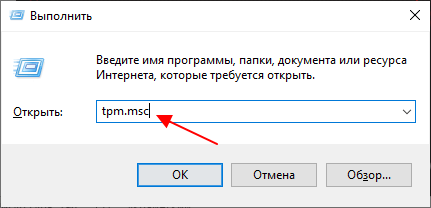
Чтобы узнать включен ли TPM на компьютере нужно воспользоваться программой « Управление доверенным платформенным модулем на локальном компьютере », которая входит в состав операционной системы Windows 10. Для этого нужно открыть меню « Выполнить » (комбинация клавиш Win-R ) и ввести команду « tpm.msc ».
Если модуль включен и все работает, то вы увидите несколько блоков с информацией:
Также в правой части окна будут кнопки « Подготовить » и « Очистить ».
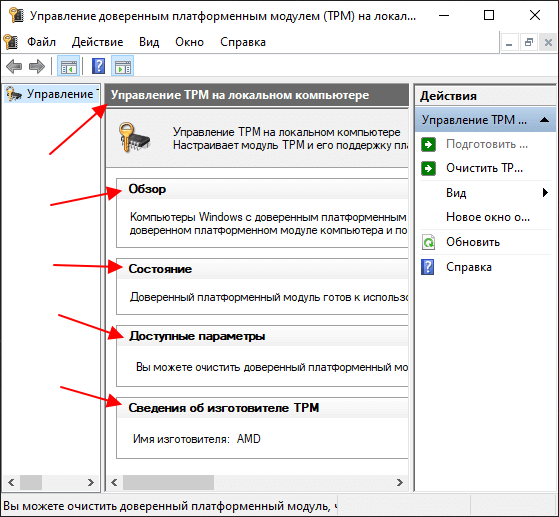
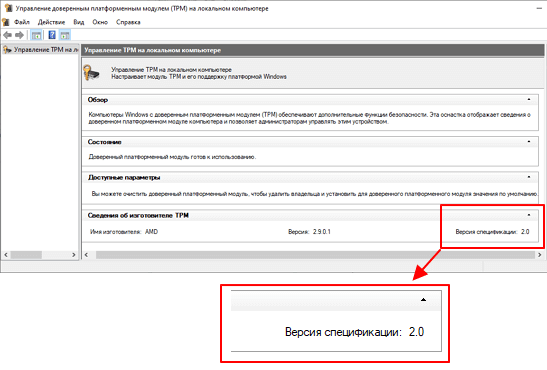
Самым интересным здесь является блок « Сведения об изготовителе ». В нем должна быть указана версия спецификации, которой соответствует ваш TPM модуль. Для работы Windows 11 нужна версия 2.0.
Если же у вас нет TPM модуля или он отключен, то в окне будет отображаться ошибка « Не удается найти совместимый доверенных платформенный модуль ».
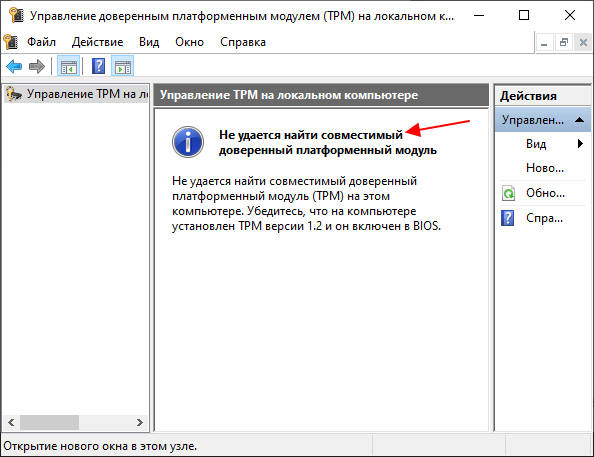
Наличие данной ошибки означает, что компьютер пока не готов к установке Windows 11. Вам нужно установить внешний модуль либо включить эмуляцию TPM в BIOS материнкой платы.
Подробнее в статье:
Как включить эмуляцию TPM в BIOS
Если у вас относительно новый компьютер (до 4-х лет), то есть большая вероятность, что ваша материнская плата поддерживает программную эмуляцию TPM 2.0. В BIOS данная функция называется:
При наличии такой функции ее можно просто включить в настройках BIOS, без установки внешних модулей.
Процесс включения эмуляции TPM очень отличается в зависимости от производителя. Поэтому для получения точной информации необходимо обращаться к инструкции к материнской плате. Ниже мы рассмотрим несколько примеров, которые помогут сориентироваться с включением эмуляции TPM 2.0 на материнских платах GIGABYTE, ASUS и MSI.
GIGABYTE
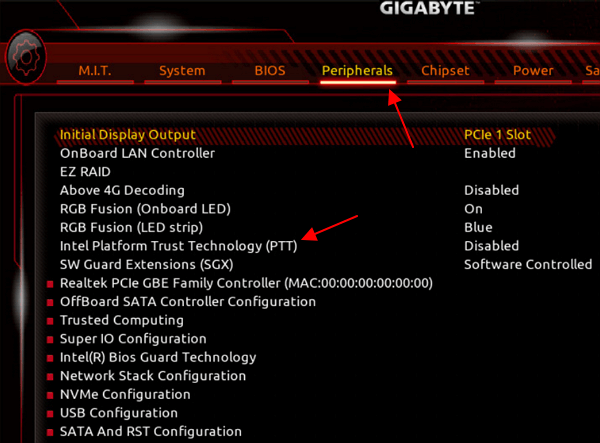
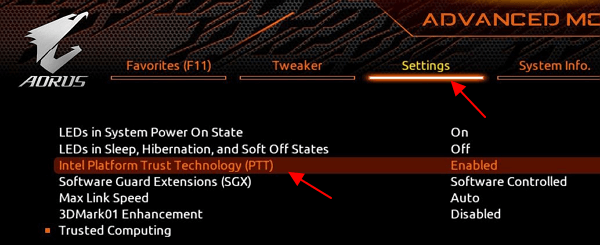
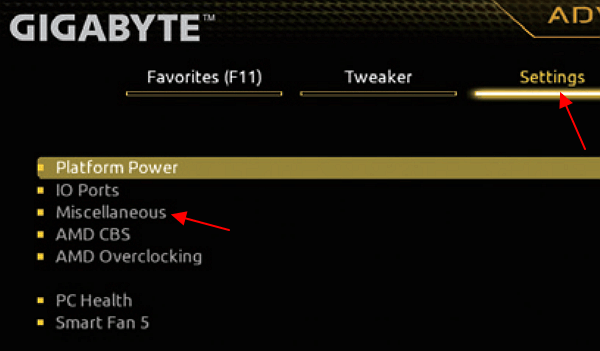
На платах GIGABYTE программная эмуляция доступна на материнских платах с чипсетами Intel X299, C621, C236, C232, C246, 200, 300, 400 и 500, а также платах с чипсетами AMD 300-й, 400-й, 500-й и TRX40-й серии. Ниже показано, как включить программную эмуляция TPM 2.0 на разных материнских платах GIGABYTE и GIGABYTE AORUS.
Intel
Peripherals – Intel Platform Trust Technology (PTT)
Settings – Intel Platform Trust Technology (PTT).
Settings – Miscellaneous – AMD CPU fTPM.
Settings – AMD CPU fTPM.
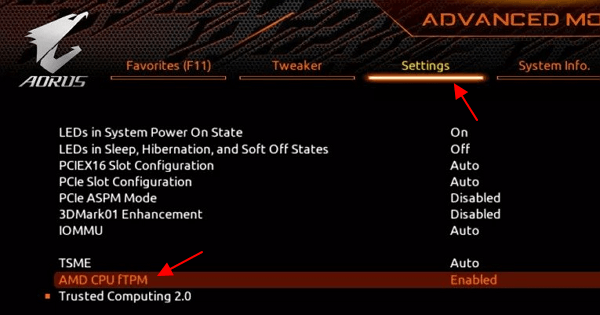
Подробнее в статье:
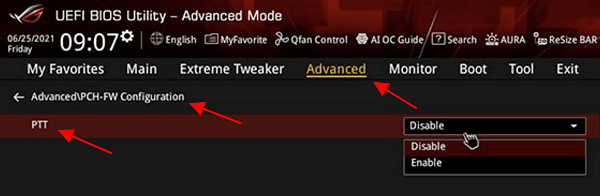
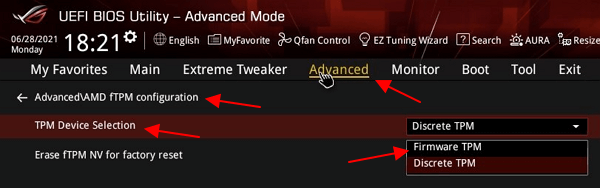
На материнских платах ASUS программная эмуляция модуля работает на материнских платах с чипсетами Intel 300, 400, 500, X299, C246, C422, C621, W480, а также AMD 300, 400, 500, TRX40 и WRX80. Ниже примеры включения TPM 2.0 на разных материнских платах от ASUS.
Intel
Advanced – PCH-FW Configuration – PTT.
Advanced – AMD fTPM configuration – Firmware TPM.
Подробнее в статье:
На платах от MSI программная эмуляция модуля поддерживается материнскими платами с чипсетами Intel 100, 200, 300, 400, 500, X299, а также AMD 300, 400, 500, TRX40 и X399. Ниже показаны примеры включения TPM 2.0 на разных материнских платах от MSI.
Intel
Settings – Security – Trusted Computing – TPM Device Selection – PTT.
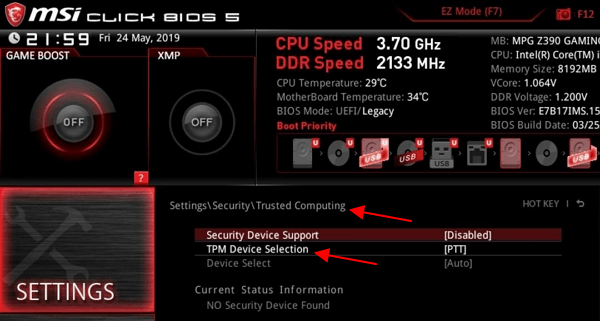
Settings – Security – Trusted Computing – AMD fTPM switch – AMD CPU fTPM.
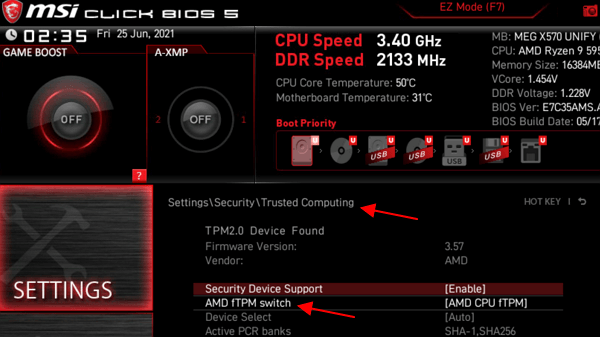
Подробнее в статье:
Внешний TPM модуль для материнской платы
Если ваша материнская плата не поддерживает эмуляцию TPM, то единственным вариантом остается установка внешнего модуля. В этом случае также необходимо обращаться к инструкции к материнской плате.
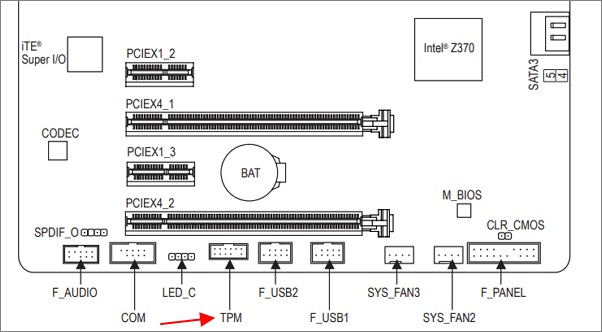
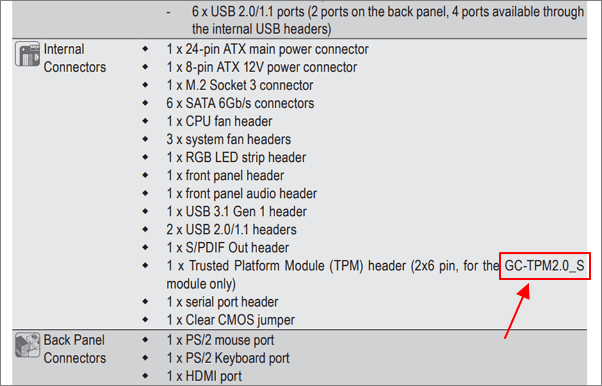
На странице с характеристиками платы указано название TPM модуля, который поддерживается данной платой.
А на странице о настройках BIOS указано расположение и название опции, которая отвечает за включение внешнего TPM модуля.
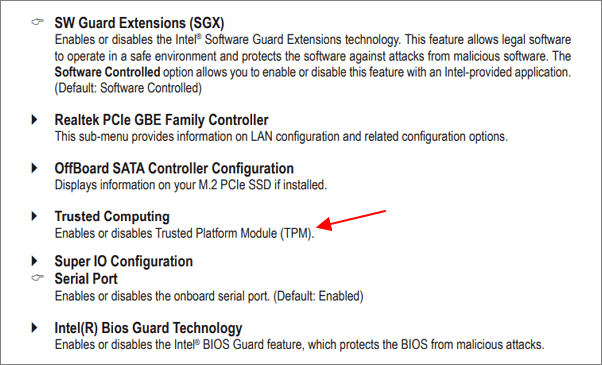
Таким образом, из инструкции к материнской плате можно получить всю необходимую информацию об установке и включении TPM модуля в BIOS.
Что такое TPM и как его использовать в Windows
Во многих компьютерах и ноутбуках сегодня можно встретить дополнительный чип, который называется TPM. В операционной системе он определяется в разделе «Устройства безопасности». Что это за зверь такой и для чего он, собственно, нужен мы и поговорим сегодня.
Расшифрование (decryption) иногда некорректно называют дешифрование (deciphering). Разница между ними в том, что при расшифровании вам известен алгоритм и секретный ключ, которым зашифрованы данные, а при дешифровании – нет.
Рассмотрим эти шаги более подробно.
1 Включение модуля TPM в BIOS компьютера
Для включения модуля зайдите в BIOS и перейдите в раздел, связанный с безопасностью. Хотя BIOS может существенно отличаться на разных компьютерах, как правило, раздел с настройками безопасности называется «Security». В этом разделе должна быть опция, которая называется «Security Chip».
Настройки безопасности в BIOS
Модуль может находиться в трёх состояниях:
В первом случае он не будет виден в операционной системе, во втором – он будет виден, но система не будет его использовать, а в третьем – чип виден и будет использоваться системой. Установите состояние «активен».
Тут же в настройках можно очистить старые ключи, сгенерированные чипом.
Очистка памяти чипа TPM
Очистка TPM может пригодиться, если вы, например, захотите продать свой компьютер. Учтите, что стерев ключи, вы не сможете восстановить данные, закодированные этими ключами (если, конечно, вы шифруете свой жёсткий диск).
Теперь сохраните изменения («Save and Exit» или клавиша F10) и перезагрузите компьютер.
После загрузки компьютера откройте диспетчер устройств и убедитесь, что доверенный модуль появился в списке устройств. Он должен находиться в разделе «Устройства безопасности».
Чип TPM в диспетчере устройств Windows
2 Инициализация модуля TPM в Windows
В правой части оснастки находится меню действий. Нажмите «Инициализировать TPM…». Если эта возможность не активна, значит, ваш чип уже инициализирован. Если он инициализирован не вами, и вы не знаете пароль владельца, то желательно выполнить сброс и очистку памяти модуля, как описано в предыдущем пункте.
Оснастка для управления чипом TPM
Инициализация модуля TPM через оснастку
Пароль TPM сгенерирован, инициализация
По завершении программа сообщит об успешной инициализации модуля. После завершения инициализации все дальнейшие действия с модулем – отключение, очистка, восстановление данных при сбоях, сброс блокировки – будут возможны только с помощью пароля, который вы только что получили.
Пароль владельца для TPM создан
Теперь действие инициализации стало неактивным, зато появилась возможность отключить TPM, сменить пароль владельца и сбросить блокировку модуля, если это произошло (модуль блокирует сам себя для предотвращения мошенничества или атаки).
Инициализация TPM завершена
Поделиться
Похожие материалы (по тегу)
Последнее от aave
Другие материалы в этой категории:
10 комментарии
Хочу поделиться своей проблемой по поводу TPM. Недавно система обновилась
KB4565503 (Build 19041.388) для Windows 10 (версия 2004) В тот же день появился
Синий экран смерти, у меня таково раньше никогда не было. Ошибка 0x00000133
И так стало продолжаться каждый день. Нашел такую информацию : ( Драйвер устройства для доверенного платформенного модуля (TPM) обнаружил неустранимую ошибку, связанную с оборудованием TPM, которая не позволяет использовать службы TPM (например, шифрование данных). Обратитесь за помощью к производителю компьютера.) Пришлось в биосе отключить модуль ТРМ, пока все работает четко.
Может кому-то моя информация поможет
Андрей, спасибо большое за информацию! Это действительно интересно. Жаль только, что пришлось полностью отключать модуль TPM и не нашлось другого решения.
Цифровая лицензия виндовс 10 слетит при этом?
Влад! При чём «при этом»?
Зашел в биос, включил ТПМ. Не пришлось никаких паролей создавать. Ничего инициализировать. Но скорее всего из-за того, что у меня включена учетка мелкософт.
Вопрос, чем грозит нажатие справа команды «Отчистить ТПМ»?
Алексей, в чипе TPM могут храниться какие-то ваши пароли и идентификационные данные (например, для входа в Windows). Также если вы зашифровали свои данные или диски с помощью аппаратного шифрования (используя, например, BitLocker), то не сможете восстановить их.
Поэтому прежде чем очищать модуль TPM, необходимо расшифровать все данные, которые были с помощью него зашифрованы. Перед очисткой желательно создать TPM-файл с резервной копией ключей. Это делается в оснастке TPM.
Рекомендуется очищать модуль при продаже компьютера другому владельцу или при неполадках в работе чипа.
Владимир! В таком случае лучше не отключайте модуль TPM и не обращайте на него внимания. Никакие Ваши данные он не может «украсть» или повредить. Вероятно, модуль был активирован производителем ноутбука.