
Утилита TP-Link Для Windows Для Подключения и Настройки WiFi Роутера или Адаптера для ПК — Где Скачать и Как Установить?
К любому беспроводному маршрутизатору или адаптеру TP-Link в коробку кладется лицензионный диск с фирменной утилитой для Windows, с помощью которой можно подключиться к интернету и настроить раздачу wifi на ПК. По большому счету, он не нужен, так как задать все необходимые конфигурации легко в админке через обычный браузер, в чем мы уже убедились. Однако, раз такая возможность существует, почему бы не разобраться, как использовать утилиту Windows для роутеров или адаптеров ТП-Линк? Посмотрим, где ее скачать, как установить и настроить роутер с помощью утилиты TP-Link.
Сразу оговорюсь, чтобы не было путаницы, что в данной статье речь пойдет о двух разных утилитах TP-Link. Одна используется для настройки wifi роутеров. Другая — для беспроводных адаптеров для ПК.
Где скачать утилиту TP-Link для ПК на Windows?
Подключать роутер TP-Link к интернету через специальную утилиту имеет смысл в том случае, если вам не нужно каких-то тонких изысков в параметрах сети. Для быстрой настройки проще и удобнее воспользоваться пошаговой программой, которая подскажет вам, что делать.
То же касается и WiFi адаптера. Все необходимое программное обеспечение для подключения ПК к интернету уже имеется в Windows. Однако фирменная утилита делает этот процесс в некоторых аспектах проще/
Если у вас новый маршрутизатор или wifi адаптер ТП-Линк, который комплектуется фирменным CD, то достаточно просто вставить его в привод компьютера и установить утилиту «Setup Wizard». Если же его нет, то можно скачать ее с официального сайта в разделе «Поддержка«.

Здесь надо ввести в поисковое поле номер своей модели, например «TL-WR740N». Откроется страница с изображением соответствующего роутера или адаптера TP-Link. Нам надо зайти в дополнительном меню в раздел «Поддержка»

И далее из выпадающего списка выбрать аппаратную версию (ревизию) своей модели.

Узнать ее можно из наклейки, которая размещена на нижней крышке устройства. Ревизия обозначается как «Rev.1.0» или «Ver. 1.0»

На этой странице переключаемся на вкладку «Утилита»

И скачиваем файл программы TP-Link «Easy Setup Assistant» на компьютер

Установка утилиты на Windows и подключение роутера ТП-Линк
Поскольку утилита для Windows универсальная для разных моделей ротуреов TP-Link, для начала понадобится выбрать из списка свою

Далее выбираем язык

и следуем подробным инструкциям.
Далее нужно выбирать тип соединения с интернетом. Какой именно подходит вам, нужно узнать из договора провайдера.

Настройка wifi
Далее задаем название для домашней беспроводной сети, которое будет отображаться в списке подключений на компьютерах и гаджетах. Не оставляйте стандартное в целях безопасности.

После этого выбираем тип шифрования и задаем свой придуманный логин и пароль для соединения. Самый надежный на сегодняшний день — WPA2/PSK, выбирайте его.

Если все прошло удачно, то об этом вас известит последнее окно:

К сожаленью, у утилиты для настройки TP-Link нет симулятора, как для веб-интерфейса. Поэтому потренироваться «на кошках» предварительно не получится. Но как видите, по факту в этом нет ничего сложного подключить роутер к компьютеру по сетевому кабелю или ноутбуку по wifi — сделать это может любой новичок!
Приложение для WiFi адаптера TP-Link
Теперь поговорим про утилиту TP-Link, разработанную для подключения ПК на Windows к интернету по wifi с использованием адаптера данной фирмы. Она также идет в комплекте к устройству на диске, либо аналогично скачивается с официального сайта.
После установки на компьютер откроется окно с выбором доступных для подключения сетей wifi. Выбираем свой роутер и вводим ключ авторизации для беспроводного сигнала
При наличие в вашей модели адаптера TP-Link режима точки доступа можно также раздавать с его помощью интернет на другие девайсы

Что, если утилита TP-Link не видит адаптер wifi?
Бывает, что установленная на компьютер утилита TP-Link не видит wifi адаптер. В 99% случаев это происходит из-за того, что не были установлены драйверы. Дело в том, что драйверы и утилита — две абсолютно разные вещи. Хотя чаще всего адаптеры сразу после подключения в USB разъем распознаются в системе Windows, лучше все-таки устанавливать и то, и другое.
Если CD у вас нет, то для загрузки драйверов из интернета идем на тот же самый сайт TP-Link и ищем по номеру адаптера свою модель

Так же, как было с роутером, выбираем ревизию устройства

И скачиваем самую свежую версию драйверов для Windows

Видео
Выбираем Wi-Fi роутер TP-LINK: обзор 6 лучших моделей
Роутеры компании TP-LINK, если верить отзывам потребителей, считаются одними из лучших на современном рынке. Линейка бренда достаточно обширная. Каждый желающий сможет выбрать устройство по подходящей цене, техническим характеристикам и функционалу.
В статье рассмотрены лучшие модели роутеров TP-LINK, которые подойдут для использования дома и в офисе. Определиться с моделью поможет описание каждого устройства, а также его плюсы и минусы.
5 характеристик, на которые нужно обратить внимание
Подбирая роутер TP-LINK, нужно принимать во внимание не только его стоимость и отзывы покупателей. Гораздо большее значение имеют технические характеристики устройства. От них будет зависеть стабильность работы прибора и качество беспроводной сети.
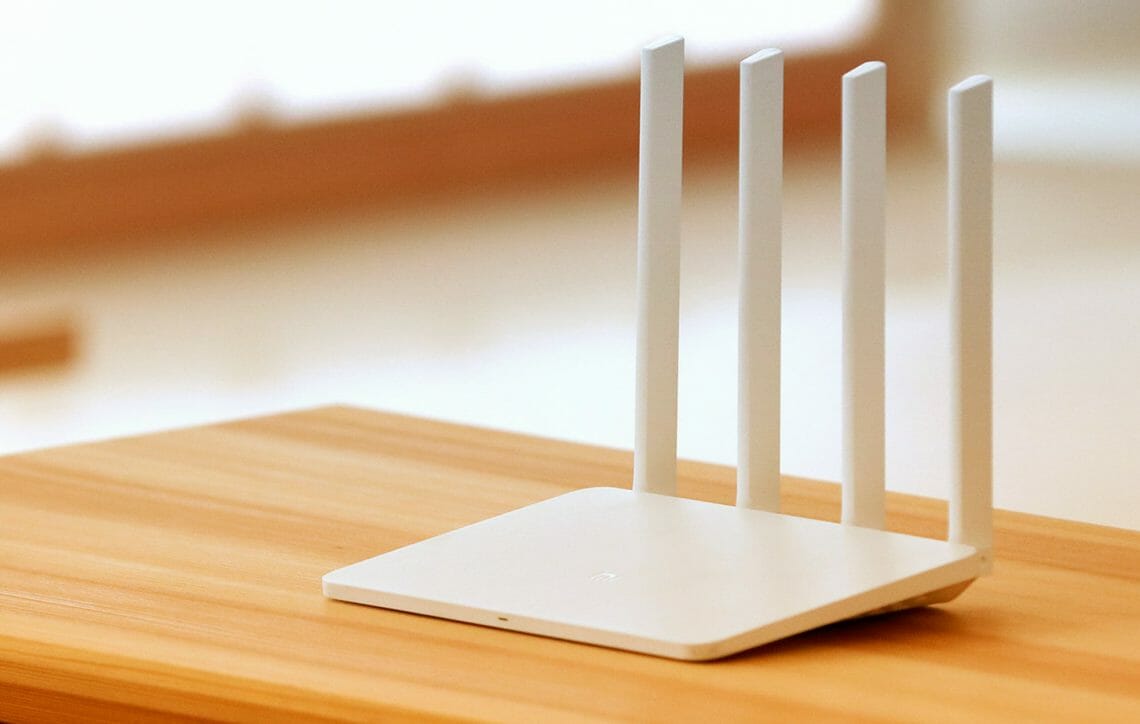
Техническая справка! Эксперты рекомендуют обращать внимание на процессор и оперативную память устройства. Оптимальными параметрами считаются: частота – 240 МГц, объем ОЗУ минимум 32 Мб. Только при таких показателях оборудование сможет обеспечить достаточную скорость доступа к Интернету.
Кроме этих технических характеристик, существует еще 5 важных параметров при выборе роутера.
Количество LAN-портов
От этого показателя зависит, какое количество устройств можно будет одновременно подключать к роутеру. К примеру, если дома есть два стационарных компьютера, телевизор и приставка с выходом в Интернет, то в корпусе аппарата должно быть минимум 4 порта.
Выбор оборудования по данному параметру зависит от особенностей его использования. Если потребитель будет регулярно скачивать файлы с торрент-сервисов, то есть смысл подобрать оборудования с одним или несколькими USB-портами.
Частота сигнала
Когда роутеры только появились на рынке, частота большинства из них составляла 2,4 ГГц. Сейчас беспроводное подключение к Интернету стало популярным и большинство подканалов в многоквартирных домах заняты.
Это негативно отражается на стабильности сети и скорости передачи данных. Чтобы доступ к Интернету был устойчивым, лучше выбирать двухдиапазонные роутеры. Они работают на частоте 2,4 и 5 ГГц одновременно, обеспечивая качественную передачу данных.
Мощность антенны
Этот показатель измеряется в dBi. Чем он выше, тем большим радиусом действия будет обладать устройство. Многие современные роутеры имеют мощность 20 dBi. Этого показателя достаточно для двухкомнатной квартиры площадью около 50 квадратных метров.

Жителям частных домов лучше выбирать модели с мощностью сигнала 30 dBi, но стоят такие роутеры дороже.
Режимы работы и интерфейсы
Этими характеристиками определяется назначение роутера. Для домашнего использования будет достаточно прибора TP-LINK со стандартным функционалом.
С его помощью можно устанавливать точку доступа, создавать мосты, а также переводить роутер в режим работы клиента или репитера. Тогда подключенный прибор становится источником стабильного Wi-Fi сигнала.
Уровень защиты
Качественный роутер шифрует данные пользователя при подключении к сети. Этот показатель важен, если Интернет используют для проведения банковских платежей или покупок в онлайн-магазинах.
Большинство современных роутеров, в том числе устройства TP-LINK, поддерживают протоколы защиты WPA и WPA2. Они считаются самыми современными и надежными.
ТОП-6 роутеров TP-LINK
Роутеры TP-LINK абсолютно заслуженно пользуются у потребителей высоким спросом. При доступной цене они обладают расширенным функционалом. Кроме стандартного набора опций, во многих моделях есть гостевой доступ и родительский контроль, а также встроенная защита от взлома.
Выбрать качественный прибор данного бренда помогут технические характеристики и детальное описание лучших моделей, приведенные ниже.
TP-LINK TL-WR840N

Недорогой маршрутизатор для домашнего и офисного использования. При стоимости менее тысячи рублей прибор оснащен надежной защитой от взлома через протокол WPA.
Скорость передачи данных составляет 300 Мбит/сек, а две встроенные антенны обеспечивают покрытие в радиусе до 50 кв. м. Для настройки оборудования достаточно запустить диск, идущий в комплекте с устройством, и следовать пошаговым инструкциям.
Единственный недостаток устройства в отсутствии USB-портов.
TP-LINK Archer C20(RU)

Wi-Fi роутер с тремя внешними антеннами и необычным дизайном. Кроме стильного вида, устройство обладает и другими преимуществами: максимальная скорость беспроводного соединения 733 Мбит/сек, мощность передачи 20 dBi.
В устройстве реализованы современные протоколы защиты данных пользователя WEP, WPA и WPA2. Четыре LAN-порта в корпусе позволяют подключать несколько элементов оборудования одновременно.
TP-LINK TL-WR841N

Несмотря на компактные габариты (ширина 173 и высота 33 мм) это устройство создает качественную беспроводную сеть.
На корпусе расположена кнопка WPS для запуска шифрования данных. Две несъемные антенны обеспечивают радиус действия до 60 кв. м. При этом скорость передачи данных достигает 300 Мбит/сек. Также предусмотрена функция родительского контроля для ограничения доступа к определенным сайтам.
TP-LINK Archer C6

Мощный Wi-Fi роутер подойдет для домашнего и офисного использования. Максимальная скорость соединения достигает 1167 Мбит/сек при мощности передатчика 23 dBi.
Такие высокие показатели обеспечиваются четырьмя внешними несъемными и одной внутренней антеннами. Дополнительно в устройстве предусмотрен FireWall, DHCP-сервер и флэш-память.
Недостатки пользователями не обнаружены.
TP-LINK TL-WR940N 450M V6

Это Wi-Fi роутер, работающий по стандарту беспроводной связи 802.11n на частоте 2,4 ГГц. Скорость передачи данных составляет 450 Мбит/сек, а мощность – 20 dBi.
В устройстве есть 4 LAN-порта и три внешние антенны по 5 dBi каждая. Устройство поддерживает современные протоколы WEP, WPA и WPA2 для защиты данных пользователя от взлома.
Недостатки пользователями не обнаружены.
TP-LINK Archer C1200

Одна из самых современных моделей роутера по стандарту 802.11а. Устройство может одновременно работать в диапазоне 2,4 и 5 ГГц. Защиту данных обеспечивают современные протоколы безопасности WEP, WPA и WPA2.
Кроме четырех LAN-портов прибор поддерживает работу 4G-модема и VPN. В корпусе есть USB-разъем для подключения дополнительного оборудования.
Пользователи отмечают, что единственный недостаток устройства в длительном запуске после перезагрузки.
Сравниваем модели
Выбрать подходящую модель роутера TP-LINK поможет сравнительная таблица с ценами и основными характеристиками каждой модели. Устройства расположены по возрастанию цены.
| Цена, рубли | Количество портов | Скорость, Мбит/сек | Габариты (Ш/В/Г), мм | |
| TP-LINK TL-WR840N | 870 | 4 | 300 | 182/35/128 |
| TP-LINK TL-WR841N | 980 | 4 | 300 | 173/33/118 |
| TP-LINK TL-WR940N 450M V6 | 1160 | 4 | 450 | 230/35/144 |
| TP-LINK Archer C20 (RU) | 1600 | 4 | 733 | 230/35/144 |
| TP-LINK Archer C6 | 2500 | 4 | 1167 | 230/35/144 |
| TP-LINK Archer C1200 | 3500 | 4 | 1167 | 227/33/148 |
Заключение
Из приведенной выше таблицы видно, что у всех роутеров TP-LINK схожие характеристики. Разница в максимальной скорости передачи данных и размерах устройства. Выбирая роутер, в первую очередь, учитывают площадь и планировку помещения, где будет установлено оборудование.
Для городских квартир подойдет недорогая модель TP-LINK TL-WR840N. Скорости передачи данных в 300 Мбит достаточно для домашнего пользования. Устройство обладает мощностью 20 dBi, поэтому сигнал будет хорошо проходить через бетонные стены, образуя стабильное покрытие на площади до 50 кв. м.
Жителям частных домов лучше выбирать более мощный роутер TP-LINK Archer C6. У него есть четыре внешние антенны и одна внутренняя. В комплексе с мощностью передачи 23 dBi беспроводной сигнал можно использовать в любом уголке дома.
AC750 Усилитель Wi-Fi сигнала
Для чего нужны усилители Wi-Fi сигнала?
Как подключить Wi-Fi репитер к роутеру по WPS?
Описание
Устраните мёртвые зоны Wi-Fi во всём доме
AC750 Усилитель Wi-Fi сигнала
RE220
Усиление Wi-Fi в мёртвых зонах
Установите RE220 между роутером и клиентскими устройствами, чтобы увеличить площадь покрытия Wi-Fi и избавиться от мёртвых зон. Два диапазона обеспечат общую пропускную способность до 750 Мбит/с на площади до 300 м², а также подходящий канал для просмотра потокового HD‑видео, онлайн-игр и прочих требовательных задач.
Без труда расширьте зону покрытия нажатием кнопки
Два диапазона для большого количества устройств
Wi-Fi стандарт AC позволяет создавать более скоростные и надёжные Wi‑Fi подключения во всём доме и достигать скорости Wi-Fi до 750 Мбит/с. Диапазоны 2,4 ГГц и 5 ГГц позволяют подключить к Wi‑Fi до 32 устройств, благодаря чему на всех подключённых устройствах будет стабильное соединение.
ПРОПУСКНАЯ СПОСОБНОСТЬ ДО 150 % ВЫШЕ, ЧЕМ У УСТРОЙСТВ N300
Простая установка в два шага
Шаг 1: нажмите кнопку WPS на роутере и на RE220, чтобы подключить усилитель к сети либо подключите усилитель через приложение Tether или веб‑интерфейс, если на роутере нет WPS.
Шаг 2: разместите усилитель в месте с оптимальным Wi‑Fi покрытием, руководствуясь умным индикатором.
Точка доступа и Wi-Fi адаптер
Порт Ethernet RE220 позволит без труда преобразовать проводное интернет-подключение в беспроводную точку доступа. Также он может работать в качестве Wi‑Fi адаптера для подключения проводных устройств.
Порт Ethernet
Для подключения проводных устройств к Wi-Fi сети
Режим высокой скорости для
максимальной производительности
Режим высокой скорости использует одну выделенную Wi-Fi частоту в качестве транзитного соединения (Backhaul), а другую — в качестве точки доступа для увеличения пропускной способности в расширенной Wi-Fi сети.
Универсальная совместимость
RE220 совместим с любым уже имеющимся Wi-Fi роутером или точкой доступа, благодаря чему расширить Wi-Fi сеть и улучшить её сигнал не составит никакого труда.
Работает с любым Wi-Fi роутером или точкой доступа
Управление с помощью приложения Tether
Настройте и управляйте Wi-Fi сетью с помощью приложения TP-Link Tether прямо со смартфона (Android, iOS).

Характеристики
| Аппаратные характеристики | |
|---|---|
| Тип розетки | C, F |
| Стандарты и протоколы | IEEE802.11ac, IEEE 802.11n, IEEE 802.11g, IEEE 802.11b |
| Интерфейс | 1 порт Ethernet 10/100 Мбит/с (RJ45) |
| Кнопки | RE Reset |
| Энергопотребление | Около 6,5 Вт |
| Размеры (Ш × Д × В) | 110,0 × 65,8 × 75,2 мм |
| Антенна | 3 внутренние антенны |
| Параметры беспроводного модуля | |
|---|---|
| Диапазон частот (приём и передача) | 2,4 ГГц и 5 ГГц |
| Скороcть передачи | До 433 Мбит/с на 5 ГГц До 300 Мбит/с на 2,4 ГГц |
| Чувствительность (приём) | 2,4 ГГц: 270M: –70 дБм при 10 % PER 130M: –70 дБм при 10 % PER 108M: –73 дБм при 10 % PER 54M: –75 дБм при 10 % PER 11M: –86 дБм при 8 % PER 6M: –92 дБм при 10 % PER 1M: –94 дБм при 8 % PER 5 ГГц: 390M: –60 дБм при 10 % PER 29.3M: –83 дБм при 10 % PER 180M: –64 дБм при 10 % PER 13.5M: –87 дБм при 10 % PER 78M: –68 дБм при 10 % PER 6.5M: –90 дБм при 10 % PER 54M: –75 дБм при 10 % PER 6M:–90 дБм при 10 % PER |
| EIRP (мощность беспроводного сигнала) | |
| Прочее | |
|---|---|
| Сертификация | CE, FCC, RoHS |
| Комплект поставки | RE220 Руководство по быстрой настройке |
| Системные требования | Microsoft® Windows® 98SE, NT, 2000, XP, Vista или Windows 7, 8, 10, Mac® OS, NetWare®, UNIX® или Linux. |
| Параметры окружающей среды | Рабочая температура: 0. +40 ℃ Температура хранения: –40. +70 ℃ Влажность воздуха при эксплуатации: 10–90 %, без образования конденсата Влажность воздуха при хранении: 5–90 %, без образования конденсата |
Эмуляторы
Примечания
1. Данный эмулятор является графическим интерфейсом настройки устройства TP-Link.
2. Не все опубликованные эмуляторы основаны на последней версии прошивки.
3. Имеющиеся в эмуляторе функции могут быть недоступны в вашей стране — для более подробной информации ознакомьтесь с паспортом или веб-страницей своего устройства.
Поддержка
Максимальная скорость беспроводного сигнала — это физический максимум согласно спецификациям стандарта IEEE 802.11. Фактическая пропускная способность и покрытие беспроводной сети не гарантируются и будут варьироваться в зависимости от 1) факторов окружающей среды, включая строительные материалы, физические объекты и препятствия в помещении 2) условий сети, включая локальные помехи, объем и плотность трафика, местоположение продукта, сложность сети и её загруженность 3) ограничения клиента, включая номинальную производительность, местоположение, соединение, качество и состояние клиента.
Устройство может быть несовместимо с роутерами или шлюзами, программное обеспечение которых было изменено, основано на программах с открытым кодом, является нестандартным или устаревшим.
Подписаться на рассылку Мы с ответственностью относимся к вашим персональным данным. Полный текст политики конфиденциальности доступен здесь.
You are using an outdated browser. Please upgrade your browser to improve your experience.
Connect Fast,
Live Smart
Meet Us in All Digital CES 2021
Superior Mesh WiFi, Everywhere
AX6600 Tri-Band Mesh WiFi 6 System
Security Never Shuts Down
3MP Turret Network Camera
Stay Connected Even at Home
Bridging social distance one product at a time
Empowering Your Business Growth
Introducing TP-Link PoE Switch Series
Connect Fast,
Live Smart
Meet Us in All Digital CES 2021
Superior Mesh WiFi, Everywhere
AX6600 Tri-Band Mesh WiFi 6 System
Security Never Shuts Down
3MP Turret Network Camera
Stay Connected Even at Home
Bridging social distance one product at a time
Empowering Your Business Growth
Introducing TP-Link PoE Switch Series
What’s New at TP-Link
Add connectivity and smartness to your home.
What is Wi-Fi 6? Explore the New Era of Wi-Fi with TP-Link
TP-Link SMB Scores at Italy Olympic Stadium Grand Torino
Recommended
Latest

TL-PA7017P KIT
AV1000 Gigabit Passthrough Powerline Starter Kit

TL-SL1226P
24-Port 10/100Mbps + 2-Port Gigabit Unmanaged PoE+ Switch
%E6%AD%A3%E9%9D%A2_normal_1576475481433p.jpg)
TL-SG1210P
10-Port Gigabit Desktop Switch with 8-Port PoE+

Archer AX11000
AX11000 Next-Gen Tri-Band Gaming Router
-1.0-A_normal_1584496536672l.png)
Archer C2300
AC2300 Wireless MU-MIMO Gigabit Router

TL-WPA4220 KIT
300Mbps AV600 Wi-Fi Powerline Extender Starter Kit

RE450
AC1750 Wi-Fi Range Extender

Archer TX3000E
AX3000 Wi-Fi 6 Bluetooth 5.0 PCIe Adapter

Tapo L900-5
Smart Wi-Fi Light Strip

Tapo C320WS
Outdoor Security Wi-Fi Camera
1.0_01_normal_1617243824293n.png)
TL-SX3008F
JetStream 8-Port 10GE SFP+ L2+ Managed Switch

EAP615-Wall
AX1800 Wall Plate WiFi 6 Access Point

UB500
Bluetooth 5.0 Nano USB Adapter
1.0_normal_20210812031127k.png)
Archer AX72
AX5400 Dual-Band Gigabit Wi-Fi 6 Router

Archer AX55
AX3000 Dual Band Gigabit Wi-Fi 6 Router

Deco X20-4G
4G+ AX1800 Whole Home Mesh WiFi 6 Gateway (Availability based on region)
Find the Ideal Deco Mesh for You
Stay Updated
TP-Link’s Archer AXE11000 Omni Tri Band WiFi 6E Router Named as CES 2022 Innovation Awards Honoree
TP-Link Named Networking Vendor and Smart Home Vendor of the Year by PCR Magazine
TP-Link Unveils New Powerful WiFi 6E Mesh System Offerings, Bringing Blazing-Fast, Ultra-Secure Broadband Experiences to Consumers
The New AX1800 Wi-Fi 6 Router Archer AX23 Opens Up Wi-Fi 6 for More People
Subscription TP-Link takes your privacy seriously. For further details on TP-Link’s privacy practices, see TP-Link’s Privacy Policy.
Get products, events and services for your region.
These cookies are necessary for the website to function and cannot be deactivated in your systems.
Site Selection Popup
SMB Product Selection System
tp_smb-select-product_scence, tp_smb-select-product_scenceSimple, tp_smb-select-product_userChoice, tp_smb-select-product_userChoiceSimple, tp_smb-select-product_userInfo, tp_smb-select-product_userInfoSimple
__livechat, __lc2_cid, __lc2_cst, __lc_cid, __lc_cst, CASID
VISITOR_INFO1_LIVE, YSC, LOGIN_INFO, PREF, CONSENT, __Secure-3PSID, __Secure-3PAPISID, __Secure-3PSIDCC
Analysis and Marketing Cookies
Analysis cookies enable us to analyze your activities on our website in order to improve and adapt the functionality of our website.
The marketing cookies can be set through our website by our advertising partners in order to create a profile of your interests and to show you relevant advertisements on other websites.
Google Analytics & Google Tag Manager & Google Optimize
_gid, _gat, _gat_global, _ga, _gaexp
Google Ads & DoubleClick
NID, IDE, test_cookie, id, 1P_JAR
fr, spin, xs, datr, c_user, sb, _fbp
_ce.s, _CEFT, _gid, cean, _fbp, ceac, _drip_client_9574608, cean_asoc
_hjKB, _fbp, ajs_user_id, _BEAMER_LAST_UPDATE_zeKLgqli17986, _hjid, _gcl_au, _ga, ajs_anonymous_id, _BEAMER_USER_ID_zeKLgqli17986, _hjAbsoluteSessionInProgress, _hjFirstSeen, _hjIncludedInPageviewSample, _hjTLDTest
Hm_lpvt_33178d1a3aad1dcf1c9b345501daa675, Hm_lvt_33178d1a3aad1dcf1c9b345501daa675, HMACCOUNT_BFESS
lms_analytics, AnalyticsSyncHistory, _gcl_au, liap