
Toshiba Media Controller — теперь для пользователей Apple iPhone и iPod touch
Toshiba выпустила новую версию Toshiba Media Controller (TMC) для Apple iPhone и Apple iPod touch. Приложение существенно облегчает потоковую передачу и воспроизведение мультимедийных материалов, таких как видео, фотографии и музыка, по технологии Wi-Fi между устройствами, поддерживающими стандарт DLNA.

iTMC автоматически распознает и отображает все устройства домашней сети, поддерживающие DLNA. Все обнаруженные устройства разбиваются на две группы — медиасерверы и устройства воспроизведения. С помощью iTMC пользователи получают возможность просматривать содержимое медиасерверов, подключенных к локальной беспроводной сети, выбирать файлы и сразу открывать их на выбранном устройстве воспроизведения.
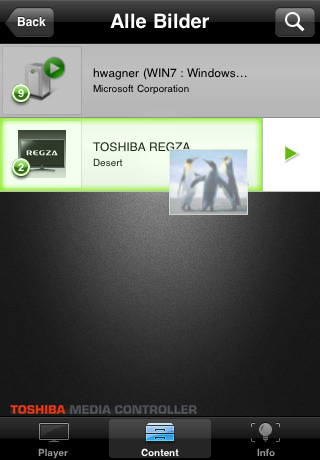
Как большинство пультов дистанционного управления, iTMC позволяет управлять воспроизведением материалов при помощи выделенных кнопок (воспроизведение, стоп, пауза, перемотка и т.д). Управлять можно даже уровнем громкости. В зависимости от типа запущенного контента iTMC просто отображает доступные кнопки управления на экране портативного устройства.
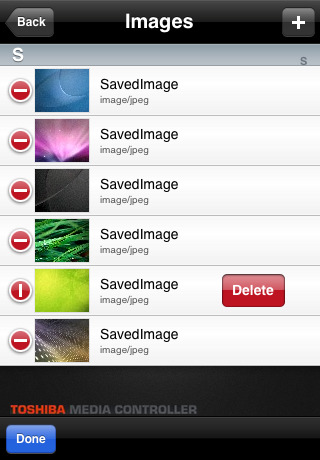
Кроме того, iTMC позволяет создавать и хранить списки воспроизведения и копировать их на другие устройства. Приложение может выводить общую информацию о статусе DLNA-совместимых устройств, подключенных к домашней сети. Контент, отображаемый в настоящее время на выбранном устройстве, показывается в специальном окне.

Приложение (на английском языке) можно бесплатно загрузить в Apple App StoreSM. В будущем планируется выпустить локализованные версии.
Очень интересно впечатления хабралюдей от работы с этим приложением.
Компания Toshiba представляет новое программное обеспечение пользовательского интерфейса, которое упростит совместный доступ к контенту в домашних сетях.
Программа Toshiba Media Controller облегчает совместное использование файлов и распространение контента между соединенными устройствами мультимедиа, что позволяет пользователям проще загружать видео, музыку и изображения из мультимедийной библиотеки на свои телевизоры, портативные компьютеры, смартфоны или медиаплееры с помощью простого «перетаскивания». Программу можно установить на серверы или контроллеры в домашней сети, чтобы распространить возможности мультимедиа на все совместимые подключенные устройства, соответствующие требованиям стандарта DLNA (Digital Living Network Alliance). Программный интерфейс, совместимый с новейшей операционной системой Windows 7, будет выпущен в четвертом квартале в странах Европы, Ближнего Востока и Африки для отдельных портативных компьютеров Toshiba под управлением ОС Windows 7.
«В связи с растущей популярностью использования цифрового контента, компания Toshiba считает своей обязанностью предоставить потребителям возможность удобного вывода на экраны контента с устройств, которыми они пользуются в своей повседневной жизни, – говорит Томас Текентрап, генеральный директор подразделения компьютерных систем Toshiba Europe GmbH. – Новое программное обеспечение Toshiba Media Controller – это серьезный шаг, делающий простым и удобным доступ к файлам мультимедиа с любого совместимого устройства домашней сети».
Эта программа интуитивно понятна и проста в использовании, она максимально упрощает доступ к мультимедийному контенту с других устройств в домашней сети путем простого перетаскивания. Кроме того, программа Toshiba Media Controller делает настройку подключения к сети быстрой и простой, используя функции и приложения для совместного использования мультимедийных файлов, имеющиеся в Windows 7 и в смартфонах с ОС семейства Windows. Toshiba Media Controller совместима со всеми устройствами, которые поддерживают стандарт DNLA Home Networked Device Interoperability Guidelines v1.5.
Программа TOSHIBAMedia Controller Это приложение позволяет к.
Программа TOSHIBA
Media Controller
Система TOSHIBA
Speech System
Подключаемый
модуль TOSHIBA
Resolution+ для
проигрывателя
Windows Media

Установленное на приобретенной модели компьютера ПО может
не соответствовать вышеуказанному перечню программного
обеспечения.
Перечисленные далее функции либо являются уникальными для
компьютеров TOSHIBA, либо представляют собой дополнительные
возможности для удобства работы с компьютером.
Порядок активации функций:
Чтобы настроить параметры электропитания, щелкните Пуск (Start)
Горячими называются комбинации
определенных клавиш, позволяющие быстро
менять настройки параметров системы
непосредственно с клавиатуры без
использования программы настройки
конфигурации системы.
Эта функция обеспечивает автоматическое
выключение питания дисплея компьютера при
отсутствии ввода данных с клавиатуры в
течение установленного промежутка времени.
После нажатия любой клавиши питание
восстанавливается. Настройка выполняется в
окне «Электропитание» (Power Options).
Эта функция автоматически выключает
питание жесткого диска, если в течение
определенного времени к диску не
происходит обращений. При очередном
обращении к жесткому диску его питание
возобновляется. Настройка выполняется в
окне «Электропитание» (Power Options).
Автоматический
переход системы в
спящий режим/
режим гибернации
Эта функция автоматически переводит
систему в спящий режим или режим
гибернации, если в течение определенного
времени не производится ввод данных и не
происходит обращений к аппаратным
средствам. Настройка выполняется в окне
«Электропитание» (Power Options).
Пароль на
включение питания
В целях предотвращения
несанкционированного доступа к компьютеру
реализованы два уровня защиты паролем:
пароль супервизора и пароль пользователя.

Блок питания компьютера с
интеллектуальными возможностями
оснащается микропроцессором, который
автоматически определяет остаток заряда
батареи и защищает электронные
компоненты от таких ненормальных условий
эксплуатации, как, например, перегрузка
напряжения, поступающего с адаптера
переменного тока. Настройка выполняется в
окне «Электропитание» (Power Options).
Режим экономии
заряда батареи
Эта функция позволяет настроить компьютер
на экономию заряда батареи. Настройка
выполняется в окне «Электропитание» (Power
Options).
Включение/
выключение
питания при
открывании/
закрывании панели
дисплея
Эта функция автоматически выключает
питание компьютера, когда панель дисплея
закрывается, и включает его при открывании
дисплея. Настройка выполняется в окне
«Электропитание» (Power Options).
Автоматический
переход в режим
гибернации при
разрядке батареи
Когда батарея разряжается до такой степени,
что дальнейшая работа компьютера
невозможна, система автоматически
переходит в режим гибернации и
отключается. Настройка выполняется в окне
«Электропитание» (Power Options).
Для защиты от перегрева процессор снабжен
встроенным температурным датчиком,
который при повышении температуры внутри
компьютера до определенного уровня
включает вентилятор охлаждения или
снижает скорость работы процессора.
Настройка выполняется в окне
«Электропитание» (Power Options).
Эта функция позволяет выключить питание
компьютера без выхода из программного
обеспечения. Содержимое оперативной
памяти автоматически сохраняется на
жестком диске. При включении питания
компьютера в следующий раз работу можно
продолжать с того момента, где она была
остановлена. Более подробную информацию
см. в разделе

Когда требуется прервать работу на
компьютере, данная функция позволяет
выключить питание аппарата, не закрывая
активные программы. Рабочие данные
сохраняются в системной памяти компьютера
с тем, чтобы при повторном включении
питания пользователь продолжил бы работу с
того места, на котором прервался.
Эта функция позволяет вывести компьютер из
режима сна в зависимости от того,
подключены ли те или иные внешние
устройства к портам USB.
Так, например, если к порту USB подключена
мышь или клавиатура с интерфейсом USB, то
щелчок кнопкой мыши или нажатие клавиши
на клавиатуре выведет компьютер из спящего
режима.
Утилита TOSHIBA PC
Health Monitor
Утилита TOSHIBA PC Health Monitor
осуществляет профилактический мониторинг
ряда системных функций, таких как
энергопотребление, состояние батареи и
охлаждение системы, и информирует
пользователя о важных состояниях системы.
Эта утилита распознает серийные номера
системы и ее отдельных компонентов и
отслеживает действия, связанные с их
использованием.
Использование утилиты TOSHIBA Sleep
Утилита TOSHIBA Sleep служит для настройки параметров следующих
функций:
Функция Sleep and Charge
Функция Sleep and Music
Утилита также отображает остаточный заряд батареи.
Функция Sleep and Charge

Функция Sleep and Charge позволяет производить зарядку ряда USB-
совместимых внешних устройств, например, мобильных телефонов и
портативных цифровых музыкальных проигрывателей.
В то же время функция Sleep and Charge может не работать с
некоторыми внешними устройствами, даже если они совместимы со
спецификацией USB. В таком случае для зарядки устройства
необходимо включить питание компьютера.
Когда включена функция Sleep and Charge, питание
(постоянный ток с напряжением 5 вольт) подается по шине
USB на совместимые порты даже при выключенном питании
компьютера. Соответственно, питание (постоянный ток с
напряжением 5 вольт) подается по шине USB и на внешние
устройства, подключенные к совместимым портам. В то же
время питания (постоянный ток с напряжением 5 вольт),
которое подается по шине USB, может быть недостаточно
для зарядки некоторых внешних устройств. Прежде чем
пользоваться теми или иными внешними устройствами,
проверьте их характеристики, обратившись к изготовителю
или к документации по таким устройствам.
Зарядка внешних устройств с помощью функции sleep and
charge занимает больше времени, чем с применением
специальных зарядных устройств.
При включенной функции Sleep and Charge батарея компьютера
продолжает разряжаться даже тогда, когда компьютер
находится в режиме гибернации или выключен. На время
использования функции Sleep and Charge рекомендуется
подсоединять к компьютеру адаптер переменного тока.
Те внешние устройства, которые снабжаются питанием
(постоянный ток с напряжением 5 вольт) по шине USB, могут
постоянно оставаться в рабочем состоянии независимо от
того, включено ли или отключено питание компьютера.
При возникновении перегрузки питание (постоянный ток с
напряжением 5 вольт) внешних устройств, подключенных к
совместимым портам USB, может автоматически
отключиться по соображениям безопасности.
Когда включена функция Sleep and Charge, функция
«Пробуждение от USB» не работает с совместимыми с ней
портами. В таком случае, если имеются порты USB, не
поддерживающие функцию Sleep and Charge, подсоедините к
ним мышь или клавиатуру. Если все порты USB поддерживают
функцию Sleep and Charge, выключите функцию Sleep and
Charge. Теперь функция «Пробуждение от USB» будет
работать, а функция USB Sleep and Charge будет выключена.

Функция sleep and music, Запуск утилиты toshiba sleep
Функция Sleep and Charge перестает работать, когда подача
электропитания на компьютер прекращается, а затем
возобновляется, например, при отключении адаптера
переменного тока и его повторном подключении.
Металлические скрепки, шпильки и заколки для волос могут
нагреваться при соприкосновении с гнездами портов USB. Не
допускайте соприкосновения металлических предметов с гнездами
портов USB, например, при переноске компьютера в сумке.
Функция Sleep and Music
Динамик компьютера можно использовать в качестве портативного
аудиоустройства, даже когда питание компьютера выключено.
Понятие «выключенное питание» включает ждущий режим и режим
ожидания, а также полное отключение компьютера.
Гнездо для подключения микрофона поддерживает функцию Sleep
and Music.
Когда функция Sleep and Music включена, звук, поступающий из
громкоговорителей, невозможно выключить, даже подключив
головные телефоны к гнезду для подключения головных
телефонов. Также звук не поступает из головных телефонов.
Когда функция Sleep and Music включена, можно воспроизводить
звук через громкоговорители компьютера, подключив
аудиокабель к гнезду для подключения микрофона.
При использовании функции Sleep and Music соединяйте
компьютер и аудиоустройство с помощью аудиокабеля.
При использовании функции Sleep and Music уровень громкости
невозможно изменять с компьютера.
Параметры громкости и выключения звука могут быть
разными в режиме Windows и в режиме Sleep and Music. Прежде
чем подключать аудиоустройство к компьютеру, уменьшите
громкость аудиоустройства до минимума. Качество звука
также может отличаться.
Запуск утилиты TOSHIBA Sleep

Включение функции sleep and charge, Настройки режимов подачи питания, Включение функции sleep and music
Параметры батареи, Использование программы toshiba face recognition
Включение функции Sleep and Charge
С помощью этой утилиты можно включать и выключать функцию Sleep
and Charge.
Установите флажок Enable Sleep and Charge (Включить USB Sleep
and Charge), чтобы включить эту функцию для совместимых портов
USB. По умолчанию эта функция выключена.
Настройки режимов подачи питания
Компьютер поддерживает несколько режимов зарядки, благодаря
чему функцию Sleep and Charge можно использовать со множеством
самых разных устройств. Автоматический режим (используется по
умолчанию) подходит для широкого спектра цифровых
аудиопроигрывателей.
Однако определить, какой режим подходит именно вашему устройству
USB, можно только опытным путем. Чтобы найти подходящий режим
зарядки для вашего устройства USB, попробуйте каждый от
Автоматического режима до Альтернативного режима, выполнив
описанные ниже действия.
При подключении некоторых внешних устройств использование этой
функции может оказаться невозможным даже после выбора
соответствующего режима. В этом случае снимите флажок «Включить
Sleep and Charge» (Enable Sleep and Charge) и прекратите
использование этой функции.
Включение функции Sleep and Music
Чтобы включить функцию Sleep and Music, необходимо установить
флажок Включить Sleep and Music (Enable Sleep and Music), а
затем нажать кнопку Применить (Apply).
С помощью этой утилиты можно указать нижний предел остаточного
заряда батареи для функции Sleep and Charge. Указание нижнего
предела осуществляется перемещением ползунка. Если остаточный
заряд батареи опустится ниже указанного предела, функция Sleep and
Charge будет выключена. Если снять флажок «Включить при работе
от батареи» (Enable under Battery Mode), утилита будет осуществлять
зарядку только тогда, когда подключен адаптер переменного тока.
Использование программы TOSHIBA Face
Программа TOSHIBA Face Recognition использует библиотеку
проверки подлинности лиц для проверки данных о лицах
пользователей во время их входа в Windows. Таким образом
Toshiba Media Controller — теперь для пользователей Apple iPhone и iPod touch
Toshiba выпустила новую версию Toshiba Media Controller (TMC) для Apple iPhone и Apple iPod touch. Приложение существенно облегчает потоковую передачу и воспроизведение мультимедийных материалов, таких как видео, фотографии и музыка, по технологии Wi-Fi между устройствами, поддерживающими стандарт DLNA.
iTMC автоматически распознает и отображает все устройства домашней сети, поддерживающие DLNA. Все обнаруженные устройства разбиваются на две группы — медиасерверы и устройства воспроизведения. С помощью iTMC пользователи получают возможность просматривать содержимое медиасерверов, подключенных к локальной беспроводной сети, выбирать файлы и сразу открывать их на выбранном устройстве воспроизведения.
Как большинство пультов дистанционного управления, iTMC позволяет управлять воспроизведением материалов при помощи выделенных кнопок (воспроизведение, стоп, пауза, перемотка и т.д). Управлять можно даже уровнем громкости. В зависимости от типа запущенного контента iTMC просто отображает доступные кнопки управления на экране портативного устройства.
Кроме того, iTMC позволяет создавать и хранить списки воспроизведения и копировать их на другие устройства. Приложение может выводить общую информацию о статусе DLNA-совместимых устройств, подключенных к домашней сети. Контент, отображаемый в настоящее время на выбранном устройстве, показывается в специальном окне.
Приложение (на английском языке) можно бесплатно загрузить в Apple App StoreSM. В будущем планируется выпустить локализованные версии.
Очень интересно впечатления хабралюдей от работы с этим приложением.
Toshiba media controller что это
Posted Date: 2016-07-31
Last Updated: 2016-07-31
Distribution: View Public Website
MEDIA CONTROLLER
TOSHIBA Media Controller allows you to control your music, pictures and videos by streaming content to any compatible device in your home. Playing media on a compatible device is easy. Just drag and drop a media file or playlist onto the icon for the rendering device. For example, if you want to play a slideshow of your favorite pictures on a TV that supports the Digital Media Renderer (DMR) functions, simply drag the pictures onto the TV icon found in the DMR list.
If this utility or feature is not installed on your computer, you can verify if it is available for your specific model under «Downloads» on the TOSHIBA support web site (support.toshiba.com). Not all utilities are available for every model and operating system. When installing any utilities, install the TOSHIBA Value Added Package first.
Network Configuration
To stream your media, you need the following hardware and software:
To open Media Controller to allow enabling / disabling (not recommended):

Refer to the Users’ Manual for the specific Digital Media Renderer device manufacturer.
Export Control and EULA Use of any software made available for download from this system constitutes your acceptance of the Export Control Terms and the terms in the Dynabook end-user license agreement both of which you can view before downloading any such software.