
Zero Block: создание собственных блоков
Как автоматически импортировать макет из Figma в Zero Block
В «Нулевом блоке» две рабочих области или два «контейнера»: область сетки — Grid Container и Window Container — условное обозначение границ экранов браузера.
В Grid Container используется та же сетка, что и в Тильде, 12 колонок (1200 px). Если включить привязку объектов к Grid Contaner и располагать элементы внутри Grid Container, то они всегда будут в границах 12 колонок, независимо от размера экрана.
Размер кнопки и фигуры меняется во всех направлениях.
Ниже — координаты положения элемента. Могут быть заданы в пикселах или в процентах. Ниже мы рассмотрим этот момент подробнее.
Здесь же параметры элемента: ширина и высота. Единицы измерения — пиксели.
Если вы хотите сделать фото в круге, задайте изображению радиус скругления.
При добавлении фигуры на странице появляется квадрат, который можно трансформировать в прямоугольник, окружность или линию.
Прямоугольник : измените длины сторон, потянув мышкой за контрольные точки.
У кнопки меняется размер, цвет, радиус скругления. Можно сделать обводку и добавить тень.
Tooltip — это интерактивный элемент, при наведении на который появляется подсказка с текстом и/или изображением.
Тултипу можно настроить цвет, тень, размер, задать иконку, которая будет отображаться внутри кружка, загрузить изображение, которое будет всплывать при наведении и настроить анимацию.
Не забудьте после распределения всех элементов в блоке и использования тултипа проверить расположение всплывающей подсказки на всех разрешениях экранов, чтобы подсказка не обрезалась сверху или снизу блока или по его краям.
Учимся работать с Tilda: создание отзывчивого дизайна в Zero-блоках
Адаптировать сайт под разные устройства и экраны — та ещё задача. Разбираемся, как сделать это в Zero-блоках на «Тильде».
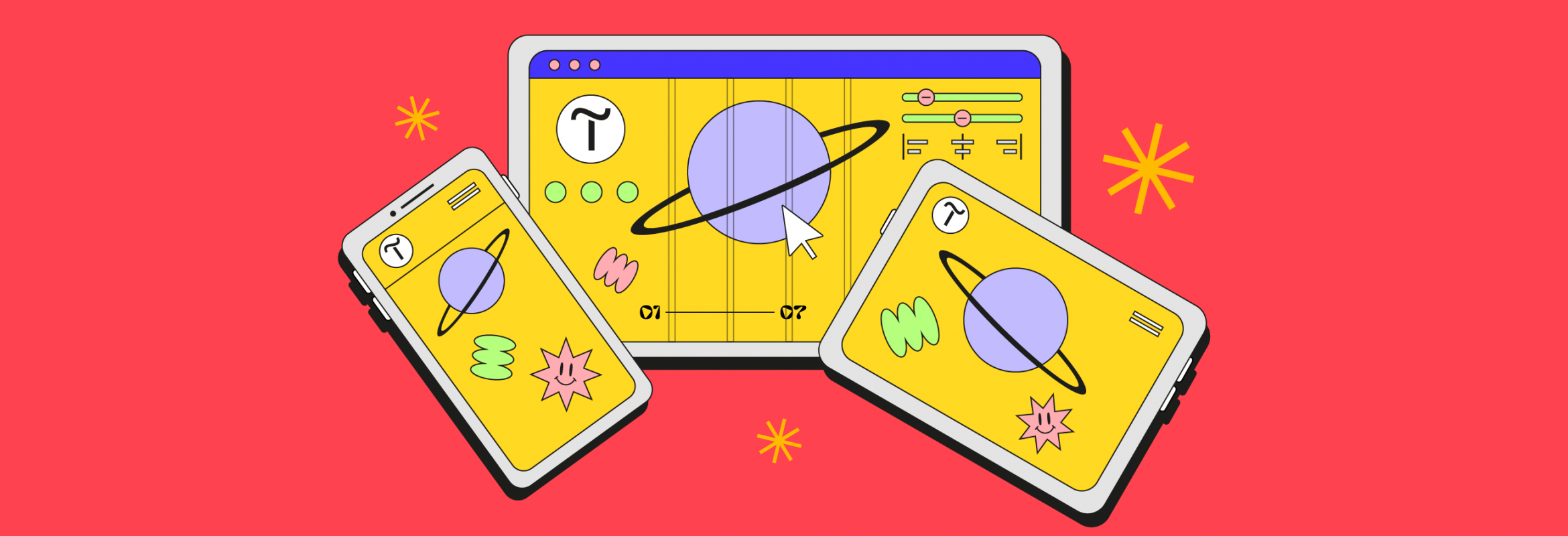
Типовые блоки «Тильды» сами подстраиваются под разные экраны — будь то телефон или Mac Pro. Но как только собираешь свой сайт на Zero-блоках, вёрстка плывёт. В этом уроке мы сверстаем несколько простых и красивых страниц сайта, которые будут одинаково хорошо выглядеть на всех устройствах.
Автор статей по дизайну. В веб-дизайн пришел в 2013 году, осознанно начал заниматься с 2015 года. Параллельно освоил верстку. Время от времени публикую переводы на хабре.
Что такое отзывчивый дизайн
Отзывчивый дизайн — это когда элементы сайта сами перераспределяются по экрану и подстраиваются под любое устройство. На «Тильде» необязательно создавать уникальный дизайн-макет для каждого разрешения — надо только грамотно расставить все элементы.
Сделать отзывчивый дизайн в «Тильде» можно двумя способами:
Создаём учебный Zero-блок
Для работы над проектом надо создать Zero-блок.
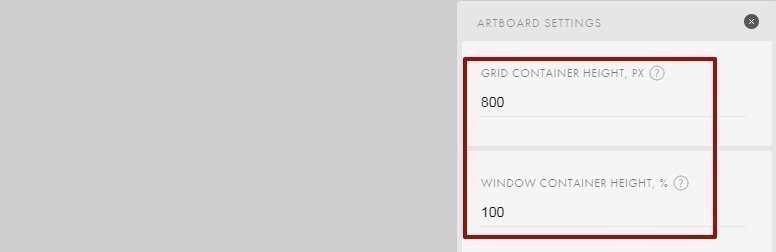
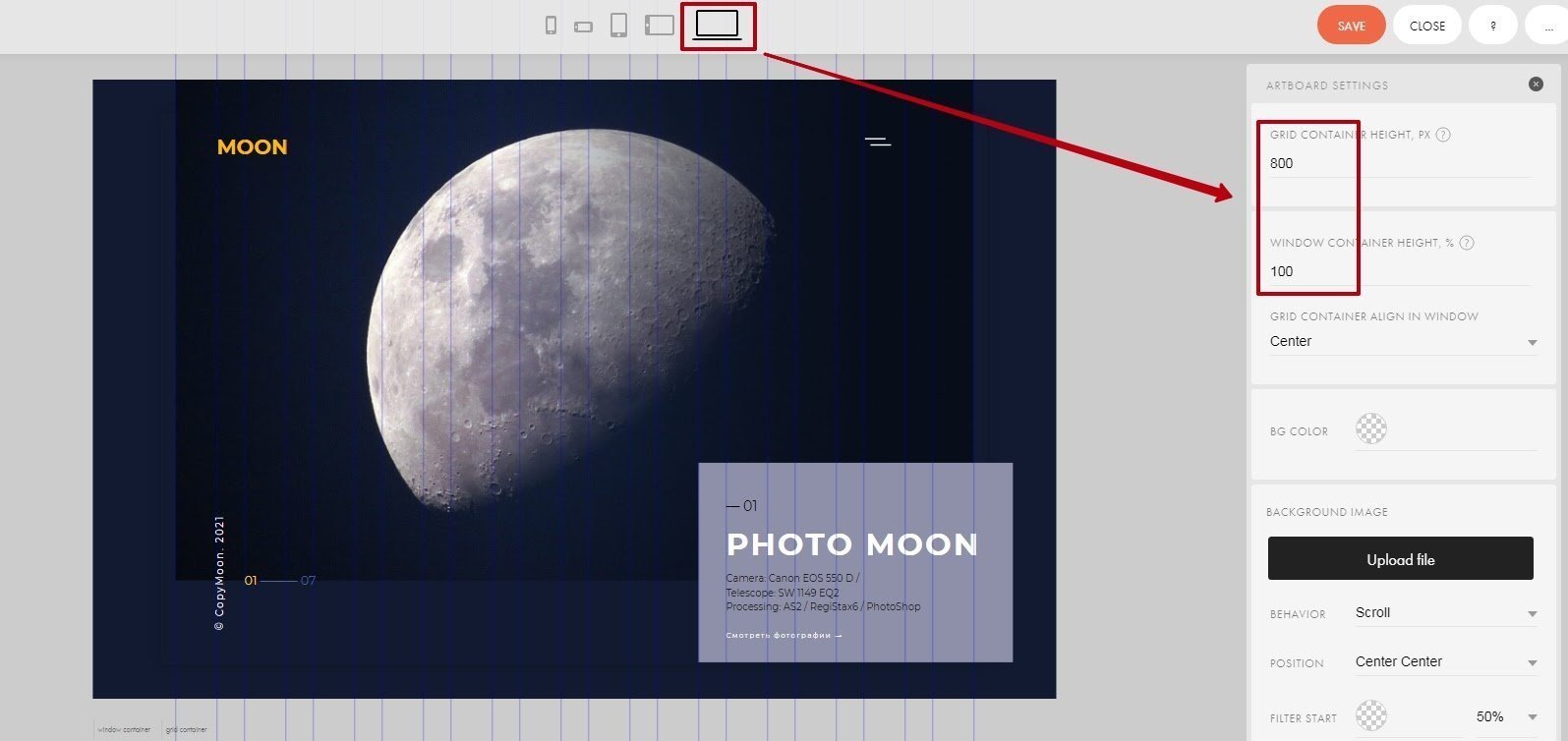
В настройках блока выставляем параметры как на картинке.
Когда вы создаёте Zero-блок, «Тильда» по умолчанию делает проект для десктопной версии экрана — он считается основным, поэтому вёрстку логичнее начать с него. Поменять экран можно на панели устройств.
Расположение элементов в десктопной версии
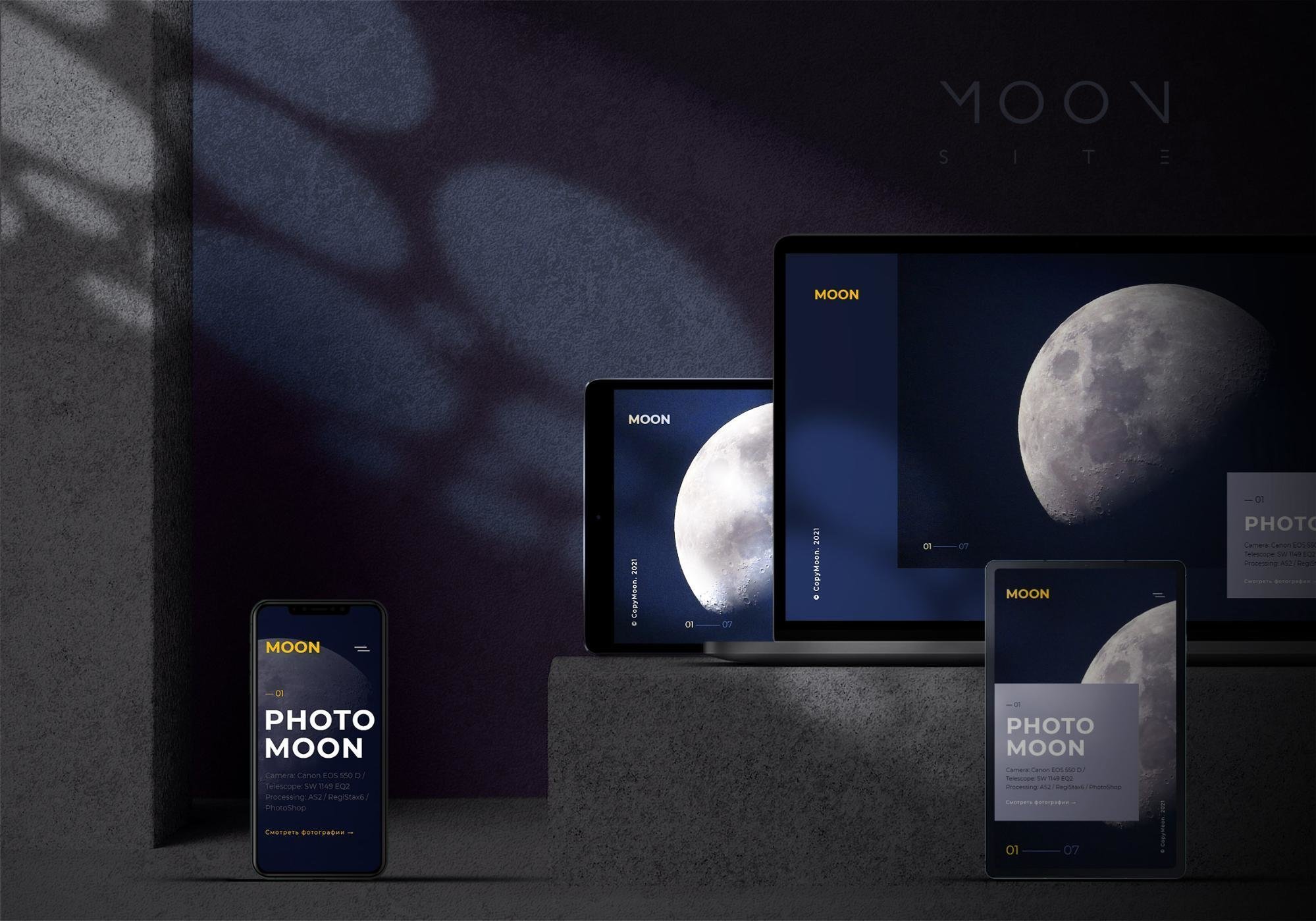
Теперь нам надо разместить в Zero-блоке макет — можете использовать свои заготовки или взять за основу проект Moon Tutorial, сайт астрофотографии.
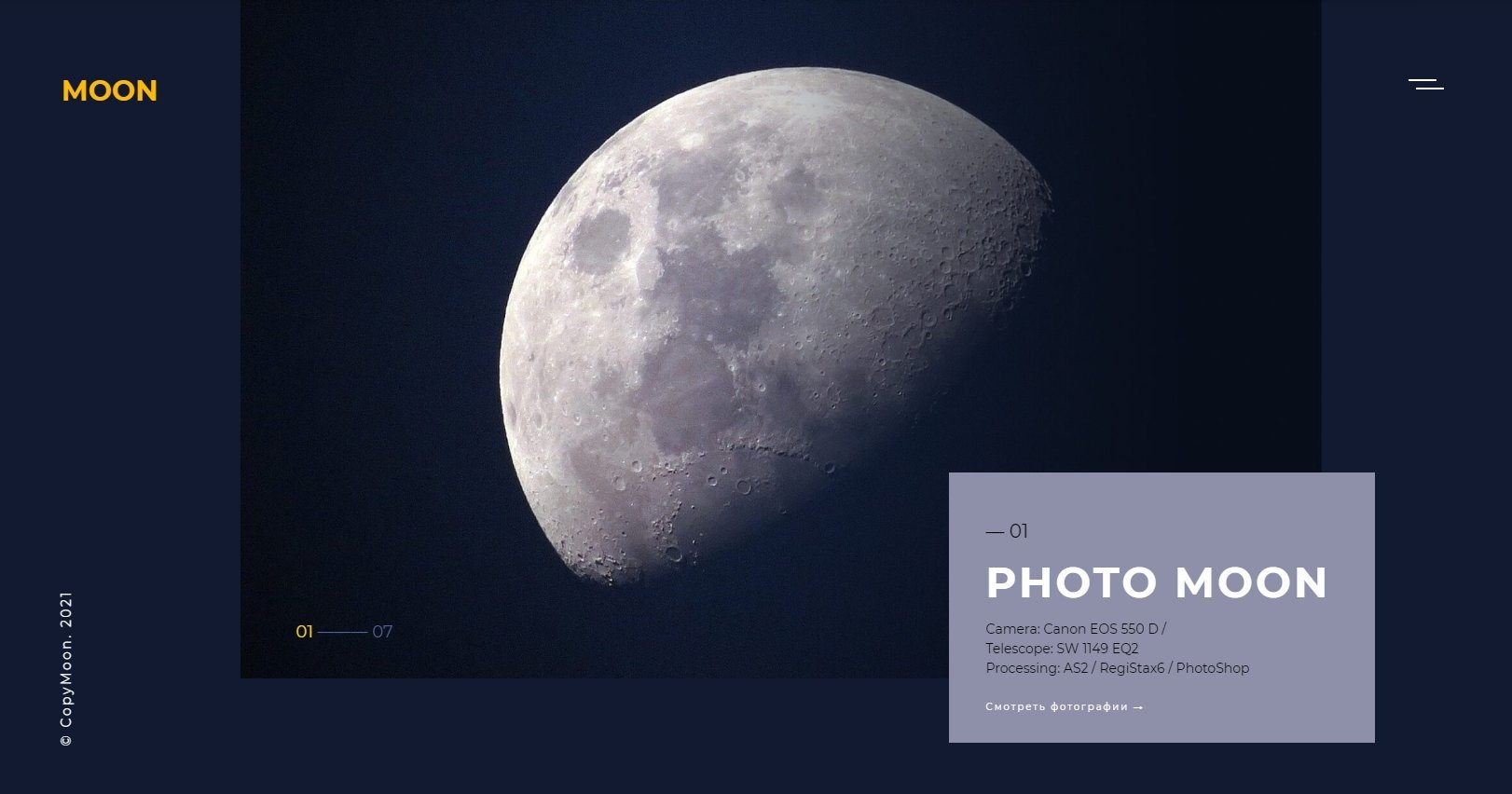
Макет состоит из простых элементов:
Настройки для десктопной версии:
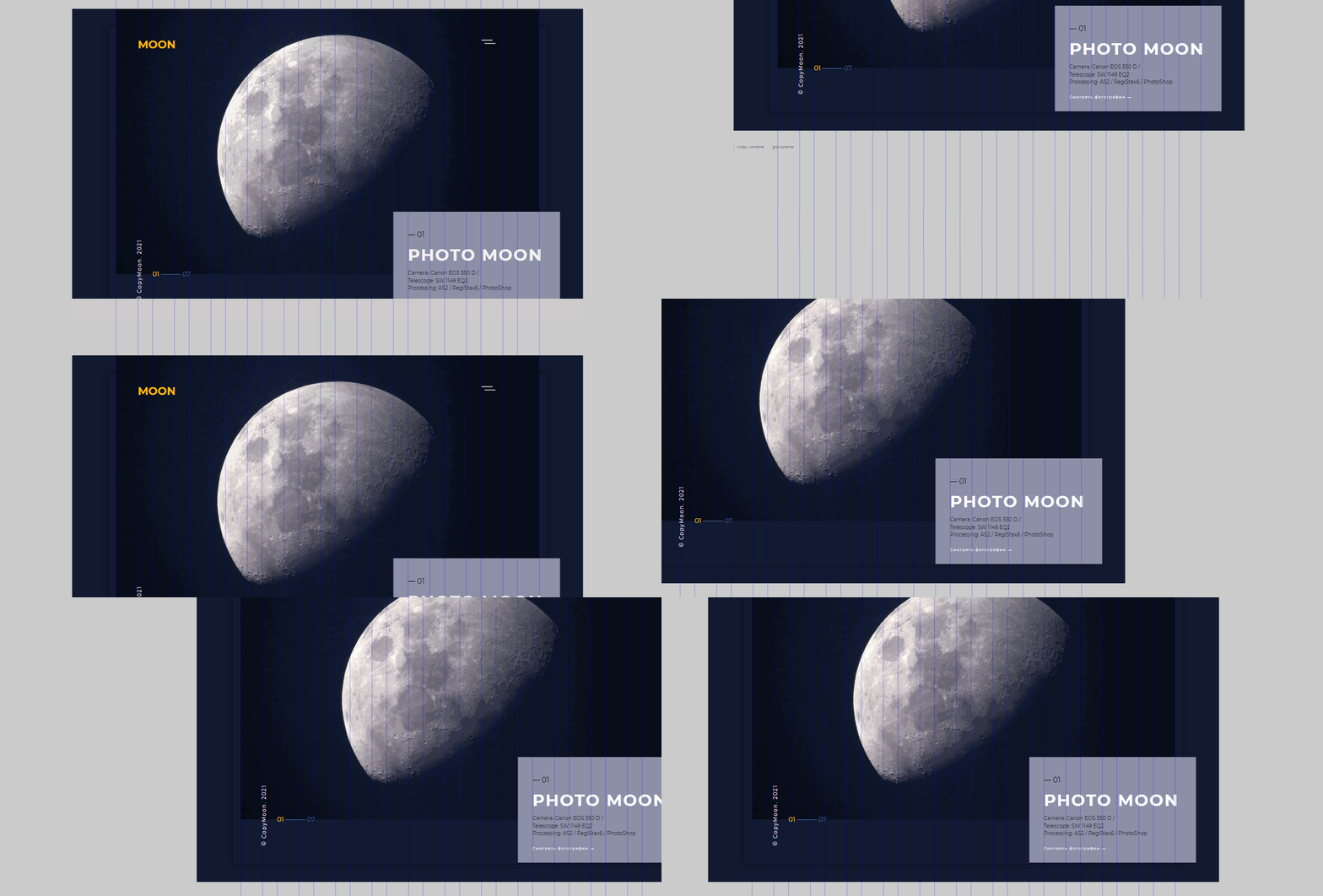
Используйте комбинации клавиш, чтобы перемещаться по рабочей области (а не всему экрану) «Тильды»:
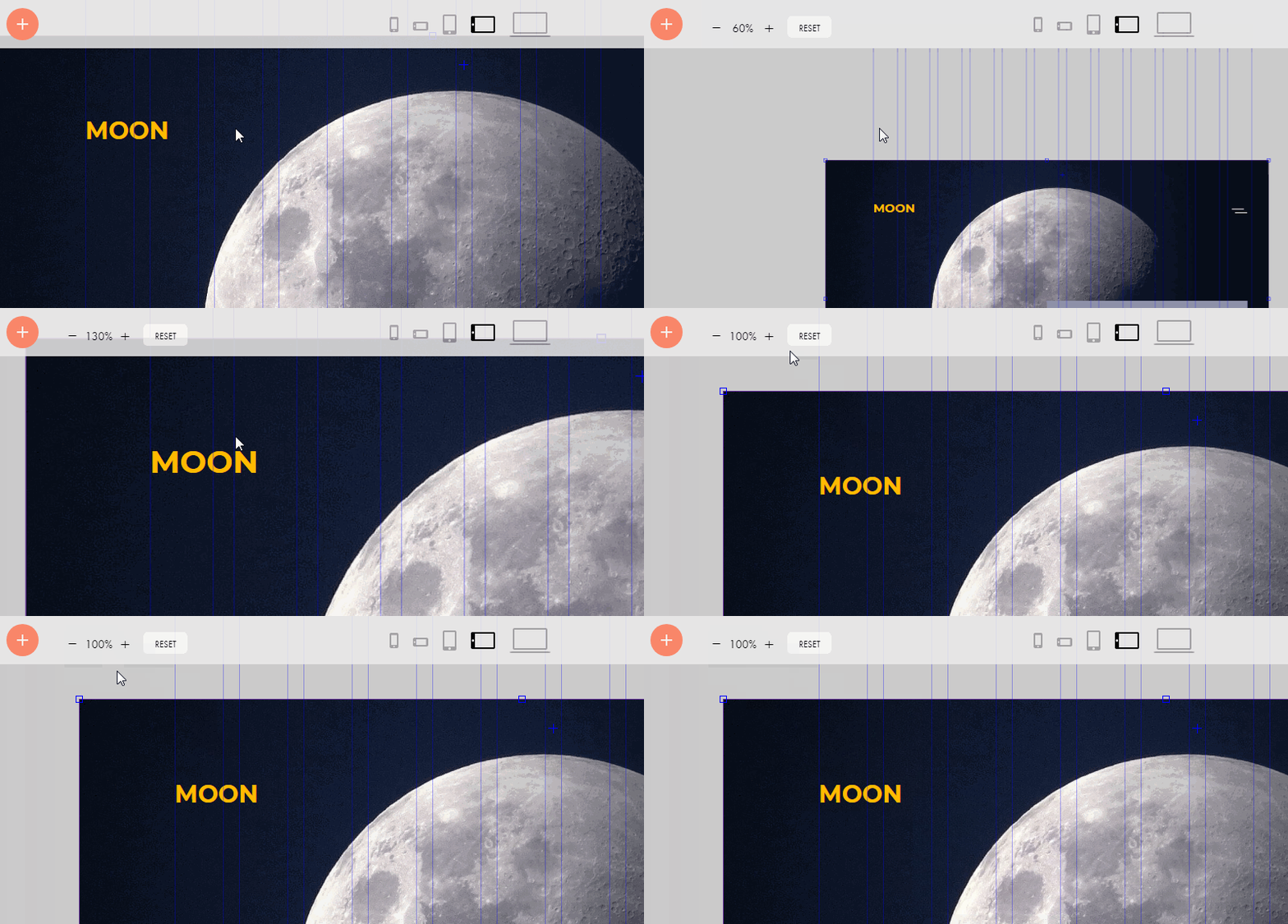
Макет может занимать много больше места, чем ожидалось, панели будут мешать увидеть и оценить его общий вид. Нажмите Ctrl+ или Ctrl− несколько раз, чтобы уменьшить или увеличить зону рабочей области. При этом элементы окна браузера останутся на своих местах — то есть изменения произойдут только в рабочей области. Это особенность «Тильды». Изменение масштаба в процентах отображается в верхнем левом углу.
Собираем макет для планшета с горизонтальной ориентацией
Горизонтальная версия для планшета почти не отличается от десктопной, поэтому изменений будет немного. Основное отличие — фотография Луны растянется на весь экран. В результате получится вот такой макет.
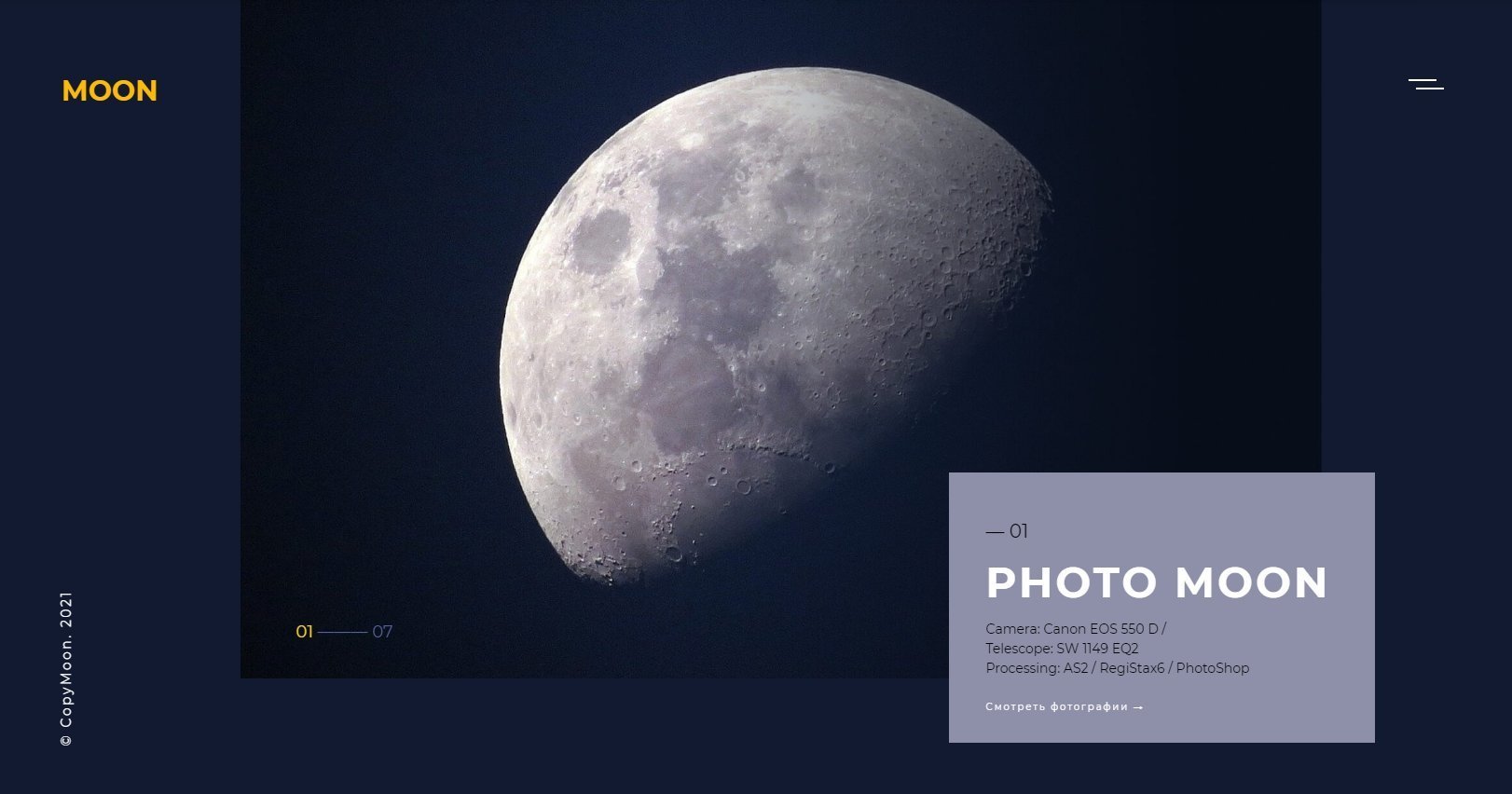
Перейти с десктопной версии на планшет можно с помощью панели для работы с отзывчивым дизайном — она расположена вверху в центре. Тут есть иконки для основных экранов устройств:

Разрешение экрана можно посмотреть на этой же панели — просто наведите курсор на нужную иконку.

Нажимаем на иконку планшета и переходим в рабочую область экрана планшета — нас встретит такая безрадостная картина.
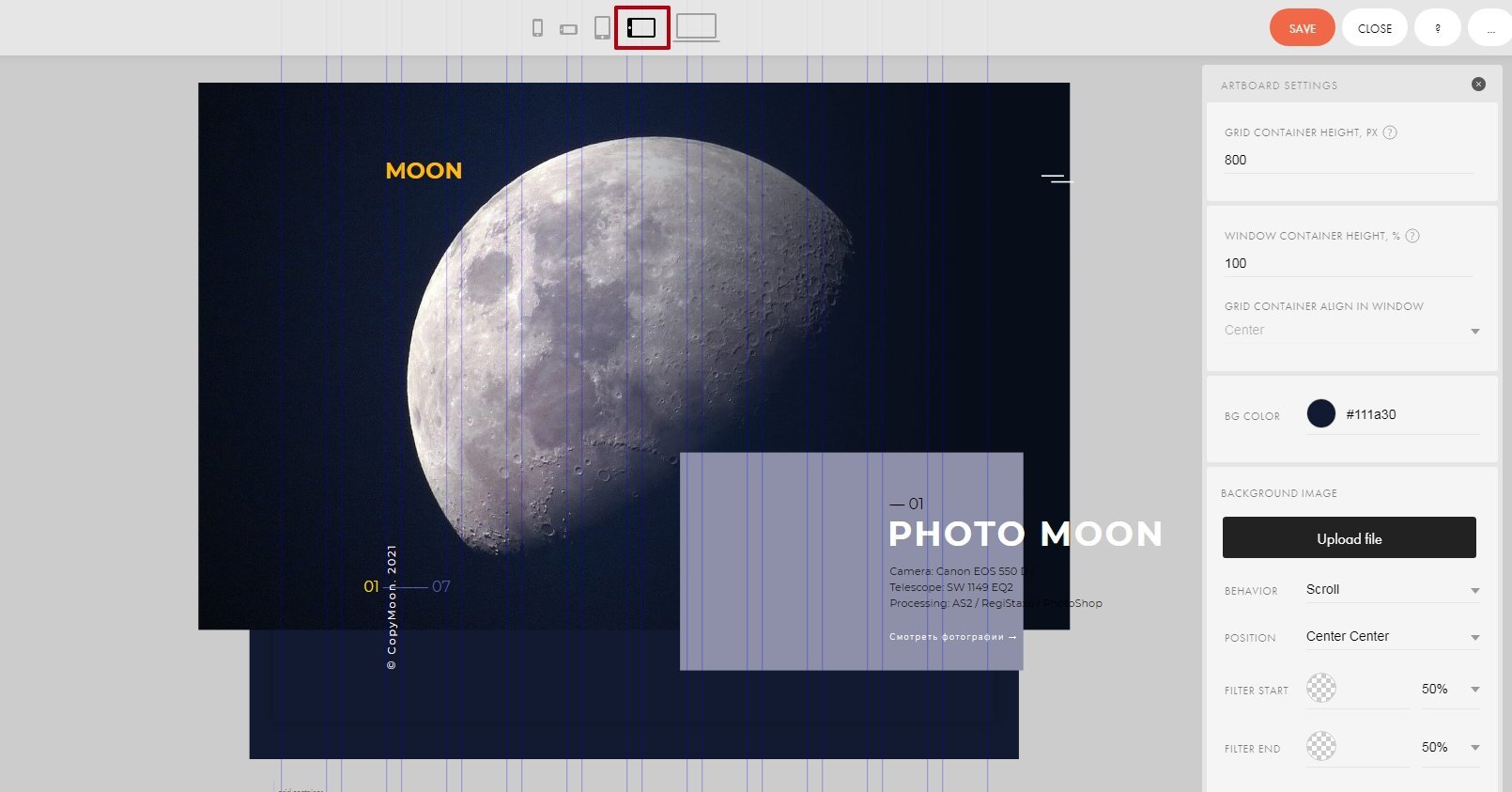
Практически все элементы в беспорядке — блоки текста уехали вправо за границы экрана рабочей области, меню последовало за ними, нумерация слайдов перекрыла строку авторских прав.
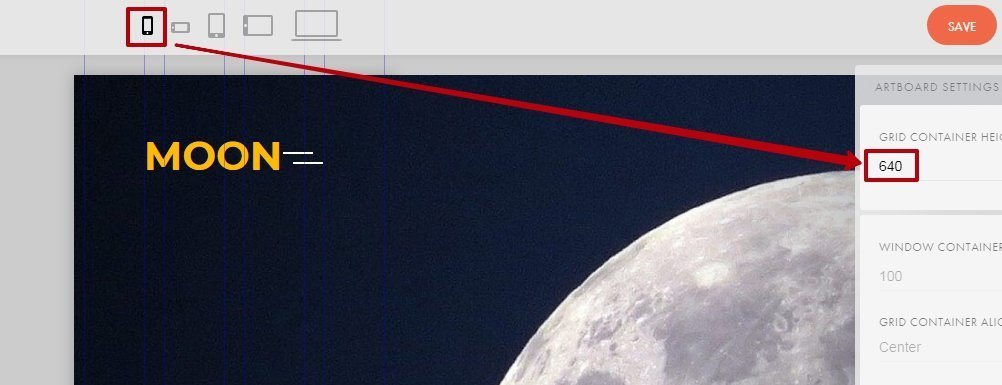
Начинаем исправлять. Для этого задаём глобальные параметры GRID Container Height 640 px. Высоту окна не трогаем, оставляем 100%.
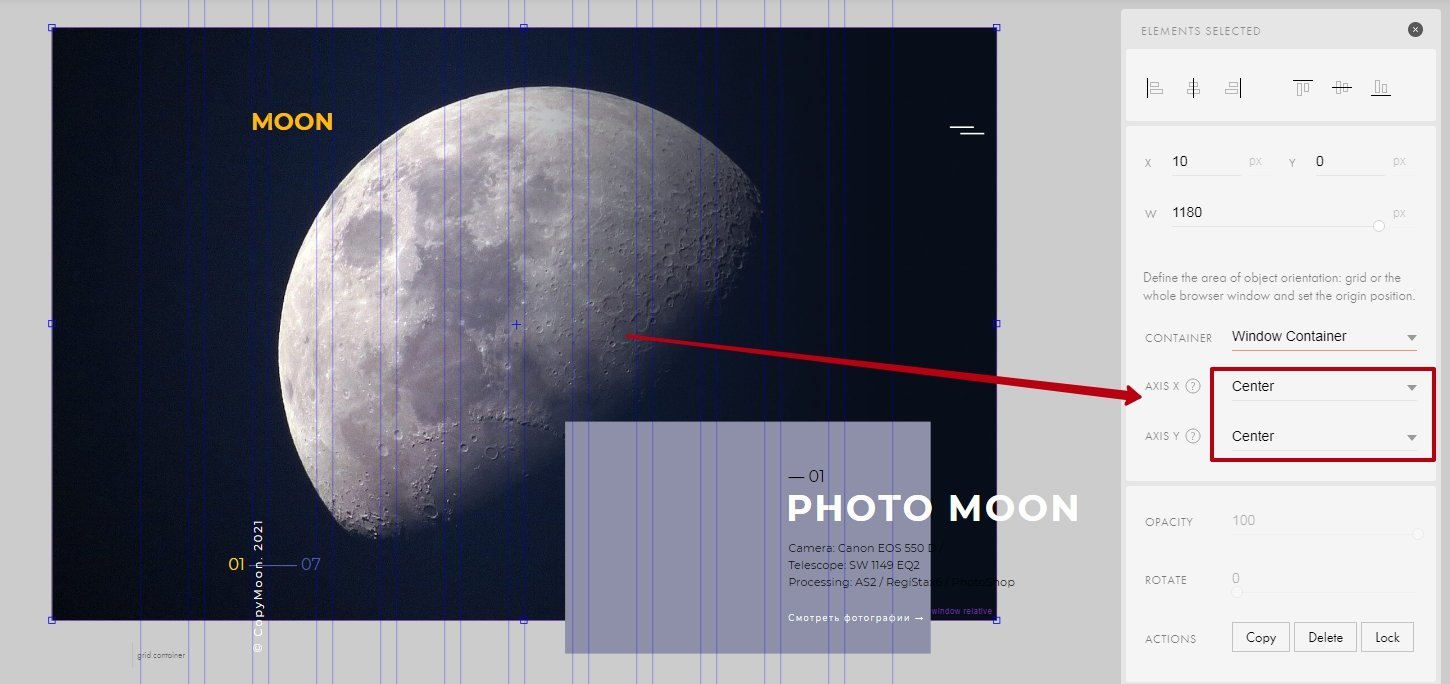
Следующим шагом масштабируем изображение Луны по высоте рабочей области и располагаем по центру.
Переносим логотип ближе к левому краю и выравниваем по вертикальной сетке.
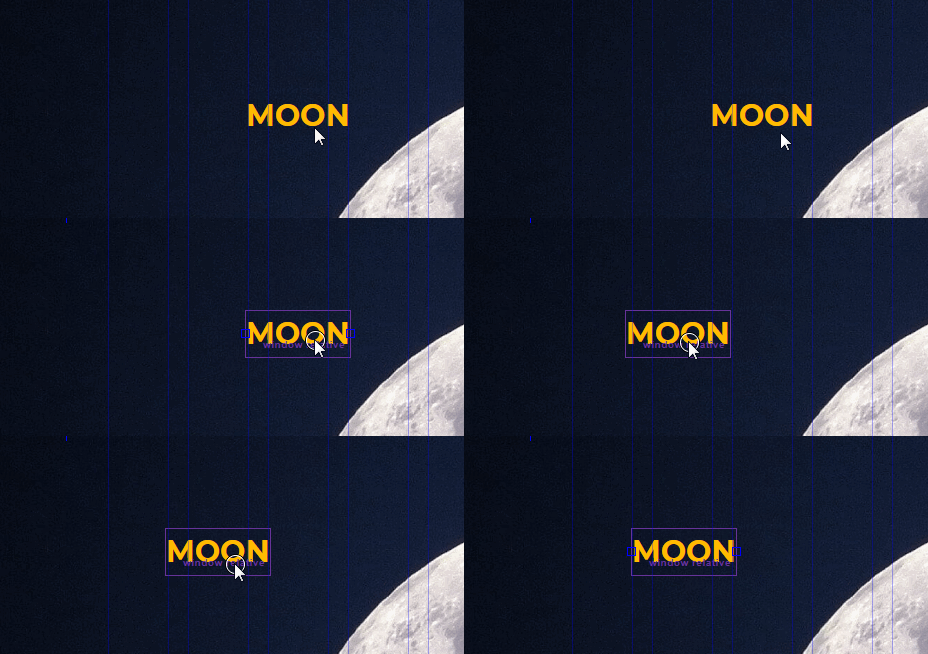
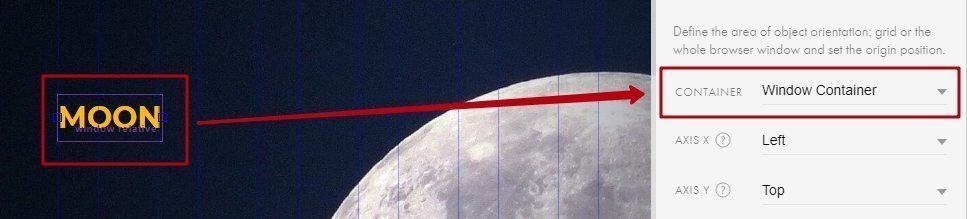
Сиреневая рамка вокруг элемента означает, что объект позиционируется относительно контейнера окна, а синяя рамка — что относительно грид-контейнера.
Переходим к блоку описания изображения.
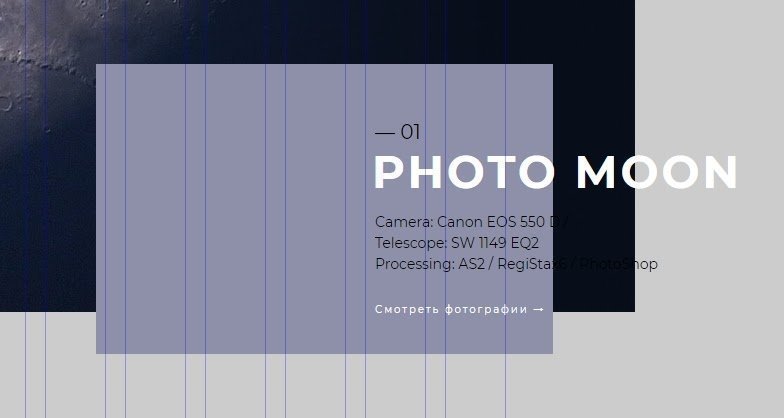
По идее, текст не должен был сместиться относительно блока. Поэтому заглянем в десктопную версию и посмотрим, почему так произошло. За смещение элементов относительно друг друга и экрана отвечает настройка позиционирования ( Container) на панели Settings. Ищем решение проблемы там.
Выделяем подложку блока описания и переходим на панель настроек. На панели открываем строку Container и смотрим, какие значения указаны для подложки блока описания.
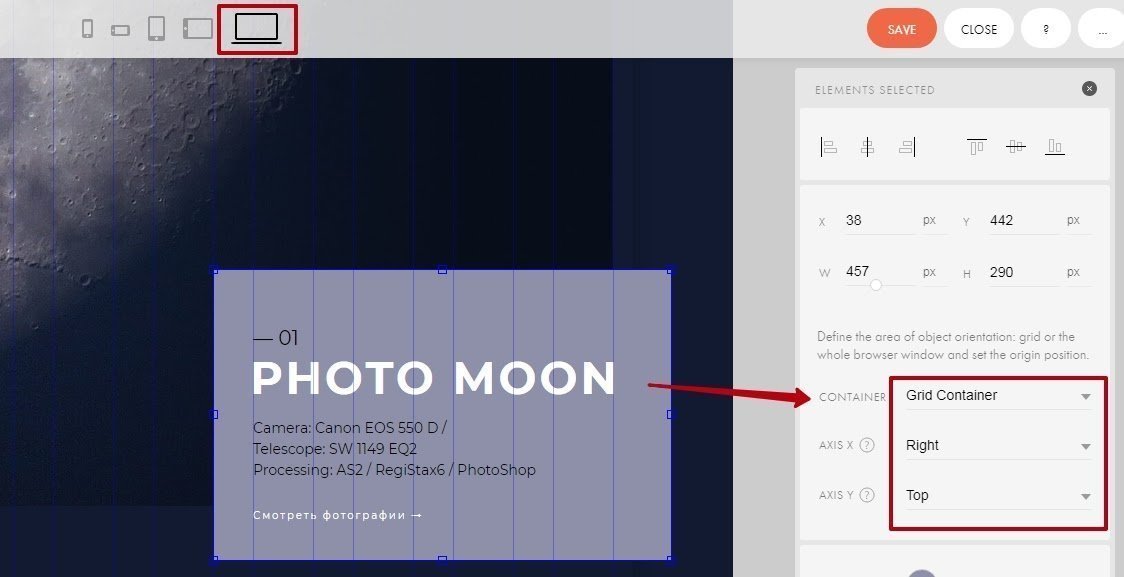
Подложка позиционируется относительно грид-контейнера: по оси X — справа, по оси Y — сверху. Теперь проверяем эти же параметры у текстового блока. Выделяем текст и смотрим на значения.
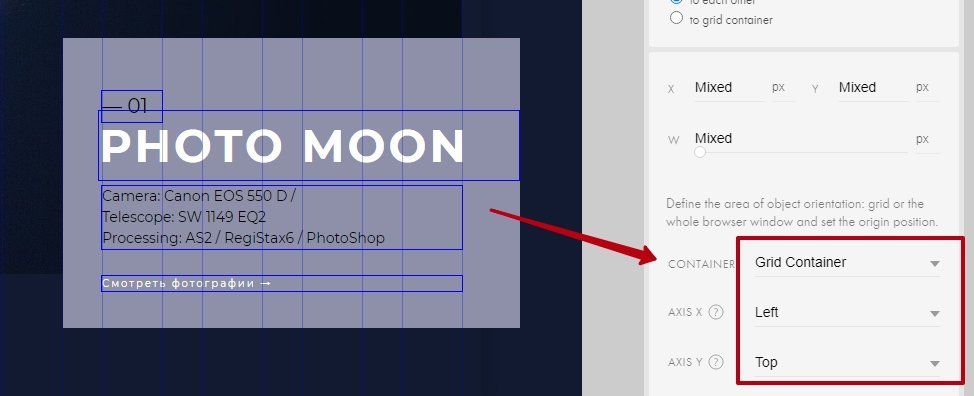
Сразу видим несоответствие: текст позиционируется по оси X слева, в то время как подложка блока — справа. Меняем значение и проверяем: блоки текста автоматически выравниваются по правому краю.
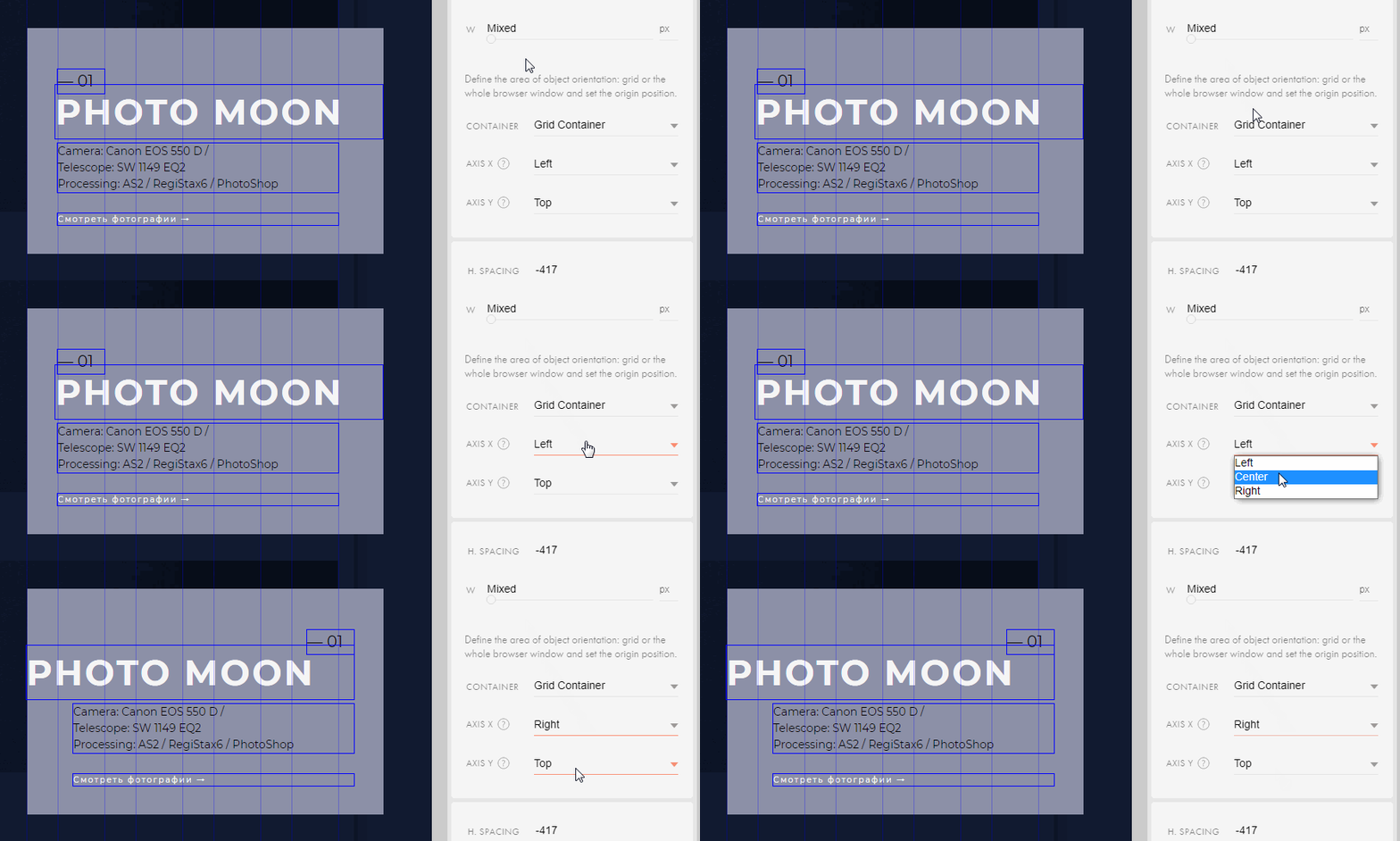
Теперь необходимо сделать выключку текста влево. Для этого используем инструмент выравнивания элементов на панели настроек и двигаем текстовые блоки немного правее, чтобы они не прилипали к левому краю.
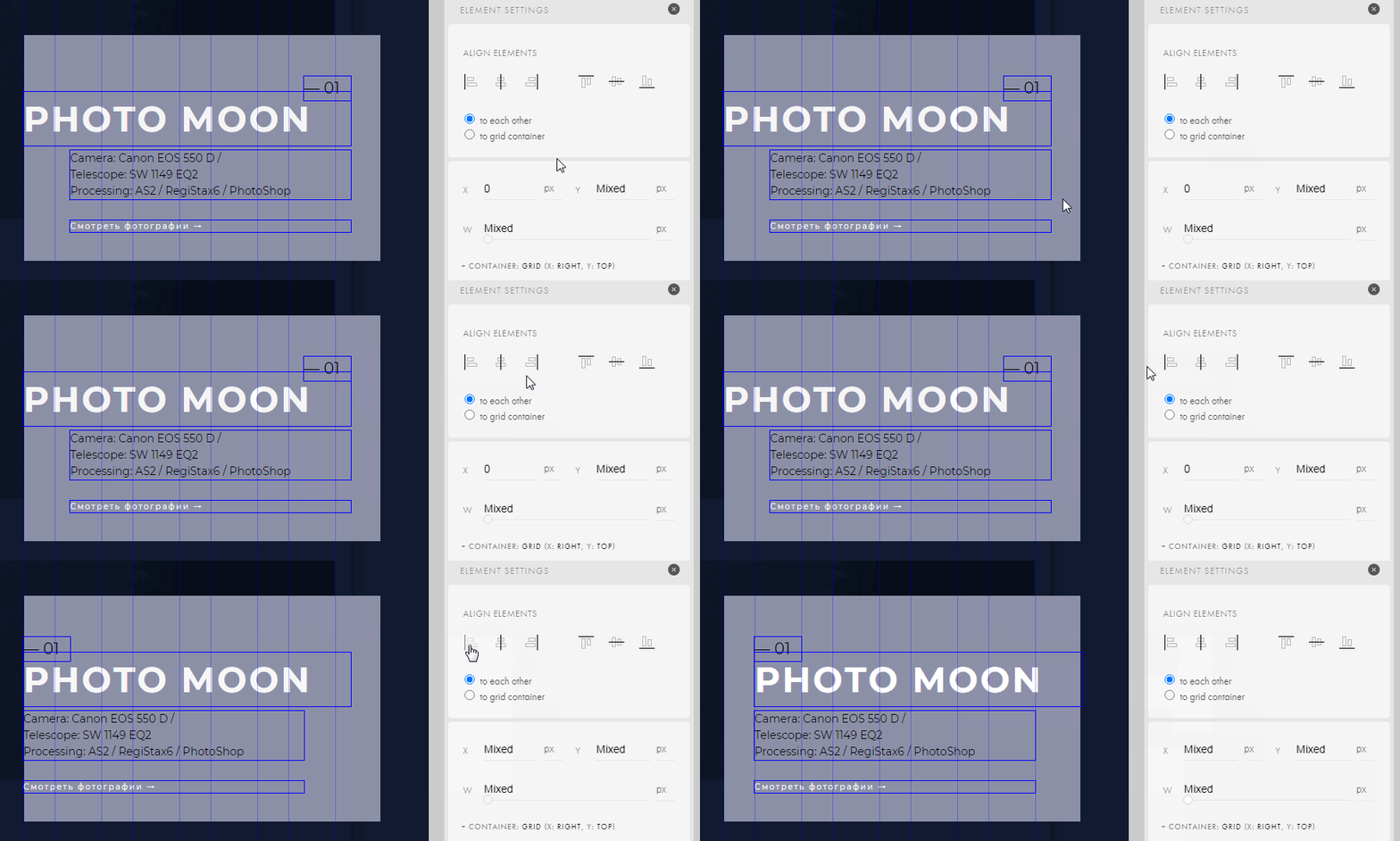
Отлично, в версии для планшета текст больше не съезжает. Этот небольшой лайфхак позволил сократить время и не двигать каждый элемент отдельно — мы быстро скорректировали весь текстовый блок.
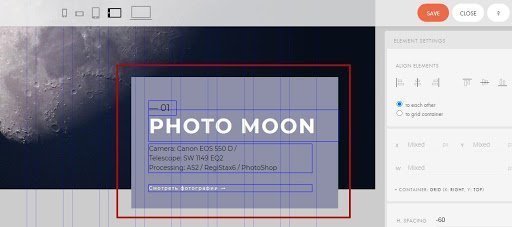
Теперь выделите текст вместе с подложкой, переместите на фотографию и выровняйте по сетке.
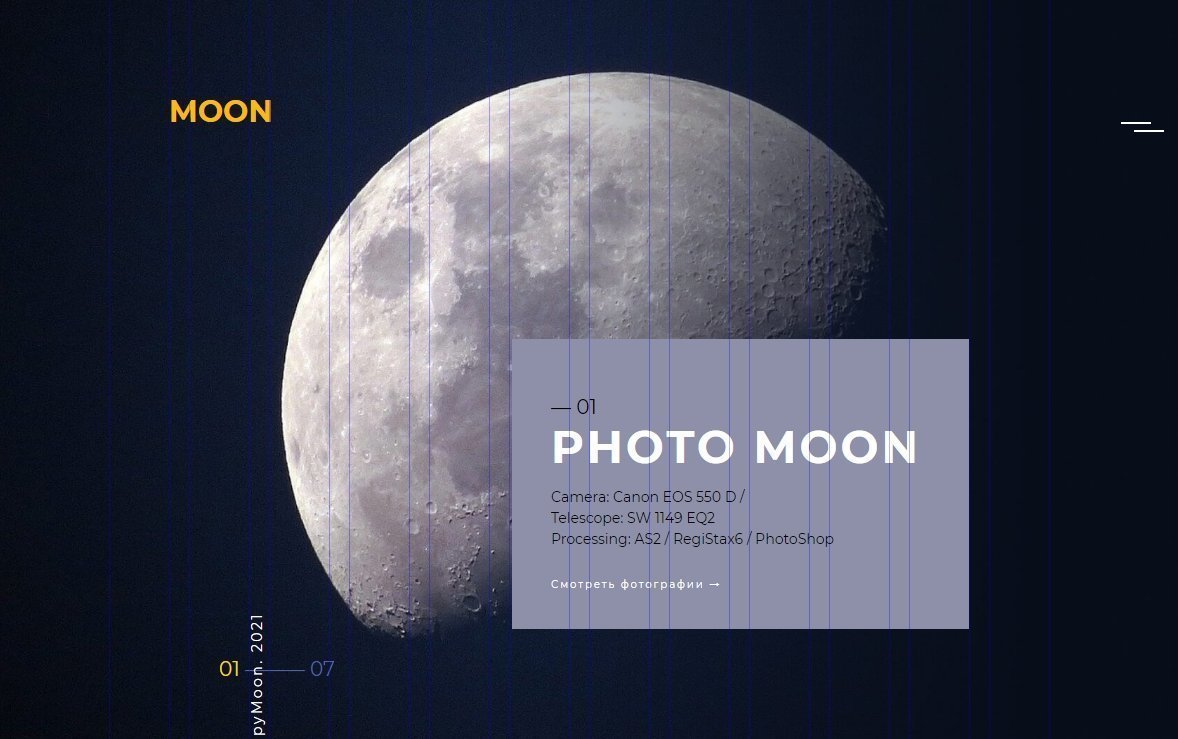
Осталось выровнять строку копирайта относительно логотипа, поставить на место нумерацию слайдов и сместить меню влево.
Выделяем строку авторских прав, перетаскиваем левее и выше, ставим на одну вертикальную линию с логотипом, а низ ровняем по основанию подложки.
Инструменты выравнивания тут бессильны — не получится автоматически скорректировать расположенный вертикально текст относительно логотипа. Причина проста: контейнер текста располагается горизонтально, а сам текст — вертикально. Но выравнивание идёт относительно контейнера. Значит, этот элемент придётся перетаскивать вручную для каждого типа экрана.
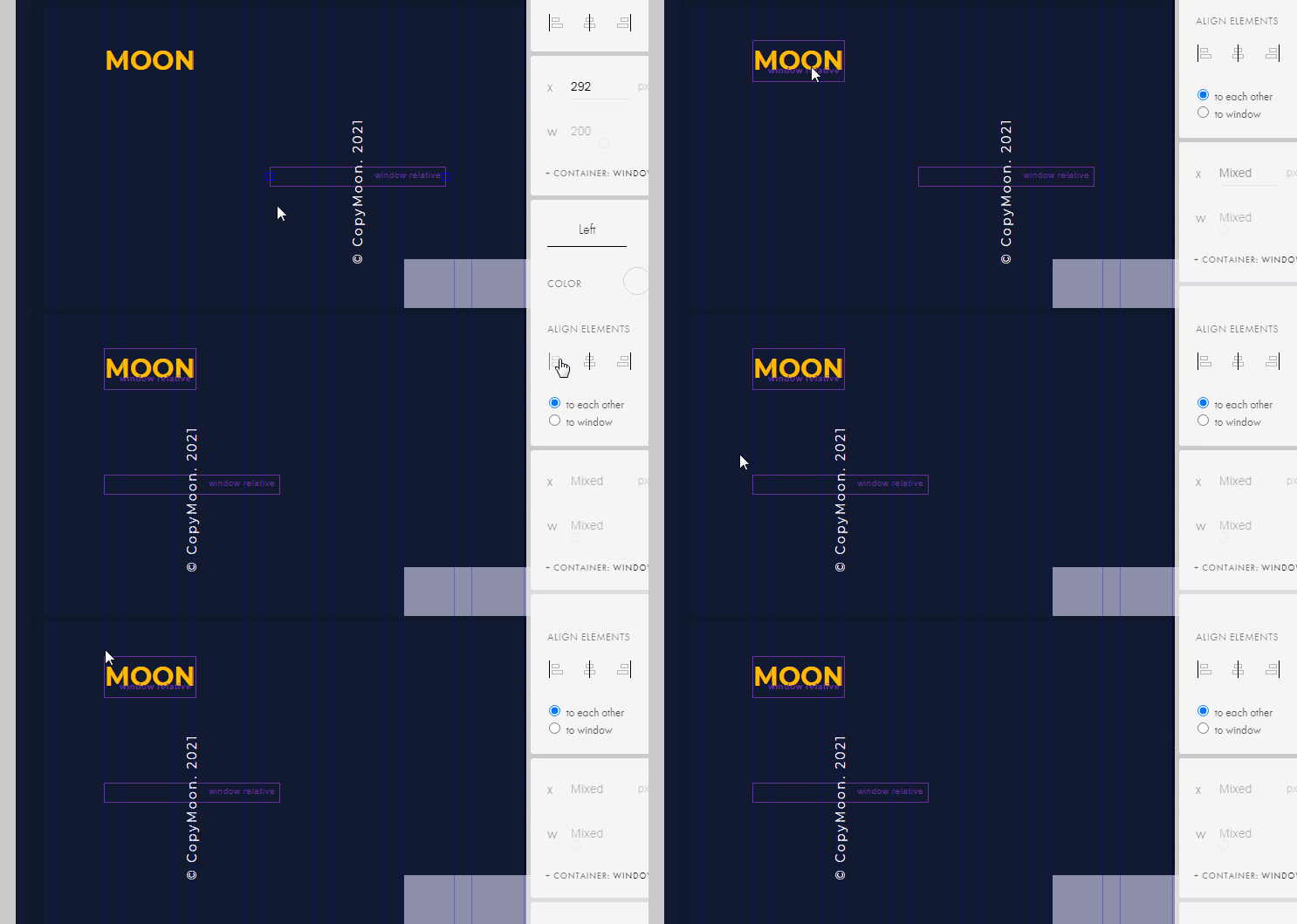
Поэтому выравниваем элемент вручную по сетке. Потом ровняем меню — делаем тот же отступ, что и для логотипа, только справа. Нумерацию слайдера выравниваем по подложке блока описания.
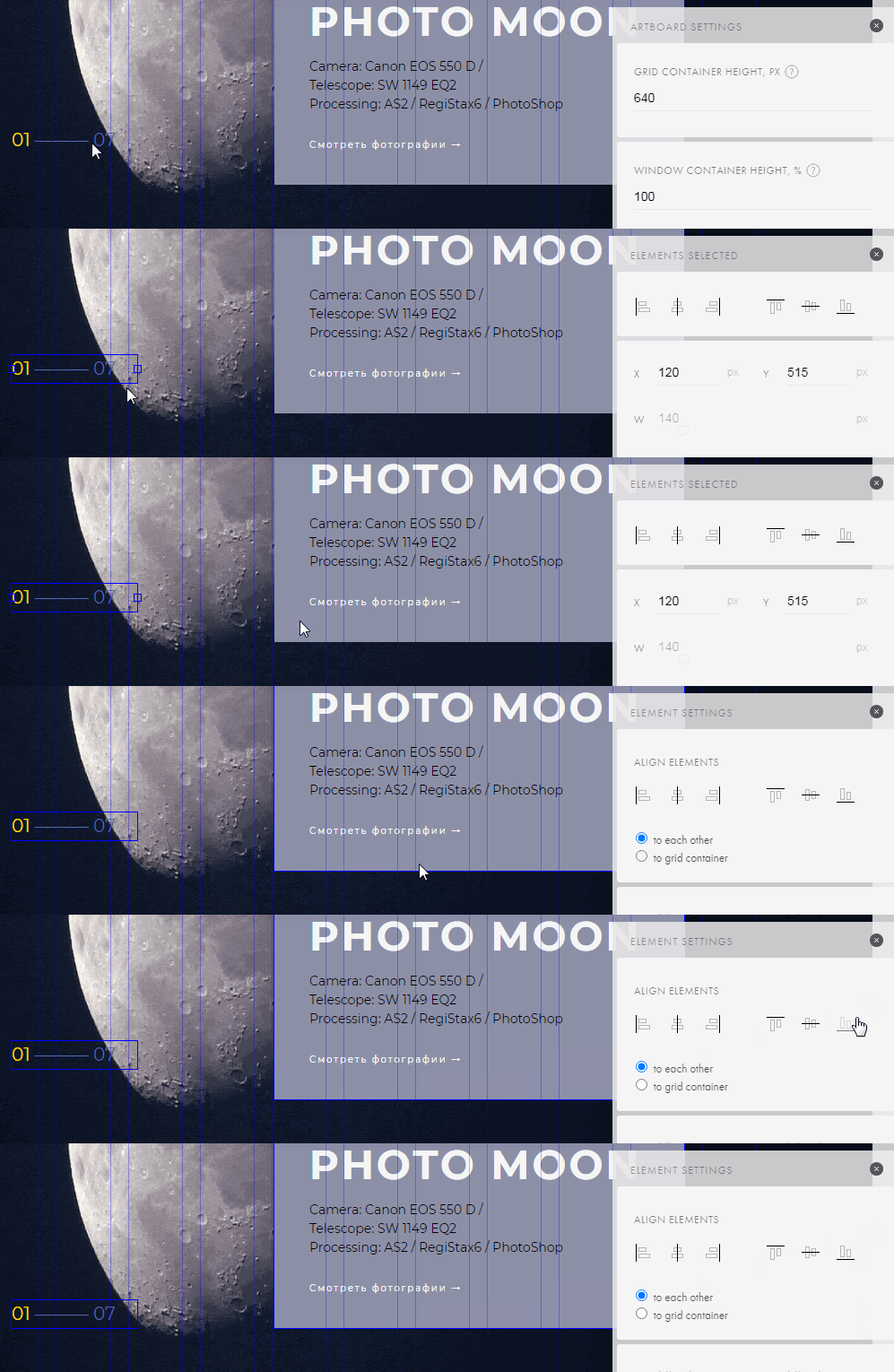
Тут тоже есть нюанс: текст не прилипает к своему контейнеру, а значит, после выравнивания текст будет располагаться чуть выше подложки — хотя формально они находятся на одной высоте. Если такой вариант вас не устраивает — корректируем ручками.
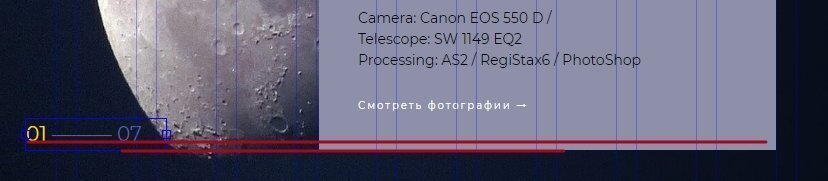
Ещё один важный момент: меню, логотип, чаты и другие функциональные элементы, которые обычно располагаются по краям, старайтесь позиционировать с помощью Window Container. Так с ними будет проще работать на разных экранах.
После всех корректировок и выравниваний элементов относительно друг друга получаем такую картинку.
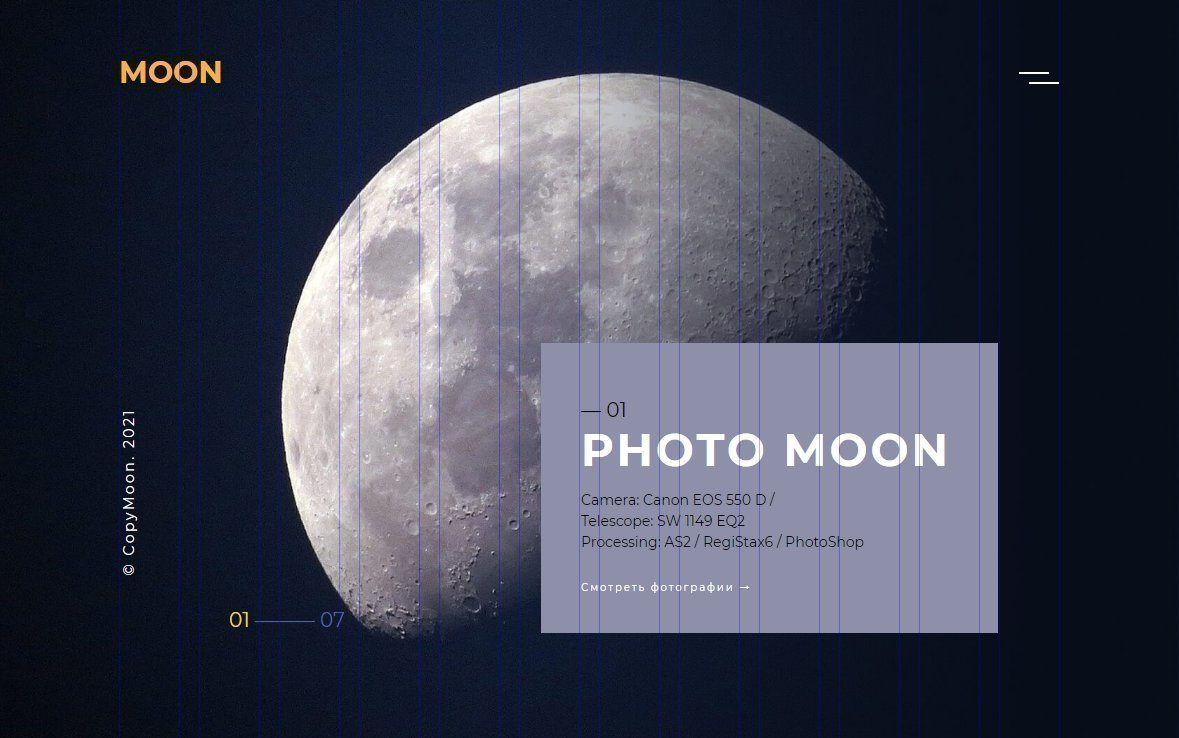
Закрываем редактор Zero-блока, публикуем и просматриваем страницу.
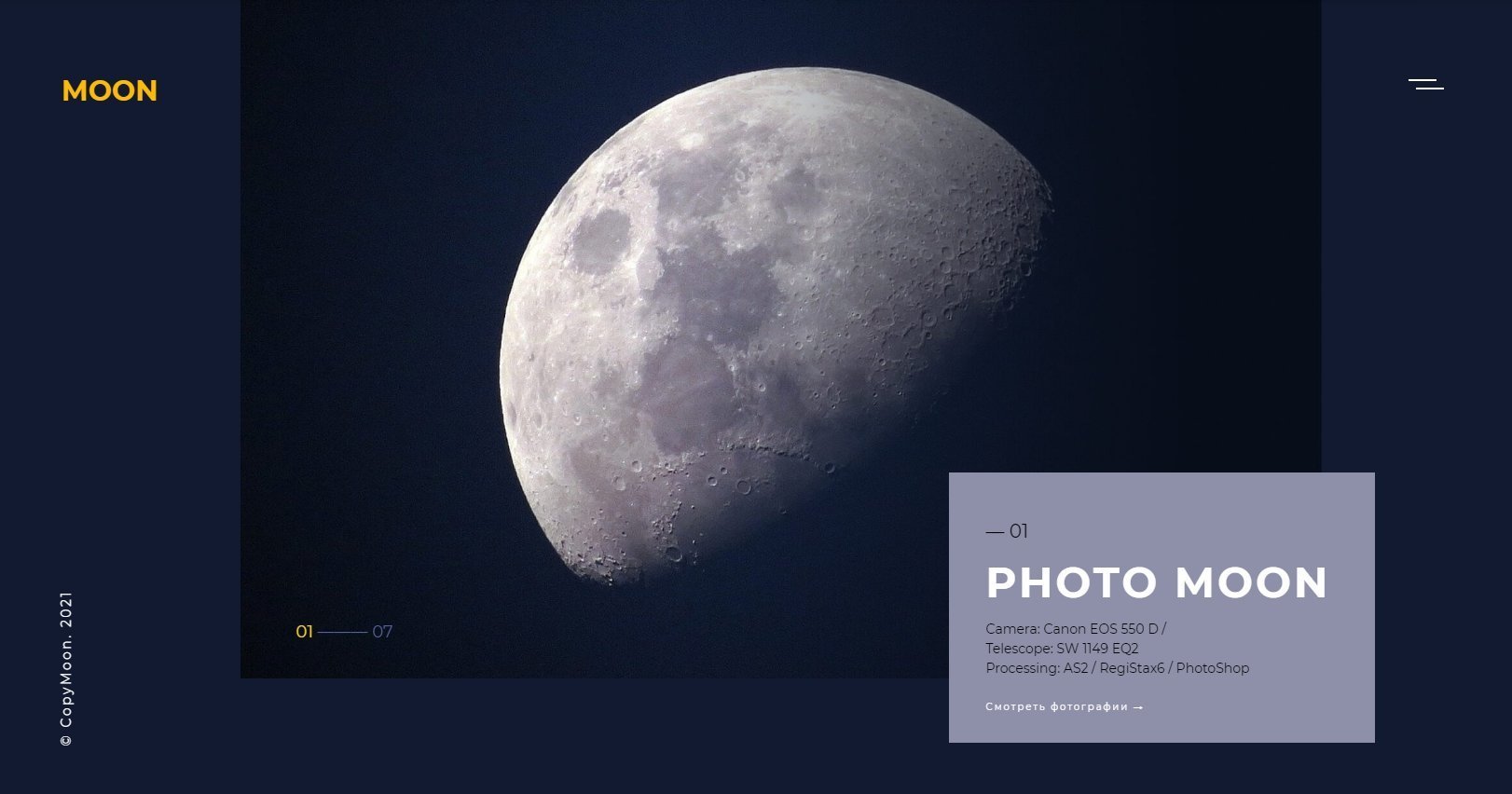
Конечно, в идеале надо проверить макет на реальном планшете, но его может не оказаться под рукой, да и на этапе разработки это не очень удобно. Поэтому мы используем эмулятор различных устройств и экранов. Вызвать его можно клавишей F12. Другой вариант — щёлкнуть правой кнопкой мыши в любом месте экрана и выбрать пункт « Просмотреть код».
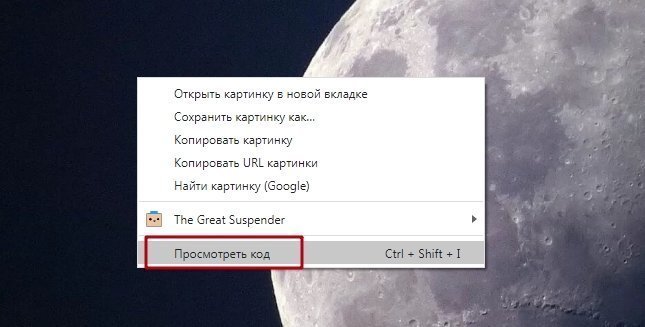
Внизу появится панель разработчика. Я обычно перетаскиваю её слева или справа — так удобнее тестировать вёрстку. Для этого нажмите на троеточие в правой части панели и выберите нужное расположение.
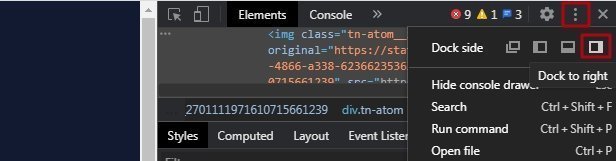
Далее нажмите на иконку экранов и введите нужное разрешение экрана ( 960×640) в центральной панели.
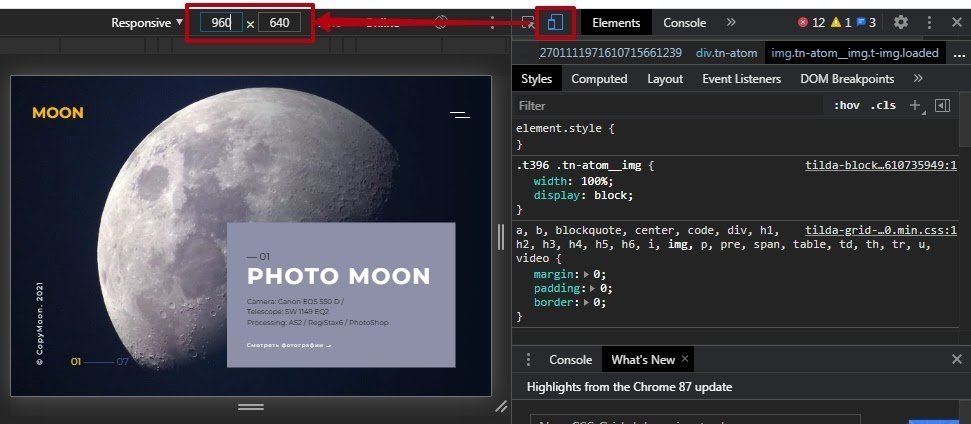
У нас получился добротный макет для планшета с горизонтальной ориентацией экрана.
Собираем макет для планшета с вертикальной ориентацией
Для вертикальной версии планшета макет будет немного отличаться — текстовые блоки с подложкой перенесём влево, строку копирайта — вправо, увеличим нумерацию слайдера и немного увеличим меню и логотип. Результат будет таким.
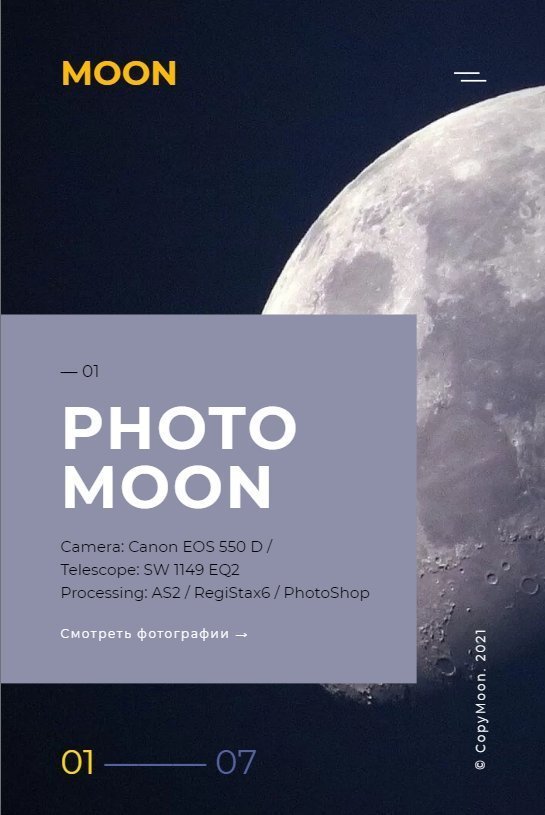
Возвращаемся в редактор Zero-блока и переходим на версию для планшета с вертикальной ориентацией.

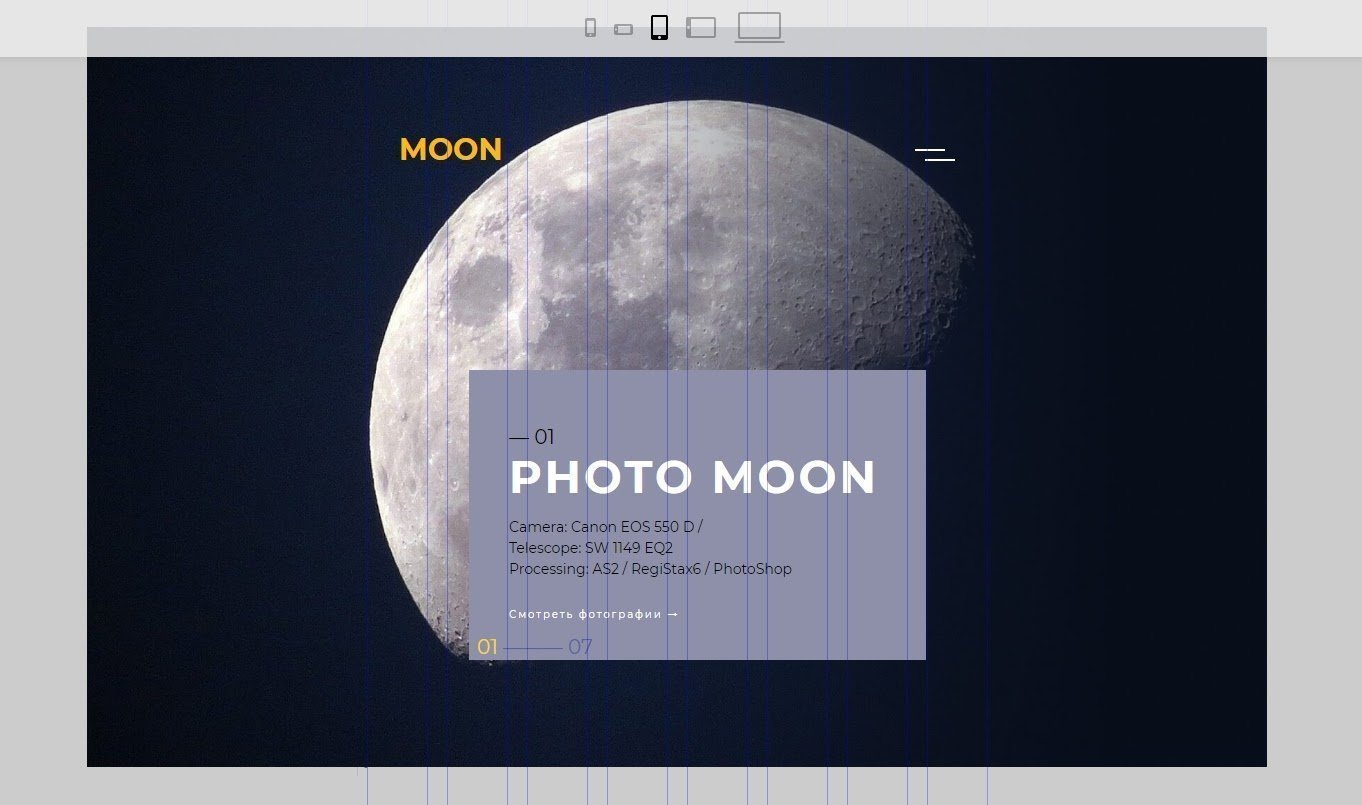
Могло быть и хуже. Вот что мы сделаем:
Первым делом выставляем нужную высоту в панели настроек. Рекомендую всегда начинать с этого действия — так удобнее работать.
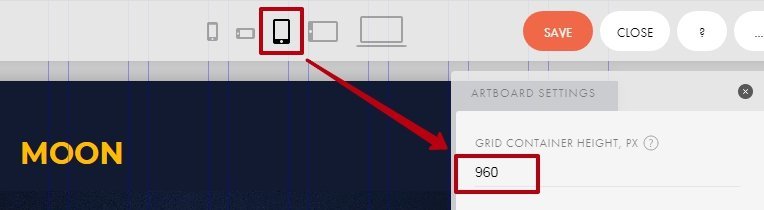
Теперь увеличиваем изображение Луны, чтобы оно было по всей высоте экрана, и выравниваем картинку по левому краю. То, что не входит в основную часть экрана, не будет отображаться на сайте.
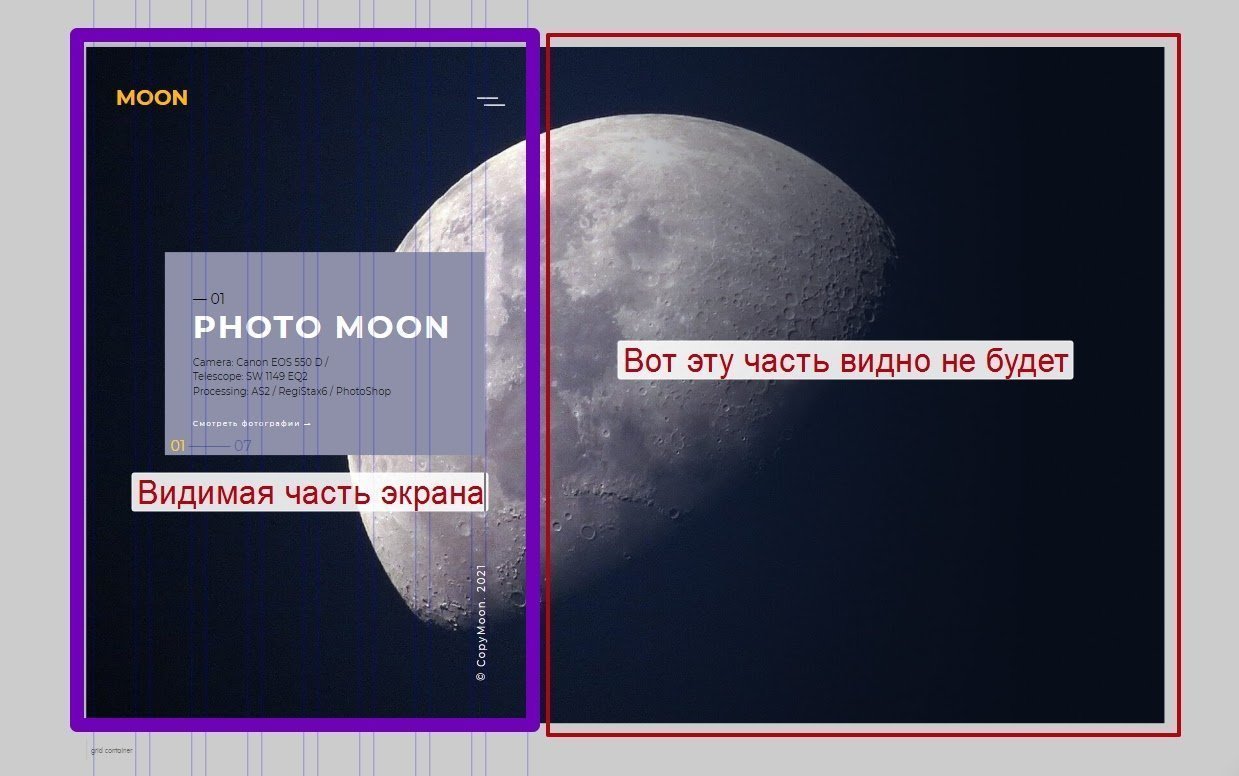
Теперь переносим блок с текстом к левому краю и слегка вниз. Подложку блока увеличиваем, нумерацию слайдера ставим под текст, а сам текст на подложке выравниваем по сетке.
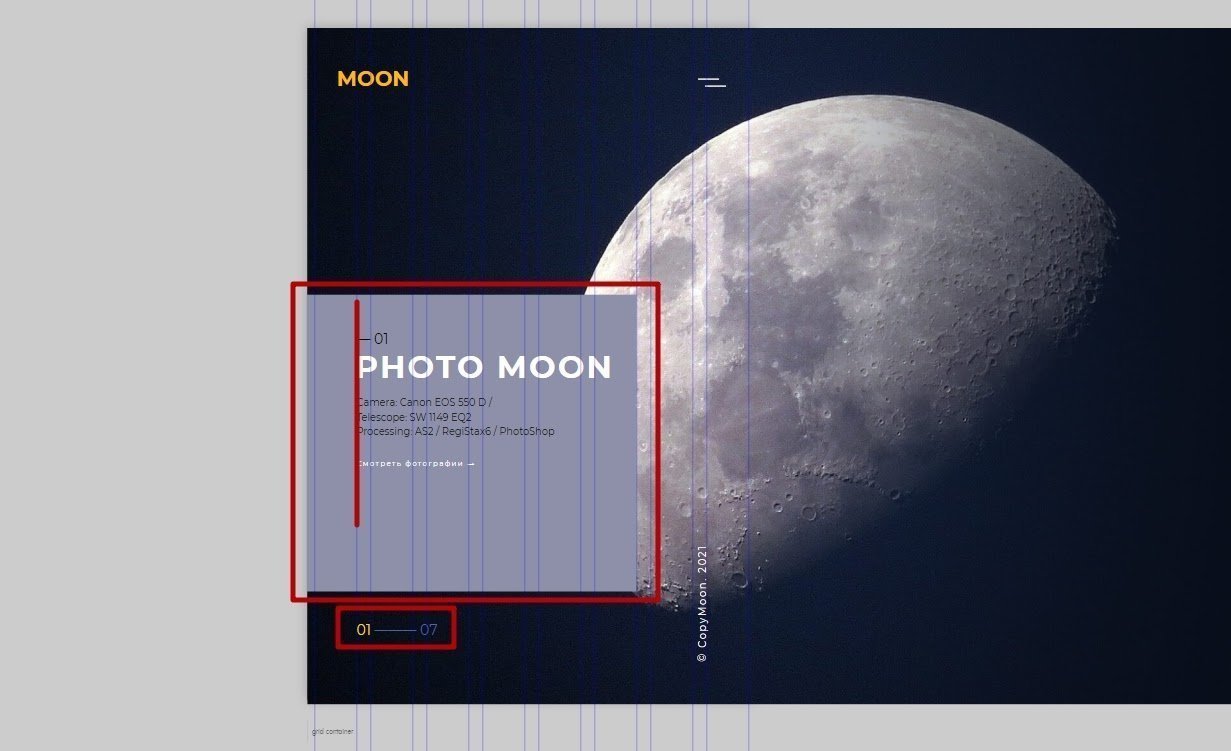
Сейчас текст маловат относительно блока — увеличим его. Начинаем с заголовка — Photo Moon. Кликните по нему и перейдите к панели настроек. Напротив Size (размер шрифта) задайте значение 70.
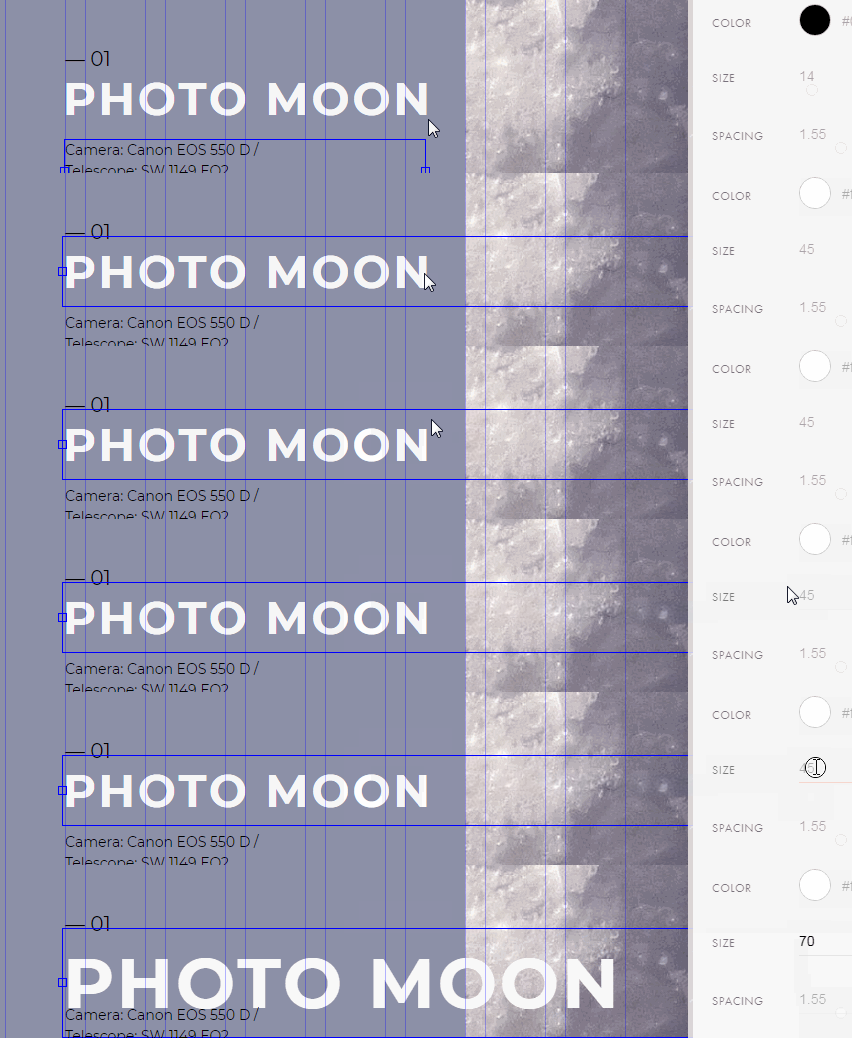
Отлично, заголовок увеличили, но возникла проблема — он вылез за пределы блока. Тут есть два решения:
1. Переходим в режим редактирования текста и переносим слово Moon на вторую строку.
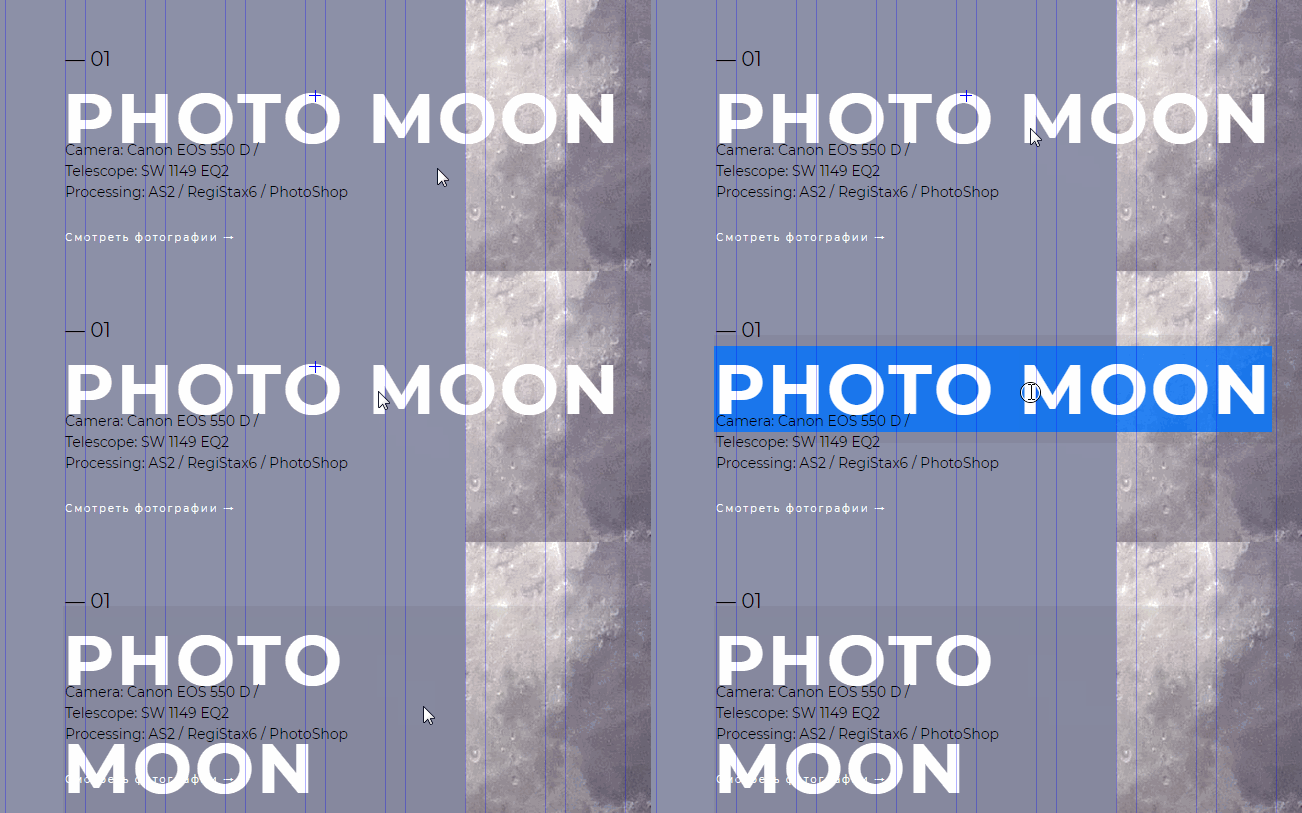
Правда, теперь заголовок разобьётся на две строки на всех экранах. Это особенность «Тильды». Но есть второй способ.
2. Меняем размер контейнера текста вручную или с помощью настройки ширины контейнера.
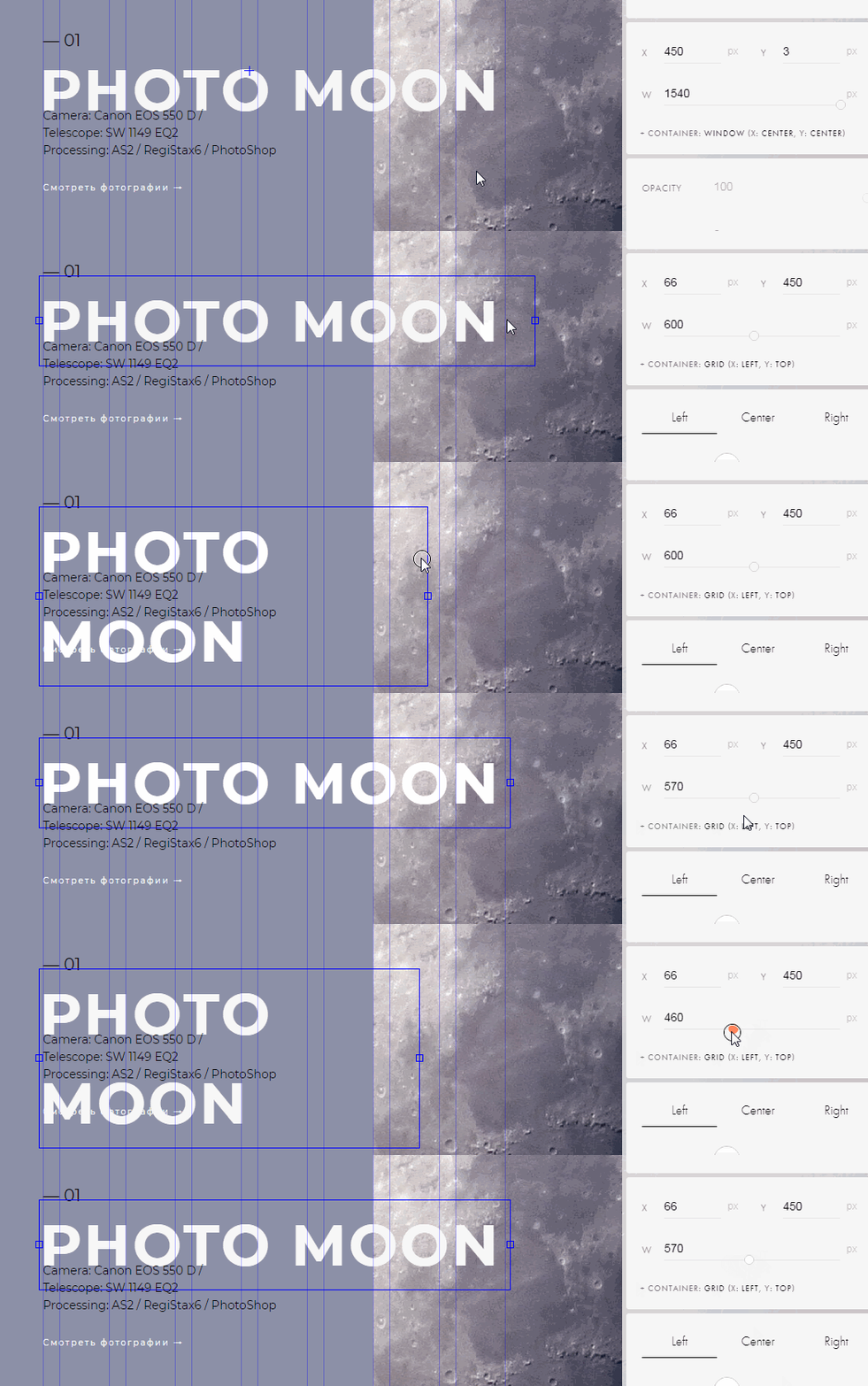
Ширину контейнера можно указать в пикселях и процентах. Чтобы поменять шкалу, нажмите на значок пикселей справа от значения и выберите проценты.
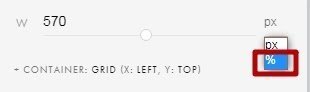
Проценты можно использовать для автоматической подстройки текста под разрешение экрана. Но такой способ уменьшает контроль над блоками текста и элементами, которые находятся рядом.
Теперь с помощью контейнера текста переносим слово Moon на вторую строку и уменьшаем параметр Spacing (межстрочный интервал) до единицы.
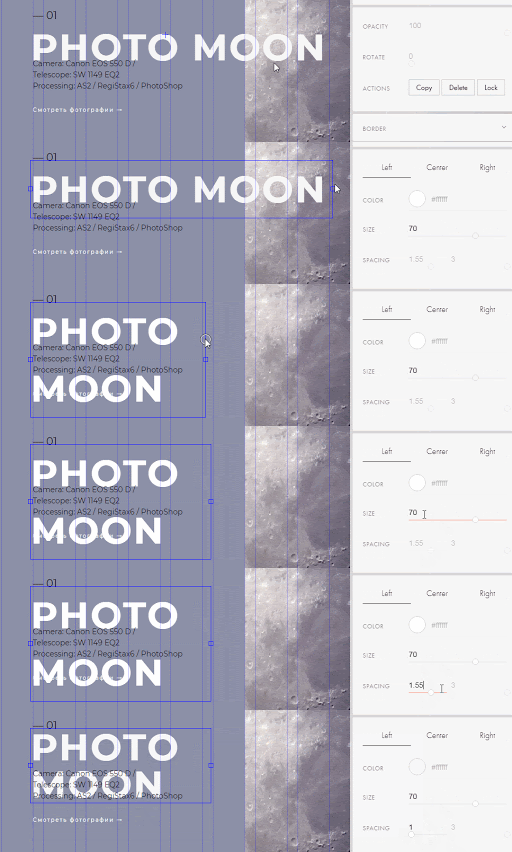
С заголовком разобрались, теперь то же самое проделываем с текстом описания. Но для начала передвинем его под заголовок. Размер гарнитуры шрифта описания — 18, размер ссылки — 14, размер номеров в слайдере — 40, размер шрифта строки копирайта менять не надо.
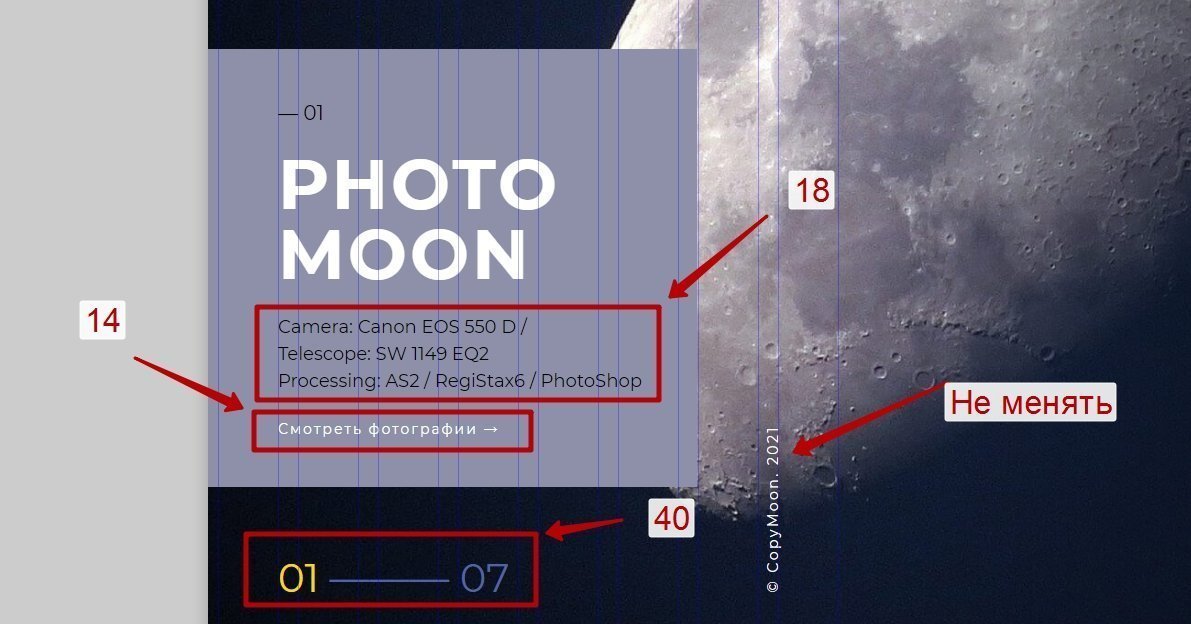
Макет для вертикального экрана планшета собран. Осталось увеличить логотип и немного поправить его по сетке.

Готовый макет в «Тильде».
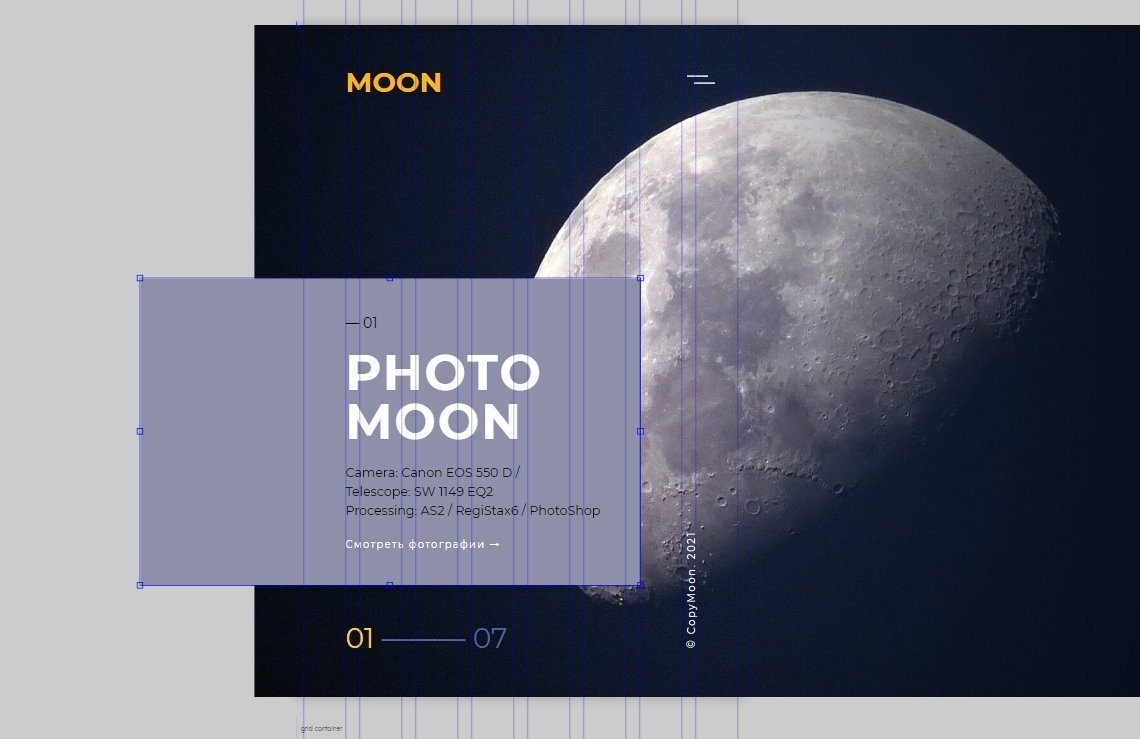
Закрываем редактор Zero-блока, публикуем и просматриваем страницу.
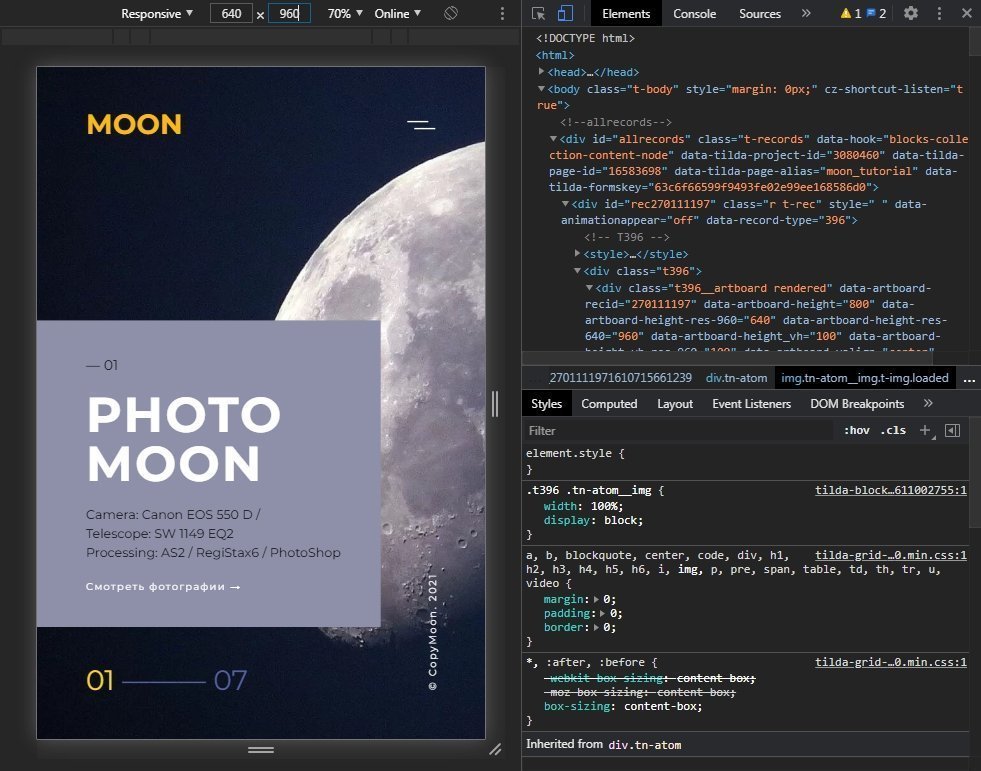
Получилось достойно. В последнем блоке статьи переверстаем страничку под смартфон в вертикальном положении — а горизонтальный макет попробуйте сделать самостоятельно. Это хорошая практика.
Собираем макет для смартфона
Макет для смартфона будет существенно отличаться от предыдущих версий: мы уберём плашку, увеличим заголовок, покрасим его в белый цвет, описание перекрасим в серый, приглушим фотографию Луны, чтобы яркая картинка не перебивала восприятие текста, а потом немного увеличим логотип и меню. У нас получится такой макет. Годнота.
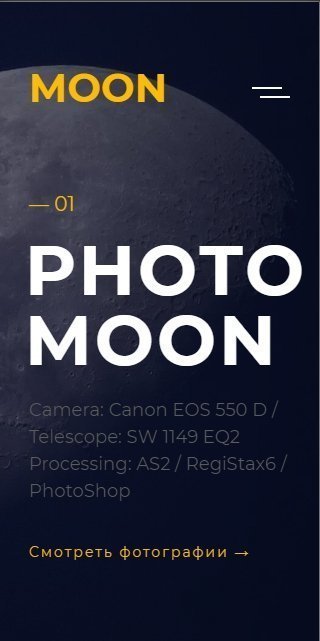
Переходим в редактор Zero-блока в режим редактирования макета для вертикально ориентированного смартфона.

Смотрим, как отображается макет по умолчанию.
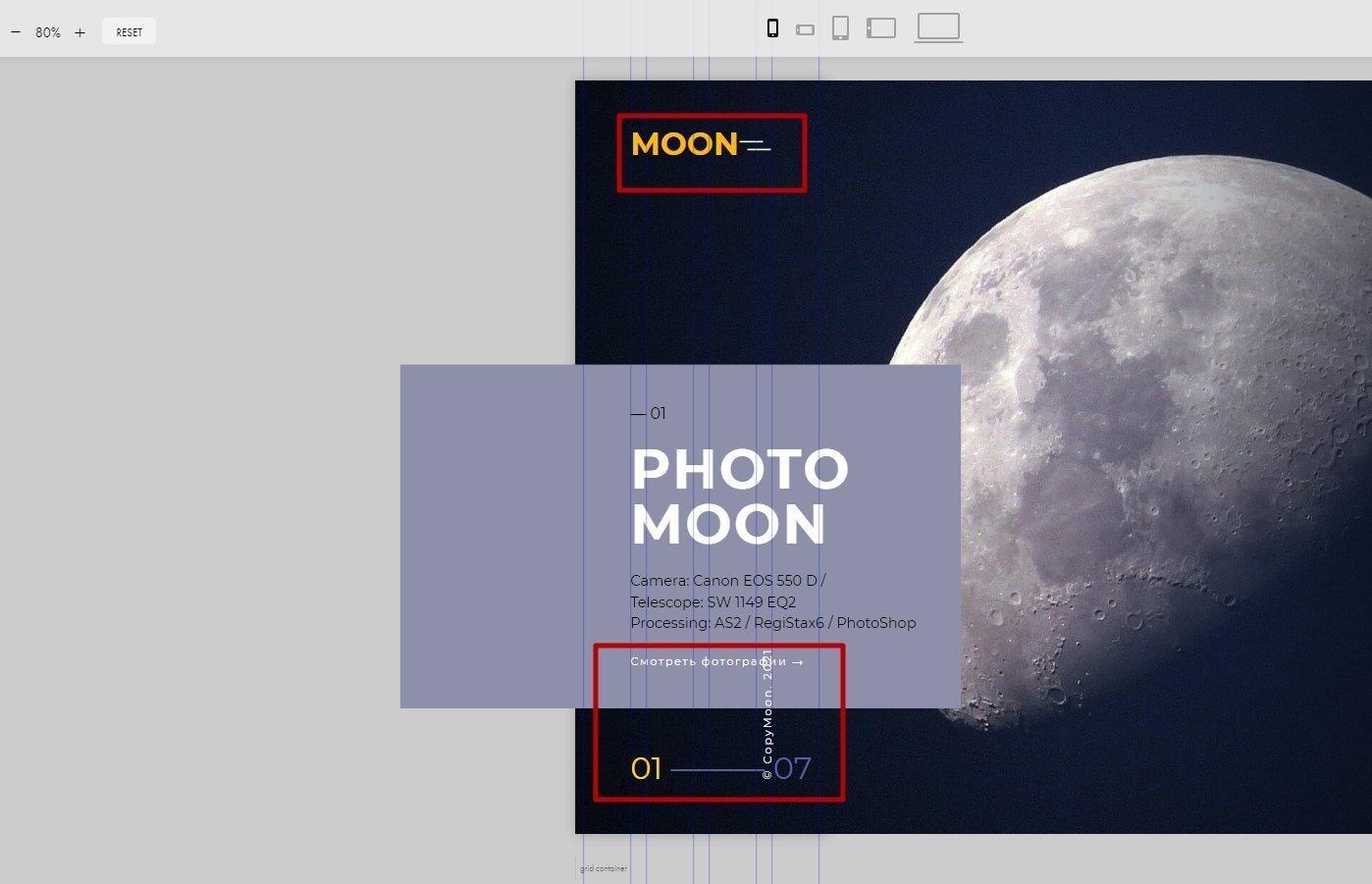
Можно просто поправить обозначенные места на скриншоте, и работа будет завершена. Но мы же перфекционисты, а восприятие информации со смартфона отличается от восприятия с планшета или десктопа, так что внесём больше правок:
Начнём стандартно — выставим высоту экрана рабочей области.
После этого избавляемся от подложки текста описания: удалить её нельзя — тогда она пропадёт со всех остальных макетов. Поэтому просто смещаем её за пределы экрана или делаем прозрачной.
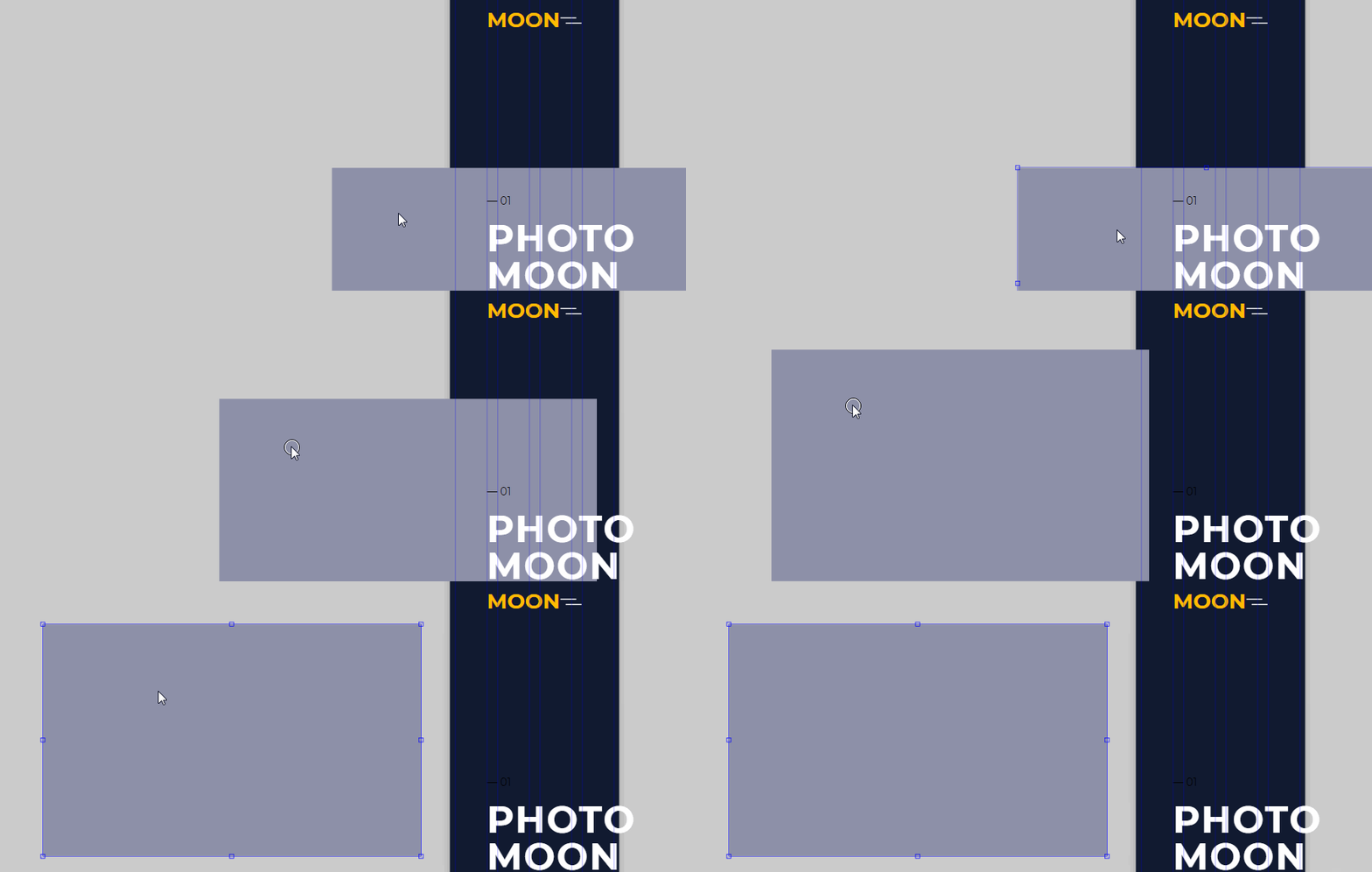
Теперь уберём за пределы экрана и фотографию — это поможет сконцентрироваться на компоновке текста и других элементов в рабочей области.
На этом этапе у вас должно получиться что-то подобное:
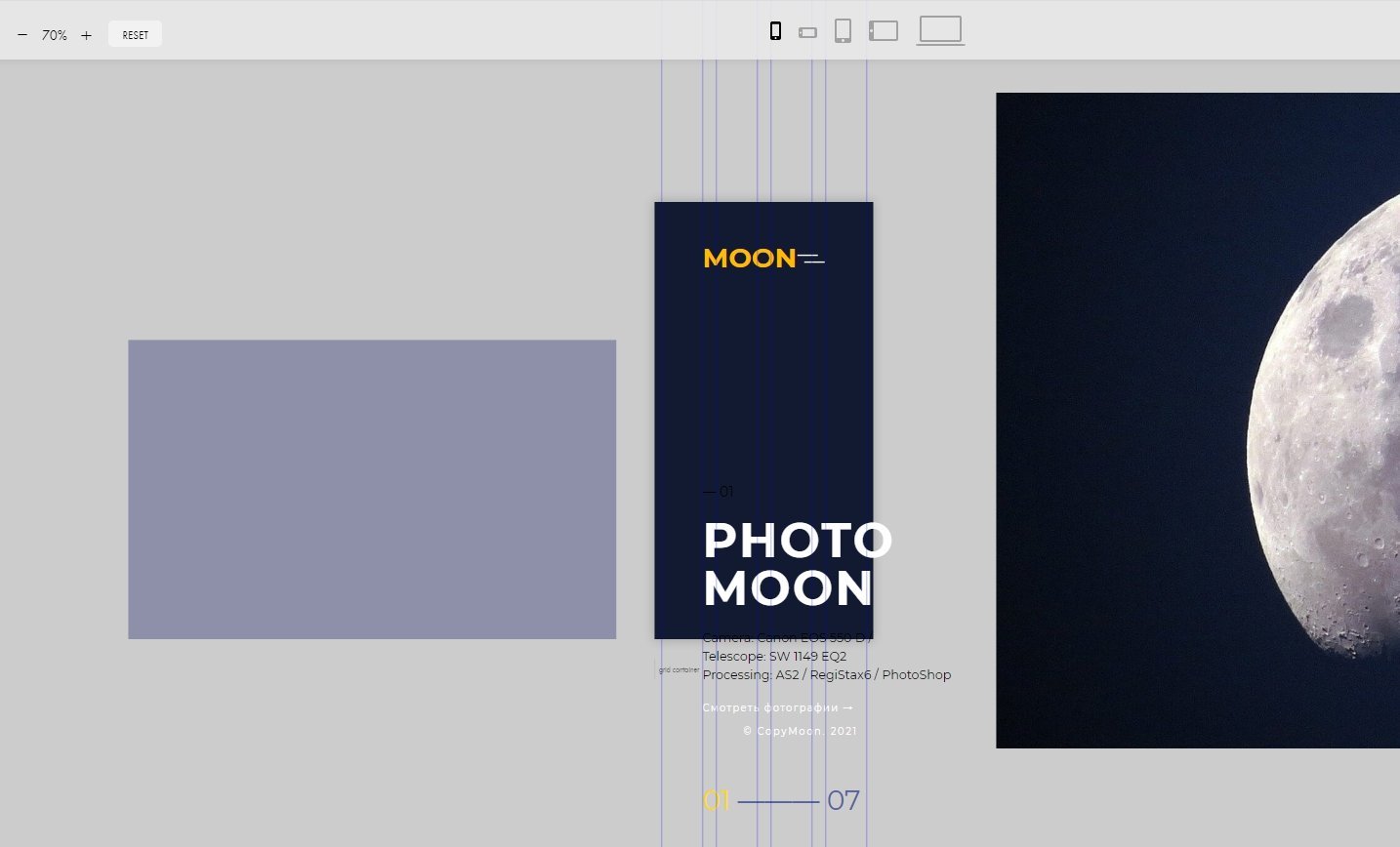
Переносим заголовок, описание и ссылку в рабочую область экрана.
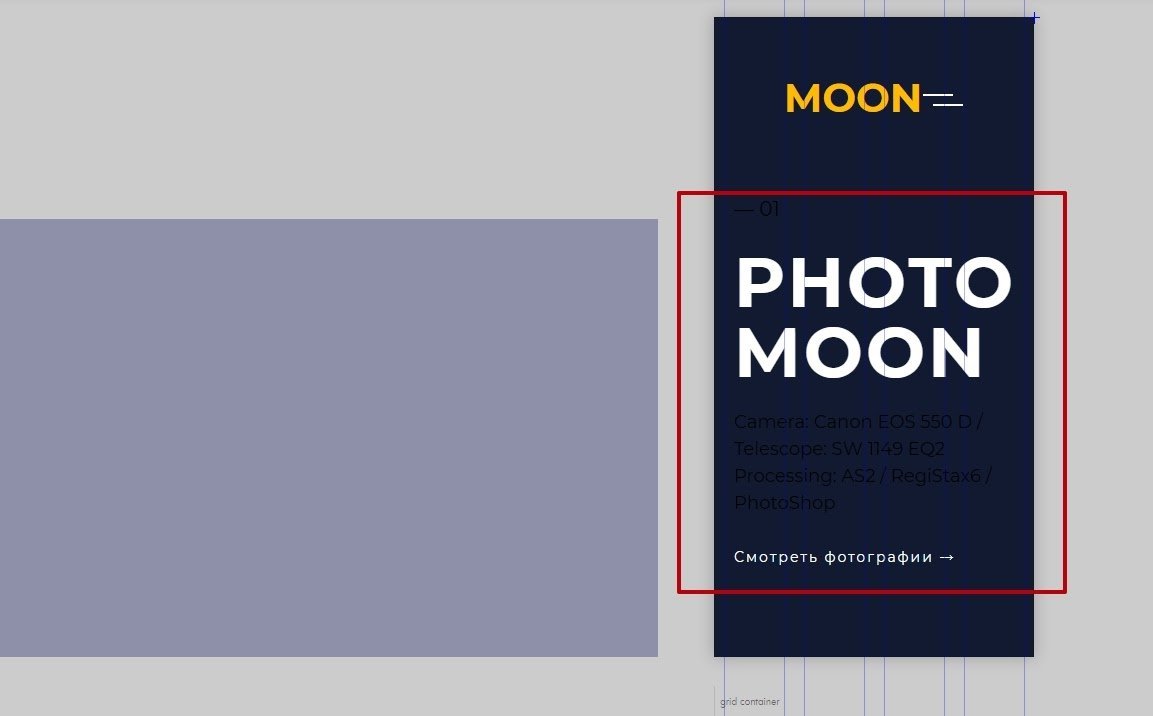
Меняем цвет текста описания с помощью панели настроек.
Инклюзивные компоненты: тултипы и тоглтипы


Тултипы ( в этом переводе я буду транслитерировать слово «tooltip», их ещё часто называют подсказкой — прим. переводчика), которые мой друг Стив ласково называет «тутлипы» (tootlips), давно устоявшийся интерфейсный паттерн. Буквально это «подсказки для инструментов» в виде небольших пузырей с информацией, которые объясняют цель непонятных контролов и инструментов. Распространённый пример — контрол в виде таинственной иконки, смысл которой пользователь пока ещё не понимает.
Я хотел бы поговорить о том, когда и как эти пузыри должны появляться, так как столкнулся с большим количеством тултипов, которые, кажется, ведут себя немного по-разному. Я сделал вывод, что все эти реализации можно разделить на две самостоятельные группы: настоящие тултипы и паттерны, которые я с опаской называю «тоглтипы» (toggletips). Это слово придумал Стив в ходе пары исследований и экспериментов, которые не так давно провёл.
Инклюзивный дизайн часто затрагивает проблему того, как обеспечить пользователя правильным инструментом для работы, и как создать правильный тултип к нему. В этой статье я рассмотрю разные ситуации, для которых могут потребоваться тултипы или тоглтипы, и покажу как сделать их инклюзивными.
Атрибут title
Мы не можем говорить о тултипах без упоминания атрибута title : стандартный для HTML атрибут, предназначенный для пузырей с контекстной информацией. Блог Paciello Group не обходится без сарказма при описании вклада title в веб-интерфейсы:
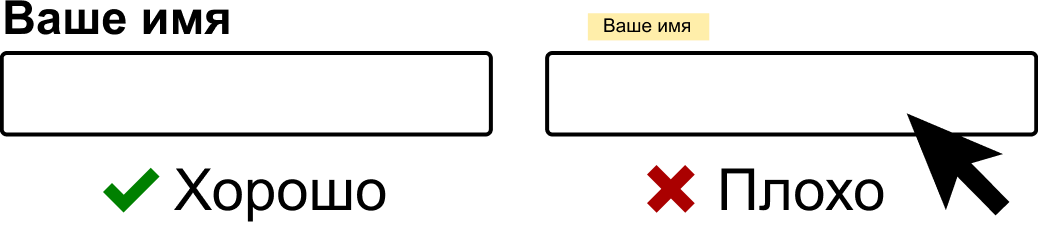
Я большой сторонник использования стандартных HTML-элементов и атрибутов тогда, когда они доступны. Это наиболее эффективный и правильный с точки зрения производительности путь создания удобных веб-интерфейсов. Но, несмотря на то, что атрибут title поддерживается спецификацией, он действительно не подходит для своей цели.
Опять же, нам ещё предстоит определить эту цель. Для чего следует использовать тултипы? И даже если мы сможем сделать их такими, что с ними смогут взаимодействовать многие пользователи, нужны ли они вообще?
Случаи использования тултипов
Как мы уже установили, тултипы нужны для пояснений: они дают недостающую информацию. Но почему эта информация должна изначально отсутствовать? Как я писал в Inclusive Design Patterns, иконки могут упростить понимание интерфейса и помочь в его интернационализации. Существуя отдельно, они всегда могут запутать пользователя, потому что ничего не объясняют. Иконки не содержат информации для пользователей, которые не узнают или не могут расшифровать их.
В большинстве случаев вы должны просто размещать текст рядом с иконками. Как и видимые подписи к полям, которые я только что упомянул, текстовые лейблы являются самым простым способом добавления подписей к элементам. Также они автоматически доступны для скринридеров, если это настоящий текст (а не картинки с текстом).
Типичное объяснение, почему лейблов нет — это «нет места». И это, вероятно, так, если вы решили не использовать их в первую очередь. Если вы считаете их важными с самого начала, то найдёте способ это сделать.

Тултипы — последнее средство там, где пространство действительно стоит дорого — возможно, из-за огромного количества элементов управления, как на панели инструментов в редакторе WYSIWYG. Итак, как бы мы разработали их максимально инклюзивно?
Инклюзивные тултипы
Первое, что нужно сделать, — это сделать текст в тултипах доступным для вспомогательных технологий. Есть несколько способов привязки тултипа к контролу, и мы выбираем между ними исходя из его конкретной роли: это основной лейбл или он нужен для дополнительного пояснения?
У контрола для управления уведомлениями с тултипом «Уведомления» — это основной лейбл. А тултип «Просмотр уведомлений и управление настройками» является дополнительным.
Тултип как основной лейбл
Сейчас пример выше для скринридеров и их пользователей с точки зрения функциональности похож на простую подпись вроде этой:
Текст тултипа доступен при фокусе так же, как если бы на него навёл курсор зрячий пользователь. На самом деле, если бы весь текст появлялся только при наведении, то для зрячих пользователей интерфейс был бы в некоторой степени аналогичен интерфейсу пользователей скринридеров.
Примечание: лишние тултипы
Всё то время, что я работаю консультантом по дизайну интерфейсов, я вижу людей, которые добавляют атрибут title для ссылок с точно таким же текстом:
Если текстовое содержимое элемента хорошо видно, то это избыточно.
title ничего не делает для скринридеров, кроме повтора в некоторых случаях.
Добавляем счётчик уведомлений
Что, если кнопка показывает число непрочитанных сообщений, как это часто бывает (я имею в виду, конечно, Twitter)?