
Uninstall Tool что это за программа
Буквально каждый персональный компьютер с предустановленной операционной системой используется для запуска сторонних программ. Без соответствующего программного обеспечения любой даже самый производительный ПК – не более чем набор печатных плат и микросхем с радиоэлементами.
Именно программная часть позволяет раскрыть весь потенциал полупроводниковой электроники, которая задействована при создании современных мультимедийных устройств. Каждый опытный пользователь после завершения установки операционной системы приступает к инсталляции целого списка нужных программ.
Но бывает так, что вместе с полезным софтом просачиваются всякие сторонние программы. Элементарно стоит где-то забыть снять галочку и тут же на Ваш компьютер установиться целая куча бесполезного софта, который зачастую довольно сложно полностью удалить с жесткого диска.

Довольно распространены случаи, когда после их удаления в памяти остаются некоторые остаточные файлы, способные заново вернуть работоспособность той или иной программки.
Чтобы избежать таких печальных последствий нужно грамотно подойти к вопросу деинсталляции такого рода софта. Помочь в этой нелегкой задаче может приложение Uninstall Tool.
Что такое Uninstall Tool
Uninstall Tool – это специальная программа, являющаяся аналогом стандартного меню Виндовс, предназначенного для удаления приложений. Отличительной особенностью данного софта является его более обширный функционал и качество работы.
Данному софту под силу удалить даже самые трудно удаляемые приложения, которые не удалось деинсталлировать стандартными инструментами операционной системы.
В Uninstall Tool имеется целый ассортимент полезных функций, которые способны очистить Вашу систему от временных или остаточных файлов, а также полностью оптимизировать рабочий процесс системы.
Возможности программы
Программа Uninstall Tool обладает следующими возможностями:
- управление списком программ, которые запускаются при старте системы (автозапуском); поиск и очистка ненужных (временных) файлов; вызов стандартных утилит системы прямо из меню приложения; функция очистки вэб-браузеров (история, куки, кэш, загрузки и прочее); модуль для очистки истории работы всех программ, к примеру, офиса; функция очистки системной истории, а также других следов работы данного компьютера; возможность удаления файлов без возможности их обратного восстановления.
Как пользоваться программой Uninstall Tool

После завершения установки программы Uninstall Tool пользователь может тут же приступить к работе с ней. Запустив приложение, пользователю будет доступно главное меню, где сразу же отображен список установленных программ и утилит, а также вверху в панеле отображаются остальные функциональные клавиши программы, такие как: инструменты, настройки, вид, справка, удалить, обновить и другие.
Для того, чтобы удалить какую-то проблемную программу следует выделить её, кликнув по её названию один раз левой клавишей мышки, затем нажать на кнопку «удалить». Подтвердив свои действия (программа запросит в новом уведомлении), выбранное приложение будет полностью удалено с Вашего компьютера.
Настройка Uninstall Tool
Никаких настроек для работы с программой производить не требуется. Разве что для более удобного использования, Вы можете настроить внешний вид программы, использую клавишу в верхней панели с названием «Вид».
Другие параметры рекомендуется настраивать только опытным пользователям. Такое меню параметров откроется после нажатия на клавишу «Настройка». Программа поддерживает русский язык, поэтому пользоваться ею очень легко даже самым неопытным юзерам ПК.
Uninstall Tool
Uninstall Tool для Windows
Uninstall Tool (Унинстал Тул) — простая, маленькая и понятная утилита для удаления установленного на компьютере софта, также с ее помощью можно управлять автозагрузкой.
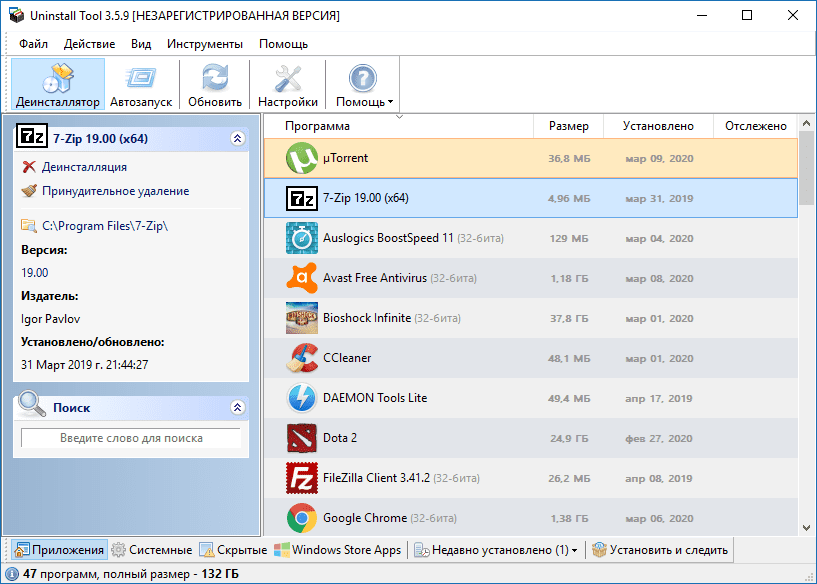 Интерфейс Uninstall Tool (версия 3.5.9)
Большинство установленных программ и игр на компьютере не ограничивается файлами в папке, которая была создана во время инсталляции. Папки и файлы могут создаваться и в других местах жесткого диска, также большинство программ делают записи в реестре. Часто во время деинсталляции не все эти элементы удаляются полностью, так остаются ненужные файлы, что, в свою очередь, приводит к медленной работе системы и к уменьшению свободного места на диске. Для решения таких проблем разрабатываются специальные программы, одна из них – Uninstall Tool. Пригодится эта утилита и в тех случаях, когда необходимо полностью переустановить одну из программ или установить ее более раннюю версию.
Скачайте бесплатно самую новую версию Uninstall Tool на нашем сайте по прямой ссылке. Утилита имеет встроенную поддержку русского языка и работает со всеми версиями Windows (от XP до 10). Чтобы вы могли правильно установить программу придерживайтесь инструкции.
Возможности программы
Функция деинсталляции
В списке все программы разделены на те, которые установил пользователь, и на системные. Если с установленными пользователем программами все понятно, то с системными немного сложнее – удалять их рискованно. Между тем, среди системных могут оказаться вредоносные программы и компоненты другого софта. Как понять, что та или иная подозрительная программа точно необходима для правильной работы системы? Для этого Uninstall Tool использует поиск от Google, благодаря чему пользователь может получить информацию о любом ПО на своем компьютере.
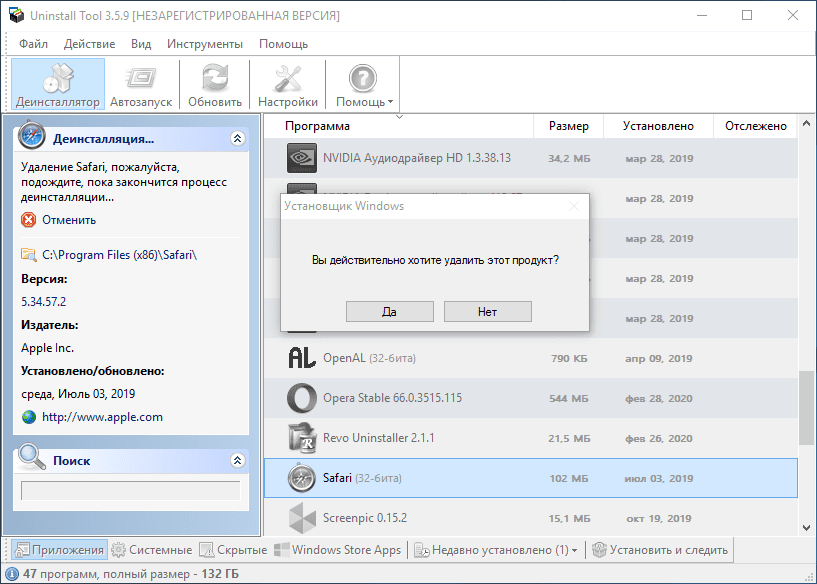 Деинсталляции программ
Функция принудительной деинсталляции
Все пользователи знакомы с такой категорией программ, которые не поддаются деинсталляции. Некоторые из них якобы удаляются, но потом все равно висят в оперативной памяти. Uninstall Tool чистит компьютер и от такого назойливого софта.
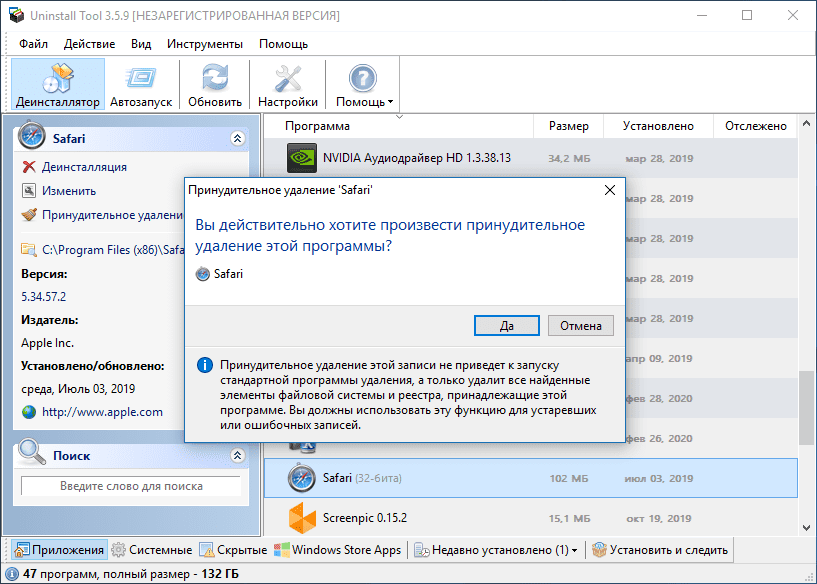 Принудительная деинсталляция программ
Функция установки и слежения
А вот такого инструмента у подавляющего большинства аналогов нет. С помощью Uninstall Tool можно также устанавливать программы. Во время установки утилита подробно расскажет, какую программу пользователь планирует установить, где взят дистрибутив и безопасен ли он.
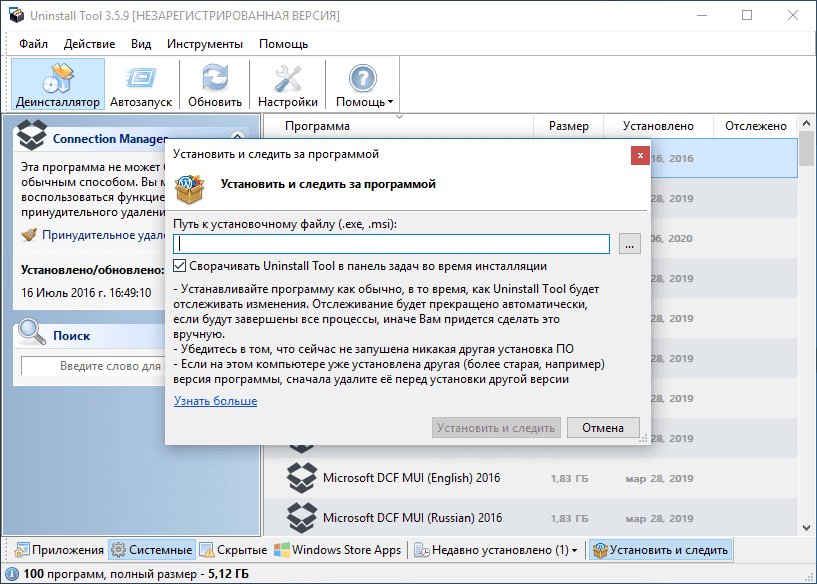 Установка программ со слежением
Многие программы во время инсталляции создают тысячи файлов в самых разных местах диска, найти их потом и удалить не так просто. Во время процесса пользователь может следить за тем, что устанавливает программа, какие и где она создает папки и файлы, что вносит в реестр и инсталлирует ли она другой софт. Всю эту информацию запоминает и Uninstall Tool.
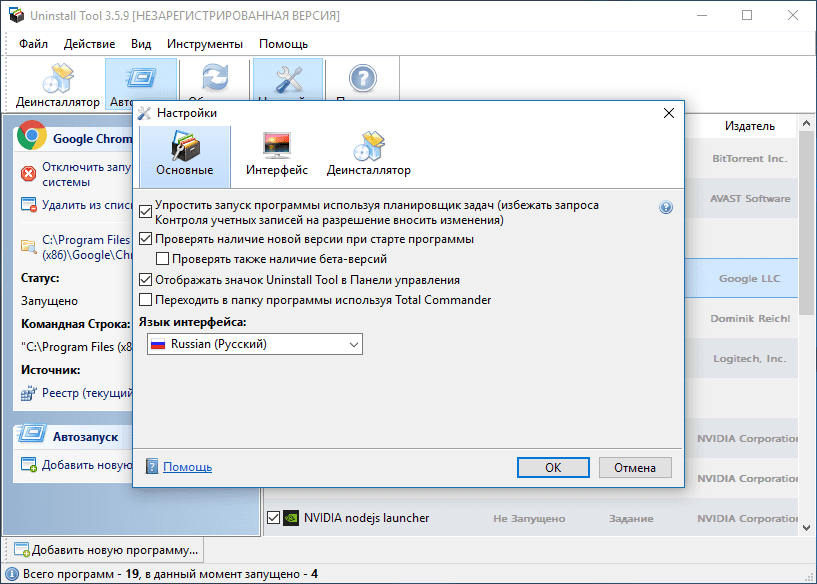 Настройки утилиты
Автозапуск
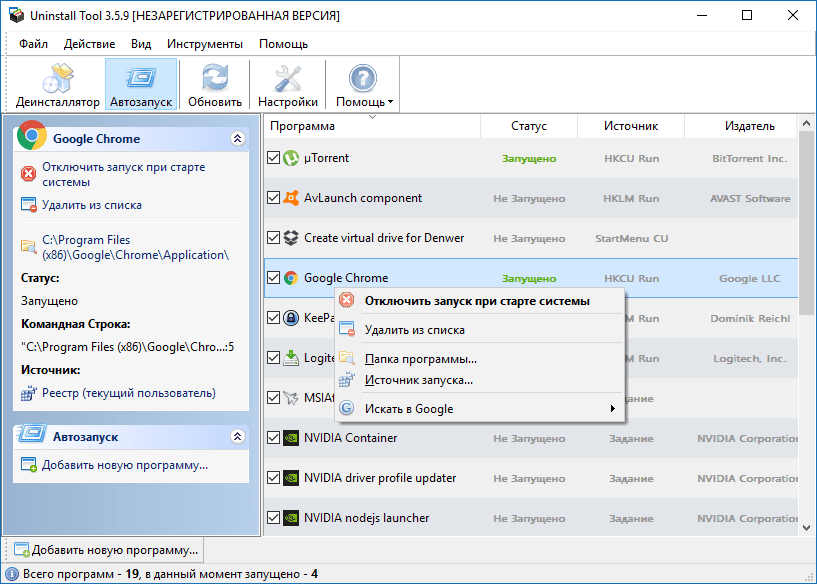 Панель автозапуска
Еще в меню программы можно найти главные настройки и там выбрать основной язык или настроить графический интерфейс. А для тех, кто в чем-то не может разобраться, предусмотрен пункт «справка».
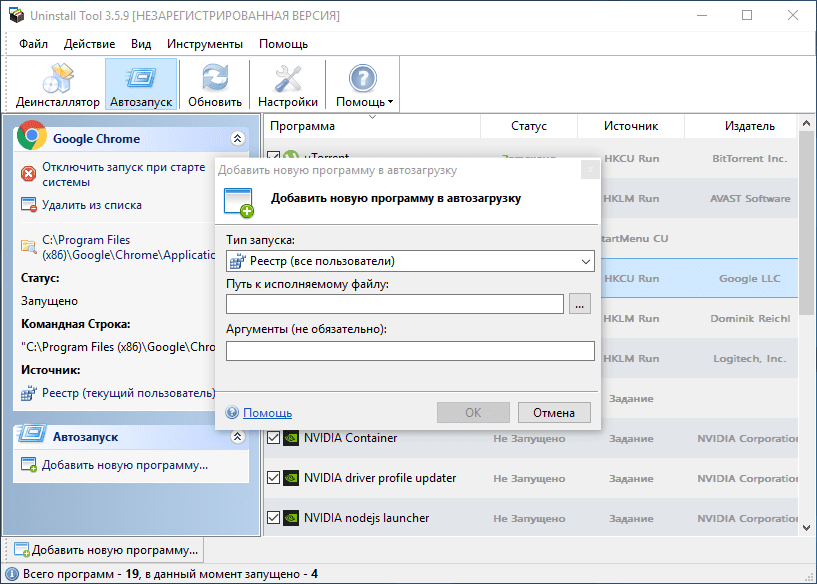 Добавление программы в автозапуск
Плюсы и минусы
Преимущества
Этой утилите уже несколько лет, и все пользователи, отдавшие ей предпочтение, утверждают, что она действительно удаляет 100 процентов файлов. К другим плюсам можно также отнести:
Недостатки
Для большинства пользователей главным разочарованием является то, что это условно-бесплатная программа. Другие недостатки:
Скачать бесплатно
Скачайте Uninstall Tool бесплатно с помощью MultiSetup или по прямой ссылке.
Горячие клавиши
| Клавиши | Действия |
|---|---|
| F1 | Открыть справку |
| F5 | Обновить список программ |
| F9 | Окно настроек |
| Ctrl+Tab | Переключение между вкладками |
| Ctrl+S | Экспортировать текущий список приложений |
| Enter | Удалить / изменить выбранную программу |
| Shift+Del | Принудительное удаление элемента |
| Ctrl+G | Искать в Google |
| Ctrl+R | Перейти к записи в реестре |
| Ctrl+E | Открыть папку программы |
| Ctrl+W | Открыть сайт программы |
| Esc | Сбросить поисковый фильтр |
Установка на компьютер
Запустите установочный файл утилиты Uninstall Tool двойным кликом левой кнопки мышки.
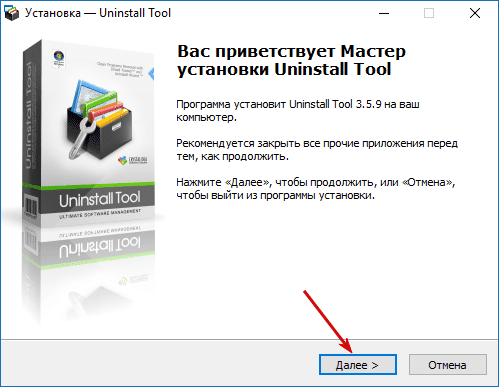 Мастер установки
1. В первом окне мастера установки нажмите «Далее».
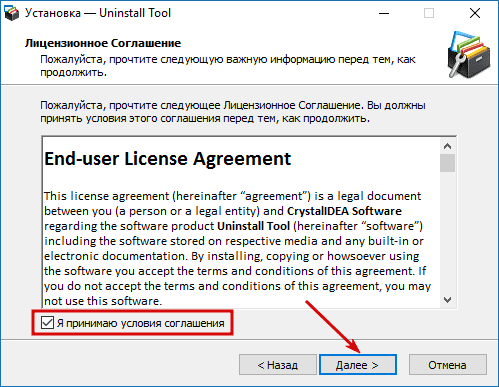 Лицензионное соглашение
2. Примите лицензионное соглашение программы и снова нажмите «Далее».
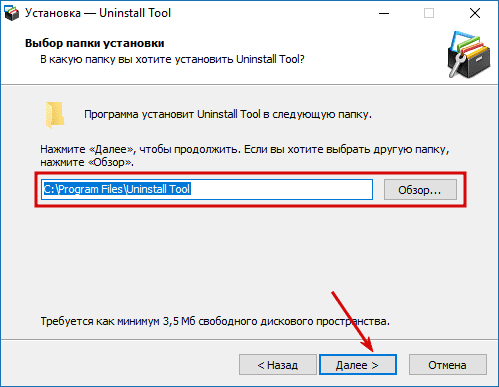 Папка установки
3. Выберите папку, в которую будет установлена Uninstall Tool.
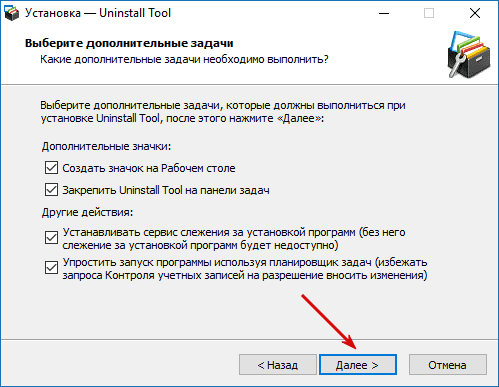 Дополнительные опции
4. Настройка дополнительных опций установки. Выберите нужные пункты и продолжите, нажав «Далее».
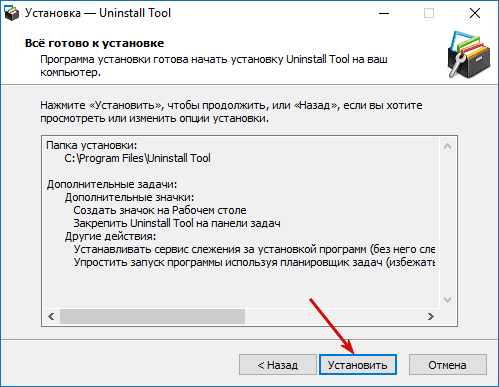 Запуск установки
5. Все готово для начала инсталляции. Нажмите «Установить».
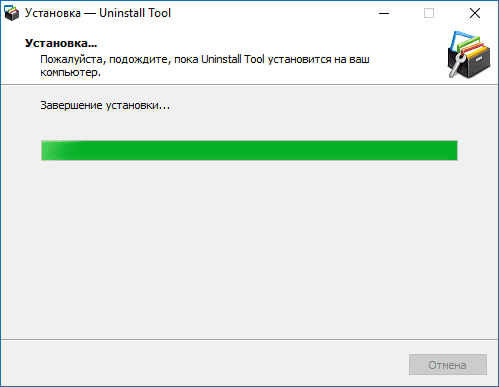 Копирование файлов
6. Процесс копирования файлов программы происходит за несколько секунд.
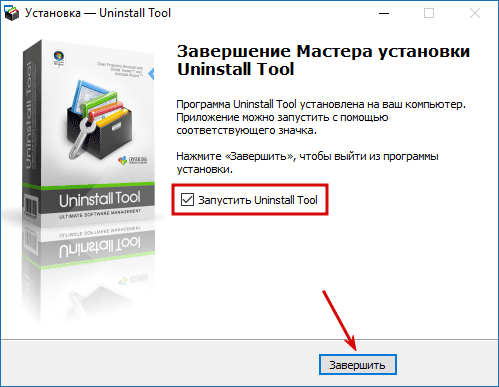 Завершение установки
7. Завершите установку, нажав кнопку «Завершить».
Как пользоваться
Видеообзор утилиты Uninstall Tool: удаление программ, принудительная деинсталляция, настройки автозапуска, установка ПО со слежением и другие функции.
Uninstall Tool что это за программа и как пользоваться?
 Всем привет
  Речь пойдет о небольшой и полезной софтинке — Uninstall Tool, если вы ее у себя заметили и теперь думаете что это за программа, то я сегодня постараюсь на этот вопрос ответить простыми словами. А также покажу, как пользоваться Uninstall Tool.
Uninstall Tool, это такой инструмент, при помощи которого можно устанавливать и удалять софт. Я уже рассказывал о подобной программе, но она более продвинутая, это Revo Uninstaller, если хотите то можете посмотреть.
Как это все происходит? Ну вот например скачали вы установщик, и нажимаете по нему правой кнопкой, а там будет такой пункт как Установить при помощи Монитора установки — это означает использовать Uninstall Tool. И вот выбирая такой пункт, начинается установка как обычно. Но через Uninstall Tool, и все изменения, которые вносит инсталлятор, все файлы и ключи реестра — все это записывается. Потом, когда вы будете удалять программу, то это все будет тоже удалено.
То есть Uninstall Tool помогает держать систему в чистоте, позволяя удалять софт вместе с тем мусором, который они оставили как во время работы, так и во время их установки. Uninstall Tool также имеет для этого всего специальный драйвер, который устанавливается в Windows. Этот драйвер следит за программами, которые были установлены при помощи Монитора установка. И записывает информацию о созданных файлах, ключах в реестр, чтобы потом это можно было удалить при деинсталляции ПО.
Вот меню, где есть пункт по поводу монитора установки:

Ну вот для примера, я скачал инсталляционный пакет Open Office, это такой софт, который позволяет создавать и редактировать офисные документы. Так вот, нажимаю я по ней правой кнопкой и выбираю установить при помощи монитора установки:

Вы устанавливаете программу как обычно:

Когда все установили и все инсталляционные процессы завершены, то появится такое окошко от Uninstall Tool:

Это означает, что программа была установлена и Uninstall Tool это понял и теперь готов сохранить историю созданных файлов и ключей в реестре. В общем нажимаем Сохранить и журнал сохранен:

Теперь в самой программе Uninstall Tool вы увидите запись о недавно установленном софте и также значок, который означает что за программой идет слежка (за другими не идет, так как они не были установлены через монитор установки):

Как удалить софт при помощи Uninstall Tool?
А теперь удалим то, что мы установили. Нажимаем правой кнопкой по Open Office и выбираем Деинсталляция:


И удаляем так, как обычно, следуем всем инструкциям. В конце Uninstall Tool предложит нам удалить и мусор, который был записан за все время пользования Open Office и который создался при установке этого ПО:

Нажимаем Удалить и появится сообщение, что Мастер Удаления все сделал как надо:

Теперь программа удалена с компа полностью со всем мусором. Но опять же, лично мое мнение такое, что Uninstall Tool удобная спору нет, но по эффективности мне кажется что лучше использовать Revo Uninstaller.
Как удалить Uninstall Tool с компьютера?
Если вам не нравится Uninstall Tool и вы привыкли удалять разное ПО штатными средствами, то тут нет вопросов, надо значит надо 
В общем открываем меню Пуск, а там выбираем Панель управления:

Если у вас Windows 10, то нажимаете правой кнопкой по Пуску и там выбираете этот пункт.
Так вот, теперь среди значков находим и запускаем Программы и компоненты:

Откроется окно со списком всех тех программ, которые у вас стоят, вот тут и нужно найти Uninstall Tool, нажать правой кнопкой по ней и выбрать Удалить:

Потом подтверждаем наши намерения:

Теперь смотрите, если вы в будущем еще будете устанавливать Uninstall Tool, то в этом сообщении нажимаете Нет. А если не будете и удаляете окончательно — то нажимаете Да:

Вот и все, вы увидите такое окошко:

Если вместо этого будет сказано, что мол программа удалилась не полностью и часть файлов осталась, то значит нужно сделать перезагрузку и потом в C:\Program Files удалить папку Uninstall Tool. Также стоит проверить и папку %AppData%, если там будет папка CrystalIdea Software, то удалите ее (это относится к Uninstall Tool).
Выводы — нужна ли программа Uninstall Tool?
Давайте немного подведем итоги, чтобы вам было легче понять, нужна ли эта программа на вашем ПК или нет.
Итак, вот ключевые моменты:
Ну что, я думаю что у меня получилось доступно и просто объяснить что это за программа Uninstall Tool
Желаю вам удачи 
Uninstall Tool для Windows

Имеет множество опций, настроек и возможностей, которых нет в стандартном аналоге:

Удобный в использовании иснструмент для полного и безопасного удаления ядра DirectX любой.
Отзывы о программе Uninstall Tool
Серёга про Uninstall Tool 3.5.9 [29-03-2020]
Вообще кошмар с вашим сайтом. Программа хорошая, но у вас на сайте. юзабилити вообще пропало! Я не хочу делать скрин и тыкать стрелками, где и что не так. Я НЕ НАШЁЛ кнопки, по которой можно скачать пробную версию программы. И вы себя заявляете сервером где таковые можно скачать. у вас только мусор ни кому не нужный можно скачать! Одна реклама. Испоганились вы за годы, в которые другие. улучшаются.
4 | 7 | Ответить
Юрий Васильевич про Uninstall Tool 3.5.8 [03-07-2019]
Геннадий про Uninstall Tool 3.5.4 build 5572 [13-03-2018]
Закачал. Запустил. Потребовали ключ. Деньги перевёл- ключа не выслали.Кинули,попросту говоря. Отдал 24 бака. Вот и весь коленкор.
6 | 20 | Ответить
Иван про Uninstall Tool 3.5.3 [08-08-2017]
Дерьмо. надо заплатить за эту программу, чтобы удалить другую программу, за которую я не хочу платить. если так правильно, то посредники, вроде этого сайта и этой программы не нужны. можно все делать через оплаченную службу поддержки тех программ, которые мы хотим удалить
5 | 7 | Ответить
Санчос про Uninstall Tool 3.4.5 Build 5432 [27-08-2016]
Честно говоря-на троечку прога,финальная версия Рево анинсталлер про гораздо круче
2 | 7 | Ответить
Intro
Purpose
Prerequisites
Time to Complete
Scenario

Download and install SDK
You need to install additional dependencies on older versions of Windows. See Windows 7 / Vista / 8.1 / Server 2008 R2 / Server 2012 R2 for more information.
Check everything installed correctly
Once you’ve installed, open a new command prompt and run the following command:
Once you’ve installed, open a new terminal and run the following command:
If the installation succeeded, you should see an output similar to the following:
If everything looks good, select the Continue button below to go to the next step.
Got an error?
If you receive a ‘dotnet’ is not recognized as an internal or external command error, make sure you opened a new command prompt. If you can’t resolve the issue, use the I ran into an issue button below to get help fixing the problem.
Install and run upgrade-assistant
In your command prompt, run the following command to install the upgrade-assistant tool:
In your terminal, run the following commands to install the upgrade-assistant tool:
Now you’re ready to run the tool on a solution or project. Let’s first analyze the package dependencies for your project.
Navigate to the directory containing your project or solution, and run the following command:
on the commands on this page to the path and name of your solution or project file.
The previous command will produce a report in SARIF format, which is based on the JSON format and can be viewed using the following viewers:
After analyzing your project dependencies, run the following command to start upgrading your project:
The tool also supports additional options. For full tool usage information, see the upgrade-assistant readme on GitHub.
Next steps
Start upgrading your projects
You might also be interested in these resources.

Migrate to Azure
Get resources on how you can migrate your existing web apps to Azure

ASP.NET porting guide
Learn strategies for moving large ASP.NET MVC solutions to ASP.NET Core with this free guide.
