
Файл Windows.edb: Что это такое и как уменьшить размер?
Windows.edb сам по себе является индексной базой данных службы поиска Windows. Благодаря такой индексации поиск происходит быстрее и эффективнее. Размер файла windows.edb зависит от количества файлов, имеющихся в вашей системе. Что кажется логичным, поскольку чем больше у вас файлов, тем больше будет индексов. Из-за этого этот файл занимает до сотен гигабайт памяти, что совсем не желательно.
Восстановить индекс Windows
Шаг 1. Нужно переиндексировать файлы в системе, что и решит проблему уменьшив объем файла Windows.edb. Чтобы перестроить индекс Windows нажмите Win + R и введите services.msc. В службах найдите Windows Search, щелкните по ней два раза, чтобы открыть свойства и нажмите «Остановить«.

Шаг 2. После того как остановили службу, перейдите по пути C:\ProgramData\Microsoft\Search\Data\Applications\Windows и удалите файл Windows.edb. Потребуется включить скрытые файлы и папки, так как этот файл скрытый.
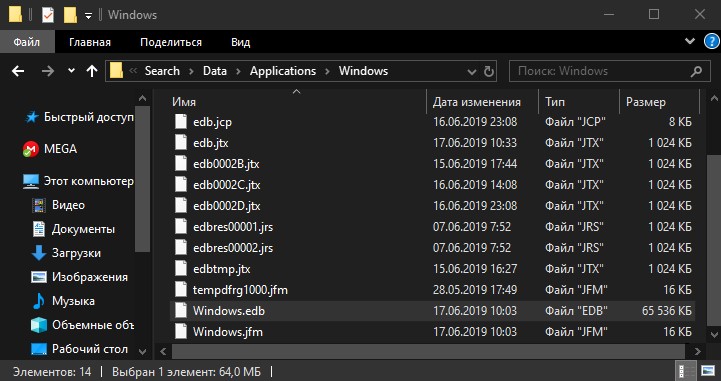
Шаг 3. Теперь нужно перестроить поиск. Наберите в поиске «Параметры индексирования» и откройте (можно найти в панели управления). В появившимся окне параметров индекса нажмите на «Дополнительно» и в новом окне щелкните по «Перестроить«. Это удалит и перестроит ваш индекс.
Windows потребуется некоторое время, чтобы переиндексировать файлы и перестроить индекс, поэтому ваш поиск может быть немного медленным.
Скачать, исправить и обновить Tmp.edb
Последнее обновление: 07/02/2021 [Требуемое время для чтения: 3,5 мин.]
Разработка ManyCam 6.7.1.2 компанией Visicom Media Inc послужила толчком для создания последней версии файла tmp.edb. Он также известен как файл Exchange Information Store Database (расширение EDB), который классифицируется как файл База данных (Exchange Information Store Database).
Файл tmp.edb впервые был создан 10/25/2001 в ОС Windows XP для Windows XP. Последней версией файла для ManyCam 6.7.1.2 является v6.7.1.2, выпущенная 06/20/2019. Файл tmp.edb входит в состав ManyCam 6.7.1.2, Apple QuickTime Player 7.7.9 и JetAudio 8.1.7.20702.
В этой короткой статье приводятся подробные сведения о файле, шаги по устранению проблем EDB с tmp.edb и список бесплатных загрузок для каждой версии, содержащейся в нашем полном каталоге файлов.

Рекомендуемая загрузка: исправить ошибки реестра в WinThruster, связанные с tmp.edb и (или) ManyCam.


Совместимость с Windows 10, 8, 7, Vista, XP и 2000
Средняя оценка пользователей
Обзор файла
| Общие сведения ✻ | ||||||||||||||||||||||||||||||||||||||||||||||||||||
|---|---|---|---|---|---|---|---|---|---|---|---|---|---|---|---|---|---|---|---|---|---|---|---|---|---|---|---|---|---|---|---|---|---|---|---|---|---|---|---|---|---|---|---|---|---|---|---|---|---|---|---|---|
| Имя файла: | tmp.edb | |||||||||||||||||||||||||||||||||||||||||||||||||||
| Расширение файла: | расширение EDB | |||||||||||||||||||||||||||||||||||||||||||||||||||
| Тип файла: | База данных | |||||||||||||||||||||||||||||||||||||||||||||||||||
| Описание: | Exchange Information Store Database | |||||||||||||||||||||||||||||||||||||||||||||||||||
| Пользовательский рейтинг популярности: | ||||||||||||||||||||||||||||||||||||||||||||||||||||
| Сведения о разработчике и ПО | |
|---|---|
| Программа: | ManyCam 6.7.1.2 |
| Разработчик: | Visicom Media Inc |
| Программное обеспечение: | ManyCam |
| Версия ПО: | 6.7.1.2 |
| Сведения о файле | |
|---|---|
| Размер файла (байты): | 262144 |
| Дата первоначального файла: | 04/24/2017 |
| Дата последнего файла: | 10/06/2019 |
| Информация о файле | Описание |
|---|---|
| Размер файла: | 256 kB |
| Дата и время изменения файла: | 2019:10:06 04:35:42+00:00 |
✻ Фрагменты данных файлов предоставлены участником Exiftool (Phil Harvey) и распространяются под лицензией Perl Artistic.
Что такое сообщения об ошибках tmp.edb?
Общие ошибки выполнения tmp.edb
Ошибки файла tmp.edb часто возникают на этапе запуска ManyCam, но также могут возникать во время работы программы. Эти типы ошибок EDB также известны как «ошибки выполнения», поскольку они возникают во время выполнения ManyCam. К числу наиболее распространенных ошибок выполнения tmp.edb относятся:
Программа: C:\Windows\SoftwareDistribution\DataStore\Logs\tmp.edb
Среда выполнения получила запрос от этого приложения, чтобы прекратить его необычным способом.
Для получения дополнительной информации обратитесь в службу поддержки приложения.
В большинстве случаев причинами ошибок в EDB являются отсутствующие или поврежденные файлы. Файл tmp.edb может отсутствовать из-за случайного удаления, быть удаленным другой программой как общий файл (общий с ManyCam) или быть удаленным в результате заражения вредоносным программным обеспечением. Кроме того, повреждение файла tmp.edb может быть вызвано отключением питания при загрузке ManyCam, сбоем системы при загрузке или сохранении tmp.edb, наличием плохих секторов на запоминающем устройстве (обычно это основной жесткий диск) или заражением вредоносным программным обеспечением. Таким образом, крайне важно, чтобы антивирус постоянно поддерживался в актуальном состоянии и регулярно проводил сканирование системы.
Как исправить ошибки tmp.edb — 3-шаговое руководство (время выполнения:
Если вы столкнулись с одним из вышеуказанных сообщений об ошибке, выполните следующие действия по устранению неполадок, чтобы решить проблему tmp.edb. Эти шаги по устранению неполадок перечислены в рекомендуемом порядке выполнения.
Шаг 1. Восстановите компьютер до последней точки восстановления, «моментального снимка» или образа резервной копии, которые предшествуют появлению ошибки.
Чтобы начать восстановление системы (Windows XP, Vista, 7, 8 и 10):
Если на этапе 1 не удается устранить ошибку tmp.edb, перейдите к шагу 2 ниже.

Шаг 2. Если вы недавно установили приложение ManyCam (или схожее программное обеспечение), удалите его, затем попробуйте переустановить ManyCam.
Чтобы удалить программное обеспечение ManyCam, выполните следующие инструкции (Windows XP, Vista, 7, 8 и 10):
После полного удаления приложения следует перезагрузить ПК и заново установить ManyCam.
Если на этапе 2 также не удается устранить ошибку tmp.edb, перейдите к шагу 3 ниже.

Шаг 3. Выполните обновление Windows.
Когда первые два шага не устранили проблему, целесообразно запустить Центр обновления Windows. Во многих случаях возникновение сообщений об ошибках tmp.edb может быть вызвано устаревшей операционной системой Windows. Чтобы запустить Центр обновления Windows, выполните следующие простые шаги:
Если Центр обновления Windows не смог устранить сообщение об ошибке tmp.edb, перейдите к следующему шагу. Обратите внимание, что этот последний шаг рекомендуется только для продвинутых пользователей ПК.

Если эти шаги не принесут результата: скачайте и замените файл tmp.edb (внимание: для опытных пользователей)
Если этот последний шаг оказался безрезультативным и ошибка по-прежнему не устранена, единственно возможным вариантом остается выполнение чистой установки Windows 10.
Боремся с ростом файла Windows.edb службы поиска Windows
Файл Windows.edb является скрытым и по-умолчанию хранится в каталоге C:\ProgramData\Microsoft\Search\Data\Applications\Windows\.
Например, в моем случае файла Windows.edb вырос до 15,5 Гб (а это почти 15% на моем 100 Гб SSD диске).
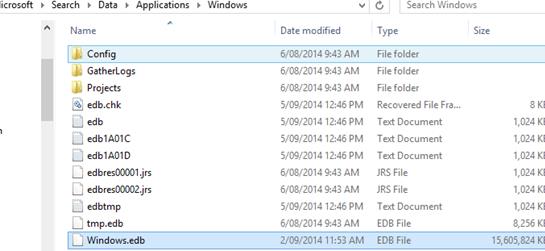
Текущий размер файла Windows.edb в Windows можно получить следующей командой PowerShell:

Далее рассмотрим, как уменьшить размер индексного файла Windows.edb службы поиска Windows.
Перестройка поискового индекса WindowsSearch
Через некоторое, Windows Search закончит полную переиндексацию данных на диске и размер edb файла несколько уменьшится время (у меня на компьютере ребилд поискового индекса занял несколько часов).
Уменьшаем размер Windows.edb дефрагментацией с помощью утилиты Esentutl
Индексный файл службы поиска Windows представляет собой базу в формате EDB. Вы можете выполнить дефрагментацию EDB базы с помощью стандартной утилиты обслуживания таких баз — esentutl.exe (Extensible Storage Engine Utilities — должна быть хорошо знакома администраторам Exchange). Дефрагментация базы выполняется в офлайн режиме (база не должна использоваться), поэтому сначала придется остановить службы поиска. Все эти операции можно объединить в один bat/cmd скрипт:
sc config wsearch start=disabled
sc stop wsearch
esentutl.exe /d %ProgramData%\Microsoft\Search\Data\Applications\Windows\Windows.edb
sc config wsearch start=delayed-auto
sc start wsearch
При работе утилита esentutl выводит прогресс выполнения дефрагментации файла EDB на экран.
Это означает что ваша система 64 битная и для выполнения дефрагментации нужно использовать x32 версию esentutl. В этом случае третья команда будет выглядеть так:
«C:\Windows\SysWOW64\esentutl.exe» /d %AllUsersProfile%\Microsoft\Search\Data\Applications\Windows\Windows.edb
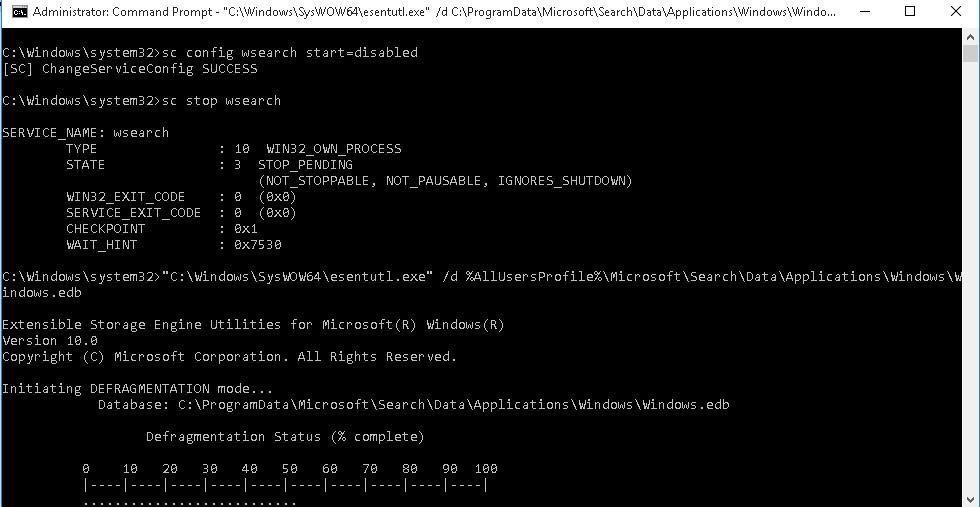
В моем случае размер файла Windows.edb после дефрагментации уменьшился на 30%.
Удаление и пересоздание файла Windows.edb
Если места на диске критически мало, можно удалить файл Windows.edb. Это действие безопасно, т.к. вы не теряете никакие данные, сбрасывается только поисковый индекс. Для удаления файла Windows.edb остановите службу Windows Search, затем удалите файл и запустите службу.
net stop «Windows Search»
REG ADD «HKLM\SOFTWARE\Microsoft\Windows Search» /v SetupCompletedSuccessfully /t REG_DWORD /d 0 /f
del %PROGRAMDATA%\Microsoft\Search\Data\Applications\Windows\Windows.edb
net start «Windows Search»
После перезапуска, служба Windows Search начнет процесс переиндексации данных на дисках компьютера и пересоздаст файл Windows.edb (в процессе полной переиндексации производительность системы может снизится).
Перенос файла Windows.edb на другой диск
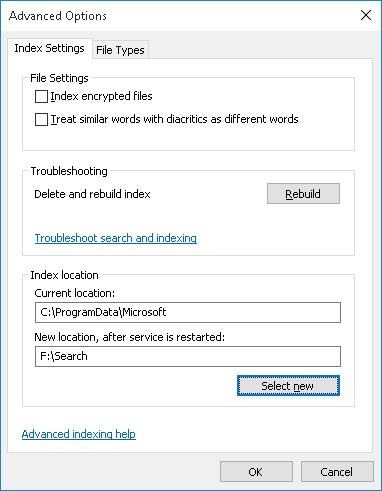
В некоторых случаях, когда размер файла постоянно увеличивается Windows.edb, имеет смысл перенести индексную базу поиска Windows на другой диск (раздел). Тем самым экстремальный рост поисковой базы не приведет к остановке ОС из-за исчерпания свободного места на системном разделе. Довольно часто файл Windows.edb переносят на на терминальных серверах RDS, на которых пользователи активно работают с файлами, личными папками и другим индексируемым контентом.
Для смены местоположения файла перейдите в Control Panel –> Indexing Options -> Advanced -> Index location-> New Location и укажите путь к новому местоположению файла Windows.edb и нажмите OK.
Перезапустите службу поиска:
Restart-Service wsearch
Патч для предотвращения чрезмерного роста файла Windows.edb в Windows 8 / Windows Server 2012
Для решения проблема постоянного роста размера файла Windows.edb в Windows 8 и Windows Server 2012 было выпущено специальное исправление, которое включено в состав пакета обновлений от мая 2013 года – KB 2836988. Рекомендуется вручную скачать и установить его в данных версиях Windows. Обратите внимание, что обновление не уменьшает текущий размер файла Windows.edb, а только исправляет проблемы, вызывающие его чрезмерный рост. Для уменьшения размера edb файла вам нужно перестроить поисковый индекс или выполнить дефрагментацию как описано выше.
Почему сильно растет размер файла Windows.edb
Если после дефрагментации и/или перестройки поискового индекса, его размер опять начинает сильно расти, попробуйте следуующие методики, которые могут помочь решить проблему.
Исправьте ошибки tmp.edb
Иногда система Windows отображает сообщения об ошибках поврежденных или отсутствующих файлов tmp.edb. Подобные ситуации могут возникнуть, например, во время процесса установки программного обеспечения. Каждая программа требует определенных ресурсов, библиотек и исходных данных для правильной работы. Поэтому поврежденный или несуществующий файл tmp.edb может повлиять на неудачное выполнение запущенного процесса.
Файл был разработан Microsoft для использования с программным обеспечением Office. Здесь вы найдете подробную информацию о файле и инструкции, как действовать в случае ошибок, связанных с tmp.edb на вашем устройстве. Вы также можете скачать файл tmp.edb, совместимый с устройствами Windows XP, Windows XP, Windows XP, Windows XP, которые (скорее всего) позволят решить проблему.
 Совместим с: Windows XP, Windows XP, Windows XP, Windows XP
Исправьте ошибки tmp.edb
Информация о файле
| Основная информация | |
|---|---|
| Имя файла | tmp.edb |
| Расширение файла | EDB |
| Тип | Database |
| Описание | Exchange Information Store Database |
| Программного обеспечения | |
|---|---|
| программа | Office 2003 |
| Программного обеспечения | Office |
| автор | Microsoft |
| Версия программного обеспечения | 2003 |
| подробности | |
|---|---|
| Размер файла | 1056768 |
| Самый старый файл | 2017-04-24 |
| Последний файл | 2017-05-10 |
Наиболее распространенные проблемы с файлом tmp.edb
Существует несколько типов ошибок, связанных с файлом tmp.edb. Файл tmp.edb может находиться в неправильном каталоге файлов на вашем устройстве, может отсутствовать в системе или может быть заражен вредоносным программным обеспечением и, следовательно, работать неправильно. Ниже приведен список наиболее распространенных сообщений об ошибках, связанных с файлом tmp.edb. Если вы найдете один из перечисленных ниже (или похожих), рассмотрите следующие предложения.
tmp.edb
Не удалось запустить приложение, так как отсутствует файл tmp.edb. Переустановите приложение, чтобы решить проблему.
Проблемы, связанные с tmp.edb, могут решаться различными способами. Некоторые методы предназначены только для опытных пользователей. Если вы не уверены в своих силах, мы советуем обратиться к специалисту. К исправлению ошибок в файле tmp.edb следует подходить с особой осторожностью, поскольку любые ошибки могут привести к нестабильной или некорректно работающей системе. Если у вас есть необходимые навыки, пожалуйста, продолжайте.
Как исправить ошибки tmp.edb всего за несколько шагов?
Ошибки файла tmp.edb могут быть вызваны различными причинами, поэтому полезно попытаться исправить их различными способами.
Шаг 1.. Сканирование компьютера на наличие вредоносных программ.

Файлы Windows обычно подвергаются атаке со стороны вредоносного программного обеспечения, которое не позволяет им работать должным образом. Первым шагом в решении проблем с файлом tmp.edb или любыми другими системными файлами Windows должно быть сканирование системы на наличие вредоносных программ с использованием антивирусного инструмента.
Шаг 2.. Обновите систему и драйверы.

Установка соответствующих исправлений и обновлений Microsoft Windows может решить ваши проблемы, связанные с файлом tmp.edb. Используйте специальный инструмент Windows для выполнения обновления.
Помимо обновления системы рекомендуется установить последние версии драйверов устройств, так как драйверы могут влиять на правильную работу tmp.edb или других системных файлов. Для этого перейдите на веб-сайт производителя вашего компьютера или устройства, где вы найдете информацию о последних обновлениях драйверов.
Шаг 3.. Используйте средство проверки системных файлов (SFC).

Шаг 4. Восстановление системы Windows.

Другой подход заключается в восстановлении системы до предыдущего состояния до того, как произошла ошибка файла tmp.edb. Чтобы восстановить вашу систему, следуйте инструкциям ниже
Tmp edb что это

Есть маленькая группа файлов, которые можно исключить из проверки антивирусом. Когда определенный набор файлов определяются по имени, исключаем только эти файлы, а не всю папку, допустим, в папке %windir%\SoftwareDistribution\Datastore\Logs может находиться сразу несколько файлов Edb.log. При этом исключать из проверки антивирусом в этой папке нужно только некоторые файлы, а не всю папку. Но порой надо исключать всю папку.
Но не нужно исключать из проверки антивирусом файлы, только основываясь на расширении имени файла. Допустим, не нужно исключать все файлы имеющие расширение DIT, так как дать гарантию безопасности всех файлов с таким расширением нет возможности.
Из проверки на вирусы антивирусом можно исключить следующую группу файлов:
%windir%\SoftwareDistribution\Datastore
Исключаем файл Datastore.edb.
%windir%\SoftwareDistribution\Datastore\Logs
Исключаем из проверки следующие файлы:
Edb*.log
Res1.log (в OC Windows Vista файл называется Edbres00001.jrs)
Res2.log (в OC Windows Vista файл называется Edbres00002.jrs)
Edb.chk
Tmp.edb
Файлы из папки %windir%\security с такими расширениями:
В особенности следует исключить следующие файлы:
Edb.chk
Edb.log
*.log
Security.sdb в папке C:\windows\security\database
Исключаем из проверки следующий файл:
Из проверки рекомендуется исключить следующий файл:
registry.pol
Примечание. Звездочка обозначает возможность наличия нескольких файлов.