
Установка виджетов (приложений) на Samsung Smart TV Q, R (2019), N (2018), M (2017), K (2016) и J (2015) серий на Tizen OS

Подробная инструкция по установке виджетов (приложений) на Samsung Smart TV Q, R (2019), N (2018), M (2017), K (2016) и J (2015) серий на Tizen OS с помощью новой среды разработки Tizen Studio.
Установка и настройка Tizen Studio
Для начала, нужно скачать и установить нужный софт на Ваш ПК или ноутбук. Загружаем и ставим Java, далее нужно скачать Tizen Studio with IDE installer. Важно : выбирайте версию которая соответствует Вашей системе Windows: 32/64 bit.
После установки Java, переходим к установке Tizen Studio, если необходимо, то можно поменять путь установки.

После успешной установки приложения, должен появится Package Manager, но если в друг этого не произошло то идём в папку с установленной программой (tizen-studio\package-manager) и находим там файл package-manager.exe и запускаем Package Manager.
Далее выбираем install напротив Tizen SDK tools.

После установки переходим на вкладку Extension SDK и выбираем install напротив Extras.

Установка пакетов Tizen Studio, займёт какое то время, поэтому идём на официальный сайт Samsung и регистрируемся (если ещё нет аккаунта). Дальше, Вам нужно узнать IP адрес вашего компьютера или ноутбука. Для этого, нужно зайти в «Центр управления сетями и общим доступом», далее выбираем «Подключение по локальной сети» (или же wi-fi), выбираем «Сведения» — Ваш текущий адрес находится в строке IPv4 (как показано на фото ниже).

Теперь переходим к настройке самого телевизора на Tizen OS. Открываем Smart Hub, переходим в раздел Приложения и по очередности нажмите на пульте последовательно кнопку «1», «2», «3», «4», «5», если их нет на пульте нажмите на экранном пульте. В окне разработки выбираем ON и нажимаем Enter, далее введите IP вашего компьютера и выбираем OK.

Далее перезагружаем телевизор. (Выключаем с пульта и отключаем от электро сети секунд на 30)


Теперь заходим в Ваш, ранее созданный аккаунт Самсунг. Нажимаете на плюсик и вводите свои данные.

Также, Вам нужно узнать IP адрес тв, для этого переходим в Menu и выбираем Сеть/Состояние сети/ Настройки IP.

Теперь, возвращаемся к Вашему ПК, и запускаем уже установленное приложение Tizen Studio, найти его можно в папке 9tizen-studio/ide/TizenStudio.exe). После запуска Tizen Studio: 1) Выбираем Подключение ТВ, 2) выбираем Плюсик, 3) вводим любое имя (Name), 4) вводим IP телевизора, 5) теперь нажимаем Add (как показано на фото ниже).

Далее переводим переключатель в положение On.

Теперь нужно создать сертификат автора и дистрибьютора. Для этого, нужно зайти в раздел Tools, и выбрать Certificate Manager.


Теперь устанавливаем галочку на TV и выбираем далее (Next).

Здесь можете ввести любое название сертификата.


Дальше нужно ввести любое Author name и Password ( Важно : эти данные нужно где то сохранить, так как вполне возможно они понадобится вам будущем.

Дальше видим окно с просьбой войти в свой аккаунт. Вводим данные аккаунта, который ранее создали на оф сайте Samsung.

После удачного входа переходим дальше Next.


Теперь нужно ввести Password, можно использовать такой же как ранее создавали, всё остальное оставляем как есть.

Если всё сделано правильно, то появится окно с сообщением о создании сертификатов. Важно : нужно сохранить сертификаты в другом месте, не факт, что получить их можно только один раз на конкретный телевизор, папка с сертификатами находится в Диск:\Users\Имя пользователя\SamsungCertificate.

Создание проекта в Tizen Studio и установка приложений на телевизор
Выбираем значок создания проекта (слева в вверху), выбираем Template и нажимаем далее.

Здесь нужно выбирать TV.

Теперь выбираем Web Application.


Здесь можно ввести любое Project name и выбираем Finish.

Теперь, Вам нужно скачать и распаковать, например приложение ForkPlayer для Tizen TV или выбрать Другое. Дальше нужно открыть архив с файлами приложения и перетащить в проект, согласившись со всем.

Теперь нужно нажимать правой кнопкой мышки по названию проекта и выбрать Run As — 1, а затем Tizen Web Application. Если всё сделано правильно, то приложение запустится на вашем телевизоре.
Установка приложений на Samsung Smart TV A, T, R, N, M, Q, K и J серии под управлением Tizen OS
В данной статья рассмотрим установку с помощью новой среды разработки Tizen Studio, предыдущая статья с Tizen SDK устарела, так как её удалили с официального сайта. Данный способ установки подходит для любого устройства с Tizen OS, Samsung Smart TV A/Q(2021), T/Q(2020), R/Q (2019), N/Q (2018), M/Q (2017), K (2016) и J (2015) серий. На J серии по прежнему после перезапуска телевизора приложение удаляется.
Установка и настройка Tizen SDK
Запускаем скаченный установщик Tizen Studio, соглашаемся с лицензией, при необходимости меняем путь установки и нажимаем Istall. После завершения установки нажимаем Finish. Запустится Package Manager, если этого не произошло то заходим в папку которую установили tizen-studio\package-manager и запускаем package-manager.exe или PackageManagerV2.jar.
Нажимаем install напротив Tizen SDK tools.

Далее нажимаем на вкладку Extension SDK и нажимаем install напротив Extras.

Пока скачиваются и устанавливаются пакеты Tizen Studio переходим на сайт Samsung и регистрируемся.

Переходим к телевизору. Заходим в Smart Hub, далее в раздел Приложения и по очередности нажимаем цифры на пульте 1-2-3-4-5. В появившемся окне выбираем ON и нажимаем Enter, в пустое поле вводим IP адрес компьютера и затем нажимаем на OK.

После этого телевизор попросит перезапустится. Для более точного результата выключите его с пульта и выдерните вилку из розетки на секунд 30.
Включаем его и опять заходим в Приложения, должна появиться надпись Developer Mode.

Входим на телевизоре в свой ранее созданный аккаунт на сайте Самсунг. Нажимаем на значок плюса и вводим свои данные.


Возвращаемся к компьютеру, ждём пока закончится установка Tizen Studio и запускаем его, находится он в папке в которую вы устанавливали, tizen-studio/ide/TizenStudio.exe.
После его загрузки нажимаем на значок Подключение ТВ, нажимаем на Плюс, вводим произвольное Name, IP телевизора который узнали ранее и нажимаем Add.

Нажимаем переключатель.

Создание сертификатов автора и дистрибьютора

Далее нажимаем на значок Плюса.

Выбираем Tizen.

Вводим произвольное имя сертификата.

Ничего не меняя нажимаем Next.

Далее вводим произвольные данные.

Ничего не меняя нажимаем Finish и OK.


Создание сертификатов автора и дистрибьютора. Способ №2
Далее нажимаем на значок Плюса.
Выбираем Samsung.

Ставим галочку на TV и нажимаем Next.

Вводим произвольное название сертификата.


Вводим произвольные Author name и Password, запомните их или запишите, возможно понадобится в будущем. После нажатия Next появится окно с просьбой войти в свой аккаунт, нажимаем OK.

Вводим данные аккаунта, который ранее создали на сайте Samsung.

После удачного входа просто нажимаем Next.

Ещё раз Next.

Далее вводим Password, можно такой же как ранее создавали, всё остальное оставляем как есть.

Если всё сделали правильно появится окно с сообщением о создании сертификатов. Обязательно сохраните в другом месте сертификаты, возможно получить их можно только один раз на телевизор, папка с сертификатами находится в Диск:\Users\Имя пользователя\SamsungCertificate.

Создание проекта в Tizen Studio и установка приложений в телевизор
Нажимаем на значок создания проекта, выбираем Template и нажимаем.

В Custom выбираем TV-samsung v3.0 или TV-samsung v4.0, в зависимости от того какой у вас доступен, нажимаем Next.

Web Application.

Basic Project.

Вводим произвольное Project name и нажимаем Finish.

Скачиваем и распаковываем приложение для Tizen TV GetsTV или Другие. Открываем архив с файлами приложения и перетаскиваем в проект, соглашаемся со всем.


Добрый день, недавно для себя открыл Gets TV и просто в восторге от функционала приложения. Особенно круто что есть доступ к авторскому одноголосому переводу и цены смешные на фоне официальных источников.
Успешно пользуюсь на LG WebOS и AndroidTV.
На данный момент приобрел Монитор Samsung s32am500ni с TizenOS.
Инструкция по установке GetsTV на tizen крутая но хотел бы спросить насколько рискованно производить данные манипуляции с операционной системой. Есть ли какие то риски нарушить работы ОС?. На руках Xiaomi mi stick который уже работает но не пользоваться функционалом Tizen не вполную меру и иметь 2 ПДУ то же не охота.
Итоговый вопрос: замечал ли кто нибудь проблемы с работой Tizen после установки GetsTV. Или лучше с Android Tv не уходить.
Tizen studio что это
В этом уроке мы расскажем об основных инструментах для разработки Tizen приложений, а также о том, что вам нужно установить для начала работы.
Главным инструментом разработки приложений Tizen является Tizen SDK (Software Development Kit). Это полный набор инструментов для написания приложений. Tizen SDK состоит из эмулятора, набора дополнительных инструментов, примеров кода, документации и т.д.
Есть два вида SDK. Первый – Tizen Studio с интегрированной средой разработки, второй – версия с CLI (Command Line Interface). Ранее использовалась Tizen IDE на базе Eclipse, но в начале сентября 2016 года было официально представлено Tizen Studio, которая призвана упростить работу программистам, и сейчас является главной средой разработки.
Tizen SDK работает на таких операционных системах как: Windows, Ubuntu, а также Mac OS X.
Важно:
Пакет с приложением должен быть собран в соответствии с правилами упаковки Tizen, иначе приложение может не пройти первую стадию валидации при регистрации на Tizen Store или Samsung Galaxy Apps.
Поэтому, для сборки вашего приложения, советуем использовать или Tizen Studio, или Tizen CLI.
Для работы Tizen Studio необходимо установить Java Development Kit (JDK) версии 8 или выше. Вы можете загрузить его версию под вашу операционную систему с официального сайта Oracle В официальной документации Tizen не рекомендуется использовать OpenJDK. Также вы можете ознакомится с дополнительными требованиями к операционной системе или аппаратной части компьютера на официальном сайте здесь.
Приступим к установке.
Скачайте установочный файл Tizen Studio для вашей операционной системы с официального сайта.
Предыдущие версии можно скачать здесь.
Процесс установки Tizen SDK на разных операционных системах отличается, разве что, способом запуска исполняемого файла установщика.
Мы будем устанавливать Tizen Studio 1.0 для Ubuntu.
После скачивания бинарного файла с установщиком, необходимо ему добавить атрибут исполняемого файла. Для этого через терминал выполните команду chmod для файла установщика.
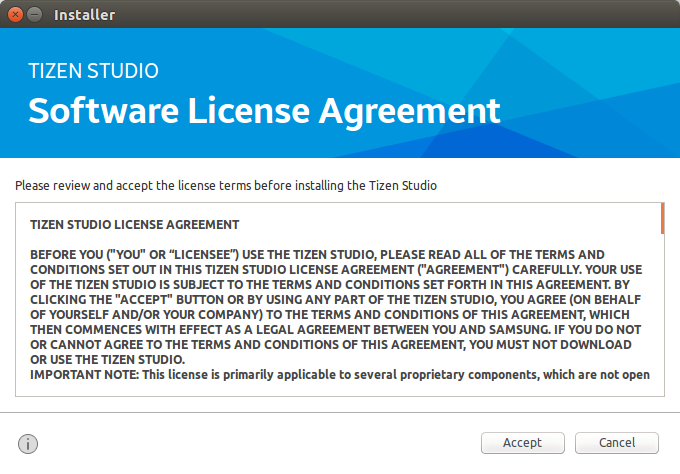
Перед вами откроется окно с лицензионным соглашением.
Прочтите соглашение и нажмите кнопкуAccept.
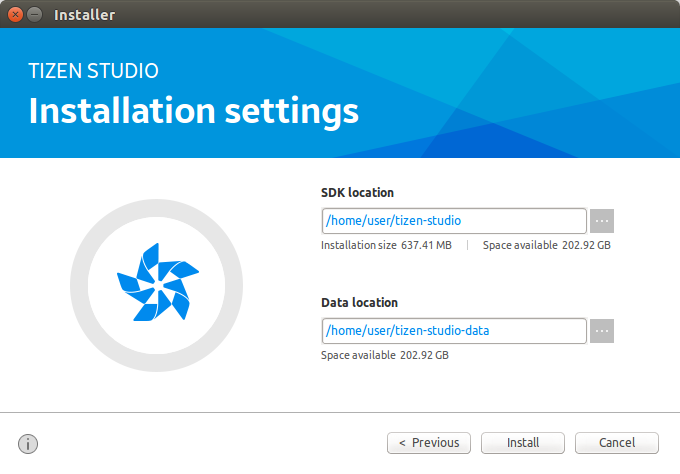
Далее установщик предложит вам выбрать пути для установки Tizen Studio, а также дополнительных инструментов. Введите путь и нажмите кнопку Install.
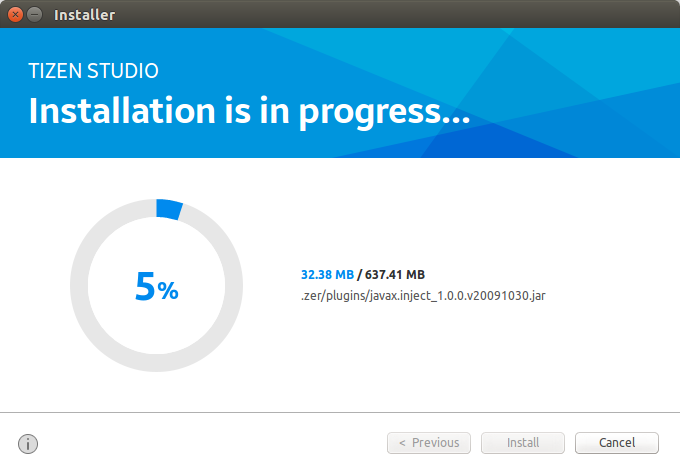
Установщик займется распаковкой инструментов для разработки веб-приложений:
После того как установка базовых компонентов для разработки завершена, пред вами откроется окно, как на картинке.
При этом некоторые пакеты еще могут не работать. Например, пакеты для разработки нативных приложений отсутствуют в числе базовых компонентов, поэтому, их необходимо установить через менеджер пакетов Tizen Studio. После установки новых пакетов, обязательно перезагрузите компьютер.

Поставьте галочку и нажмите кнопку Finish.
После запуска менеджера пакетов, вы увидите окно, в котором можно выбрать пакеты, прочитать их описание и начать установку.
Важные пакеты:
Если вы намерены использовать эмулятор, то необходимо установить пакет эмулятора для версии платформы под которую вы хотите работать, например, для эмулятора носимых устройств с версией Tizen 2.3.1 необходимо скачать пакет 2.3.1 Wearable → Emulator.
Также для соблюдения правил сборки приложения Tizen, о которых упоминалось ранее, нужно будет сгенерировать сертификаты автора и дистрибьютора, это будет выполнятся при помощи пакета Extras → Samsung Certificate Extension, который находится во вкладке Extension SDK.
Для создания компаньон-приложений на носимые устройства, необходимо установить пакет Extras → Samsung Wearable Extension.
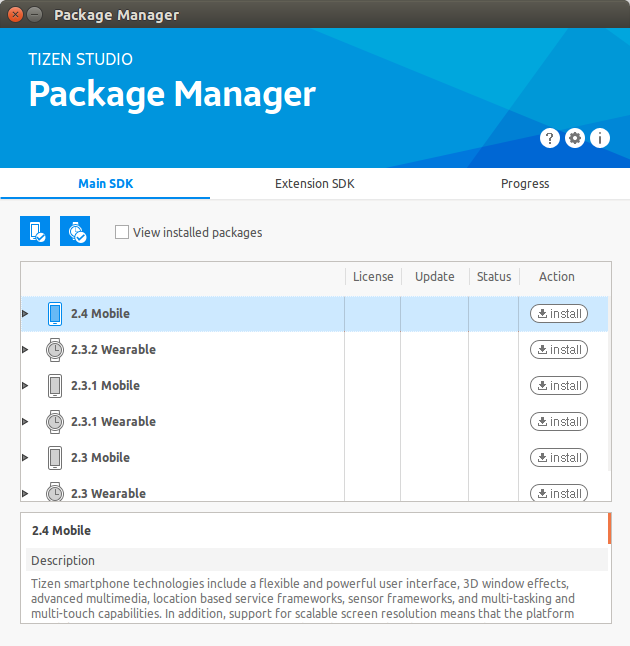
Выбираем необходимые пакеты и устанавливаем их. Платформенные пакеты можно не устанавливать все, а выбрать только необходимые вам версии. Советуем установить все дополнительные пакеты, такие как Tizen SDK Tools. В дальнейшем это поможет избежать проблем, а так же повторной до установки инструментов через менеджер пакетов.
Перейдите на вкладку Extension SDK.
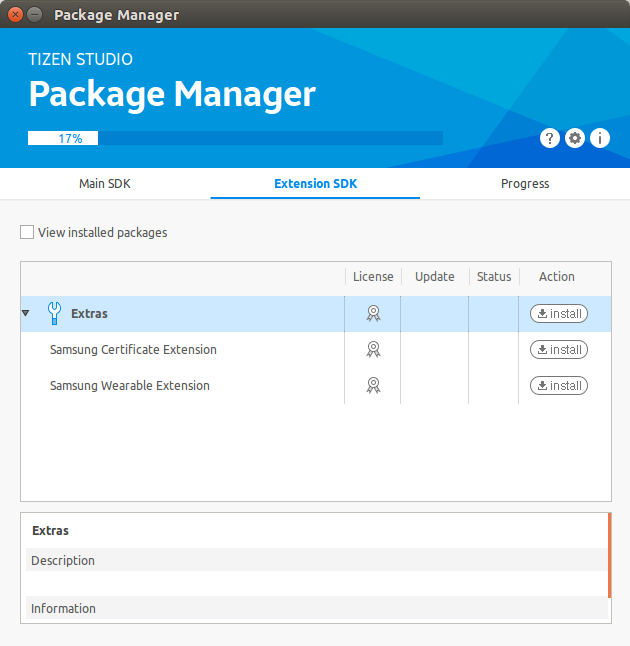
Здесь при установке вас попросят прочитать и принять лицензию.
Во вкладке Progress можно наблюдать выполнение установки. При выборе большого количества пакетов, установка может занять некоторое время, в зависимости от скорости вашего Интернет соединения.
Во время установки, чтобы распаковать некоторые пакеты, такие как менеджер эмуляторов, вас могут попросить ввести системный пароль.
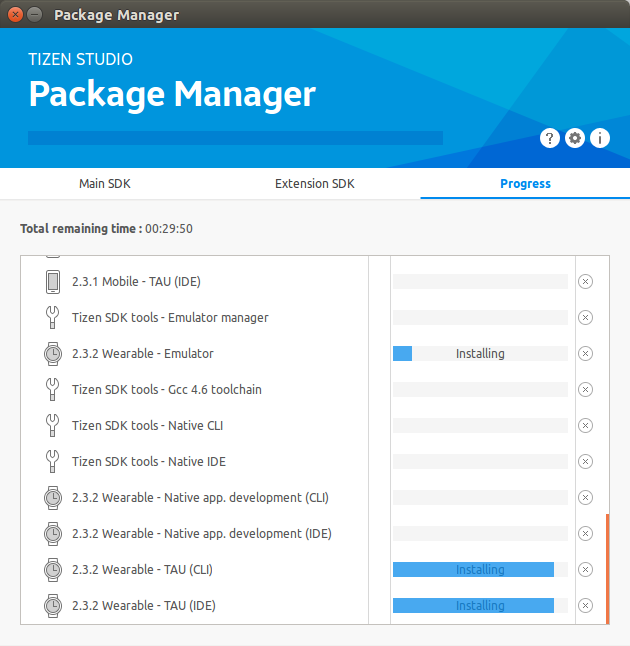
Когда установка завершится, закройте это окно и обязательно перезагрузите компьютер.
Установка Tizen Studio завершена.
Если вы хотите использовать автоматическую сборку проекта Tizen, то вам понадобятся Tizen CLI. Это набор программ, которые позволяют собирать Tizen проекты, используя консольные команды.
Скачайте установочный файл для вашей операционной системы с официального сайта.
Мы будем устанавливать Tizen CLI Rev 2.4 Rev 8 для Ubuntu.
После скачивания бинарного файла с установщиком, необходимо добавить ему атрибут исполняемого файла. Для этого через терминал выполните команду chmod для файла установщика.
Перед вами установочная информация.
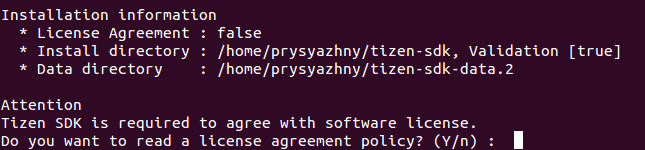
Чтобы прочитать лицензионное соглашение, введите «Y» и нажмите Enter.
После этого в консоль выведется текст лицензии и опция принять ее.
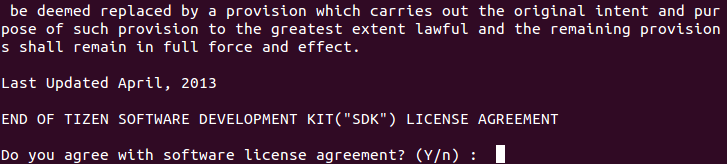
Чтобы продолжить введите «Y» и нажмите Enter.
Далее вам предлагают выбрать директорию установки SDK по умолчанию или изменить ее на свою.

Если ввести «Y», то будет использоваться директория по умолчанию.
Если ввести «n», то вам предложат ввести новый путь для установки Tizen SDK.
После этого шага начнется установка Tizen CLI в место, которое вы указали.
После успешного завершения, в командной строке вы увидите сообщение об окончании установки.
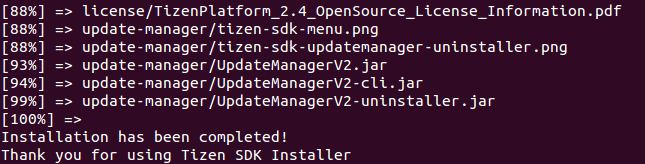
На данный момент вы установили базовые инструменты, которые позволяют вести разработку только веб-приложений. Для разработки нативных приложений, необходимо, через менеджер обновлений CLI Update Manager, до установить некоторые пакеты.
Чтобы запустить этот менеджер обновлений, необходимо перейти в директорию, в которую только что была установлена tizen-sdk, в поддиректорию update-manager.
Здесь находится файл update-manager-cli.bin. С его помощью выполняется установка и обновления дополнительных пакетов для Tizen CLI.
Чтобы увидеть информацию об использовании менеджера обновлений, запустите этот файл через консоль с атрибутом «—help».
Увидеть весь список доступных пакетов можно следующей командой:
Вы увидите таблицу, в которой будет выведена информация обо всех пакетах. В колонке статус: «ni» означает, что пакет не установлен, а «i» – установлен.

Для установки конкретного пакета, вам необходимо выполнить следующую команду:
Эта команда запустит установку пакета с названием MOBILE-2.4. Это общий пакет, который содержит в себе MOBILE-2.4-Emulator, MOBILE-2.4-NativeAppDevelopment-CLI и другое. Менеджер сам установит все зависимые элементы. Обратите внимание, что во время установки некоторых пакетов может потребоваться ввод пароля.
О том, какие пакеты необходимы для установки, вы можете почитать в этом разделе. Также в зависимости от того, разрабатываете вы нативное или веб приложение, вам понадобятся все пакеты для соответствующих направлений с суффиксом CLI в названии.
Когда установка завершится, обязательно перезагрузите компьютер.
Установка Tizen CLI завершена, теперь у вас есть все необходимые инструменты для сборки Tizen приложений в соответствии с установленными правилами.