
3Ds max. Основы. Как и с чего начать?
Всем привет! Хочу поделиться с Вами своими знаниями о 3d моделировании, а конкретно о программе ЗDs max. Эта статья рассчитана на начинающих 3d-шников или на людей, которые не знают где скачать программу и что нужно знать, чтобы начать в ней работать.

С чего все началось
Вкратце расскажу о моем знакомстве с ЗDs max. Мне всегда хотелось творить, поэтому после окончания школы я поступил учиться на архитектора. На 3 курсе обучения мы стали проектировать здания и интерьеры, которые требовали красивой и красочной визуализации (чтобы будущий заказчик захотел приобрести данный проект). Я выбрал очень серьезную и сложную программу ЗDs max, которую изучаю до сих пор.
Конечно, решить поставленную задачу можно было и с помощью более доступных и простых программ, таких как:
ArchiCAD — программный пакет для архитекторов, основанный на технологии информационного моделирования (Building Information Modeling — BIM), созданный фирмой Graphisoft. Предназначен для проектирования архитектурно-строительных конструкций и решений, а также элементов ландшафта, мебели и так далее.
Проще говоря, когда вы чертите чертежи, эта программа автоматически выстраивает 3d модель и так же автоматически рассчитывает конструкции. Она пользуется большой популярностью у архитекторов и конструкторов.
Естественно, существует аналог ArchiCAD — Autodesk Revit.
SketchUP — программа для моделирования относительно простых трёхмерных объектов — строений, мебели, интерьера.
Но я посчитал, что выбор этих упрощенных программ будет несерьезным и непрофессиональным шагом (хотя изучить их все же пришлось – они входили в программу обучения).
Характеристики компьютера
Итак, я приступил к изучению 3Ds max. Первое, на что акцентировали внимание преподаватели — для быстрого рендера и стабильной работы в ней нужна серьезная машина. Конечно, первые мои проекты делались на ноутбуке с самыми минимальными требованиями на 2012 год. Но все же считаю, что любой человек, решивший встать на путь 3d-шника, должен хотя бы знать, на что нужно делать упор при покупке компьютера:
Процессор – сердце вашего компьютера. Основная нагрузка в рендере ложится именно на него. Иными словами, чем быстрее ваш процессор, тем быстрее будут рендериться сцены.
Материнская плата – необходима для объединения всех частей системного блока в единое целое. Она слабо влияет на производительность в 3d графике, однако именно от качества материнской платы зависит возможность разгона процессора, так как при этом повышается энергопотребление и нагрузка на цепи питания процессора (которые расположены как раз на материнской плате).
Оперативная память – при работе компьютера в ней хранятся данные, необходимые процессору для вычислений. При работе в 3d в ней хранятся файлы проекта – модели, текстуры, а при запуске рендера — промежуточные вычисления. Основной характеристикой памяти применительно к 3d графике является объём.
Видеокарта – необходима для вывода изображения на монитор. Все, что происходит в окнах проекций 3d программ, обрабатывает видеокарта, и от её мощности зависит комфорт работы в выбранном вами софте. Основными характеристиками, которые будут определять комфортность работы с картой (разумеется, в рамках конкретного поколения карт и одного производителя) являются количество потоковых процессоров, их частота и объём видеопамяти. Другие параметры, например, разрядность шины, в 3d графике будут иметь меньшее влияние на производительность.
Система охлаждения («кулер») – необходима для отвода тепла от процессора. Бывают жидкостные и воздушные. Воздушные системы могут быть активными и пассивными (если в системе охлаждения присутствует вентилятор, она называется активной, если вентилятор отсутствует – пассивной). Плюс пассивных систем – отсутствие шума, минус – низкая производительность. Активные системы шумят, но обеспечивают высокую производительность, эффективно охлаждая процессор даже жарким летом.
Жидкостное охлаждение бывает замкнутое и сборное. Замкнутое продаётся уже готовым к использованию и не требует (или почти не требует) обслуживания, в то время как сборное требует сборки пользователем и доливки охлаждающей жидкости.
Жесткий диск – необходим для хранения информации. В отличие от оперативной памяти способен сохранять данные и после выключения питания компьютера. Жесткие диски делятся на твердотельные и накопители на твёрдых магнитных дисках (HDD). Твердотельные накопители (они же SSD) очень быстрые, тихие, лишены таких недостатков как большое время доступа либо фрагментация, однако имеют высокую цену за 1Гб и меньшую, чем у HDD надёжность. SSD предназначены для установки на них программ (с целью повышения скорости запуска и сохранения проектных файлов) и для повышения комфортности работы (SSD не является обязательным комплектующим, на нём можно экономить при недостатке финансов на сборку ПК). HDD же предназначены для хранения больших объёмов информации. Они более медленные, чем SSD, подвержены фрагментации, однако имеют крайне низкую цену за 1Гб места и очень надёжны, так как техпроцесс их производства хорошо отлажен.
Блок питания – необходим для подачи напряжения на схемы питания компьютера. Блок питания необходимо подбирать индивидуально под каждый компьютер, учитывая количество и мощность компонентов, а также наличие разгона.
Я отлично понимаю, что у всех разные финансовые возможности, поэтому представляю лишь перечень минимальных условий, оставляя выбор за вами. Однако расстраиваться, если вы не проходите даже по минимальным требованиям, не стоит. Берите свой ноутбук или компьютер, устанавливайте ЗDs max версии 12 и ниже, пробуйте! В любом случае в первое время вы не сможете использовать все ресурсы ЗDs max…
Студенческая лицензия
Может, это станет для кого-то открытием, но всю продукцию Autodesk можно установить абсолютно бесплатно с лицензией. Как это делается на примере 3d max:
1. Пройдите по ссылке и нажмите Create Account.
2. В новом окне укажите вашу страну, обязательно образовательный статус Student, дату рождения и нажмите Next.
3. Заполните поля: Имя, Фамилия, укажите электронную почту, повторите ее в поле Confirm email и придумайте пароль. Пароль должен содержать в себе как цифры, так и буквы на латинице. Поставьте галочку как на скриншоте и нажмите Create Account.
4. Если Вы все заполнили правильно, увидите сообщение о том, что на электронную почту вам отправлено письмо и нужно активировать аккаунт.
Для этого перейдите в почту, которую указали при регистрации и нажмите «Verify Email».
5. Вас перебросит на страницу авторизации, введите ваш E-mail и нажмите «Далее».
6. В следующем окне введите ваш пароль и нажмите «Вход».
7. Вы увидите уведомление о том, что ваш аккаунт подтвержден. Нажмите «Done».
8. Далее вас спросят, в каком учебном заведении вы проходите обучение. Для этого в первой строчке нужно указать Knower, всплывет подсказка: Can’t find your school? Нажмите на нее.
9. Вас снова перебросит в предыдущее окно, где уже будет указан учебный центр. Останется выбрать во второй строчке Other и ниже — период обучения (рекомендую ставить 4 года). Нажмите Next.
Поздравляем, ваш аккаунт зарегистрирован! Можно переходить к установке программы, нажмите Continue.
Вас перенаправит на страницу, с которой мы начали (если этого не произошло, перейдите по ссылке и авторизуйтесь).
1) Далее укажите версию 3ds max, которую хотите скачать, выберите операционную систему и язык (English). Обязательно перепишите себе Serial number и Product key — они будет необходимы для активации студенческой версии на 3 года! (они также придут вам на почту).
2) После того как скачается дистрибутив программы, запустите его (это может занять время, не торопитесь), выберите путь извлечения (рекомендуем диск С) и нажмите «ОК».
3) Дождитесь, пока установщик распакуется, во всплывающем окне нажмите Install.
4) В следующем окне поставьте галочку I Accept и нажмите Next.
5) Далее поставьте галочку Stand-Alone, введите ваш серийный номер и ключ продукта, которые сохраняли ранее (их можно найти в почте) и нажмите Next.
6) Выберите папку сохранения программы (рекомендуем диск С), нажмите Install и наблюдайте за процессом установки.
7) После установки программы запустите 3ds Max, в появившемся окне нажмите I Agree.
8) Когда он запустится, посмотрите, что написано наверху. Если Student Version, все отлично! Autodesk 3ds max активирован, и вы можете пользоваться студенческой версией целых 3 года совершенно бесплатно!
9) ВАЖНО! Если после шага 18 у вас возникла ошибка 400 и при каждом запуске выскакивает окно, в котором написано, что версия программы на 30 дней, вам необходимо активировать 3ds max вручную. Как это сделать смотрите здесь. Если такой ошибки нет, полный порядок — все активировалось автоматически!
3Ds max. C чего начать?
Первое что нужно сделать, начиная работу в 3d max — создать папку проекта. Она обеспечивает простой способ хранения всех ваших файлов, организованных для конкретного проекта.
• Application Menu → Manage → Set Project Folder
• Quick Access Toolbar → (Project Folder)
Папка проекта всегда является локальной, то есть 3d max, создает свою папочку в компьютере, в которую сохраняет автобеки. Путь для этого может зависеть от используемой вами операционной системы:
Windows 7 и Windows 8:
C: / Users / / Мои документы / 3dsmax / autoback /
Вы можете использовать Set Project Folder, чтобы указать другое место. Или установить папку проекта из диалогового окна Asset Tracking → меню Paths.
При установке папки проекта 3ds max автоматически создает серию папок внутри нее, таких как archives, autoback, downloads, export, express, import, materiallibraries, previews, scenes и т.д. При сохранении или открытии файлов из браузера это местоположение (папки проекта 3ds) используется по умолчанию. Использование последовательной структуры папок проекта среди членов команды – хорошая практика для организации работы и обмена файлами.
При установке папки проекта 3ds max может отображать предупреждение — некоторые пути к файлам больше не действительны. Если сцены, с которыми вы работаете, принадлежат выбранному проекту, можно безопасно игнорировать это предупреждение.
3ds max создает файл MXP с различными путями, которые относятся к папке проекта, и сохраняет его в папку, которую вы выбрали.
Примечание: Среди файлов, установленных вместе с 3ds max — ряд материалов библиотек, а также карт, используемых этими библиотеками. Эти файлы по умолчанию размещены в папке программы, в \ materiallibraries и \ карты подпутей соответственно. Если вы хотите использовать какой-либо из материалов библиотек в проекте, рекомендуется скопировать файлы библиотеки в папку проект\ materiallibraries. А в случае необходимости можно использовать внешнюю функцию настройки Path чтобы добавить \ карты путь вместе с их подпутями (включите Add подпутей при добавлении \ карты пути).
2. Единицы измерения
При этом внутренние математические операции преобразуются в соответствии с выбранными единицами измерения.
Проверьте и при необходимости включите флажок Respect System Units in Files (автоматически переключаться в системные единицы открываемого файла).
При открытии файла с другими системными единицами 3ds max выведет диалоговое окно,
в котором должен быть выбран переключатель Adopt the File’s Unit Scale? (Адаптировать под единицы открываемого файла?).
Помните, что размеры объектов сцены должны соотноситься с единицами измерения.
Если размер реальной комнаты равен 12 метрам, то и размер моделируемой комнаты должен быть 12 метров — 12000 мм, но никак не 12 дюймов или 12 миллиметров.
Ре́ндеринг (англ. rendering — «визуализация») — термин в компьютерной графике, обозначающий процесс получения изображения модели с помощью компьютерной программы.
Часто в компьютерной графике (художественной и технической) под рендерингом (3D-рендерингом) понимают создание плоской картинки — цифрового растрового изображения — по разработанной 3D-сцене. Синонимом в данном контексте является визуализация.
Визуализация — один из наиболее важных разделов компьютерной графики, тесным образом связанный с остальными на практике. Обычно программные пакеты трёхмерного моделирования и анимации включают в себя также и функцию рендеринга.
В зависимости от цели различают пре-рендеринг (достаточно медленный процесс визуализации, применяющийся в основном при создании видео) и рендеринг в режиме реального времени (например, в компьютерных играх). Последний часто использует 3D-ускорители.
Компьютерная программа, производящая рендеринг, называется рендером (англ. render) или рендерером (англ. renderer).
Существуют отдельные программные продукты, выполняющие рендеринг. Самые распространённые — это Corona render и V-ray.
В интернете можно встретить много споров на тему: «Что же лучше — Corona или V-ray?»
Мною проверено на практике — легче. Ее не нужно настраивать до потери пульса, как V-ray, которая при любом клике на не ту галочку перестанет рендерить вообще. Можно даже рендерить с установками, которые стоят у который у Сorona по умолчанию. Также она стабильней, чем V-ray. И есть бесплатная версия на официальном сайте для всех желающих ее попробовать. V-ray же очень дорогой, и смысла его приобретать я не вижу (особенно если вы – только начинающий).
Что дальше?
Параллельно (тем, кто пока не дружит с иностранными языками) советую изучать английский. Именно на нем снимают самые классные уроки. Правда, придется научиться различать сложные диалекты и интонации (мне было сложно понять, что говорит англоязычный индус, а в итоге данный урок оказался одним из самых полезных).
Ставьте перед собой конкретные цели! Например, мой первый урок был посвящен моделированию яблока, а второй – стола и стульев. Верьте в себя, горите идеями не сомневайтесь в своих способностях, — у вас все получится!
Хочу заметить — мы с вами живем в 21 веке. В интернете имеется масса статей, уроков и отзывов о 3ds max. Данная статья – мое сугубо личное мнение, основанное на собственном опыте. Спасибо всем, кто ее прочел (надеюсь, она помогла вам разобраться, что такое 3ds max и как приступить к ее изучению). Удачи!
3ds Max. Часть 5. Основы полигонального моделирования: разбираемся с инструментами
Рассказываем, какие есть инструменты в 3ds Max и как с ними работать.
В предыдущей статье мы рассмотрели уровень подобъектов редактируемых полигонов Editable Poly; теперь разберёмся, как эти подобъекты можно настраивать и какие для этого есть инструменты.
Автор статей по дизайну. В веб-дизайн пришел в 2013 году, осознанно начал заниматься с 2015 года. Параллельно освоил верстку. Время от времени публикую переводы на хабре.
Инструменты в свитке Selection
Начнём со свитка Selection. В зависимости от выбранного подобъекта активизируются или замораживаются разные параметры. Когда не выбран ни один подобъект, все параметры деактивированы.
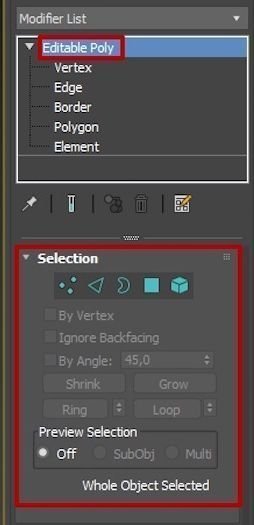
By Vertex (По вершине)
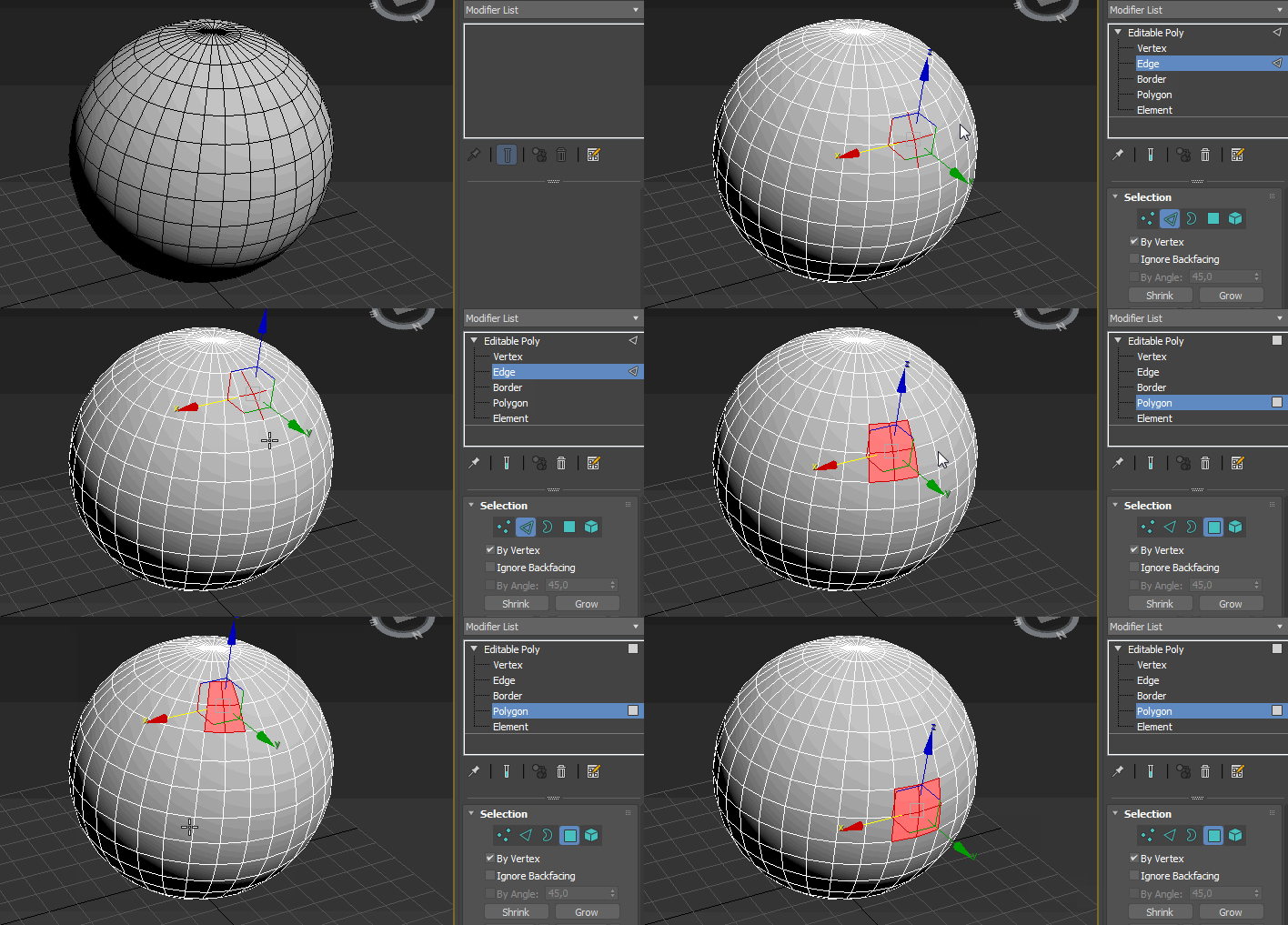
Флажок By Vertex понадобится, чтобы выделить рёбра и полигоны, которые имеют сопряжение с выбранной вершиной.
Для демонстрации я создал сферу с большим количеством рёбер и полигонов, конвертировав её в Editable Poly.
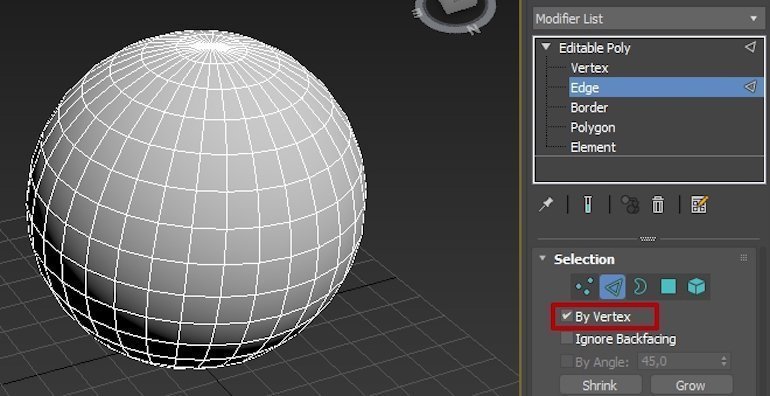
Выберите подобъект Edge и на сфере нажмите на любую вершину. То же самое сделайте для подобъекта Polygon.
Ignore Backfacing
(Игнорировать тыльную сторону)
Теперь выберите подобъект Polygon и попробуйте выделить максимальное количество полигонов. Для этого щёлкните мышью рядом с объектом и протяните рамку выделения через весь объект, вот так:
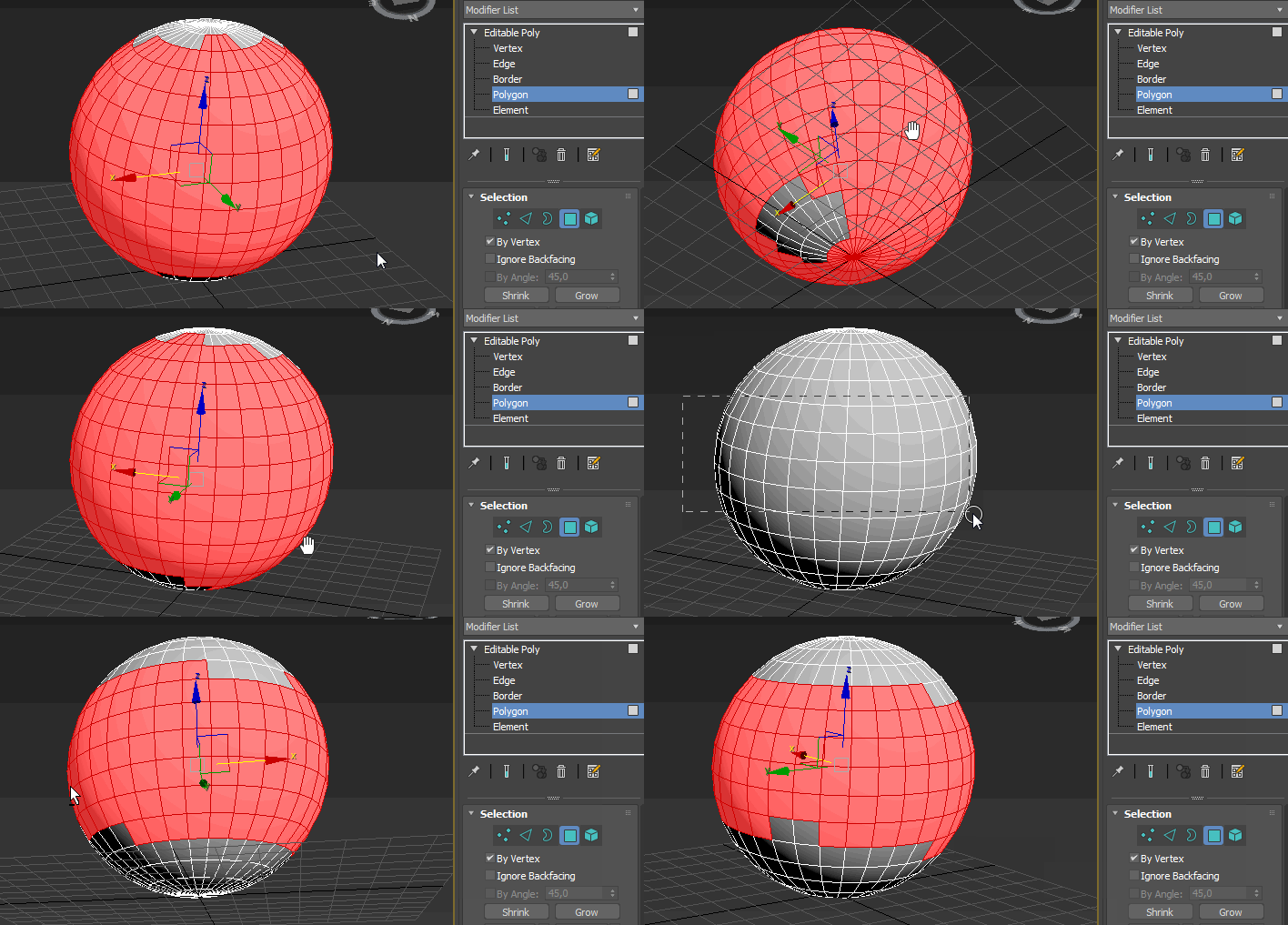
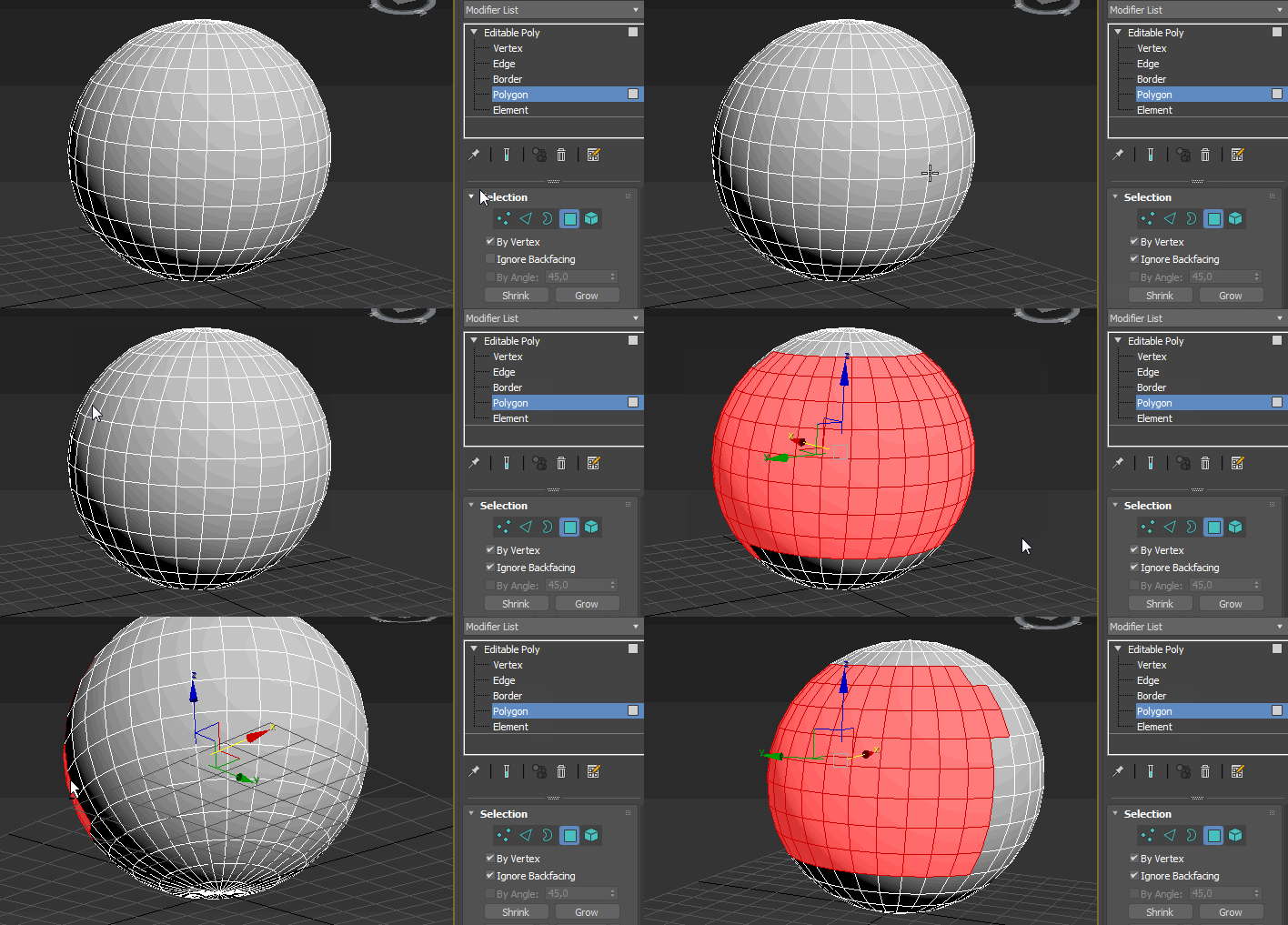
Выделились не только те полигоны, которые находились в зоне видимости, но и с обратной стороны. Чтобы этого избежать, существует функция Ignore Backfacing (Игнорировать тыльную сторону).
Поставьте флажок напротив пункта Ignore Backfacing, выделите полигоны ещё раз. Теперь выделились только те полигоны, которые были в зоне видимости.
Активированная кнопка Grow позволяет выделять полигоны вокруг выделенных. Чтобы был виден результат, выделите нужные полигоны и нажмите Grow; нажимайте на эту кнопку до тех пор, пока не достигнете нужного эффекта.
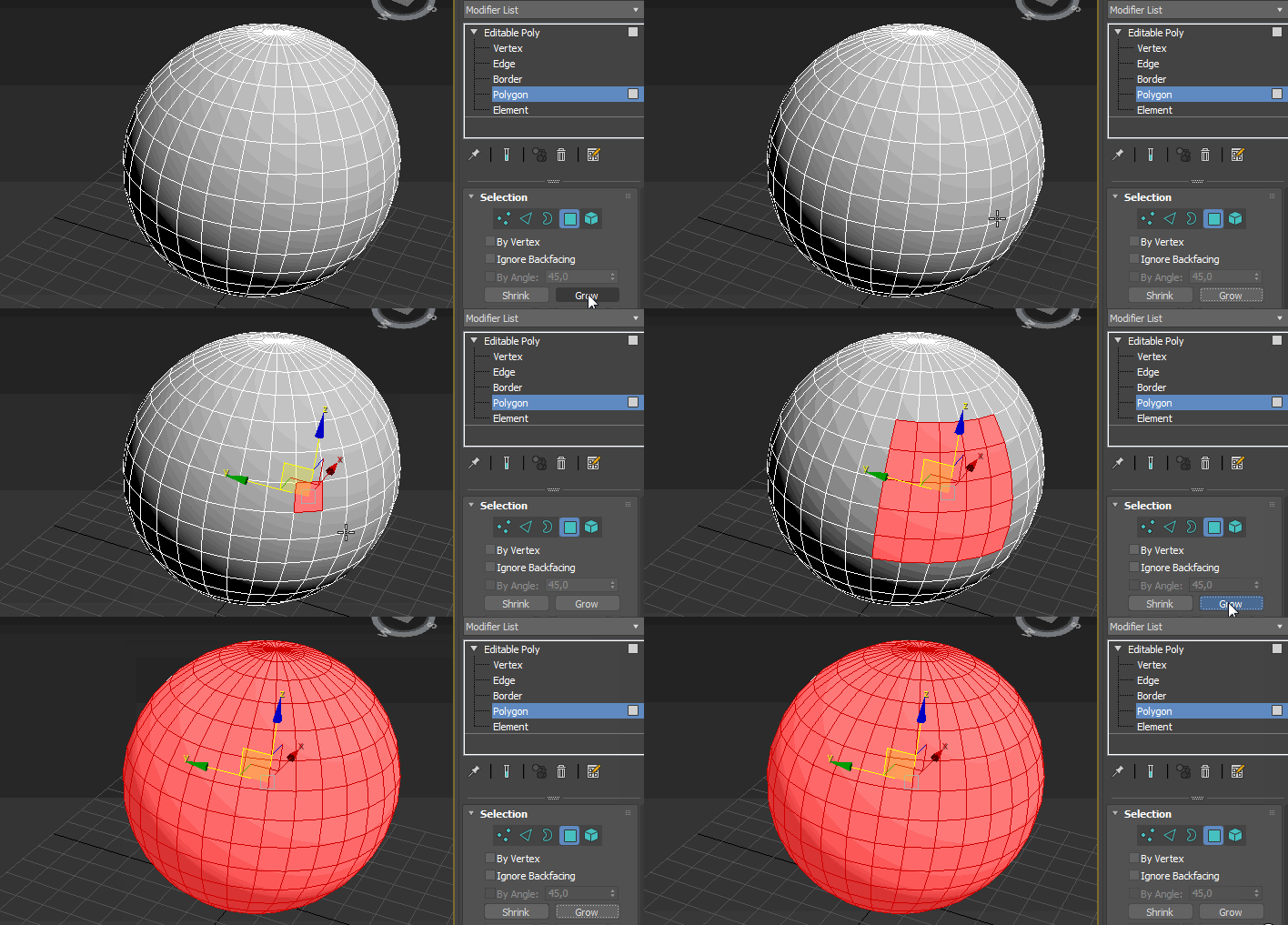
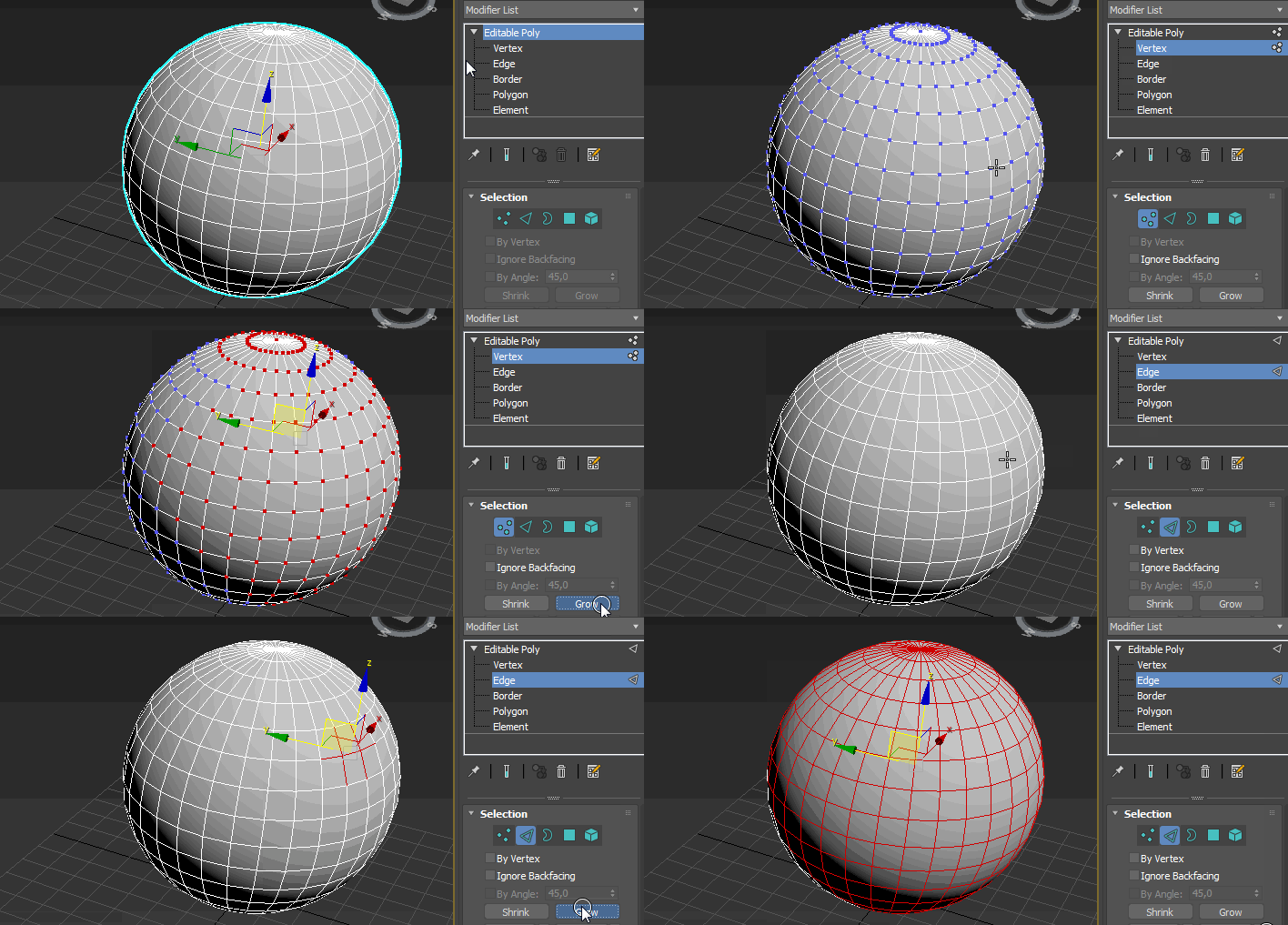
Кнопка Grow также работает с вершинами и рёбрами.
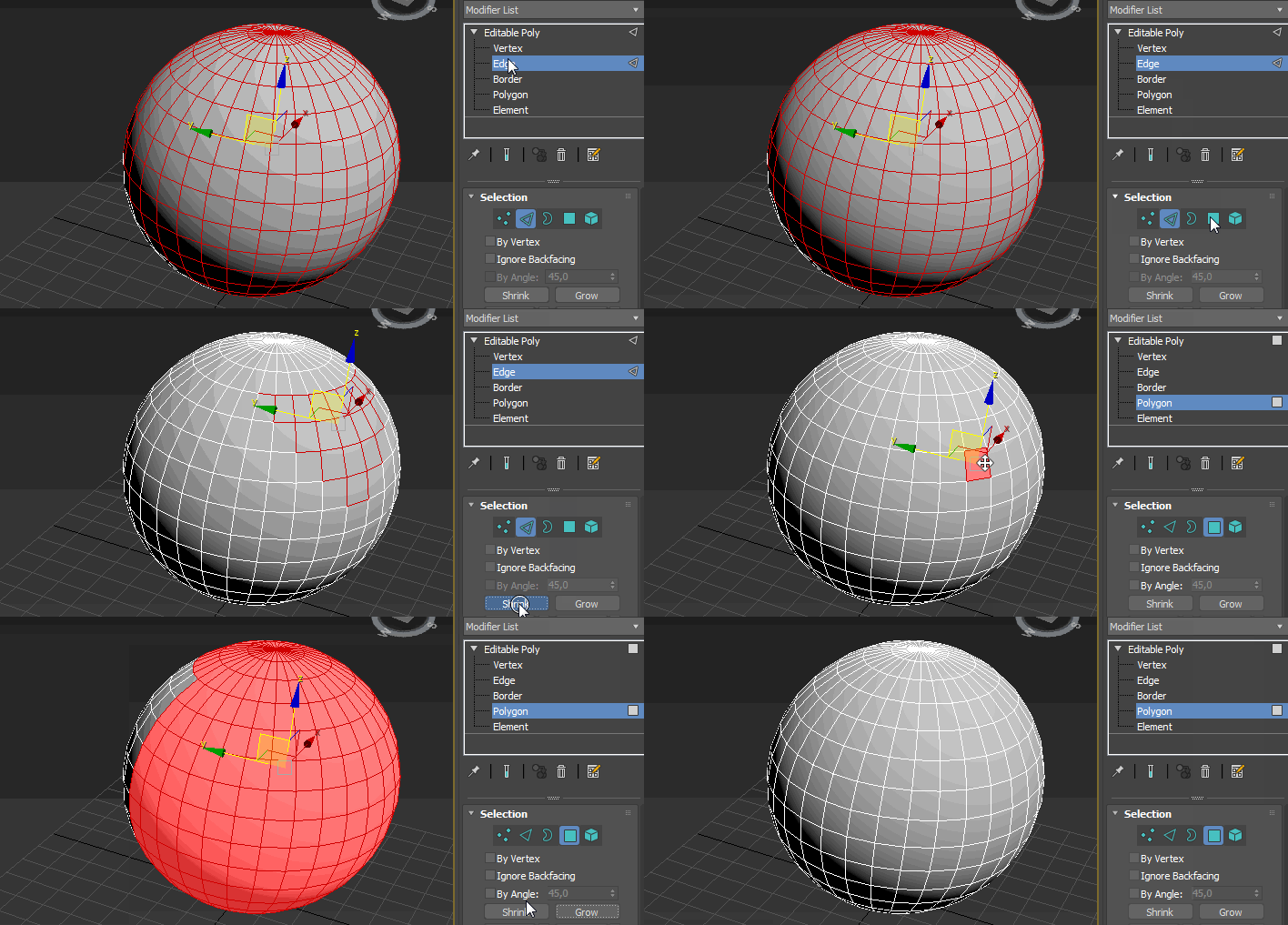
Shrink
Shrink действует аналогично Grow, но в обратном порядке: при клике на него количество выделенных полигонов сжимается.
Ring (Кольцо) и Loop (Петля)
Рассмотрим очень важные кнопки Ring (кольцо) и Loop (петля).
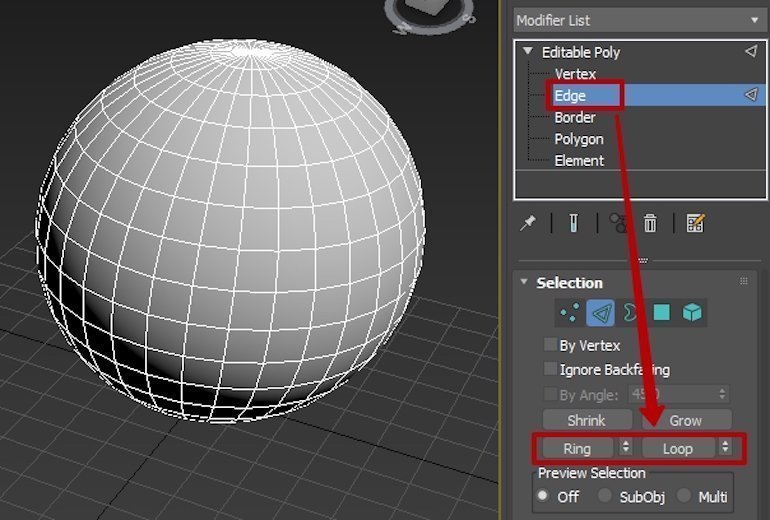
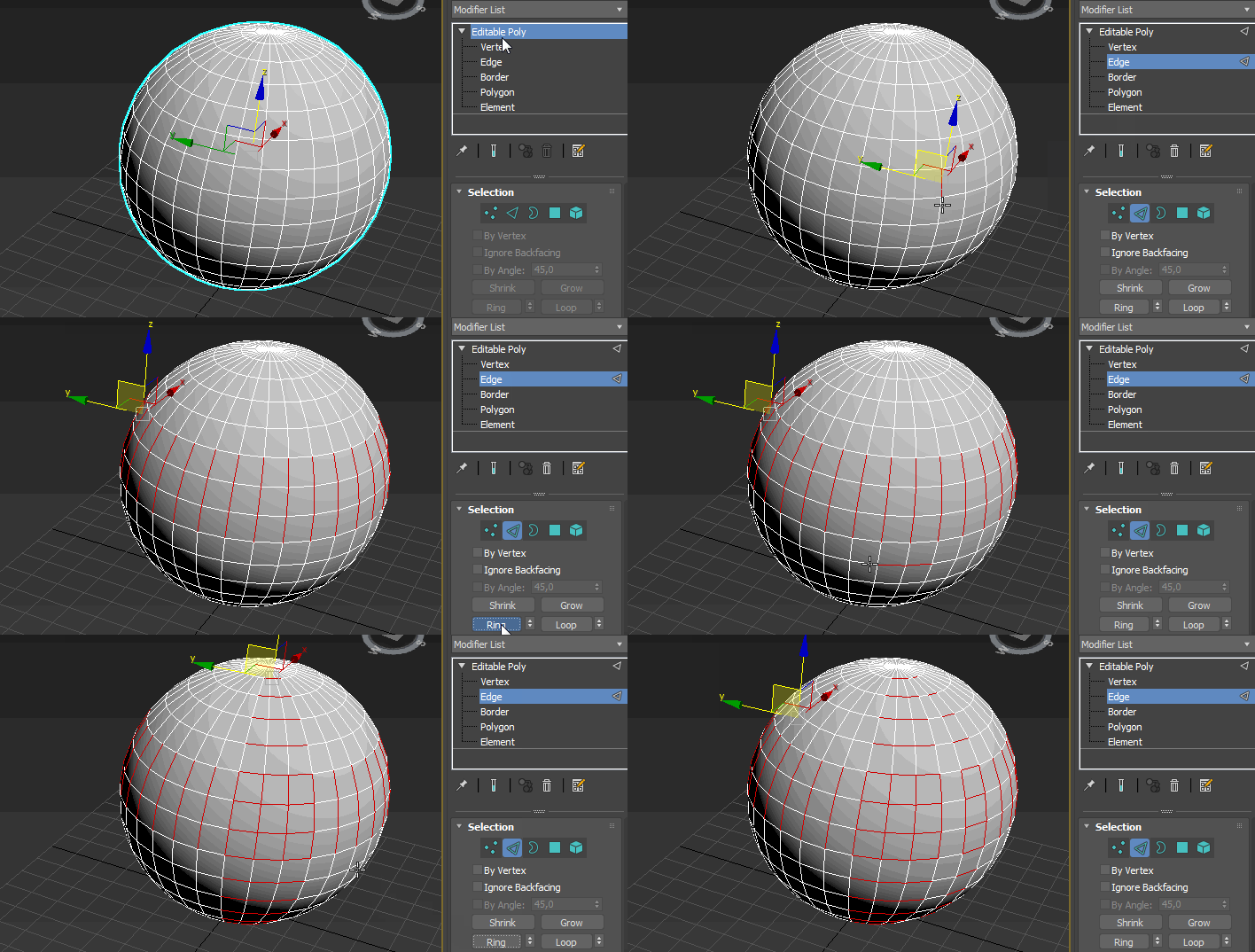
Инструмент Ring работает исключительно с рёбрами и выделяет все рёбра, которые параллельны выбранному.
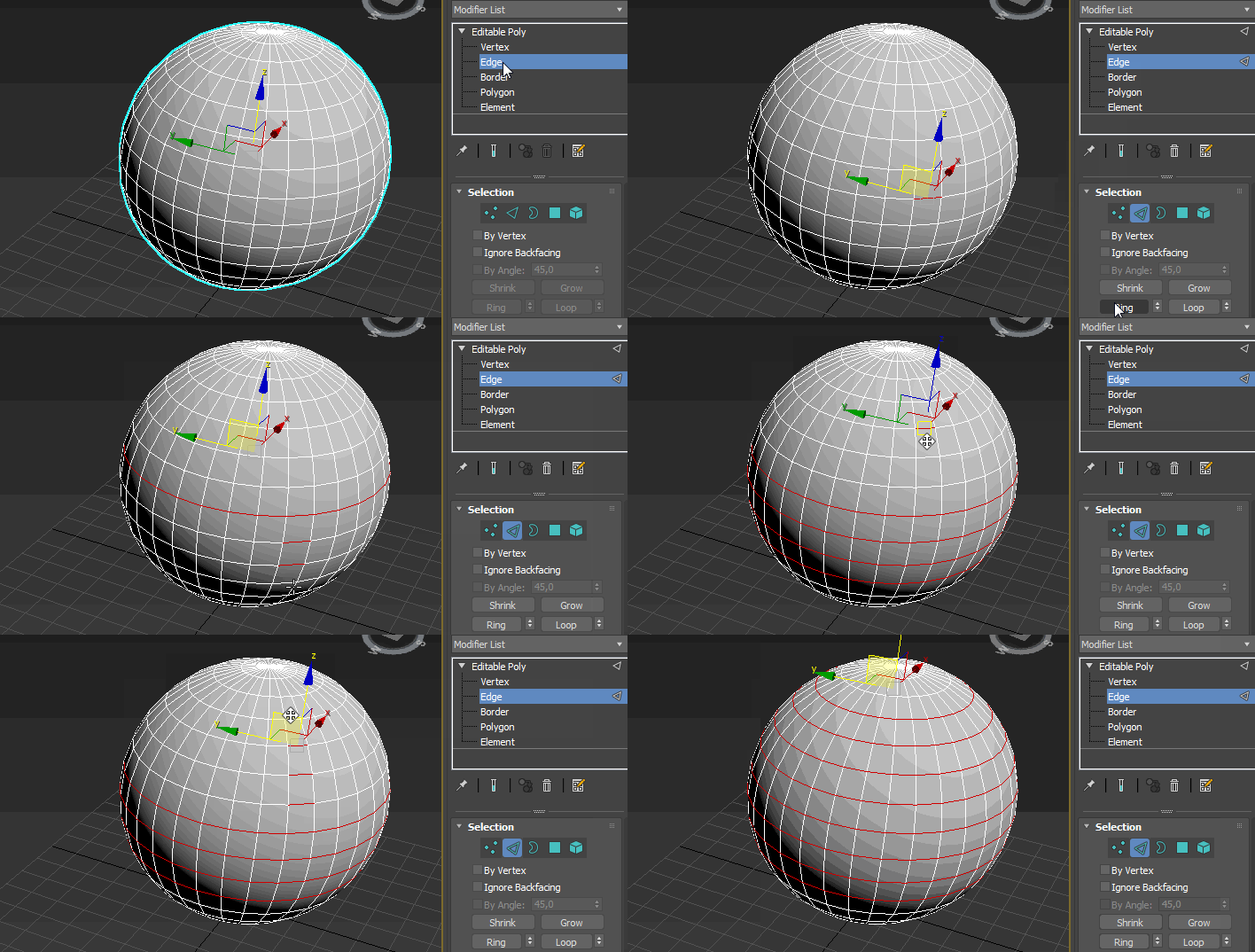
Инструмент Loop по цепочке выделяет соседние рёбра.
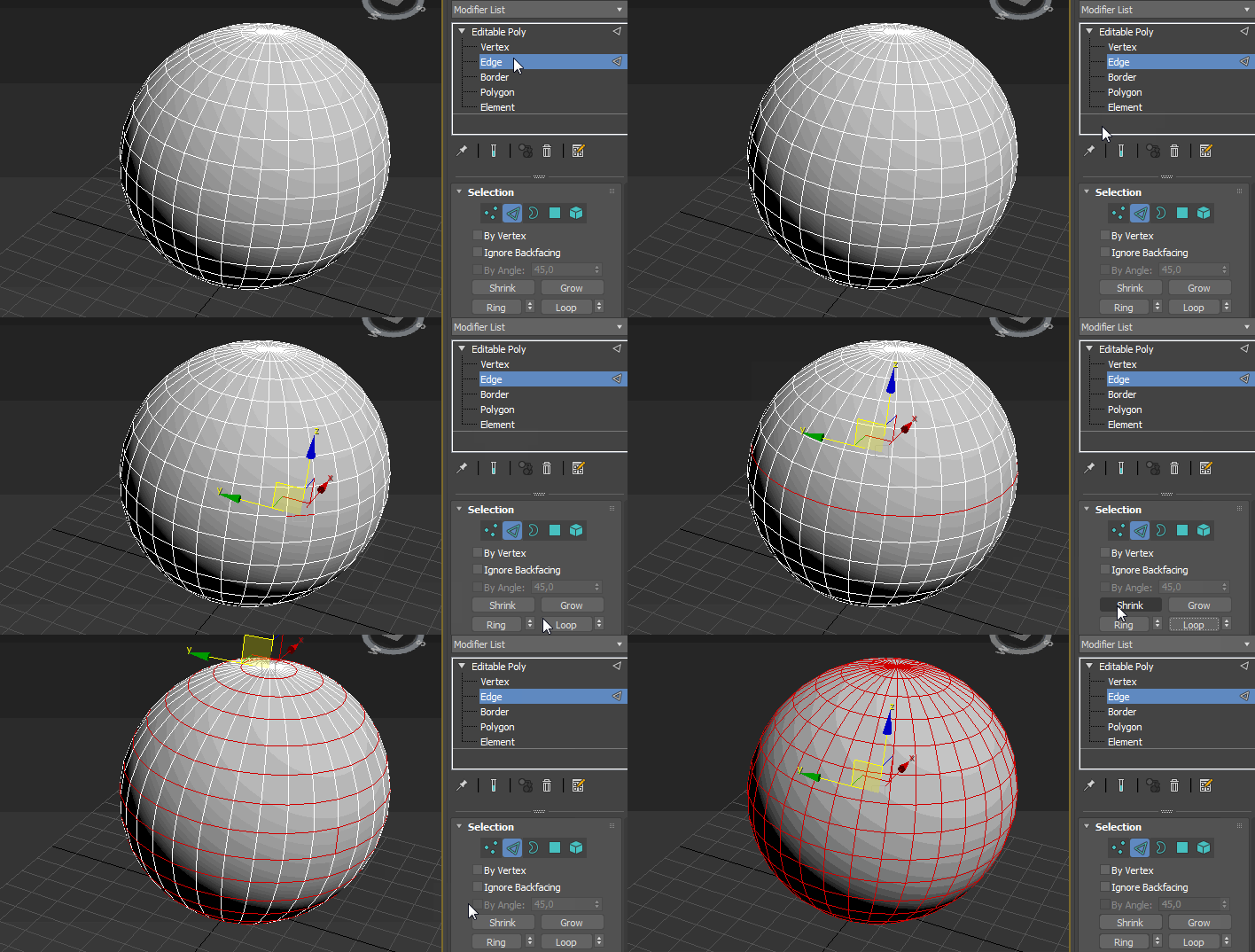
Комбинированное использование Ring и Loop.
Мы будем часто обращаться к свитку Selection во время моделирования.
Разберёмся с инструментами в свитках Edit Vertices, Edit Edges, Edit Borders, Edit Polygons. Каждый из них активен для своего подобъекта: например, для подобъекта Polygon появится свиток Edit Polygons.
Инструменты в свитке Edit Vertices (Редактирование вершин)
Вернитесь к своему объекту, мы начнём с редактирования вершин.
Выберите подобъект Vertex любым удобным для вас способом — я пользуюсь горячими клавишами, в данном случае 1 — и перейдите к свитку Edit Vertices.
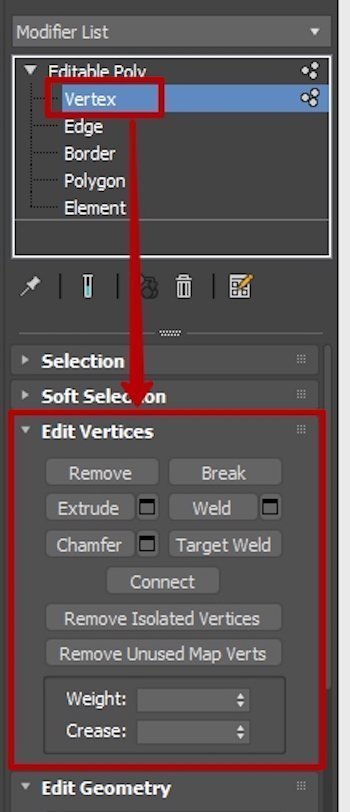
Remove (Удалить)
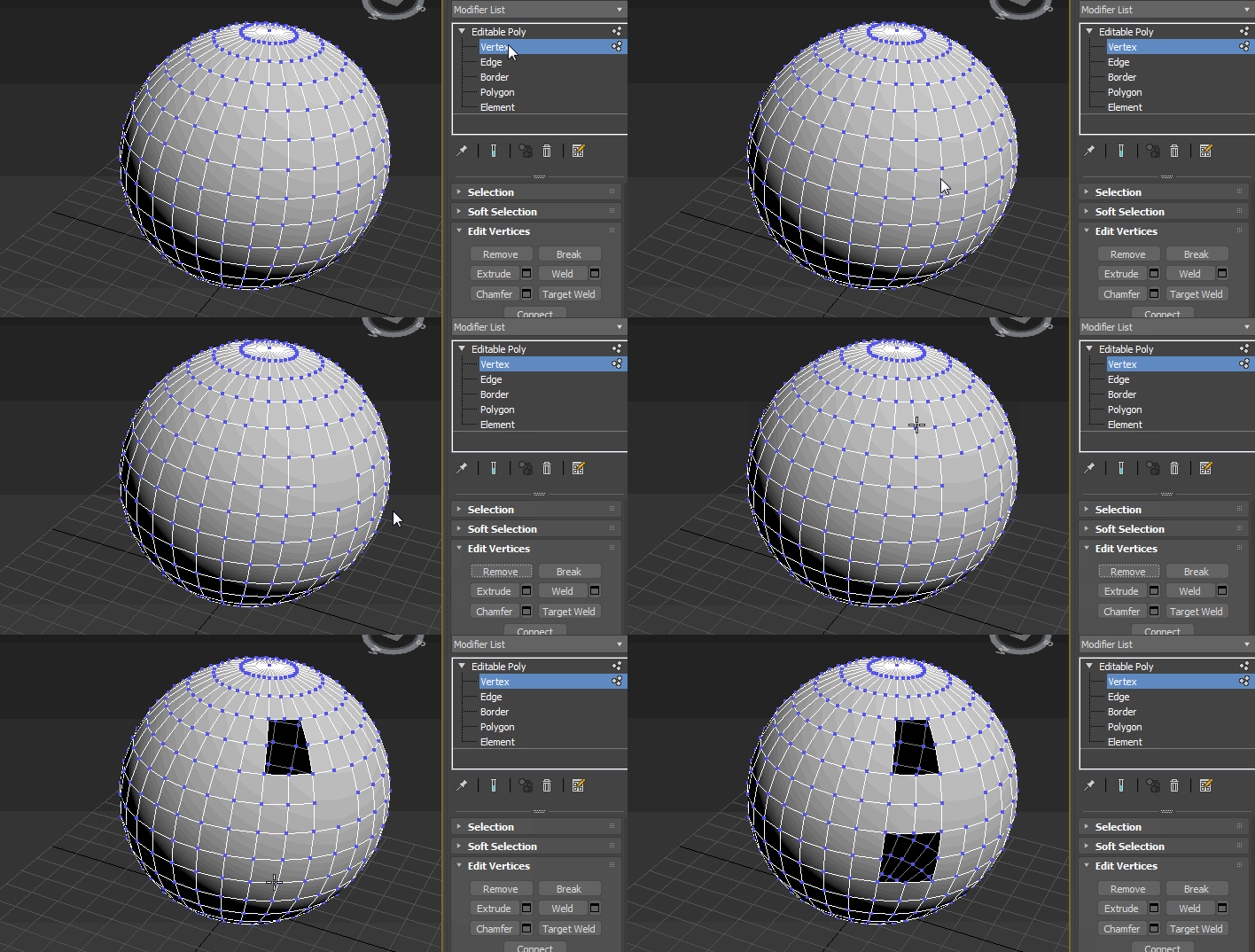
Функция работает просто: выделяете вершину и нажимаете кнопку Remove. Удалится вершина и прилегающие рёбра, но если вы удалите вершину, нажав на клавиатуре Del, то удалятся и полигоны — получится отверстие.
Break (Ломать)
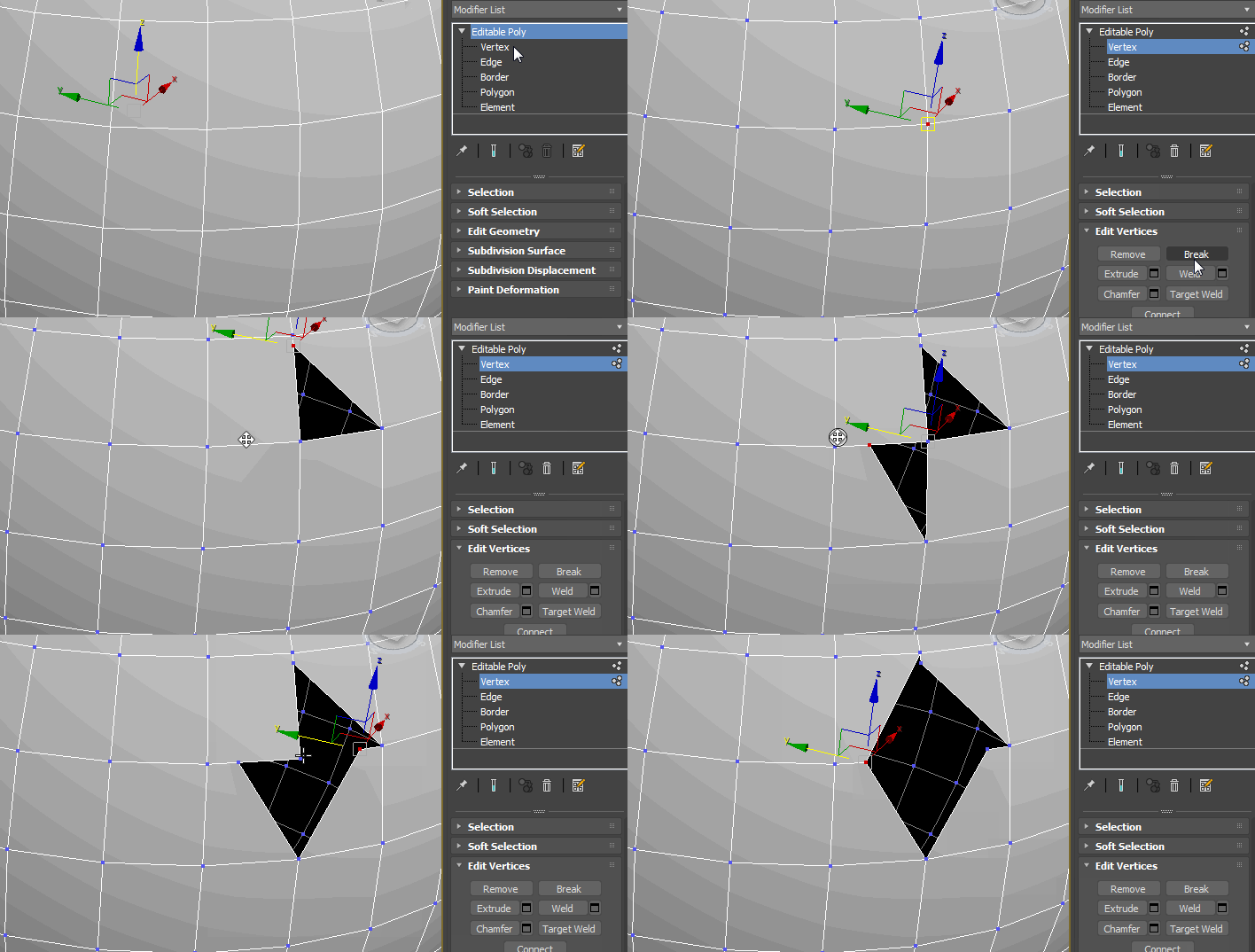
Эта функция разъединяет вершины и тем самым помогает сделать разрыв в нужном месте.
Weld (Объединить)
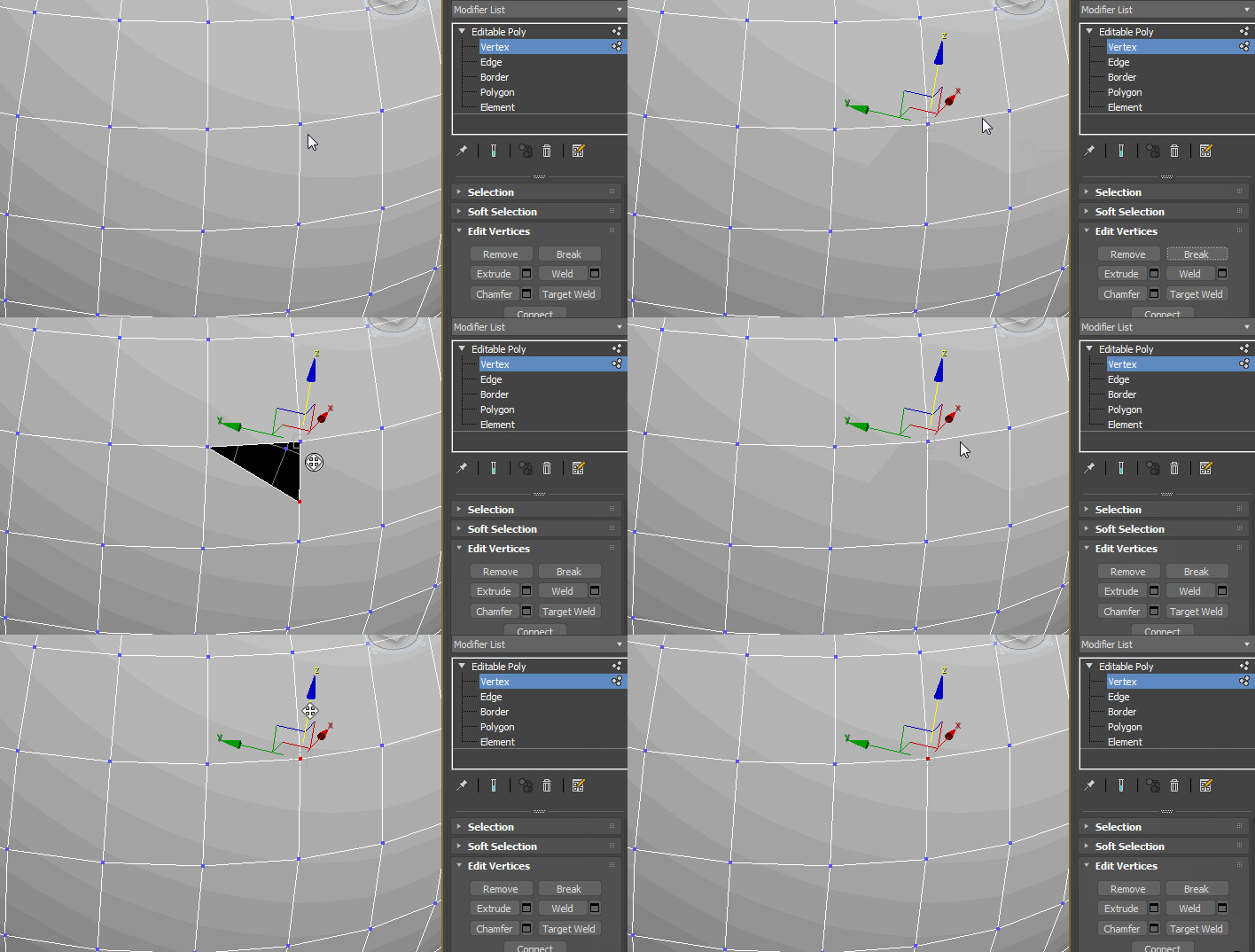
Если вы случайно нажали на Break, разъединили точки, а обнаружили это, когда откатиться к прежнему состоянию уже невозможно, выделите все проблемные вершины и примените Weld.
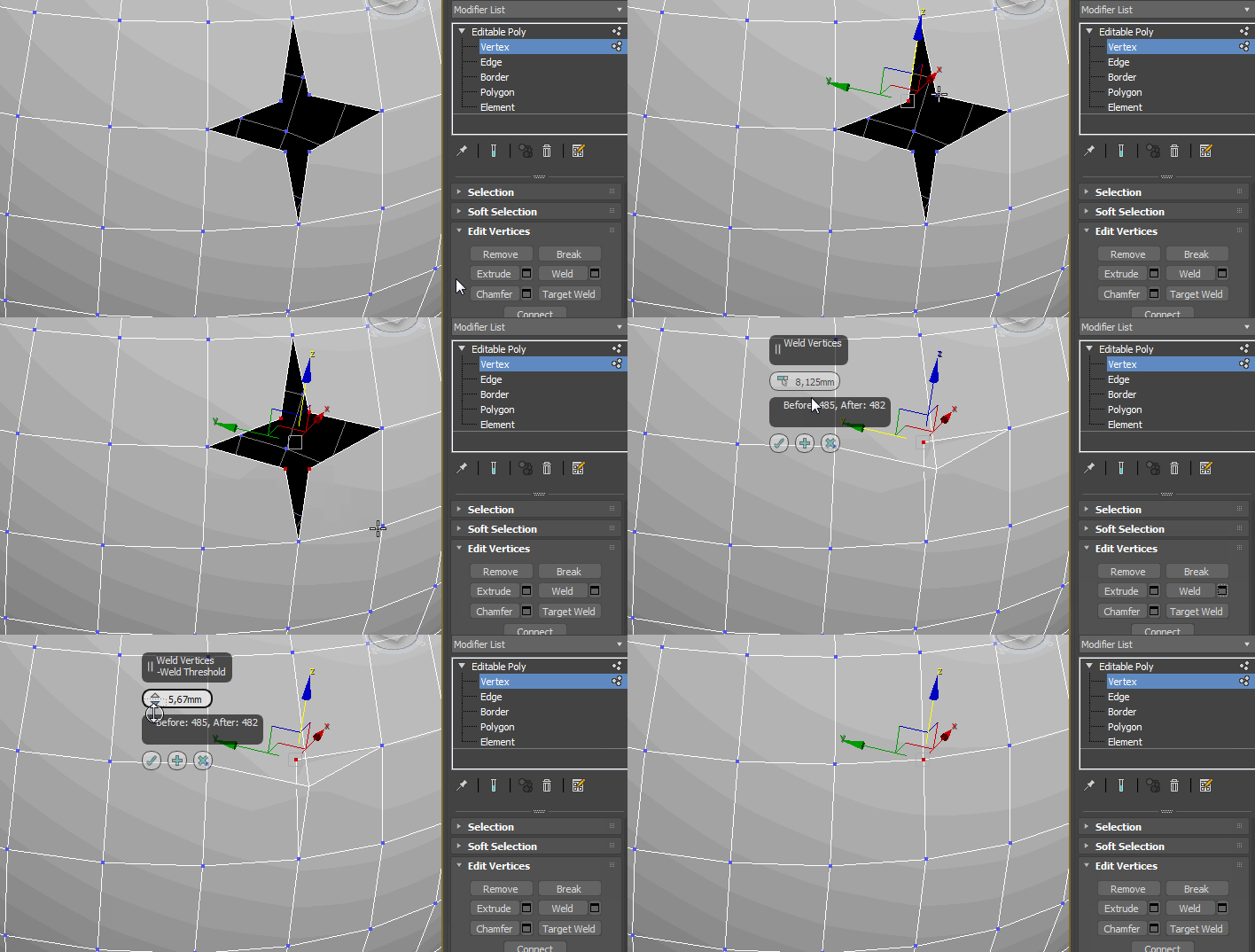
Weld используется очень часто. Работает ещё так:
Extrude (Выдавить)
Extrude выдавливает вершину. На сфере, если выделить все вершины, будет смотреться довольно забавно.
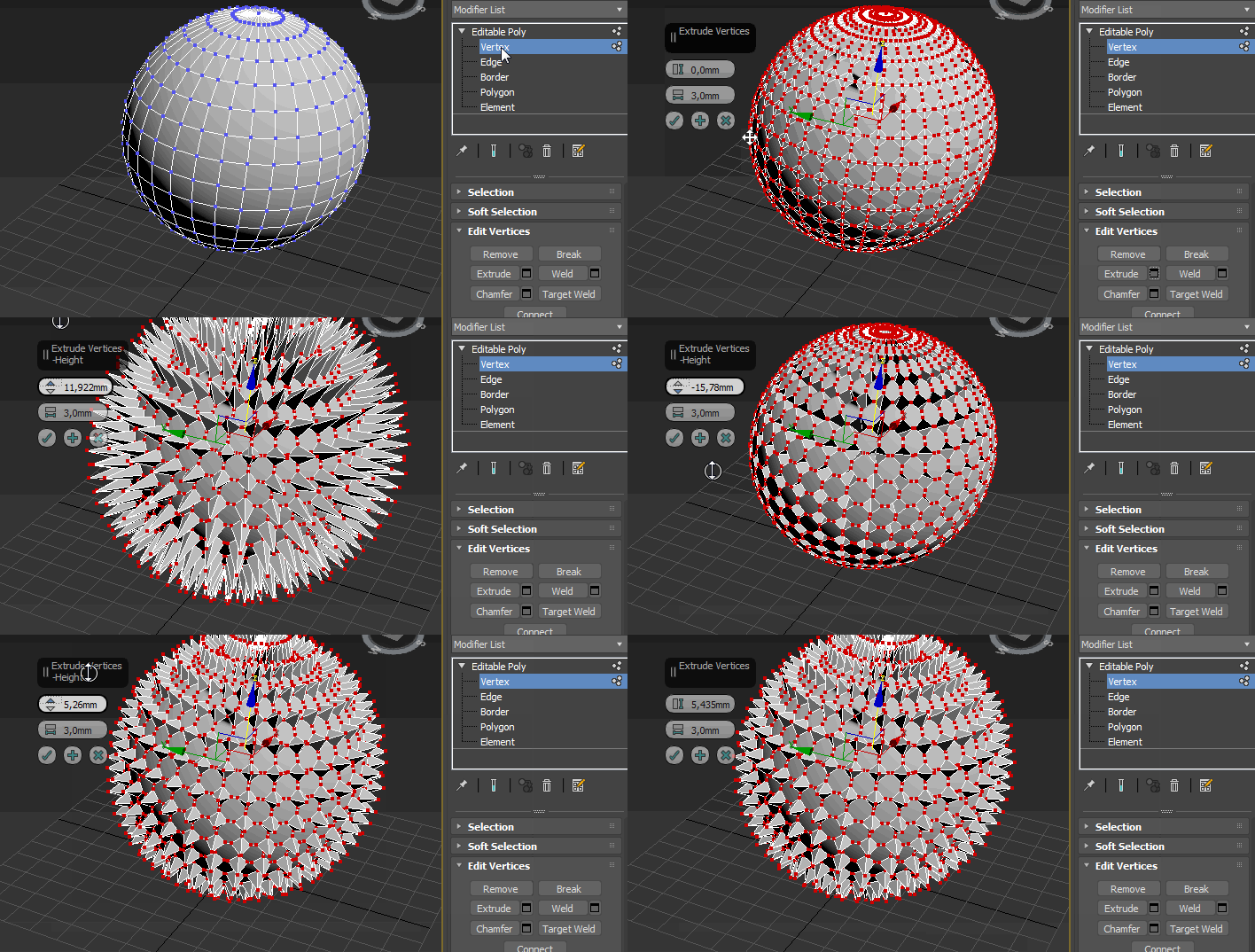
Значения Extrude можно выставлять как положительные, так и отрицательные: первые выдавливают, вторые вдавливают.
Target Weld (Целевое объединение)
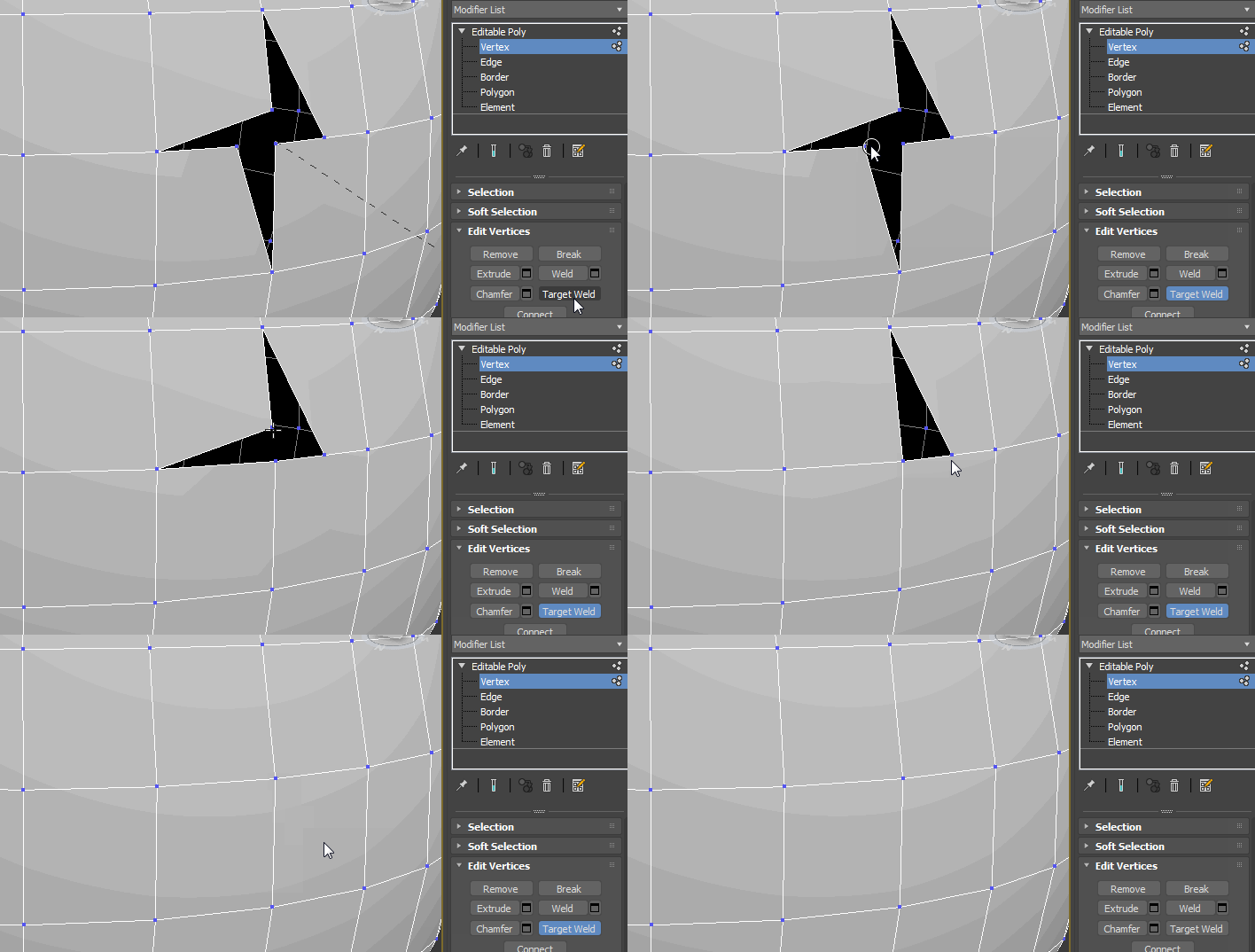
Target Weld позволяет сваривать две соседние вершины на расстоянии.
Chamfer (Фаска)
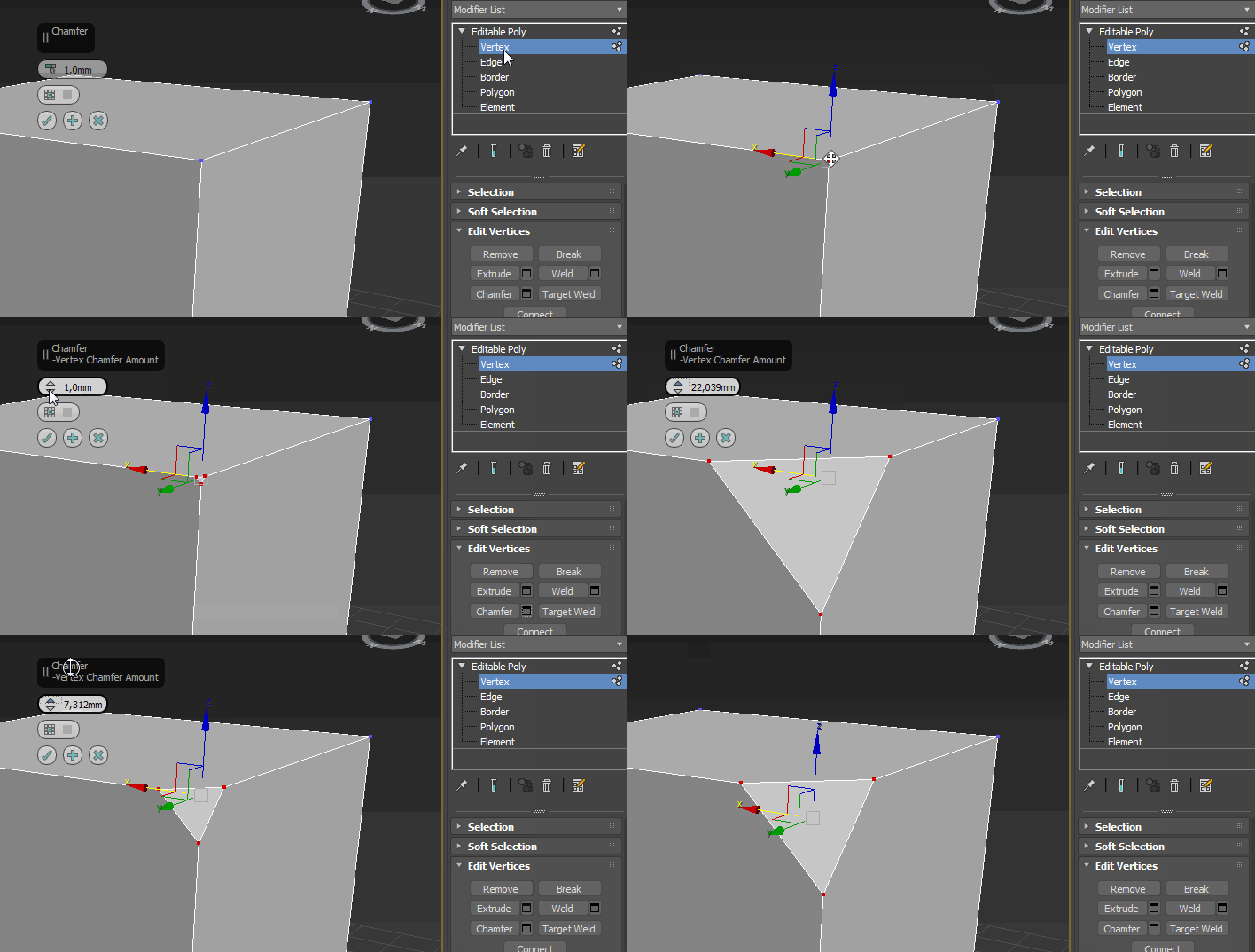
Chamfer создаёт фаску по вершине. Для демонстрации фаски я вернул старый добрый box: на сфере фаска будет не такой явной, нужен угол.
Connect (Соединить)
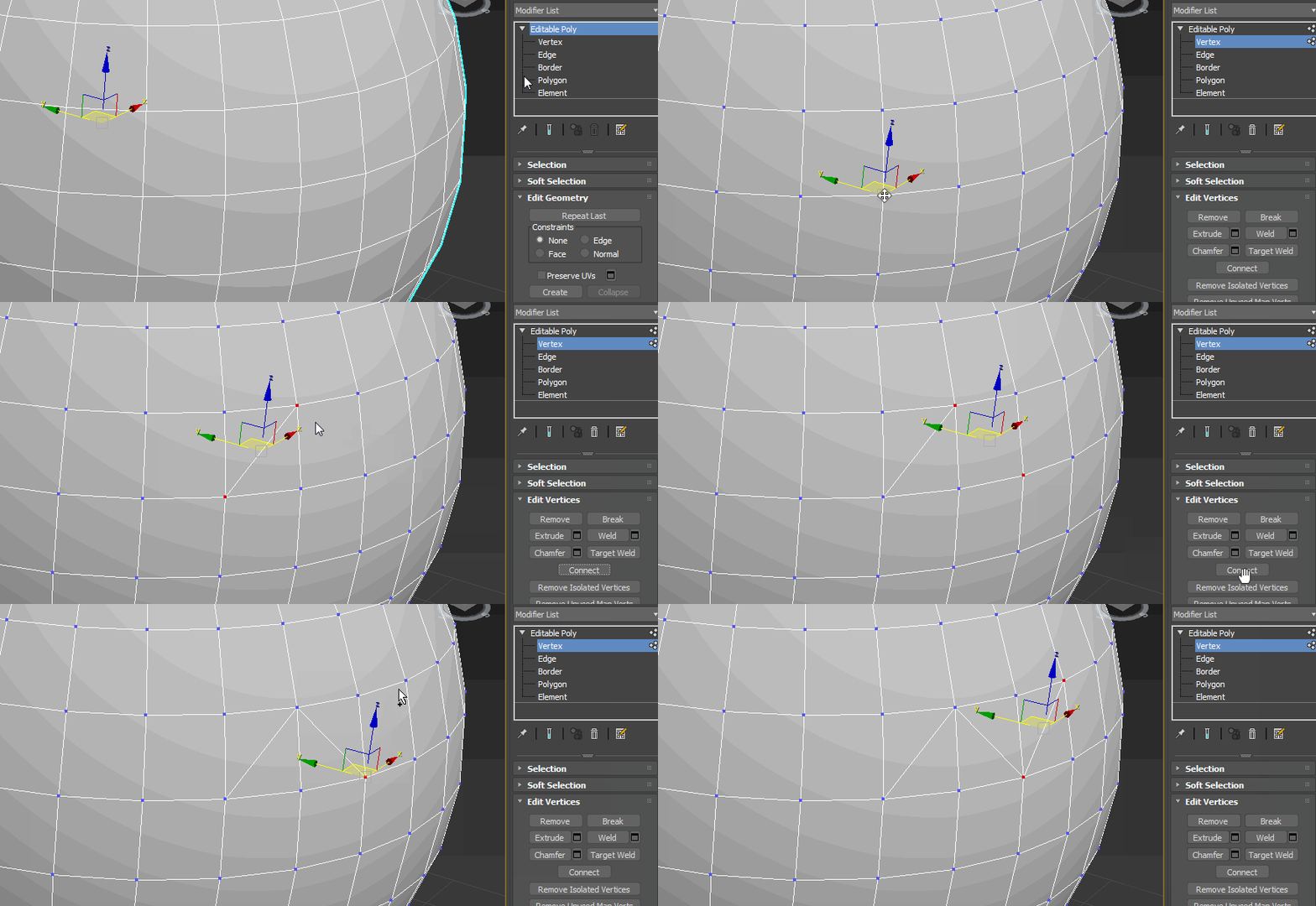
Connect добавляет дополнительные рёбра по двум выбранным вершинам.
Мы рассмотрели основные функции свитка Edit Vertices. Переходим к подобъекту Edge и его свитку Edit Edges.
Инструменты в свитке Edit Edges (Редактирование ребер)
Выберите подобъект Edge вашего объекта — нажмите клавишу 2 на клавиатуре.
Я опять вернулся к боксу, чтобы показать инструменты более наглядно.
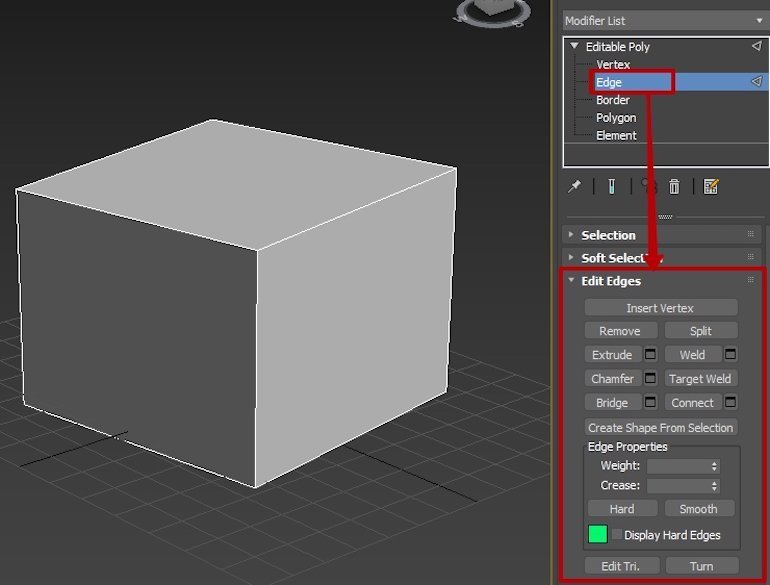
На Remove останавливаться не буду: как и в предыдущем случае, он удаляет выделенный элемент, в данном случае — ребро.
Split (Разъединить)
Split нужен, чтобы отделить фрагмент объекта по рёбрам. Работает с двумя и более рёбрами.
Выделите любое ребро и потяните в сторону. Получится так:
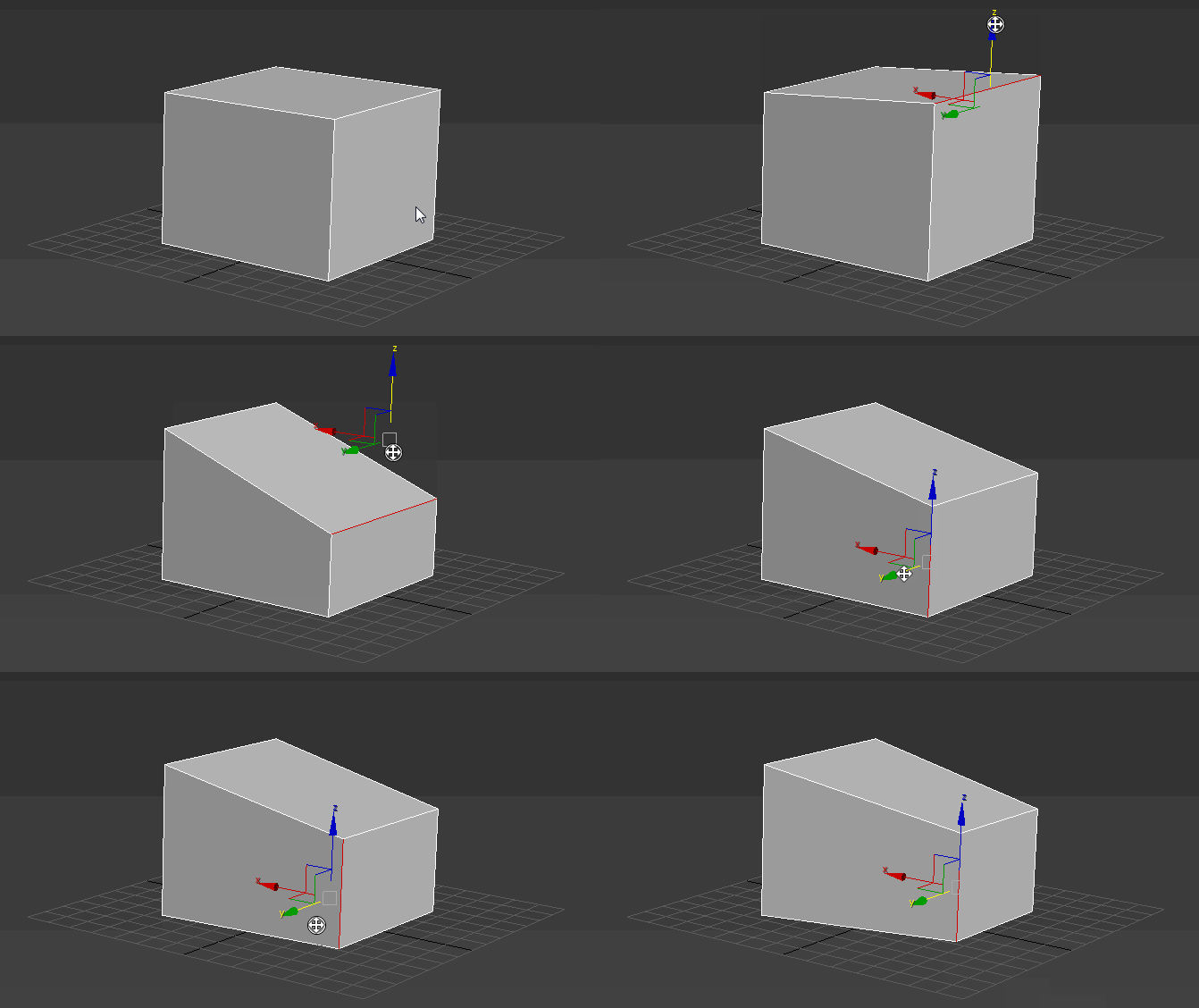
Полигоны неотрывно следуют за ребром, увеличиваясь или уменьшаясь в размере.
Теперь давайте отделим ближайший к нам полигон от объекта. Выделите четыре ребра — периметр полигона, который нужно отделить, — и нажмите кнопку Split.
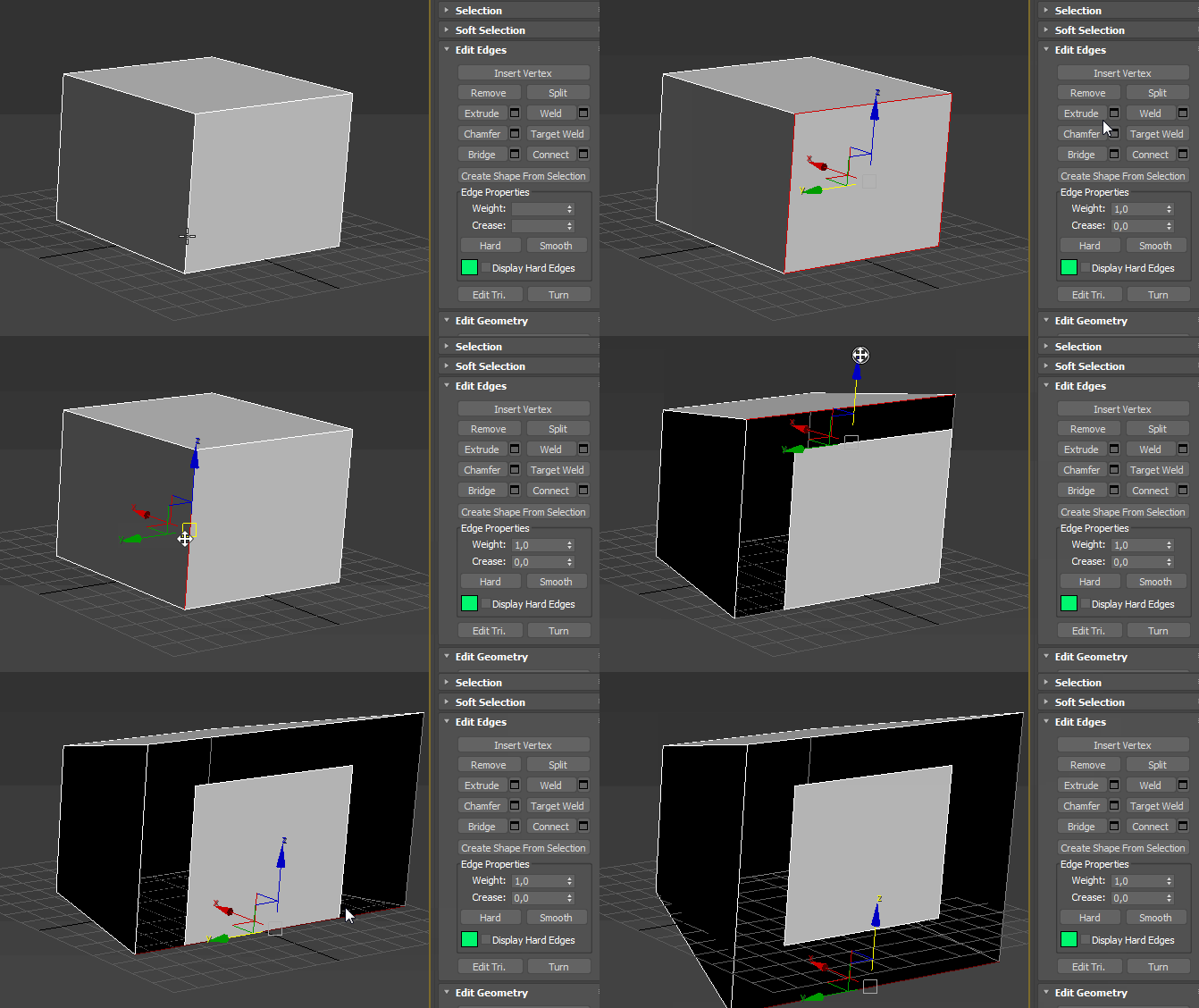
Таким образом можно отделять нужный фрагмент от объекта. Давайте попробуем отделить более сложный фрагмент — для этого я создал бокс с большим количеством рёбер и полигонов.
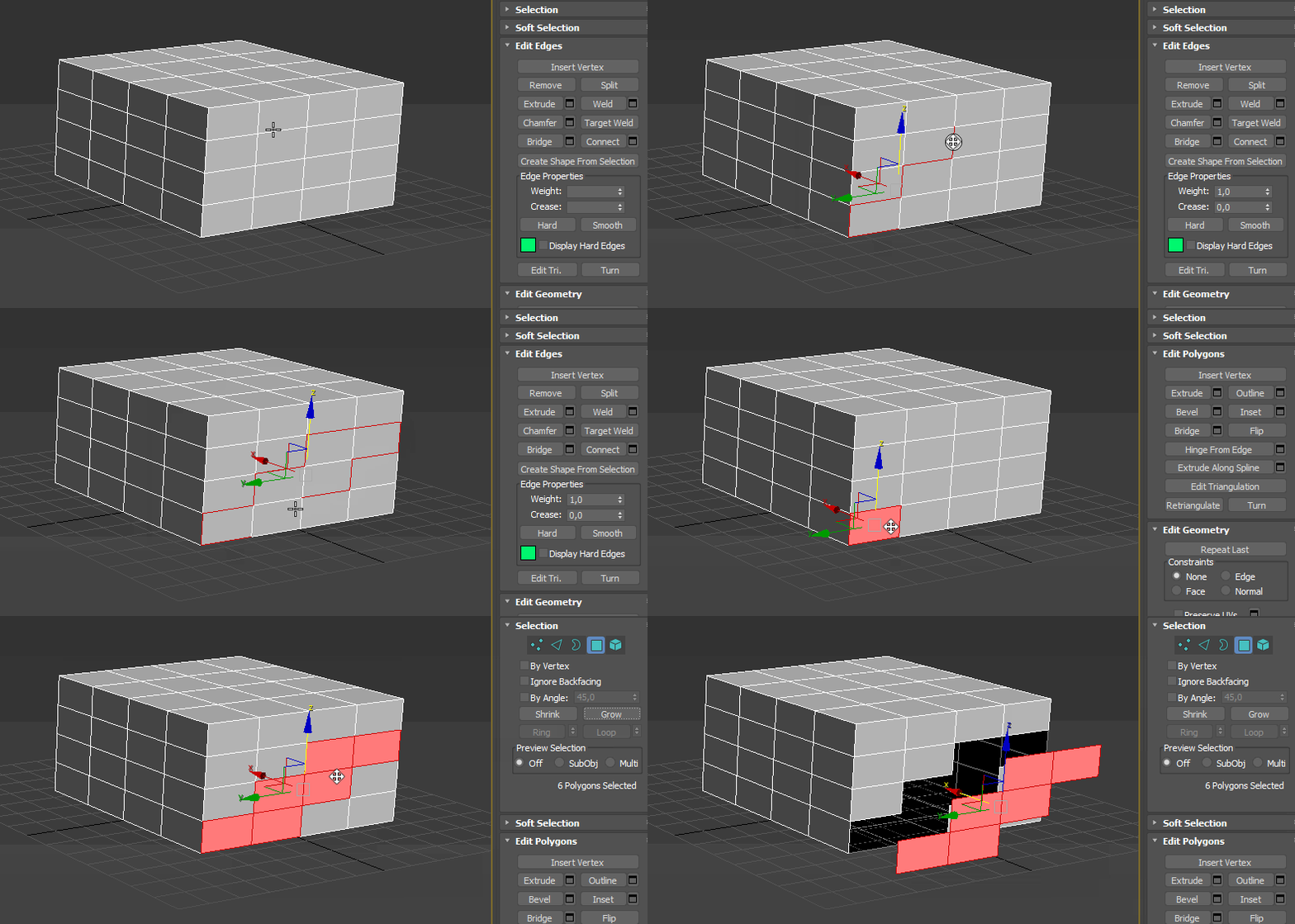
Extrude (Выдавить)
Extrude работает так же, как и с вершинами, только в этом случае выдавливаются рёбра.
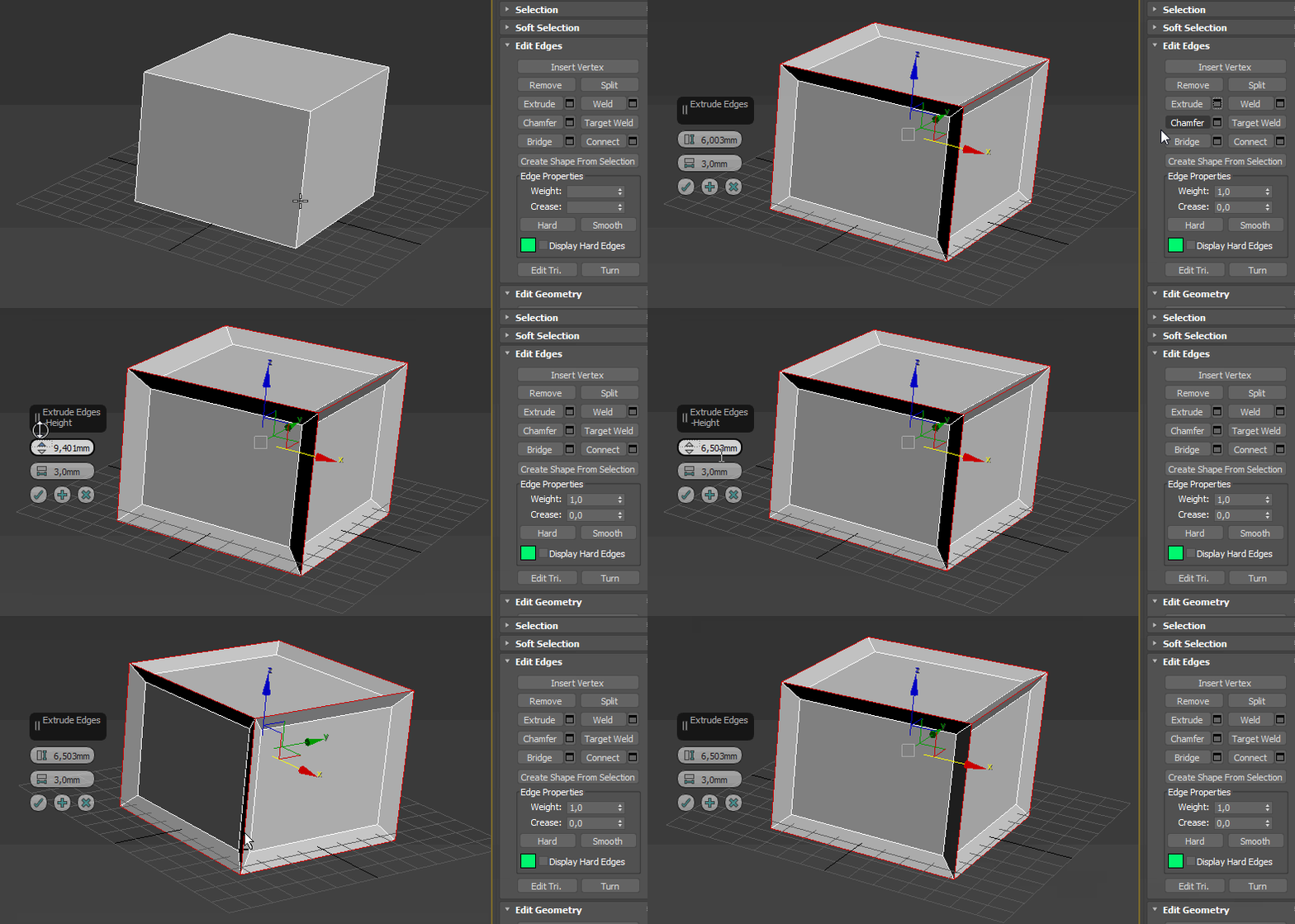
Weld (Объединить)
Weld объединяет два ребра на определённом расстоянии, которое можно задавать в процессе.
Есть нюанс: просто так объединить два любых ребра не получится — нужно, чтобы между рёбрами было пространство. То есть нельзя объединить два ребра полигона на замкнутом объекте, например кубе.
Давайте применим уже знакомый инструмент Split для отделения одного полигона и уменьшим его, чтобы между рёбрами объекта и рёбрами полигона появилось пространство. Выделите полигон и нажмите клавишу R на клавиатуре, чтобы активировать инструмент масштабирования для уменьшения полигона. Зажмите клавишу мыши и с зажатой клавишей Ctrl потяните за внутренний треугольник иконки масштабирования вниз — полигон уменьшится.
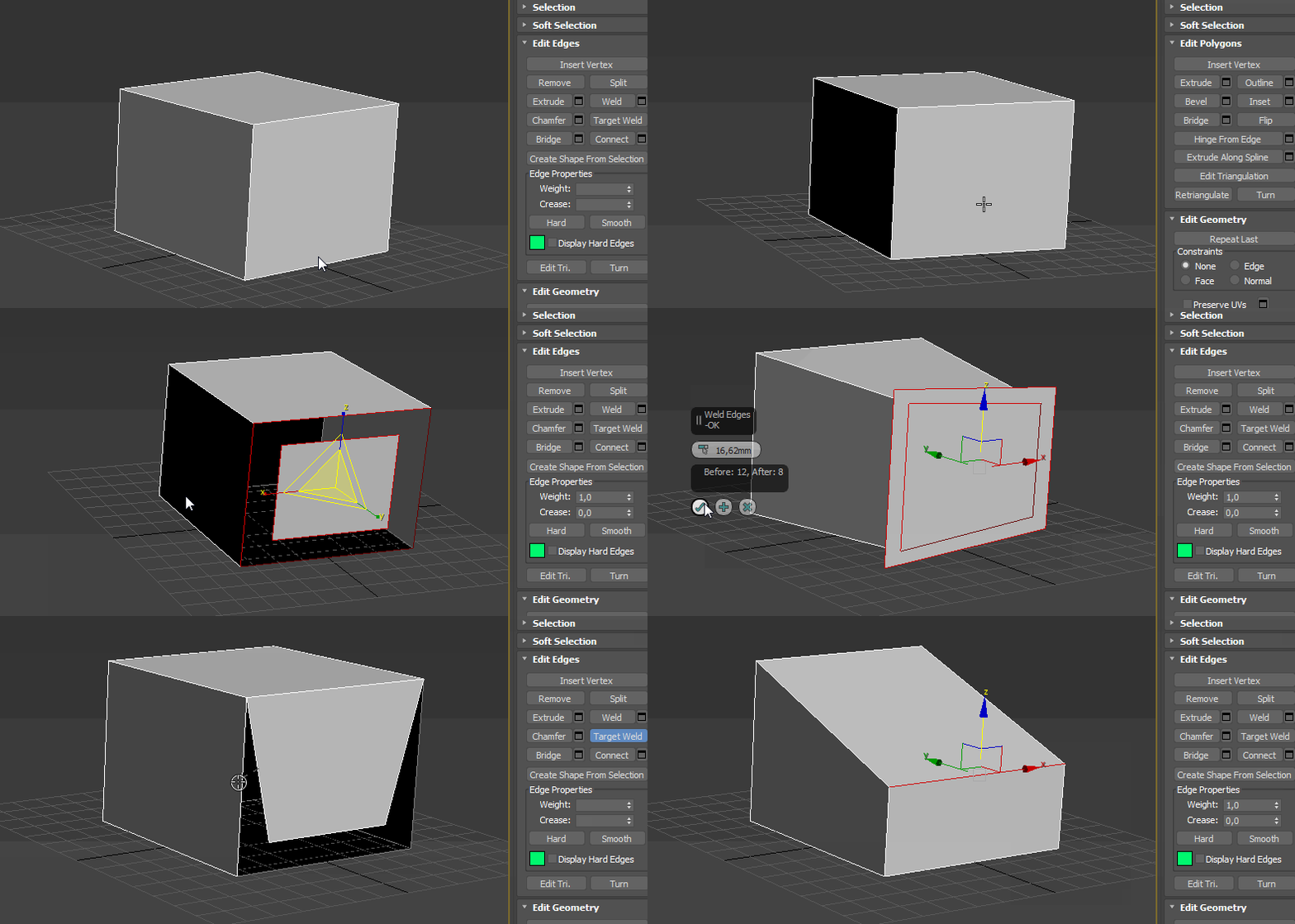
В итоге получилась усечённая пирамида, лежащая на боку. Target Weld же позволил вернуться к изначальному объекту — боксу.
Chamfer (Фаска)
Chamfer формирует фаску по ребру. У фаски достаточно много настраиваемых параметров: размер, выбор вида, настройка количества промежуточных рёбер для создания скругления и так далее. Выделите ребро и нажмите на кнопку Settings справа от Chamfer.
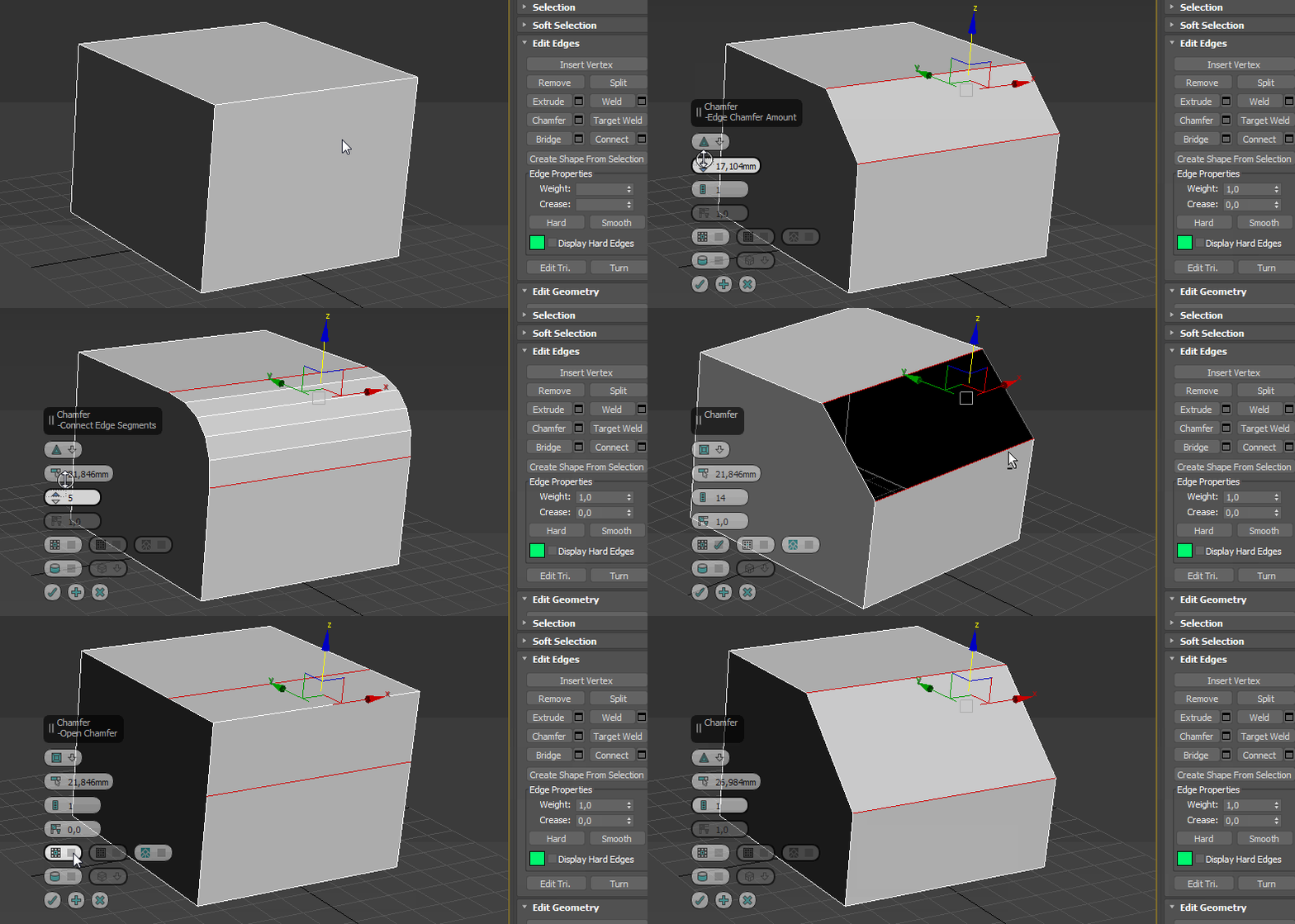
Connect (Соединить)
Сначала рассмотрим этот инструмент, потому что он пригодится при подготовке площадки для демонстрации следующего — Bridge.
Connect нужен для того, чтобы добавлять промежуточные рёбра на полигонах. По умолчанию добавляется одно ребро чётко посередине выбранных рёбер. Можно добавить от одного ребра до того количества, которое вам будет необходимо.
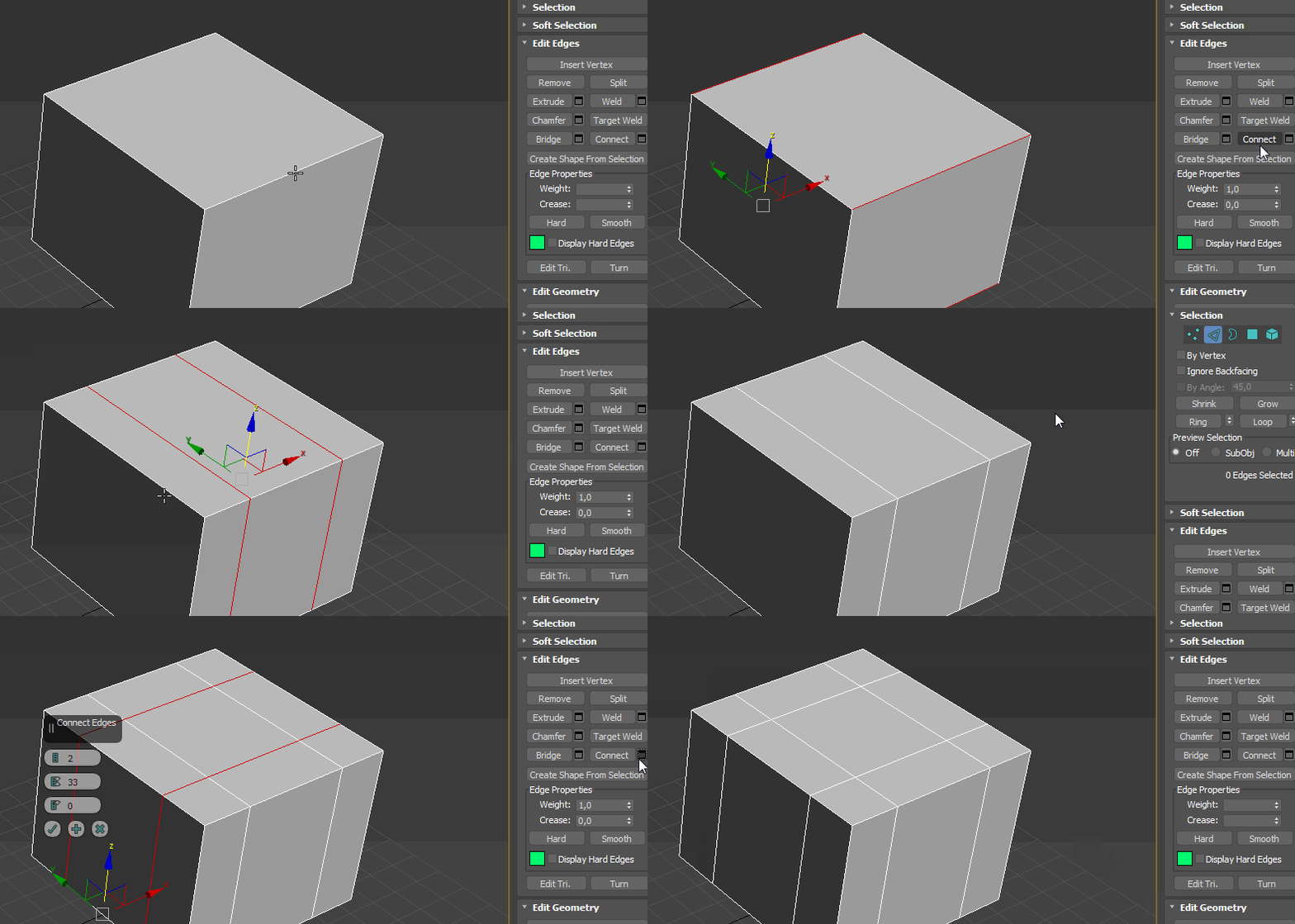
Теперь удалим верхние полигоны — и плацдарм для Bridge будет готов. Перейдите на подобъект полигонов и удалите три верхних полигона, которые находятся посередине.
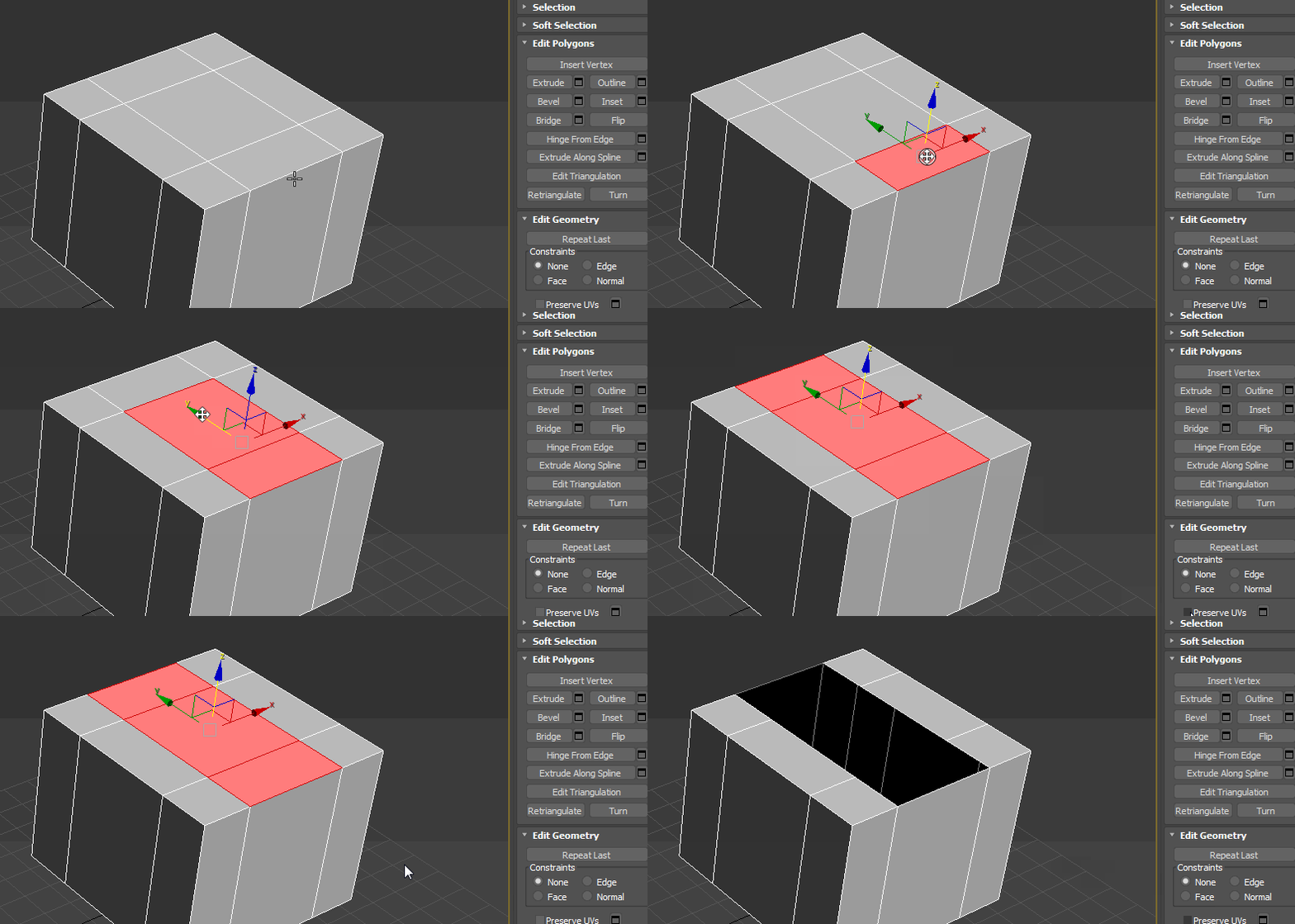
Bridge (Мост)
Bridge — инструмент, который помогает создать полигон между двух рёбер.
Сделать это можно двумя способами:
1. Выделите два параллельных друг другу ребра и нажмите кнопку Bridge.
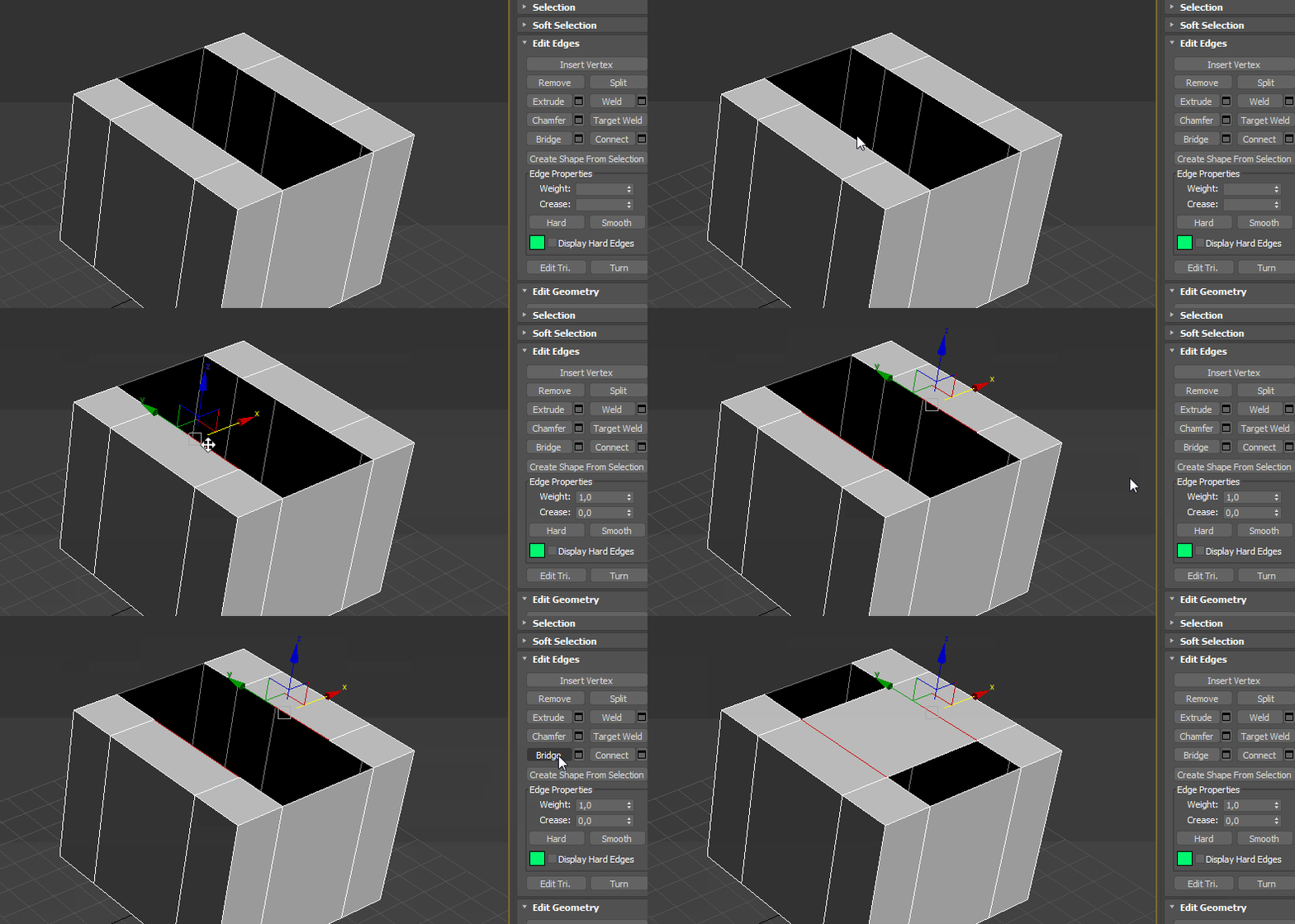
2. Нажмите на кнопку Bridge, затем щёлкните мышью на нужном ребре, переместите курсор к противоположному ребру и щёлкните мышью ещё раз. После создания полигона нажмите на кнопку Bridge, чтобы деактивировать его, — в противном случае вы можете пользоваться им, пока он остаётся активным.
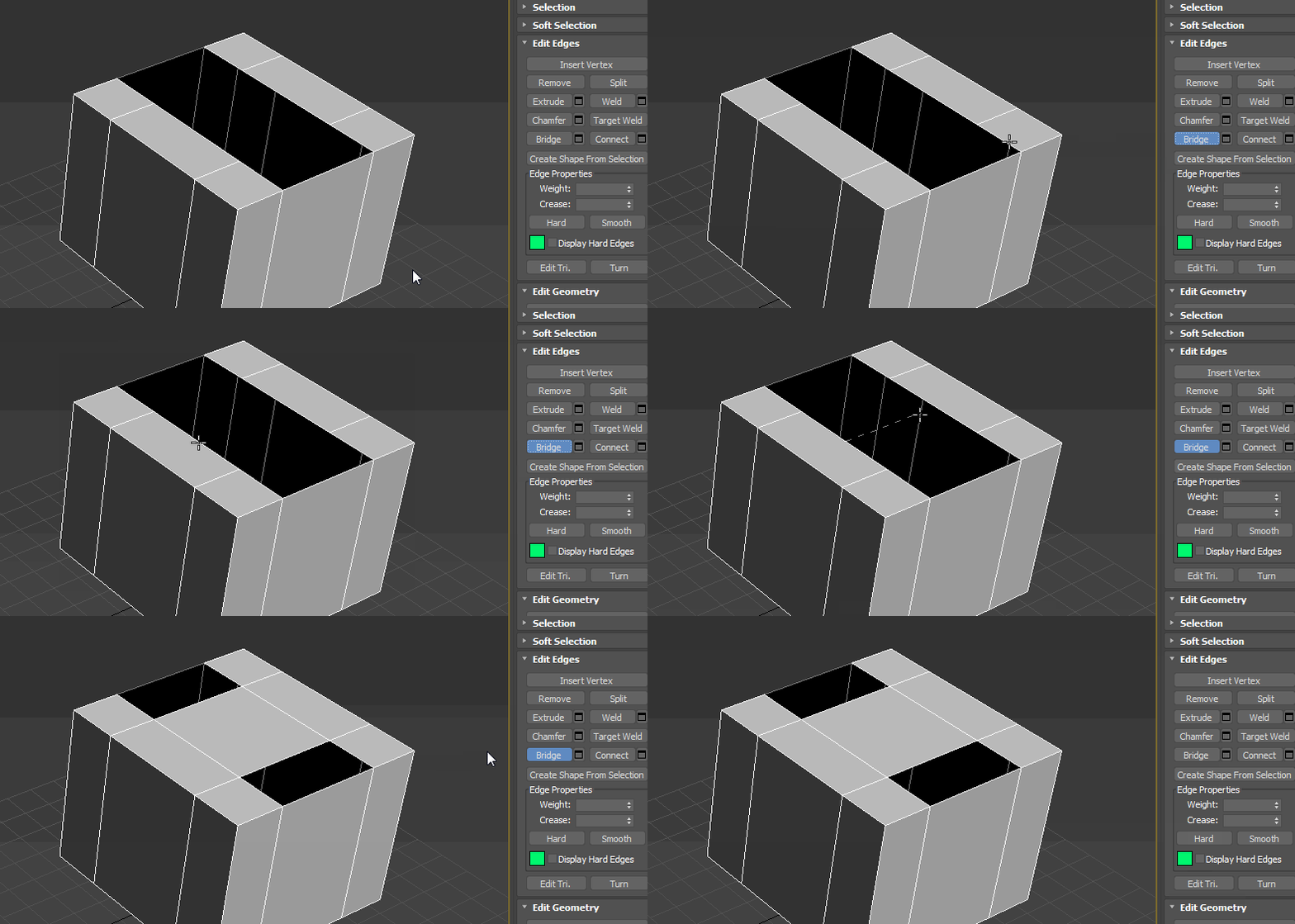
С основными функциями свитка Edit Edges разобрались, переходим к подобъекту Border и свитку Edit Borders.
Инструменты в свитке Edit Borders (Редактирование границ)
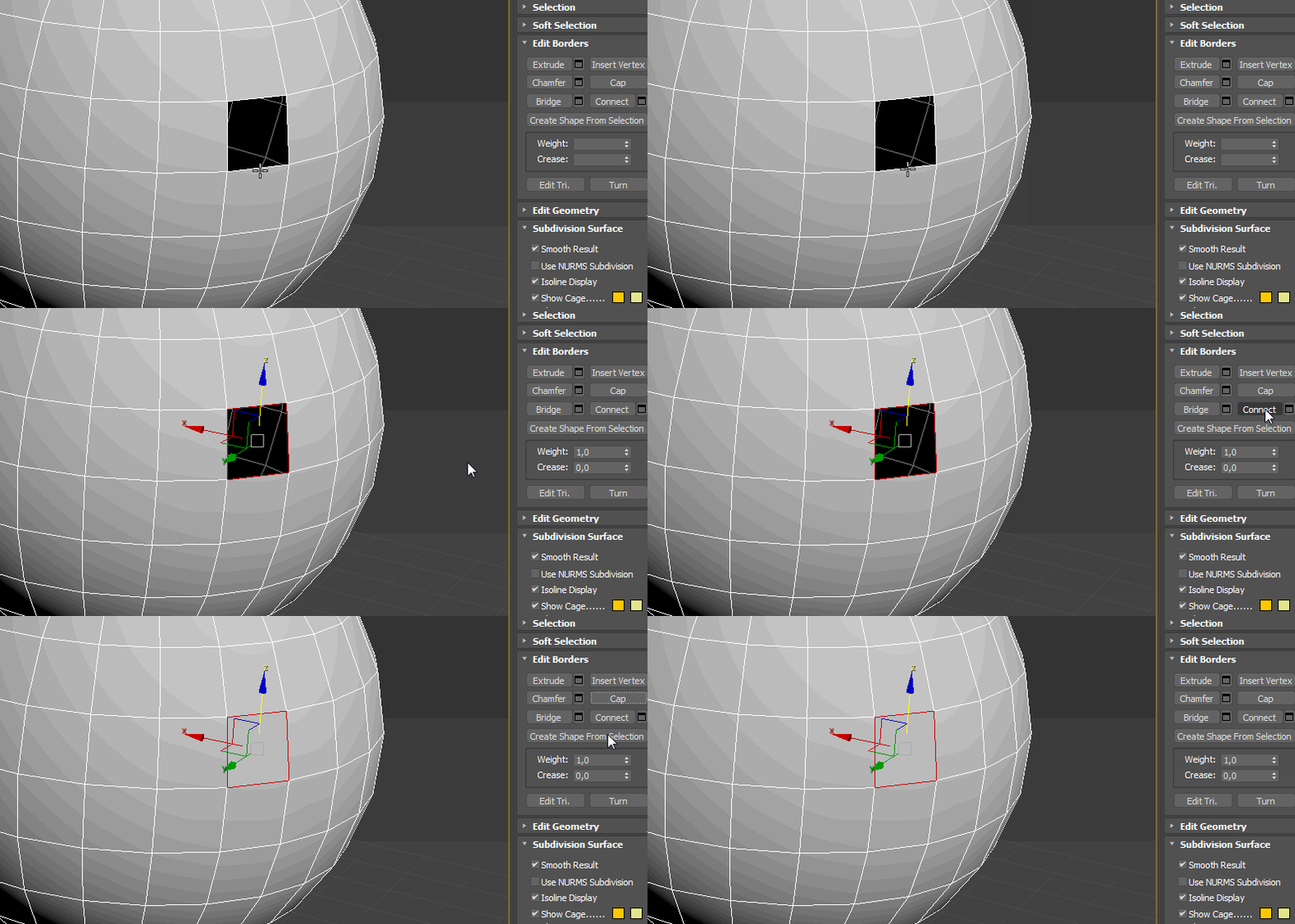
Напомню, что Border невозможно выделить на замкнутом объекте, поэтому выделите любой полигон на сфере или несколько полигонов и удалите их. Перейдите на подобъект Border (клавиша 3 на клавиатуре) и выделите его на объекте.
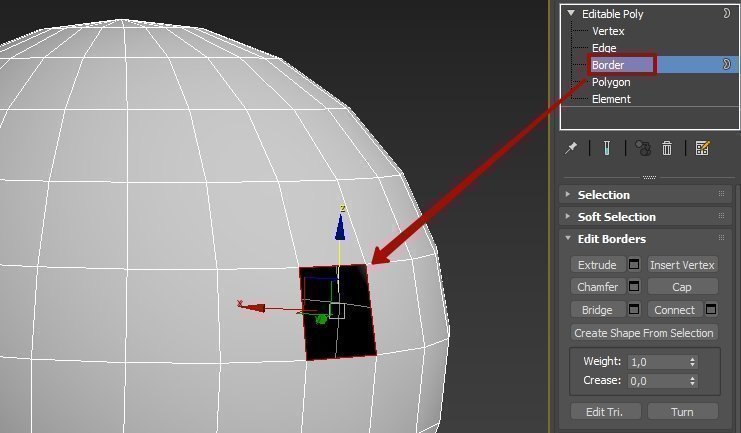
Основная особенность редактирования границ — это возможность закрывать отверстие полигоном с помощью инструмента Cap (Крышка).
Cap (Крышка)
Cap возвращает на место удалённый полигон. Выделите Border и нажмите кнопку Cap на командной панели в свитке Edit Borders.
Extrude (Выдавить)
Удалите полигон ещё раз, нам опять понадобится бордер. Выделите подобъект Border и нажмите Settings рядом с кнопкой Extrude. Там всё интуитивно понятно, всего два параметра.
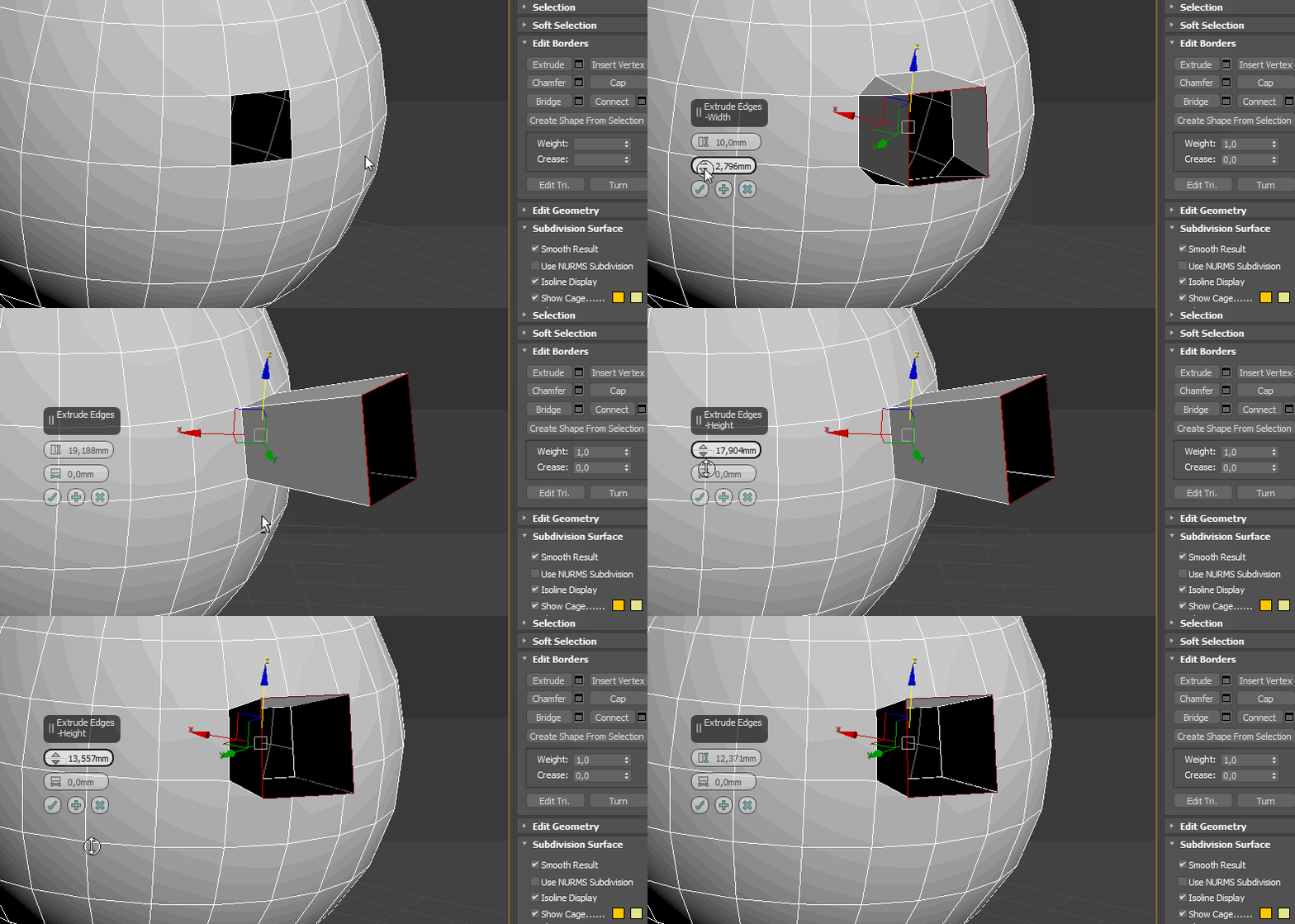
Я вас не зря познакомил сначала с инструментом Cap, выдавив бордер, — теперь вы знаете, как избавиться от отверстия.
Chamfer у бордера не особо примечателен — это просто фаска по периметру. А вот Bridge довольно интересен.
Bridge (Мост)
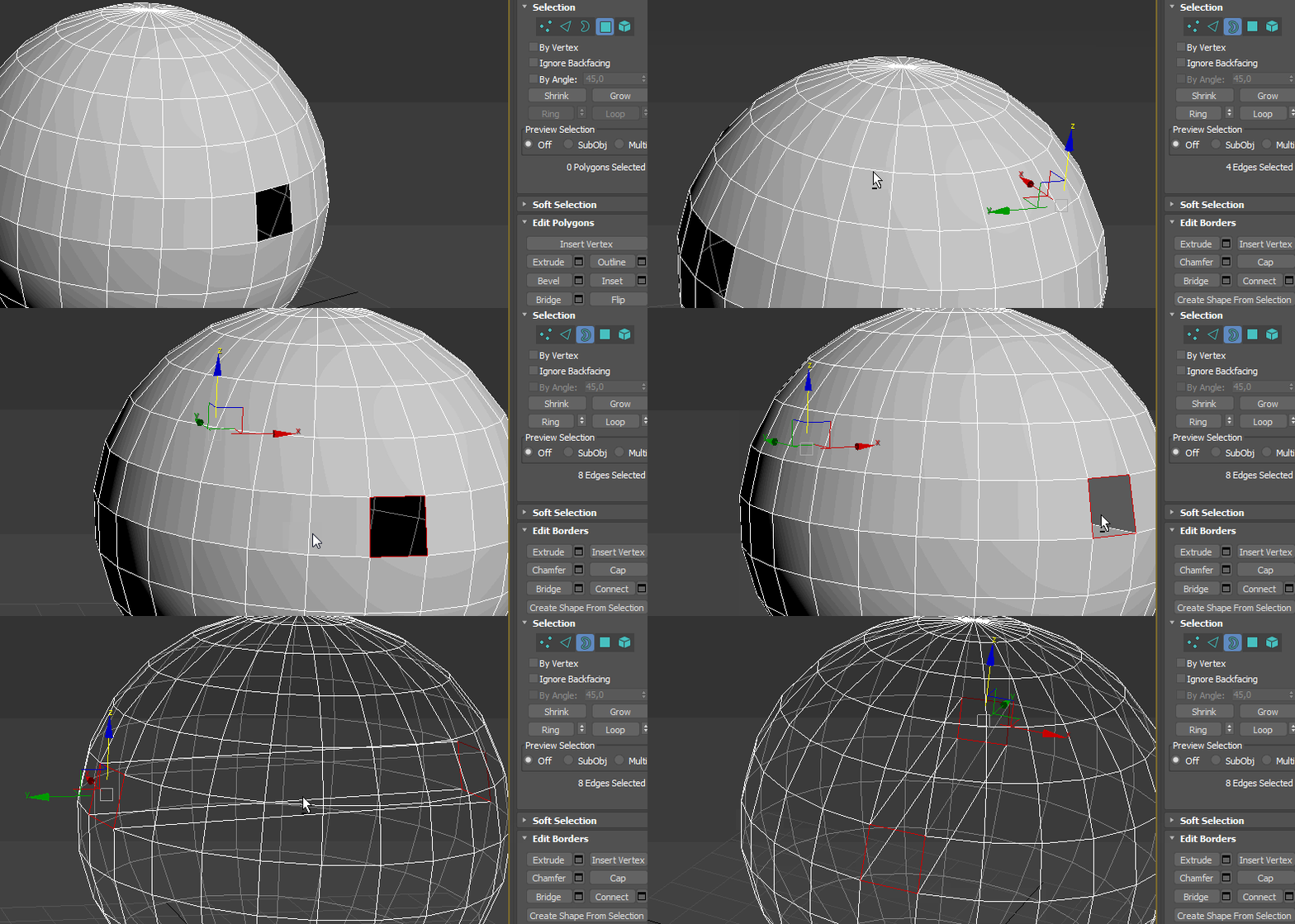
Представим ситуацию: в сфере нет двух полигонов друг напротив друга. Если у вас они всё ещё есть, то удалите.
Теперь выделите бордеры удалённых полигонов и нажмите Bridge.
Получится вот такой тоннель:
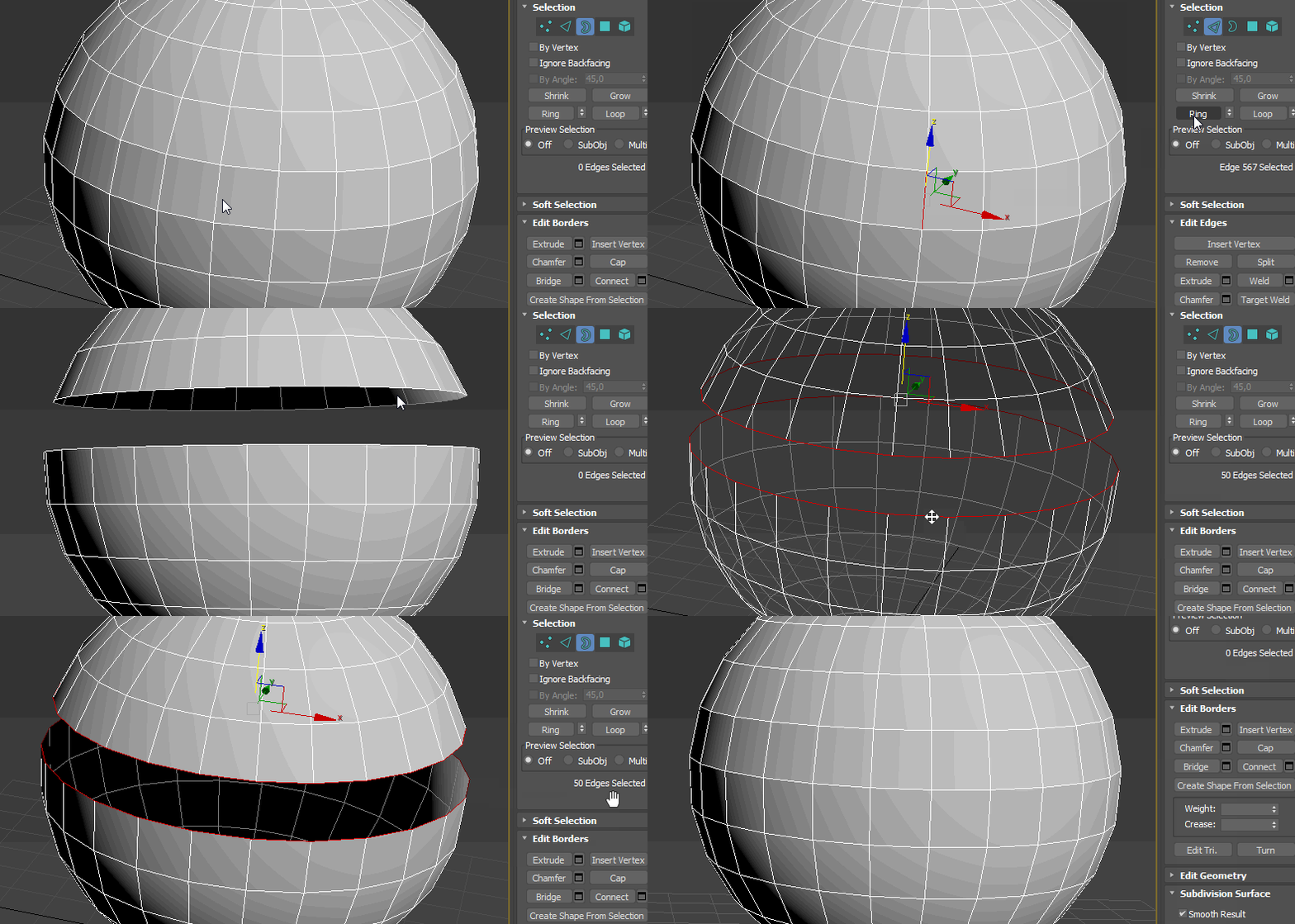
Бордеры могут выглядеть и вот так:
Это были основные функции свитка Edit Borders. Переходим к полигонам, Edit Polygons.
Инструменты в свитке Edit Polygons (Редактирование полигонов)
Сначала выберите подобъект Edge, затем выделите любое ребро и нажмите кнопку Ring свитка Selection командной панели. Это нужно для того, чтобы быстро выделить нужные полигоны.
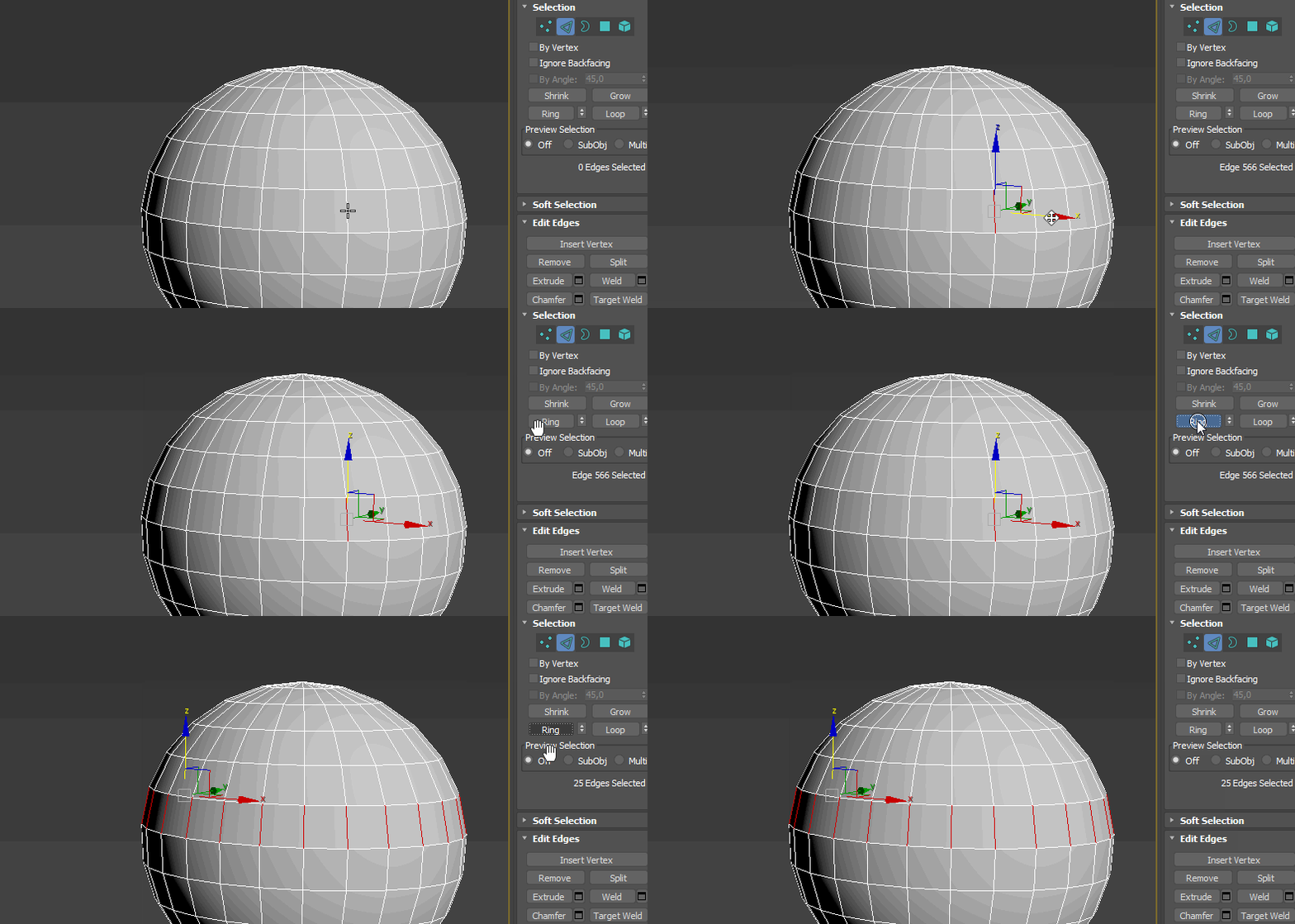
Теперь выберите подобъект Polygon (клавиша 4 на клавиатуре). Выделятся все полигоны, которые принадлежат выделенным рёбрам.
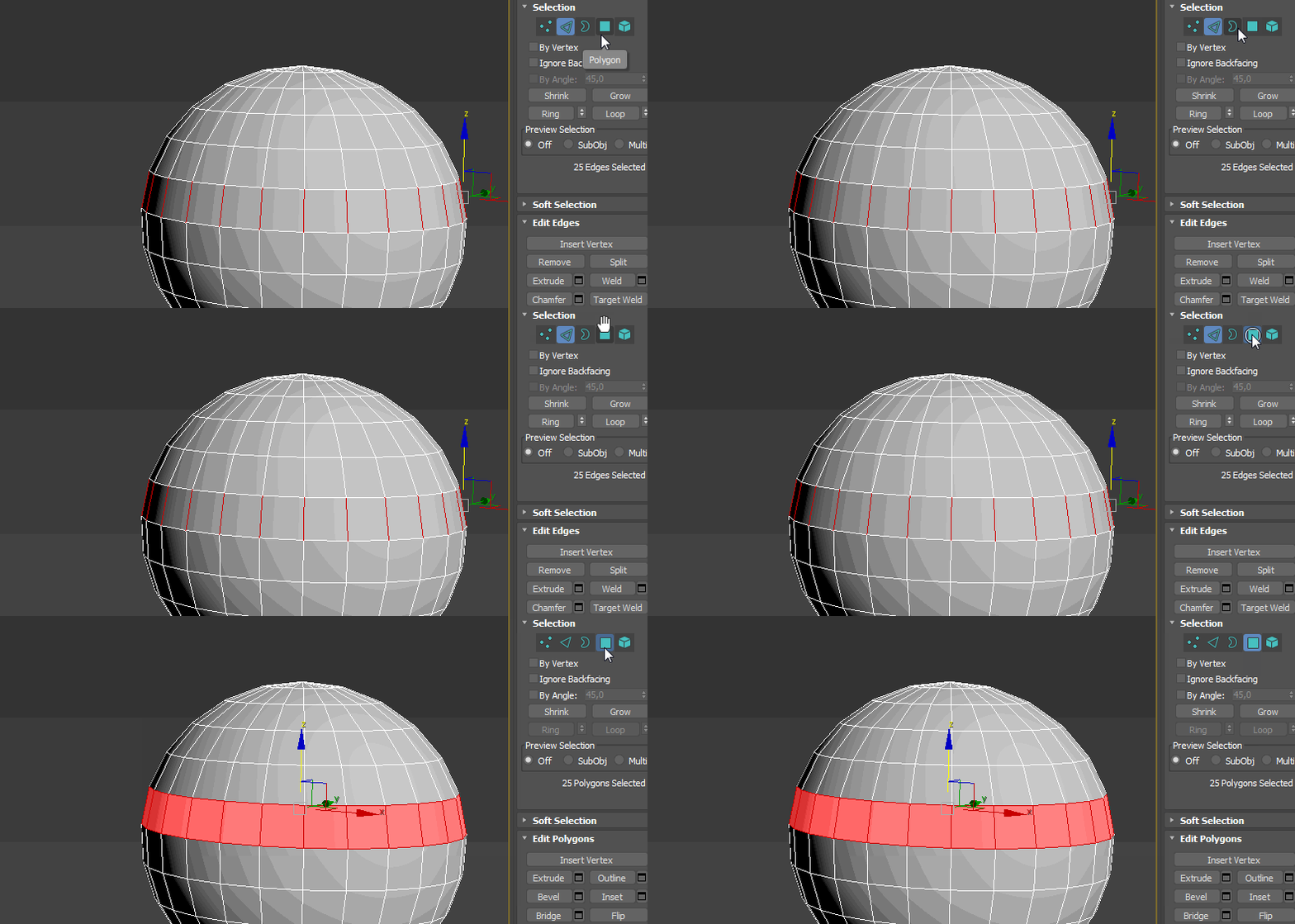
Extrude (Выдавить)
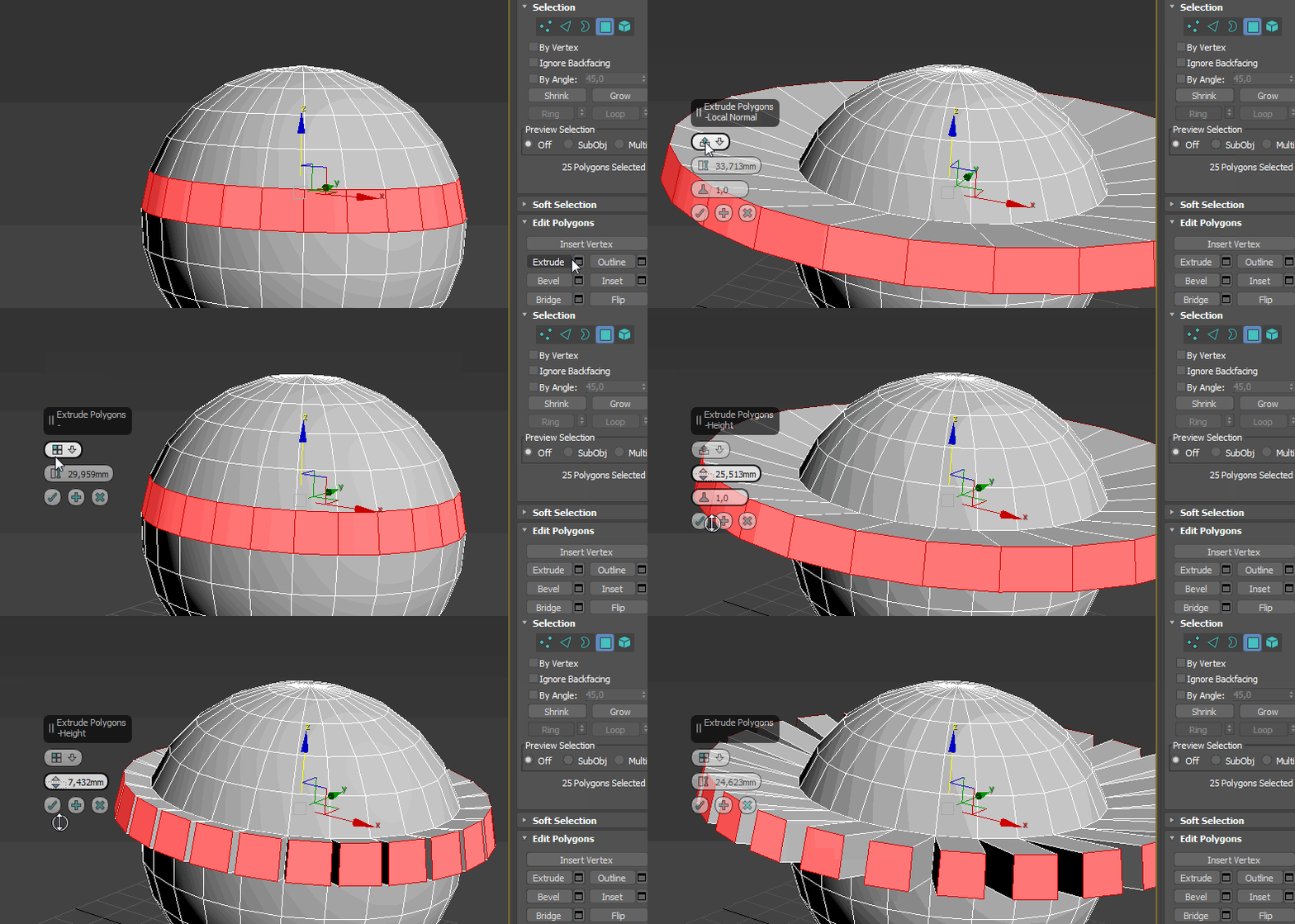
У Extrude достаточно простые и незамысловатые параметры:
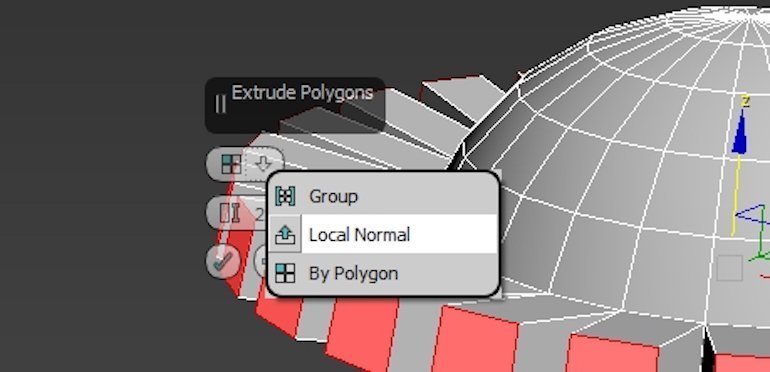
Верхний параметр отвечает за тип выдавливания, нижний — за высоту.
Outline (Контур)
Outline увеличивает или уменьшает выделенный полигон или группу полигонов.
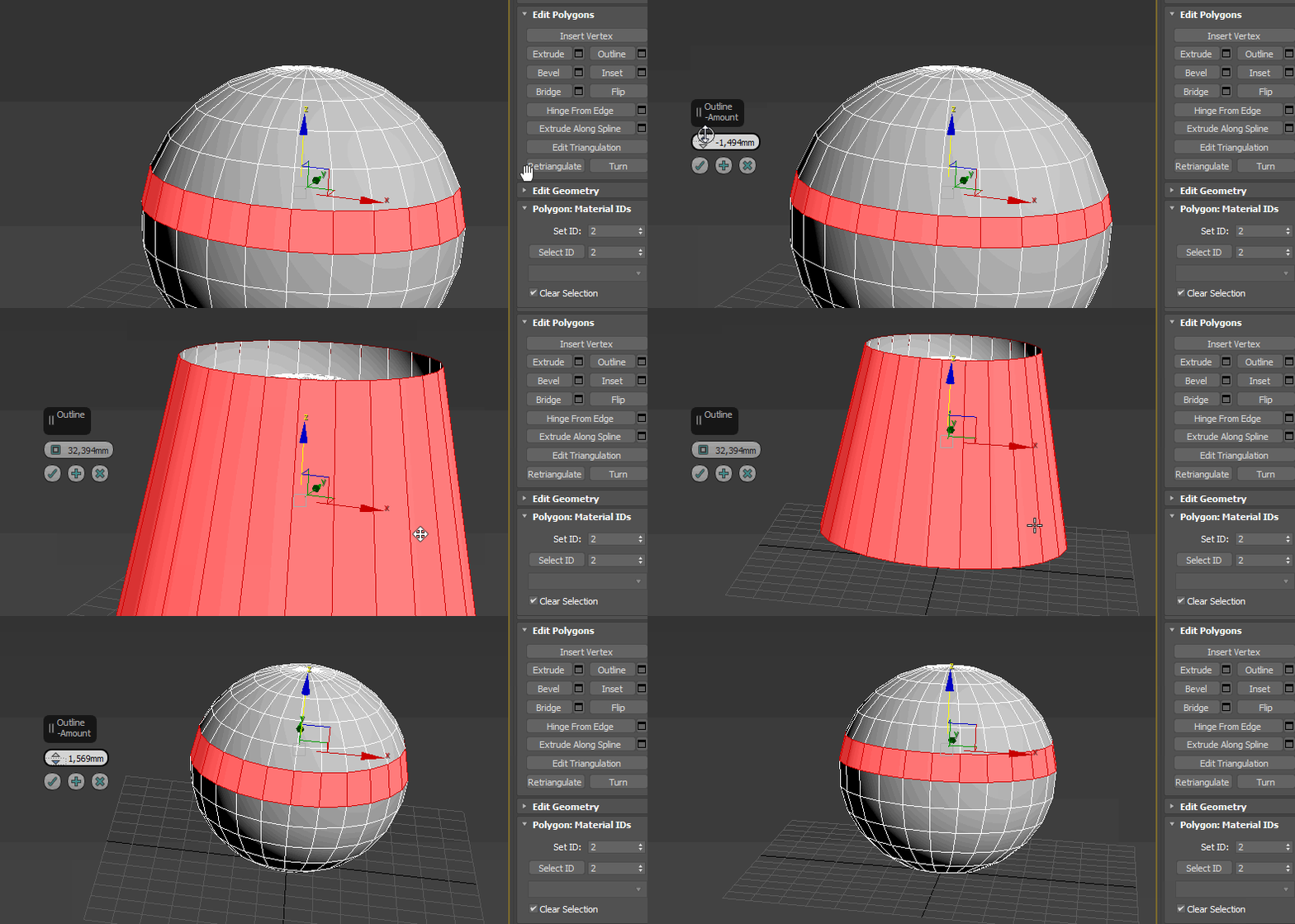
Вот так совершенно неожиданно получился абажур.
Bevel (Скос)
Этот инструмент очень похож на Chamfer, но имеет особенности в настройках.
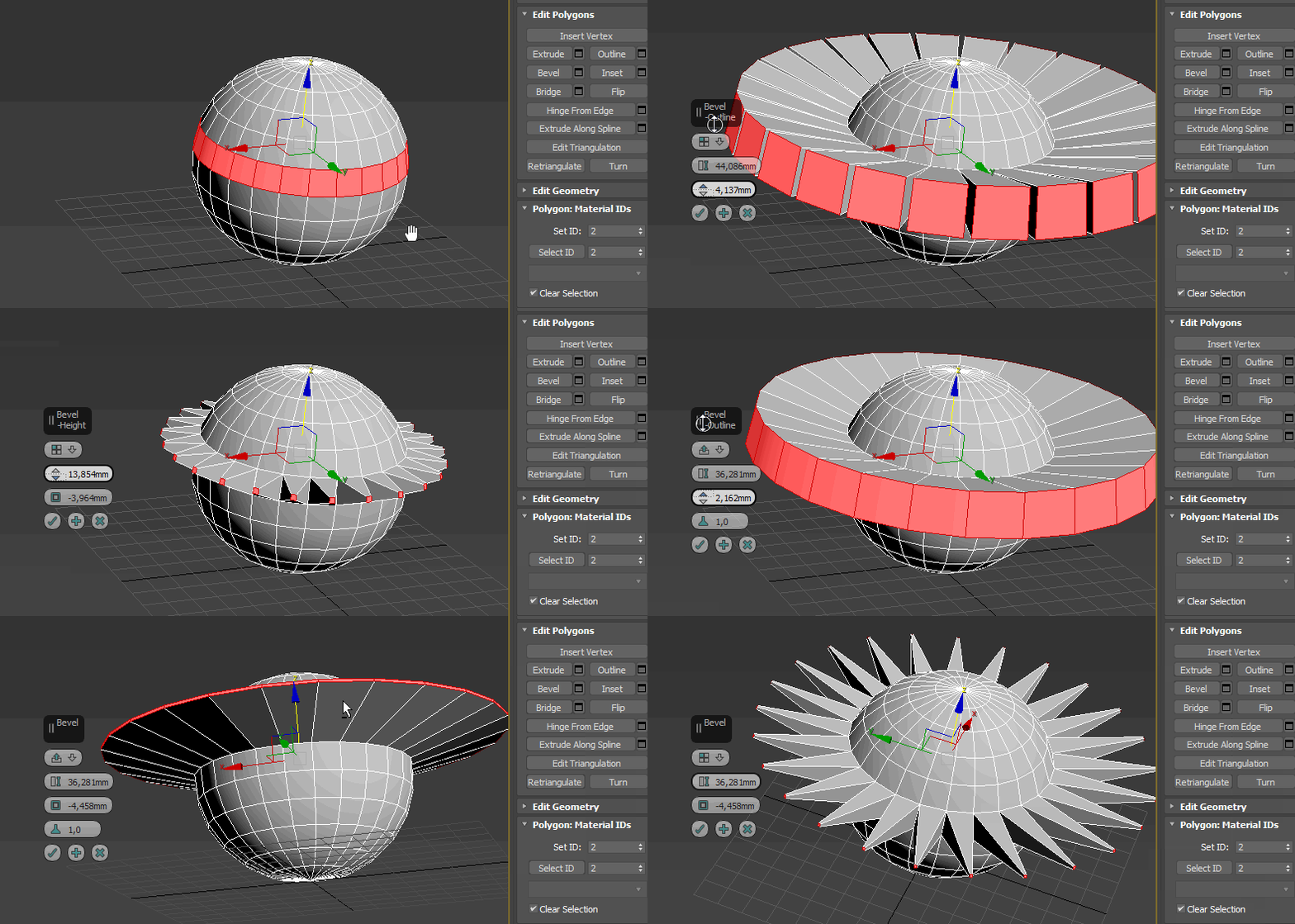
Также как и в Chamfer, вы можете выбрать тип выдавливания и высоту, но Bevel отличается тем, что здесь можно настраивать скос, то есть задать размер полигона.
Inset (Вкладка)
Inset позволяет уменьшить площадь полигона без деформации основной сетки объекта, создавая поддерживающие рёбра.
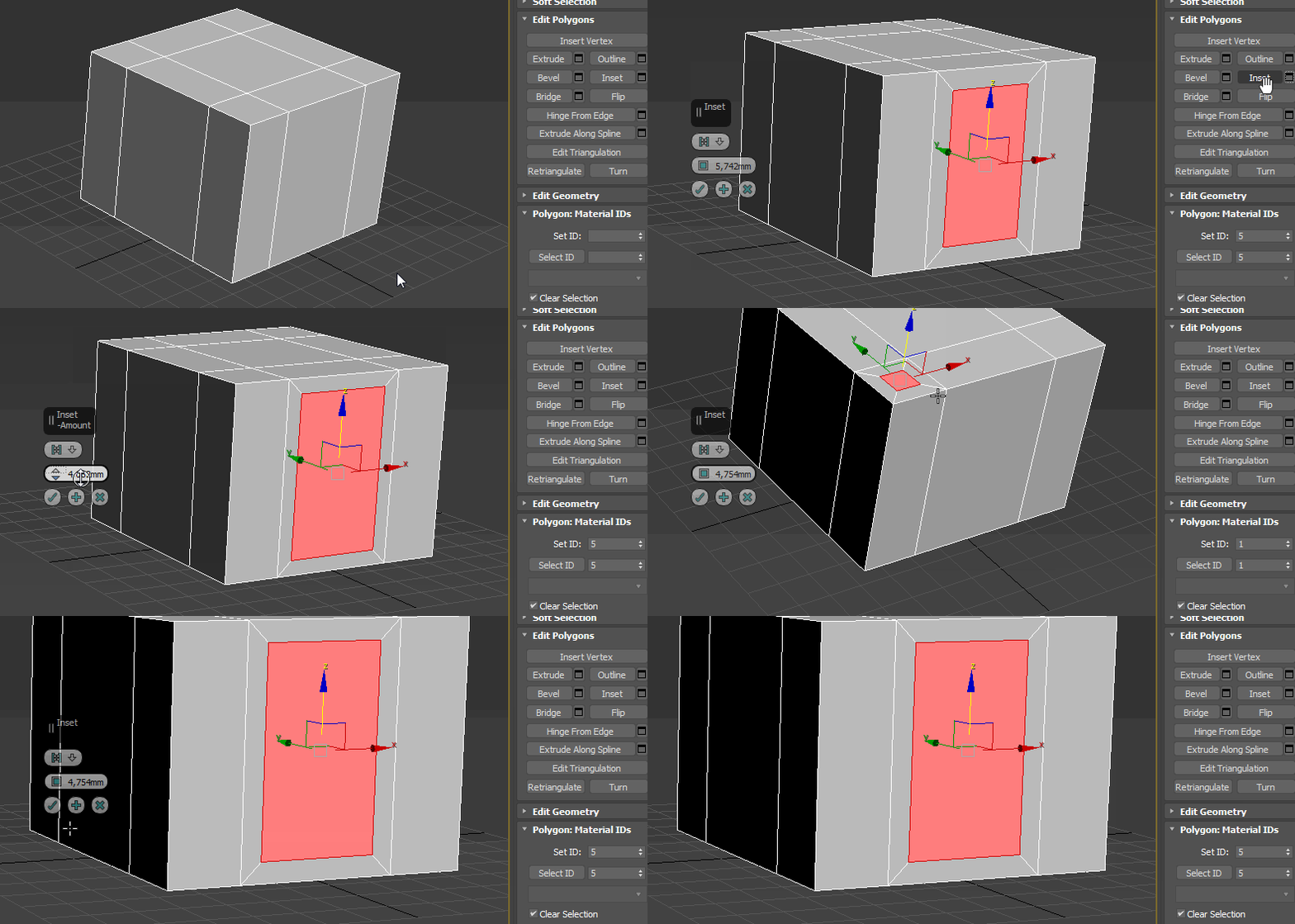
Bridge (Мост)
Bridge работает как и с бордерами, но прокидывает тоннель между полигонами.
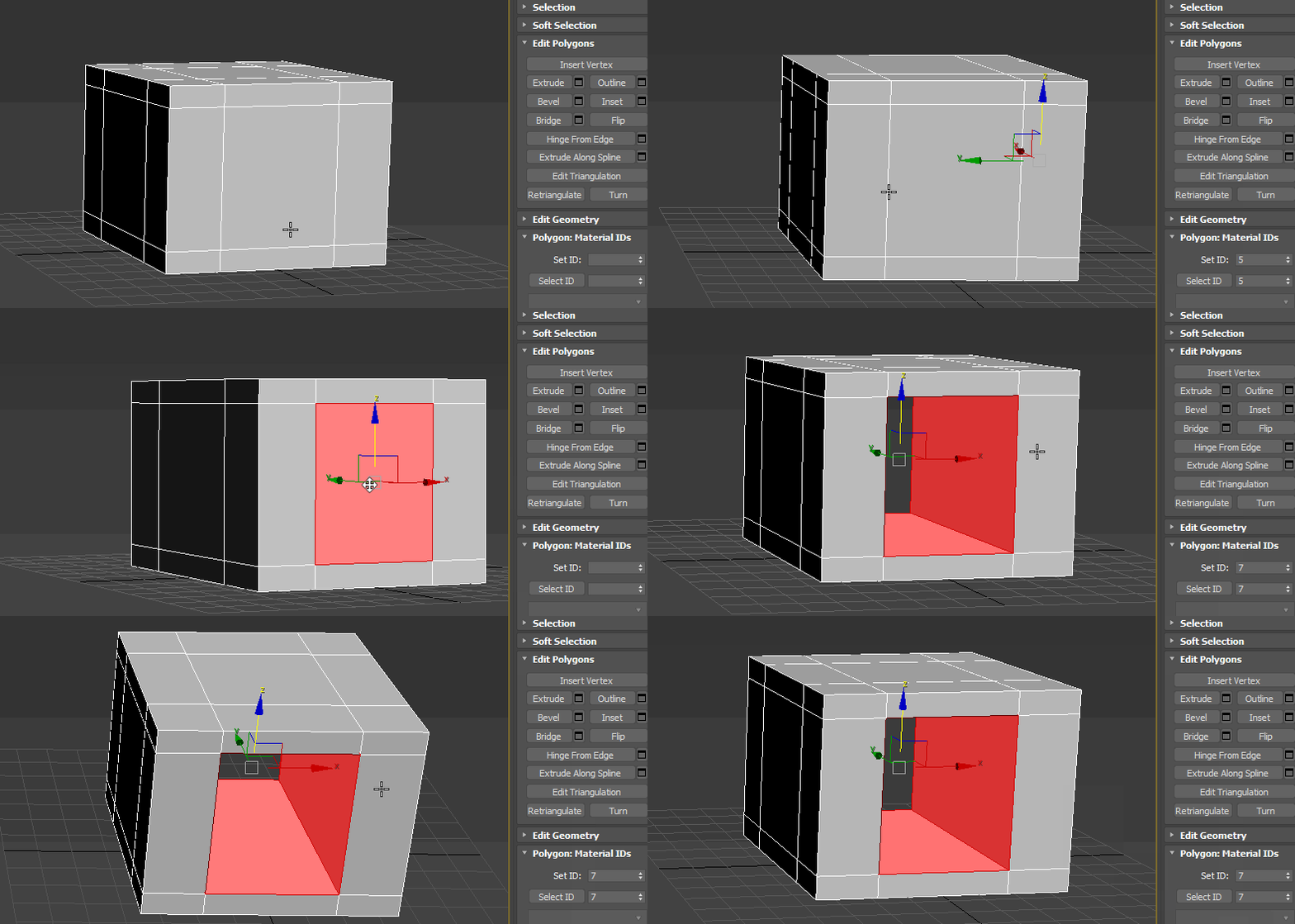
Flip (Разворот)
Это функция разворота или переворота полигона, выворачивание его наизнанку. После применения инструмента Flip визуально особо ничего не поменяется, за исключением того, что полигоны приобретут более тёмный оттенок.
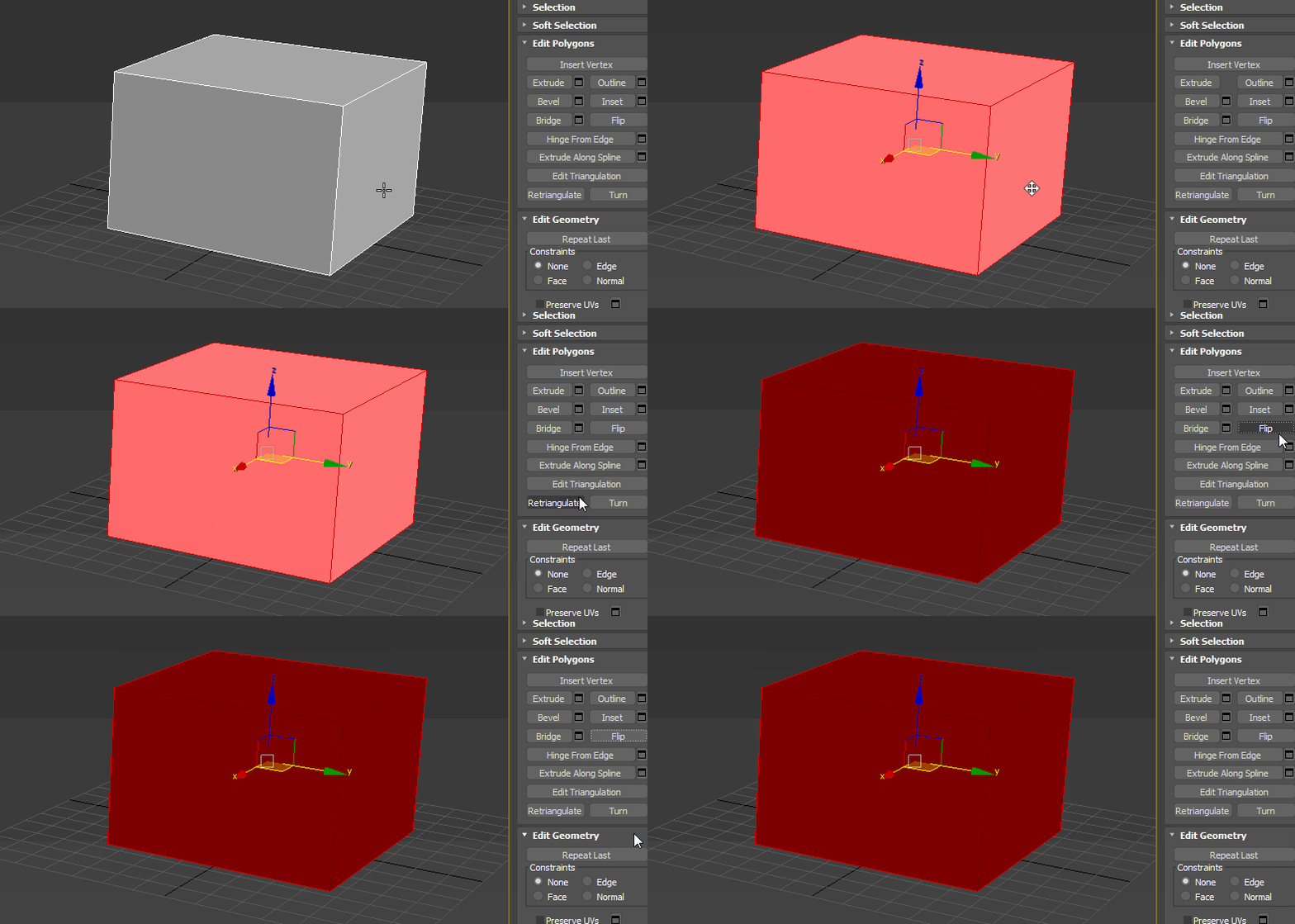
Чтобы увидеть результат работы инструмента Flip, нужно в Object Properties выставить флажок напротив пункта Backface Cull (показать обратную сторону).