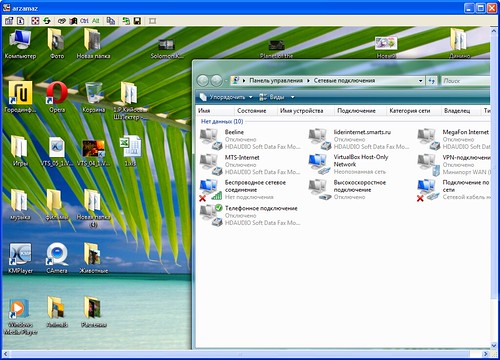
Наблюдались случаи появления проблем с раскладкой клавиатуры. Опыт показывает, что при работе с удаленным рабочим столом в этой программе, даже при гигабитной скорости сети, может наблюдаться снижение частоты обновления изображения на экране, что не совсем удобно при необходимости выполнения большого объема работ на удаленном компьютере.
В целом довольно стабильная в использовании программа, рекомендуемая нами для использования при обслуживании компьютеров в организациях. Не требует подключения к интернету. То есть мы можем установить программу на необходимые персональные компьютеры в локальной сети и настроить доступ с одного управляющего компьютера системного администратора. Безопасность использования программы обеспечивается паролем к подключению, паролем к настройкам программы и списком доступа в настройках программы по IP адресу.
Скачиваем программу на официальном сайте и начинаем установку. Установка программы не вызывает больших проблем и проходит в несколько этапов.
Здесь необходимо согласиться с лицензионным соглашением и продолжить установку.
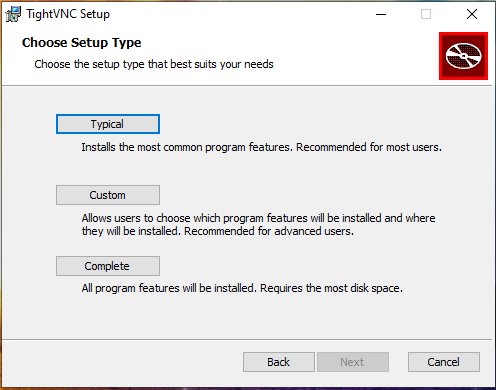
Выполняем установку по умолчанию всех компонентов. При необходимости в CUSTOM можно выбрать установку либо клиентской (если Вам необходимо с данного компьютера подключаться к другим), либо серверной (если Вы планируете дать доступ на удаленное управление данного компьютера) части.
Оставляем значения по умолчанию. Здесь добавляется исключение к брэндмауэру операционной системы Windows, что необходимо для организации подключения.
На этом установка и начальная часть настройки программы завершена.
Для улучшения уровня безопасности удаленного управления компьютером и ограничения доступа к компьютеру по сети необходимо войти в настройки программы. Там мы переходим на вкладку Access Control. Далее нажимаем Add.
Ускорить работу TightVNC можно прочитав рекомендации в «Базе данных» нашего сайта.
TightVNC — клиент и сервер VNC для Windows
Что такое TightVNC и как ей пользоваться
TightVNC — это следующий клиент-сервер VNC.
Установка TightVNC
Typical установка подходит в большинстве случаев:
Дополнительные задачи во время установки:
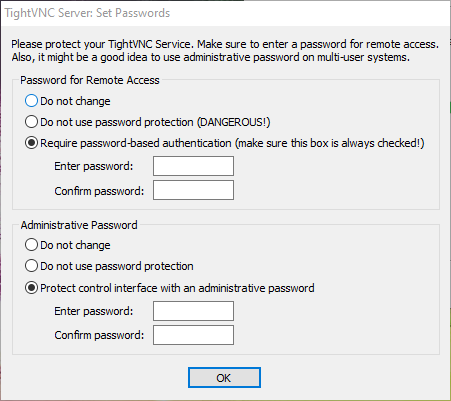
Сразу после установки предлагается установить 2 вида паролей:
Управление службой TightVNC
Для проверки статуса службы:
Для отключения службы (включится после перезагрузки)
Для включения службы
Ручное включение службы:
Отключение службы (при загрузке компьютера служба не включится):
Автоматическое включение службы (служба включится при загрузке компьютера):
Ярлыки TightVNC
После установки TightVNC создаются следующие ярлыки для запуска и управления VNC.
TightVNC Server (Application Mode) — TightVNC сервер (режим приложения)
TightVNC Server (Service Mode) — TightVNC сервер (режим службы)
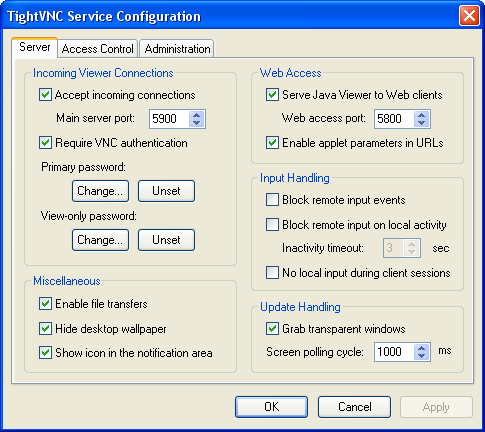
Настройка сервера TightVNC
Обратите внимание, что настройки TightVNC Server в режиме приложения и в режиме сервиса настраиваются индивидуально! Настройки сервиса TightVNC Server являются общесистемными, а настройки приложения TightVNC Server индивидуальны для каждого пользователя! Но при этом настройки паролей доступа являются общими для сервиса и приложения.
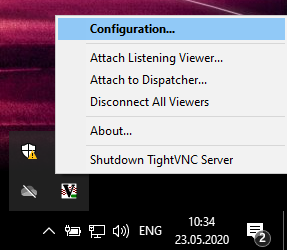
Для настройки сервера TightVNC вы можете открыть окно настроек с помощью ярлыка или найти его иконку в системном трее (рядом с часами) и кликнуть правой кнопкой мыши:
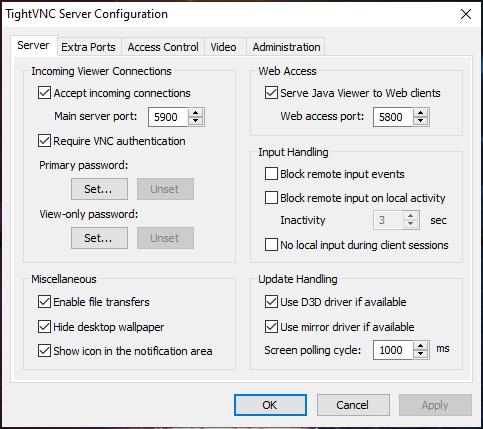
Затем выберите Configuration (настройка) и перейдите во вкладку Server (сервер):
Здесь установите Primary password (Set, Change, Unset) — главный пароль (установить, изменить, удалить).
Настройка клиента TightVNC
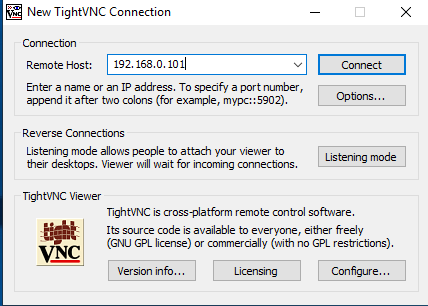
Запускаем TightVNC Viewer:
Достаточно ввести IP адрес удалённого компьютера для подключения. Введите имя или IP-адрес. Чтобы указать номер порта, добавьте его после двух двоеточий (например, mypc::5902).
Быстрый старт с TightVNC
Если вы хотите включить сервер TightVNC, то достаточно запустить службу или приложение сервера TightVNC, это ярлык TightVNC Server или ярлык Start TightVNC Service.
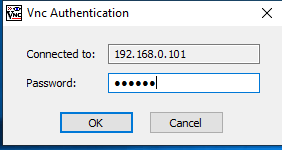
Если вы это ещё не сделали, установите пароль для подключения по VNC.
Сообщите ваш IP адрес пользователям, которые должны подключиться к вашему компьютеру.
Если вы хотите подключиться по VNC с помощью TightVNC, то запустите TightVNC Viewer.
Введите IP адрес и нажмите кнопку Connect:
Как пользоваться TightVNC
В верхней левой части экрана расположена панель инструментов:
Для выхода из полноэкранного режима нажмите Ctrl+Alt+Shift+F.
При выборе Transfer files (передача файлов) вы сможете переносить файлы с удалённого компьютера на свой локальный и в обратном направлении:
Tightvnc viewer что это
This site uses cookies. See more details here:
New Software: MightyViewer 1.2.2
TightVNC: Home News «> Download Download (v1.3) Mailing Lists Site Map
Licensing / SDK: Products & SDKs .NET Viewer SDK Server for Windows Server for Unix/Linux Server for macOS Dispatcher Java Viewer Tight Decoder
Information: Screen Shots Documentation F.A.Q. What’s New Privacy Policy
Feedback: Report Bugs Suggest Features Contact Us
More Products: Remote Ripple RFB Player VNC Reflector
Licensing Terms
There are two licensing options available for TightVNC software:
Download TightVNC for Windows (Version 2.8.63)
TightVNC 2.8.63 runs basically on any version of Windows (see more details here).
You can also download TightVNC source code (or purchase a commercial license):
Download TightVNC Java Viewer (Version 2.8.3)
TightVNC Java Viewer works on any system where Java is supported. It requires Java SE version 1.6 or later.
You can also download TightVNC Java Viewer source code (or purchase a commercial license):
Download DFMirage Driver
DFMirage mirror display driver allows TightVNC to gain the best performance under old versions of Windows. With DFMirage, TightVNC Server can detect screen updates and grab pixel data in a very efficient way. If you use TightVNC as free software, DFMirage is FREE for you as well.
Older Versions
If you need a version working in Windows 95/98/ME, Windows NT 4.0, or in Unix-like systems (including Linux), download TightVNC 1.3.10.
Verify the Files
All executable files and packages (.EXE files) are digitally signed by GlavSoft LLC. Make sure to check the digital signatures.
TightVNC — бесплатная программа для удаленного доступа
TightVNC – бесплатная программа, предназначенная для удаленного управления компьютером посредством рабочего стола. TightVNC работает по простому протоколу RFB, что определяет ее кроссплатформенность и запуск в любой графической оконной системе. В отличие от других аналогичных программ, данная утилита имеет встроенный модуль оптимизации передачи данных для медленных каналов. Кроме того, программа полностью совместима с другими службами, работающими по протоколу VNC.
TightVNC состоит из двух частей – клиента (Viewer) и сервера. Сервер – позволяет обращаться к локальному рабочему столу и соответственно должен устанавливаться на подключаемом компьютере. Viewer служит для подключения к удаленной машине. По умолчанию предлагается установить одновременно оба модуля.
Еще одной особенностью TightVNC является режим запуска – Service или User Define. В первом случае, приложение будет зарегистрировано как служба, добавлено в автозапуск и останется висеть в трее, ожидая подсоединения клиентов. Как следует из названия, режим User Define – предполагает ручной запуск программы пользователем.
— установка доступа по IP-адресам; — парольная защита; — завершение сеанса по неактивности; — блокировка удаленного ввода данных; — передача файлов; — доступ через WEB-интерфейс; — протоколирование событий.
TightVNC идеально подходит для администрирования и оказания помощи удаленным пользователям. Установка и настройка не потребует специальных знаний или усилий у начинающих пользователей, что сэкономит уйму времени у администраторов сети.
TightVNC имеет англоязычный интерфейс, распространяется по лицензии GNU General Public License.
Как вам программа TightVNC? Возможно, вы пользуетесь другим инструментом, который больше вам нравится? Расскажите о нем, нам и другим читателям будет интересно узнать ваше мнение.
VNC клиент для Windows. Как скачать, установить и настроить!
Что такое TightVNC и как ей пользоваться
TightVNC — это следующий клиент-сервер VNC.
TightVNC — это бесплатный программный пакет для дистанционного управления. С TightVNC вы можете видеть рабочий стол удалённого компьютера и управлять им с помощью локальной мыши и клавиатуры, как если бы вы делали это, сидя перед этим компьютером. TightVNC — это:
Общие сведения о программе VNC Viewer
You will be interested:How dangerous is the new coronavirus? Для начала кратко остановимся на том, что представляет собой этот программный продукт, рассмотрим, для чего он предназначен. Исходя из выше приведенной аналогии, можно сказать, что VNC-клиент — это универсальное приложение, позволяющее в считаные минуты организовать доступ к удаленному компьютеру.
То есть данную программу можно отнести к классу RDP-приложений, предназначенных для подключения к удаленному «Рабочему столу». Однако только доступом к удаленным компьютерам дело не ограничивается, поскольку в самой программе имеется еще немало дополнительных возможностей:
Сразу же стоит отметить, что технология Virtual Network Computing (VNC)имеет и еще одно неоспоримое преимущество, если сравнивать с аналогами. Дело в том, что в ней есть возможность установки серверной и клиентской части (в зависимости от того, какой именно тип подключения будет использоваться в дальнейшем), плюс, тонкая настройка ПО для каждого варианта установки с целью обеспечения максимальной производительности.
Сразу после установки предлагается установить 2 вида паролей:
Шаг 3 — Безопасная настройка рабочего стола VNC
Сервер VNC не использует защищенные протоколы при подключении. Мы используем туннель SSH для безопасного подключения к серверу, а затем укажем клиенту VNC использовать этот туннель, а не создавать прямое соединение.
Создайте на локальном компьютере соединение SSH, которое безопасно перенаправляется в соединение localhost для VNC. Для этого можно ввести черех терминал в Linux или macOS следующую команду:
Не забудьте заменить sammy и your_server_ip именем пользователя sudo без привилегий root и IP-адресом вашего сервера.
Если вы используете графический клиент SSH (например, PuTTY), используйте your_server_ip как IP-адрес для подключения, и задайте localhost:5901 как новый порт переадресации в настройках туннеля SSH программы.
После запуска туннеля используйте клиент VNC для подключения к localhost:5901. Вам будет предложено пройти аутентификацию, используя пароль, заданный на шаге 1.
После подключения вы увидите рабочий стол Xfce по умолчанию.
Выберите пункт «Использовать конфигурацию по умолчанию» для быстрой настройки системы. Для доступа к файлам в каталоге home вы можете использовать менеджер файлов или командную строку, как показано здесь:
Нажмите CTRL+C на локальном компьютере, чтобы остановить туннель SSH и вернуться к командной строке. При этом сеанс VNC также будет отключен.
Теперь мы настроим сервер VNC как службу.
Ярлыки TightVNC
После установки TightVNC создаются следующие ярлыки для запуска и управления VNC.
TightVNC Server (Application Mode) — TightVNC сервер (режим приложения)
TightVNC Server (Service Mode) — TightVNC сервер (режим службы)
4: Создание файла сервиса VNC
Теперь нужно настроить сервер VNC как сервис system.
Создайте новый файл /etc/systemd/system/:
sudo nano /etc/systemd/system/
Скопируйте и вставьте в него следующий код:
: Укажите имя своего пользователя вместо 8host.
Сохраните и закройте файл.
sudo systemctl daemon-reload
Включите новый файл:
sudo systemctl enable
Остановите текущий экземпляр сервера VNC, если он ещё запущен:
Теперь попробуйте запустить его как любой другой сервис systemd:
sudo systemctl start
Чтобы убедиться, что сервер запущен, проверьте его состояние:
sudo systemctl status
Если сервер запущен, команда вернёт:
systemd: pam_unix(login:session): session opened for user finid by (uid=0) systemd: Started TightVNC server on Ubuntu 16.04.
Настройка сервера TightVNC
Обратите внимание, что настройки TightVNC Server в режиме приложения и в режиме сервиса настраиваются индивидуально! Настройки сервиса TightVNC Server являются общесистемными, а настройки приложения TightVNC Server индивидуальны для каждого пользователя! Но при этом настройки паролей доступа являются общими для сервиса и приложения.
Для настройки сервера TightVNC вы можете открыть окно настроек с помощью ярлыка или найти его иконку в системном трее (рядом с часами) и кликнуть правой кнопкой мыши:
Затем выберите Configuration (настройка) и перейдите во вкладку Server (сервер):
Здесь установите Primary password (Set, Change, Unset) — главный пароль (установить, изменить, удалить).
Быстрый старт с TightVNC
Если вы хотите включить сервер TightVNC, то достаточно запустить службу или приложение сервера TightVNC, это ярлык TightVNC Server или ярлык Start TightVNC Service.
Если вы это ещё не сделали, установите пароль для подключения по VNC.
Сообщите ваш IP адрес пользователям, которые должны подключиться к вашему компьютеру.
Если вы хотите подключиться по VNC с помощью TightVNC, то запустите TightVNC Viewer.
Введите IP адрес и нажмите кнопку Connect:
Добавляем SSL с самоподписанным сертификатом
В результате получаем файл self.pem, на который надо указать при старте noVNC:
C:\noVNC\websockify> websockify.exe 5901 127.0.0.1:5900 —web c:\noVNC\noVNC-master —cert=c:\noVNC\self.pem Теперь у нас работает HTTPS и WSS (WebSocket Secure). Для WSS в настройках (Settings) нужно указать Encrypt. Интересно, что noVNC использует один и тот же порт для HTTP и HTTPS — он «умеет» различать запросы и правильно отвечать.
Так как сертификат самоподписанный, то в браузере нужно будет принять этот сертификат.
Let»s Encrypt
У меня нет инструкций о том, как настроить систему, чтобы Let»s Encrypt автоматически генерировал сертификат специально для нашей системы. Для этого потребовалось бы, чтобы noVNC работал на порту 80, что конечно же возможно, но может быть неудобно, и найти способ интегрировать certbot, чтобы эти файлы публиковались в нужную директорию. Думаю, что это возможно, но я этого не сделал. Если вы допилите — поделитесь в комментариях. В моём случае, у меня уже есть домашний сервачок с NGINX и DDNS именем, который настроен автоматически получать сертификат от Lets Encrypt.
Вы можете запустить что-то похожее у себя. есть инструкции о настройке Let»s Encrypt для Linux и Windows.
я просто использую уже существующие pem -файлы, сгенерированные для nginx .
Let»s Encrypt создаёт следующие файлы:
Cert.pem: Your domain»s certificate chain.pem: The Let»s Encrypt chain certificate fullchain.pem: cert.pem and chain.pem combined privkey.pem: Your certificate»s private key На Ubuntu их можно найте по вот такому пути: /etc/letsencrypt/live/your_domain_name
Нужно скопировать (объединить) fullchain.pem
и privkey.pem в один файл, например назовём его encrypt.pem , и этот файл мы будем использовать для noVNC .
Конечно, работать это будет только если nginx
сервер и noVNC — на одном домене. Порты могут быть разными.
И нужно не забывать, что сертификаты годны только несколько месяцев, а потом надо копировать обновлённые файлы.
Как пользоваться TightVNC
В верхней левой части экрана расположена панель инструментов:
Для выхода из полноэкранного режима нажмите Ctrl+Alt+Shift+F.
При выборе Transfer files (передача файлов) вы сможете переносить файлы с удалённого компьютера на свой локальный и в обратном направлении:
Добавляем noVNC, как Windows-сервис
При запуске, сервис будет использовать параметры из файла noVNCConfig.ini
. Вот пример моего конфига:
5901 127.0.0.1:5900 —web C:\noVNC\noVNC-master —cert=c:\noVNC\encrypt.pem В консоли, запущенной с администраторскими привилегиями создаём новый сервис:
Sc create «noVNC Websocket Server» binPath= «c:\noVNC\websockify\noVNC Websocket Service.exe» DisplayName= «noVNC Websocket Server» Если нужно будет удалить сервис, то вот так:
Sc delete «noVNC Websocket Server» Открываем сервисы (Control Panel → Administrative Tools → Services) и запускаем noVNC Websocket Server. Также здесь можно настроить, чтобы сервис стартовал каждый раз вместе с Windows:






 MightyViewer 1.2.2
  «> Download