TightVNC — клиент и сервер VNC для Windows
Что такое TightVNC и как ей пользоваться
TightVNC — это следующий клиент-сервер VNC.
Установка TightVNC
Typical установка подходит в большинстве случаев:
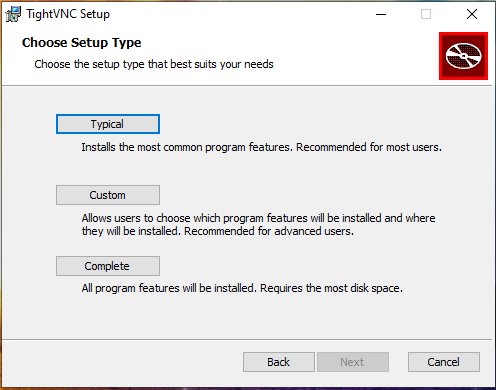
Дополнительные задачи во время установки:

Сразу после установки предлагается установить 2 вида паролей:
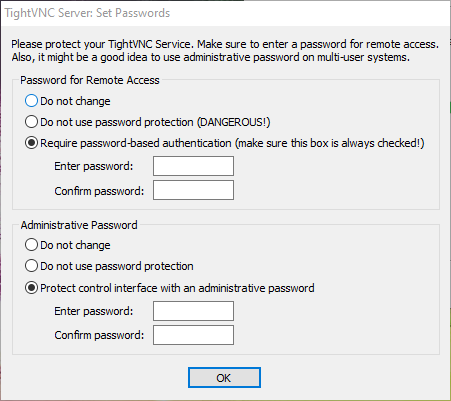
Управление службой TightVNC
Для проверки статуса службы:
Для отключения службы (включится после перезагрузки)
Для включения службы
Ручное включение службы:
Отключение службы (при загрузке компьютера служба не включится):
Автоматическое включение службы (служба включится при загрузке компьютера):
Ярлыки TightVNC
После установки TightVNC создаются следующие ярлыки для запуска и управления VNC.

TightVNC Server (Application Mode) — TightVNC сервер (режим приложения)
TightVNC Server (Service Mode) — TightVNC сервер (режим службы)
Настройка сервера TightVNC
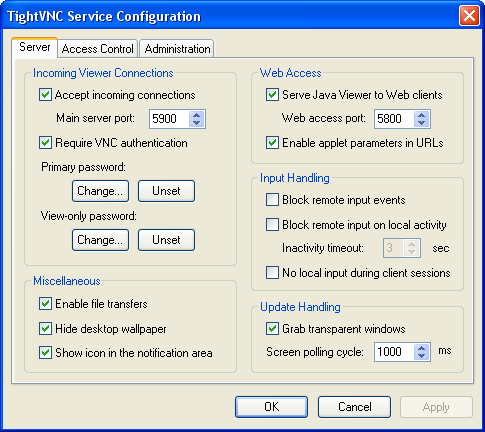
Обратите внимание, что настройки TightVNC Server в режиме приложения и в режиме сервиса настраиваются индивидуально! Настройки сервиса TightVNC Server являются общесистемными, а настройки приложения TightVNC Server индивидуальны для каждого пользователя! Но при этом настройки паролей доступа являются общими для сервиса и приложения.
Для настройки сервера TightVNC вы можете открыть окно настроек с помощью ярлыка или найти его иконку в системном трее (рядом с часами) и кликнуть правой кнопкой мыши:
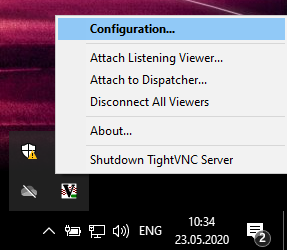
Затем выберите Configuration (настройка) и перейдите во вкладку Server (сервер):
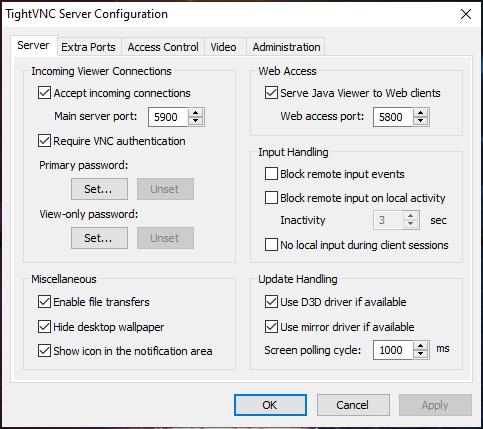
Здесь установите Primary password (Set, Change, Unset) — главный пароль (установить, изменить, удалить).
Настройка клиента TightVNC
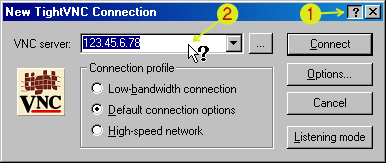
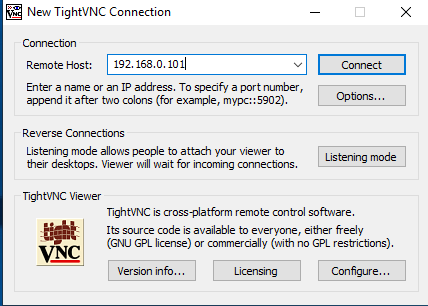
Запускаем TightVNC Viewer:

Достаточно ввести IP адрес удалённого компьютера для подключения. Введите имя или IP-адрес. Чтобы указать номер порта, добавьте его после двух двоеточий (например, mypc::5902).
Быстрый старт с TightVNC
Если вы хотите включить сервер TightVNC, то достаточно запустить службу или приложение сервера TightVNC, это ярлык TightVNC Server или ярлык Start TightVNC Service.
Если вы это ещё не сделали, установите пароль для подключения по VNC.
Сообщите ваш IP адрес пользователям, которые должны подключиться к вашему компьютеру.
Если вы хотите подключиться по VNC с помощью TightVNC, то запустите TightVNC Viewer.
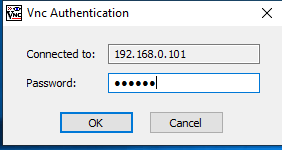
Введите IP адрес и нажмите кнопку Connect:
Как пользоваться TightVNC
В верхней левой части экрана расположена панель инструментов:

Для выхода из полноэкранного режима нажмите Ctrl+Alt+Shift+F.
При выборе Transfer files (передача файлов) вы сможете переносить файлы с удалённого компьютера на свой локальный и в обратном направлении:
TightVNC — бесплатная программа для удаленного доступа
TightVNC – бесплатная программа, предназначенная для удаленного управления компьютером посредством рабочего стола. TightVNC работает по простому протоколу RFB, что определяет ее кроссплатформенность и запуск в любой графической оконной системе. В отличие от других аналогичных программ, данная утилита имеет встроенный модуль оптимизации передачи данных для медленных каналов. Кроме того, программа полностью совместима с другими службами, работающими по протоколу VNC.
TightVNC состоит из двух частей – клиента (Viewer) и сервера. Сервер – позволяет обращаться к локальному рабочему столу и соответственно должен устанавливаться на подключаемом компьютере. Viewer служит для подключения к удаленной машине. По умолчанию предлагается установить одновременно оба модуля.
Еще одной особенностью TightVNC является режим запуска – Service или User Define. В первом случае, приложение будет зарегистрировано как служба, добавлено в автозапуск и останется висеть в трее, ожидая подсоединения клиентов. Как следует из названия, режим User Define – предполагает ручной запуск программы пользователем.
— установка доступа по IP-адресам;
— парольная защита;
— завершение сеанса по неактивности;
— блокировка удаленного ввода данных;
— передача файлов;
— доступ через WEB-интерфейс;
— протоколирование событий.
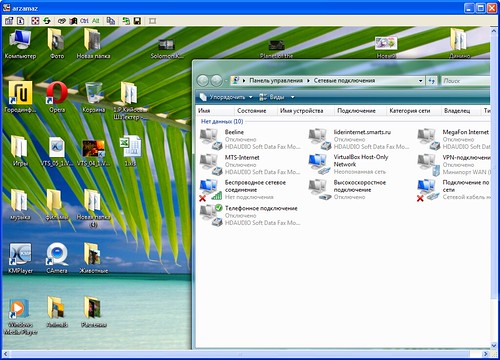
TightVNC идеально подходит для администрирования и оказания помощи удаленным пользователям. Установка и настройка не потребует специальных знаний или усилий у начинающих пользователей, что сэкономит уйму времени у администраторов сети.
TightVNC имеет англоязычный интерфейс, распространяется по лицензии GNU General Public License.
Как вам программа TightVNC? Возможно, вы пользуетесь другим инструментом, который больше вам нравится? Расскажите о нем, нам и другим читателям будет интересно узнать ваше мнение.
Обзор TightVNC: бесплатный, простой в использовании обзор удаленного рабочего стола

TightVNC — это программное обеспечение для удаленного доступа, которое бесплатное, простое в установке и занимает мало места. Средства просмотра виртуальных сетевых вычислений (VNC) доступны для всех популярных операционных систем, поэтому с помощью TightVNC вы можете удаленно управлять своей машиной Windows с ПК, Mac или смартфона..
TightVNC впервые стал популярным, потому что он хорошо работал на соединениях с низкой пропускной способностью. Но с пропускной способностью теперь меньше ограничений и так много более продвинутых решений удаленного доступа к компьютеру, TightVNC по-прежнему лучший выбор?
В нашем обзоре TightVNC мы рассматриваем вопрос о том, является ли этот вариант приемлемым для малых и средних предприятий, которые ищут лучшее программное обеспечение для удаленных рабочих столов..
TightVNC: планы и цены
TightVNC доступна по лицензии GNU General Public License версии 2, то есть бесплатна как для личного, так и для коммерческого использования. Вы можете бесплатно установить столько клиентов и серверов TightVNC, сколько вам нужно, даже в коммерческих условиях..
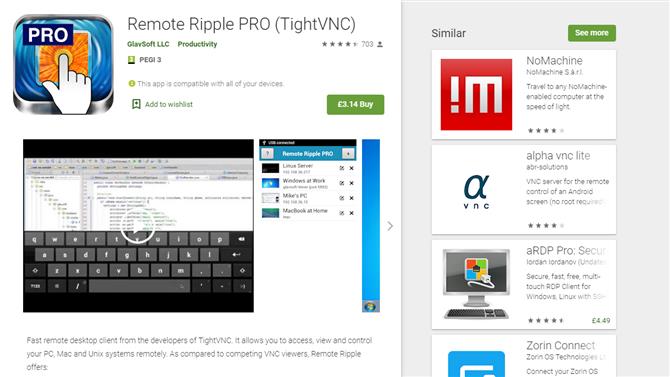
Remote Ripple PRO — это клиент VNC для Android и iOS, который может дополнить вашу установку TightVNC. (Изображение предоставлено ГлавСофт)
В дополнение к TightVNC, GlavSoft продает Remote Ripple PRO, программу просмотра VNC за 2,99 долл. Для Android и iOS, которая позволяет удаленно подключаться к серверу VNC с помощью смартфона..
TightVNC: особенности и утилиты
Чтобы использовать TightVNC, вы запускаете приложение сервера TightVNC на удаленном компьютере и подключаетесь к нему с помощью приложения просмотра TightVNC. Теперь вы можете видеть все, что находится на экране удаленного компьютера, и управлять им с помощью мыши и клавиатуры..
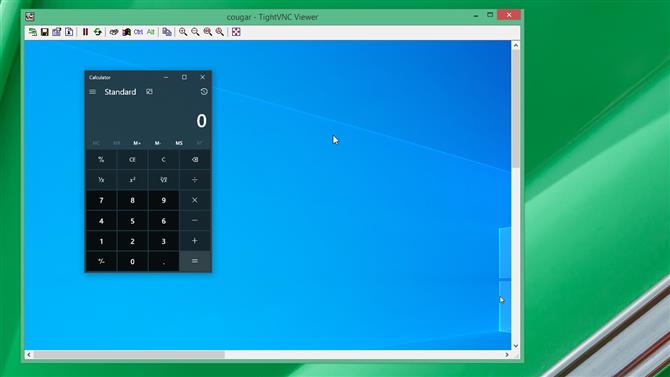
Вы можете запустить TightVNC Viewer в окне или во весь экран. (Изображение предоставлено ГлавСофт)
Предприятия часто используют TightVNC для удаленного поиска неисправностей, технической поддержки и обучения. Это позволяет одному члену команды удаленно управлять ПК, чтобы устранить проблему, с которой у локального пользователя возникают проблемы..
Последняя версия TightVNC работает на всех версиях Windows после Windows ME. Для более старых версий Windows и UNIX GlavSoft продолжает поддерживать TightVNC 1.3. Нет родного приложения TightVNC для macOS, но вы можете подключиться к серверу TightVNC из любого браузера с поддержкой Java, в том числе на Mac.
TightVNC: настройка
Установка TightVNC занимает около двух минут на каждый компьютер, но в зависимости от вашей сети вам также может понадобиться настроить правила переадресации портов на вашем маршрутизаторе.
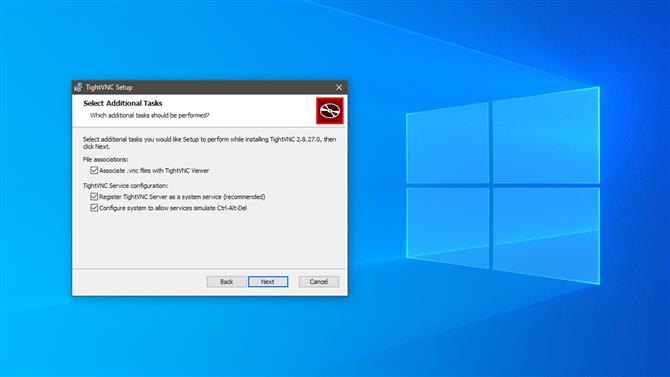
Вы можете установить TightVNC примерно через две минуты. (Изображение предоставлено ГлавСофт)
Программа установки предложит вам установить сервер, программу просмотра или оба. Затем вы решаете, устанавливать ли TightVNC как службу, что необходимо, если вы хотите выполнять функции ctrl-alt-del удаленно. По желанию, но настоятельно рекомендуется, вы можете ввести пароли для удаленного просмотра и администратора.
TightVNC: интерфейс и производительность
TightVNC имеет классический интерфейс Windows с приложением конфигурации сервера, доступным на панели задач Windows. Здесь вы можете установить параметры для прослушивания портов, аутентификации, контроля доступа по IP-адресу и совместного использования сеанса.
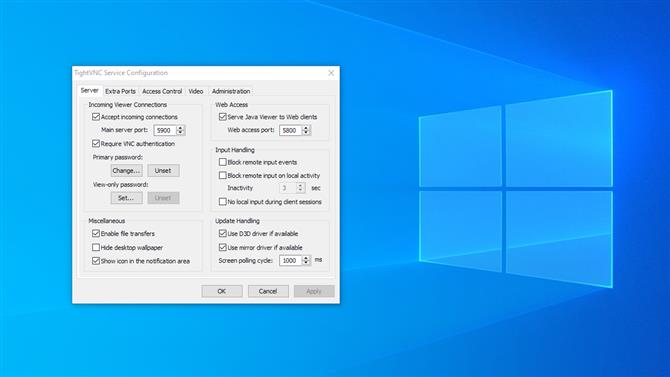
Вы можете изменить все важные настройки сервера через приложение настройки сервиса. (Изображение предоставлено ГлавСофт)
Приложение Viewer имеет похожее меню, где вы можете настроить параметры сжатия и качества изображения.
Развернутая в нашей беспроводной сети 802.11ac с сервером и программой просмотра Haswell i3, TightVNC превосходно справилась с типичными задачами на рабочем столе, такими как редактирование документов и просмотр файлов. Качество изображения было неотличимо от исходного экрана, в то время как ввод с клавиатуры и мыши мгновенно отправлялся на сервер. Загрузка процессора колебалась около 25%, что делает его более легким вариантом для старых машин.
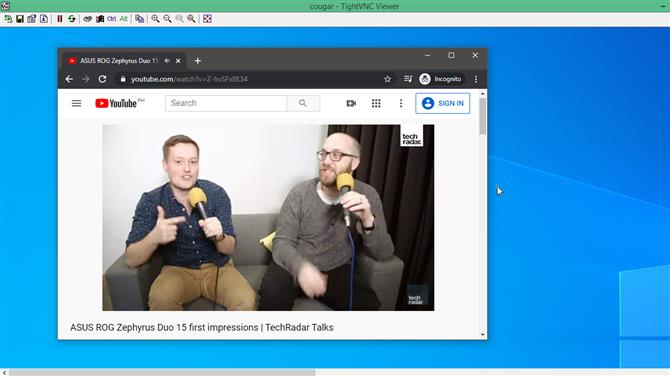
Качество изображения отличное, но частота кадров замедляется при одновременном обновлении большого количества экрана. (Изображение предоставлено ГлавСофт)
Мы заметили задержку около 0,1 секунды в том, что изображение с рабочего стола отправляется обратно зрителю, но оно практически незаметно. Большая проблема возникла при запуске сложного полноэкранного приложения — частота кадров упала с примерно 30 кадров в секунду до примерно трех кадров в секунду.
TightVNC: безопасность
ГлавСофт открыто заявляет об отсутствии функций безопасности в TightVNC, заявляя, что “использование TightVNC через Интернет может быть угрозой безопасности.” Хотя TightVNC хранит и передает пароли в закодированном формате, он отправляет весь другой трафик в незашифрованном виде.
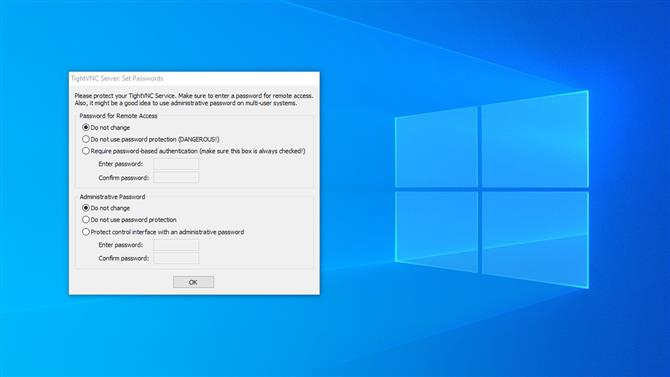
После установки TightVNC попросит вас установить пароль для удаленного доступа. (Изображение предоставлено ГлавСофт)
Безопасное использование TightVNC за пределами вашей локальной сети требует настройки отдельного SSH-туннелирования с помощью такой программы, как PuTTY.
Хотя GlavSoft заявляет, что планирует добавить шифрование в TightVNC в будущих выпусках, у конкурентов, таких как TigerVNC, RealVNC и UltraVNC, эта функция уже давно встроена..
Доступ к серверу может быть ограничен IP-адресом с использованием основных правил контроля доступа, но аутентификация пользователя является зачаточной. Вы можете установить один пароль, общий для всех удаленных пользователей, пароль только для просмотра и пароль для консоли администрирования..
TightVNC: Поддержка
GlavSoft не предоставляет техническую поддержку для TightVNC, кроме компаний, которые лицензируют комплект разработки программного обеспечения для включения в свои собственные продукты. Если вы платите за эту лицензию, вы получаете один год технической поддержки по электронной почте для TightVNC. Это достигается по внушительной первоначальной цене в 12 000 долларов, а последующее обслуживание и поддержка обходятся в 2400 долларов в год..
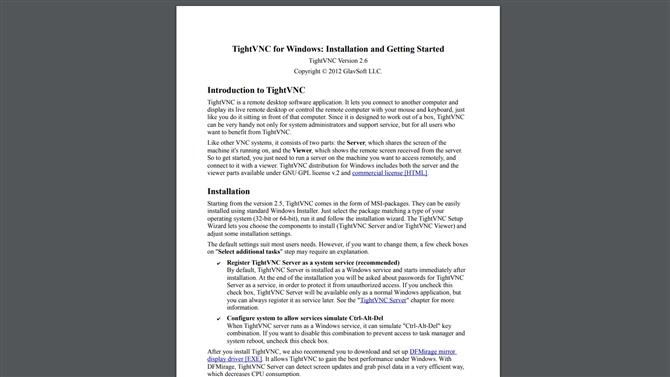
TightVNC содержит краткое руководство по установке и началу работы для Windows на шесть страниц. (Изображение предоставлено ГлавСофт)
Чтобы получить бесплатную поддержку, вы найдете ответы на основные вопросы, а также базовые вопросы и ответы, руководство по установке и архивы списков рассылки. TightVNC существует с 2001 года, поэтому в настоящее время существует более 12 000 электронных писем для поиска. Это обширный сборник прошлых проблем и их решений, но он громоздок в использовании и включает в себя много неактуальной информации.
TightVNC: окончательный вердикт
TightVNC — это легкое решение для удаленного доступа, которое работает в фоновом режиме, пока вам это не нужно. Тот факт, что он бесплатен для личного и коммерческого использования, делает его разумным решением для любого малого и среднего бизнеса, желающего получить удаленный доступ к компьютеру с Windows. Тем не менее, его простота является слабостью, если вам нужно сделать больше, чем минимум.
TightVNC не имеет встроенного шифрования, не поддерживает аудио, в большинстве случаев требует дополнительных шагов настройки маршрутизатора и плохо обрабатывает сложные изменения изображения. Это вообще не поддерживается, кроме существующих запросов и ответов в списке рассылки..
В конечном итоге, TightVNC — это бесплатный, простой вариант VNC, который лучше подходит для домашнего пользователя, чем для малого или среднего бизнеса..
Конкурс
Ближайшим конкурентом TightVNC является TigerVNC. Он также бесплатен для личного и коммерческого использования и имеет версии для Windows, Unix и macOS. TigerVNC быстрее и имеет встроенное сквозное шифрование, поэтому, если вы планируете получить доступ к вашему серверу из-за пределов вашей локальной сети, это, безусловно, более безопасный выбор.
UltraVNC — еще одно решение VNC с открытым исходным кодом, ориентированное на Windows. Он имеет лучшую поддержку сложных сетевых настроек, плагин, который обеспечивает шифрование, и более сильный форум поддержки, чем TightVNC..
TightVNC не совсем то, что вы ищете? Найдите больше вариантов в нашем руководстве к Лучшему программному обеспечению для удаленного рабочего стола.
Tightvnc server что это
This site uses cookies.
See more details here:
New Software:
 MightyViewer 1.2.2
TightVNC:  «> Home
News
Download Now!
Download (v1.3)
Mailing Lists
Site Map
Licensing / SDK:
Products & SDKs
.NET Viewer SDK
Server for Windows
Server for Unix/Linux
Server for macOS
Dispatcher
Java Viewer
Tight Decoder
Information:
Screen Shots
Documentation
F.A.Q.
What’s New
Privacy Policy
Feedback:
Report Bugs
Suggest Features
Contact Us
More Products:
Remote Ripple
RFB Player
VNC Reflector
Warning: The document below does not apply to TightVNC 2.0 and later versions. ContentsInstallationTightVNC is available as a self-installing setup executable. Just run it, and you will see a familiar installation wizard which will allow you to read the installation notes, choose the target directory, set installation options and so on. After the setup program is finished, new «TightVNC» section will appear in the Start->Programs menu. If you would like to have TightVNC started automatically and run even while there is no user logged in, you should install it as a system service using the corresponding menu item from the TightVNC Administration section. Note that installing the WinVNC service is the only way to make Ctrl-Alt-Del work remotely (applicable only to Windows NT/2000/XP systems). TightVNC defaults to install to the Program Files\TightVNC directory, but you can choose any other location during the installation. Note that TightVNC does not install anything in the system directory so an alternative way to install TightVNC is to just copy the executable and DLL files into any directory you like (but in this case you’ll have to create shortcuts to the programs manually). The TightVNC installer can work in silent mode and not ask questions during installation (but it’s possible that it might show message boxes if there are any errors). In this mode TightVNC will be installed into the default directory, that is, the TightVNC subdirectory in the Program Files). Here is the command line to install TightVNC in silent mode: Remote UpgradeTightVNC servers can be upgraded remotely. This means that you can perform the TightVNC installation working in an active TightVNC session. While the TightVNC service is running, it’s impossible to replace its executable files in place, so the installer will copy new files into a temporary location, and these new files will replace older versions during the next reboot. The installer will prompt for reboot if it was not able to replace the executables. Before using this feature, you should read and understand the following: Getting StartedTightVNC, like normal VNC, has two parts: the Server (also referred to as WinVNC), which shares the screen of the machine it’s running on, and the Viewer which shows the remote screen received from the server. So to get started, you need to run a server on the machine you want to access remotely, and connect to it with a viewer. TightVNC distribution for Windows includes both the server and viewer parts. Running a Server (WinVNC)TightVNC Server can be started in one of the two ways: In the application mode, the server can be running only during the current user session, and will close on the logout. To start WinVNC in the application mode, choose Start->Programs->TightVNC->Launch TightVNC Server. To make a machine accessible even while there is no user logged in, and to make the server start automatically on reboot, the TightVNC Server should be running as a system service. To install it as a service, choose Start->Programs->TightVNC->Administration->Install VNC Service. In Windows 95/98/ME that will start the service immediately, while in Windows NT/2000/XP you’ll have to start the service manually from the Control Panel or from the command line (net start winvnc). In any case, it will be started automatically on the next system reboot. Note that if the VNC service was started manually, you may have to run Start->Programs->TightVNC->Administration->Run Service Helper, to make WinVNC display its tray icon (see below). Regardless of the way TightVNC Server was started, it will show the Properties window on the first startup, to let you enter the passwords you will use in the viewer to access the machine. Until a password is set, TightVNC will not accept incoming network connections. In the default configuration, each user can have his/her own separate WinVNC password, bit also there is a special default password used when no user password is available (e.g when nobody is logged in, or if no user password was set). Note: there is no any predefined default password in TightVNC, machine-wide password is called «default» just because it’s used when there are no user-specific passwords available. To set the user password, just access the Properties dialog from the menu, as described below. If you would like to set the default password, run Start->Programs->TightVNC->Administration->Show Default Settings. Note: The caption of the Properties dialog shows either «Current User Properties» or «Default Local System Properties», depending on which set of settings is edited. On successful startup, TightVNC will add a small icon to the tray in the system task bar (notification area). The icon has white background if there are no viewers connected, and inverted colors when at least one viewer accesses the desktop. Moving the mouse over this icon shows the IP address of the machine (which can be entered in the remote viewer to access the server). Right-clicking on the tray icon will bring up a menu:
The following menu commands are available: Running a ViewerTo view and control a remote desktop where a TightVNC Server is running, you need to run the TightVNC Viewer. To run the viewer, choose Start->Programs->TightVNC->TightVNC Viewer. You will see a window allowing to choose which server to connect to.
After entering the host name or its IP address (and optionally a display number), choose «Connect». On successful connection, you will be prompted for your password, and if the entered password is correct, finally you should see the remote desktop. Alternatively, you can start the viewer in the listening mode, by using the correspoding button in the «New Connection» window. In that mode, the viewer’s icon will appear in the system tray, and it will accept reverse connections from TightVNC servers (see above the description of the WinVNC «Add New Client» menu item). In the «New Connection» window, you can use built-in context help. To get help on using a particular control, first click small question button in the window title bar, then click on that control. Another way to obtain context help is to press F1 key while the keyboard focus is in the corresponding control.
Using a Web Browser as a ViewerThe VNC servers also contain a small Web server. If you connect to it with a web browser, the Java version of the viewer will be downloaded automatically, allowing you to access the remote desktop. Obviously, your Web browser must support Java applets. Also, you should not use a proxy, to let the Java applet access the remote server directly. Uninstalling TightVNCTightVNC can be uninstalled using the Add/Remove Programs utility under the Control Panel, but it’s also ok to remove the directory you have installed it into (typically, C:\Program Files\TightVNC). Note that the TightVNC installation program does not copy any files into the system directory. Before uninstalling TightVNC, make sure WinVNC is not running and not installed as a service. ReferencesFor additional information on installation and configuration, see the main documentation page and the TightVNC FAQ. |