
Table of Contents:
WiFi везде. Мы используем его ежедневно, но это не всегда хорошо работает. Иногда мы находимся в местах со слабым сигналом, и мы разочарованы низкой скоростью и нестабильностью. Если это так, и у вас есть ноутбук, планшет или гибридное устройство под управлением Windows с процессором Intel, то вы можете значительно улучшить свою скорость, используя всего две настройки, если это устройство также имеет беспроводную сеть Intel карта. Вот как можно наслаждаться более быстрым WiFi на устройствах Windows с адаптерами беспроводной сети Intel:
Две настройки драйвера беспроводной сетевой карты, которые могут серьезно повысить вашу скорость по WiFi

Transmit Power устанавливает мощность передачи для беспроводного сигнала от вашей сетевой карты. Intel устанавливает мощность передачи на самом низком уровне, совместимом с качеством беспроводной связи. Эта настройка позволяет максимальному количеству беспроводных устройств работать в плотных зонах. Это уменьшает помехи от других устройств, которые разделяют спектр беспроводного радио. Если вы уменьшите мощность передачи, вы уменьшите радиопокрытие вашей сетевой карты. Если вы увеличите мощность передачи, вы получите лучшее радиопокрытие от вашей сетевой карты. Вы можете выбрать один из пяти уровней мощности передачи:

Если вы хотите узнать больше о настройках беспроводного адаптера Intel, перейдите на эту страницу: Расширенные настройки беспроводного адаптера Intel®.
Реальный тест: вы можете удвоить скорость WiFi, включив и настроив эти настройки!
Мы хотели увидеть реальный эффект от игры с этими настройками, поэтому мы взяли два разных ноутбука с сетевыми картами Intel и Windows 10: Lenovo Legion Y520 с сетевой картой Intel Dual Band Wireless-AC 8265 и HP Spectre 13t с двухдиапазонная сетевая карта Intel Wireless-AC 8260.


Мы пошли в комнату, где у нас, как правило, самая низкая скорость, и у ноутбука был хороший результат, но ниже, чем у нашего WiFi в других комнатах: 98, 02 Мбит / с для загрузки и 43, 44 Мбит / с для загрузки.


Мы сделали те же измерения в других комнатах, которые ближе к маршрутизатору, и заметили важную тенденцию: эти настройки улучшают вашу скорость WiFi только в тех местах, где беспроводной сигнал слабее. Когда мы пошли в комнаты, где были установлены два маршрутизатора, оба ноутбука не получили увеличения скорости. В тех комнатах не было заметной разницы, когда мы возились с этими настройками.
Как включить Throughput Booster и установить Transmit Power в значение Highest

В окне диспетчера устройств прокрутите вниз до пункта Сетевые адаптеры и дважды щелкните по нему. Затем найдите свою беспроводную сетевую карту и дважды щелкните (или дважды нажмите) на ней.
ПРИМЕЧАНИЕ. На этом этапе вы увидите название вашей беспроводной сетевой карты. Это может быть Intel Dual Band Wireless-AC с последующим номером, как у нас, или что-то еще, например Realtek Wireless LAN Adapter или Broadcom Wireless LAN адаптер.

Откроется окно свойств вашей беспроводной сетевой карты. Его имя может отличаться от того, что вы видите на наших скриншотах. Там перейдите на вкладку « Дополнительно ». Затем вы увидите список настроек для вашей сетевой карты. Список настроек может отличаться на вашем ноутбуке с Windows или на устройстве. Прокрутите вниз, пока не найдете Усилитель пропускной способности и Мощность передачи, выделенные ниже.


Когда вы закончите настройку, как вам нужно, нажмите или коснитесь OK, чтобы применить изменения. Ваша беспроводная сетевая карта будет сброшена и перестанет работать на пару секунд. После сброса он автоматически подключается к тому же WiFi, что и раньше, и вы можете воспользоваться преимуществами изменения этих настроек. Проверьте свою скорость на WiFi и посмотрите, работает ли он лучше.
Что если у меня нет беспроводной сетевой карты Intel?
Другие производители беспроводных сетевых карт могут иметь или не иметь аналогичные настройки в своих драйверах Windows. Вы должны использовать наш учебник, чтобы получить доступ ко всем доступным свойствам вашей сетевой карты и посмотреть, есть ли аналогичные настройки, которые вы можете изменить. Если есть, проверьте ваши изменения, как мы: до и после. Если вы видите улучшение, оставьте ваши изменения включенными. Если вы этого не сделаете, вернитесь к настройкам по умолчанию. Если ваша беспроводная сетевая карта начинает работать неправильно, вы можете сбросить ее до значений по умолчанию, используя этот учебник: Как сбросить все ваши сетевые адаптеры Windows 10 всего за 6 кликов.
Вам понравилось увеличение скорости по WiFi?
Мы рекомендуем вам следовать нашему руководству и выполнять тесты до и после внесения этих изменений. Вы заметили увеличение скорости? Опять же, тенденция, которую мы определили, заключается в том, что эти изменения дают существенные улучшения только в тех областях, где ваш сигнал WiFi имеет тенденцию быть слабее. Не стесняйтесь оставлять комментарии и делиться своим опытом с другими читателями и нами.
Что такое скорость загрузки и скорость загрузки?

Как получить доступ к прошивке uefi bios на планшетах, ноутбуках и кабриолетах Windows

Как загрузить UEFI BIOS на планшетах и устройствах Windows 10, таких как Surface Pro, Surface Book, ASUS Transformer, HP Spectre и других.
Как управлять беспроводными сетевыми подключениями и профилями в Windows 8

Как управлять беспроводными сетевыми подключениями и профилями в Windows 8: устанавливать приоритет между сетями, удалять или редактировать профили и т. Д.
Как ускорить ИНТЕРНЕТ до максимума? 100% РАБОЧИЙ МЕТОД (Ноябрь 2021).
4 Ways To Boost And Optimize Laptop’s Wireless WiFi Signal Strength And Speed
How to improve your laptop’s wireless signal receiving strength and speed? If you happen to own a notebook powered by Intel Wireless Chipset, you are lucky enough to have the ability to boost your laptop’s capability in receiving and sending the wireless signals. Without further ado, here are 4 simple methods to boost your Microsoft Windows and Apple MacBook macOS laptop’s wifi signal and speed.
↓ 01 – Advanced Intel® Wireless Adapter Settings
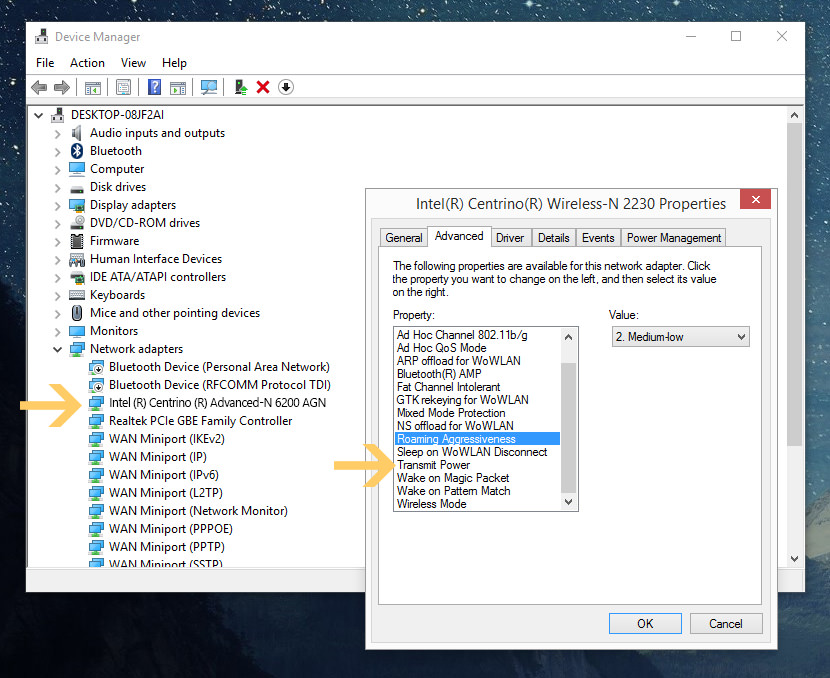
How to speed up wifi connection? Not all Wireless Adapters are the same, there are a number of chipset makers such as Atheros, Qualcomm, Broadcom, Ralink, MediaTek and more. Intel is my favorite Wireless chipset, this is because it comes with a few wireless adapter settings that will boost the signal received by the laptop.
As shown in the screenshot below, with a simple click, you can access the advanced adapter settings and configure settings to meet your wireless networking needs. Here are 4 unique features available for intel WiFi Chipset you should maximize to amplify the signal received from the router. Works great on Microsoft Windows 10.
↓ 02 – DIY WiFi Antenna Reception Booster
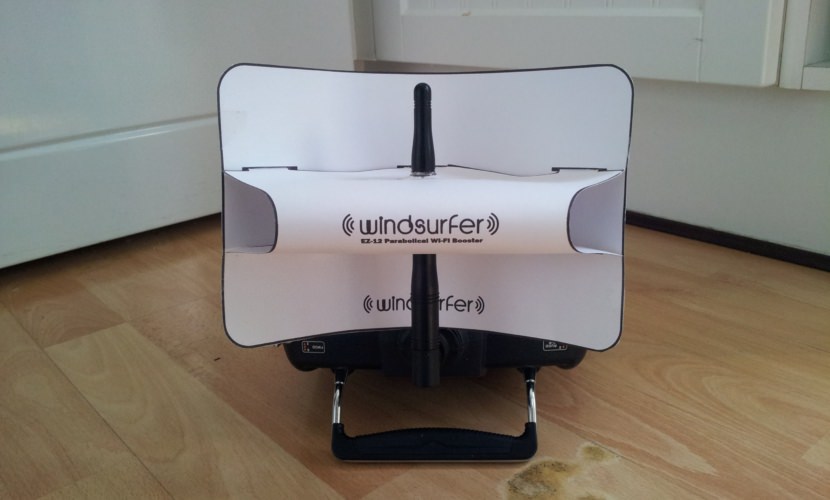
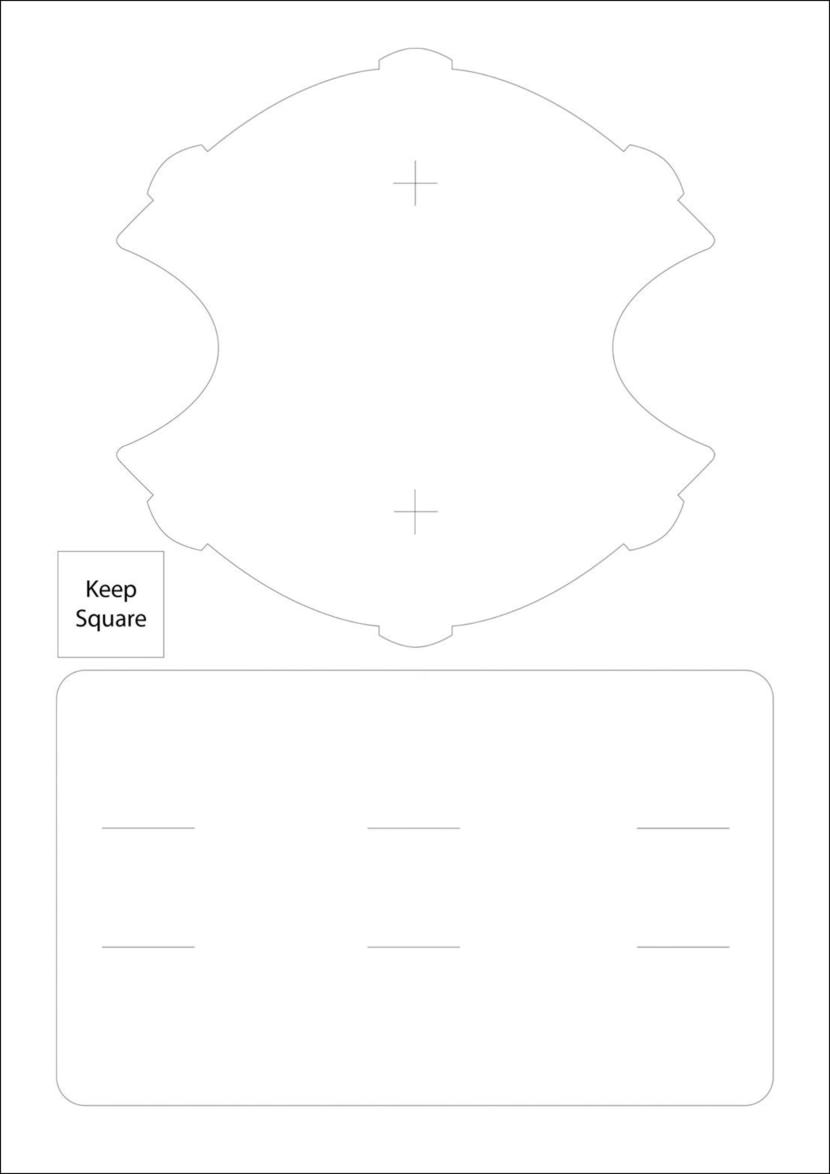
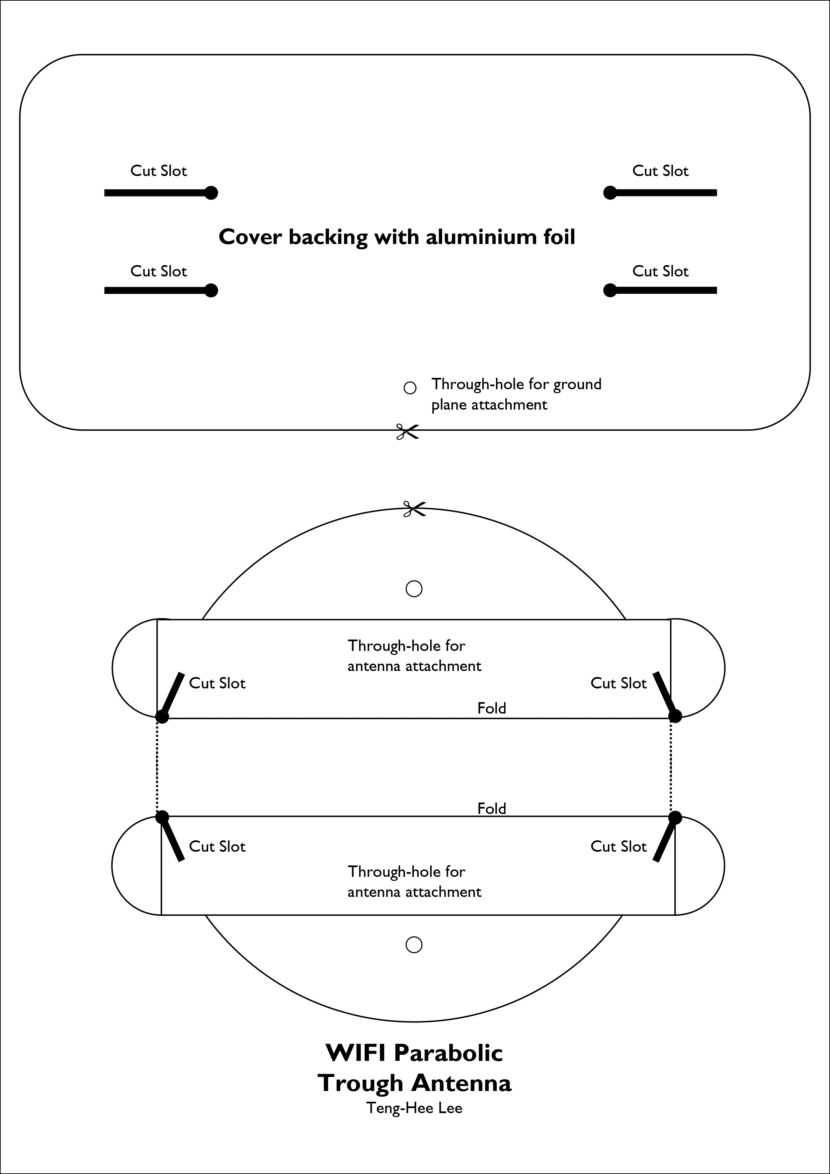
How to improve your internet connection and wifi signal strength? If your laptop doesn’t use an intel wireless chipset, the only way to solve this is to purchase a USB wireless adapter. After researching for days, I could not find any Intel powered Wireless USB Adapter, I suspect this is because the cost is too high or not a favorite among geeks. After all, the best USB Wireless Network Adapter that can be hacked for stealing wifi packets efficiently are powered by Atheros, Ralink, and Realtek Chipsets. With that, you will need to purchase a USB Wireless Network Adapter, download the WindSurfer A4 Size Template and create your own antenna extender.
↓ 03 – WifiInfoView
Channels are like highways, there are 9 to 13 channels available for public WiFi Wireless usage, certain channels are off limits for military and police usage, thus making the available channels for public usage limited, therefore more congested. If you live in a densely populated area, such as a condominium, chances are your neighbors are tuning into the same channels. The best channel is the least used channel, the only way to find out is to scan all the WiFi signals within your receivable radius. Once identified, you should change the router’s channel to the least used channels within your area. More WiFi channel scanning software here.
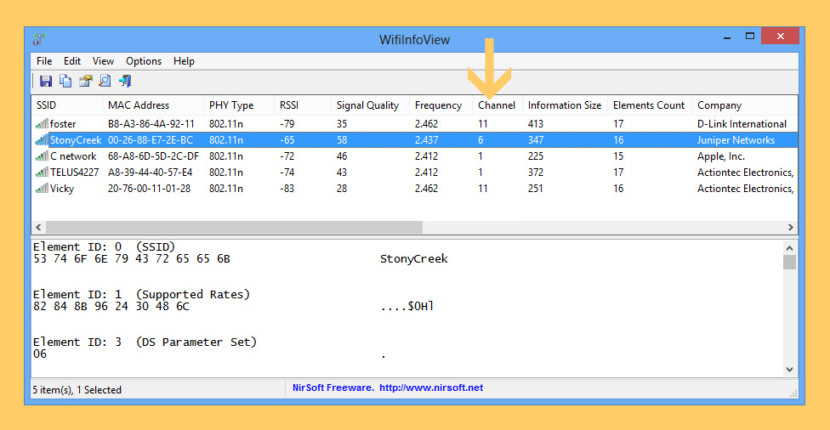
WifiInfoView scans the wireless networks in your area and displays extensive information about them, including: Network Name (SSID), MAC Address, PHY Type (802.11g or 802.11n), RSSI, Signal Quality, Frequency, Channel Number, Maximum Speed, Company Name, Router Modem and Router Name (Only for routers that provides this information), and more.
When you select a wireless network in the upper pane of this tool, the lower pane displays the Wi-Fi information elements received from this device, in hexadecimal format. WifiInfoView also has a summary mode, which displays a summary of all detected wireless networks, grouped by channel number, company that manufactured the router, PHY type, or the maximum speed.
↓ 04 – Wireless Mouse, Keyboards, Speakers, And Printers
Wireless Mouse, Wireless Speakers, Wireless Keyboards, Wireless Headphones and more can interfere with your wifi signals, if possible, use a wired mouse and keyboards. I experienced this when I purchased a new computer with both wireless mouse and keyboard, initially I thought it was weak batteries or product defect. The problem goes away when I research the channel frequency my Logitech devices use and change the channel for my router, thus avoiding any conflict due to proximity. Yes, I am aware that those are powered by Bluetooth, but the extra noise generated by so many devices on the same channel causes a slow response from the device and high latency.
↓ Want Faster WiFi Connection? Here Are 5 Weirdly Easy Tips
Last but not least, positioning the wireless router is equally important. We’ve been putting our routers in the wrong place this whole time. Wifi signals are made of radio waves that have a shorter wavelength than AM radio and cell phones but longer than satellite tv. How can I make my wifi faster? There are several things you can do to make your wifi faster without paying more, and they mostly have to do with the placement of your wifi router.
Расширенные настройки беспроводного адаптера Intel®
Тип материала Обслуживание и производительность
Идентификатор статьи 000005585
Последняя редакция 15.06.2021
Откройте и сконфигурируйте расширенные настройки адаптера для удовлетворения ваших нужд беспроводной связи.
Нажмите или название темы для получения информации:
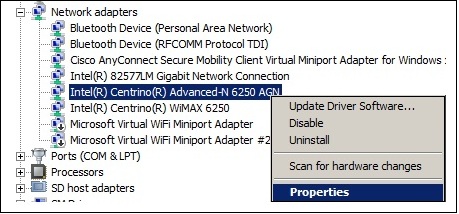
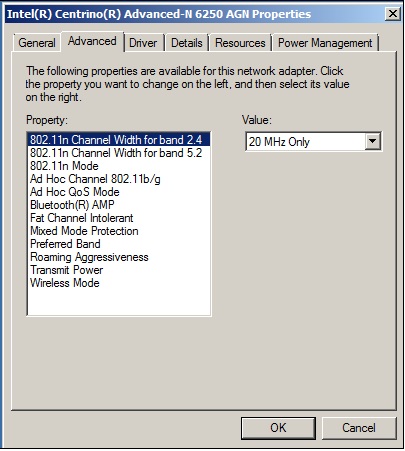
Расширенные настройки адаптера Wi-Fi
| Примечание | Некоторые свойства могут не отображаться, так как это зависит от типа беспроводного адаптера, версии драйвера или установленной операционной системы. |
Беспроводный режим 802.11a/b/g или беспроводный режим
Позволяет выбирать полосу рабочих частот адаптера: 802.11b, 802.11g и 802.11a.
Настройка позволяет выбрать режим высокой пропускной способности 802.11n (режим НТ), режим очень высокой пропускной способности 802.11ac (режим VHT), 802.11ax или отключить режимы 802.11n/ac/ax. Установка по умолчанию может иметь значение 802.11ac или 802.11ax в зависимости от вашего адаптера.
Настройки доступны только для следующих адаптеров:
Для достижения скоростей передачи данных более 54 Мбит/с с подключениями 802.11n необходимо выбрать режим безопасности AES WPA2. Вы не должны указывать режим безопасности (None) при выполнении настройки сети и поиске и устранении неисправностей. Администратор может включить или отключить поддержку режима повышенной пропускной способности для уменьшения энергопотребления или вероятности конфликтов с другими частотами, а также других проблем совместимости.
Ширина канала или ширина канала 802.11n (полосы частот 2,4/5 ГГц)
Используйте параметр ширины канала для установки режима с высокой пропускной способностью для повышения производительности.
Канал Ad-hoc 802.11 b/g представляет полосу частот и возможность выбора канала одноранговых беспроводных сетей (ad-hoc). Нет необходимости переключать канал, пока другие компьютеры в сети ad-hoc не начнут использовать канал по умолчанию.
Если вы должны изменить канал, выберите разрешенный рабочий канал:
Функция управления QoS (Quality of Service) в сетях ad-hoc распределяет приоритет трафика, поступающего от точки доступа по локальной сети (Wi-Fi, основываясь на классификации трафика. WMM* (Wifi MultiMedia*) – это сертификация QoS организации Wi-Fi Alliance* (WFA). Если функция WMM включена, адаптер использует WMM для поддержки приоритета пометки и упорядочивания функций для сетей Wi-Fi.
Функция снижения нагрузки ARP относится к способности сетевого адаптера реагировать на запросы ARP IPv4 без пробуждения компьютера. Для активации этой функции аппаратные средства и драйвер должны поддерживать снижение нагрузки ARP.
Эта настройка позволяет сообщать соседним сетям о том, что данный адаптер несовместим с каналами шириной 40 МГц в диапазоне 2,4 ГГц. Когда адаптер выключен, он не отправляет эти оповещения.
По умолчанию адаптер Wi-Fi будет выполнять периодическое сканирование других доступных точек доступа.
Его отключение может помочь при использовании программного обеспечения, которое реагирует на короткие прерывания сети.
Повторное использование временного ключа группы (GTK) применяется для шифрования и дешифрования сетевого трафика.
Защита смешанного режима используется для предотвращения конфликтов при передаче данных в смешанных средах 802.11b и 802.11g. Настройки RTS/CTS (Request to Send/Clear to Send) должны использоваться в средах, в которых клиенты могут не слышать друг друга. Используйте настройку CTS-self для получения повышенной пропускной способности в средах, где клиенты находятся в доступной близости.
Снижение нагрузки NS относится к способности сетевого адаптера реагировать на запросы NDNS (Neighbor Discovery Neighbor Solicitation) с представлением в окружении в без пробуждения компьютера. Для активации этой функции аппаратные средства и драйвер должны поддерживать снижение нагрузки NS.
Включает функцию экономии энергопотребления, сокращая число получаемых прерываний. Функция уменьшает количество принимаемых прерываний, объединяя случайные широковещательные или многоадресные пакеты.
Эта настройка меняет предельное значение мощности сигнала, с помощью которого адаптер WiFi начинает поиск другой предполагаемой точки доступа. Значение по умолчанию – Средняя. В зависимости от окружения этот параметр может работать лучше других. Вы можете попробовать другие варианты для подбора лучшего значения для вашего окружения. Однако рекомендуется вернуть значение настройки по умолчанию (Medium), если вам не удастся подобрать что-то лучшее.
Режим сна при отключении WoWLAN является возможностью перевода устройства в режим сна или отключения после разрыва соединения WoWLAN.
Можно повысить пропускную способность передачи, разрешив пакетную передачу.
Если эта настройка включена, и клиент (адаптер Wi-Fi) имеет достаточно данных в буфере, он может дольше удерживать подключение для отправки данных в точку доступа, чем обычно.
Это улучшает только пропускную способность отправки данных (из клиента в точку доступа) и, главным образом, эффективно для загрузки больших файлов или пересылки больших объемов исходящих данных.
Оптимальная настройка используется для обеспечения минимальной мощности передачи, оптимальной для поддержания должного качества связи. Эта настройка допускает использование максимального количества беспроводных устройств в ограниченных областях. Это уменьшает помехи для других устройств, которые используют эти же радиочастоты. Уменьшение мощности передачи снизит дальность радиосигнала.
Эта настройка также работает в общем сетевом режиме (Infrastructure) или в режиме одноранговой сети (ad hoc).
U-APSD (или энергосбережение WMM или WMM-PS) является возможностью сети Wi-Fi, обеспечивающей энергосбережение в режимах с малой периодичностью трафика и низкой чувствительностью к задержкам, например, при использовании VoIP. Мы идентифицировали проблемы внутренней совместимости (IOT) для определенных точек доступа, использование которых приводит к снижению пропускной способности RX.
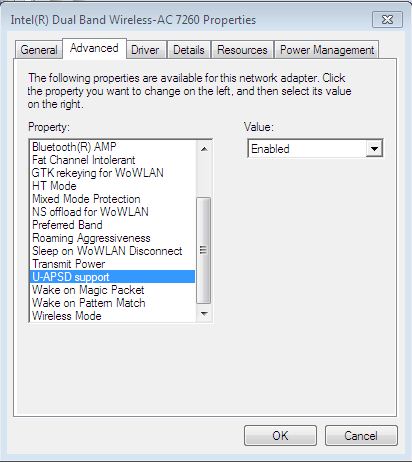
Wake on magic packet
Если эта настройка включена, компьютер будет выходить из режима сна после получения пакета «Magic» из передающего компьютера. Пакет «Magic» содержит MAC-адрес выбранного целевого компьютера. Включение приводит к включению настройки «Wake on Magic Packet». Выключение приводит к выключению настройки «Wake on Magic Packet». Выключается только функция «Magic Packet», но не функция «Wake on Wireless LAN».
Пробуждает компьютер из режима сна, когда адаптер получает особый шаблон пробуждения. Данная функция имеет поддержку в ОС Windows 7*, Windows 8* и Windows® 10. Обычные шаблоны:
Отключение этой настройки приводит только к отключению функции проверки совпадений шаблонов «pattern match», но не функции «Wake on Wireless LAN».
Throughput booster что это
За 2019 год Huawei поставила в магазины по всему миру больше 12 млн беспроводных роутеров. Теперь компания анонсировала новую модель — AX3 Wi-Fi 6
Новинка поддерживает полосу пропускания в 160 МГц. В тесте 1024-QAM и полосе пропускания 160 МГц скорость 6-го поколения в 3 раза выше 1,2 Гбит / с по сравнению с 433 Мбит / с. Принимая во внимание, что это не максимум — AX3 оптимизирован для работы со смартфонами Huawei, которые поддерживают Wi-Fi 6 и с ними, достигая скорости 1,8 Гбит / с. В качестве эталона для маршрутизатора AX1800M скорость составляет 900 Мбит / с.
Huawei AX3 имеет две частоты, и максимальная теоретическая скорость может быть достигнута путем объединения их до 3000 Мбит / с (574 Мбит / с в диапазоне 2,4 ГГц и 2401 Мбит / с в диапазоне 5 ГГц). Роутер на основе чипа Lingxiao 650, работающего на частоте 1,2 ГГц. AX3 оснащен двумя независимыми усилителями сигнала. С использованием многопользовательской технологии OFDMA, максимум достигает 128 устройств. Это автоматически делает AX3 идеальным для офисов с большим количеством сотрудников. Huawei AX3 имеет TEE (Trusted Execution Environment) и микроядро, которые полностью защищают оборудование, программное обеспечение и данные, которые проходят через устройство.
AX3 также сертифицирован CC EAL5, что делает его достаточно надежным даже для коммерческого использования. Технологией Huawei Share ускоряет подключение, чтобы подключить смартфон к роутеру, просто прикоснитесь смартфоном к корпусу AX3.
Huawei, в отличие от других компаний, самостоятельно занимается производством процессоров для своих технологических продуктов. Например, чипсет Kirin 650, оснащенный функцией поддержки Wi-Fi 6, станет использоваться роутерах, смарт-дисплеях, планшетах, смартфонах и прочих разработках азиатской фирмы.
ИНФОРМАЦИЯ HUAWEI WIFI AX3
(четырехъядерный процессор 1,4 ГГц)
Революция технологий: Wi-Fi 6 Plus
ХАРАКТЕРИСТИКИ УСТРОЙСТВА
Процессор:
Процессор: Hi5651T, 4-ядерный 1,4 ГГц.
Чип Wi-Fi 2,4 ГГц: Hi1152 (2×2 Wi-Fi 2,4 ГГц)
Чип Wi-Fi 5 ГГц: Hi1152 (2×2 Wi-Fi 5 ГГц 11ac)
RAM и Flash-память:
RAM: 256 МБ DDR3
Flash-память: 128 МБ Nand FLASH
WiFi:
Поддержка 802.11b/g/n/ax (2,4 ГГц, скорость беспроводного соединения до 574 Мбит/с).
Поддержка 802.11a/n/ac/ax (5 ГГц, скорость беспроводного соединения до 2402 Мбит/с).
Поддержка одновременной работы двух диапазонов Wi-Fi (11ax 2,4 ГГц 574 Мбит/с и 11ax 5 ГГц 2402 Мбит/с, скорость беспроводного соединения до 2976 Мбит/с).
Поддержка приоритетного использования сети Wi-Fi 5 ГГц. Устройства с поддержкой 802.11v будут автоматически подключаться к более быстрой сети Wi-Fi.
Уникальные высокопроизводительные внешние антенны Huawei 2,4 ГГц и 5 ГГц для увеличения покрытия сети Wi-Fi.
Рекомендуемые настройки для подключения 802.11 AC
Тип материала Обслуживание и производительность
Идентификатор статьи 000024678
Последняя редакция 23.11.2020
Ниже приведены рекомендуемые настройки по умолчанию для беспроводных адаптеров Intel® с поддержкой стандарта 802.11 AC. Используйте эту страницу в качестве ссылки для возврата системных настроек по умолчанию, если они были изменены. См. более подробную информацию и изменение этих настроек на вкладке Advanced в свойствах диспетчера устройств Windows *.
| Примечание | Обновите ваш адаптер и программное обеспечение беспроводного маршрутизатора. Используйте приложение intel® Driver &Amp; Support Assistant для обновления драйверов Intel®. |
Настройки по умолчанию/Рекомендуемые параметры
| Свойство | Значение |
| Ширина канала для 5 ГГц | Auto (точка доступа определяет ширину) |
| Агрессивность роуминга | Средний |
| Повышенная пропускная способность | Отключен |
| Мощность передачи | Высокий |
| беспроводный режим 802.11 a/b/g или беспроводный режим | Dual-Band 802.11 a/b/g или 802.11 a/b/g |
| беспроводный режим 802.11 n/AC или режим HT | Режим 802.11 AC или VHT |
Убедитесь, что точка доступа (AP) или маршрутизатор Wi-Fi поддерживает диапазон частот 5 ГГц и сконфигурированы для работы в 11ac режиме.
Если вы не уверены, что точка доступа сконфигурирована для 11ac, обратитесь к производителю точки доступа.
Ключевые настройки, связанные с 11ac
Эта настройка управляет каналом, который точка доступа использует для связи с клиентскими устройствами в сети Wi-Fi.
У большинства точек доступа по умолчанию эта установка имеет значение Auto. Мы не рекомендуем вам изменить эту настройку, если вы:
Для обеспечения оптимальной производительности и совместимости включите поддержку для всех значений ширины каналов. Если сконфигурировано только для 40MHz или только 80 МГц, эта настройка предотвращает использование устаревших устройств, поддерживающих только 20MHz подключения к точке доступа.
Эта настройка управляет типом устройств Wi-Fi (802.11 a/b/g/n/AC), которые могут подключаться к точке доступа.
Для обеспечения оптимальной производительности и совместимости включите поддержку для всех беспроводных режимов.
Если конфигурация настроена только для режима 11ac, устаревшие устройства, поддерживающие только соединения 11n или режимов 11a/g, не смогут подключиться к точке доступа.