
Панель Project
Панель Project переработана в Adobe Premiere Pro CS6, стала намного функциональнее и эргономичнее, и вышла за рамки простой папки для хранения файлов. При запуске программы Adobe Premiere Pro CS6 сразу бросается в глаза непревычное рабочее пространство, теперь по-умолчанию наверху интерфейса находятся два окна Source и Program, все остальные палитры переехали вниз интерфейса.
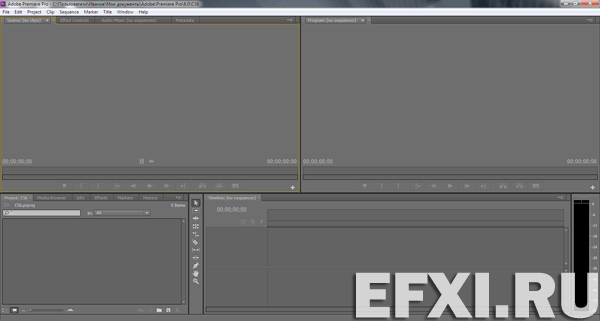
Для отката к привычному рабочему пространству, выполняем: Window > Workspace > Editing (CS5.5) или нажимаем комбинацию горячих клавиш: Alt+Shift+4. В панеле Project зона превью по-умолчанию отключена:
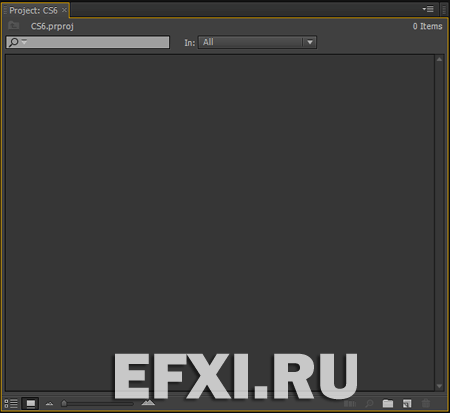
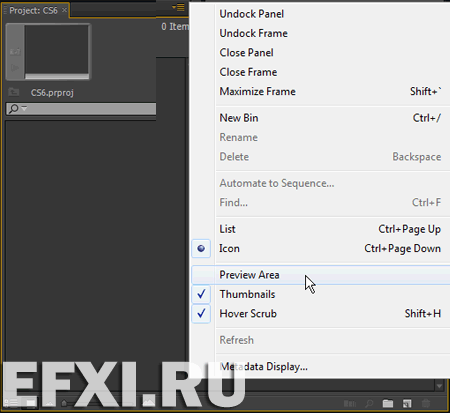
Для ее включения выбираем пункт: Preview Area.
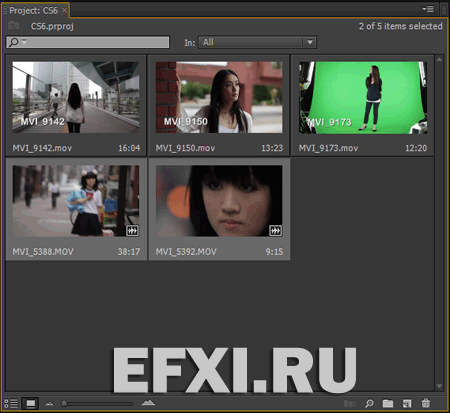
Отображение Thumbnails, в отличие от панели Project в версии Adobe Premiere Pro CS5.5, где было всего три режима: Small, Medium, Large, в CS6 есть возможность отображать миниатюры действительно большого размера и с соотношением сторон 16:9.
Создаем новую последовательность: File > New > Sequence (Ctrl+N).
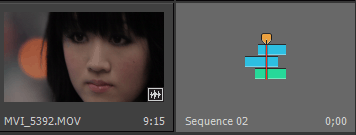
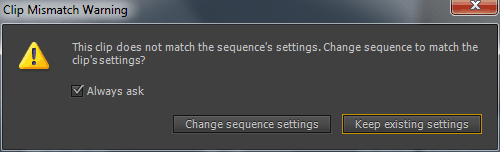
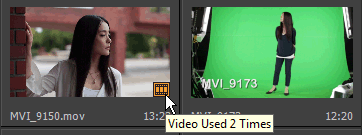
Добавленные клипы на таймлайн, отмечаются специальным значком в правом нижнем углу, есть навести на этот значок курсор мыши, всплывет сообщение: Video Used X Times, где Х – количество использования клипа в последовательности.
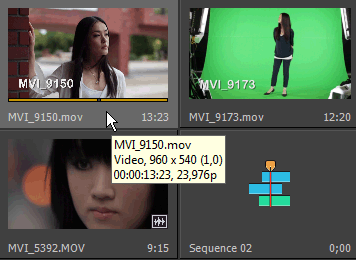
Чтобы получить информацию о клипе: имя, тип, разрешение, PAR, длительность, частота кадров, просто наводим курсор мыши на клип.
Читаем далее описание работы в окне Проект.
Слава психонавтам
вторник, 7 февраля 2017 г.
Азы Adobe Premiere, горячие клавиши, хоткеи и прочая
Путь сохранения на компе разного стаффа: C:\Users\UserName\Documents\Adobe\Premiere Pro\9.0
Названия окон, выучить.
Если надо ресетнуть и вернуть к исходному виду вид окон – window-workspace-reset current workspace.
5 способов импорта:
1. File-Import, тут отображаются горячие клавиши – профит.
2. ПКМ в окне проекта, import
3. 2 щелчок в окне проекта, import
4. Через проводник, drag&drop
5. Использование закладки медиабраузера. Shift+8. Он понимает те форматы, когда в обычном режиме не принимает. Т.е.если на хитрую камеру сняли, так не загружается, а через медиабраузер все ок, отакэ.
Разворачивание на весь экран нужного окошка:
— разворачивает на весь экран окошко, над которым занесена мышка
Дальше надо создать секвенцию.
Секвенция – шоссе с полосами движения, где находятся трэки – видео и аудио + мастер трэк.
3 способа создания секвенции:
1. ПКМ в окне проекта – NewItem – Sequence
2. File- New Sequence
3. В нижем правом углу окошка с бинами кнопочка с листиком и завернутым уголочком.
Откроется окошко с дикими настройками, мы его игнорим его, пофиг куда нажимать. Потом, когда мы закинем клип, премьер сам сделает нужные настройки. Предложит изменить, мы изменим.
Просмотр превьюшек, увеличение этого видео(
Первое, что делаем, это просматриваем материалы, знакомимся и выстраиваем историю.
Для просмотра последнего стаффа, который смотрели:
Shift + 2 – премьер запоминает, что мы в последнее время смотрели и по нажатии 2, он показывает последние фрагменты.
Либо надо тыкнуть в окне источника на вкладке Source, где нарисованы все те же три черточки. Премьер запоминает последние 10 клипов.
Разметка материала на таймлинии:
Итак, метки. Где премьер должен начать видео и где закончить.
1. Либо кнопки в интерфейсе – похожие на фигурные скобки.
2. Либо клавиши “I”, “O”.
Монтаж – искусство выбирать что показывать и как долго это показывать.
Чтобы положить на таймлинию, надо:
1. Просто схватить и перетащить в окошко таймлинии.
Лучше на трэк V1. Можно на любой, но обычно условно:
V1 – для создания истории
V2
V3
V4
V5 – для титров
Чтобы удалить лишний клип с таймлинии, мы выделяем его и нажимаем backspace.
Надо быть внимательным, чтобы не нажать backspace в другом окне, т.е. оно сотрется не то.
На окошке таймлинии бегунок голубенький – это playhead.
Эта головка показывает:
1. Тот клип, на котором она стоит выводится в окно программ монитора.
2. Показывает, какой клип будет обрабатываться, т.е. обрезаться и т.д.
3. К какому клипу или к какому месту будет приклеен новый клип.
На таймлинии:
Home – в начало таймлинии
End – в конец таймлинии
В source мониторе то же самое.
Хождение по склейкам:
Стрелочки вверх и вниз.
Клавиши Q и W. Обрезание по правую и левую сторону от плейхеда.
Q – обрезает по левую сторону от плэйхэда.
W – обрезает по правую сторону от плэйхэда.
Хоткеи для увеличения/уменьшения звука.
Если все дорожки активны и нет явного выделения, операция увеличения/уменьшения звука будет применяться ко всем трэкам.
Чтобы этого не было, выделяем конкретный трэк и нажимаем клавишу Х и Ъ.([])
Либо можно отключить выделение на той дорожке, где я не хочу, чтобы менялся звук, чтобы она не была активна.
Поиск дубликата
На таймлинии, где гаечный ключ слева вверху – show duplicate frame markers.
Будет показывать подчеркиванием. Даже если кусочек.
1. Если надо подвинуть кадр, я могу мышкой. Например, последний кадр чуток надо подвинуть влево. Затирается кусок предыдущего, мы сдвигаем.
2. Хоткеями, можно зажать alt + стрелка влево, тоже затрет собой предыдущий клип. Если вправо – на его месте останется дырка.
3. Можно еще просто выделить фрагмент и на цифровой клаве набрать +15, например. Оно будет отображаться вверху на таймлинии, т.е. начнет там вводиться.
Чтобы добавить показ времени:
на закладке Effects – Timecode Overlay. Поставить галку. Ну, это шоб на таймкоде было видно
время, мол, на таймкоде на такой-то минуте фигня.
Thread Tools
Display
hi
i create a project and a sequence
if i import a video and drag in the time line i got a warning about the clip doesn’t match the sequence
ok
i have 2 option keep settings or change sequence setting
or can i adapt the sequence to my clip taken from the video source
thanks
Choices:
1. Pre-process your clips so they’ll match your intended sequence ahead of time (using AVISynth, ffmpeg, Virtualdub, etc).
2. Let Premiere «interpret» your clips (properly) and then stretch/shrink and velocity control the FR, etc. to make it match.
3. Let Premiere «interpret» your clips, but cheat and set it to interpret improperly so it tries to do the stretch/shrink for you (may or may not work right).
4. Open your clip directly into Premiere, prior to making a sequence (using something like File:Open), or by finding the clip in explorer and right-clicking «Open With. (Premiere)». Premiere should conform the sequence automatically to match the clip (obviously only works for 1 clip format at a time).
Have you tried just playing with it and seeing which one works better for you?
Choices:
1. Pre-process your clips so they’ll match your intended sequence ahead of time (using AVISynth, ffmpeg, Virtualdub, etc).
2. Let Premiere «interpret» your clips (properly) and then stretch/shrink and velocity control the FR, etc. to make it match.
3. Let Premiere «interpret» your clips, but cheat and set it to interpret improperly so it tries to do the stretch/shrink for you (may or may not work right).
4. Open your clip directly into Premiere, prior to making a sequence (using something like File:Open), or by finding the clip in explorer and right-clicking «Open With. (Premiere)». Premiere should conform the sequence automatically to match the clip (obviously only works for 1 clip format at a time).
Have you tried just playing with it and seeing which one works better for you?
Creative Communities of the World Forums
The peer to peer support community for media production professionals.
Forums › Apple Final Cut Pro Legacy › Warning – This clip does not match this sequence’s settings
Warning – This clip does not match this sequence’s settings

Matt Case
While attempting to drag clips into my FCP timeline (after digitizing), FCP warns me that my clip isn’t matching my sequence settings and asks if I want to change my sequence to meet the clip’s format (yes or no).
When I tell FCP “yes” to changing the sequence settings, the sequence settings get changed to an editing timebase of 29.97 (I originally set my sequence to 23.98 as I shot 24p on an HVX200 using DV tape).
My complete sequence settings are…
Frame: 720 x 480/NTSC DV (3:2)
Aspect Ratio: NTSC – CCIR 601/DV (720 x 480) Anamorphic 16:9
Editing Timebase: 23.98
Quicktime Video Settings: DV/DVCPRO – NTSC
Are these original sequence settings incorrect and should I revert to 29.97 as FCP wants to push me toward or am I okay to continue editing in 23.97 despite the warning FCP is giving me?
Thanks for any help on this.

Jeremy Garchow
No. Even though you shot 23.98 on dv, it gets recorded to tape @ 29.97. Unless you remove the pulldown, edit @ 29.97.
Poke around here for further explanation, it sums it up really well:

David Roth Weiss
Perhaps the “open format timeline” is the single best thing we got in FCS2, simply because a lot of people will actually find out what they’re really working on. I think I’ll mention that to Tim.
“No job is worth doing more than once…”
David Roth Weiss
Director/Editor/Post-production Supervisor
David Weiss Productions, Inc.
Los Angeles
This clip does not match the sequence settings что выбрать
While attempting to drag clips into my editing timeline, FCP warns me that my clip isn’t matching my sequence settings and asks if I want to change my sequence to meet the clip’s format (yes or no).
When I tell FCP «yes» to changing the sequence settings, the sequence settings get changed to an editing timebase of 29.97 (I originally set my sequence to 23.98 as I shot 480i/24p on the HVX200 using DV tape).
My complete original sequence settings are.
Are my original sequence settings incorrect and should I use 29.97 as FCP wants to push me toward, or am I okay to continue editing in 23.98 despite the warning FCP is giving me? I guess I’m confused as to why FCP doesn’t like me using the 23.98 setting despite having shot in 24p.
It’s because it’s actually recorded on tape in a 29.97 stream.
Try recording as 24pa (advanced) and remove the pulldown with cinema tools to get a true 24p video.
Try this. open up one of the 24p clips in quicktime and hit apple-i. I bet it will say it’s a 29.97 file. OR, you can just continue to edit in a 29.97 timeline.
Use the 23.98 time line and do the rendering! in this way you ‘ ll remove the pulldown and you’ ll edit in true 24p!
While attempting to drag clips into my editing timeline, FCP warns me that my clip isn’t matching my sequence settings and asks if I want to change my sequence to meet the clip’s format (yes or no).
When I tell FCP «yes» to changing the sequence settings, the sequence settings get changed to an editing timebase of 29.97 (I originally set my sequence to 23.98 as I shot 480i/24p on the HVX200 using DV tape).
My complete original sequence settings are.
Are my original sequence settings incorrect and should I use 29.97 as FCP wants to push me toward, or am I okay to continue editing in 23.98 despite the warning FCP is giving me? I guess I’m confused as to why FCP doesn’t like me using the 23.98 setting despite having shot in 24p.