
Как правильно подключать HDD SATA/IDE или Ошибка: no ide master h.d.d. detected press f1 to resume, что делать?
Здравствуйте уважаемые читатели. Сегодня затрону ошибку, при которой в начале загрузки windows появляется надпись no ide master h.d.d. detected press f1 to resume
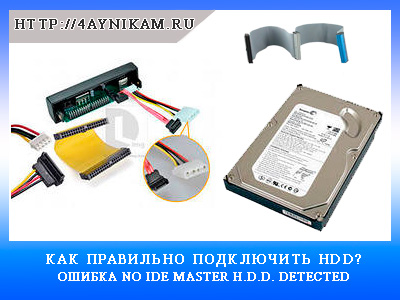
Данная ошибка связана с неправильным подключением жёсткого диска. Поэтому исходя из этого расскажу вам как правильно подключать жесткий диск SATA/IDE.
Правильное подключение жёсткого диска.
Самыми распространёнными интерфейсами современных жёстких дисков являются SATA, а для чуть устаревших интерфейс IDE. SATA производительней чем IDE.
IDE интерфейс
Вот так выглядят IDE разъёмы…
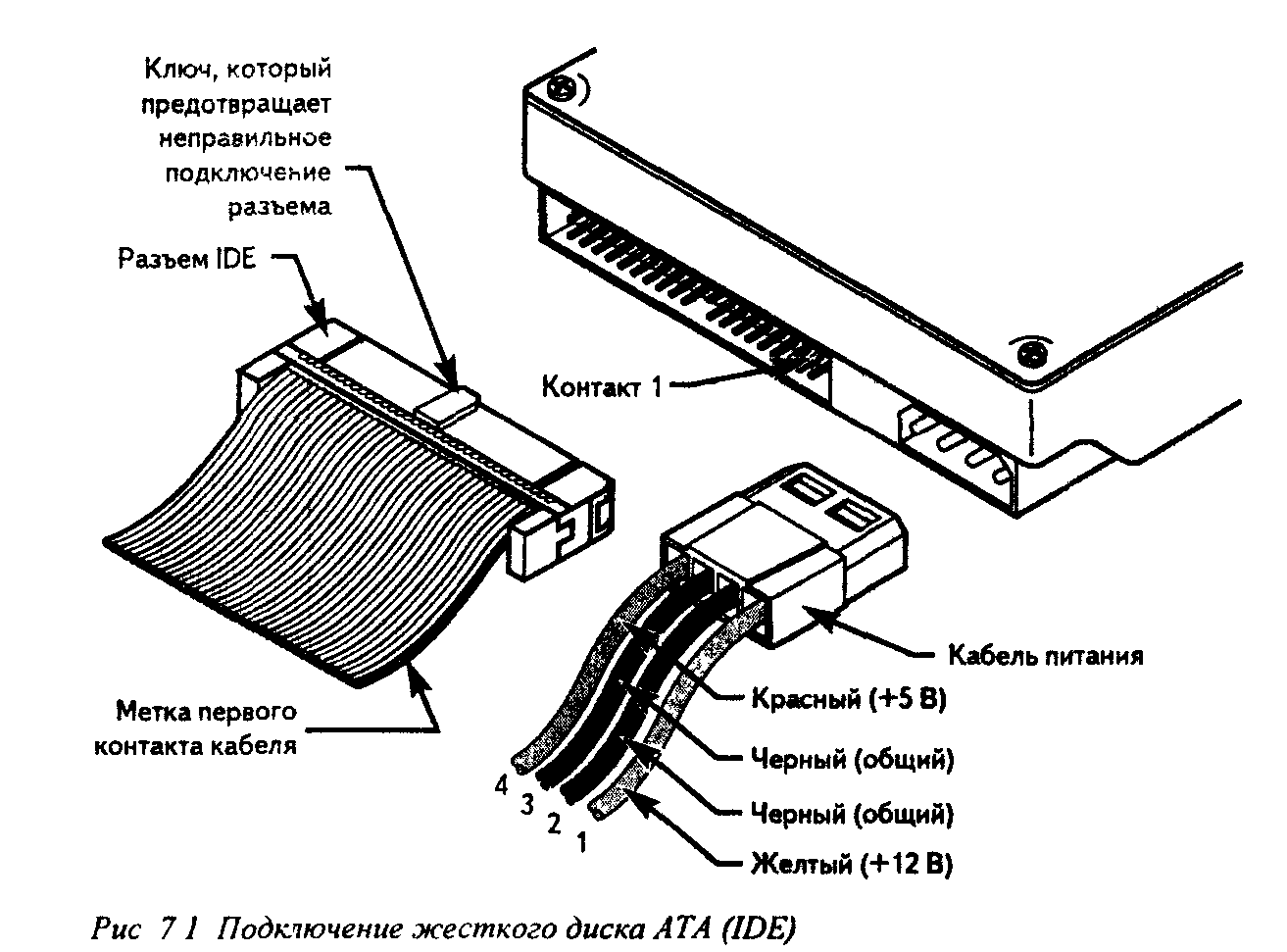
На каждый IDE контроллер можно подключить два устройства. Это может быть HDD и CD/DVD привод, либо два HDD, либо два CD/DVD привода. Как правило контроллеры обозначаются как IDE0 и IDE1.
При подключении двух дисков необходимо назначить им приоритеты. Другими словами необходимо указать системе главный диск — master и ведомый диск — slave. ( иногда они обозначаются как device 0 — главный и device 1 — ведомый ). Как назначаются эти самые приоритеты? При помощи перемычки, джампера ( на англ. jumper ).
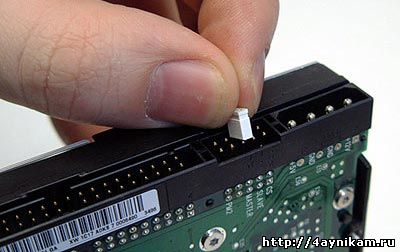
На наклейке HDD диска как правило производители указывают как нужно поставить перемычку, чтобы диск стал главным либо ведомым.
Устройства, к этим разъёмам подключаются через IDE шлейф. Шлейфы бывают 40 контактные и 80 контактные. По режиму подключения шлейфы бывают ещё Y-образные. Они работают в режиме cable select. На таких шлейфах имеется три разъёма — два на конце шлейфа ( первый master, второй slave ) и один по середине. Центральный разъём подключается к системной плате, а крайние разъёмы к устройствам.
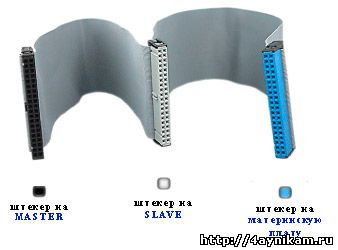
При том крайние разъёмы автоматически одному устройству присваивает приоритет master, а другому slave.
Операционная система устанавливается на главный диск. Если диск, на который установлена ОС подключён к slave разъёму, то ОС грузится не будет.
SATA интерфейс
SATA разъёмы на материнской плате выглядят следующим образом.
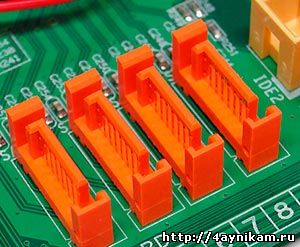
Устройства к SATA разъёму подключаются при помощи шнура со штекерами. На штекерах имеются специальные «ключи», направляющие, в виде буквы «Г» которые не позволяют неправильно их подключить. К одному разъёму SATA, в отличие от IDE можно подключить только одно устройство. Разъёмы обозначаются как SATA0 — первый, SATA1 — второй, SATA2 — третий и т.д. Таким образом в SATA распределяются приоритеты между жесткими дисками. В BIOS’е каждому разъёму можно вручную задать приоритет. Для этого надо зайти в раздел Boot Sequence или Boot Device Priority. Это может понадобится в случаях когда автоматически приоритет задается не правильно.
Теперь давайте перейдём к решению проблемы с ошибкой no ide master h.d.d. detected press f1 to resume.
Ошибка: no ide master h.d.d detected: press f1 to resume
Данная ошибка появляется при неправильном подключении HDD. Эта ошибка указывает на то, что в системе отсутствует HDD подключённый к разъёму master. Значит HDD работает в режиме SLAVE, т.е. подключён к разъёму SLAVE. Нужно, чтобы, хотя бы один HDD работал в режиме master — главный. Проблема эта решается простым переключением HDD в соседний разъём SATA, или если у вас ATA кабель простым переставлением перемычки на master. Вот и всё пожалуй.
Послесловие:
Данная статья надеюсь поможет новичкам лучше ориентироваться в железе компьютера и решать проблемы возникающие с подключением жестких дисков самостоятельно. Если хотите знать какие ещё ошибки выдаёт BIOS в начале загрузки прочтите статью При загрузке компьютер (система) требует нажать F1 (Press F1). Почему?. Кроме ошибок на мониторе компьютер издаёт ещё звуки, которые также указывает на наличие либо отсутствие проблем с железом. Если хотите распознавать и правильно интерпретировать их значение советую прочитать статью Какие сигналы подает компьютер и что они значат?
Primary IDE Master
Другие идентичные названия опции: IDE Channel 0 Master, Primary Master.

В BIOS существует несколько опций, предназначенных для настройки параметров жестких дисков и других внутренних накопителей(приводов). Опция Primary IDE Master (Основной накопитель на первичном канале IDE) является одной из наиболее часто используемых подобного рода.
Принцип работы
Как правило, до появления интерфейса SATA, материнские платы большинства персональных компьютеров поддерживали лишь приводы интерфейса IDE. Обычно пользователь мог установить не более 4 накопителей – жестких дисков или дисководов CD/DVD. Два из них могут быть расположены на первичном канале IDE (Primary), а два других – на вторичном канале (Secondary). В каждой из этих двух пар накопителей один накопитель является главным (Master), а второй – подчиненным (Slave). Таким образом, всего в BIOS, как правило, имеются четыре опции для настройки накопителей:
Каждый канал IDE представляет собой разъем, к которому подсоединяется кабель данных IDE, который, в свою очередь, имеет три разъема. Один из них предназначен для подключения к разъему IDE на материнской плате, два других – для подключения накопителей. Выбор того, к какой категории будет относиться привод – к категории Master или Slave, определяется исключительно установкой перемычек на накопителях, которая должна осуществляться в соответствии с приложенной инструкцией к накопителю.
В параметре можно увидеть ряд подчиненных опций, которые могут определять тип привода, его характеристики, емкость и некоторые рабочие параметры.
Самой важной из этих опций является опция Type (Тип). Как правило, она может принимать следующие значения:
Также в данной опции иногда можно выбрать заранее определенный тип накопителя, обозначенный каким-либо номером, например, от 0 до 50.
Если пользователь выберет значение User, то ему придется самому указать характеристики жесткого диска, такие, как количество головок, цилиндров и секторов.
Часто встречаются также следующие дополнительные опции:
Какое значение выбрать?
Как правило, после подключения накопителя и загрузки компьютера BIOS автоматически выбирает для него значение опции Type, равное Auto. Это означает, что BIOS автоматически определяет все значения параметров привода, и ручная настройка для него не требуется.
Подавляющее большинство приводов IDE поддерживают автоматическую настройку. Исключение могут составлять лишь очень старые накопители, изредка встречающиеся в древних компьютерах, для которых может потребоваться ручная установка количества головок, цилиндров и секторов.
Некоторых пояснений требует опция LBA Mode. Эта опция предназначена для включения режима адресации, использующегося в жестких дисках объемом более 504 МБ. Если вы используете жесткий диск меньшего объема, то вы должны отключить данную опцию. Для остальных параметров лучше всего оставить значения по умолчанию.
Third ide master что это в биосе
После подключения накопителей к системной плате нужно правильно выставить их параметры в BIOS. По традиции они сосредоточены в разделе Standard CMOS Features (Main для версий BIOS с горизонтальной строкой меню). Для настройки каждого из IDE-устройств обычно предназначено отдельное подменю со следующими названиями:
В некоторых версиях BIOS эти параметры могут иметь другие названия, например: IDE Channel 0 Master, IDE Channel 0 Slave, IDE Channel 1 Master и IDE Channel 1 Slave. Иногда эти параметры сосредоточены в отдельном подменю, которое может называться IDE Devices, Hard Disks или как-нибудь иначе.
Для накопителей SATA в разделе Standard CMOS Features (Main) могут присутствовать несколько подменю с именами SATA ½/¾,SATA Channel ½/¾ или аналогичными. Иногда также можно встретить версии BIOS, где SATA-устрой- ства именуются но традиции IDE-устройствамн. Перечень параметров для устройств SATA практически не отличается от параметров IDE-устройств, однако почти все они недоступны для редактирования, поскольку эти накопители настраиваются автоматически.
Все устройства имеют идентичный набор параметров, поэтому далее рассмотрим настройку только одного из них, например подключенного к каналу IDE Primary Master.
Обратите внимание, что параметры IDE-устройств могут отсутствовать или быть недоступными, если в разделе Integrated Peripherals отключены один или оба IDE-канала.
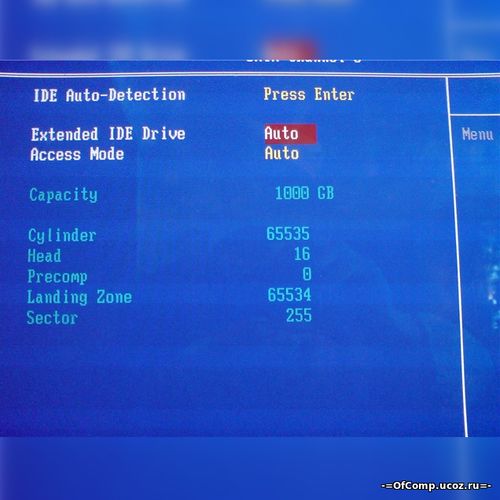
IDE HDD Auto-Detection
После выбора этого параметра и нажатия Enter запустится процедура автоматического определения устройства, подключенного к данному каналу. После ее успешного выполнения будут автоматически установлены значения параметров Cylinder, Head, Sector, Capacity и некоторых других в соответствии с обнаруженным устройством.
Большинство HDD поддерживают функцию автоопределения; исключение составляют лишь некоторые модели очень старых жестких дисков, для них значения параметров Cylinder, Head и Sector нужно вводить вручную.
HDD определяется некорректно или не определяется вообще из-за нескольких причин.
1. Неправильно установлены перемычки или неверно подключены шлейфы. Если два устройства расположены на одном шлейфе, попробуйте подсоединять их и настраивать по очереди.
2. Более новый жесткий диск не поддерживается устаревшей системной платой. Довольно распространенная проблема, которая возникает при попытке подключить диск с объемом, превышающим максимально возможное значение для данной версии BIOS. Впервые такая проблема возникла еще в 1990-х с появлением жестких дисков размером более 504 Мбайт, которые не поддерживались имеющимися на тот момент версиями BIOS. Задачу решили, выпустив новые версии, но у них были свои пределы емкости: 2,8,32, 137 Гбайт — а производители жестких дисков очень быстро достигали, казалось бы, невероятных размеров накопителей. Так, для подключения IDE-дисков размером более 137 Гбайт к старым системным платам нужна поддержка режима 48-битной адресации LBA (см. описание параметра Mode ниже).
Чтобы выйти из этой ситуаций, можно попытаться обновить имеющуюся версию BIOS, если обновление есть на сайте производителя системной платы. Другой способ — использовать жесткий диск не на полную емкость с теми параметрами, которые были определены вашей версией BIOS, однако такой способ не всегда гарантирует полную совместимость. Для корректной работы HDD в режиме неполной емкости в некоторых моделях предусмотрены перемычки, ограничивающие объем.
3. Жесткий диск или контроллер на системной плате неисправен. Чтобы диагностировать подобную ситуацию, обычно подключают к проблемному IDE-кана- лу заведомо исправный жесткий диск или же проблемное устройство — к другой, заведомо исправной, системной плате.
Type, IDE Primary Master
Параметр определяет тип устройства, подключенного к данному каналу. Возможно несколько основных значений.
1. Auto. Тип подключенного устройства будет автоматически определяться при каждой загрузке компьютера. Практически все современные устройства опознаются безошибочно, и это значение всегда рекомендуется производителями системных плат. Единственный его недостаток — несколько увеличенное время загрузки компьютера.
В некоторых версиях BIOS процедуру автоматического определения можно запустить принудительно с помощью описанного выше параметра IDE HDD Auto-Detection, там же были подробно описаны проблемы, возникающие при определении жестких дисков.
2. Manual (User), Выбрав этот тип, параметры подключенного устройства нужно задать вручную. Обычно достаточно ввести количество головок диска (Head), количество дорожек, или цилиндров, (Cylinder) для каждой головки и количество секторов на дорожке (Sector). Этот тип обычно применяется при подключении очень старых жестких дисков, не поддерживающих автоматическое определение.
Установив значение Manual для жесткого диска, поддерживающего автоопределение, иногда можно сэкономить несколько долей секунды при загрузке компьютера. В этом случае обычно удается избежать ручного ввода параметров: сначала выполняется автоматическое определение, а затем выбирается Manual. Если такой трюк не прошел, придется вводить все параметры диска вручную или же оставить значение Auto.
3. CDROM/DVD. Значение устанавливается, когда к каналу подключено устройство для чтения и/или записи CD или DVD. Если это значение отсутствует в списке доступных параметров, выбирайте для подобных накопителей значение Auto, хотя вполне допустимо и None.
4. LS-120, ZIP-100, МО, JAZ (JAZ2) — служат для подключения устаревших устройств со сменными носителями, которые должны были прийти на место
дискет, но уступили в конкурентной борьбе записывающим CD/DVD-приводам и устройствам flash-памяти,
5. None. Значение устанавливается, если на данном канале нет подключенных устройств. При этом компьютер будет загружаться быстрее, поскольку не тратится лишнее время на поиск отсутствующих накопителей. Значение None также рекомендуется, если подключаются нестандартные устройства, не поддерживаемые данной версией BIOS. В этом случае они будут доступны только после установки соответствующих драйверов. Следует отметить, что большинство современных версий BIOS при выборе значения None успешно справляются с определением приводов для CD, DVD и некоторых других устройств.
Если значение None выбирается для второго или третьего жесткого диска, в большинстве случаев они все равно будут распознаны операционной системой Windows, однако распределение букв для логических дисков такого накопителя может отличаться от общепринятого.
Mode, Access Mode, LBA Mode
Параметр определяет режим доступа к данным на диске и актуален лишь для старых жестких дисков. Практически все HDD от 1 Гбайт и более будут нормально работать при значении Auto, а при необходимости подключить и настроить старый диск, возможно, понадобится разобраться с секторами, головками и др. Есть несколько основных значений этого параметра.
1. Auto. Режим доступа определяется автоматически. Это значение устанавливается по умолчанию и рекомендуется для всех современных жестких дисков.
2. Normal (CHS). Этот вариант используется только для старых дисков размером менее 504 Мбайт, в которых применяется режим непосредственной адресации секторов. В этом режиме количество доступных головок (Head), цилиндров (Cylinder) и секторов (Sector) ограничено значениями 1024/16/63, что соответствует объему в 504 Мбайт.
3. LBA (Logical Block Addressing). Режим логической адресации секторов, который используется во всех жестких дисках объемом более 1 Гбайт. Именно этот режим устанавливается для большинства накопителей при выборе значения Auto.
Для дисков размером более 137 Гбайт используется вариант этого режима с 48-битной адресацией секторов (BigLBA). Для полного использования дисков размером более 137 Гбайт 48-битная адресация LBA должна поддерживаться как BIOS, так, операционной системой. 48-битная адресация доступна в Windows 2000 SP4, Windows ХР SP1/SP2, Windows 2003/Vista.
Если BigLBA поддерживается BIOS, можно добиться этого и в системах семейства Windows 98/Ме, но с использованием дополнительных утилит, например Intel Application Accelerator для плат с чипсетами Intel. Об обновлениях BIOS и других утилитах для вашей системной платы можно узнать на сайте ее производителя.
4. Large. Еще один способ логической адресации блоков, который не получил распространения и применялся лишь в некоторых моделях жестких дисков размером до 1 Гбайт, fie поддерживающих LBA.
5. МРТ. Редко используемое значение, применяющееся для дисков с неизвестным методом трансляции.
В некоторых версиях BIOS вариант доступа определяется в параметре LBA Mode со следующими значениями.
6. Auto. Режим LBA включен; возможен также автоматический переход в режим Large, если есть соответствующий диск.
7. Disabled. Режим LBA отключен, а для доступа к диску используется Normal/ CHS.
При неправильном выборе режима данные на диске, скорее всего, будут недоступны, кроме того, есть вероятность повредить имеющиеся данные. По этой причине необходимо использовать только тот режим, в котором жесткий диск был изначально отформатирован.
Геометрия жесткого диска характеризуется следующими параметрами.
Capacity = Head * Cylinder * Sector * 512.
5. Precomp, WPCOMP — устаревший параметр, определяющий номер цилиндра, с которого будет выполняться более плотная запись данных на диск. Не используется для HDD с режимом LBA, да и для многих старых дисков с режимом Normal его не нужно устанавливать.
6. Landing Zone, LZONE — еще один устаревший параметр, указывающий номер дорожки, на которую должны переместиться головки перед остановкой жесткого диска (дорожки для парковки). Практически все HDD стандарта IDE паркуются автоматически независимо от значения рассматриваемого параметра.
Геометрические параметры жесткого диска обычно определяются автоматически и недоступны для редактирования. Как уже отмечалось, ручной ввод этих параметров может понадобиться только для очень старых дисков с режимом доступа Normal и только для таких дисков значения будут соответствовать их физическому устройству. Для HDD, использующих LBA, эти параметры условны, но они необходимы, чтобы правильно организовать доступ к данным.
Extended IDE Drive
Параметр позволяет включать или отключать автоматическое определение устройств на выбранном SATA-канале. Рассмотрим возможные значения.
1. Auto — параметры устройства определяются автоматически, это значение следует установить при подключении к данному каналу жесткого диска.
2. None — автоопределение устройств не выполняется. Установка этого значения при отсутствии накопителя на данном канате может ускорить загрузку на несколько долей секунды. Значение None также может помочь избавиться от проблем в работе некоторых моделей DVD-приводов, подключенных к данному каналу.
Настройка работы IDE-контроллера
В некоторых современных версиях BIOS можно встретить и другие параметры настройки накопителей:
Как подключить SATA к IDE
Подключение жесткого диска SATA и IDE
Теперь узнаем, как подключить жесткий диск с интерфейсами SATA и IDE. Жесткий диск можно подключить к материнской плате с помощью узкого кабеля SATA или широкого кабеля IDE.
Если ваш жесткий диск подключен через интерфейсы SATA, мы берем этот кабель и подключаем один конец к жесткому диску, а другой — к соответствующему разъему на материнской плате. У нас есть жесткий диск SATA.
Подключение накопителя по IDE-кабелю имеет свои особенности. Цветной конец кабеля, в нашем случае синий конец (обычно самый длинный), должен быть подключен к материнской плате.
Два других конца подключаются к жесткому диску или приводу CD / DVD.
Особенность IDE в том, что к одному кабелю можно подключить два устройства. Важно! Если мы подключаем два устройства к одному кабелю, приоритет должен отдаваться одному из устройств.
Обратите внимание, что на вилке есть ключ. (выделено на изображении) А в разъеме на системной плате тоже есть выступ под ключ. Необходимо, чтобы эти выступы совпадали. Вставляем кабель в разъем и слегка прижимаем сверху, чтобы он плотно зафиксировался на плате.
Кабель подключен. Теперь нам нужно подключить его к жесткому диску. Берем кабель и по ключам (на шлейфе и на жестком диске есть ключик) вставляем в диск.
В каждом конкретном случае может потребоваться независимая установка режима (Master или Slave) для каждого из устройств IDE с помощью перемычки на этом устройстве.
Это все. У нас установлен и подключен жесткий диск, надеюсь, у вас все получится.
Процесс подключения жесткого диска кажется обескураживающим для тех, кто никогда этого не делал. На самом деле, подключить жесткий диск к компьютеру очень просто, если есть интерфейс SATA и IDE. Рассмотрим оба варианта подключения.
Для подключения жесткого диска с разъемом IDE к материнской плате понадобится специальный широкий кабель. Однако обратите внимание, что серые кабели IDE менее эффективны, чем желтые. С последним ваш жесткий диск будет работать намного быстрее. Теперь подключаем один конец кабеля IDE к материнской плате (обычно он окрашен), выбрав на нем соответствующий разъем. Переходим к подключению жесткого диска. И здесь вам придется определиться с приоритетами, так как кабель IDE может определять подключение не одного, а двух устройств одновременно. Например: жесткий диск и привод CD / DVD или два жестких диска одновременно. Но при этом он остается доменом одного из них, а второе подключенное устройство будет играть роль ведомого. Следовательно, режимы Master (для приоритетного устройства) и Slave (для ведомого) распределяются в цикле IDE. Если на устанавливаемом жестком диске установлена операционная система и другие важные утилиты, выберите главное гнездо для его подключения, которое обычно находится ближе всего к гнезду, которое подключается к системной плате. Если вы хотите подключить второй (дополнительный) жесткий диск, подключите его к разъему Slave, расположенному на противоположном конце кабеля от материнской платы. Иногда режимы Master и Slave необходимо установить с помощью специальной перемычки (перемычки), расположенной на самом жестком диске в области разъема кабеля IDE. С подключением жесткого диска с интерфейсом SATA все становится проще. Здесь вам просто нужно подключить один штекер кабеля SATA к соответствующему разъему на жестком диске, а другой — к материнской плате. На этом кабеле оба штекера одинаковые, поэтому нет разницы, какой штекер куда. Для дополнительного удобства подключения можно взять кабель SATA с угловыми штекерами. При этом для подключения на материнской плате лучше выбирать первые разъемы: SATA 0, SATA 1, SATA 2.
Подключая винчестер к материнской плате, не беспокойтесь о правильном подключении вилок и разъемов. Для интерфейсов SATA и IDE производители устройств предусмотрели специальные фиксаторы на штекерах и выемки на разъемах, которые не позволяют неправильно вставить конец кабеля в разъем.
Когда появились первые компьютеры, все программы, игры и другие файлы практически не занимали места на диске. Сейчас все совсем по-другому, и часто нужно устанавливать дополнительные носители. Поэтому каждый пользователь должен знать, как подключить второй жесткий диск к компьютеру. На самом деле сделать это несложно, нужно просто следовать простым инструкциям.
Устройство необходимо сначала приобрести в магазине. Обратите внимание, что у жесткого диска разные интерфейсы подключения. После совершения покупки вы можете приступить к установке устройства.
Подготовка к установке
Обратите внимание, что требуется 3,5-дюймовый жесткий диск. Нет необходимости покупать небольшие блоки, предназначенные для ноутбуков.
Настройка BIOS
Когда все манипуляции с жестким диском будут завершены, включите компьютер, затем войдите в BIOS. Важно отметить, что BIOS запускается на каждом компьютере по-своему. Для этого воспользуйтесь ключом:
После входа в BIOS нужно войти в настройки конфигурации. Важно назначить загрузку с диска, на котором установлена операционная система. Если приоритет установлен неправильно, система просто не загрузится.
Если один из дисков не отображается в BIOS, жесткий диск был подключен неправильно или ленточный кабель поврежден. Рекомендуется проверить все кабели и снова подключить их (не забудьте выключить компьютер).
Как только настройка BIOS будет завершена, вы сможете загрузиться в операционную систему. После этого остается только присвоить диску букву.
IDE SATA с USB выходом
Помимо адаптеров для переключения между стандартами IDE SATA, на полках можно найти адаптеры USB IDE SATA. Это устройство позволяет подключать любой жесткий диск напрямую к USB-порту вне зависимости от стандартов. Поэтому в качестве большой флешки допустимо использовать обычные HDD-диски. В основном это полезно для ноутбуков или планшетов.

Существуют как универсальные адаптеры (адаптеры SATA IDE на одной карте, одновременно подключающие несколько носителей одного или разных типов), так и отдельные адаптеры (только SATA или IDE). Выбор зависит от ваших конкретных потребностей и цены. Важный параметр при выборе — наличие встроенного или дополнительного блока питания. Без него адаптер будет стоить немного дешевле, но будет менее функциональным. Можно использовать центральный блок питания компьютера, но это не всегда удобно и к тому же придется каждый раз откручивать крышку.
Установить перемычки Подключи
Поскольку сегодня у меня есть только один IDE CD-ROM и один жесткий диск (а также только один физический разъем IDE на моей материнской плате), я решил сделать жесткий диск главным, а привод CD — подчиненным.
Для компакт-диска на схеме показано, что 2 — это ведомая установка. Что это значит? Что ж, если посмотреть на заднюю часть устройства, у нас есть 3 пары контактов. Итак, чтобы сделать его рабом, я надел перемычку на среднюю (вторую) пару.
Жесткий диск похож, но на этот раз я выбрал Master с Real Slave. Затем я подключаю кабель, помня, что жесткий диск в качестве ведущего должен быть подключен в центре кабеля с добавленным ведомым CD-ROM в конце.
Примечание. Обычно вы не запускаете устройства вне такого футляра, но проверить, работают ли они, намного проще, чем откручивать их и копаться в загроможденном футляре.
Конечно, BIOS показывает, что два устройства включены и работают.
Выясните свою существующую схему IDE
Скорее всего, на этом этапе к IDE подключены и дисковод для компакт-дисков, и жесткий диск. Напишите быструю таблицу, чтобы понять, как она в настоящее время настроена, например:
КАНАЛ 1, МАСТЕР:
КАНАЛ 1, РАБА:
КАНАЛ 2, МАСТЕР:
КАНАЛ 2, РАБА:
Вероятно, ваше жесткое погружение установлено как мастер канала 1, с компакт-диска или на отдельный канал, такой как мастер, или как ведомый на канале 1.
Теперь выясните, куда пойдет вторичный диск. Однако следует учитывать несколько моментов:
1. Старайтесь держать свой CD-ROM на отдельном канале или в качестве ведомого.
2. Длина кабеля также будет влиять на ваш выбор, поскольку кабели IDE обычно довольно короткие. Если компакт-диск находится далеко от жестких дисков, вам понадобится один кабель жесткого диска и другой для подключения к компакт-диску.
Правильное подключение жёсткого диска.
Наиболее распространенные интерфейсы для современных жестких дисков — это SATA, а для немного устаревших — интерфейс IDE. SATA быстрее, чем IDE.
IDE интерфейс
Вот так выглядят разъемы IDE
Иногда их обозначают как устройство 0 — ведущее и устройство 1 — ведомое
Как эти же приоритеты распределяются? Используя перемычку, перемычку (на английском Свитер).
Первый мастер, второй подчиненный и один посередине. Средний разъем подключается к материнской плате, а внешние разъемы — к устройствам.
SATA интерфейс
Разъемы SATA на материнской плате выглядят так.
Устройства к разъему SATA подключаются кабелем с вилками. На штекерах есть специальные «ключи», направляющие в форме буквы «L», которые не позволяют подключать их неправильно. В отличие от IDE, к разъему SATA можно подключить только одно устройство. Разъемы обозначены как SATA0 — первый, SATA1 — второй, SATA2 — третий и так далее, поэтому SATA отдает приоритет жестким дискам. В BIOS каждому разъему можно вручную назначить приоритет. Для этого перейдите в раздел «Последовательность загрузки» или «Приоритет загрузочного устройства». Это может быть необходимо в тех случаях, когда автоматически устанавливается неверный приоритет. Теперь перейдем к решению проблемы с ошибкой no ide master hdd, чтобы продолжить, нажмите клавишу f1.
Seagate ST9100823A
Характеристики
Общие характеристики
Характеристики накопителя
Интерфейс
Временные характеристики
Механика/Надежность
Дополнительно
Цена от 6600 до 6682 (Средняя цена: 6 682 руб.)
Как подключить жесткий диск ноутбука к компьютеру
Иногда возникают ситуации, когда нужно подключить жесткий диск от ноутбука к стационарному. HHD от ноутбука подключается к ПК в двух случаях:
Что касается первого случая, то здесь можно обойтись без разборки ноутбука и извлечения из него жесткого диска. Разумнее будет использовать специальный кабель (патч-корд). Это позволит вам подключить ноутбук к компьютеру и передавать данные. Единственная проблема может заключаться в том, что для обмена данными между устройствами они должны быть объединены в домашнюю группу через настройки операционной системы.
Для реализации второго варианта необходимо сначала разобрать ноутбук и отключить жесткий диск.
Подключение HHD ноутбука напрямую к системной плате ПК
Чтобы установить такое подключение, вам необходимо выполнить следующие шаги:
На экране компьютера новый HHD появится как локальный диск. Если у вас под рукой нет запасного кабеля SATA, вы можете на время отсоединить его от привода.
Когда жесткий диск ноутбука установлен в системный блок на длительное время, необходимо позаботиться о его фиксации. Для этого воспользуйтесь специальной горкой.
Питание
Накопители серии IDE питаются от обычного разъема Molex на 12 и 5 В. Он есть на всех блоках питания.
Для дисков SATA требуются карты с напряжением 12 В, 5 В и 3,3 В. Для этого можно найти обычный 15-контактный адаптер питания SATA IDE от разъема Molex. Проблема в том, что у стандартного Molex нет провода 3,3 В, а это значит, что он не может запитать какой-либо блок на плате. Эта особенность учтена производителями дисков, в какой-то мере разрешена.
Накопитель, подключенный через интерфейс SATA с питанием от адаптера Molex / Sata, будет адекватно работать на всех машинах, но не все смогут поддерживать технологию горячего подключения (удаление или подключение к системе во время работы). Большинство современных блоков питания имеют отдельный контакт — разъем SATA, который не является разъемом Molex и включает питание 3,3 В. Так или иначе, современным устройствам SATA для работы не требуется 3,3 В.
Физическое подключение диска
Если системный блок еще не был размонтирован, размонтируйте его. Теперь рекомендуется устранить статическое электричество. Это делается любыми известными вам способами. При желании в магазине можно приобрести специальный заземляющий браслет.
После мелких манипуляций винчестер в корпусе отремонтируют, теперь остается только подключить винчестер. Перед подключением кабеля питания и ленточного кабеля следует отметить, что процедура для интерфейсов IDE и SATA немного отличается.
Интерфейс IDE
При подключении диска с интерфейсом IDE рекомендуется обратить внимание на такой нюанс, как установка режима работы:
Если установлен дополнительный жесткий диск, необходимо включить режим Slave. Для этого нужно использовать перемычку (перемычку), которая устанавливается второстепенно. Первая строка активирует режим мастера. Важно отметить, что на современных компьютерах перемычку можно полностью снять. Система автоматически определит, насколько сложен мастер.
На следующем этапе нужно подключить к «маме» второй или третий жесткий диск. Для этого интерфейс IDE подключается ленточным кабелем (широким и тонким проводом). Другой конец кабеля подключается к разъему Secondary IDE 1 (основной блок подключается к нулевому разъему).
Завершающий этап подключения — блок питания. Для этого к соответствующему разъему подключается белая микросхема с четырьмя проводами. Провода идут напрямую от блока питания (коробка с проводами и вентилятором).
Интерфейс SATA
В отличие от IDE, диск SATA имеет два L-образных разъема: один для подключения питания, а другой — для кабеля передачи данных. Следует отметить, что такой жесткий диск не имеет перемычки.
Кабель для передачи данных подключается к узкому разъему. Другой конец подключается к специальному разъему. Чаще всего на материнской плате таких портов 4, но, за одним исключением, их всего 2. Один из слотов может быть занят DVD-приводом.
Бывают случаи, когда приобретался SATA-накопитель, но на материнской плате не обнаруживали разъемов этого типа. В этом случае рекомендуется также приобрести контроллер SATA, установленный в слот PCI.
Следующим шагом будет подключение питания. Широкий Г-образный кабель подключается к соответствующему разъему. Если у накопителя есть дополнительный разъем питания (интерфейс IDE), просто используйте один из разъемов. На этом физическое подключение жесткого диска завершено.
Пошаговое подключение HDD к компьютеру
Итак, мы определили подключенный разъем жесткого диска, теперь его нужно подключить к соответствующему разъему на устройстве. Затем вставьте USB-порт данных (черный) в USB-порт вашего компьютера или ноутбука. Если мы работаем с жестким диском ноутбука (2,5 дюйма), вы можете включить адаптер, и жесткий диск должен появиться в списке дисков компьютера. Иногда при таком подключении на жестком диске может не хватить мощности, и он не будет обнаружен В этом случае выключите и подключите красный USB-разъем адаптера к любому из портов компьютера и снова включите адаптер.
Если съемный жесткий диск был ранее установлен в ПК (формат 3,5 дюйма), источника питания от USB ПК для этого будет недостаточно. В комплект AGESTAR FUBCP входит блок питания для жесткого диска 3,5 дюйма. Чтобы открыть жесткий диск через USB, сначала подключите его к соответствующему разъему (IDE / SATA), затем вставьте черный USB-кабель в один из USB-портов компьютера, затем подключите блок питания к адаптеру, который работает от 220V (подключить к розетке).
После того, как все кабели надежно подключены, включите адаптер. Подключение завершено, жесткий диск обнаружен компьютером, и с ним можно работать.
Переходник или новый накопитель?
На этот вопрос нет однозначного ответа. Все зависит от ваших предпочтений и бюджета. На данный момент цены на память значительно упали, но порой не радуют. Возможно, более рациональным решением будет покупка нового накопителя или док-станции, которая позволит быстро подключать жесткие диски разных форматов, например флешку.
Стоит учесть, что покупка нового жесткого диска может привести к апгрейду всей системы, а установка адаптера ни к чему не обязывает.
Разновидности и серии SATA
Для подключения интерфейса SATA требуются два кабеля, один из которых подключается к материнской плате, а другой — к источнику питания. Если вы используете старый интерфейс, вам понадобится адаптер IDE-SATA. Иногда для подключения к блоку питания используют четырехконтактный кабель Molex («Molex»), который подает напряжение 12 и 5 вольт, ширина провода — 2,4 см.
Первое поколение SATA сейчас используется в нескольких местах, так как его шина работала на частоте 1,5 гигагерца, а скорость обмена данными составляла всего 150 мегабайт в секунду.
Следующее поколение, впервые появившееся в 2004 году, внешне ничем не отличалось от предыдущей версии, но частота шины была увеличена до 3 гигагерц, а пропускная способность увеличена вдвое, то есть до 300 мегабайт в секунду.
Третье, последнее поколение стало доступным в 2008 году. В лучших традициях этого интерфейса скорость передачи данных увеличена вдвое, то есть до 600 мегабайт в секунду.
Определение интерфейса на материнской плате
Итак, перед покупкой нового жесткого диска сначала проверьте, какую версию поддерживает ваша материнская плата.
Первый способ — воспользоваться Интернетом и посетить сайт производителя материнской платы, где в его характеристиках будет указана не только серия разъемов, но и их количество.
Второй способ — наглядный — вам нужно будет посмотреть на самой материнской плате, чтобы уточнить надписи рядом с разъемами для жестких дисков.
Следующий способ определить это — использовать специальную программу тестирования жесткого диска под названием CrystalDisk Info. Она может дать полное описание используемого жесткого диска, указать его характеристики и условия эксплуатации, четко показать, в каком режиме он работает, а какой поддерживает.
Если случится так, что купленный вами по незнанию винчестер не подходит к указанному разъему, вам не нужно его сразу возвращать. Именно для таких ситуаций были созданы переходники от одной версии к другой.
Ошибка: no ide master h.d.d detected: press f1 to resume
Эта ошибка появляется, когда жесткий диск не подключен должным образом. Эта ошибка указывает на то, что к основному разъему в системе не подключен жесткий диск. Это означает, что HDD работает в режиме SLAVE, т.е подключен к разъему SLAVE. Для работы в ведущем режиме требуется как минимум один жесткий диск. Эту проблему можно решить, просто переместив жесткий диск к соседнему разъему SATA или, если у вас есть кабель ATA, просто переместив перемычку на главном устройстве. Может, и все.
Вариант 1. Установка в системный блок
Определение типа HDD
Перед подключением необходимо определить, с каким типом интерфейса работает ваш жесткий диск: SATA или IDE. Практически все современные компьютеры оснащены интерфейсом SATA, соответственно, лучше, если винчестер будет однотипным. Шина IDE считается устаревшей и может просто отсутствовать на материнской плате. Поэтому могут возникнуть трудности с подключением такого диска.
Самый простой способ узнать стандарт — по его контактам. Вот как выглядят диски SATA:
Подключение второго SATA-диска в системном блоке
Сам процесс подключения диска очень прост и проходит в несколько этапов:
Если в блоке питания всего одна розетка, то вам понадобится разветвитель.
Если порт источника питания не соответствует приводу, вам понадобится кабель адаптера питания.
Приоритет загрузки SATA
Материнская плата обычно имеет 4 разъема для подключения дисков SATA. Они обозначаются как SATA0 — первый, SATA1 — второй и т.д. Приоритет жесткого диска напрямую зависит от нумерации разъема. Если вам нужно установить приоритет вручную, вам нужно будет войти в BIOS. В зависимости от типа BIOS интерфейс и управление будут разными.
В предыдущих версиях перейдите в раздел Advanced BIOS Features и работайте с параметрами First Boot Device и Second Boot Device. В более новых версиях BIOS ищите Boot или Boot Sequence и 1st / 2nd Boot Priority.
Подключение второго IDE-диска
В редких случаях требуется установка диска с устаревшим интерфейсом IDE. В этом случае процесс подключения будет немного отличаться.
Инструкции по установке перемычки см. На наклейке на жестком диске. На фото пример инструкции по переключению перемычки.
Если на кабеле есть штекеры других цветов, ориентируйтесь на длину ленты между ними. Ближайшие заглушки — для дисковых режимов. Штекер в центре ленты всегда Slave, ближайший внешний штекер — Master. Второй крайний штекер, самый дальний от среднего, подключается к материнской плате.
Подключение второго диска IDE к первому диску SATA
Когда вам нужно подключить диск IDE к уже работающему жесткому диску SATA, используйте специальный адаптер IDE-SATA.
Схема подключения следующая:
Возможно, вам потребуется приобрести 4-контактный.
В обоих случаях после подключения система может не видеть подключенный накопитель. Это не значит, что вы сделали что-то не так, на самом деле это нормально, когда новый жесткий диск не отображается в системе. Чтобы использовать его, вам необходимо инициализировать жесткий диск.
Преимущества SSD помимо скорости
Хорошо, допустим, мы можем подключить SSD к очень старому ПК. Какая от этого польза? Что ж, если вы понимаете преимущества SSD помимо пропускной способности, которых у нас здесь не будет из-за скорости интерфейса, тогда очевидно, что это отличный вариант жесткого диска.
Случайная запись, проблема твердотельных накопителей в старых системах
Но именно со случайной записью в старых операционных системах SSD имеют проблемы по сравнению с обычными жесткими дисками. И это, похоже, противоречит логике. Если показания не проблема, зачем делать записи?
Причина этого в том, что битовые ячейки во флеш-памяти, независимо от их типа, являются не чем иным, как ячейками для электронов. Итак, чтобы записать в ячейку, где были данные, вам сначала нужно открыть ее, чтобы высвободить электроны внутри нее. Следовательно, пока у SSD есть доступная память для записи данных, он будет продолжать запись до тех пор, пока не закончатся доступные ячейки.
Ваш старый компьютер не может выполнять TRIM, важную функцию для SSD
К сожалению, в более старых операционных системах отсутствует процесс TRIM, а это означает, что сама операционная система освобождает ячейки SSD, которые явно заняты, но ничего не хранят. Другими словами, SSD не освобождает пространство, если функция TRIM операционной системы не сообщает об этом, а более старые операционные системы имеют эту функцию.
Вот почему использование SSD в более старой операционной системе означает, что срок службы SSD будет намного короче, если мы установим его на старый компьютер, чем на механический жесткий диск, и последнее, что нам нужно, это то, что это устройство используется в последний раз. Другая проблема заключается в том, что по мере заполнения диска его производительность начинает ухудшаться, а свободного места становится все меньше и меньше.
Создайте раздел Linux, чтобы ОБРЕЗАТЬ SSD на своем старом ПК
Поскольку TRIM является функцией одной и той же операционной системы, его нельзя запустить в более старых операционных системах, особенно Windows, поэтому обычно рекомендуется двойное разбиение на разделы.
Не все твердотельные накопители должны выполнять функцию TRIM.
Если вам повезло, вы, возможно, смогли приобрести жесткий диск с поддержкой TRIM, входящий в комплект его флеш-контроллера и прошивки. Поэтому вам определенно не стоит беспокоиться о том, чтобы использовать эту функцию, чтобы продлить срок службы твердотельного накопителя, если он у вас есть.
Какой бы твердотельный накопитель у вас ни был, и не важно, как вы должны TRIM, имейте в виду, что история еще не закончена, и вам все равно придется внести некоторые изменения, чтобы получить максимальную производительность.
Переместите Pagefile.sys со старого жесткого диска ПК на новый SSD.
В корневом каталоге жесткого диска есть файл, для которого в первую очередь необходимо создать резервную копию, его имя — Pagefile.sys, и это файл, который содержит полный индекс файлов на жестком диске. Представьте свой жесткий диск как книжную полку, полную книг, а Pagefile.sys как индекс, который библиотекарь использует для сортировки книг на каждой полке.
Поэтому независимо от того, используете ли вы механический жесткий диск, отличный от SSD, мы рекомендуем вам поместить файл pagefile.sys, поскольку он использует случайное чтение и последовательную запись. Но если SSD не нужен этот файл, зачем его хранить? Ну, из-за того, что операционные системы до Windows 7 не отличали SSD от обычного жесткого диска.
Отключите определенные периодические службы Windows на своем старом компьютере
Вам необходимо отключить следующие периодические службы в предыдущих версиях Windows, чтобы ваш SSD работал:
После этого вы можете наслаждаться использованием SSD на своем допотопном ПК.
Подключение SSD к порту IDE
Что ж, хотя на первый взгляд это может показаться невозможным, можно подключить SSD к очень старому ПК, даже если у нас нет интерфейса SATA.
Для этого нам просто нужно адаптировать SATA к IDE, чтобы подключить SATA SSD, мне не нужно говорить вам, что диски NVMe полностью выбрасываются в этом сценарии, поскольку интерфейс IDE в конечном итоге дросселируется, теряя огромную ширину банды, которую они имеют.
Ошибка: no ide master h.d.d detected: press f1 to resume
Эта ошибка появляется, когда жесткий диск не подключен должным образом. Эта ошибка указывает на то, что к основному разъему в системе не подключен жесткий диск. Это означает, что HDD работает в режиме SLAVE, т.е подключен к разъему SLAVE. Для работы в ведущем режиме требуется как минимум один жесткий диск. Эту проблему можно решить, просто переместив жесткий диск к соседнему разъему SATA или, если у вас есть кабель ATA, просто переместив перемычку на главном устройстве. Может, и все.
Послесловие: Надеюсь, эта статья поможет новичкам лучше ориентироваться в компьютерном оборудовании и самостоятельно устранять неполадки при подключении жестких дисков. Если вы хотите узнать, какие еще ошибки BIOS генерирует в начале загрузки, прочтите статью При запуске компьютер (система) предлагает вам нажать F1 (Нажмите F1). Как придешь?. Помимо ошибок на мониторе, компьютер также издает звуки, которые также указывают на наличие или отсутствие проблем с оборудованием.
Когда жесткий диск компьютера заполнится, пользователь заметит, что производительность устройства снизится. Конечно, вы можете временно удалить ненужные файлы и программы, тем самым немного увеличив емкость жесткого диска, но это не решит проблему. Можно подключить новый накопитель, но потребуется переустановка операционной системы и, как следствие, настройка оборудования».
Выходом из сложившейся ситуации может стать установка второго диска, что значительно расширит пространство для хранения данных. Процедура установки второго HHD достаточно проста и не требует специальных навыков. Вы можете подключить жесткий диск как внешнее устройство через свободный порт USB.