
filecheck .ru
Вот так, вы сможете исправить ошибки, связанные с CefSharp.BrowserSubprocess.exe
Информация о файле CefSharp.BrowserSubprocess.exe
Важно: Некоторые вредоносные программы маскируют себя как CefSharp.BrowserSubprocess.exe, особенно, если они расположены в каталоге c:\windows или c:\windows\system32. Таким образом, вы должны проверить файл CefSharp.BrowserSubprocess.exe на вашем ПК, чтобы убедиться, что это угроза. Мы рекомендуем Security Task Manager для проверки безопасности вашего компьютера.
Комментарий пользователя
Лучшие практики для исправления проблем с CefSharp
Если у вас актуальные проблемы, попробуйте вспомнить, что вы делали в последнее время, или последнюю программу, которую вы устанавливали перед тем, как появилась впервые проблема. Используйте команду resmon, чтобы определить процесс, который вызывает проблемы. Даже если у вас серьезные проблемы с компьютером, прежде чем переустанавливать Windows, лучше попробуйте восстановить целостность установки ОС или для Windows 8 и более поздних версий Windows выполнить команду DISM.exe /Online /Cleanup-image /Restorehealth. Это позволит восстановить операционную систему без потери данных.
CefSharp сканер

Security Task Manager показывает все запущенные сервисы Windows, включая внедренные скрытые приложения (например, мониторинг клавиатуры или браузера, авто вход). Уникальный рейтинг надежности указывает на вероятность того, что процесс потенциально может быть вредоносной программой-шпионом, кейлоггером или трояном.
Бесплатный aнтивирус находит и удаляет неактивные программы-шпионы, рекламу, трояны, кейлоггеры, вредоносные и следящие программы с вашего жесткого диска. Идеальное дополнение к Security Task Manager.
Reimage бесплатное сканирование, очистка, восстановление и оптимизация вашей системы.
990x.top
Простой компьютерный блог для души)
CefSharp.BrowserSubprocess.exe — что это за процесс?

Приветствую друзья! Сегодня у нас на разбор попал процесс CefSharp.BrowserSubprocess.exe. Моя задача как всегда найти информацию о процессе, узнаем к какому ПО он принадлежит, опасен ли он и можно ли его вообще отключить? Поехали разбираться!
CefSharp.BrowserSubprocess.exe — что это такое?
Компонента Chrome, который используется для отображения веб-контента в приложениях.
Данный компонент могут использовать разные программы, например:
Также в некоторых играх есть так называемый магазин, который тоже часто работает именно используя компонент CefSharp.BrowserSubprocess.exe.
Зачем вообще использовать этот компонент? Программистам нужно в программе отобразить сайт, то есть веб-контент. Они могут использовать для этого Internet Explorer, но как мы знаем — он глючный и медленный. Поэтому они используют Хром, который к слову тоже не всегда идеально работает и любит много использовать оперативки.
CefSharp.BrowserSubprocess.exe — почему грузит ПК?
Собственно все просто — потому что это Хром, который может и процессор грузить и много оперативной памяти использовать.
Однако обычно грузит из-за java-скриптов, то есть бывает проблема не в самом CefSharp.BrowserSubprocess.exe, а именно в сайте.
Нет одного решения как убрать загрузку, потому что ПО, которое использует компонент CefSharp.BrowserSubprocess.exe — может быть разное. Однако дам некоторые советы:
Конечно еще может быть причиной всему антивирус, например функция его защиты в режиме реального времени, но маловероятно.
CefSharp.BrowserSubprocess.exe — вирус? Сомнительно. Однако при желании можете проверить файл многими антивирусами на сайте VirusTotal.
CefSharp.BrowserSubprocess.exe — принудительное отключение
Сразу хочу сказать — данное отключение скорее всего вызовет проблемы в ПО, которое использует этот процесс. Поэтому сперва создаем точку восстановления!
После переименования он больше не сможет запуститься. Иногда ПО может работать без CefSharp.BrowserSubprocess.exe. Стоит попробовать. Ну а если будут проблемы — верните обратно название файлу.
 Это только пример, вам конечно нужно нажимать правой кнопкой по файлу CefSharp.BrowserSubprocess.exe.
Как использовать CefSharp (Chrome встроенный фреймворк c #) в приложении Winforms
CefSharp — это самый простой способ встроить полнофункциональный веб-браузер с жалобами на стандарты в ваше приложение на C # или VB.NET. CefSharp имеет элементы управления браузером для приложений WinForms и WPF, а также безголовую (закадровую) версию для проектов автоматизации. CefSharp основан на Chromium Embedded Framework, версии Google Chrome с открытым исходным кодом. Вы можете получить больше информации о проект CefSharp на официальной домашней странице здесь.
Вы можете использовать CefSharp либо как компонент браузера вместо того, чтобы зависеть от версии Internet Explorer, которую ваш пользователь установил на Windows или как предопределенный пользовательский интерфейс вашего приложения. Да, вы можете использовать элементы управления HTML (кнопки, входы) в вашем приложении winforms c # и настраивать их с помощью CSS по своему усмотрению (Bootstrap и т. Д.).
Это ваш шанс сделать красивое приложение для Windows с HTML, Javascript и CSS, давайте начнем.
Требования
1) Создайте базовое приложение Winforms и добавьте CefSharp, используя пакет NuGet
В противном случае вы найдете такие ошибки, как:
Теперь после создания добавьте CefSharp. Чтобы добавить CefSharp, перейдите в обозреватель решений в правом верхнем углу Visual Studio, затем щелкните правой кнопкой мыши свое приложение (под решением) и выберите Управление пакетами NuGet.
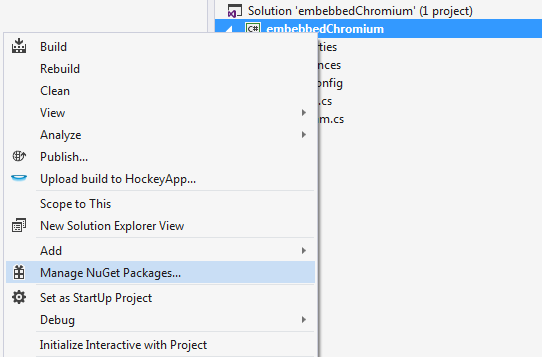
Когда появится меню поиска, введите cefsharp выберите дистрибутив WinForms и установите его.
Как и в каждой версии Visual Studio, интерфейс может различаться, просто обязательно установите дистрибутив CefSharp.WinForms от The CefSharp, расположенный в исходном пакете nuget.org, в этом примере мы используем Visual Studio 2015

Следуйте настройкам установки (примите термины и установите). Во время установки вы должны увидеть соответствующую информацию о процессе в консоли:
Важно, прежде чем продолжить: Обычно с последней версией CefSharp, после установки рекомендуется использовать пакет Nuget закрыть Visual Studio полностью, а затем снова открыть (поскольку это гарантирует, что ваши ссылки будут отображаться, и у вас будет полный смысл), в противном случае вы получите ошибку:
Не удалось найти тип или имя пространства имен ‘Cefsharp’ (отсутствует директива using или ссылка на сборку?)

2) Измените конфигурацию платформы (x86, x64 или AnyCPU)
После успешной установки, в соответствии с используемой версией CefSharp, вам нужно будет настроить некоторые вещи, чтобы она работала:
A. CefSharp версия 51 и новее
Начиная с CefSharp 51, вы можете работать с CefSharp с помощью AnyCPU, однако он не будет работать в одиночку, поскольку вам нужно будет внести некоторые изменения в 2 конкретных файла. Сначала включите в своем проекте параметр «Предпочитать 32-битную», щелкните правой кнопкой мыши элемент «Свойства» в обозревателе решений (или на панели инструментов «Проект»> «Свойства вашего проекта») и перейдите к строить Вкладка. В общих свойствах установите флажок Prefer 32 Bit:

Затем найдите your-project-name.csproj файл, его можно найти в //your-project-name.csproj и следующий тег в первом файла:
Ваш *.csproj файл должен выглядеть так:

Наконец, измените App.config файл, это видно в обозревателе решений вашего проекта в Visual Studio и добавьте следующие теги в тег конфигурации:
Тогда ваш конфигурационный файл будет выглядеть так:

Если вам нужна дополнительная помощь или вы не можете изменить эти файлы, взгляните на вопрос о AnyCPU в Github здесь для получения дополнительной помощи.
B. CefSharp версии 49 и старше (x86 или x64)
С CefSharp 49 или более ранними версиями вам нужно будет предоставить архитектуру вашего проекта, иначе CefSharp не будет работать. Перейдите к изменению конфигурации вашего проекта с помощью менеджера конфигурации.

Как сказал Боромир, целевой платформой вашего проекта не может быть anyCPU должно быть либо x86 или же x64 иначе вы получите следующее предупреждение в вашей консоли, и ваше приложение не будет компилироваться.
Перейдите сначала изменить его в Configuration Manager. Щелкните правой кнопкой мыши на обозревателе решений в верхней правой части Visual Studio (прямо в решении) и выберите Менеджер конфигурации:

И выберите платформу, которая соответствует вашим требованиям в проекте:

Обратите внимание, что вам нужно создать x86 или x64, если они не существуют выделение вариант, добавив его, а затем выбрав его.
После базовой конфигурации CefSharp в вашем проекте, проект будет успешно построен, так как у нас есть все необходимое для использования хрома. Теперь нам нужно просто добавить нашу форму и использовать ее с кодом.
3.1. Использование CEF (в качестве браузера)
Теперь, когда наше приложение поддерживает CefSharp, нам просто нужно использовать его с кодом. Импортируйте CefSharp в ваш код, используя:
Теперь добавьте следующий метод и создайте доступную переменную класса в качестве браузера (чтобы использовать ее в других методах) в своем классе:
И выполните его после функции InitializeComponent () вашего класса (которая обычно находится в конструкторе):
Не забудьте закрыть компонент cef в FormClosing событие вашей формы:
Теперь ваш класс должен выглядеть так (обратите внимание, что название проекта embebbedChromium ):
Теперь запустите свое приложение (F5) или нажмите «Пуск» на панели инструментов, и вы увидите, как Наш Кодовый Мир загружается в ваше приложение C # Winforms.

Поздравляю! Вы только что реализовали CefSharp в своем приложении в его самом простом выражении. Мы рекомендуем вам продолжать читать документацию фреймворка и посмотреть, как вы можете создавать более удивительные вещи.
3.2. Использование CEF (в качестве пользовательского интерфейса)
В предыдущем пункте вы реализовали CefSharp как компонент браузера. Но вы можете сделать больше, чем сейчас, теперь мы собираемся реализовать чистый HTML, Javascript и CSS (Bootstrap) пользовательский интерфейс с локальными файлами и манипулировать им с помощью System.
Мы должны включить наши активы HTML в наш проект Visual Studio. Вы можете создавать их непосредственно из Visual Studio или из Windows Explorer, но через Visual Studio это проще, поскольку папка автоматически добавляется в ресурсы проекта.
В этом случае мы будем использовать простой интерфейс начальной загрузки (который включает в себя bootstrap и jQuery), который состоит из следующих каталогов:

После добавления в проект Visual Studio (щелкните правой кнопкой мыши на обозревателе решений, затем в проекте, добавьте папку и вставьте туда свои ресурсы), проект должен выглядеть следующим образом:

Важно: теперь вам нужно выбрать все файлы в каждой папке и выполнить следующее действие:

Теперь нам нужно настроить CefSharp так, чтобы он указывал на index.html файл вместо WebUrl. Так как теперь наши ресурсы расположены в проекте, вы можете использовать следующий код для получения пути ваших ресурсов:
Обратите внимание, что вам нужно всегда указывать полный локальный путь к вашим файлам. Как обычный проект должен быть в состоянии работать везде, поэтому путь относительно исполняемого файла нашего проекта.
Тем не менее, это не будет работать, если вы попытаетесь запустить свое приложение сейчас, вы получите белый экран. Сначала нам нужно:
Мы собираемся представить класс c # в Javascript, чтобы манипулировать нативными функциями с помощью Javascript. Нам нужно создать новый класс, этот класс ожидает 2 элемента в конструкторе (ChromiumBrowserInstance и The Main Form). Этот класс будет иметь 2 функции: одну для запуска инструментов разработчика Chromium и другую для запуска командной строки Windows (cmd.exe).
Класс должен выглядеть так:
Этот класс будет представлен в Javascript Позже, как вы можете видеть, он очень прост, показывает инструменты разработки браузера Chrome и запускает процесс cmd.exe.
Теперь наш InitializeChromium функция должна выглядеть так:
Мы используем метод File.Exists, чтобы проверить, существует ли предоставленный путь, в противном случае вы сделали что-то не так на предыдущих шагах.
Теперь нам просто нужно выполнить его и предоставить класс в функции InitializeComponent:
Для обработки части Javascript, как уже было сказано RegisterJsObject Функция создает объект с именем предоставленным в качестве первого параметра. В файле index.html мы собираемся создать следующие кнопки, которые выполняют нативные функции с помощью javascript:
Не забывайте соблюдать «camelCase», метод в C # должен начинаться с lowerCase и подчиняться правилу camelCase (без подчеркивания _), как показано в классе.
Как вы можете видеть, с CefSharp все в двух направлениях, вы можете легко обрабатывать javascript из c # или c # из javascript.
Теперь запустите ваше приложение и наслаждайтесь элементами управления HTML в виде графического интерфейса пользователя в Windows!

Chromium Embedded Framework (CEF) — это проект с открытыми исходными кодами, созданный в 2008 году как элемент управления Web browser, работающий на базе Chromium от Google.
На данный момент это довольно мощный инструмент для разработки настольных приложений, со списком решений, использующих этот контрол можно ознакомиться здесь. Но достаточно сказать, что его используют такие широко известные продукты, как Evernote и Steam.
А теперь о грустном
Знакомьтесь, CefSharp
Первое знакомство
Три главные вещи, которые нужны для работы — это локальный обработчик протокола, глобальный объект и тот объект, который будет у нас управлять фреймворком.
Локальный обработчик протокола
Реализуется пара классов: фабрика (реализует интерфейс CefSharp.ISchemeHandlerFactory) и, собственно, сам обработчик (реализующий интерфейс CefSharp.ISchemeHandler).
С первым все понятно:
Второй не будет сложнее:
С ним еще проще — это обычный объект, содержащий методы и поля. Один минус — на весь проект у Вас будет по одному экземпляру каждого такого класса.
Инициализация CEF
Я решил сделать класс наследником ApplicationContext. Для оконного отображения WinForms запускается быстрее, и нет необходимости тянуть за собой WPF
На этом, собственно и все. Можно создавать форму, добавлять в нее компонент WebView и работать как душе угодно.
Если Вы дочитали до этого места, то Вы — терпеливый человек и я благодарен Вам.
Но нам этого мало
Как я уже отмечал ранее, в CefSharp есть некоторые недостатки. Например, нельзя связать компонент WebView с формой, его содержащую. Для этого родился некоторого рода жестокий костыль, который я представлю на обозрение публики.
Дабы не захламлять статью лоскутами кода, я приведу некоторые выдержки из листинга.
1 Новый класс Window, наследуемый от Form
2 Объект-мост общих вызовов
Он выполняет операцию по вызову из JS в C#:
Внимательный читатель заметит неладное: вместо нормальных объектов CefSharp позволяет обмениваться только простыми типами, такими как int, double, bool, string. Но в реальной жизни обычно, как раз, наоборот. Поэтому данный костыль использует упаковку/распаковку данных в JSON. Решение неидеальное, затрачивается множество времени зря, но таковы данные ограничения библиотеки.
Поскольку DataContractJsonSerializer работает только с определенными типами, его использовать проблематично. Поэтому в проекте был использован 100% managed парсер. Тоже костыль.
Что такое CefSharp BrowserSubprocess exe в Windows 10
Освободи Себя CefSharp.BrowserSubprocess.exe который также известен как CefSharp.BrowserSubprocess, в зависимости от случая является частью Razer Cortex или Facebook Games Arcade. Это программное обеспечение разработали авторы CeftSharp. CefSharp.BrowserSubprocess может создать сложности для вашей системы из-за медленного отображения некоторых из этих сообщений об ошибках.
Сообщение об ошибке 1. Нарушение доступа по адресу FFFFFFFF в модуле.
Сообщение об ошибке 2. CefSharp.BrowserSubprocess перестал работать, и Windows ищет решение проблемы. (Проблема возникла в Windows 7/8 и 10).
Сообщение об ошибке 3. Процесс CefSharp.BrowserSubprocess обнаружил проблему и требует закрытия. (Проблема столкнулась с Windows XP).
Сообщение об ошибке 4. CefSharp.BrowserSubprocess перестал работать. Ошибка привела к тому, что программа перестала работать правильно. Windows прекратит работу программы и обновит вас, если появятся разъяснения. (Проблема возникла в Windows 7/8 и 10).
Что такое CefSharp.BrowserSubprocess.exe?

Это фрагмент CefSharp, созданный авторами CefSharp и предоставленный досье версии CefSharp.BrowserSubprocess.exe. Обычно он находится в папке «C: \ Program Files (x86) \ Razer \ Razer Cortex \ Cef \». Никакие антивирусные сканеры на VirusTotal не описали ничего опасного в отношении CefSharp.BrowserSubprocess.exe.
Однако, если CefSharpSubprocess.exe находится в подпапке папки «Документы» пользователя, на уровне безопасности он опасен на 60%, если CefSharp.BrowserSubprocess.exe в C: \ тогда это на 22% опасно, а если файл CefSharp.
BrowserSubprocess.exe находится в подпапке C: \, примерно на 42% опасен и, что наиболее важно, если он находится в подпапке папки профиля пользователя, то по уровню безопасности он опасен на 65%.

Вы предполагаете, что на вашем компьютере есть вирус с именем CefSharp.Browsersubprocess.exe. Было бы лучше, если бы вы точно понимали его происхождение. Откуда это? Независимо от того, получили ли вы его от производителя, вероятность сравнительно невелика. Но если вы загрузили CefSharp.exe с ненадежного, неопределенного или через какой-то хакерский веб-сайт, что ж, в этом случае риск, скорее всего, высок. По сути, нет подтверждения, если CefSharp Browsersubprocess exe содержит вирус. Кроме того, если ваш компьютер уже заражен, некоторые вирусы могут заразить другие исполняемые файлы. Для дополнительной безопасности вы можете проверить любой конкретный файл с помощью антивирусных сканеров, таких как www.virustotal.com.
Что такое CefSharp?
Что такое CefSharp Off-screen?
Подписание
Что касается легитимности любого программного обеспечения, разработчики программного обеспечения выкладывают свои файлы с известными именами, которые легко проверить для пользователей. Напротив, вредоносные программы используют слова, состоящие из нескольких эксцентричных букв. Просматривая пост, вы поймете характеристики проблем, связанных с CefSharp.BrowserSubprocess.exe, и получите представление о CefSharp и CefSharp Off-Screen. Мы надеемся, что наш пост был информативным, и вы многому научились на нем. Спасибо за чтение.
Оставьте комментарий Отменить ответ
Этот сайт использует Akismet для уменьшения количества спама. Узнайте, как обрабатываются ваши данные комментариев.