
TextInputHost.exe — что это за процесс? (Windows 10, Text Input Host)
Приветствую. Данная заметка опишет предназначение компонента textinputhost.exe, который может содержать операционная система OS Windows 10.
TextInputHost.exe — что это за процесс? (Text Input Host)
Коротко ответ: обеспечивает ввод с виртуальной сенсорной тач-клавиатуры (при использовании обычной клавиатуры — можно отключить).
Название процесса в версиях Виндовс начиная с билда 2004 — InputApp. Компонент может нагружать графический адаптер (GPU).
Папка запуска процесса:
Директорию запуска можно проверить вручную: откройте диспетчер задач (Win + R > taskmgr), найдите процесс, кликните правой кнопкой > выберите пункт Открыть расположение. Далее откроется папка, будет выделенный файл TextInputHost.exe. Вверху проверьте путь каталога. Если отсутствует название директории SystemApps — стоит просканировать компьютер на наличие угроз лучшими утилитами (Dr.Web CureIt!, AdwCleane, HitmanPro), возможно TextInputHost.exe — вирус.
TextInputHost.exe — как отключить?
Второй способ — откройте окно Конфигурация системы (Win + R > команда msconfig), активируйте вкладку Службы > снимите галочку:

Сохраните изменения кнопкой ОК, выполните перезагрузку операционки.
Перед вмешательством в операционную систему Windows 10 — желательно сперва создать точку восстановления.
Продвинутые пользователи могут также отключить TextInputHost.exe путем принудительного переименования директории процесса (используя утилиту Unlocker).
Заключение
Добавить комментарий Отменить ответ
Этот сайт использует Akismet для борьбы со спамом. Узнайте как обрабатываются ваши данные комментариев.
990x.top
Простой компьютерный блог для души)
Touch Keyboard and Handwriting Panel Service — что это, как отключить? (TabletInputService)

Приветствую. Данный материал расскажет об одной службе, без которой система Windows в большинстве случаев будет нормально функционировать.
Touch Keyboard and Handwriting Panel Service — что это?
Обеспечивает работу сенсорной клавиатуры и функционирования панели рукописного ввода.
Внутреннее название — TabletInputService, работает под процессом svchost.exe, запускающийся с таким параметром:
Сервис необходим при наличии специальной сенсорной клавиатуры, с помощью которой обеспечивается ввод стилусом/пальцами, а Windows — распознает символы, отображая на экране. Некоторые устройства также поддерживают жесты.
При отсутствии данных устройств — сервис не несет никакой пользы, можно безопасно отключить.
Из-за данного сервиса у пользователей может вылетать игра The Elder Scrolls V: Skyrim Special Edition примерно каждые 15 минут.
Как отключить?
Внимание! Присутствует низкая вероятность, что после отключения службы — перестанет работать экранная клавиатура, вызываемая через контекстно меню панели задач.
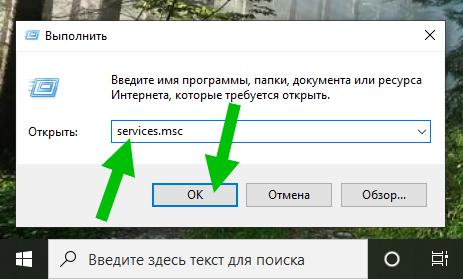
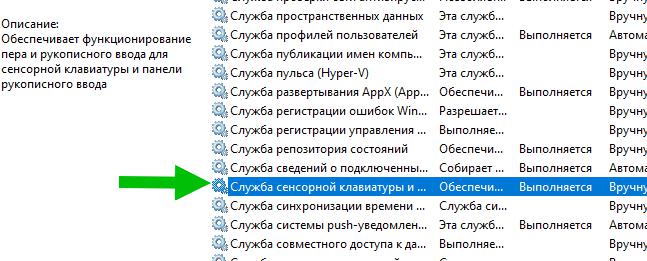
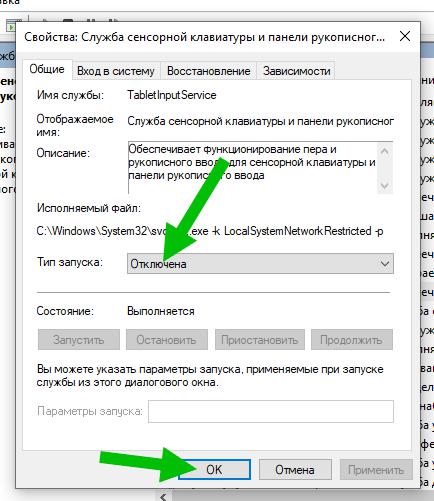
Альтернативный способ отключения — через реестр. Запуск реестра:
Далее откройте раздел:
Находим раздел TabletInputService > переходим > находим параметр Start > два раза кликаем > устанавливаем значение 4.
После отключения службы — выполняем перезагрузку компьютера.
Заключение
Microsoft Text input Application — что это за процесс? (WindowsInternal.ComposableShell.Experiences.TextInput.InputApp.exe)
 Приветствую! Обновление Windows 10 обеспечивает не только безопасность, исправление уязвимостей/багов — также вносятся новые функции, компоненты, приложения.
Разбираемся
Microsoft Text input Application — процесс в Windows10, один из внутренних, отвечает за управление вводом с клавиатуры. Не во всех версиях Windows 10 присутствует — возможно появляется после обновления до билда 16215.
Процесс в диспетчере задач — оперативки кушает немного, нагрузки нет — так и должно быть


Сам процесс предположительно имеет длинное название — WindowsInternal.ComposableShell.Experiences.TextInput.InputApp.exe.
Запускается из этой папки:

Последнее название папки — возможно является уникальным для каждой Windows.
Процесс может запускаться при использовании графического планшета и выводить экранную клавиатуру/область ввода пером, поддерживается свайп-ввод. Пользователи отмечают — не всегда получается закрыть окно ввода, приходится завершать процесс через диспетчер:
Один пользователь обнаружил Microsoft Text input Application в списке установленного ПО, при попытке открыть — пустое окно. Один из способов открыть окно с установленном софтом:
Создание точки восстановления


Как отключить?
По поводу отключения процесса — пользователь Lunatik9009 предложил свой вариант на форуме Руборде. Перед применением — создать точку восстановления:
Заключение
Мы выяснили, Microsoft Text input Application — системный компонент Windows 10, отвечающий за ввод текста с клавиатуры.
Отключать/удалять не стоит, вряд ли процесс способен нагружать ПК. В крайнем случае — перед отключением сделать точку восстановления/бэкап.
microsoft text input application как отключить
Приветствую! Обновление Windows 10 обеспечивает не только безопасность, исправление уязвимостей/багов — также вносятся новые функции, компоненты, приложения.
Разбираемся
Microsoft Text input Application — процесс в Windows10, один из внутренних, отвечает за управление вводом с клавиатуры. Не во всех версиях Windows 10 присутствует — возможно появляется после обновления до билда 16215.
Процесс в диспетчере задач — оперативки кушает немного, нагрузки нет — так и должно быть
Сам процесс предположительно имеет длинное название — WindowsInternal.ComposableShell.Experiences.TextInput.InputApp.exe.
Запускается из этой папки:
Последнее название папки — возможно является уникальным для каждой Windows.
Процесс может запускаться при использовании графического планшета и выводить экранную клавиатуру/область ввода пером, поддерживается свайп-ввод. Пользователи отмечают — не всегда получается закрыть окно ввода, приходится завершать процесс через диспетчер:
Один пользователь обнаружил Microsoft Text input Application в списке установленного ПО, при попытке открыть — пустое окно. Один из способов открыть окно с установленном софтом:
Создание точки восстановления
Как отключить?
По поводу отключения процесса — пользователь Lunatik9009 предложил свой вариант на форуме Руборде. Перед применением — создать точку восстановления:
Заключение
Мы выяснили, Microsoft Text input Application — системный компонент Windows 10, отвечающий за ввод текста с клавиатуры.
Отключать/удалять не стоит, вряд ли процесс способен нагружать ПК. В крайнем случае — перед отключением сделать точку восстановления/бэкап.

Следует отметить, что при входе в систему цвет и размер индикатора текстового курсора могут не сохраняться. Чтобы обойти эту проблему, просто выключите и снова включите индикатор текстового курсора
Также, иногда вы можете видеть, что индикатор текстового курсора остается на экране или появляется снова после закрытия приложения или прокрутки содержимого страницы.
Операционная система Windows 10 может запоминать все слова, которые пользователи набирают на клавиатуре, в том числе и сенсорной. Она делает это автоматически и передает все данные на сервера Microsoft. Однако сразу бить тревогу не стоит, ведь эту функцию можно отключить в настройках.

Как отключить отслеживание ввода в Windows 10
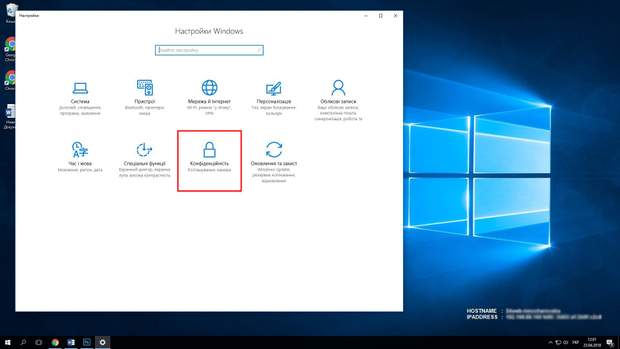
Как отключить отслеживание ввода в Windows 10

Как отключить отслеживание ввода в Windows 10
filecheck .ru
Вот так, вы сможете исправить ошибки, связанные с WindowsInternal.ComposableShell.Experiences.TextInput.InputApp.exe
Информация о файле WindowsInternal.ComposableShell.Experiences.TextInput.InputApp.exe
Описание: WindowsInternal.ComposableShell.Experiences.TextInput.InputApp.exe важен для Windows. WindowsInternal.ComposableShell.Experiences.TextInput.InputApp.exe находится в подпапках C:\Windows. Известны следующие размеры файла для Windows 10/8/7/XP 956,416 байт (82% всех случаев), 1,070,080 байт, 628,224 байт или 803,328 байт. 
Это системный файл Windows. Это файл, подписанный Microsoft. У процесса нет видимого окна. Вы можете деинсталлировать эту программу из панели инструментов. Поэтому технический рейтинг надежности 0% опасности.
Если вы хотите полностью удалить программу, перейдите в Панель управления ⇒ Программы ⇒ Shell Input Application.
Важно: Некоторые вредоносные программы маскируют себя как WindowsInternal.ComposableShell.Experiences.TextInput.InputApp.exe, особенно, если они расположены в каталоге c:\windows или c:\windows\system32. Таким образом, вы должны проверить файл WindowsInternal.ComposableShell.Experiences.TextInput.InputApp.exe на вашем ПК, чтобы убедиться, что это угроза. Мы рекомендуем Security Task Manager для проверки безопасности вашего компьютера.
Комментарий пользователя
Лучшие практики для исправления проблем с WindowsInternal
Если у вас актуальные проблемы, попробуйте вспомнить, что вы делали в последнее время, или последнюю программу, которую вы устанавливали перед тем, как появилась впервые проблема. Используйте команду resmon, чтобы определить процесс, который вызывает проблемы. Даже если у вас серьезные проблемы с компьютером, прежде чем переустанавливать Windows, лучше попробуйте восстановить целостность установки ОС или для Windows 8 и более поздних версий Windows выполнить команду DISM.exe /Online /Cleanup-image /Restorehealth. Это позволит восстановить операционную систему без потери данных.
WindowsInternal сканер

Security Task Manager показывает все запущенные сервисы Windows, включая внедренные скрытые приложения (например, мониторинг клавиатуры или браузера, авто вход). Уникальный рейтинг надежности указывает на вероятность того, что процесс потенциально может быть вредоносной программой-шпионом, кейлоггером или трояном.
Бесплатный aнтивирус находит и удаляет неактивные программы-шпионы, рекламу, трояны, кейлоггеры, вредоносные и следящие программы с вашего жесткого диска. Идеальное дополнение к Security Task Manager.
Reimage бесплатное сканирование, очистка, восстановление и оптимизация вашей системы.