
Полная оптимизация MIUI на Xiaomi
Инструкция по оптимизации MIUI 12
Воспользовавшись нашим подробным гайдом, вы сможете быстро отключить бесполезные сервисы и опции. Как итог – смартфон станет работать гораздо быстрее и стабильнее. Достаточно зайти в меню настроек и провести небольшие процедуры. Огромный плюс: не нужно подключать смартфон к компьютеру.
Избавляемся от системной рекламы
Один из самых важных шагов – отключение рекламы. Для начала нужно деактивировать рекламные службы, которые отвечают за показ спама.
1. Откройте «Настройки» – «Пароли и безопасность».
2.Прокрутите страницу вниз до вкладки «Доступ к личным данным».
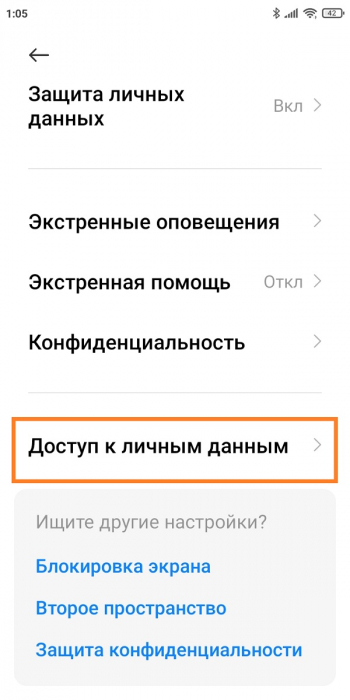
3.Передвиньте ползунки в нерабочее состояние напротив строк « msa » и « MiuiDaemon ».
4.Во всплывающем окне нажмите по голубой кнопке «Отозвать». Если разрешение сразу не отозвалось, повторите попытку несколько раз. Также убедитесь, что на мобильном устройстве включен интернет.
5.Далее перейдите в приложение «Безопасность» и откройте пункт «Передача данных».
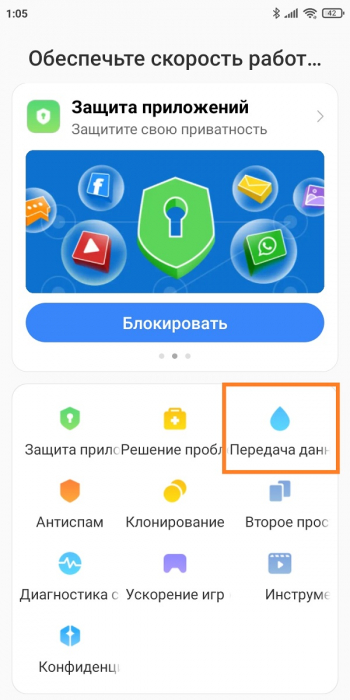
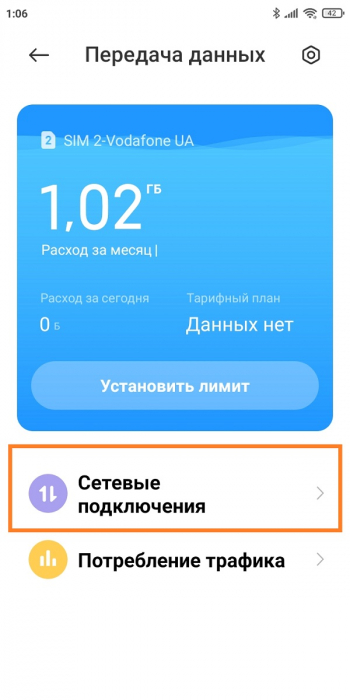
6.Нажмите «Сетевые подключения», а вверху – «Фоновые подключения».
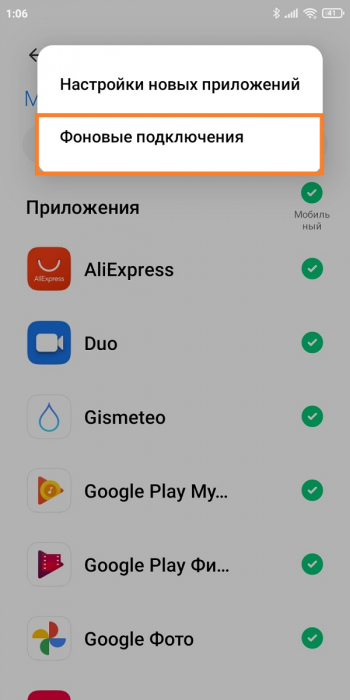
7.Уберите галочки с « Analytics » и « msa ».
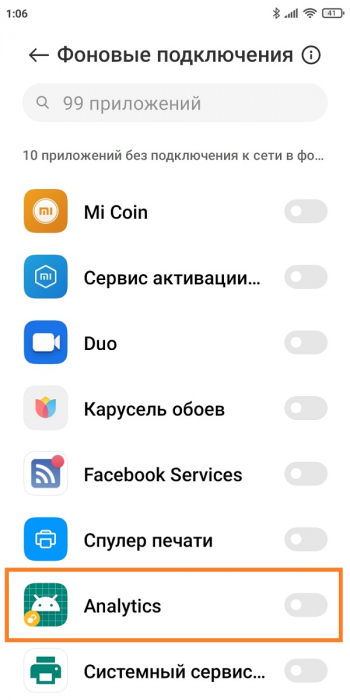
После того, как службы были отключены, нужно деактивировать показ рекламы в системных приложениях, таких как файловый менеджер, магазин тем, Mi Видео, Музыка и загрузки. Для этого по очереди заходим в каждую программу, открываем «Настройки» и выключаем «Получать рекомендации». В приложении «Музыка» пункт называется «Показывать рекламу».
Отключаем ненужные сервисы
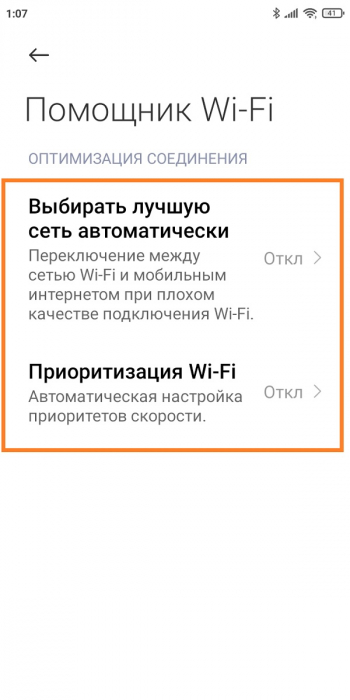
Изначально на смартфонах включено много инструментов, которыми вы не будете пользоваться в повседневной жизни. Данные функции потребляют заряд аккумулятора, поэтому рекомендуем их деактивировать.
1.В настройках откройте пункт «Подключение и общий доступ».
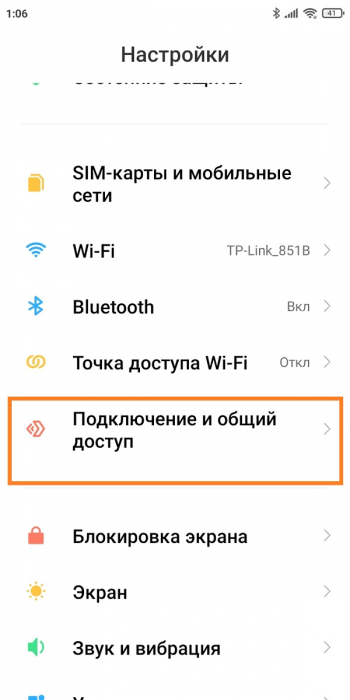
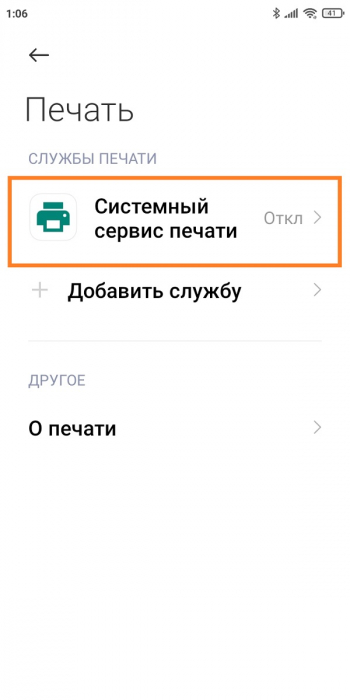
3.Вернитесь в предыдущее меню и теперь зайдите в раздел «Печать». Выключите системный сервис печати.
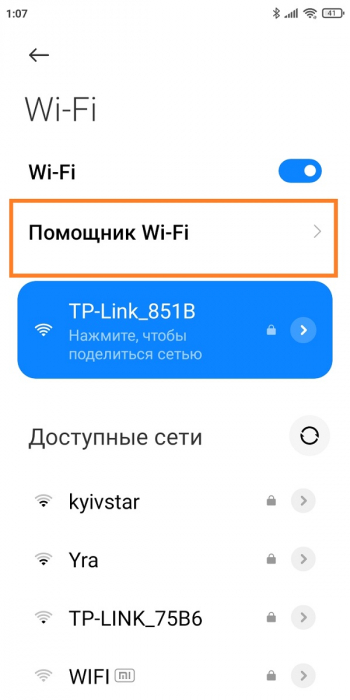
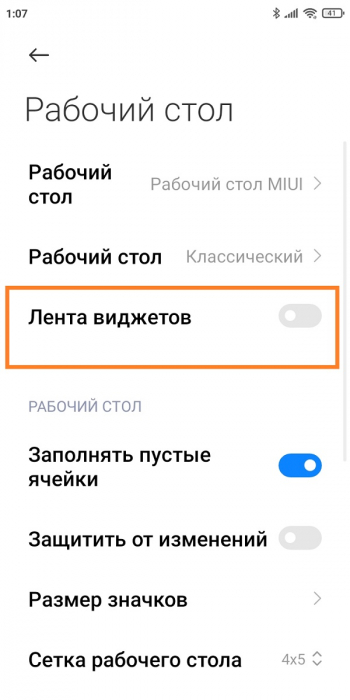
Далее переходим к рабочему столу. Здесь наиболее заметная опция – лента виджетов, которая перегружена рекламой и бесполезной информацией. Если не пользуетесь лентой, смело выключайте ее:
1.Перейдите по пути «Настройки» – «Рабочий стол».
2.Передвиньте тумблер в неактивное состояние возле строки «Лента виджетов».
Изменяем доступ к местоположению
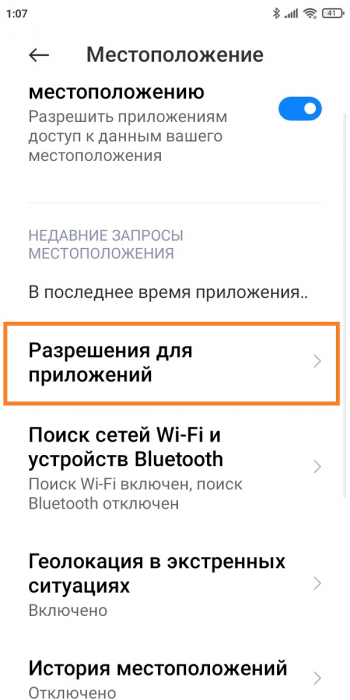
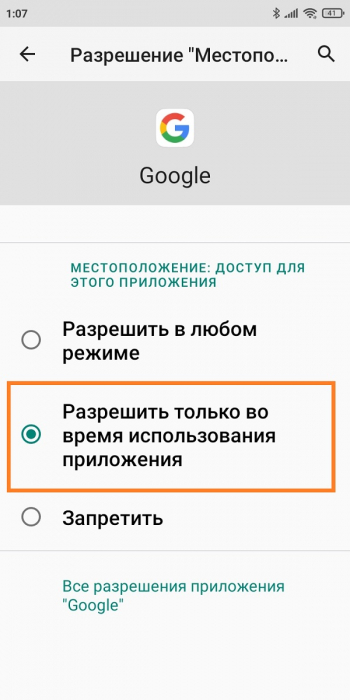
Служба GPS тоже потребляет много заряда, особенно, если работает в фоновом режиме. Чтобы это исправить, нужно:
1.Зайти в пункт «Местоположение».
2.Открыть вкладку «Разрешения для приложений».
Ограничиваем автозапуск
Некоторые приложения могут автоматически запускаться после включения или перезагрузки смартфона. Соответственно, такие программы будут работать в фоновом режиме, а это создаст дополнительную нагрузку на телефон.
1. Зайдите в раздел «Приложения» – «Разрешения».
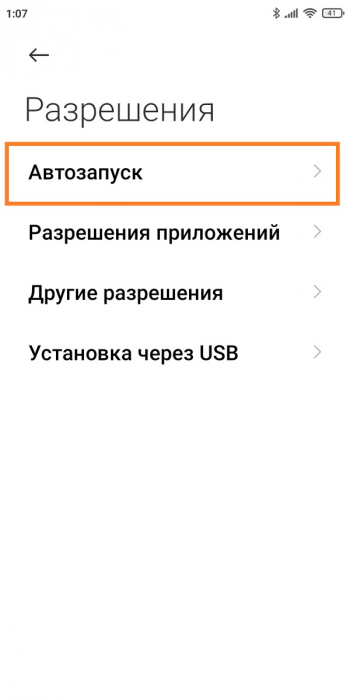
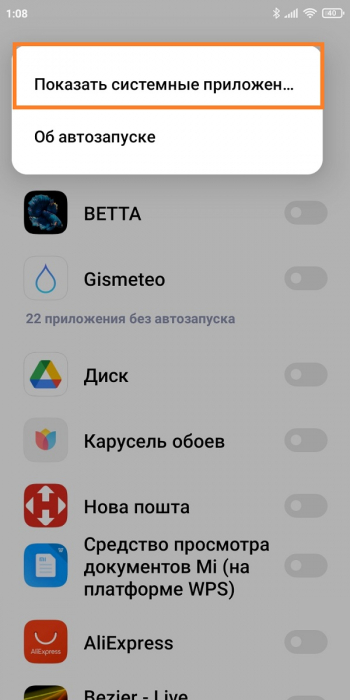
3.Деактивируйте ползунки напротив всех приложений, которые работают в автозапуске. Еще больше программ появится, если нажать по трем точкам в правом верхнем углу и тапнуть «Показать системные приложения».
Включаем системную оптимизацию
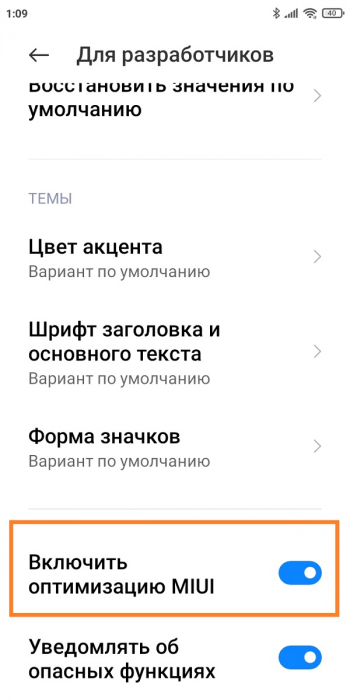
И напоследок рекомендуем активировать встроенную функцию «Оптимизация MIUI ». Благодаря данному инструменту будут автоматически закрываться неиспользуемые фоновые процессы, очищаться оперативная память и регулироваться нагрузка на процессор. Опция активна по умолчанию, но если ранее вы ее отключали и хотите повторно включить, нужно:
1.Перейти в раздел «Для разработчиков».
2.Несколько раз кликнуть по «Восстановить значения по умолчанию».
3.Включить функцию, которая появится чуть ниже.
Обзор смартфона Xiaomi Redmi Note 10S: плюсы и минусы, выводы спустя полгода использования
Попользовавшись некоторое время смартфоном Xiaomi Redmi Note 10S могу смело сказать, что за свою цену это один из самых лучших телефонов. Да, прям вот так. Сравнивал я его с заметно более дорогим Redmi Note 10 pro и примерно равным ему Poco X3. У Redmi Note 10S нормальное быстродействие, хорошая камера, достаточно памяти, удобный размер и форма. И цена в пределах 200$. Поэтому среди всей линейки Redmi Note 10, именно 10S на мой личный взгляд самый интересный вариант. Но обо всём по порядку.
Начну с характеристик:
Поставляется смартфон в уже привычной по другим моделям телефонов коробке:
Комплектация тоже абсолютно стандартная: смартфон, usb шнур, макулатура, зарядное устройство, чехол, скрепка для лотка SIM:
Подробнее о комплектации:
Чехол. Обычный простой чехол. Дешевый, дубовый, но как показывает практика, довольно прочный и надёжный.
Некоторые носят этот чехол до момента замены на другой, обычно купленный на Aliexpress. А некоторые наоборот используют этот родной чехол и никакой другой не покупают.
Зарядное устройство:
Зарядное устройство хорошее, на 33W с поддержкой QC. Вилка европейская. Модель MDY-11-EZ. Как показывает практика, родные зарядные устройства в телефонах Xiaomi и Poco довольно качественные и надежные.
USB шнур Type-C. Стандартный, метровой длины. В меру мягкий. Достаточно качественный:
Опять же судя по практике, эти шнуры отличаются хорошей надежностью и качеством.
Ну и сам смартфон Xiaomi Redmi Note 10S.
Корпус изготовлен из пластика. Общее качество изготовления очень хорошее. В руках телефон лежит достаточно удобно, если не учитывать того, что все современные крупные телефоны уже давно превышают в целом удобство держания своими размерами. Телефон не самый крупный, и не самый маленький. Но в руках и правда очень удобен. Кнопка питания удобно лежит под пальцем, а для нажатия на кнопки регулировки громкости, не нужно сильно тянуться. Вес смартфона 179г. Но особо тяжелым он не кажется.
На лицевой стороне смартфона находится 6.43 дюймов, Super AMOLED FHD+ экран. Камера вписана в экран. Слуховой динамик почти не заметен.
К сожалению в последнее время в смартфонах от Xiaomi отказались от светодиодов индикаторов, и Redmi Note 10S не исключение. Индикатора уведомлений тут тоже нету. Не сказать, что это прям жизненно необходимая вещь, но я лично хотел бы его тут видеть.
Если посмотреть на заднюю сторону телефона, то в первую очередь внимание привлекает блок камер. Здесь установлена основная камера на 64МП и 8 Мп широкоугольная камера, 2Mп макро + 2Mп датчик глубины сцены и вспышка.
Задник у телефона пластиковый. В моем случае серого цвета с довольно интересными переливами. Правда цвет виден только при пользовании телефоном в прозрачном чехле, либо без него.
На правом торце расположились кнопки громкости и кнопка питания с встроенным датчиком отпечатков. Кстати очень удачное решение, которое мне нравится:
На левом торце находится слот под Sim карты. Здесь можно установить две симки и карту памяти. Не ИЛИ а именно И! Никаких тебе компромиссов:
На верхнем торце расположился верхний стереодинамик, микрофон и глазок ИК передатчика. А на нижнем торце находятся порт 3.5мм, порт Type-C микрофон и динамик:
Размеры телефона по моим измерениям составляют 16*7,5*0,7см. и если сравнить его, например, со старшим собратом Redmi Note 10 Pro, то будет видно насколько телефон меньше:
Хотя если честно, в повседневном использовании мне больше нравится, как раз 10S, а не 10Pro. Хотя внешне они почти одинаковые, особенно если смотреть на задние блоки камер:
Если же сравнить экраны у этих смартфонов, то они практически идентичные (внешне). Вот ради интереса можно сравнить экраны Samsung Galaxy S10+/Xiaomi Redmi Note 10Pro/Xiaomi Redmi Note 10S:
На фото это не сильно заметно, но у Note 10Pro и Note 10S оттенок немного более холодный, но в целом цветопередача, детализация и сочность очень даже неплохие. Пользоваться такими дисплеями действительно удобно. А вот так выглядит экран Redmi Note 10S под разными углами:
Искажения в цветах есть, но незначительные. Всё-таки Amoled экран это не IPS и ведет себя по-другому. Еще плюсом такого экрана является наличии функции AOD которую я лично всегда использую. Вот так она выглядит:
Все вот такие мелочи и делают смартфон удобным. И честно говоря именно в этой модели у производителя получилась некая золотая середина. И кстати в отличии от других моделей тут на удивление мало глюков и багов в самой прошивке, что думаю могут подтвердить и другие пользователи Redmi Note 10S. Ну и раз уже зашел разговор о прошивке, покажу ПО телефона. Как известно, работает телефон на MIUI 12.5, Android 11. Те, кто пользовались MIUI ранее, не увидят в телефоне ничего нового.
Единственное что может отличаться, так это меня выбора заставки. Это меню есть только в смартфонах с Amoled диспелями:
При этом у телефона нет модного 90гц и соответственно нет такого пункта в меню. Но если честно, я не вижу необходимости в более быстрой герцовке в не флагманах.
Для тех, кто любит измерять телефоны в попугаях, я провел несколько тестов.
PCMark Work 3.0 Battery Life. Это на мой взгляд один из самых полезных тестов, показывающий сколько ориентировочно будет жить телефон в нагрузке и с включённым экраном.
Как можем видеть, с 91% до 16% заряда батареи телефон проработал 14 часов 5 минут. При этом опять же по графику можно увидеть, что разряд шел достаточно плавно.
Pcmark Work 3.0 performance
Geekbench
А вот получасовой тест на троттлинг показал не очень хорошие результаты:
Хотя если сравнивать результаты с аналогичными процессорами в других моделях, то будет видно, что ведут они себя примерно одинаково. Смарт не игровой, увы. И если нужна производительность в шутерах или том Genshin Impact, то надо брать флагман. Redmi Note 10S это телефон среднего ценового сегмента и в плане супер производительности звёзд с неба не хватает. Хотя играть на нём можно.
Тут даже есть надстройка под названием Game Turbo, но, если быть честным, она тут не даёт особого прироста производительности. Зато можно посмотреть на количество FPS в реальном времени штатным средством телефона. Это, наверное, полезно.
В остальных же повседневных задачах, телефон работает без каких-либо нареканий. Звонки, чаты, ютуб, браузер, мессенджеры. Полгода телефон практически ни разу не перезагружался и всё работает. Особенно часто в последнее время я использую для прослушивания музыки. Яндекс музыка и радио 101 бывает играют с утра до вечера. Но не через стереодинамик телефона, а через внешнюю Bluetooth колонку. Стереодинамик в телефоне если честно и на мой слух слегка завален в высокие, не хватает объема и низов. Поэтому конечно можно слушать музыки и на самом телефоне, но лучше подключить колонку. Зато нет проблема с автономностью, приёмом сигнала и передачей сигнала по Bluetooth.
Теперь расскажу о камере.
У телефона установлен модуль 64Мп основной сенсор, 8 Мп широкоугольная камера, 2 Mп макро + 2 Mп датчик глубины сцены. Интерфейс камер можно сказать классический, как и во всех MIUI:
Можно выбрать режимы фото/видео/портрет и т.д. Отдельным пунктом стоит опция выбора 64МП камеры (в обычное время камера снимает вроде как в 24МП, если не ошибаюсь)
В дневное время фотографии получаются неплохими, местами даже есть капелька художественности. Скажем так, камера снимает на все свои за 200$. Ниже покажу несколько примеров сделанных днём в разных режимах освещения:
Честно говоря, зум работает поганенько. Очень сильно мылит, в этом режиме камера не смогла.
А вот так выглядит ночная съёмка:
На удивление ночная съёмка не такая уж и плохая. Мыла мало, детализация чёткая.
А вот пример работы передней камеры:
Использовал переднюю камеру для общения в скайпе и в Zoom. Качество при более-менее нормальном освещении хватает.
А как телефон снимает видео, можно посмотреть вот на этом примере:
Как по мне, вполне прилично.
Заключение:
За всё время использования смартфоном, он ни разу меня не разочаровал. Отмечу следующие плюсы модели:
Всё это плюсы, которые могут смело быть причинами покупки.
Но телефон конечно же не идеален, у него есть и минусы:
И вроде как всё. Минусов больше на мой взгляд нет. А плюсы наоборот перевешивают. К тому же стоит смотреть на телефон через его ценник, и тут конкуренция то не сказать, что большая. За 200-220$ которые сейчас просят за телефон, конкурентом может быть разве что Poco X3 Pro (он чуть дороже) но с большей производительностью мы получаем довольно здоровую лопату, которая не всем нравится. Новинка Poco M4 Pro пока еще стоит дороже, и реальных отзывов мало. Можно конечно посмотреть на предложения от Realme или Infinix или Vivo. Но честно скажу, не все любят этих производителей. И у Poco и Redmi популярность и доверие повыше. Ну а, например, Samsung в данной ценовой категории уже просто проигрывает по характеристикам. Получается, что Redmi Note 10S и конкуренции то нет особой, поэтому телефон за свои деньги просто отличный вариант, который я смело могу рекомендовать к покупке.
Что такое ориентация в телефоне Xiaomi
Продолжаем делать обзор всех настроек MIUI – разберем, что такое ориентация на Xiaomi
MIUI – идейное продолжение Android. Несмотря на то, что прошивка от Xiaomi местами совсем теряет свою связь с «Зеленым роботом» и создает свою логику расположения многих элементов системы, все-таки MIUI является простым графическим интерфейсом Андроида. А это, в свою очередь, означает, что базовые функции прошивки от Google встроены и в ПО от Xiaomi.
Основная цель современной прошивки смартфона – сделать устройство умным на всех «этапах» его работы. Для этого программные фишки прошивки гармонично сочетаются с различными аппаратными датчиками, чтобы облегчить опыт пользования любым умным гаджетом.

Например, в MIUI встроена поддержка автоматического определения ориентации положения смартфона. Такой функциональностью обладает раздел настроек MIUI под логичным названием «Ориентация». Давайте рассмотрим, как ей управлять и что сделать, если она работает на вашем Xiaomi некорректно.
Для чего нужен раздел «Ориентация» в вашем Xiaomi?
«Ориентация» также известна в народе как «Автоповорот экрана». По сути, это привычное для нас название и предоставляет полное понимание принципа работы «Ориентации».
При активации данной опции ваш смартфон будет подстраивать отображение информации на экране в зависимости от того, как вы держите устройство в руках: либо в вертикальном, либо в горизонтальном варианте.
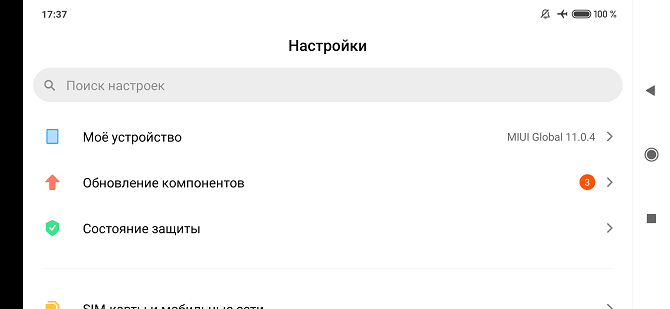
Так выглядят настройки MIUI в горизонтальном положении
Включаем Автоповорот на Xiaomi
Из коробки Автоповорот, к сожалению, не активирован, но включить его очень просто. Самый очевидный способ – опустить шторку.
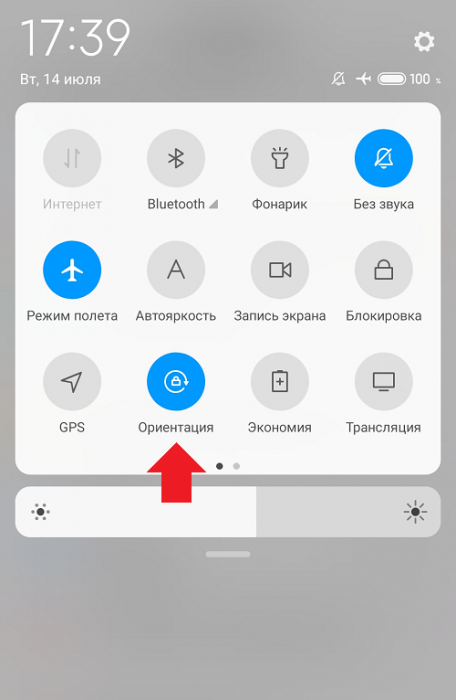
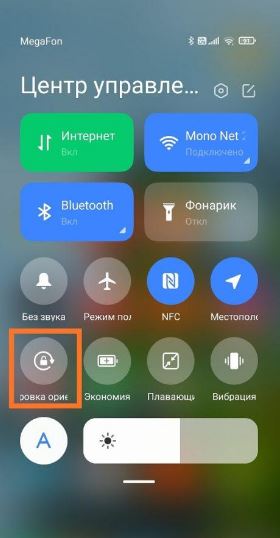
Среди ярлыков быстрого доступа вы обнаружите пиктограмму с изображением маленького замка и обведенной вокруг него стрелки – именно эта иконка нам и нужна. Под ней вы найдете надпись Блокировка ориентации, и она будет «гореть» акцентным (синим) цветом. Это означает, что блокировка активирована – просто нажимаем на данный значок, чтобы снять эту блокировку.
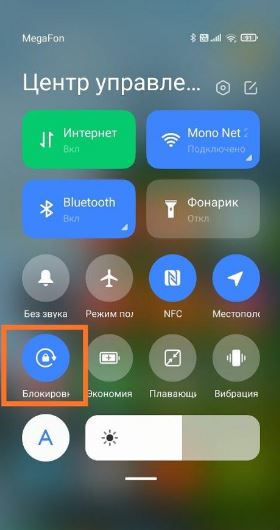
Все, теперь смартфон будет «поворачивать» в зависимости от того, как вы будете его располагать в пространстве.
Что может повлиять на работу «Ориентации»?
Чаще всего сбой в работе Ориентации связан с мелкими программными багами внутри системы, что легко решается простой перезагрузкой.
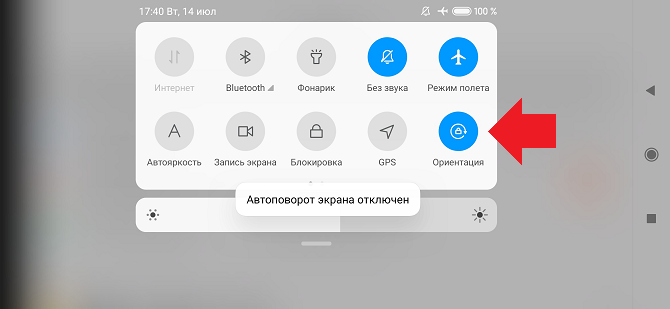
Однако иногда перезагрузка может не помочь. Так как правильную работу Автоповорота на Xiaomi обеспечивает специальный датчик внутри смартфона, то наиболее очевидной причиной сбоя «Ориентации» является поломка этого самого датчика.
Давайте рассмотрим, как проверить работоспособность датчика.
Проверяем, не сломан ли датчик Ориентации
Для проверки датчика нам необходимо войти в инженерное меню. Напомним, что не так давно мы делали подробный текст о данном разделе смартфонов Xiaomi – советуем ознакомиться и с ним.
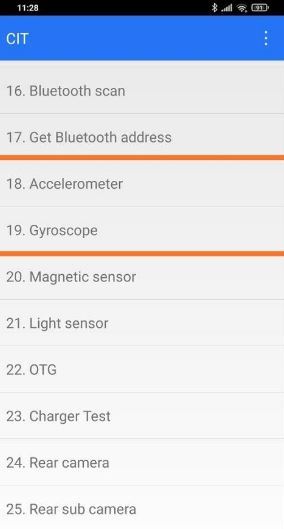
Вводим необходимую команду, попадаем в инженерное меню и ищем пункты «Gyroscope» и «Accelerometer». Заходим в каждый из них и пробуем покрутить смартфон в руках. Если вы заметили, что цифры на экране в данных тестах меняются, значит, датчики работают корректно.
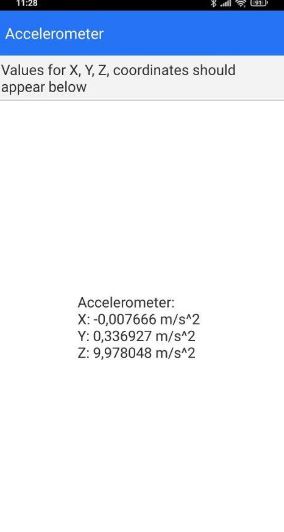
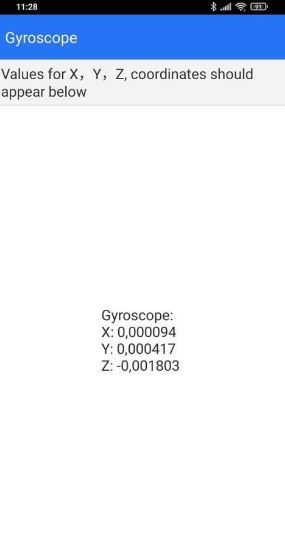
Если же цифры не менялись, то, к сожалению, ваш смартфон нуждается в более глубокой диагностике и, возможно, в ремонте. Очевидно, что с этим вам смогут помочь только в специализированном сервисном центре.
Вот таким простым способом можно узнать причину отказа работы Автоповорота на вашем Xiaomi.
Функции и скрытые возможности MIUI в 2021 году
Немного неприятно, но смартфоны в курсе всех наших тайн и привычек. Самое время и нам наконец узнать, что умеют телефоны Xiaomi и Redmi помимо звонков, съемки, доступа интернет и других базовых функций. Приготовьтесь заметно упростить себе жизнь: мы раскрываем все секреты MIUI в смартфонах Xiaomi!
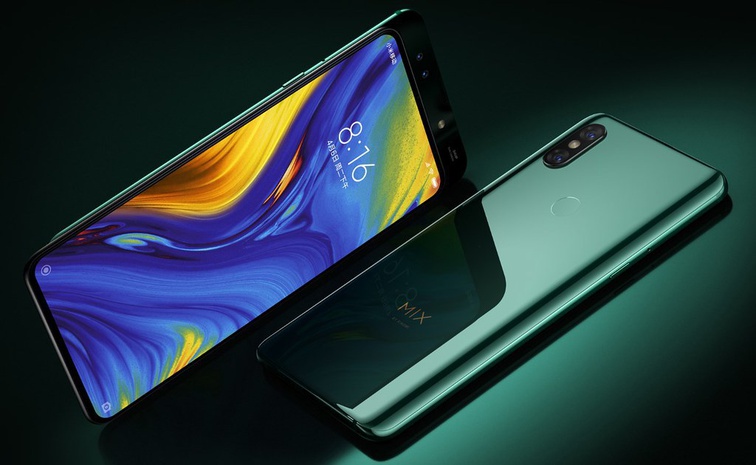
Что такое MIUI
MIUI — это пользовательский интерфейс, или оболочка операционной системы Android, на смартфонах Xiaomi и Redmi. На апрель 2021 года самая новая версия этой системы — MIUI 12.
С каждой прошивкой добавляются новые функции, с которыми телефоны Xiaomi становятся еще более удобными.
У MIUI есть и плюсы и минусы. Среди недостатков многие пользователи отмечают наличие в системе рекламы, которая всплывает при выполнении некоторых задач. Но преимуществ все равно больше. Например, MIUI очень удобна для кастомизации: например, у нее есть специальные приложения, которые меняют не только обои для домашней страницы и экрана блокировки, но и дизайн иконок. А помимо стандартных возможностей Android, телефоны Xiaomi могут выполнять недоступные остальным задачи. Например, автоматически записывать звонки, сканировать документы и транслировать радио. Все эти приложения встроены прямо в систему. Но MIUI — это не только приложения. А что еще — сейчас расскажем.
Звонки
Если вы зайдете в раздел вызовов и выберите сначала клавиатуру набора номера, а потом — три полоски в левом нижнем углу, вы перейдете в раздел дополнительных настроек. В нем есть несколько скрытых функций, которые сделают интерфейс звонка удобнее.
Нарастание громкости звонка
Вы задаете определенный уровень, и звуковой сигнал будет постепенно становиться громче во время звонка. Если вы находитесь рядом с телефоном и можете быстро поднять трубку, то громкий звонок вам не нужен и он останется тихим. Но если вы в другой комнате и не слышите, что вам звонят (либо же телефон в сумке), то рингтон станет громким и вы точно заметите входящий вызов.
Приглушение громкости звонка
Смартфоны Xiaomi и Redmi, оснащенные гироскопом, могут снижать громкость звонка, когда пользователь берет их в руки. Если нет возможности говорить, а сбросить звонок нельзя, но вы не хотите беспокоить шумным вызовом окружающих, включите эту функцию. Как альтернатива ей — опция отключения звонка при переворачивании телефона экраном вниз.
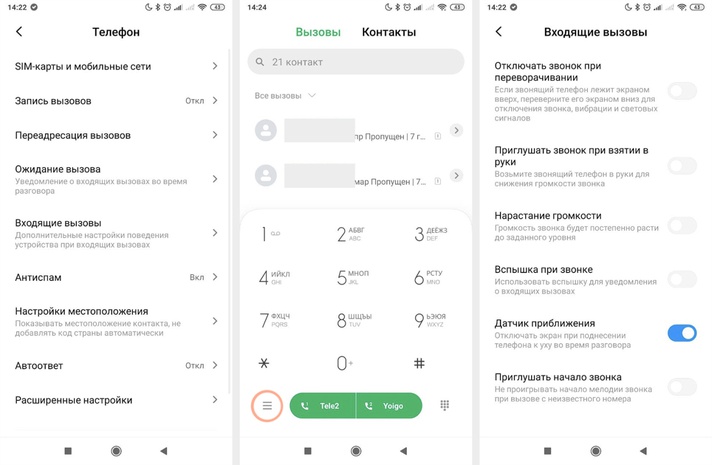
Настройки звонков и путь к параметрам звукового сигнала на примере Redmi Note 5. Скриншоты автора
Сообщения
В Xiaomi скрыта масса удобных возможностей в приложении для получения и отправки сообщений.
Отметить СМС-сообщение как «Прочитано»
Чтобы отметить сообщения как прочитанные, не нужно проматывать весь экран чата. На телефонах Xiaomi можно просто провести слева направо (свайпнуть) пальцем. Если вы сделаете это дважды, сообщение удалится.
Увеличить текст СМС-сообщения
Если вам пришло длинное сообщение, а шрифт слишком мелкий, нажмите два раза на сообщение. Оно развернется на весь экран, и всё будет крупнее.
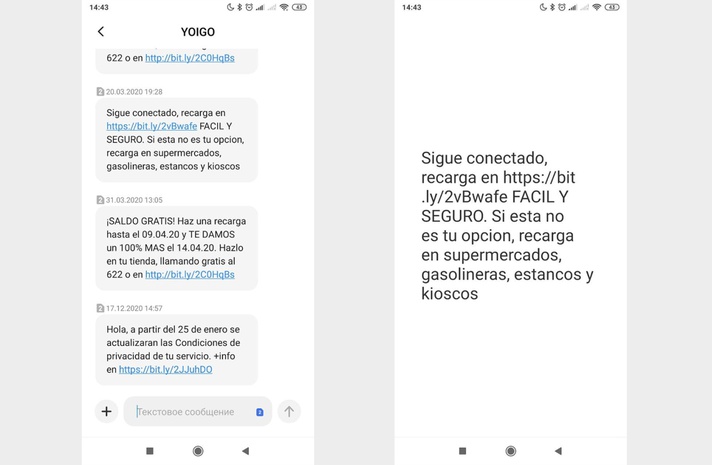
Увеличение текста в СМС-сообщении на примере Redmi Note 5. Скриншоты автора
Закрепить сообщение
В некоторых моделях смартфонов Xiaomi можно закрепить сообщение, если нажать на него и удерживать палец пару секунд. Тогда появится всплывающее меню, в котором будет опция «Закрепить».
Скрыть сообщения
Если вы хотите спрятать послания от определенного пользователя, это можно сделать в окне СМС-сообщений. Потяните экран вниз, и на нем появится всплывающий текст с предложением задать пароль (узор, цифры или цифры и буквы). После того как вы выберите тип защиты, можно будет указать пользователей, сообщения которых вы хотите скрыть.
Отложенная отправка СМС-сообщений
Можно написать сообщение и отложить отправку до определенного времени и даты. Так можно никогда не забывать поздравить кого-то с праздником или напоминать о чем-то важном.
Чтобы настроить отложенную отправку, нажмите плюс около текста сообщения и пункт «Таймер», в котором укажите точное время и день.
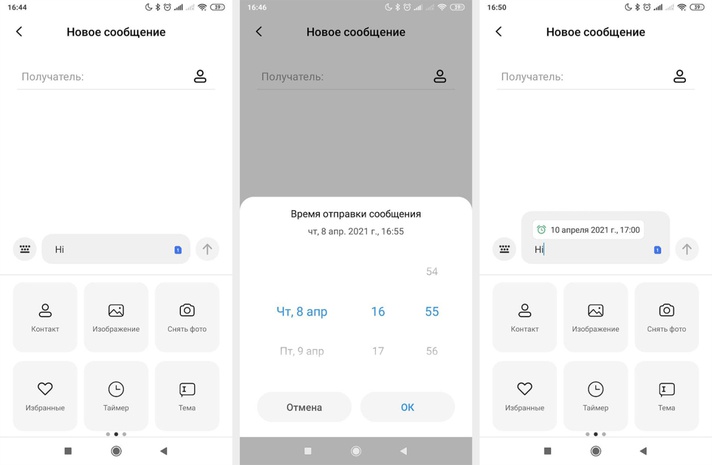
Отправка отложенного сообщения и другие функции СМС-меню: пересылка контактов, картинок и фото (на примере Redmi Note 5). Скриншоты автора
Управление и интерфейс
Далеко не всегда нам удобно управляться с большим экраном телефона. Мы расскажем о том, как это делать проще.
Управлять одной рукой
В расширенных настройках смартфонов Xiaomi есть функция для удобного управления одной рукой. Поскольку сами телефоны крупные, иногда пальцем трудно дотянуться до верхних углов — можно включить эту функцию и подтягивать приложение ближе к одному или другому краю.
Разделить рабочий стол
Чем больше становится дисплей телефонов, тем больше у него появляется опций. На фаблетах можно разделить экран на две половины и запустить одновременно два приложения. Эта функция появилась в 9-й версии MIUI. Откройте приложения, зажмите нужное окно и дождитесь всплывающего меню. В нем есть кнопка с замком, двумя прямоугольниками и ромбом. Нам нужна средняя: нажмите на нее и приложение окажется в верхней половине экрана. В нижней можно выбрать второе (оба должны быть уже запущены). Чтобы выйти в обычный режим, откройте все активные приложения и нажмите кнопку «Выход» сверху.
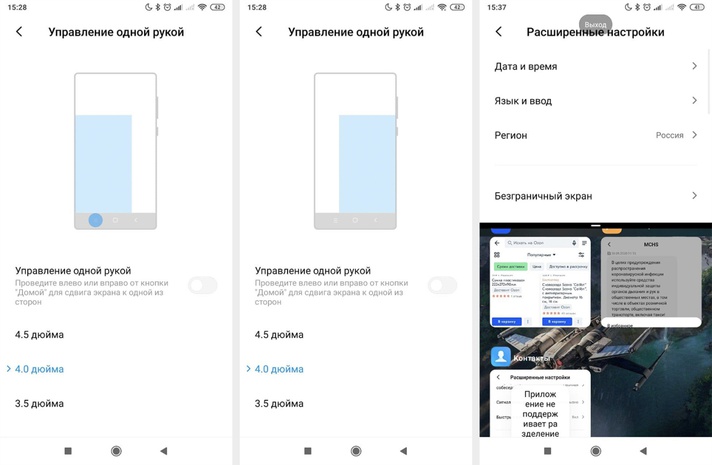
Функции управления одной рукой и разделения экрана на примере Redmi Note 5. Скриншоты автора
Сенсорный помощник
Это целая система для того, чтобы управлять телефоном одной рукой было удобнее. Найти помощник можно через «Настройки» > «Расширенные настройки» > «Сенсорный помощник». Включите его, и в правом углу экрана появится небольшой значок, нажав или потянув за который, вы откроете всплывающее меню. Из него можно перейти на домашний экран, в меню, заблокировать телефон, сделать скриншот или вернуться назад. Это намного удобнее, чем тянуться пальцем к углу экрана.
Защита данных и пароли
Многие производители сейчас делают упор на защиту персональных данных пользователя, а Xiaomi подошли к этому с особым вниманием.
Защитить приложение
Если вы не хотите, чтобы какое-то из приложений было открыто другими пользователями, вы можете защитить его паролем. Это делается через «Настройки» > «Приложения» > «Защита приложений». Далее можно выбрать те, которые вы хотите защитить, и тип пароля: графический ключ, цифровой код или стандартный цифро-буквенный.
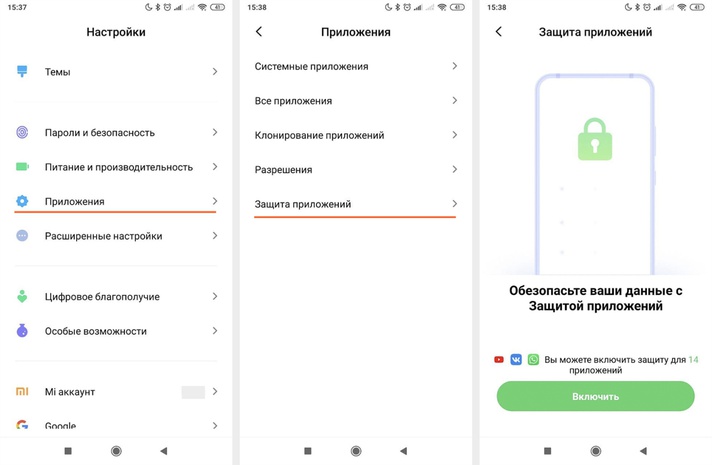
Путь к настройке защиты приложения паролем на примере Redmi Note 5. Скриншоты автора
Скрыть фотографии
Если кто-то смотрит вашу галерею фото, вы можете защитить определенные снимки паролем. Это делается почти так же, как и скрытие сообщений: проматываете вверх до упора и появляется всплывающее сообщение с предложением защитить данные. Сначала вводите пароль, а потом выбираете те снимки, которые хотите защитить. Эта функция работает только при наличии Mi-аккаунта.
Пароль от сети Wi-Fi
Пользователи телефонов Xiaomi и Redmi могут отправить пароль от сети Wi-Fi через QR-код. Это удобно, если вы забыли пароль или он длинный. Перейдите в «Настройки» > «Wi-Fi» и выберите сеть, которой пользуетесь. На экране появится QR-код, которым можно поделиться с гостем (конечно, его телефон должен уметь сканировать QR-коды).
Калькулятор
В приложении калькулятора есть неочевидные функции. Например, там можно конвертировать валюту, вести бюджет, рассчитывать индекс массы тела.
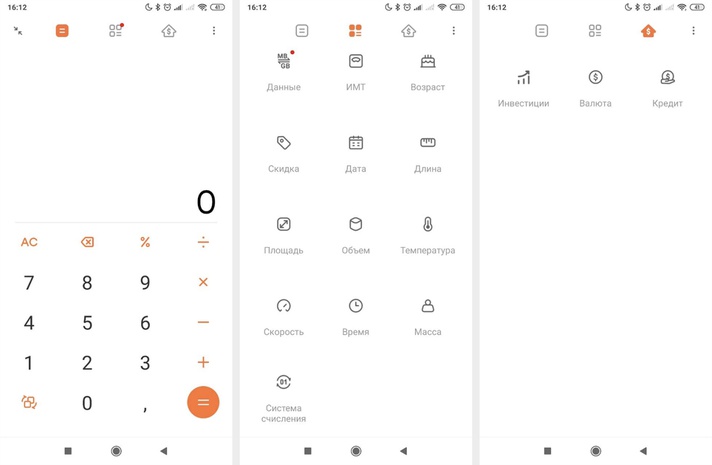
Расширенные настройки калькулятора на примере Redmi Note 5. Скриншоты автора
Конвертер величин
Если нажать на вторую иконку в верхнем ряду приложения калькулятора, откроется список конвертеров, среди которых есть перевод объема данных, расчет возраста, скидок, дат, счетчик индекса массы тела и многое другое.
Финансовые инструменты
Также через калькулятор можно считать доходы от инвестиций, вести контроль за кредитами и переводить валюты из одной в другую.
Инженерный калькулятор
Если вам нужен расширенный формат калькулятора, то в левом нижнем углу есть кнопка с двумя квадратами и стрелками. Она переводит калькулятор в инженерный формат, и вам становятся доступны такие функции, как вычисление синуса, косинуса, квадратного корня и т. д.
Галерея и скриншоты
И в галерее Xiaomi не обошлось без маленьких приемов, которые заметно упрощают жизнь пользователю смартфона.
Поворот снимка
В галерее можно поворачивать любой снимок или изображение, если захватить его двумя пальцами: двигайте так, как нужно. Картинка не фиксируется в повороте, можно просто посмотреть, как она будет выглядеть, или примериться к кадрированию.
Создание скриншота
Начиная с 8-й версии MIUI, на смартфонах Xiaomi и Redmi можно выбирать, как именно делать снимок экрана. Например, через «шторку» дополнительных опций, через одновременное нажатие кнопок меню и снижения громкости либо снижения громкости и питания или же через свайп тремя пальцами по экрану.
В MIUI 9 также можно выбрать другие варианты в меню настроек: «Кнопки и Жесты» > «Снимок экрана».
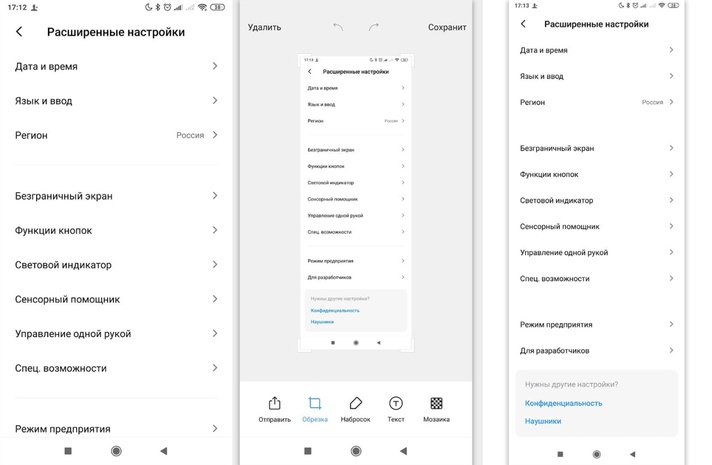
Как сделать скриншот полного экрана (на примере Redmi Note 5). Скриншоты автора
Скриншот с прокруткой
Если вы делаете скриншот экрана, в правом верхнем углу появляется небольшое окно, в котором можно выбрать опцию «Прокрутка». Телефон автоматически скроллит страницу до конца, после чего записывает скриншот целиком. Это удобно, если вам нужно сделать снимок экрана, а весь текст или картинка в него не влезает.
Советы по MIUI 11
Некоторые возможности доступны не во всех версиях прошивки. Расскажем далее, какие опции появляются в MIUI 11.
Динамическая смена размера текста
MIUI 11 стала первой операционной системой с новой функцией динамического изменения размера шрифта. Она называется Milan Pro: текст меняется, в зависимости от его количества и объема на странице. Буквы и цифры могут стать ярче, насыщеннее или крупнее.
Всегда активный экран
Поскольку многие телефоны с MIUI 11 поддерживают технологию «всегда активного экрана», создатели обновленной прошивки для Xiaomi добавили разные дизайны для дисплея. Они не расходуют зарядку и выглядят совершенно по-разному. Есть и яркие узоры, и калейдоскопы, и очень спокойные скромные аналоговые циферблаты.
Телефон может отображать уведомления пульсирующим символом в углу экрана. Это удовольствие доступно владельцам смартфонов серии Mi 9 и Redmi K20.
Режим фокусировки
Этот специальная опция для тех, кто отвлекается на сообщения или уведомления в телефоне. Теперь можно включить режим фокусировки на 20–180 минут. И в это время никто не побеспокоит вас, так что получится сосредоточиться на работе или отдыхе.
Трансляция экрана
В 11-й версии интерфейса также появилась опция трансляции контента с экрана телефона на телевизор или ПК. При этом можно свернуть окно, из которого идет трансляция, отключить экран, спрятать все сообщения и уведомления, чтобы они не отображались на внешнем мониторе.
Сервис называется Miracast, и поддерживают его почти все модели Xiaomi, но оптимизация экрана доступна только с 11-й версии прошивки. Чтобы включить опцию, перейдите в «Настройки» > «Подключение и общий доступ» > «Трансляция».
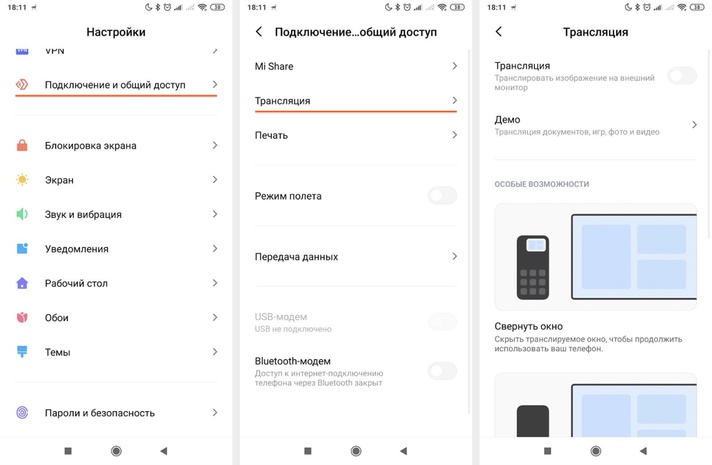
Путь к настройке трансляции на внешний экран на примере Redmi Note 5. Скриншоты автора
Секреты MIUI 12
12-я версия MIUI принесла с собой еще несколько новых функций.
Виртуальная идентичность
Эта функция защищает ваши личные данные от приложений и веб-сайтов, скрывая информацию. То есть MIUI будет отправлять разработчикам и системам аналитики настоящие или измененные данные, в зависимости от ваших указаний.
Распознавание текста с фотографий
В оболочке Android MIUI 12 встроено распознавание символов через камеру. То есть вы можете, например, сфотографировать документ и перевести его в текстовый формат. Если раньше для этого нужно было внешнее приложение, то сейчас телефон всё проделает самостоятельно.
Картинка в картинке
Пока вы используете одно приложение, можете свободно запустить еще одно. Все это благодаря функции «Картинка в картинке», или PiP. Она доступна пользователям смартфонов Xiaomi с MIUI 12. Оба приложения будут активны: например, можно продолжать смотреть видео на YouTube, пока листаете текст или общаетесь с друзьями.
Настройка анимации
MIUI 12 намного «свободнее» других версий интерфейса. В ней можно настраивать не только дизайн всей системы, но и анимацию, которой сопровождаются действия. Когда вы закрываете или открываете приложение, а также используете жесты, анимация может быть практически любая, а выбрать ее можно через настройки.
Хитрости MIUI
Помимо неочевидных функций у телефонов Xiaomi и Redmi есть еще масса возможностей, о которых мы или не знаем, или попросту забываем.
Язык
Если вы купили телефон Xiaomi с рук или или с уже активной системой на другом языке, не переживайте — его можно поменять через «Настройки» > «Расширенные настройки» > «Язык и Ввод» > «Язык». Это удобно, если вам сложно воспринимать меню на неродном языке или вы учите новый.
Блокировка звонков
Если вам часто звонят те, с кем вы не хотите общаться, в том числе маркетологи и шарлатаны, добавляйте номера в черный список — как во время звонка, так и позже через настройки. Делается это так: выбираете контакт и заходите в его профиль. Нажимаете на три вертикальных точки в правом верхнем углу и в выпадающем окне выбираете «Заблокировать».
Эквалайзер
Слушая музыку с Xiaomi или Redmi в наушниках, вы можете настроить звуковые эффекты и громкость каналов. Для этого перейдите в «Настройки» > «Звук и вибрация» > «Наушники» > «Настройки звука». Там доступны и конкретные модели наушников, и специальные опции, и даже улучшение качества звука.
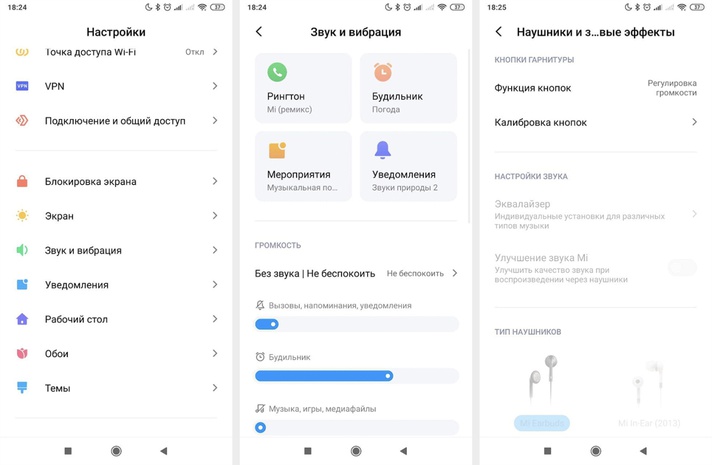
Настройки звука смартфона Redmi Note 5. Скриншоты автора
Клонирование приложений
Если у вас несколько аккаунтов в соцсети или в игре, вы можете использовать две версии этого приложения. Зайдите в «Настройки» > «Приложения» > «Двойные приложения». Появится список всех программ, установленных на телефон. Выберите то, что хотите клонировать, и используйте два приложения с разными аккаунтами без постоянной авторизации.
Второе рабочее пространство
Через настройки вы можете клонировать не только одно приложение, но и целиком пространство смартфона. Например, когда вы хотите дать его поиграть ребенку, но боитесь, что он нахимичит в ваших аккаунтах. Чтобы создать «копию» смартфона, перейдите в «Настройки» > «Особые возможности» > «Второе пространство». У вас появится чистая оболочка MIUI, которую можно организовать с нуля.
Уведомление о перегреве
Это важно для тех, кто часто играет с телефона. Любое гейм-устройство нагревается от нагрузки, но телефоны Xiaomi и Redmi могут оповещать владельца о том, что им требуется отдых. Для этого перейдите в «Настройки» > «Питание и производительность» > «Питание». В правом верхнем углу будет значок шестеренки: нажав на него, выберите температуру, при которой телефон пришлет вам уведомление.
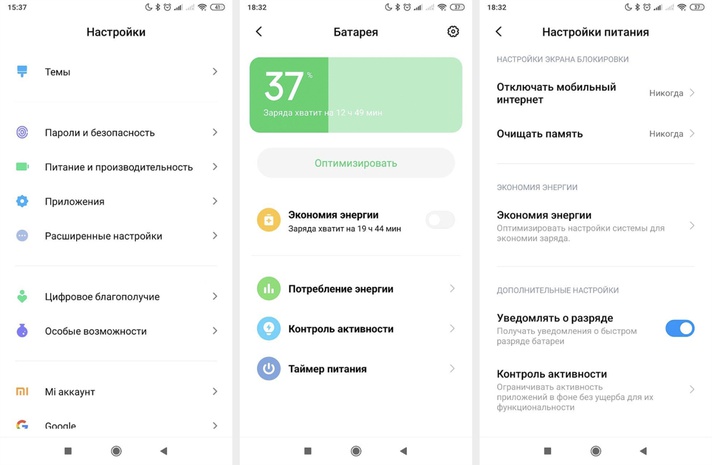
Настройки потребления заряда на примере Redmi Note 5. Скриншоты автора
Настройки питания
В том же окне питания можно еще и оптимизировать работу батареи. Если вы выберите эту опцию, то телефон закроет все открытые неактивные приложения, которые расходуют заряд. Всё для того, чтобы дать смартфону дополнительное время автономной работы. Это очень удобно, если батарея садится, а впереди еще половина дня.
Режим чтения
Во всех приложениях можно активировать специальный режим, который снижает нагрузку на глаза. Экран приобретет более теплый свет, и, несмотря на то, что цвета изображений немного изменятся, читать станет удобнее. Температуру оттенка можно регулировать, а активируется режим так: «Настройки» > «Дисплей» > «Режим чтения».
Запись экрана
На домашнем экране телефонов Xiaomi и Redmi есть папка «Инструменты», в которой находится приложение «Запись экрана». Используя его, вы можете фиксировать все, что происходит на дисплее телефона. Это удобно для подкастов, туториалов или игровых стримов. Нажмите «Пуск» для начала записи и «Стоп» для окончания. Все видео будут сохранены в папке Screen Recorder и доступны для просмотра в галерее.
Теперь вы знаете, как делать все быстрее и проще с помощью трюков и приемов, спрятанных в оболочке Android от Xiaomi — MIUI. Даже если вы собаку съели на этом интерфейсе, то все равно мы уверены, что эта статья открыла для вас хотя бы парочку новых возможностей вашего смартфона.