
TestDisk. Шаг за шагом
Этот пример проблемной ситуации (пример восстановления) представляет собой пошаговые действия при работе с TestDisk, позволяющие восстановить и исправить поврежденные/ый раздел/ы.
Оглавление
Пример проблемы
Мы имеем жесткий диск объемом 36GB, содержащий 3 раздела. К сожалению:
Этот пример восстановления покажет пошаговые действия использования TestDisk, чтобы восстановить эти ‘потерянные’ разделы:
Восстановление раздела FAT32 (вместо приведенного в данном руководстве NTFS раздела) может быть достигнуто, если проделывать такие же действия.
Другие примеры восстановления также доступны просмотра /чтения recovery examples.
Для получения информации о FAT12, FAT16, ext2/ext3, HFS +, ReiserFS и других типов разделов, читайте Запуск TestDisk. Running the TestDisk Program.
Признаки проблемы
1. Если на жестком диске первичный раздел содержит операционную систему, то, скорее всего, которая больше не загрузиться; из-за в первичном разделе загрузочного сектора.
2. Если жесткий диск содержит вторичные разделы, к которым невозможно получить доступ или вы можете подключаете свой диск на второй канал в другом компьютере (обычно там подключены CD / DVD привод),и наблюдаются следующие симптомы следующие симптомы бы отметил следующее:
Запуск TestDisk
Если TestDisk еще не был установлен, вы можете его скачать отсюда: TestDisk Download. Извлеките все содержимое архива.
Чтобы восстановить данные с жесткого диска, USB-флешки, Смарт-карты, CD- или DVD-диска или иных носителей, Вам нужно иметь к ним полный доступ.
Чтобы восстановить данные с образа устройства:
Создание логов работы
Выбор диска
Все жесткие диски должны быть определены TestDisk’ом и перечислены, их размер должен быть указан правильно:
 По возможности, выбирайте низкоуровневые (raw) /dev/rdisk* устройства вместо логических /dev/disk* для повышения скорости передачи данных.
Выбор типа таблицы разделов
TestDisk отображает типы Таблицы Разделов (Partition Table types).
Статус таблицы разделов текущего диска
TestDisk отображает следующее меню (см. также TestDisk Menu Items).
Далее будет отображена текущая структура разделов. Изучите её на предмет отсутствия разделов или ошибки.
 |
Первый раздел отображен в списке дважды, что указывает на поврежденный раздел или недействительную запись таблицы разделов,
сообщение Invalid NTFS boot указывает на неисправный загрузочный сектор NTFS, что говорит о неисправной файловой системе.
В расширенном разделе доступен только один логический раздел с меткой [Partition 2]. Второй логический раздел отсутствует.
Быстрый поиск разделов
Если не знаете или не уверены рекомендуется ответить утвердительно. TestDisk отображает результаты поиска в режиме реального времени.
 |
TestDisk нашел два раздела, включая потерянный логический с меткой Partition 3 .
Все папки и файлы отображаются нормально. (Утилита не понимает русский язык, поэтому файлы с русскими именами будут отображены не корректно)
Сохранение таблицы раздела или поиск других разделов
Раздел по-прежнему отсутствует: глубокий поиск
Deeper Search (глубокий поиск будет искать резервную копию загрузочного сектора FAT32, резервную копию суперблока загрузки NTFS, резервную копию суперблока ext2/ext3, чтоб обнаружить все разделы,
программа будет сканировать каждый цилиндр:

После глубокого поиска, результаты отображаются следующим образом:
Первый раздел «Partition 1» которыйй был найден с помощью резервной копии загрузочного сектора. В последней строке экрана, вы можете прочитать сообщение «NTFS found using backup sector!» (NTFS найден с использованием резервной копии сектора) и размер вашего раздела. «Раздел 2» (partition 2) отображается дважды с разными размерами.
Оба раздела перечислены со статусом D как удаленные, потому что они перекрывают друг друга.
Файловая система верхнего логического раздела (метка Partition 2) повреждена.
Всё работает, так как вы нашли правильный раздел!
Примечание: Листинг каталога FAT ограничен 10 кластерами, некоторые файлы могут не появляется в списках обнаруженых, но это не влияет на восстановление.
Используйте клавиши со стрелками влево/вправо, чтобы изменить статус выбранного раздела на L(ogical)
 |
Восстановление таблицы разделов
Теперь можно записать восстановленную структуру разделов.
Примечание: расширенный раздел устанавливается автоматически. TestDisk определяет это, анализируя различную структуру разделов.
Теперь все обнаруженные разделы зарегистрированны в таблице разделов.
Восстановление загрузочного сектора NTFS
Загрузочный сектор первого раздела Partition 1 по-прежнему поврежден. Пришло время это исправить. Статус загрузочного сектора NTFS неправильный и не совпадает с резервной копией загрузочного сектора. Загрузочные секторы не идентичны.
Больше информации о восстановлении вашего загрузочного сектора можно получить в TestDisk Menu Items. Отображается следующее сообщение:
 |
Загрузочный сектор и его резервная копия теперь нормальны и обе одинаковы: загрузочный сектор NTFS была успешно восстановлен.
Восстановление удаленных файлов
TestDisk может восстановить:
Если он не работает или у вас другая файловая система, попробуйте утилиту восстановления файлов PhotoRec, работа которой основана на нахождении сигнатур файлов.
Testdisk partition read error что делать
 Если по раздел на жестком диске, карте памяти или USB флешке оказался поврежден или случайно удален, во многих случаях его может оказаться возможным восстановить. Существуют различные утилиты для восстановления разделов, как платные, так и бесплатные. Среди программ с возможностью бесплатного использования можно выделить TestDisk и DMDE.
В этом руководстве — о том, как восстановить поврежденный или удаленный раздел с помощью бесплатной программы TestDisk, поддерживающей большинство распространенных файловых систем (NTFS, FAT, ExFAT, ext2/ext3/ext4) и доступной бесплатно как для Windows 10, 8.1 и Windows 7, так и для Mac OS или Linux. На схожу тему: Как восстановить диск RAW.
Как восстановить раздел диска в TestDisk
В приведенном далее примере будет демонстрироваться простая ситуация: с флешки был удален раздел с важными данными и его требуется восстановить. Аналогично процесс будет выглядеть и для подобных ситуаций с жестким диском или картой памяти, при условии, что на них не были созданы новые разделы и записаны дополнительные данные.
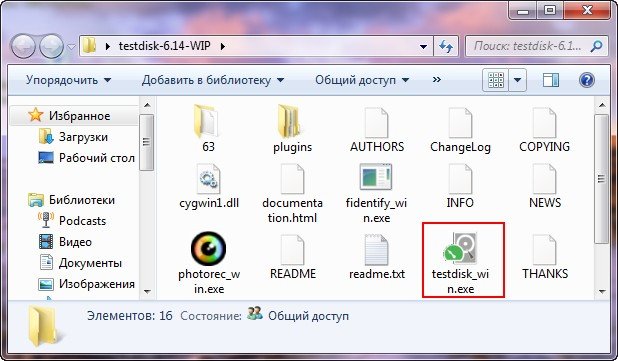
Скачать TestDisk можно с официального сайта https://www.cgsecurity.org/wiki/TestDisk_Download — программа не требует установки на компьютер: достаточно распаковать архив и запустить файл testdisk_win.exe.
Следующие шаги по восстановлению раздела с диска будут выглядеть следующим образом:
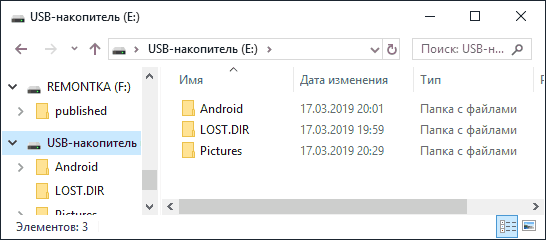
В моем случае раздел с флешки был успешно восстановлен, данные в сохранности и не повреждены.
Обратите внимание, что в тех случаях, когда речь идет о восстановлении разделов на системном диске при не загружающейся ОС, вам может потребоваться подключить жесткий диск к другому компьютеру или же использовать LiveCD, на котором имеется TestDisk (например, программа присутствует на Hiren’s Boot CD).
Среди дополнительных возможностей программы:
Дополнительная справка по TestDisk и подробные примеры использования (большинство на английском) присутствуют на официальном сайте.
Этот пример проблемной ситуации (пример восстановления) представляет собой пошаговые действия при работе с TestDisk, позволяющие восстановить и исправить поврежденные/ый раздел/ы.
Оглавление
Пример проблемы
Мы имеем жесткий диск объемом 36GB, содержащий 3 раздела. К сожалению:
Этот пример восстановления покажет пошаговые действия использования TestDisk, чтобы восстановить эти ‘потерянные’ разделы:
Восстановление раздела FAT32 (вместо приведенного в данном руководстве NTFS раздела) может быть достигнуто, если проделывать такие же действия.
Другие примеры восстановления также доступны просмотра /чтения recovery examples.
Для получения информации о FAT12, FAT16, ext2/ext3, HFS +, ReiserFS и других типов разделов, читайте Запуск TestDisk. Running the TestDisk Program.
Одним из условий при работе в программе является:
Важные моменты для использования TestDisk:
Признаки проблемы
1. Если на жестком диске первичный раздел содержит операционную систему, то, скорее всего, которая больше не загрузиться; из-за в первичном разделе загрузочного сектора.
2. Если жесткий диск содержит вторичные разделы, к которым невозможно получить доступ или вы можете подключаете свой диск на второй канал в другом компьютере (обычно там подключены CD / DVD привод),и наблюдаются следующие симптомы следующие симптомы бы отметил следующее:
Запуск TestDisk
Если TestDisk еще не был установлен, вы можете его скачать отсюда: TestDisk Download. Извлеките все содержимое архива.
Чтобы восстановить данные с жесткого диска, USB-флешки, Смарт-карты, CD- или DVD-диска или иных носителей, Вам нужно иметь к ним полный доступ.
Чтобы восстановить данные с образа устройства:
Выбор диска
Все жесткие диски должны быть определены TestDisk’ом и перечислены, их размер должен быть указан правильно:
По возможности, выбирайте низкоуровневые (raw) /dev/rdisk* устройства вместо логических /dev/disk* для повышения скорости передачи данных.
Выбор типа таблицы разделов
TestDisk отображает типы Таблицы Разделов (Partition Table types).
Статус таблицы разделов текущего диска
TestDisk отображает следующее меню (см. также TestDisk Menu Items).
Далее будет отображена текущая структура разделов. Изучите её на предмет отсутствия разделов или ошибки.
|
Первый раздел отображен в списке дважды, что указывает на поврежденный раздел или недействительную запись таблицы разделов,
сообщение Invalid NTFS boot указывает на неисправный загрузочный сектор NTFS, что говорит о неисправной файловой системе.
В расширенном разделе доступен только один логический раздел с меткой [Partition 2]. Второй логический раздел отсутствует.
Быстрый поиск разделов
Если не знаете или не уверены рекомендуется ответить утвердительно. TestDisk отображает результаты поиска в режиме реального времени.
|
TestDisk нашел два раздела, включая потерянный логический с меткой Partition 3 .
Все папки и файлы отображаются нормально. (Утилита не понимает русский язык, поэтому файлы с русскими именами будут отображены не корректно)
Сохранение таблицы раздела или поиск других разделов
Раздел по-прежнему отсутствует: глубокий поиск
Deeper Search (глубокий поиск будет искать резервную копию загрузочного сектора FAT32, резервную копию суперблока загрузки NTFS, резервную копию суперблока ext2/ext3, чтоб обнаружить все разделы,
программа будет сканировать каждый цилиндр:
После глубокого поиска, результаты отображаются следующим образом:
Первый раздел «Partition 1» которыйй был найден с помощью резервной копии загрузочного сектора. В последней строке экрана, вы можете прочитать сообщение «NTFS found using backup sector!» (NTFS найден с использованием резервной копии сектора) и размер вашего раздела. «Раздел 2» (partition 2) отображается дважды с разными размерами.
Оба раздела перечислены со статусом D как удаленные, потому что они перекрывают друг друга.
Файловая система верхнего логического раздела (метка Partition 2) повреждена.
Всё работает, так как вы нашли правильный раздел!
Примечание: Листинг каталога FAT ограничен 10 кластерами, некоторые файлы могут не появляется в списках обнаруженых, но это не влияет на восстановление.
Используйте клавиши со стрелками влево/вправо, чтобы изменить статус выбранного раздела на L(ogical)
|
Совет: прочитайте Как распознать первичный и логические разделы?
Примечание: Если раздел в списке определён как *(bootable — загрузочный) но вы не можете загрузиться с этого раздела, вы можете изменить его статус на Primary partition (Основной раздел).
Восстановление таблицы разделов
Теперь можно записать восстановленную структуру разделов.
Примечание: расширенный раздел устанавливается автоматически. TestDisk определяет это, анализируя различную структуру разделов.
Теперь все обнаруженные разделы зарегистрированны в таблице разделов.
Восстановление загрузочного сектора NTFS
Загрузочный сектор первого раздела Partition 1 по-прежнему поврежден. Пришло время это исправить. Статус загрузочного сектора NTFS неправильный и не совпадает с резервной копией загрузочного сектора. Загрузочные секторы не идентичны.
Больше информации о восстановлении вашего загрузочного сектора можно получить в TestDisk Menu Items. Отображается следующее сообщение:
|
Загрузочный сектор и его резервная копия теперь нормальны и обе одинаковы: загрузочный сектор NTFS была успешно восстановлен.
Восстановление удаленных файлов
TestDisk может восстановить:
Если он не работает или у вас другая файловая система, попробуйте утилиту восстановления файлов PhotoRec, работа которой основана на нахождении сигнатур файлов.

Как восстановить удалённый раздел жёсткого диска бесплатной программой TestDisk
В данной статье я приведу три примера восстановления удалённых разделов с помощью программы TestDisk. Данная программа поможет вам в большинстве случаев восстановить удалённые разделы жёсткого диска, случайно это у вас произошло или в силу каких-либо посторонних причин, к примеру неумелого использования программ менеджеров разделов — Acronis или Paragon, аварийного отключения компьютера и так далее. Помочь вам можно, главное не применять стихийно и без опыта сразу несколько программ по восстановлению утерянных разделов винчестера и не останавливать их на половине сделанной работы.
Но хочу вас предупредить, делайте всё точно по инструкции, не выбирайте функции программы, о которых вам ничего не известно. Если захотите поупражняться в данной программе, то установите себе в систему виртуальную машину и тренируйтесь сколько хотите, когда уже изучите большую часть возможностей программы TestDisk, тогда и приступайте к работе. TestDisk может вернуть удалённый раздел и потерянную информацию, но может так же удалить раздел и вы потеряете все данные. С программой TestDisk не получится поиграться, как впрочем и с другими подобными программами. Особенно осторожно нужно действовать владельцам ноутбуков.
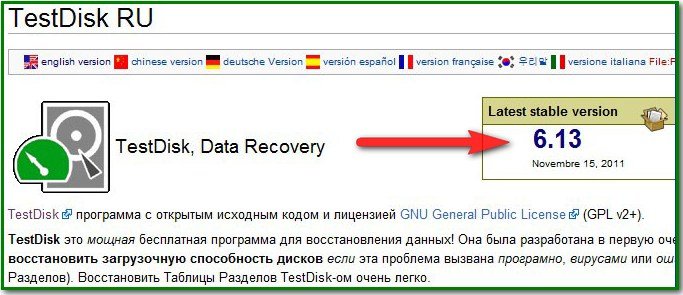
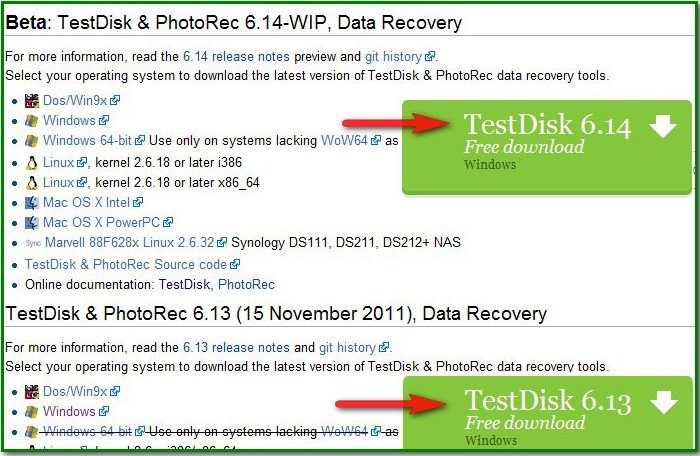
я предлагаю скачать и работать в версии Beta: TestDisk & PhotoRec 6.14-WIP, Data Recovery, вы можете выбрать стабильную TestDisk & PhotoRec 6.13 (15 November 2011), Data Recovery, если у вас Windows 64-bit выбираем свою версию,
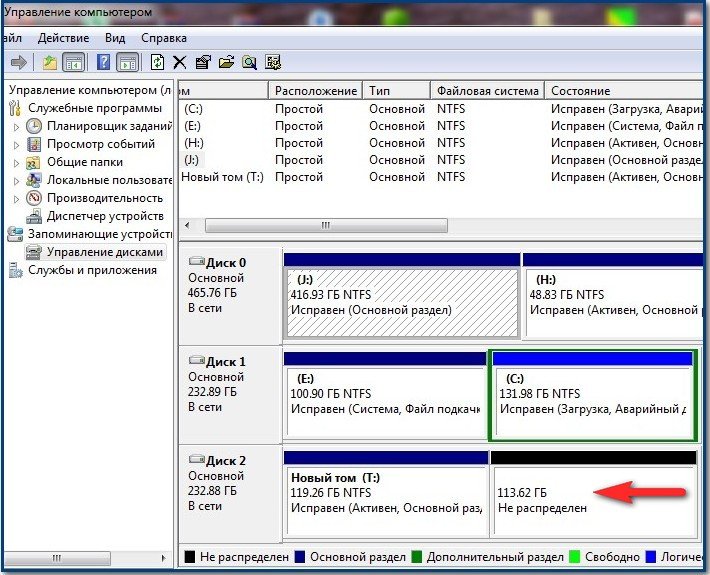
Как пользоваться TestDisk? У нас имеется жёсткий диск Maxtor STM3250310AS, на котором был случайно удалён раздел с очень нужными файлами. Как видим в Управлении дисками он определяется как Диск 2. На нём находится нераспределённое пространство объёмом 113,2 ГБ, это и есть наш удалённый раздел,
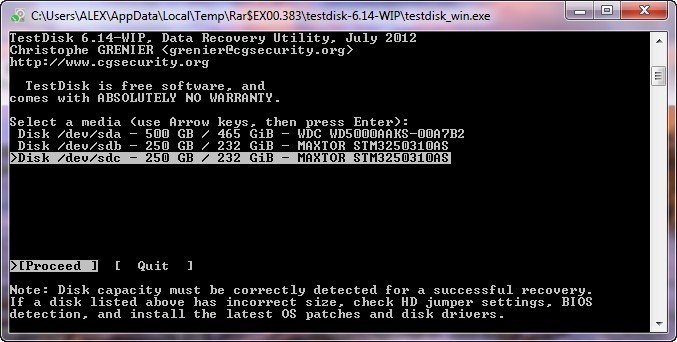
В данном окне нужно выбрать жёсткий диск, на котором нужно искать удалённый раздел. В моём случае как видите имеется три винчестера: Western Digital и два одинаковых Maxtor STM3250310AS. Я выбираю стоящий последним в списке Maxtor (почему третий, а не второй, именно на третьем мне удалось найти файлы моего знакомого, как я это сделал читайте дальше) и жму Enter. Ниже по умолчанию стоит Proceed (Приступить).
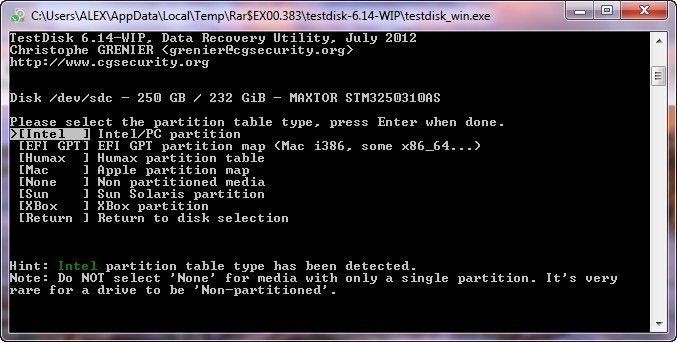
Выбираем пункт Анализ (Analyse) для поиска удалённых разделов и TestDisk просматривает начальные сектора цилиндров, первичные разделы находятся начиная с первого сектора цилиндра, а логические разделы — со второго сектора. Другими словами программа TestDisk сканирует жёсткий диск на наличие заголовков файловых систем, каждый обнаруженный во время такого сканирования заголовок, TestDisk расценивает как найденный раздел, затем она определяет его объём и добавляет в список найденных разделов.
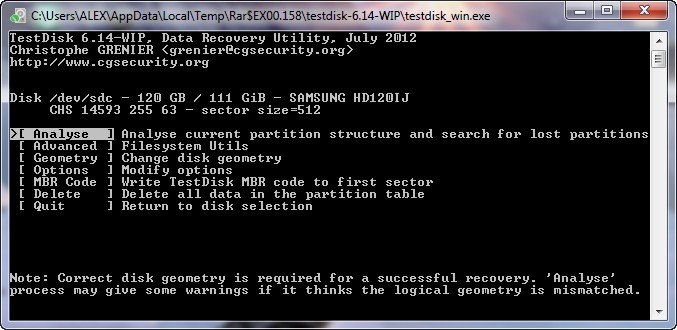
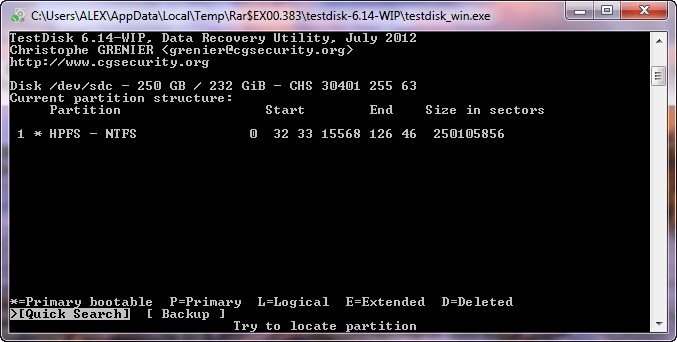
Происходит более тщательный поиск удалённых разделов, он может занять некоторое время, которое зависит от мощности вашего компьютера.
Теперь внимание друзья, в данном окне лучше не ошибаться, среди найденных разделов находится и наш удалённый том, который нужно восстановить.
С помощью стрелок на клавиатуре выбираем нижний раздел, во первых ориентируемся по объёму, занимал он у нас где-то 113 ГБ,
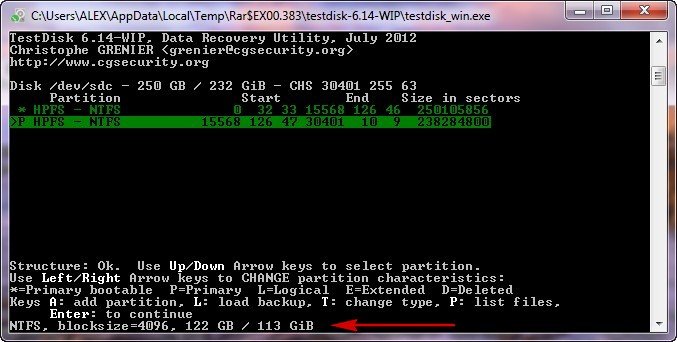
затем заходим внутрь удалённого раздела с помощью нажатия клавиши клавиатуры в английской раскладке ( P ) и к нашей радости видим все нужные нам папки: Диплом, Курсовая, Чертежи.
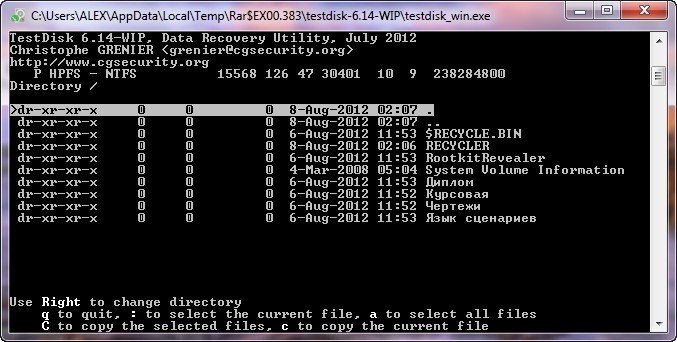
Чтобы выйти из режима отображения файлов, нажимаем ( Q ). Кстати слева каждого раздела обозначен его тип. * для загрузочного раздела, P для первичного, L для логического, E для расширенного. Теперь жмём Enter.
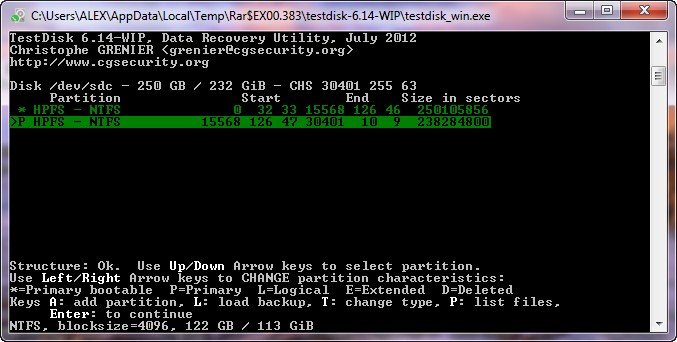
Итак почти финиш, нужный для восстановления раздел мы уже выбрали, здесь выбираем с помощью стрелок на клавиатуре «Write» (Запись) и вся информация о найденном разделе будет записана в таблицу разделов жёсткого диска, нажимаем Enter.
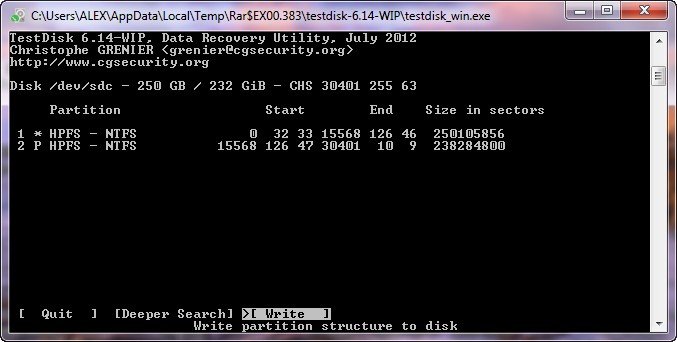
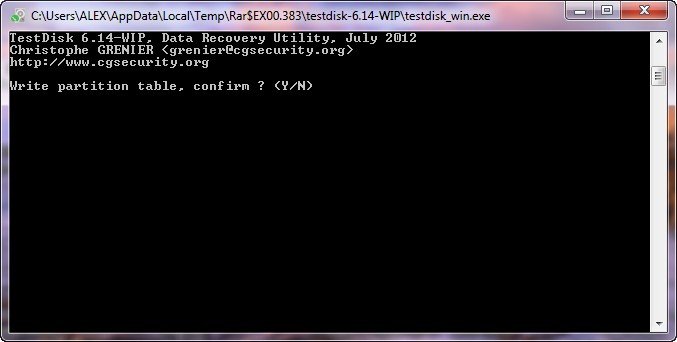
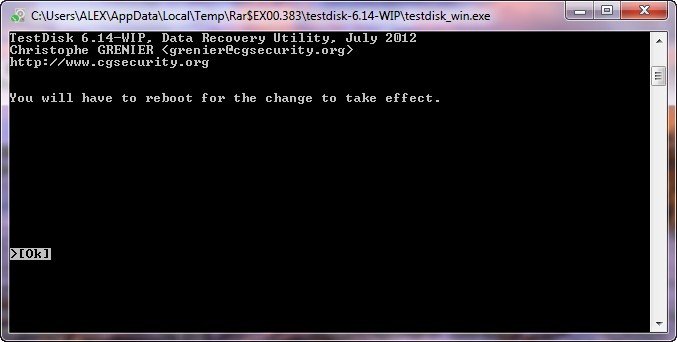
Закрываем программу и перезагружаем компьютер. Появился удалённый раздел с нужными нам папками.
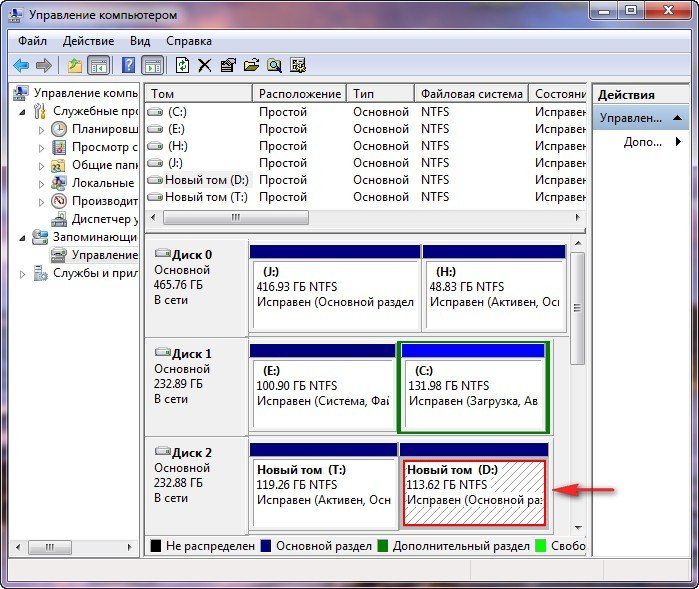
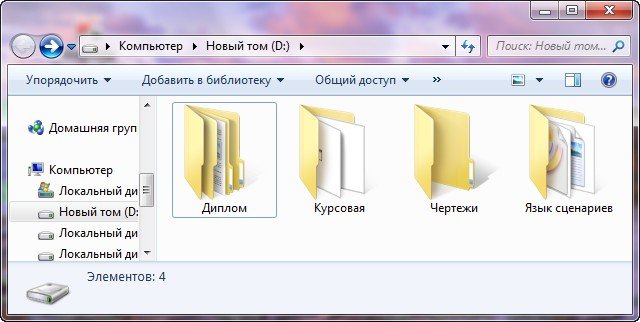
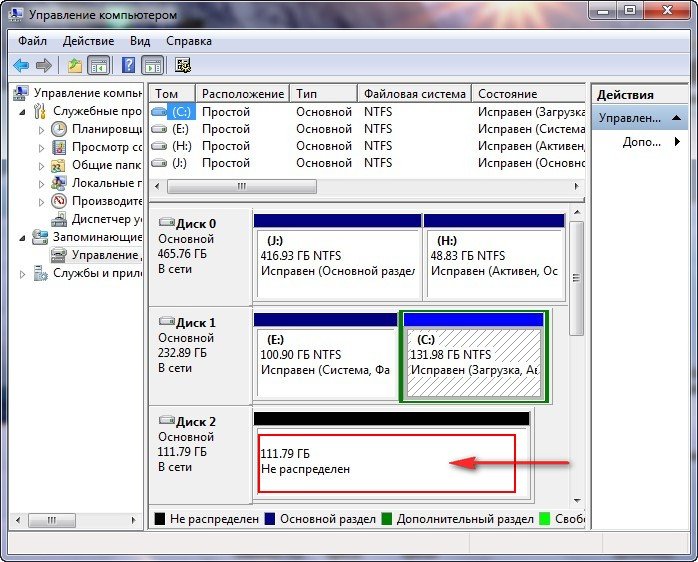
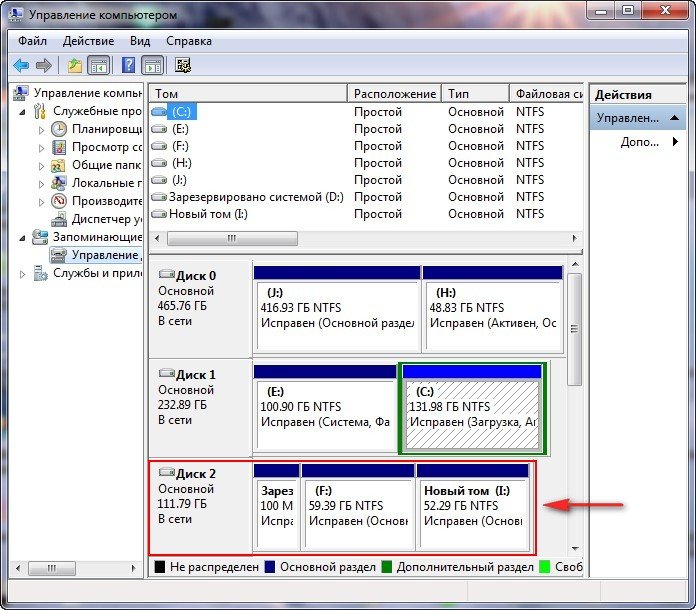
Во втором случае подсоединив жёсткий диск с двумя удалёнными разделами, на одном из которых была операционная система Windows 7, к нашему компьютеру, мы с вами видим в Управлении дисками такую картину. Диск 2 объёмом 111, 79 ГБ полностью нераспределён, удастся ли на нём восстановить что-нибудь сейчас посмотрим.
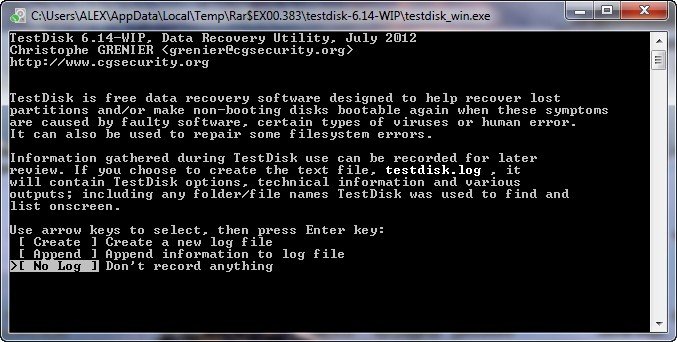
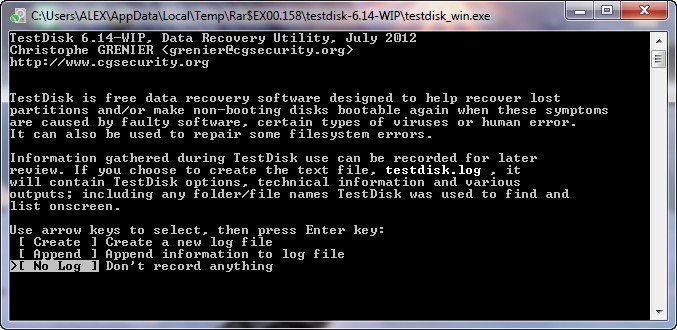
Опять запускаем TestDisk и в первом окне программ выбираем No Log (Отчет не требуется) или Create (требуется отчёт) и жмём Enter на клавиатуре
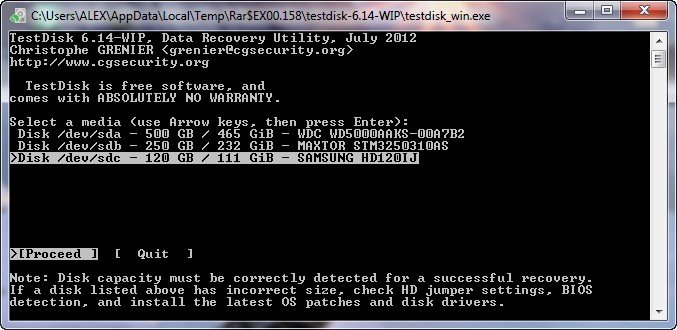
Выбираем с помощью стрелок на клавиатуре жёсткий диск Samsung и Enter
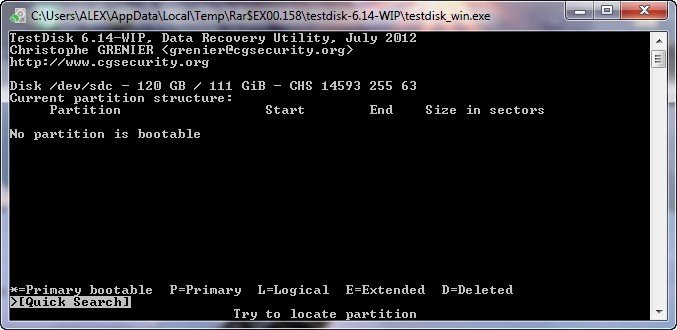
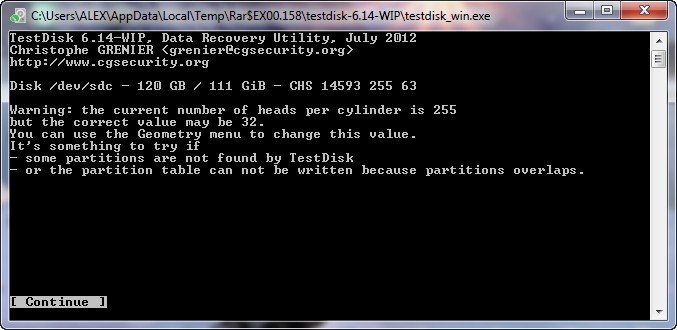
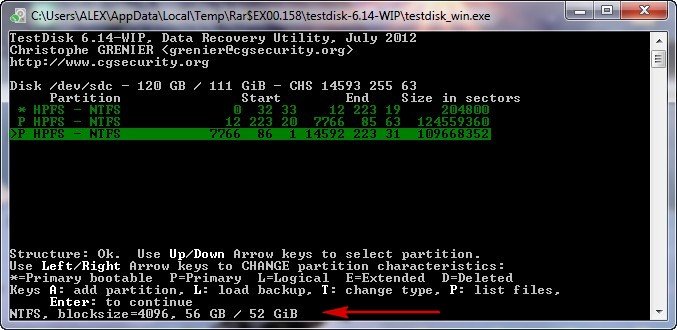
чтобы увидеть файлы находящиеся в удалённом разделе, жмём на клавиатуре в английской раскладке ( P ), видим папку фото, если мы восстановим раздел и эту папку в особенности с семейным архивом фотографий, нам скажут спасибо.
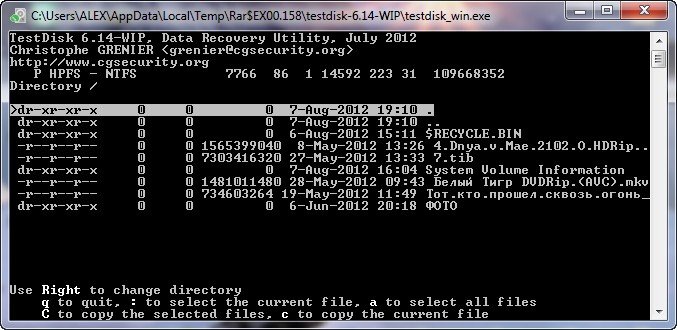
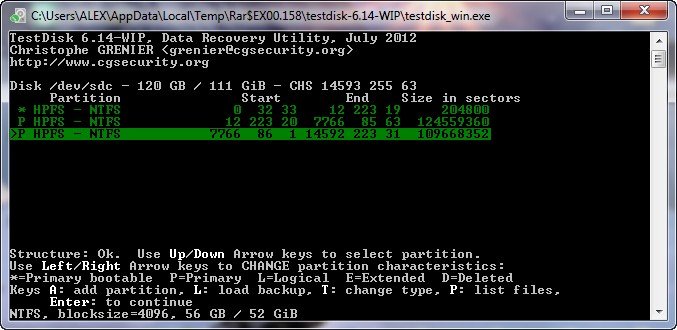
Выходим из режима отображения файлов, нажимаем ( Q ). Затем Enter
Передвигаемся к пункту «Write» (Запись) и жмём Enter, информация о найденном разделе запишется в таблицу разделов жёсткого диска.
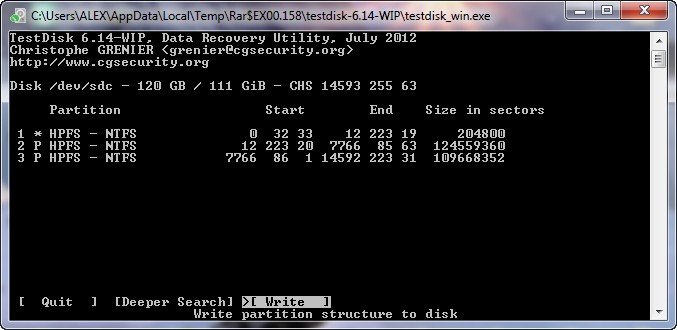
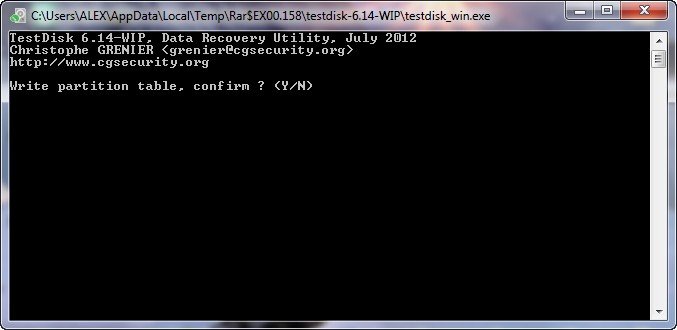
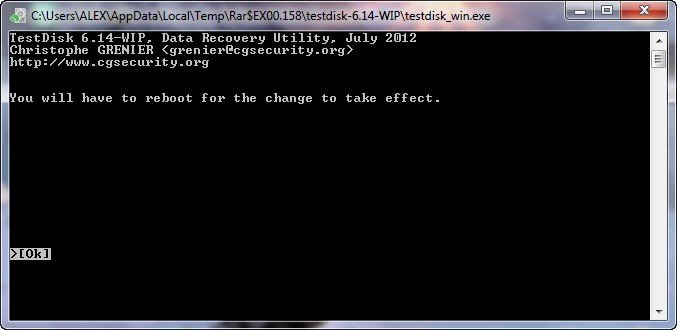
Закрываем программу
Перезагружаем компьютер и идём в Управлении дисками, даже не верится, восстановились сразу все разделы жёсткого диска и даже скрытый раздел 100 МБ Исправен (Основной раздел) System Reserved (Зарезервировано системой), нужен данный раздел в первую очередь для расположения загрузочных файлов Windows 7, ну и папку с фотографиями мы вернули.
После установки жёсткого диска на место, Windows 7 на нём удачно загрузилась. Получилось всё так удачно друзья, скорее всего потому, что сами пострадавшие, до нас с вами, не использовали никаких программ по восстановлению.
Ну и в последнюю очередь мы с вами обзаведёмся очень нужным любому системному администратору, да и любому пользователю ПК загрузочным компакт диском TestDisk Livecd созданном на основе Ubuntu — операционная система, основанная на Debian и вернём с помощью него удалённый раздел на моём ноутбуке, который удалил я сам для примера, кстати там нужные данные, папка с домашним видео, интересно будет если ничего не получится. Друзья ещё раз вас предостерегаю, не нужно тренироваться с программой TestDisk на вашем ноутбуке, установите сначала себе виртуальную машину на простой компьютер и потренируйтесь на ней.
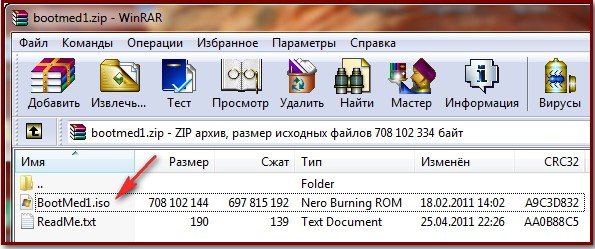
На нашем облачном хранилище есть ISO-образ TestDisk Livecd
Загружаем данный диск, он находится в архиве. Извлекаем образ из архива и прожигаем на диск.
Загружаем с диска ноутбук
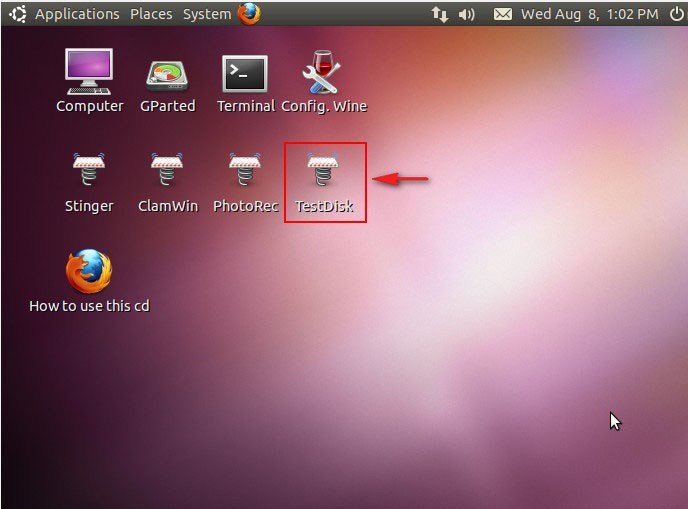
Как я уже говорил загрузочный диск TestDisk Livecd построен на базе операционной системы Ubuntu, её рабочий стол мы и наблюдаем. А вот ярлык нашей программы TestDisk, запускаем его и далее как обычно
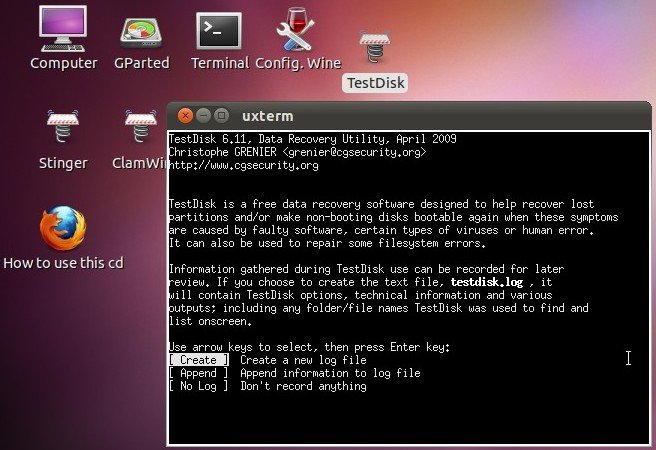
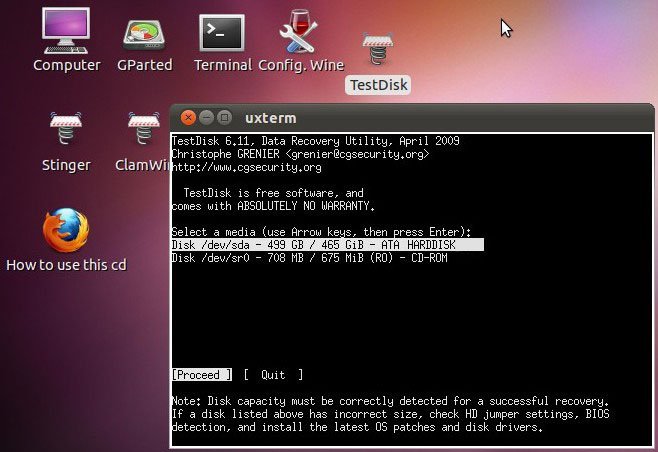
Выбираем жёсткий диск, на ноутбуке он у нас один
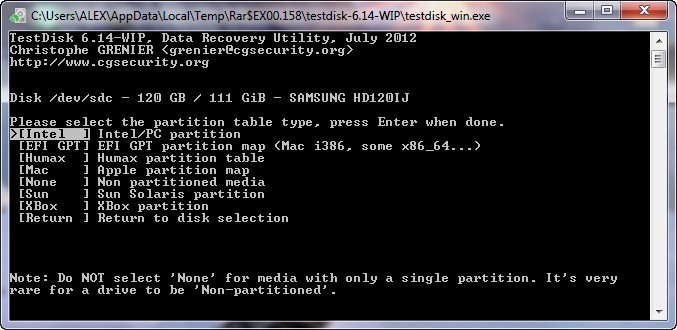
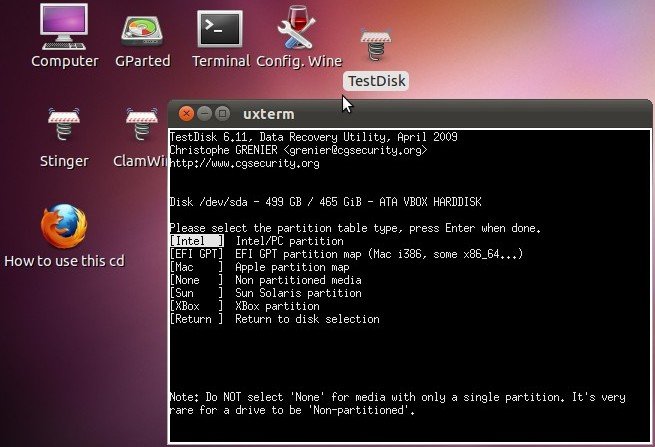
Intel — тип таблицы разделов программа определяет сама
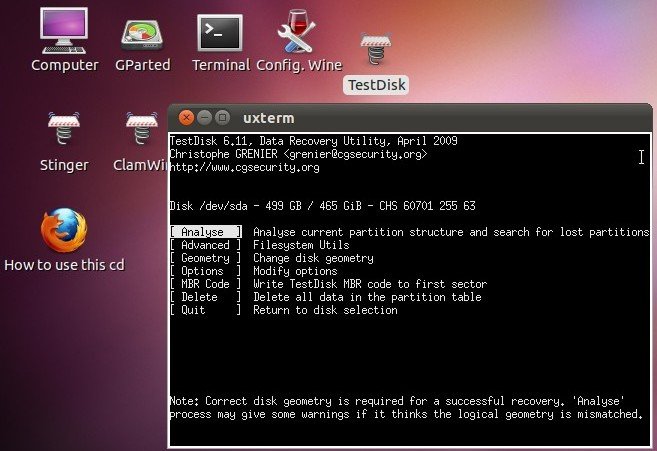
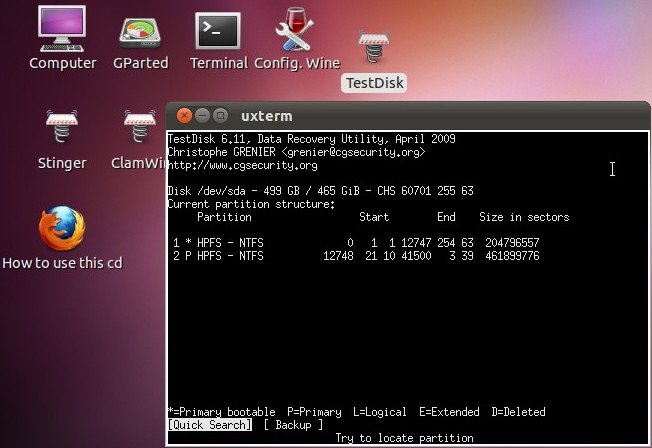
Последний удалённый раздел подходит по объёму, 147 ГБ
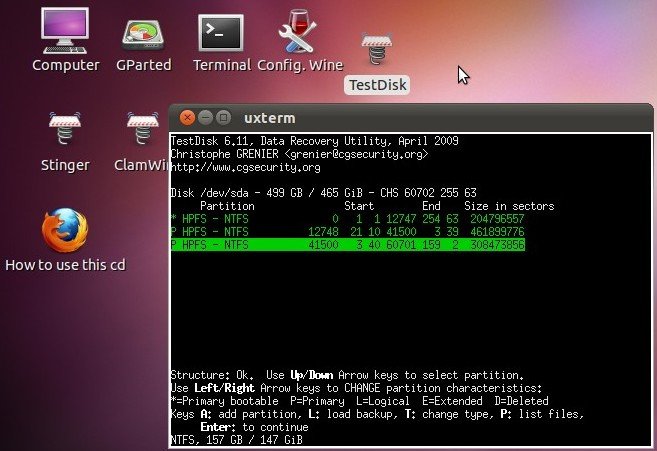
жмём на клавиатуре в английской раскладке ( P ) и видим удалённые файлы внутри раздела, среди них нужная нам папка Домашнее видео
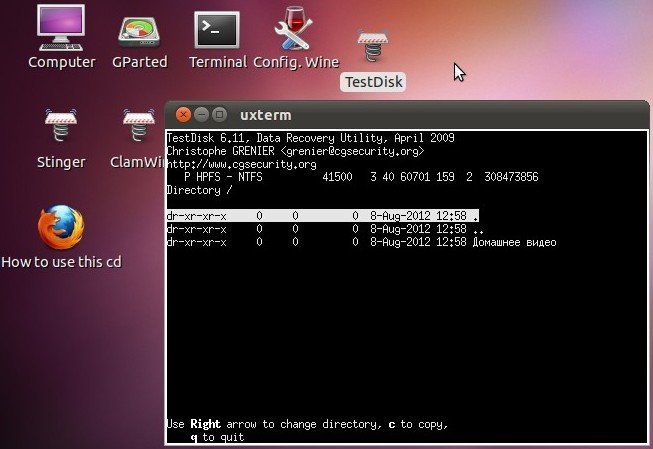
Для выхода из режима отображения файлов, нажимаем ( Q ). Далее Enter
Здесь выбираем «Write» (Запись) и жмём Enter, информация о найденном разделе запишется в таблицу разделов жёсткого диска.
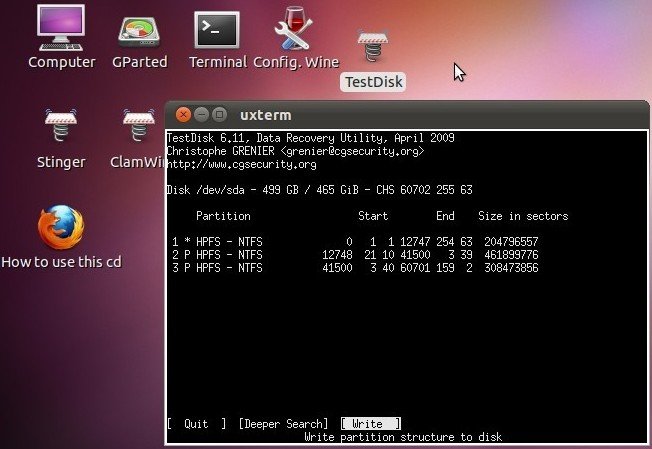
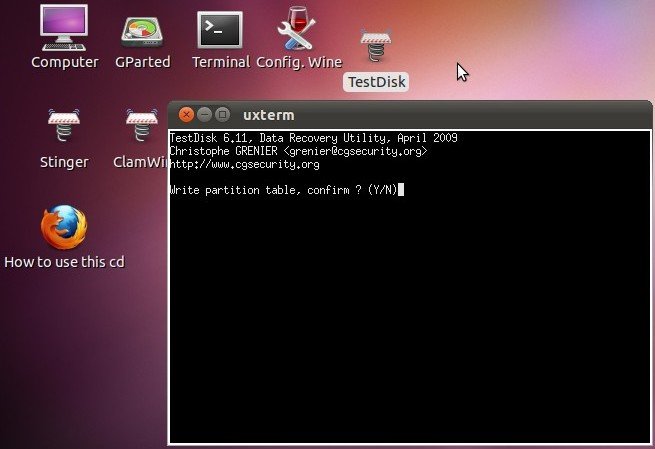
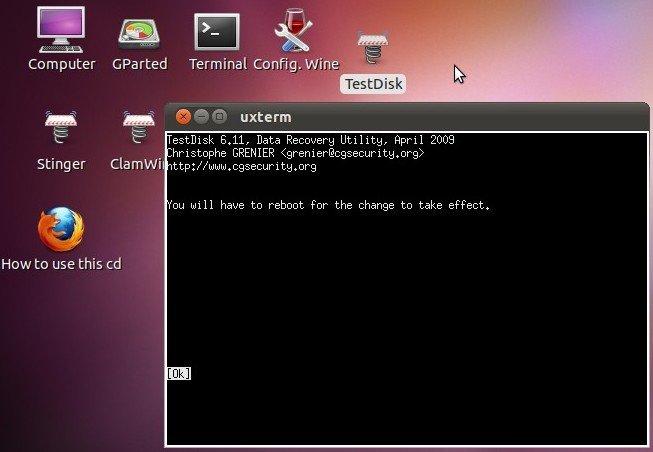
Закрываем программу и перезагружаемся. Наш удалённый раздел нашёлся и вместе с ним папка Домашнее видео.