
Настройка терминалов Ingenico под банк Зенит

Настройка терминалов Ingenico под банк Зенит
Настройка терминалов Ingenico под банк Зенит состоит из двух этапов — настройки связи и загрузки рабочих параметров в терминал.

Первый этап — Настройка связи.
Перед тем как приступить к удалённой загрузке, необходимо настроить параметры связи на терминале.
Настройка Ethernet-соединения
2. Далее жмём клавишу «F», выбираем пункт «0»-TELIUM MANAGER
Если подразумевается использование статического IP, задаём параметры IP Address, Subnet Mask и Gateway. Подтверждаем выбор: 10 – Save.
4. После чего несколько раз жмём красную клавишу «Отмена», пока вновь не увидим на дисплее надпись Telium Manager. Жмѐм клавишу «F» и выбираем пункт 1-NEWWAY, после чего терминал перейдёт в штатный режим. /Если произошло изменение параметров c DHCP на Static Address и наоборот, то после сохранения изменений в п.10 терминал перезагрузится самостоятельно/
Настройка GPRS-соединения
2. Далее жмём клавишу «F», выбираем пункт «0»-TELIUM MANAGER.
4. Настраиваем параметры GPRS-соединения: APN (Ввести нужный. См. ниже Параметры GPRS-соединений) Login, Password (Вводим нужные) GATEWAY – 0 State GPRS – Start Link PPP TPE ON BASE – GPRS/GSM (Данный пункт отсутствует в терминалах ICT2XX) Header info – Provider Fallback network — NO
POS-терминал Ingenico не реагирует на нажатие кнопок
Никто ничего не трогал, оно само сломалось
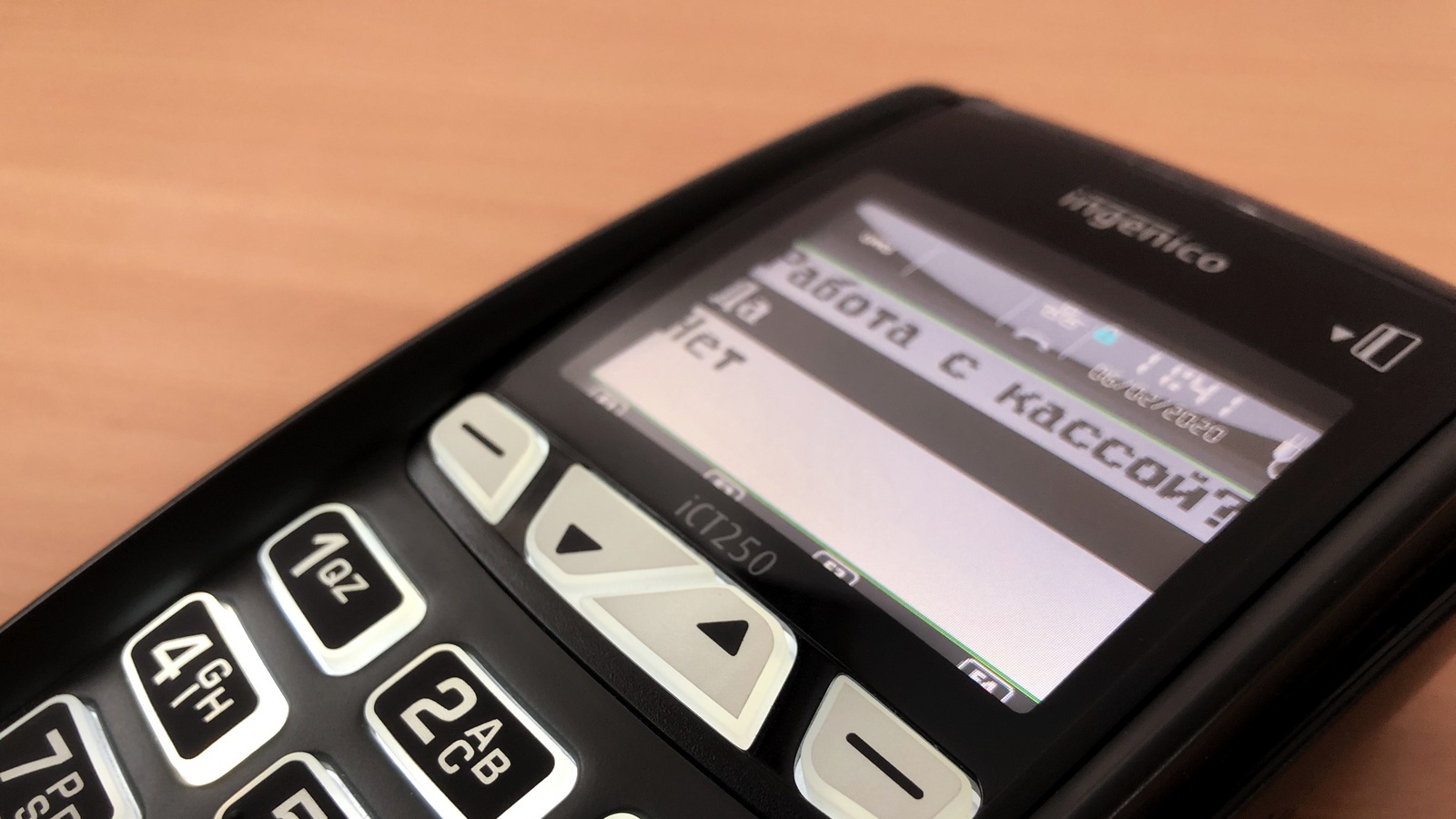
Ситуацию, когда на терминале Ingenico не реагируют кнопки на нажатие, я не могу назвать сильно распространенной. Клиенты периодически звонят и спрашивают, что делать, чтобы все заработало. В большинстве случаев проблему удается решить деактивацией режима работы с кассой (далее по тексту — РРсК) в POS-терминале.
Кратко про типы POS-терминалов
Объясню кратко для тех, кто не читал нашу статью про типы POS-терминалов.
POS-терминалы для эквайринга делятся, в основном, на 2 типа:
И если со вторыми проблемы, когда терминал не реагирует на нажатие клавиш, не возникает, то с первыми иногда случается такая неприятность.
Дело в том, что автономные POS-терминалы могут работать и как самостоятельное устройство и как интегрированное с кассовым ПО, когда все операции по вводу суммы проходят на внешнем устройстве, например онлайн-кассе или в 1С.
Интегрированные терминалы работают только в связке с внешним устройством и кассовым ПО. Отсюда и название, — интегрированный, является частью POS-системы.
Справедливости ради, стоит сказать, что интегрированный терминал иногда забывают перевести в РРсК и тогда выходит наоборот, — в режиме ожидания данных от кассы терминал реагирует на нажатия клавиш, чего делать не должен.
Надеюсь, здесь все понятно. Если будут вопросы, пишите в комментариях, отвечу или дополню статью.
Режим работы с кассой
В режиме работы с кассой клавиши терминала заблокированы до момента получения данных от кассового ПО — вид операции, например «Продажа» или «Возврат товара» и сумма операции. Как только терминал получит эти данные, включится подсветка экрана с надписью «Вставьте карту» или «Приложите карту», если терминал с поддержкой бесконтактных платежей.
Далее все как обычно — покупатель вставляет/прикладывает карту, при необходимости вводит PIN-код и происходит оплата покупки. Чек распечатывается на кассе. После извлечения карты терминал снова уходит в режим ожидания данных. Для интегрированных терминалов это штатный режим работы.
Автономные терминалы в 99% случаях покупают именно для работы отдельно от кассы. Оставшиеся 1% это те, кто купили автономный терминал, но потом подумали: касса есть, терминал есть, почему бы теперь не сделать интеграцию, удобно же?
А теперь главный вопрос: как автономный терминал перешел в режим работы с кассой, если никто ничего не трогал?
Честно? Я не знаю. Но у меня есть несколько предположений.
Возможны еще варианты, о которых мы пока не знаем, но возможно знаете вы — пишите в комментариях.
Как выйти из режима работы с кассой
Чтобы перейти к настройкам необходимо перезагрузить терминал. Если кратко: нажмите одновременно желтую клавишу и клавишу «●» (точка). Подробнее о перезагрузке POS-терминалов читайте в статье Как перезагрузить POS-терминал.
1. При включении терминала, когда появится надпись «Для настройки Работы с кассой Нажмите ‘F’», необходимо нажать клавишу «F»
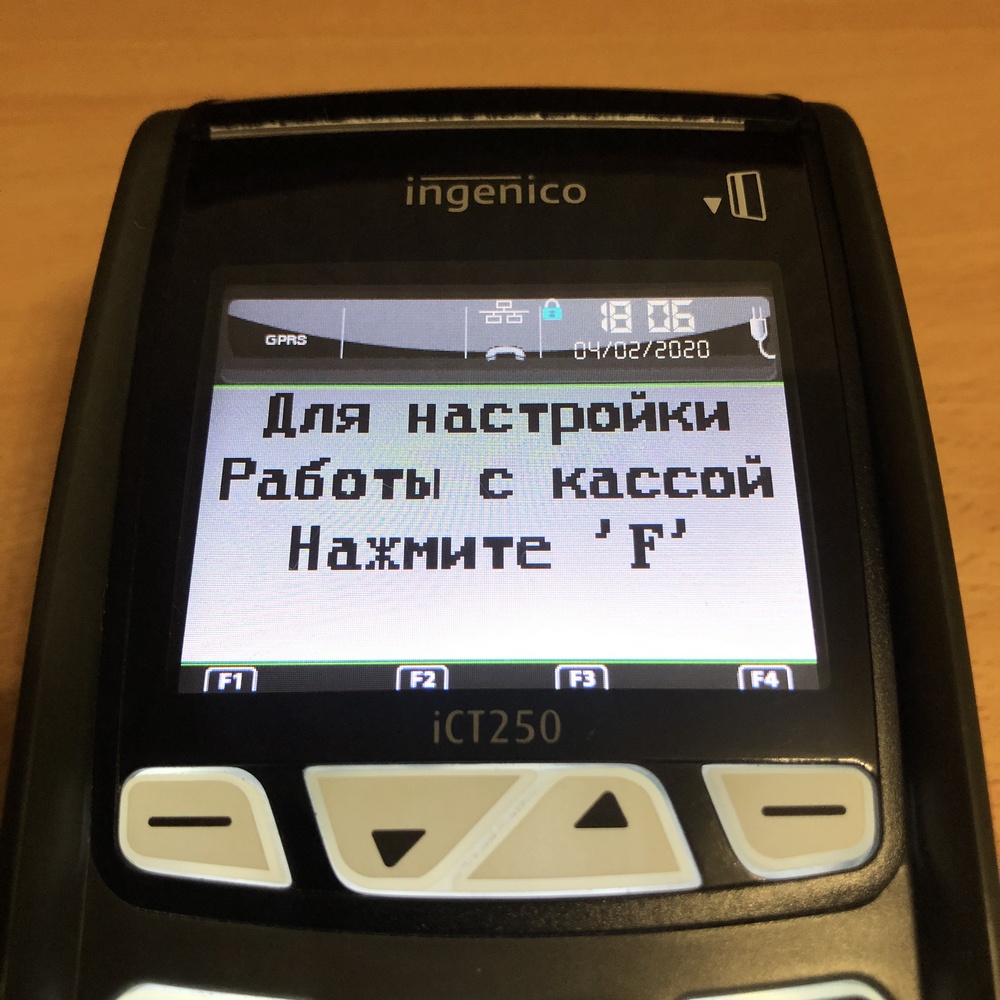 Самое время нажать клавишу «F»
2. Появится меню «Работа с кассой?» и два варианта: «Да» и «Нет»
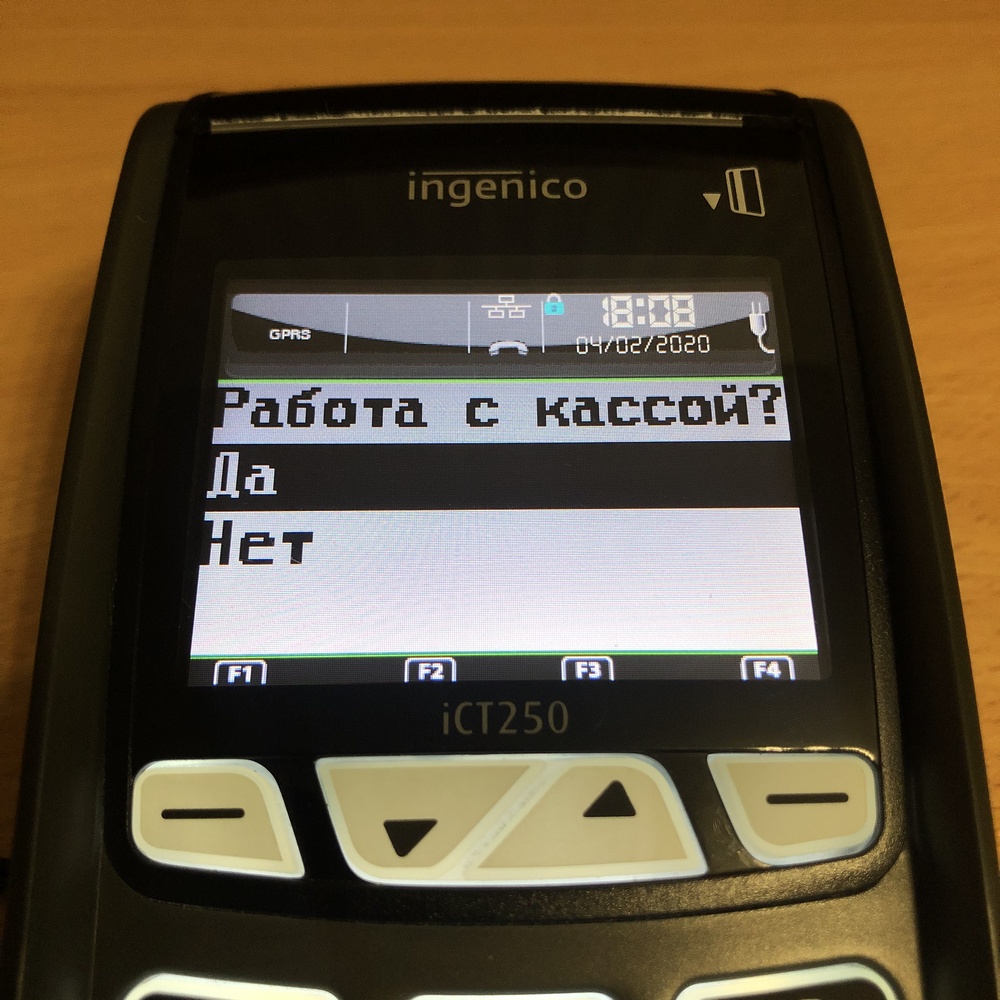 Меню настройки работы с кассой
3. Клавишей «▼» выберите «Нет» и нажмите зеленую кнопку
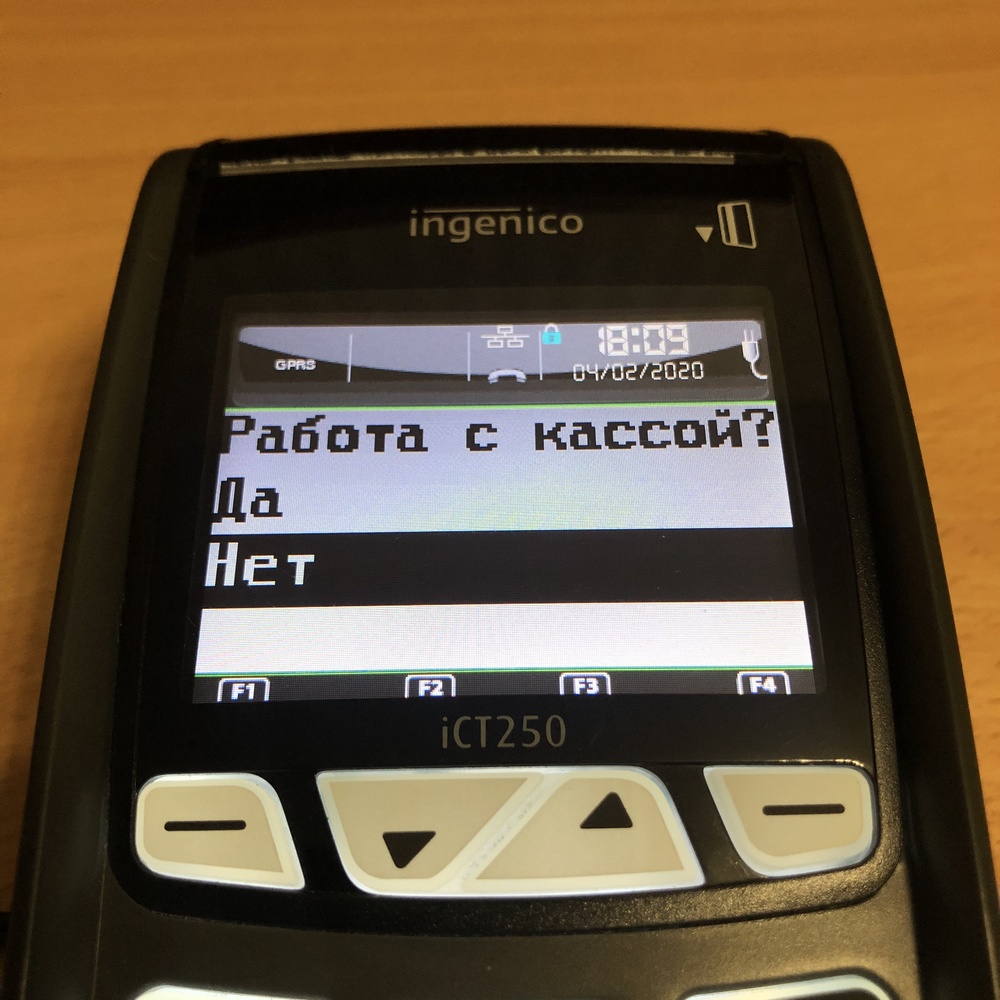 Деактивация режима работы с кассой
Вот и все, терминал вышел из режима работы с кассой и теперь снова должен реагировать на нажатия кнопок.
Как активировать режим работы с кассой
На случай если терминал точно должен работать с кассовым ПО.
1. При включении терминала, когда появится надпись «Для настройки Работы с кассой Нажмите ‘F’», необходимо нажать клавишу «F»
Нажимаем клавишу «F»
2. Появится меню «Работа с кассой?» и два варианта: «Да» и «Нет». Вариант «Да» установлен по умолчанию, поэтому сразу нажмите зеленую кнопку
Уже знакомое нам меню настройки работы с кассой
4. Появится меню «Касса?» и два варианта: «Настройка» и «Сохранить». Клавишей «▼» выберите «Сохранить» и нажмите зеленую кнопку
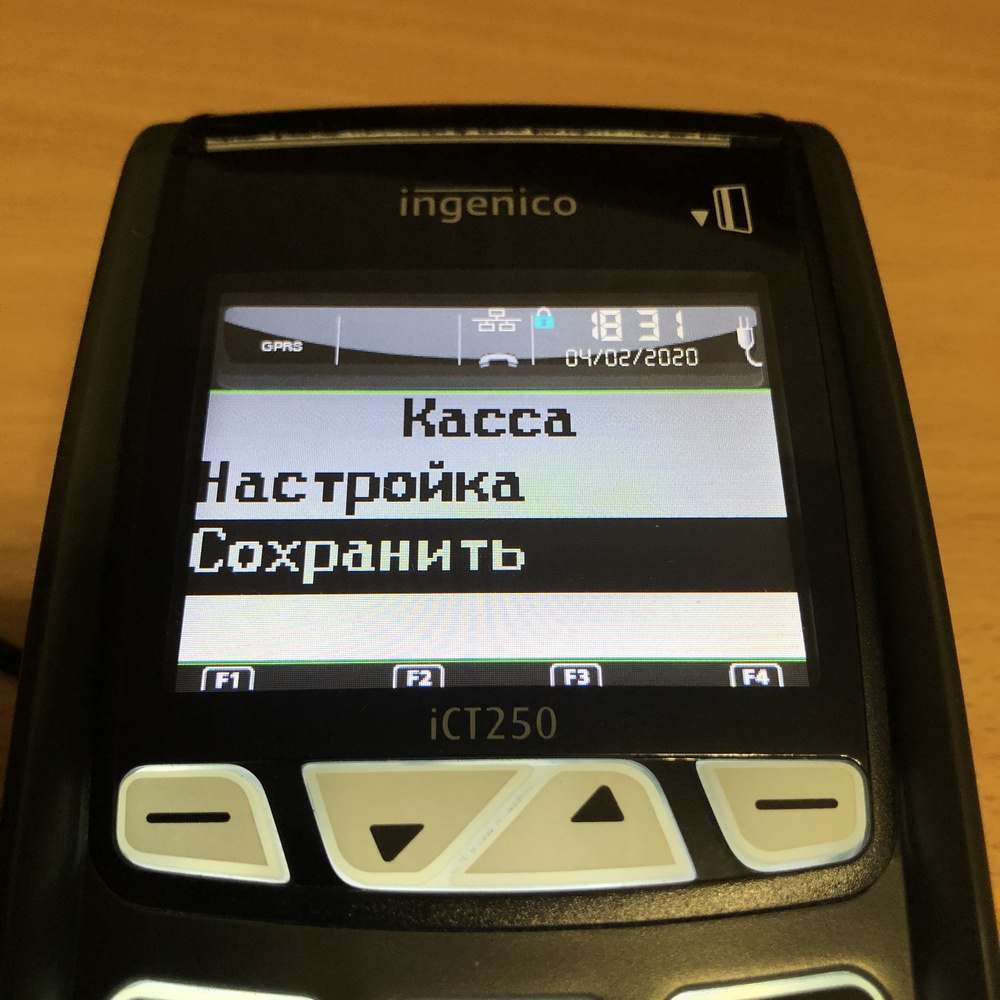 Сохранение настроек для работы с кассой
Все манипуляции проводились на терминале Ingenico iCT250. Инструкция также подойдет для iCT220 и iPP320. На терминалах iWL220 и iWL250 функциональные клавиши «▼» и «▲» расположены и выглядят немного иначе, но сути это не меняет, — настройка производится аналогично.