
Как удалить кэш в Телеграмме
Система хранения файлов с кэшированием контента теоретически позволяет экономить трафик и не загружать повторно уже просмотренные медиа, однако со временем кэш требует очистки, иначе память в телефоне будет переполнена.
Давайте разберемся как очистить кэш в телеграмме используя устройства на Android, IOS, и персональный компьютер.
Где хранится кэш
Для начала стоит отметить, все файлы сохраняются в облаке Telegram и при необходимости у пользователя есть возможность загрузить их снова. Однако они дублируется и в память телефона.
Android
Для перехода в кэш достаточно использовать любой файловый менеджер.
iPhone

На компьютере
При использовании десктоп телеграм, по умолчанию путь до папки следующий: Диск C/Пользватели/Имя_пользователя/Загрузки/Telegram. При желании имеется возможность указания собственного пути для хранения файлов в соответствующем разделе меню.
Как очистить кэш
На телефоне
Для очистки закэшированных файлов разработчики предусмотрели отдельную настройку. Она позволяет в несколько нажатий полностью очистить память телефона от ненужных элементов. Рассмотрим инструкцию для 3 основных платформ.
Android
При необходимости установите ползунок хранить медиа на меньший срок. Так, фото, видео другие файлы будут удалены с устройства для экономии места на телефоне. По истечении установленного срока.
iPhone
Инструкция для устройств под управлением IOS идентична.
На компьютере
Web-версия загружает файлы в виде потока и не сохраняет отдельные медиа на носители (не считая определенных элементов, сохраняющихся в браузере). Поэтому мы будем рассматривать Desktop версию, где есть отдельная функция кэширования.
Для многих пользователей мессенджер стал основной платформой для общения и мета проведения досуга в интернете, но через некоторое время они сталкиваются с проблемой нехватки памяти в телефоне.
Это происходит из-за установленной по умолчанию функции, всегда сохраняющей полученные медиа. Теперь вы знаете как очистить кэш в телеграмме и не столкнетесь с данной проблемой.
Как правильно очистить кэш в Telegram и какие файлы удаляться?
Если очистить кэш в Телеграмме, что удалится? При выполнении работы удаляются загруженные файлы, фотографии и видео. При этом переписка, настройки и основные документы остаются не тронутыми. Вот почему перед чисткой кэша желательно сохранить на мобильное устройство или ПК / ноутбук важный контент с диалогов, а уже после проводить работу.
Что удалится в процессе чистки
Для понимания, что будет, если очистить кэш в Телеграмме, необходимо понимать особенности этого процесса. Под термином cache подразумеваются файлы, которые находятся в памяти смартфона или ПК / ноутбука. Она накаливаются в виде чатов, текстовых каналов, видео и аудио, картинок и фото.

Со временем память забивается, и возникает вопрос, как очистить кэш Телеграм на Айфоне или смартфоне с Андроид. Но перед проведением работы многие спрашивают, что будет после завершения процесса. Этого бояться не стоит, ведь все файлы, группы, каналы и личные чаты остаются нетронутыми. Кроме того, сохраняются данные, которые были переданы в Телеграмме. Разница в том, что они будут находиться в облачном сервисе и могут быть восстановлены в чате / канале, где находились первоначально.
Иными словами, при чистке кэша удалится фото, видео и иные файлы, которые были загружены пользователем. При необходимости их можно загрузить повторно. Необходимость сохранения cache обусловлена тем, что все загруженные или отправленные в мессенджере сведения сохраняются в ПК / телефоне для более быстрой загрузки при входе. При этом занимается место устройства. Единственный выход — очистить лишние данные и не переживать, что удалится что-то важное.
Помните, что после такой чистки в Телеграмме посмотреть скачанные файлы без Интернета не получится. Нужно будет загружать их снова после выполнения подключения.
Как очистить
Зная, что удалится в мессенджере в процессе работы, можно разобраться с основным шагом — как почистить кэш Телеграмма на Андроид или других устройствах. Приведем подробную инструкцию для разных вариантов.
На смартфонах с Андроид и Айфонах
На ПК/ноутбуке
Зная, как очистить кэш в Телеграмме на компьютере / ноутбуке, вы сможете избавиться от лишних файлов и разгрузить устройство.
Автоматическое удаление
При желании можно настроить ограничение накопленных данных и установить время для удаления лишних файлов. Для этого сделайте следующее:
После этого фото или видео автоматически удалится по истечении установленного времени.
Теперь вы знаете, что будет, если почистить кэш в Телеграмме. По сути, ничего не меняется, и функциональность сохраняется на прежнем уровне. Чего-то лишнего не удалится, а то, что было удалено, можно восстановить при наличии подключения к Интернету. В комментариях расскажите, приходилось ли вам выполнять такую чистку, и как часто вы ее делаете.
Управление кэшем и сортировка стикеров
В отличие от остальных мессенджеров, Telegram практически не занимает место на вашем устройстве, даже если вы активно им пользуетесь. Если вы удаляете какие-либо файлы из кэша, они всё равно остаются на наших серверах до тех пор, пока вы не решите их удалить.
Сегодня в Telegram были добавлены несколько инструментов для управления кэшем, чтобы вам было удобнее регулировать занимаемое Телеграмом место — это особенно актуально для владельцев устройств с небольшой памятью. Теперь вы можете очищать кэш для каждого типа файлов отдельно.
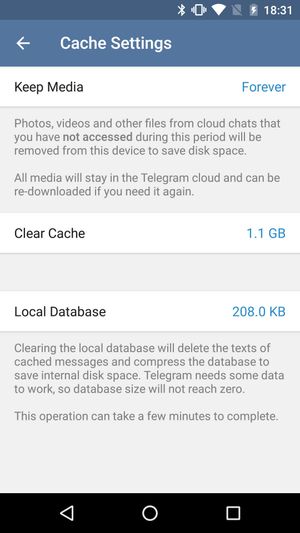
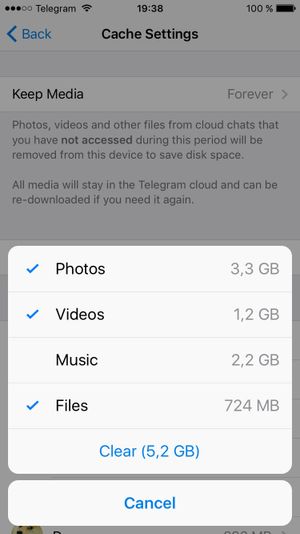
Также вы можете настроить срок жизни кэша — все неиспользуемые кэшированные файлы автоматически удаляются с устройства через заданное время. Естественно, вы сможете в любое время загрузить их снова, если они вам понадобятся.
Кроме того, на iOS доступна возможность очистить кэш отдельно для каждого чата. На Android такая функция доступна только для супергрупп и каналов — для этого нажмите и удерживайте их в списке диалогов, затем выберите в контекстном меню «Удалить из кэша».
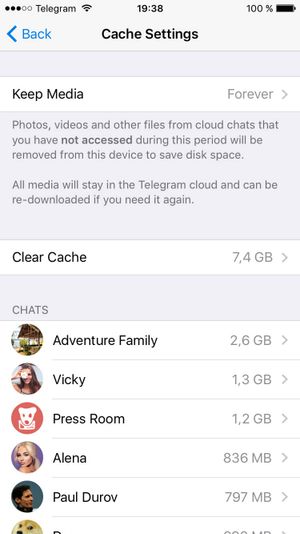
Благодаря этим настройкам вы легко сможете контролировать количество занятого под Telegram места.
Реорганизация и сортировка наборов стикеров
Помимо новых настроек кэша, была улучшена сортировка наборов стикеров. Теперь вы можете вручную сортировать наборы — порядок сортировки будет синхронизирован на всех ваших устройствах. Войти в режим сортировки можно при помощи специальной кнопки справа в панели стикеров.
Telegram cache что это
Мессенджер Телеграм предоставляет пользователям возможность временного хранения большого объема информации в кэшированной памяти. Как правильно организовать очистку кэша для различных устройств – расскажет эта статья.
Для чего служит кэш и почему его нужно чистить?
Кэш призван облегчить жизнь пользователям приложения, поскольку применяется для ускорения доступа к страницам. Эта «запасная память» предназначена для хранения часто используемой информации, чтобы не скачивать из сети многократно одно и то же. Обращение программы к кэшу происходит в фоновом режиме и остается незаметным для пользователя. Однако при переполнении скрытой памяти возникает негативный эффект – торможение работы программы. Поэтому для кэшированной памяти требуется периодическая очистка. В результате очистки кэша пользователь получает:
Где находится кэш приложения Telegram
Для каждого устройства есть собственный алгоритм действий по поиску хранилища кэшированной памяти.
Найти кэш на ПК (компьютере)
Поиск хранилища временных файлов из Телеграм внутри компьютера включает следующую последовательность действий:
Посмотреть место для хранения кэшированных файлов можно самостоятельно, используя внутренние настройки приложения Телеграмм. Для этого:


Найти кэш на смартфоне
Для того, чтобы отыскать файлы, содержащие временную информацию из Телеграм на смартфоне, пользователь должен:
Метод очистки кэша на смартфоне
После того, как найдено место хранения временных файлов, следующий шаг – удалить их из телефона. Далее рассмотрим шаги по очистке для устройств на операционных системах Android и iOS.
Инструкция для Андроида
Алгоритм по очистке кэшированной памяти на Android:

Инструкция для Айфона
Последовательность действий по очистке Айфона от лишней информации:
Очистка кэша для компьютерной версии приложения Телеграм
Десктопная версия менеджера также предусматривает функционал по удалению кэша. Нужно выполнить следующую последовательность действий:
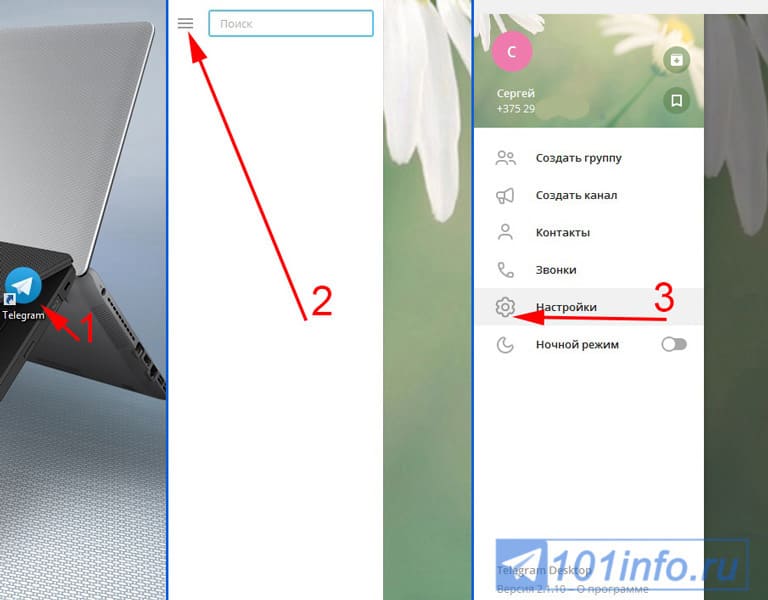

Данная инструкция содержит рекомендации по очистке истории, документов и другого содержимого компьютера, и смартфона и подробный алгоритм действий по высвобождению резерва памяти для каждого из устройств. Выполнение предложенной последовательности действий позволяет освободить Телеграм от груза ненужной информации и ускорить работу приложения.
Если очистить кэш Телеграмма, сколько памяти можно сэкономить?
Несмотря на то, что последние модели iPhone обладают достаточно внушительным объемом памяти, для активных пользователей ее все равно недостаточно. Особенно, если работать или общаться приходится через Телеграм. Популярный мессенджер может занимать более 2 Гб оперативки, и львиная доля здесь – кэш. Возникает вопрос: как очистить кэш в Телеграме, не утратив важные файлы?

Зачем чистить кэш в Telegram и что будет, если его не удалять
Большой объем памяти, занимаемый Telegram, объясняется устройством самого мессенджера, и если его правильно настроить и почистить кэш, то можно освободить гектары полезного пространства. Все файлы из чатов пользователей хранятся в облаке сервиса, но при этом их копии дублируются в память смартфона. Создается кэшированное хранилище, или попросту кэш.
Это делается для того, чтобы снизить время загрузки информации и сэкономить интернет-трафик, ведь «подтягивать» файлы при каждом открытии мессенджера уже не нужно. Так Телеграм заботится о комфортной работе своих серверов, но совершенно не беспокоится о перегрузке памяти пользовательского устройства.
Вопрос «забитой» памяти актуален для смартфона с любой операционной системой, но особенно с iOS. Ведь в айфонах не предусмотрена возможность использования SD-карты. Из-за этого многие пользователи не удаляют кэш, боясь утратить важную информацию.
Важная фишка от разработчиков Telegram: сообщения из каналов мессенджера не удаляются, они хранятся на внутренних серверах, и вы сможете получить к ним доступ, просто зайдя в тот чат, с которого файлы были получены.
А вот избавляться от кэша нужно регулярно и обязательно.
Его объем может в разы превышать объем самого приложения, и с каждым заходом в мессенджер он только нарастает. Ну а чем грозит перегруженная память смартфона, известно всем: медленная загрузка, зависание и некорректная работа всех приложений и основных узлов устройства.

Если ваш смартфон начал нещадно тормозить, а привычные ранее сценарии стали трудновыполнимыми, то имеет смысл проверить кэш используемых на устройстве мессенджеров, ведь не исключено, что он заполнен до отказа, нуждаясь в чистке
Как в Телеграме правильно очистить кэш на айфоне
Узнать, сколько на самом деле занимает памяти Телеграм, можно в хранилище iPhone.
Для этого:

На экране отобразится информация о том, сколько памяти занимает каждое приложение. Если найти в списке Телеграм и нажать на него, то появятся развернутые данные об объеме самого приложения и объеме его кэша.
Выполнять эту процедуру будем в настройках самого Телеграма.
Для этого:
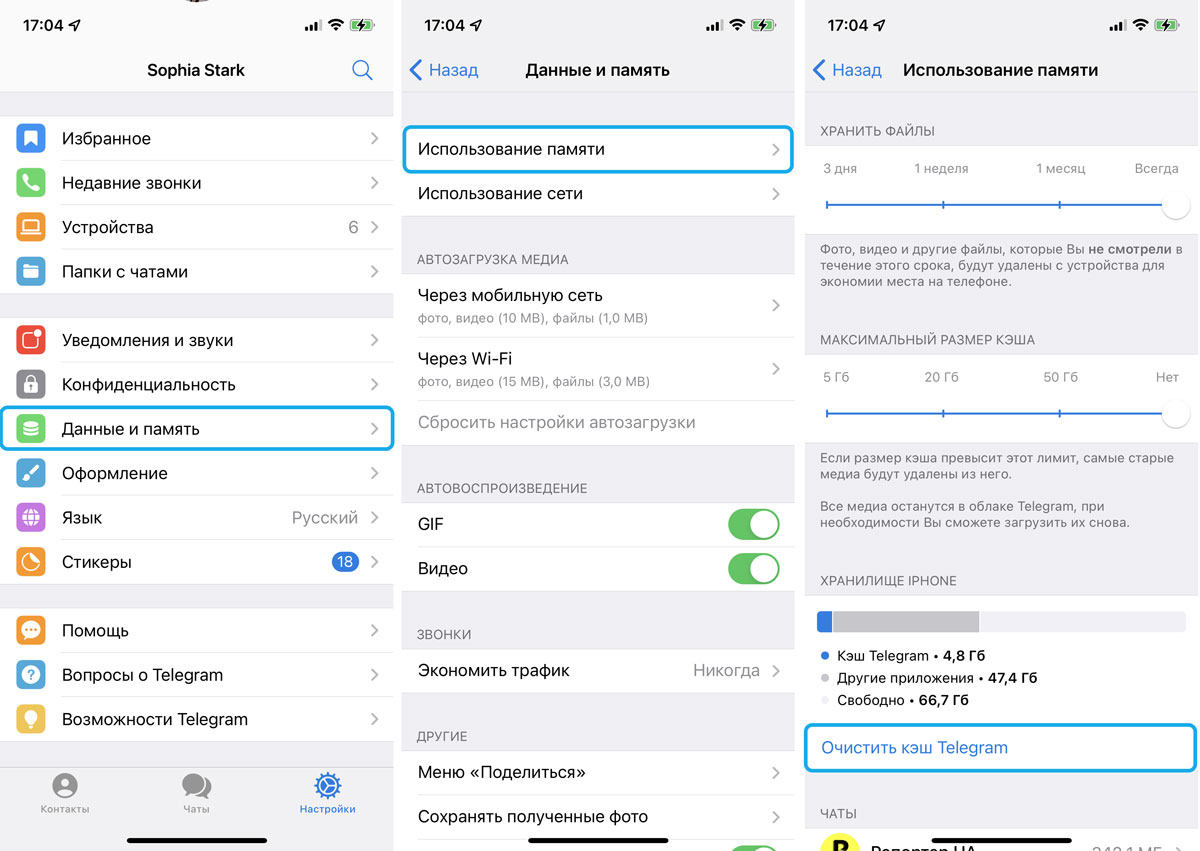
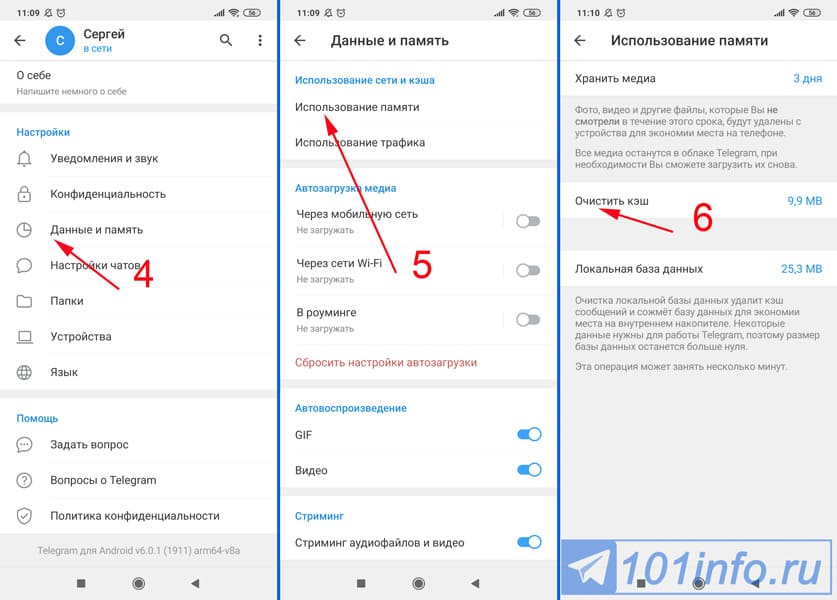
Очистка Telegram на Айфоне не составит особого труда. Для этого необходимо перейти по пути “Данные и память” – “Использование памяти” – “Очистить кэш Telegram” в смартфонных настройках, получив желаемый результат
После вычислений, которые займут некоторое время, появится информация об объеме кэша приложения, а ниже – об объеме кэша в каждом чате или канале. Дальнейшие действия – на усмотрение пользователя. Можно почистить некоторые чаты или нажать на «Очистить кэш Telegram» и полностью удалить содержимое кэшированного хранилища.
Переживать по поводу утери данных не стоит. Как говорилось выше, все их можно с легкостью извлечь из облака приложения.
Удаляем кэшированные данные на Андроид
Чистка памяти Телеграм на Android отличается от iPhone незначительно.
Для этого тоже нужно зайти в приложение и:
Принципы работы Телеграм на устройствах с разной ОС одинаковы.
Удаление кэша на Android не грозит безвозвратной утратой данных. Зайдя в нужный чат или канал, можно снова скачать документы, фото или видео на свой смартфон.

Оптимизируем настройки хранения кэш в Телеграме
Не все используют Телеграм только как средство общения. Для некоторых пользователей он – рабочий инструмент, и забитая память становится глобальной проблемой из-за огромного количества ежедневной информации.
Постоянно чистить кэш – не выход. Гораздо правильнее оптимизировать настройки его заполнения и хранения. Процедура выполняется в несколько кликов и практически идентична для устройств с разными операционными системами.
Сроки и объемы хранения
В приложении есть возможность установить автоматическое очищение кэшированного хранилища от файлов, которые не использовались долгое время.
Для этого:
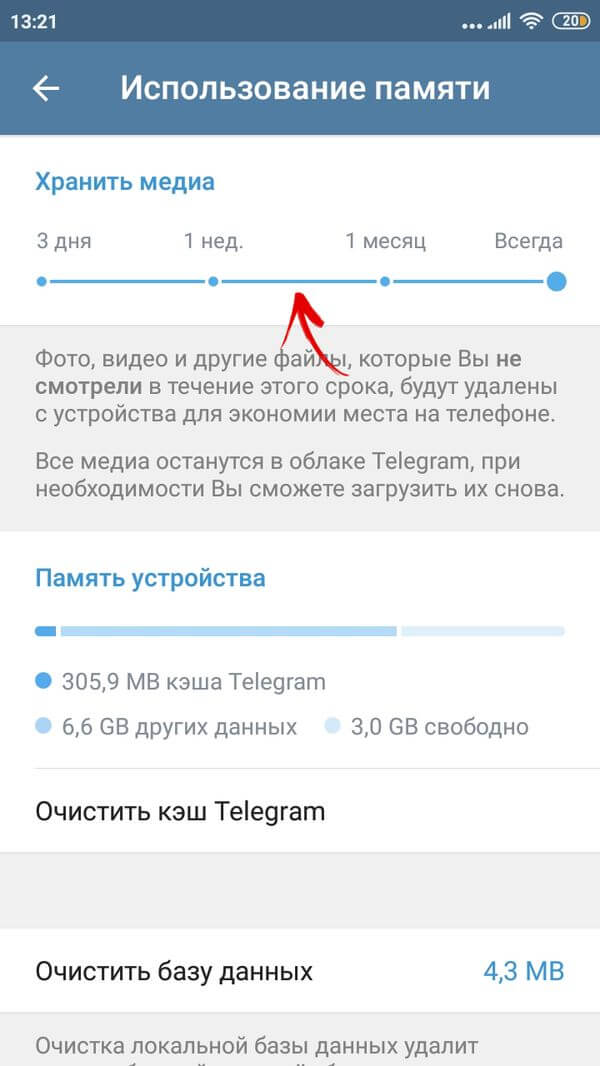
Все файлы, которые не открывались в течение этого времени, будут удалены.
Тут же можно установить лимит сохраняемого кэша. В разделе «Максимальный размер кэша» бегунок выставляется на 5, 16, 32 Гб или «Нет». Если размер кэша превысит установленный предел, самые старые данные будут удалены.
Отключение автовоспроизведения видео и GIF
Самые объемные типы медиафайлов – видео и GIF. Они активно засоряют память смартфона, расходуют трафик и заряд аккумулятора. Для деактивации их автовоспроизведения через «Настройки» Телеграм заходим в «Данные и память» и во вкладке «Воспроизведение» находим «GIF» и «Видео». Переводим бегунки в неактивный режим.
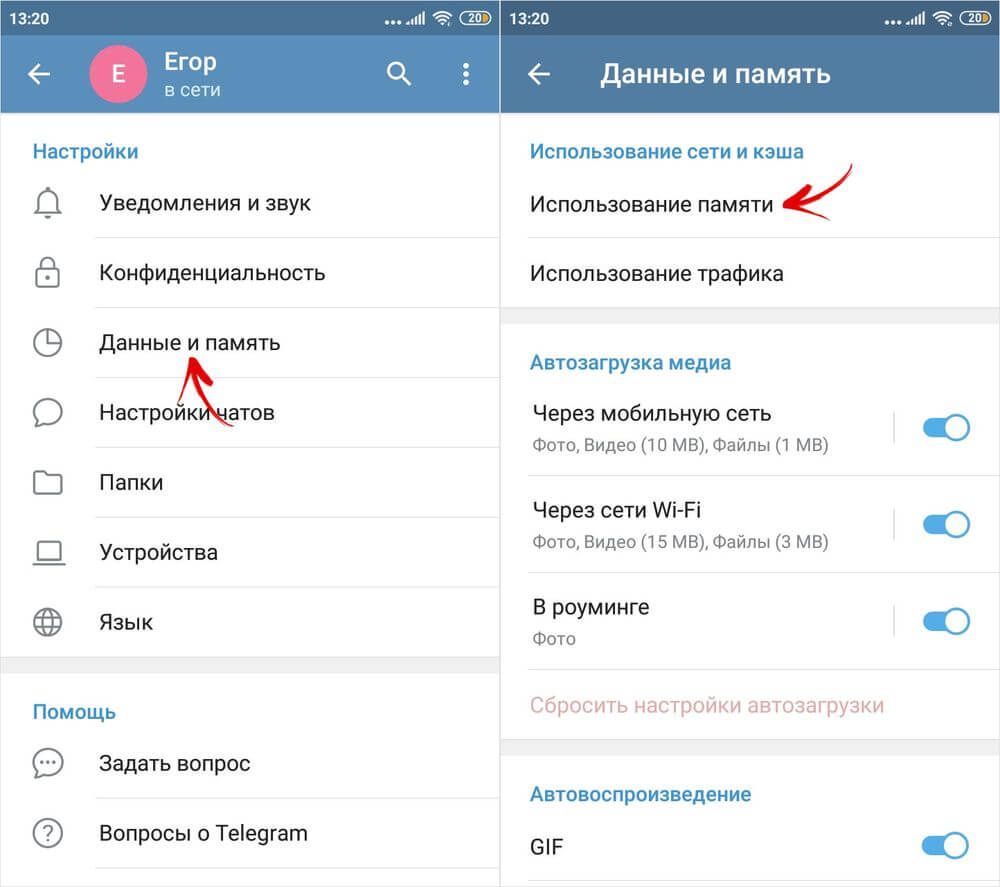
Не секрет, что быстрее всего кэш забивается от видеоконтента и GIF. Это значит, что без их удаления очистка теряет всякий смысл. Кроме того, настоятельно рекомендуется отключить функцию их воспроизведения, из-за которого каждый раз осуществляется повторная загрузка медиа
Деактивация автозагрузки фото и медиафайлов
С той же целью – экономия памяти на смартфоне – рекомендуется отключить и функцию сохранения фото. Делается это в том же разделе «Данные и память». Находим строку «Сохранять полученные фото» и переводим бегунок в неактивный режим. Теперь только вы сами решаете какие фото оставить в памяти вашего устройства, а не копите все подряд.
Отключив автоматическую загрузку медиафайлов, вы не только сумеете уменьшить поток кэша, балластом оседающий на памяти вашего телефона, но и сэкономите интернет-трафик.
Делается это в тех же «Настройках» Телеграма:
Такая оптимизация позволит предотвратить быстрое заполнение памяти, сэкономит интернет-трафик, сократит время загрузки основных файлов и уменьшит расход заряда аккумулятора.

С проблемой переполненной памяти рано или поздно сталкивается любой пользователь Телеграм. Активная передача самого разнообразного контента засоряет накопитель и сказывается на работе всего устройства. Своевременная очистка кэшированного хранилища или оптимизация настроек хранения кэша станет грамотным решением проблемы.