Microsoft Teams это много функциональный кросплатформенный мессенджер, для совместного решения корпоративных задач. Входящий ранее только в состав платного пакета Office 365, теперь Teams доступен и для бесплатного пользования. Мессенджер разработан для платформ Windows, MacOS, iOS и Android. Он включает в себя обмен сообщениями, совместные чаты и конференции, обмен файлами их совместное редактирование.
Мессенджер имеет интеграцию с Office 365 и поддерживает совместную работу с приложениями Word, Excel, PowerPoint, OneNote, SharePoint и Power BI, а также с приложениями сторонних разработчиков. Мобильные версии Teams для iOS и Android, позволяют всегда быть на связи со своей командой и удаленно отправлять и редактировать файлы.
Teams поможет планировать и выполнять работу к сроку, делиться новыми идеями с командой и реализовывать их. Планировщик позволяет создавать доски проектов, что позволяет удобно отслеживать все этапы работы над проектом и выполнять поставленные задачи вовремя.
Поддерживаются аудио и видео звонки, включая совместные видео конференции, а также интеграция со Skype. Гибкая система настройки уведомлений, позволяет не пропустить важные сообщения или упоминания вас в общих чатах.
Teams имеет функции безопасности корпоративного уровня, как и в Office 365. Корпорация Майкрософт не сканирует сообщения и документы вашей команды в рекламных или не связанных с обслуживанием целях. Как и в OneDrive для бизнеса, данные пользователя надёжно защищены. Также, Teams применяет двухфакторную проверку подлинности и шифрование передаваемых и неактивных данных.
Как пользоваться MS Teams
Майкрософт Тимс – хорошая программа для организации онлайн-встреч в видеоформате, совместной работы, проведения каких-либо занятий, лекций и аналогичных целей. Весь базовый набор функций предлагается пользователю бесплатно сразу же после заведения учетной записи. Но вот нюансы работы с программой очевидны далеко не сразу. Особенно это относится к людям, которые только ее установили или пытаются это сделать. В данной статье мы подготовили подробное руководство, как пользоватьсяMicrosoftTeams на разных устройствах.
Подробное руководство
В первую очередь стоит разобраться с процедурой установки программы на ПК и мобильных устройствах. Следующий шаг – заведение аккаунта в системе. Затем остановимся на базовых настройках, проверке микрофона, динамиков и камеры.
Это предварительные этапы, дальше идут уже нюансы использования МС Тимс:
Ну а в конце мы упомянем дополнительные функции, которые наверняка окажутся полезными.
В статье будут предложены инструкции для всех поддерживаемых платформ: Компьютеры и ноутбуки – Windows, MacOS, Linux, смартфоны и планшеты – Android и iOS.
Установка МС Тимс
Чтобы начать работать в Майкрософт Тимс, вам нужно установить программу. Рассмотрим эту процедуру для ПК и мобильных устройств.
Компьютеры и ноутбуки
Инструкция для Windows:
Инструкция для Mac OS:
В случае с различными дистрибутивами операционной системы Linux процедура загрузки программы несколько более запутанное. Поэтому мы решили опубликовать ее в отдельной статье. Обратите внимание, что в ней описано два способа.
Смартфоны и планшеты
На девайсах с Android и iOS для загрузки приложений используются магазины «GooglePlay Маркет» и AppStore. Откройте подходящий магазин и активируйте форму поиска.Она будет находиться либо сверху страницы, либо на отдельной вкладке (переключатель на нижней панели). В текстовое поле введите MicrosoftTeams и перейдите на страницу результатов. Далее, откройте нужное приложение и запустите его скачивание.
Создание учетной записи
Именно на моменте регистрации «учетки» у многих пользователей возникают трудности. Связано это с тем, что процедура несколько запутана и не для всех очевидна. Всего в Майкрософт Тимс есть три типа профилей:
И у каждого из их есть свои нюансы.
По этой причине мы разобрали процесс создания учетной записи в отдельной статье. Предлагаем вам с ней ознакомиться.
Первичная настройка и проверка связи
Для того чтобы начать пользоваться Майкрософт Тимс на телефоне или планшете, вам не нужно выполнять никаких настроек. Достаточно дать приложению доступ к микрофону, динамику и камеры во всплывающем окошке.
А вот в компьютерной версии программы первичная наладка все же требуется. И вот пошаговое руководство:
Если у вас возникли какие-либо проблемы со звуком, то воспользуйтесь рекомендациями из этой статьи.
Подключение к собранию
Самый простой способ войти в собрание – воспользоваться специальной ссылкой-приглашением. Ее может отправить администратор или другой участник с соответствующими правами.
Как мы упоминали ранее, в Майкрософт Тимс имеется возможность подключения к конференции в качестве гостя, без учетной записи. Ее мы разберем в конце этого раздела.
Инструкция для мобильных устройств:
Вход через гостевой доступ:
Организация собственной конференции и приглашение участников
В компьютерной версии Майкрософт Тимс запустить собрание получится так:
В мобильном приложении порядок действий схож:
Дополнительные возможности
В ходе использования Microsoft Teams вам могут пригодиться следующие возможности:
Общение — важнейшая часть жизни
С Microsoft Teams вы можете звонить друзьям и близким, общаться в чате и составлять планы вместе с ними в одном приложении.
Видеовызовы, которые заставят вас забыть о расстоянии
Общение с друзьями и близкими в Microsoft Teams настолько удобно и реально, насколько это возможно в виртуальном пространстве.
Общайтесь в виртуальных кафе и залах в режим «Вместе» 1 .
Общайтесь хоть целый день абсолютно бесплатно 2 .
Создавайте мгновенные видеовызовы и приглашайте кого угодно.
Чаты, помогающие воплощать планы в жизнь
Составляйте планы вместе в чатах, которые помогают управлять задачами любого масштаба.
Добавляйте задачи в общие списки дел и вместе вычеркивайте те, что уже выполнены.
Принимайте решения еще быстрее с помощью мгновенных опросов 3 .
Централизованный доступ ко всем вашим делам
Единое приложение для всех ваших чатов, совещаний, файлов и задач.
Теперь все ваши чаты и планы — от семейных групп до клубов по интересам — будут в одном месте.
Используйте панель мониторинга 4 для быстрого доступа к общему контенту.
Безопасно храните важную информацию в цифровом Сейфе 4 .
Возможность поделиться радостью
Общайтесь в Microsoft Teams с кем угодно — даже с людьми, которые не используют эту среду.
Общайтесь в Microsoft Teams с кем угодно — даже с людьми, которые не используют эту среду.
Другие возможности Microsoft Teams
Удобное управление домашними и рабочими делами в Teams
Доступ к Microsoft Teams на всех устройствах
Использование адреса электронной почты.
Корпорация Майкрософт использует ваш адрес электронной почты только для этой разовой операции.
Microsoft Teams для каждого
Единая платформа для собраний, чатов, звонков и совместной работы — дома, в офисе, в учебном заведении и с друзьями.
Для дома
Для бизнеса
Для крупных предприятий
Для образования
1. Доступ возможен только из классических приложений. 2. Вы можете позвонить одному человеку и поговорить до 24 часов бесплатно. В групповой звонок (более двух человек) можно добавить до ста участников и бесплатно поговорить до 60 минут. Мы отменяем эти ограничения в связи с COVID-19, поэтому вы можете добавить до 300 участников беседы и бесплатно проговорить до 24 часов, пока не будет объявлено о каких-либо изменениях. 3. Функция опросов будет добавлена в ближайшее время. 4. Только для мобильных устройств с iOS и Android. 5. Поддержка SMS в чатах доступна не во всех странах, но будет постепенно появляться и в других географических регионах. Подробнее. 6. Мобильные приложения доступны не во всех странах и регионах.
Давайте поговорим про Teams
Маленький интересный рассказ о том, как ребята из Wrike интегировали Microsoft Teams в свой сервис и к чему это привело, а также большая техническая часть про сам процесс интеграции. Кстати, они одни из первых в мире сделали это в день релиза чата.
По нашему опыту в Wrike, потенциальные покупатели, выбирая систему управления проектами, всё чаще интересуются доступными интеграциями. Фактически, из приятного бонуса адаптация продукта к имеющейся экосистеме превратилась в фактор, который определяет выбор клиента.
Конечно, разработчику важно ориентироваться на наиболее распространённые у корпоративных пользователей инструменты, и здесь продукты Microsoft в неизбежном приоритете. Однако ещё важнее не делать интеграцию ради интеграции. 1+1 должно давать 3, в том смысле, что связка решений должна создавать дополнительную ценность для клиента.
Поэтому мы последовательно добавляли в наш сервис интеграцию с Azure Active Directory, OneDrive и Office 365. Конечная цель этих шагов — создать бесшовное рабочее пространство, где пользователь не будет каждые несколько минут переключаться между приложениями и копипастить информацию из одного окна в другое, а между личными инструментами и сервисом для командной работы не будет лежать пропасть.
MS Teams стал логичным новым шагом. 53% компаний, в которых работает 500+ сотрудников, используют корпоративные мессенджеры (данные SpiceWorks). Мы подумали, что пользователям, обсуждающим работу, было бы удобно сразу, воплощать в жизнь результаты обсуждения. Поэтому вместе с Microsoft команда отобрала наиболее подходящие в такой ситуации функции сервиса и продумала их органичную реализацию в интерфейсе Teams.
В результате пользователи Wrike теперь могут создавать проекты и задачи прямо из мессенджера, а любой проект теперь можно добавить в Teams как новую вкладку. Также интеграция поддерживает внесение изменений в задачу (статус, исполнитель, срок, комментарии) параллельно с обсуждением.
Обсуждения проекта стали более предметными и точными, за счёт возможности показать внутри мессенджера диаграмму Ганта со сроками, таким образом она находится перед глазами участников обсуждения.
Ну и конечно, была добавлена очевидная возможность — уведомления по своим задачам теперь можно получать не только по email, но и сообщениями в Teams.
Разработка этой функциональности заняла 2 месяца. За это время команда приобрела интересный опыт, который может быть полезен для вас.
О технической стороне
Любое приложение-вкладка ( tab ) для Microsoft Teams состоит из:
Основные поля манифеста:
Взаимодействие с инфраструктурой Microsoft Teams обеспечивается библиотекой Microsoft Teams JS API. Библиотека позволяет:
Рассмотрим пример приложения для MsTeams с многостраничной конфигурацией и связыванием аккаунтов Azure AD и Wrike.
Специфика работы приложения в нескольких iframe (конфигурация, вкладка) и с Oauth2-редиректами требует усложненный, но типизированный flow как для конфигурации, так и для показа приложения в ранее добавленной вкладке.
Страница «Welcome page» показывает основную информацию о нашем приложении и кнопку «Подключиться», которая стартует флоу авторизации в Azure AD.
Обработчик Callback URL должен:
Пример кода для запуска Oauth2-авторизации через multi-tenant приложение в Azure AD (то есть пример кода Welcome page) выглядит примерно так:
Более безопасный и надёжный в плане таймаутов способ начать Oauth2 flow предполагает запрос на наш обработчик, который будет генерировать OAUTH2_STATE и редиректить пользователя на login.windows.net.
Подробную информацию по созданию и настройке приложений для Azure AD можно почитать здесь.
Пример кода страницы «Setup page» для сохранения настроек приведен ниже.
Напомним, что организационная структура внутри Microsoft Teams следующая:
Сложности и решения
Какие трудности могут возникнуть при такой структуре?
Идентификатор таба можно сгенерировать при добавлении, на странице конфигурации, например, так:
В заключении хочется рассказать про deepLinks — способ генерации ссылки на вкладку или на конкретное содержимое внутри вкладки.
На момент написания статьи существует два способа генерации ссылки:
Teams JS API активно развивается, и в процессе разработки версия сменилась с 0.2 до 0.4. Помимо этого манифест для ботов и вкладок стал общим.
Для интеграции с Wrike использовались также Azure AD Graph API и Microsoft Graph API. В процессе и после релиза у нас было тесное общение с коллегами из Microsoft, и наш фидбек принимался во внимание.
Вопросы доступа к составу команды уже решаются в Bot API. Часть функциональности по Deep Links была опубликована незадолго до релиза Teams. Возможно, поддержка Teams на уровне REST API будет реализована в Microsoft Graph API, так как этот API активно развивается и предполагает взаимодействия с различными компонентами Office 365.
Кстати, форму для отправки нового приложения на ревью можно найти здесь. Надеемся, опыт Wrike окажется вам полезным, и пользователи Microsoft Teams смогут получить ещё больше полезных инструментов для командной работы.
Об авторах
Александр Беляев, менеджер по продукту. Отвечает за проработку Job stories (в рамках концепции Jobs to be Done) для аудитории Wrike и, соответственно, за функции, которые пользователи применяют в рамках типичных сценариев своей работы. Также развивает Wrike API и отвечает за интеграции со стратегическими партнерами. Любит котов и дзен.
Олег Вашенков, бэкенд-разработчик. В контексте интеграции с Microsoft Teams отвечает за авторизацию, создание и интеграцию аккаунтов, поддержку и расширение API для работы внутри Teams. Любит мини-хакатоны — реализовывать идеи под новые платформы и устройства и пробовать свои решения для работы и жизни, а также машины, включая подготовку, тюнинг и соревнования.
Напоминаем, что бесплатно попробовать Microsoft Azure можно здесь.
Microsoft Teams для образования
Классы, встречи, задания, файлы и совместная работа — всё это удобно организовывать из единого центра Microsoft Teams.
Нужно обучение для педагогов и сотрудников?Пройдите онлайн-курс и узнайте больше о сервисе Microsoft Teams и ее использовании в классе и школе. СКАЧАТЬ MICROSOFT TEAMS
Новая версия Windows была разработана для эры цифрового образования, чтобы помочь преподавателям раскрыть потенциал каждого студента, предоставить им эффективные инструменты для обучения, взаимодействия и творчества в надежной и доверительной среде. Узнайте о новых функциях и возможностях в этом блоге.
Эффективное обучение на одной платформе.
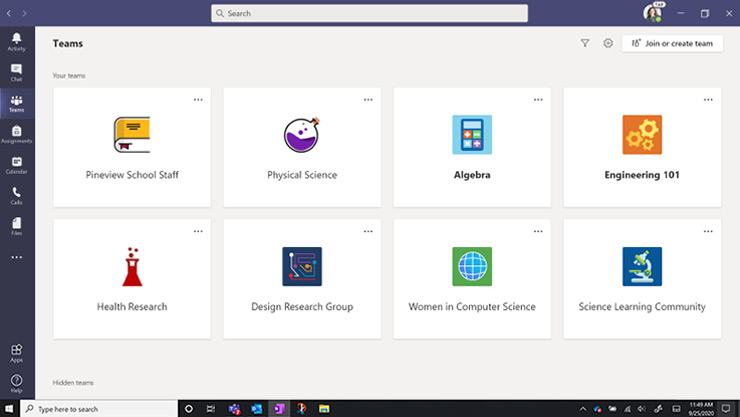
Создайте учащимся, преподавателям и сотрудникам вашего учебного заведения оптимальные условия для сотрудничества, разработки контента и совместного использования ресурсов в Office 365 для образования — в этом помогут простые и интуитивно понятные возможности Microsoft Teams.
Сотрудничайте легко
Устраивайте встречи, на которых бесплатно могут присутствовать до 300 студентов или членов сообщества, используйте сохраняемый чат, чтобы каждый оставался на связи для учебы или работы.
Вовлекайте учащихся
Организовывайте классы, создавайте задания, ведите совместную работу, обменивайтесь файлами и получайте доступ к материалам класса из единого центра.
Выполняйте повседневные задачи на новом уровне
Отслеживайте аналитику по школе или классу, используйте удобные приложения и сочетайте их, чтобы сократить объем работы, выстраивайте сообщество — и всё это на базе единого безопасного сервиса.
Подключение
Руководство по настройке для ИТ-специалистов
Выполните необходимые настройки для организации удаленного и гибридного обучения в вашем учебном заведении.
Ресурсы для преподавателей
Руководства, видеоролики и другие обучающие ресурсы помогут вам узнать, как использовать Microsoft Teams в сфере образования.
Возможности и преимущества Microsoft Teams
Узнайте больше о возможностях Microsoft Teams
Смотрите короткие видеоролики, чтобы узнать, как получить доступ к самым новым и полезным функциям Microsoft Teams.
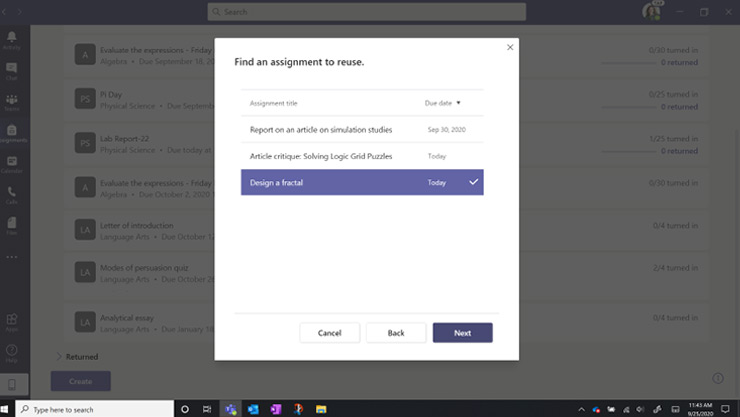
Задания
Назначайте, отслеживайте и оценивайте задания.
Демонстрация экрана
Демонстрируйте экран или презентацию в реальном времени.
Иммерсивное средство чтения
Читайте беседы и чаты в удобном для себя формате в Microsoft Teams.
Доска
Ведите совместную работу в Microsoft Teams, используя свободный бесконечный цифровой холст.
Поднимите руку
Вам не придется прерывать других, чтобы вас услышали.
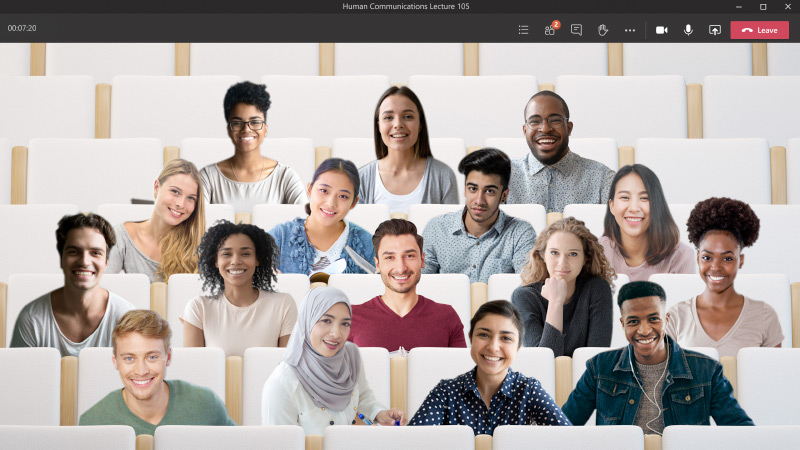
Совместный режим
Вы можете видеть весь класс во время дискуссий и презентаций.
Специальные возможности
Американский жестовый язык, скрытые субтитры (только для США) и иммерсивное средство чтения.
Интеграция
Интеграция Microsoft Teams и системы управления обучением позволяет разрабатывать индивидуальные занятия.
Пользовательский фон
Размывайте фон, выбирая бесплатные изображения или используя свои.
Аналитика
Отслеживайте данные о вовлеченности студентов с помощью интуитивно понятной панели мониторинга.
Основные возможности для совместной работы в классе
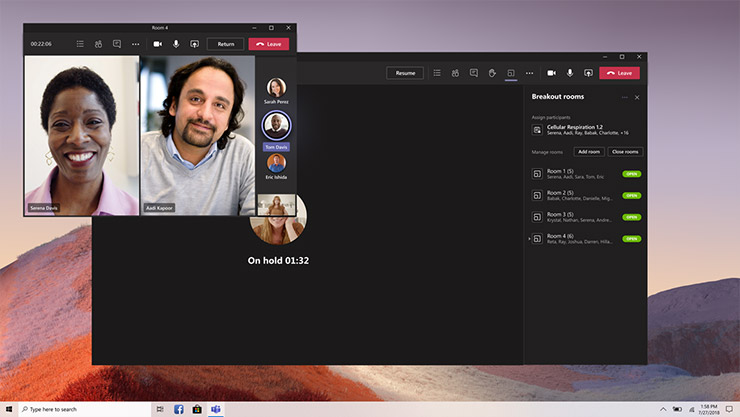
Переговорные комнаты
Разделяйте классы на небольшие группы в Microsoft Teams, чтобы упростить обсуждения и совместную работу.
Доска
В Microsoft Teams интегрирована цифровая доска Microsoft для совместной работы.
Полезные ресурсы
Получить необходимую помощь
Узнайте, как получить дополнительную поддержку, ознакомьтесь с передовыми практиками использования Microsoft Teams и присоединяйтесь к сообществам, чтобы учиться у других.
С чего начать: Краткое руководство по началу работы
Не знакомы с Microsoft Teams для образования? Это руководство поможет вам узнать главное.
Присоединяйтесь к сообществу удаленного обучения Microsoft
Вступайте в глобальное сообщество, цель которого — организация успешного дистанционного обучения. Знакомьтесь с передовыми практиками, советами и рекомендациями и находите ответы на все свои вопросы.
Доступные и безопасные устройства для сферы образования
Предлагая доступные и безопасные устройства, мощные инструменты для образования и бесплатные возможности профессионального развития, Microsoft помогает педагогам создавать инклюзивную онлайн-среду для удаленного обучения.
Экономьте бюджет с помощью доступных устройств, созданных для сферы образования
Выбирайте износоустойчивые влагозащищенные надежные ноутбуки и трансформеры с бесплатным онлайн-обучением и поддержкой.
Вопросы и ответы
Для входа в Microsoft Teams для образовательных учреждений нажмите «Войти» и введите адрес электронной почты и пароль, предоставленные школой.Если ваша школа уже подписана на Office 365 для образовательных учреждений и вы оформили доступ к Microsoft Teams или ваша школа является аккредитованным академическим институтом, вы можете войти или зарегистрироваться. В случае затруднений свяжитесь с ИТ-администратором школы. Вход в Microsoft Teams для учащихся.
Узнайте, как создать команду класса или сотрудников в Microsoft Teams за несколько простых шагов. Создать команду класса. Создайте команду сотрудников.
Ознакомьтесь с подробным руководством о том, как создавать, посещать и проводить собрания, а также со специальными рекомендациями для преподавателей, учащихся и администраторов. Создать и провести собрание.
Во время собрания выберите … и вид «Большая галерея» (Large Gallery), чтобы увидеть до 49 участников в сетке или в совместном режиме, если вам нужна более неформальная обстановка (идеальный вариант для мозгового штурма и дискуссий). Увидеть мой класс.
Узнайте всё самое важное о том, как создавать и просматривать задания, тесты и прочее для преподавателей и студентов. Узнать, как работать с заданиями.
Разошлите тест учащимся и оцените результаты, не выходя из Microsoft Teams. Отслеживайте успех учащихся во вкладке «Оценки». Тесты. Оценки.
У каждой команды класса есть своя привязанная записная книжка OneNote для занятий, в которой можно хранить тексты, изображения, рукописные заметки, вложения, ссылки, голосовые сообщения, видео и многое другое.Узнайте, как найти, настроить и использовать вашу. Узнать больше.
Узнайте, как использовать вашу систему управления обучением вместе с Microsoft Teams для гибридного обучения и большей вовлеченности школьного сообщества. Интегрировать систему управления обучением.
Откройте для себя десятки приложений, одобренных Microsoft, чтобы работать в сервисе Microsoft Teams еще эффективнее. Настроить Microsoft Teams.
Нужна помощь?Попробуйте воспользоваться советами по устранению неполадок, отправьте свой вопрос в службу поддержки Office по электронной почте, посетите Центр поддержки Office или обратитесь в сообщество Microsoft Education. Руководство по устранению неполадок. Связаться с поддержкой. Посетить центр поддержки. Задать вопрос сообществу.
Расскажите нам, как мы можем улучшить Microsoft Teams для вашего класса и сотрудников, в нашем форуме Microsoft Teams UserVoice. Предложить новые возможности.


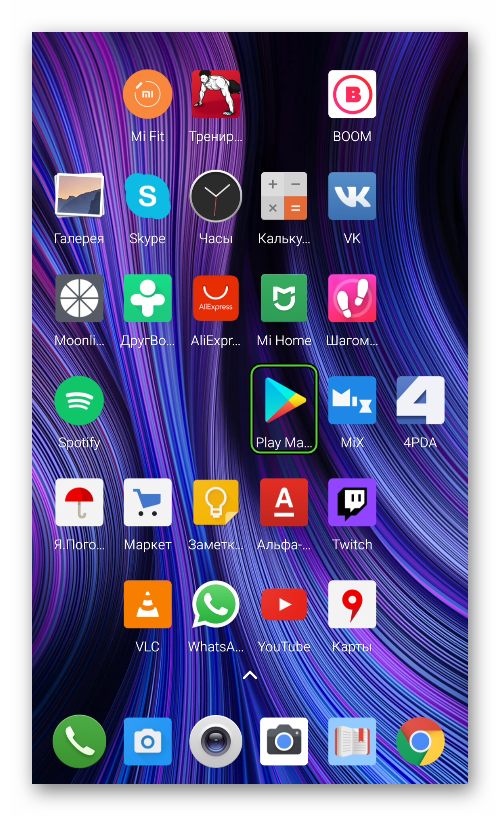 Она будет находиться либо сверху страницы, либо на отдельной вкладке (переключатель на нижней панели). В текстовое поле введите Microsoft Teams и перейдите на страницу результатов. Далее, откройте нужное приложение и запустите его скачивание.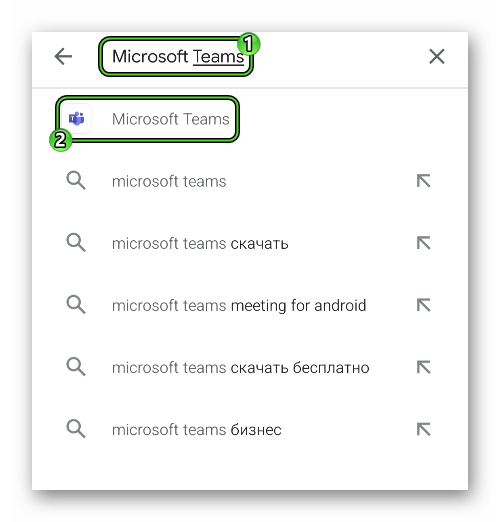


 Александр Беляев, менеджер по продукту. Отвечает за проработку Job stories (в рамках концепции Jobs to be Done) для аудитории Wrike и, соответственно, за функции, которые пользователи применяют в рамках типичных сценариев своей работы. Также развивает Wrike API и отвечает за интеграции со стратегическими партнерами. Любит котов и дзен.
 Олег Вашенков, бэкенд-разработчик. В контексте интеграции с Microsoft Teams отвечает за авторизацию, создание и интеграцию аккаунтов, поддержку и расширение API для работы внутри Teams. Любит мини-хакатоны — реализовывать идеи под новые платформы и устройства и пробовать свои решения для работы и жизни, а также машины, включая подготовку, тюнинг и соревнования.