
Как пользоваться tcpdump
Tcpdump ничем не хуже Wireshark, и имеет все необходимые возможности для анализа пакетов, к тому же вы можете сохранить все перехваченные пакеты в файл, чтобы анализировать их потом с помощью того же самого Wireshark. В этой статье мы рассмотрим как пользоваться tcpdump для перехвата сетевых пакетов.
Установка tcpdump
Во многих дистрибутивах команда tcpdump поставляется по умолчанию, но если в вашем дистрибутиве ее нет, то вы можете очень просто ее установить из официальных репозиториев. Например, в Ubuntu/Debian:
sudo apt install tcpdum p
В Fedora/Red Hat/CentOS:
sudo yum install tcpdump
Когда установка завершится, вы можете переходить к работе.
Команда tcpdump
Перед тем как перейти к примерам работы с утилитой, давайте рассмотрим ее синтаксис и основные опции. Команда имеет такой синтаксис:
При вызове обязательно нужно передать интерфейс, который будете отслеживать. Если интерфейс не указать, то будет использован первый в списке. Опции настраивают отображение и основные возможности утилиты, а фильтры позволяют отсеять ненужные пакеты. А теперь рассмотрим основные опции:
Это не все опции, но их вам будет вполне достаточно для решения большинства задач. Чаще мы будем применять фильтры. С помощью фильтров вы можете отсеивать только те типы пакетов, которые хотите видеть. Вы можете фильтровать по ip адресу, протоколу, сети, интерфейсу и многим другим параметрам. Но фильтры tcpdump мы будем рассматривать уже на примерах.
Как пользоваться tcpdump

Начнем рассматривать примеры tcpdump с захвата трафика на интерфейсе eth0, у меня это основной интерфейс, который подключен к интернету. Для работы программе необходимы права суперпользователя, поэтому не забудьте указать sudo:

Чтобы остановить работу команды нажмите Ctrl+C. В выводе вы сразу же увидите все перехваченные пакеты. Формат записи для каждого пакета будет выглядеть следующим образом:
13:03:41.795599 IP udp032919uds.hawaiiantel.net.6881 > 192.168.1.2.52055 : Flags [.], seq 640160396:640161844, ack 436677393, win 2050, options [nop,nop,TS val 3805626438 ecr 4677385], length 1448

Здесь уже появляется информация о протоколе IP:
После опций вы можете указывать фильтры для пакетов. Вот основные параметры, по которым можно отсеивать пакеты:
Вы можете все это комбинировать между собой, чтобы получить желаемый результат. Рассмотрим более детально на примерах. Отсеем только пакеты, адресованные нашему компьютеру:
Также мы можем отобрать пакеты, отправляемые на определенный узел:
Как видите, это DNS пакеты и здесь вместо флагов TCP содержится полезная информация, запрос ip адреса хоста. Также вы можете выбрать ответные пакеты от определенного хоста:

 С помощью оператора and вы можете объединить несколько фильтров в один:

Из операций объедения доступны and и or, также можно применять скобки для обозначения приоритета. Вам необязательно указывать host, во многих случаях достаточно src или dst, утилита сама поймет что имелось в виду. Точно такую же конструкцию можно использовать для портов. Например, мы можем отсеять все запросы или ответы к DNS (на порт 53):

Точно такое же можно провернуть для http (порт 80):
Естественно, тут тоже можно применять dst и src для более конкретных результатов. Вы можете фильтровать не один порт, а целый диапазон портов:
sudo tcpdump portrange 21-23
Если указать один из протоколов, вы отфильтруете только пакеты этого протокола, например tcp, udp или arp:

Точно также можно выбрать все udp пакеты:
Также доступен фильтр по обозначению сети:
sudo tcpdump net 129.168.1.1/24
Кроме того, вы можете фильтровать пакеты по их размеру, например, меньше 32 байт:
sudo tcpdump less 32
tcpdump greater 128


Выводы
В этой статье мы рассмотрели как пользоваться tcpdump. Это очень мощный сетевой анализатор, который работает только через командную строку. Надеюсь, эта информация была полезной для вас и теперь использование tcpdump будет намного проще, если у вас остались вопросы, спрашивайте в комментариях!
На завершение видео с лекцией о tcpdump:
Утилита tcpdump, примеры опции фильтры
Довольно часто в системном администрировании возникают ситуации, для которых необходимо видеть подробную «картину» того, что происходит с передачей данных по сети. Проследить за трафиком и выявить проблемы в таких случаях позволяют утилиты-анализаторы пакетов. Одной из таких (и самой распространённой) является tcpdump – стандартный анализатор пакетов для Linux-систем.
Кроме tcpdump существуют и другие инструменты для анализа сетевого трафика, например такие как Wireshark и Tshark, которые являются усовершенствованными версиями tcpdump, но стандартным и до сих пор эффективным остаётся утилита tcpdump. С её помощью можно перехватывать, фильтровать по определённому критерию, а также выводить пакеты. Нужно заметить, что для полноценного доступа к пакетам необходимо запускать tcpdump от имени суперпользователя, поскольку сами пакеты — это низкоуровневые объекты системы. Кроме этого существуют определённые условия, в зависимости от сетевого оборудования, которые позволяют (или не позволяют) перехватывать все или только определённые пакеты или предоставлять только определённую информацию о них. Сетевое оборудование (сетевая карта, маршрутизатор и т. д.) должны поддерживать/разрешать доступ к пакетам, т. е. иметь (или предоставлять) механизм для передачи сведений о пакетах на более высокий программный уровень и в этом случае tcpdump, как впрочем и другие анализаторы пакетов, оказываются максимально эффективными. Кстати, аппаратные интерфейсы, если они работают в режиме «promiscuous mode», т. е. в так называемом «беспорядочном» режиме, позволяют системному ядру «видеть» все пакеты, т. е. даже и те, что адресуются для других компьютеров и устройств.
Принцип работы tcpdump
Как уже отмечалось, tcpdump является стандартной утилитой для анализа сетевого трафика в дистрибутивах Linux. Автором утилиты является Ван Якобсон. За всё время своего применения tcpdump проявил себя как весьма эффективный и надёжный инструмент. Поэтому в настоящее время многие аналоги в качестве основного формата файлов для чтения/записи результатов трассировки трафика используют формат tcpdump – libcap.
При запуске tcpdump автоматически производит поиск сетевых интерфейсов и для анализа использует первый найденный. Поэтому нужно обращать внимание на вывод, чтобы удостовериться, что анализируется нужный интерфейс. В противном случае легко вручную задать использование нужного интерфейса. Утилита умеет работать в режиме, который очень полезен при неработоспособной или слишком медленной службе DNS, т. е. когда есть риск потери пакетов до того как их сможет проанализировать tcpdump.
tcpdump опции
Формат команды tcpdump следующий:
tcpdump [-опции] [фильтры]
В официальной документации (команда man tcpdump) можно найти несколько примеров использования этой утилиты для разных случаев с применением довольно разнообразных и сложных фильтров.
Важно заметить также, что tcpdump (да и вообще все анализаторы пакетов) при своей работе могут генерировать огромные массивы информации и сильно загружать работу сети, вплоть до отказов в её работе. Поэтому при анализе трафика следует применять рациональный подход — в зависимости от ситуации и условий задачи (или проблемы) использовать фильтры, тем более, что это является очень эффективной частью функционала tcpdump.
Наиболее часто используемые ключи при запуске tcpdump приведены таблице
ключ
описание
Преобразовывает сетевые и широковещательные адреса в доменные имена.
Отображает данные канального уровня (MAC-адрес, протокол, длина пакета). Помимо IP-адресов будут отображаться MAC-адреса компьютеров.
Использовать фильтр, находящийся в файле. Если вы используете этот параметр, фильтр из командной строки будет игнорироваться.
Указывает на то, какой сетевой интерфейс будет использоваться для захвата пакетов. По умолчанию — eth0, для выбора всех интерфейсов — any. Если отсутствует локальная сеть, то можно воспользоваться интерфейсом обратной связи lo.
Использовать стандартный потоковый вывод tcpdump (stdout), например для записи в файл:
Не добавляет доменное расширение к именам узлов. Например tcpdump отобразит ‘net’ вместо ‘net.library.org’
Отображает IP-адрес вместо имени хоста.
Отображает номер порта вместо используемого им протокола.
Не переводит интерфейс в режим приема всех пакетов (promiscuous mode).
Выводит минимум информации. Обычно это имя протокола, откуда и куда шел пакет, порты и количество переданных данных.
Позволяет не обрабатывать абсолютные порядковые номера (initial sequence number — ISN) в относительные.
Количество байтов пакета, которые будет обрабатывать tcpdump. При установке большого числа отображаемых байтов информация может не уместиться на экране и её будет трудно изучать. В зависимости от того, какие цели вы преследуете, и следует выбирать значение этого параметра. По умолчанию tcpdump захватывает первые 68 байт (для SunOS минимум 96 байт), однако если вы хотите увидеть содержимое всего пакета, используйте значение в 1514 байт (максимально допустимый размер кадра в сети Ethernet).
Не отображает метку времени в каждой строке.
Интерпретация пакетов заданного типа. Поддерживаются типы aodv, cnfp, rpc, rtp, rtcp, snmp, tftp, vat, wb.
Отображает неформатированную метку времени в каждой строке.
Показывает время вместе с датой.
Вывод подробной информации (TTL; ID; общая длина заголовка, а также его параметры; производит проверку контрольных сумм IP и ICMP-заголовков)
Вывод ещё более полной информации, в основном касается NFS и SMB.
Вывод максимально подробной информации.
То же, что и предыдущий параметр -x, но включает в себя заголовок канального уровня
Выводит пакет в ASCII- и hex-формате. Полезно в случае анализа инцидента связанного со взломом, так как позволяет просмотреть какая текстовая информация передавалась во время соединения.
То же, что и предыдущий параметр -X, но включает заголовок канального уровня.
tcpdump завершит работу после получения указанного числа пакетов.
Собранные пакеты будут сразу складываться в файл, а иначе копиться в памяти до тех пор, пока она не закончится
Фильтры tcpdump
Фильтры разделяются на следующие классификации
host— адрес узла сети
port – порт на котором нужно ловить пакеты
portrange – диапазон портов
net – сеть
захват всего трафика в котором в качестве источника или получателя стоят ip адреса из сети 192.168.0.0/24
Будет захватываться весь трафик на 80-м порту.
Направление трафика по отношению к объекту мониторинга
src – отправитель
dst — получатель
Захват трафика у которого отправитель ip адрес 172.31.25.200
ether – базовая сетевая технология Ethernet, как правило указывает на то что в фильтре используется аппаратный MAC адрес
ip – протокол IPv4
ip6 – протокол IPv6
arp – протокол ARP
tcp – протокол TCP
udp – протокол UDP
Если протокол не указан, то будет захвачен трафик по все протоколам
захват трафика по протоколу udp порт 5060
Составные фильтры
Для того что бы более гибко фильтровать трафик можно использовать логические операции
«НЕ» – not (!) – инверсия значения
При этом приоритет этих операций следующий:
наивысшим приоритетом обладает операция инверсии
потом логическое «И»
наименьшим приоритетом обладает операция «ИЛИ».
Приоритет операций можно менять с помощью круглых скобок.
захват трафика протокола TCP и использующего порт 80 принадлежащего сети 172.16.0.0/24 или хосту 172.31.0.5, как любому хосту по отдельности так и вместе
захват любого трафика кроме трафика протокола TCP и использующего порт 80 принадлежащего сети 172.16.0.0/24 или хосту 172.31.0.5 как любому хосту по отдельности так и вместе
tcpdump linux примеры
Запись вывода в файл
Снять весь трафик с интерфейса eth1
Снять трафик с диапазона портов на интерфейсе eth1
весь трафик, идущий к 172.16.0.1, который не является ICMP.
Ловим весь входящий трафик, исключая трафик генерируемый нашей SSH-сессией.
Если вы нашли ошибку, пожалуйста, выделите фрагмент текста и нажмите Ctrl+Enter.
Фильтруй эфир! Проводим аудит сетевого трафика с помощью tcpdump

Содержание статьи
Введение
Tcpdump появился на свет почти 25 лет назад в университете Беркли, до сих пор активно развивается и продолжает оставаться эталоном среди подобных инструментов для операционной системы UNIX. Разработанная специально для него библиотека захвата пакетов libpcap сегодня используется чуть ли не каждым сниффером для UNIX-систем и многими аналогичными программами для Windows.
В этой статье мы рассмотрим все аспекты работы с tcpdump, начиная от основ работы с программой и заканчивая способами применения утилиты для выявления сетевых атак, аномалий и различных видов сбоев.
Наедине с консолью
Попробуем разобраться, как работает tcpdump и с какой стороны следует к нему подходить. Открой терминал и запусти программу с правами пользователя root (как и любой сниффер, tcpdump должен иметь полный доступ к сетевым интерфейсам), указав имя сетевого интерфейса и ограничив количество выводимых пакетов десятью:
Давай посмотрим, что же нам вывел tcpdump, на примере двух строк, представленных на скриншоте «DNS-запрос глазами tcpdump». Можно легко понять, что это DNS-запрос (порт 53) с хоста 192.168.0.101 хосту 192.168.0.1 и последующий за ним ответ. Но что значат все остальные цифры и знаки?
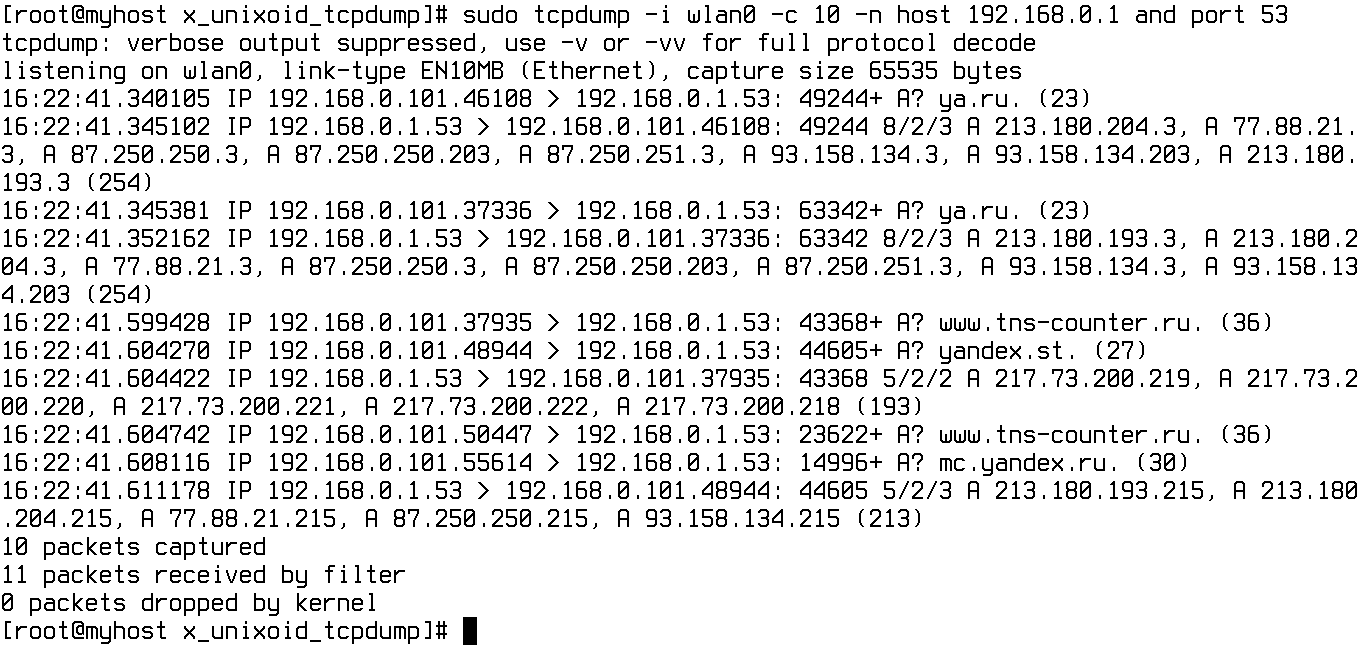 DNS-запрос глазами tcpdump
Реверс малвари
В следующей строке мы видим ответ, формат представления которого практически аналогичен запросу, с той лишь разницей, что теперь после идентификатора запроса идет информация о количестве найденных записей (8/2/3) и сами записи (A 213.180.204.3, A 77.88.21.3, A 87.250.250.3. ).
В арсенале tcpdump есть поддержка многих протоколов, благодаря чему он может представить в читаемом виде информацию о протоколах TCP, UDP и ICMP, SMB/CIFS, NFS, AFS, AppleTalk. Но что, если tcpdump ничего не знает об используемом протоколе прикладного уровня или не может определить его? В обычной ситуации он просто выведет информацию о пакете. Она может выглядеть примерно так:
Это TCP-пакет, формат представления информации о котором в tcpdump следующий (поля разделяются запятыми):
В общем-то, здесь все довольно прозаично. Вначале идет тип обслуживания (TOS), далее время жизни пакета (TTL), идентификатор пакета, смещение от начала первого пакета в цепочке, флаги, используемый прокол транспортного уровня (TCP, UDP, ICMP) и длина.
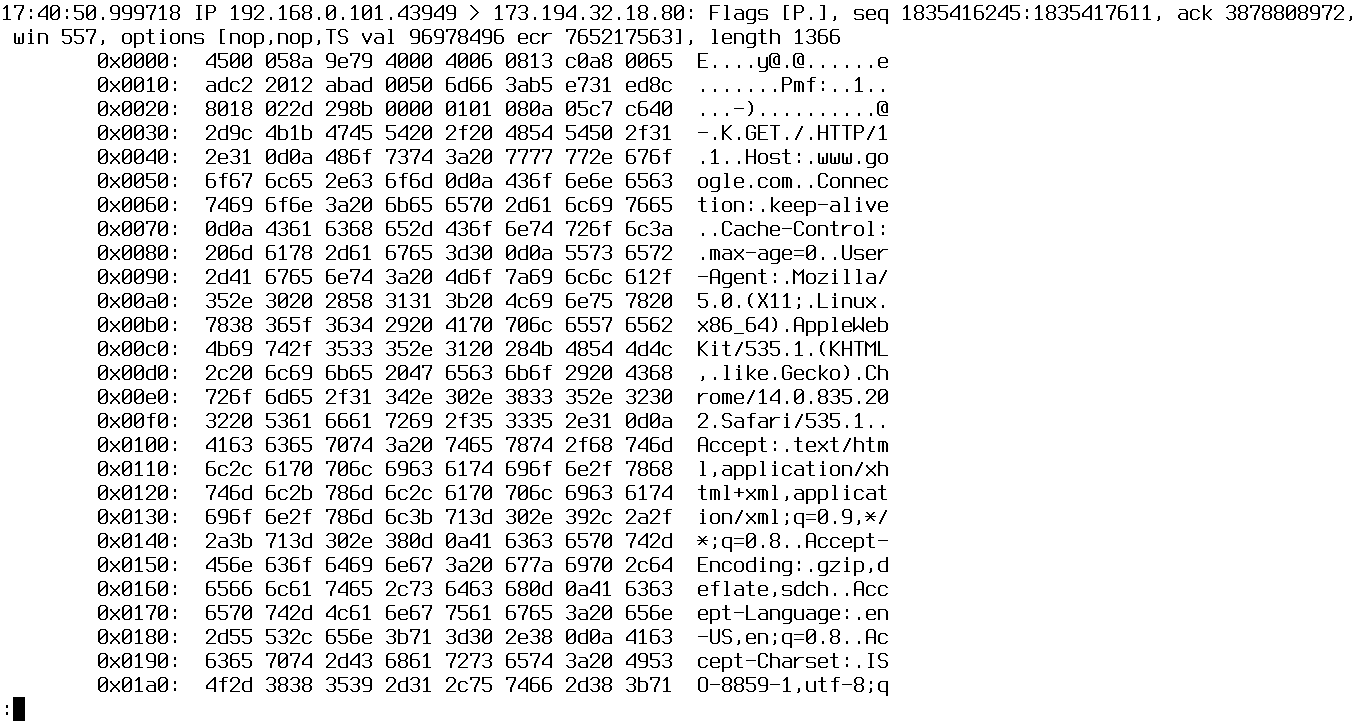 Запрос к google.com в логах tcpdump
Продвинутые возможности
Мы уже рассмотрели большинство самых важных возможностей tcpdump, но его функциональность намного шире. Например, мы использовали операторы host и port для указания нужных нам адреса и порта для фильтрации вывода, но что, если нам надо увидеть только пакеты, идущие к указанному адресу, но не исходящие с него? Для этого можно использовать оператор src:
Есть и его обратный вариант dst, предназначенный для указания адреса назначения. Как было показано выше, все операторы можно комбинировать с помощью оператора and (мониторинг сетевого трафика, исключая SSH-сессии и DNS-запросы):
Также можно использовать or (или) и except (не). Кроме того, tcpdump понимает диапазоны портов:
Умеет отфильтровывать пакеты по их размеру:
И понимает маски подсетей:
Одна из самых интересных возможностей tcpdump — это умение фильтровать пакеты по содержанию конкретных битов или байтов в заголовках протоколов. Для этого используется такой формат: proto[expr:size], где proto — протокол, expr — смещение в байтах от начала заголовка пакета, а size — необязательное поле, указывающее на длину рассматриваемых данных (по умолчанию 1 байт). Например, чтобы отфильтровать только пакеты с установленным флагом SYN (инициация TCP-рукопожатия), следует использовать такую запись:
Как это работает? Очень просто. 13 байт TCP-заголовка содержит флаги, ровно восемь штук, по биту на каждый. Под флаг SYN отведен второй бит. Приведенная запись просто проверяет факт установки этого бита. Кстати, более читаемый вид этой записи будет выглядеть так:
Практическое использование
Утилиту tcpdump принято использовать для двух целей: для отладки сети, сетевых приложений и новых протоколов и для обучения основам TCP/IP. Мы пойдем другим путем и воспользуемся возможностями tcpdump для выявления фактов сканирования хоста и проведения сетевых атак.
На рис. 1 показано, как выглядит классический TCP-скан портов, выполненный утилитой Nmap, в логах tcpdump. Хорошо видно, как Nmap с адреса 192.168.0.100 пытается установить TCP-соединение с разными портами, посылая SYN-пакет (S в поле флагов). Сначала идет проба порта 8888, в ответ приходит RST-пакет, а это значит, что порт не прослушивается ни одним сервисом, далее проба порта 587 с тем же результатом. Наконец, Nmap посылает SYN-пакет на 22-й порт (SSH) и получает ответ в виде пакета SYN-ACK:
Порт открыт, и теперь Nmap может успешно закрыть соединение с помощью отправки RST-пакета и перейти к следующим портам. Однако он поступает умнее: посылает подтверждение приема ACK-пакета и сразу переходит к следующим портам. Такое поведение позволяет обойти некоторые системы обнаружения вторжений, но человека, вооруженного сниффером, так просто не проведешь.
Обрати внимание также на номера перебираемых портов, они не генерируются рандомно, а подбираются с учетом наибольшей распространенности. Это значит, что производится быстрое сканирование, а если точнее, Nmap, скорее всего, запущен вообще без каких-либо флагов.
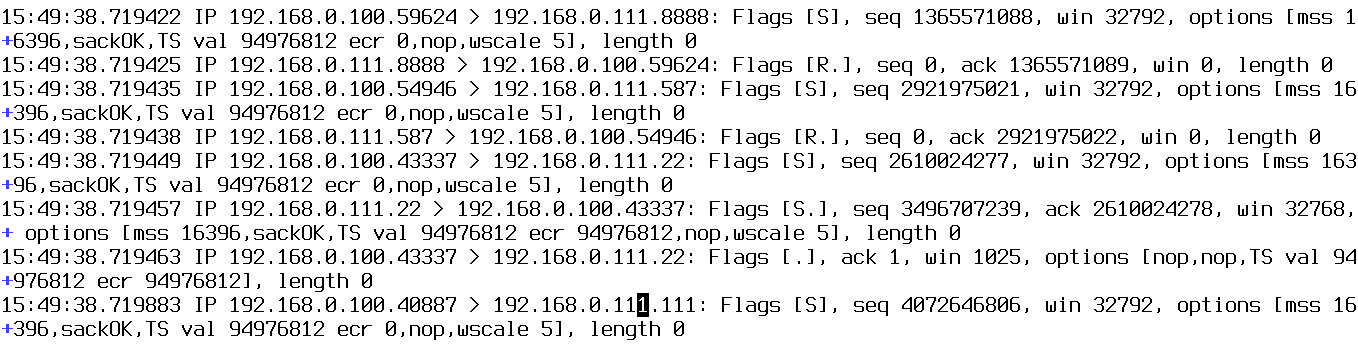 Рис. 1. Классическое TCP-сканирование
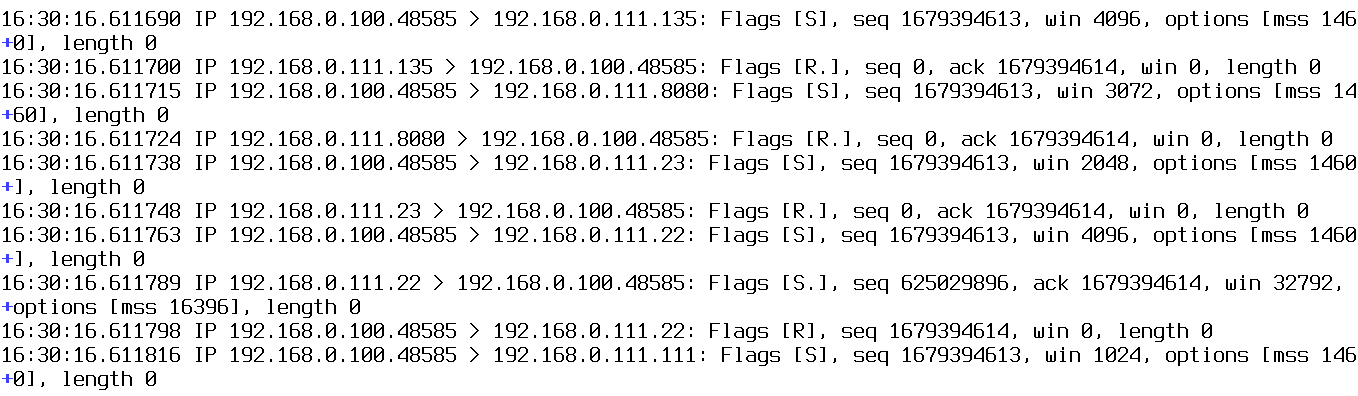 Рис. 2. Скрытое SYN-сканирование
Видно, что после получения одобрительного пакета SYN-ACK сканер не завершает установку соединения, а сразу обрывает его, уходя от попадания в логи. На рис. 3 можно видеть результат UDP-сканирования. Здесь все очень просто, Nmap перебирает порты с возможными UDP-сервисами, посылая на каждый из них пакет нулевой длины. Если порт закрыт, ОС посылает в ответ сообщение ICMP unreachable:
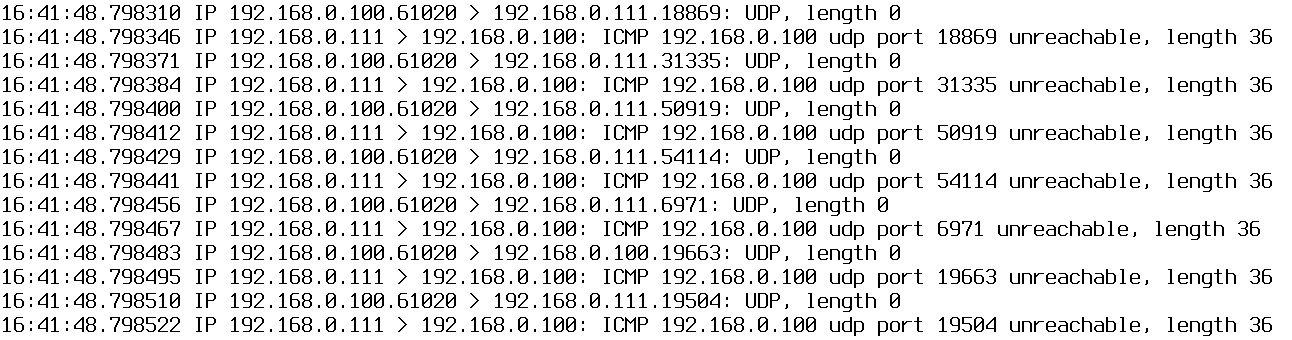 Рис. 3. UDP-сканирование
Также атакующий может применять Xmas-сканирование, при котором пакеты имеют установленные флаги FIN, URG и PUSH (пакет как бы светится флагами, как новогодняя елка):
Как видно, реакция на такие пакеты идентичная. ACK-сканирование (-sA) будет выглядеть в логах tcpdump как отправка множества пакетов с установленным флагом ACK и ответ на них в виде посылки пакетов RST. Однако, если в системе установлен брандмауэр, ответных сообщений приходить не будет, и Nmap сможет понять, фильтруется ли порт.
С помощью tcpdump можно также отследить и различные виды флуда. Например, классический ICMP-флуд в логах будет выглядеть так:
Особую важность здесь имеет поле, содержащее время приема пакета. Ни одно нормальное приложение не будет слать множество ICMP-сообщений за промежуток времени, равный одной тысячной секунды. Другие виды флуда (например, SYN) определяются точно таким же образом.
Взаимодействие с другими программами
Одно из самых важных достоинств tcpdump заключается в том, что формат его отчетов за время существования программы фактически стал стандартом для всех снифферов и сегодня его понимают все более или менее серьезные инструменты анализа трафика. Например, tcpdump можно использовать для генерации дампа на удаленной машине, а затем отправить его на локальную и провести анализ с помощью wireshark:
Админские штучки
Возможность фильтрации пакетов по данным, содержащимся в заголовке, которую мы рассмотрели в начале первого раздела, очень удобно использовать для отладки различных протоколов и поиска сетевых проблем. Например, мы можем применить ее для отлова сетевых пакетов, передаваемых по протоколу Cisco Discovery Protocol, по которому маршрутизаторы Cisco обмениваются информацией о топологии и состоянии сети:
Таким же образом можно отловить все пакеты, передаваемые по протоколу DHCP (DISCOVER, REQUEST, INFORM), чтобы выявить проблемы подключения клиентов:
Или поймать пакеты, передаваемые в рамках POP3-аутентификации:
Сетевой grep
Сниффер tcpdump хорош своей универсальностью и разнообразием возможностей, однако для поиска конкретных данных внутри передаваемых пакетов его использовать не так просто и удобно. С этой задачей гораздо лучше справляется ngrep, предназначенный для отображения проходящих сетевых пакетов, удовлетворяющих заданной маске.
Например, чтобы найти параметры, передаваемые методами GET и POST в рамках HTTP-сессии, можно использовать следующую команду:
Анализируем SMTP-трафик на всех сетевых интерфейсах:
Опции tcpdump
Таблица наиболее интересных и полезных флагов tcpdump.
Выводы
В руках знающего пользователя tcpdump превращается в мощнейший инструмент не только отладки, но и исследования аномалий. Благодаря богатому набору операторов и флагов с его помощью можно вытащить из сетевого эфира и исследовать то, что действительно нужно.

Евгений Зобнин
Редактор рубрики X-Mobile. По совместительству сисадмин. Большой фанат Linux, Plan 9, гаджетов и древних видеоигр.
ИТ База знаний
Полезно
— Онлайн генератор устойчивых паролей
— Онлайн калькулятор подсетей
— Руководство администратора FreePBX на русском языке
— Руководство администратора Cisco UCM/CME на русском языке
— Руководство администратора по Linux/Unix
Навигация
Серверные решения
Телефония
FreePBX и Asterisk
Настройка программных телефонов
Корпоративные сети
Протоколы и стандарты
Захват пакетов с tcpdump: руководство с примерами
Gotta Catch ‘Em All!


Это мощный и универсальный инструмент, который включает в себя множество опций и фильтров. Поскольку это инструмент командной строки, он идеально подходит для работы на удаленных серверах или устройствах, для которых GUI недоступен, для сбора данных, которые могут быть проанализированы позже, поскольку результаты можно сохранять в отдельный файл. Он также может быть запущен в фоновом режиме или как запланированное задание с использованием таких инструментов, как cron.
В этой статье мы рассмотрим некоторые из наиболее распространенных функций tcpdump.
Установка Tcpdump
Tcpdump включен в несколько дистрибутивов Linux, так что скорее всего, он у вас уже установлен. Проверьте, установлен ли tcpdump в вашей системе, например, с помощью команды which :
Мы должны получить примерно такой вывод:
Если tcpdump не установлен, вы можете установить его, но используя менеджер пакетов вашего дистрибутива.
В CentOS или Red Hat Enterprise Linux:
Для Ubuntu and Debian:
Захват пакетов с Tcpdump
Синтаксис Tcpdump выглядит следующим образом:
Для захвата пакетов для траблшутинга или анализа tcpdump требуются повышенные разрешения, поэтому в следующих примерах большинство команд имеют префикс sudo.
В приведенном выше примере вы можете увидеть все интерфейсы, доступные на компьютере. Специальный интерфейс any позволяет захватывать на всех активных интерфейсах.
Давайте использовать его, чтобы поймать немного пакетов:
Как показано выше, вывод захвата теперь отображает IP-адреса и номера портов. Это также не позволяет tcpdump выдавать DNS-запросы, что помогает снизить сетевой трафик при устранении неполадок в сети.
Теперь, когда вы можете захватывать сетевые пакеты, давайте рассмотрим, что означает этот вывод.
Понимание формата вывода
Tcpdump способен захватывать и декодировать множество различных протоколов, таких как TCP, UDP, ICMP и многие другие. Хотя мы не можем охватить все их здесь, чтобы помочь вам начать, давайте рассмотрим пакет TCP. Вы можете найти более подробную информацию о различных форматах протокола на страницах руководства tcpdump. Типичный пакет TCP, захваченный tcpdump, выглядит следующим образом:
Поля могут различаться в зависимости от типа отправляемого пакета, но общий формат tcpdump выглядит так:
Теперь давайте узнаем, как фильтровать пакеты, чтобы сузить результаты и упростить устранение конкретных проблем.
Фильтрация пакетов
Как упоминалось выше, tcpdump может перехватывать слишком много пакетов, некоторые из которых даже не связаны с проблемой, которую вы устраняете. Например, если вы устраняете проблему с подключением к веб-серверу, вас не интересует трафик SSH, поэтому удаление пакетов SSH из выходных данных облегчает работу с реальной проблемой.
Одной из самых мощных функций tcpdump является его способность фильтровать захваченные пакеты с использованием различных параметров, таких как IP-адреса источника и назначения, порты, протоколы и так далее. Давайте рассмотрим некоторые из наиболее распространенных.
Протокол
Для фильтрации пакетов на основе протокола, указав протокол в командной строке. Например, перехватывайте ICMP-пакеты только с помощью этой команды:
В другом терминале попробуйте пропинговать другой компьютер:
Вернувшись в захват tcpdump, обратите внимание, что tcpdump захватывает и отображает только пакеты, связанные с ICMP. В этом случае tcpdump не отображает пакеты разрешения имен, которые были сгенерированы при разрешении имени wiki.merionet.ru:
Ограничьте захват только пакетами, относящимися к определенному хосту, используя фильтр host :
В этом примере tcpdump захватывает и отображает только пакеты с хоста 54.204.39.132 и на него.
IP адрес или имя хоста отправителя или получателя
Обратите внимание, что tcpdump захватывает пакеты с исходящим IP-адресом 192.168.122.98 для нескольких служб, таких как разрешение имен (порт 53) и HTTP (порт 80). Пакеты ответов не отображаются, так как их исходный IP адрес у них отличается.
И наоборот, вы можете использовать фильтр dst для фильтрации по IP-адресу или имени хоста:
Сложные выражения
Вы можете создавать более сложные выражения, группируя фильтр с круглыми скобками. В этом случае заключите все выражение фильтра в кавычки, чтобы оболочка не перепутала их с выражениями оболочки:
В этом примере мы фильтруем пакеты только для службы HTTP (порт 80) и исходящих IP-адресов 192.168.122.98 или 54.204.39.132. Это быстрый способ изучения обеих сторон одного и того же потока.
Проверка содержимого пакета
Например, проверьте HTTP-содержимое веб-запроса следующим образом:
Это полезно для устранения проблем с вызовами API, при условии, что вызовы используют простой HTTP. Для зашифрованных соединений этот вывод менее полезен.
Сохранение файл
Поскольку вы больше не захватываете пакеты непосредственно из сетевого интерфейса, sudo не требуется для чтения файла.
Вы также можете использовать любой из фильтров, которые мы обсуждали, чтобы отфильтровать содержимое из файла, так же, как и с данными в реальном времени. Например, проверьте пакеты в файле захвата с исходящего IP-адреса 54.204.39.132, выполнив эту команду:
Если вы хотите запустить tcpdump в фоновом режиме, добавьте & в конце команды.
Заключение
Эти основные функции tcpdump помогут вам начать работу с этим мощным и универсальным инструментом. Чтобы узнать больше, посетите веб-сайт tcpdump и справочные страницы.
Интерфейс командной строки tcpdump обеспечивает большую гибкость для захвата и анализа сетевого трафика. Если вам нужен графический инструмент для понимания более сложных потоков, посмотрите на Wireshark.
Онлайн курс по Linux
Мы собрали концентрат самых востребованных знаний, которые позволят тебе начать карьеру администратора Linux, расширить текущие знания и сделать уверенный шаг к DevOps