
Установка LAMP Ubuntu 18.04
В этой статье мы рассмотрим, как выполняется Установка LAMP Ubuntu 18.04 несколькими способами: с помощью утилиты tasksel или вручную с помощью установщика программ.
Установка LAMP в Ubuntu
1. Установка пакетов с помощью tasksel
sudo apt install tasksel
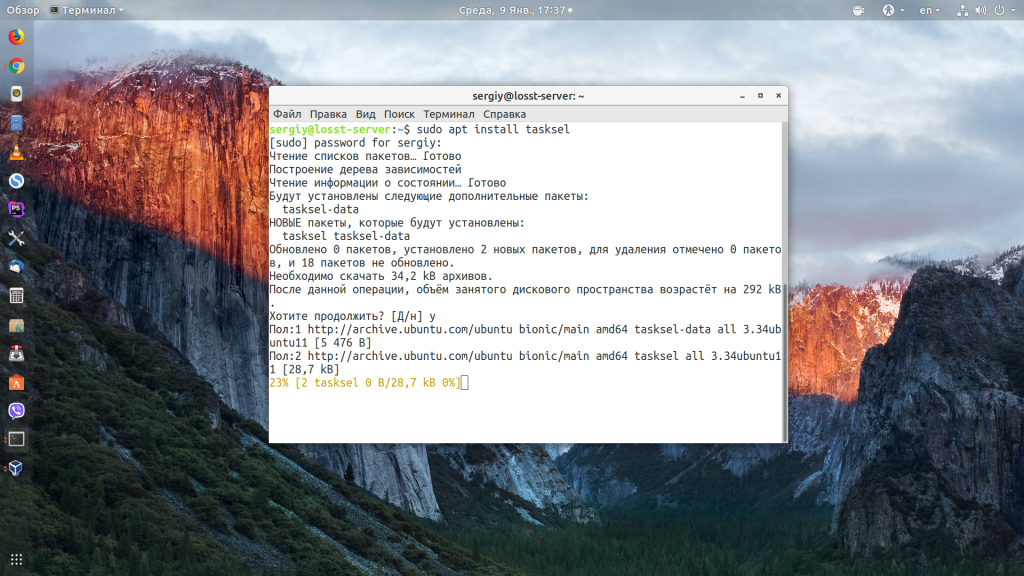
Затем, чтобы установить Lamp на Ubuntu, достаточно выполнить такую команду:
sudo tasksel install lamp-server
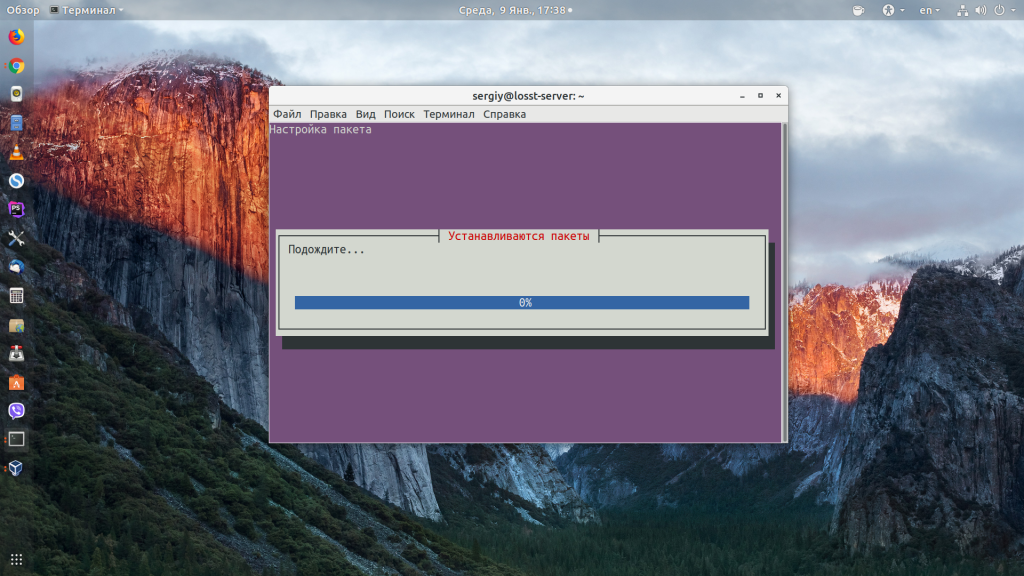
Установка займёт кое-какое время, потому что утилите придётся скачать и настроить все пакеты, но потом вы получите полностью работающий стек LAMP.
2. Как установить Lamp в Ubuntu вручную
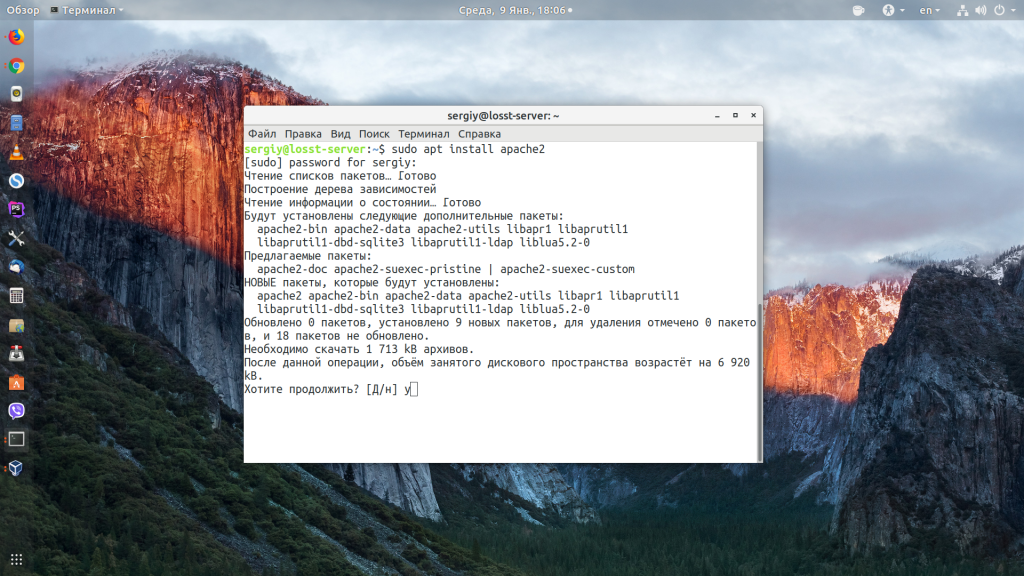
Если вы не хотите использовать tasksel, вы можете установить все пакеты по отдельности и настроить их для совместной работы. Сначала установим все необходимые пакеты. Установка последней версии Apache2 из репозиториев:
sudo apt install apache2
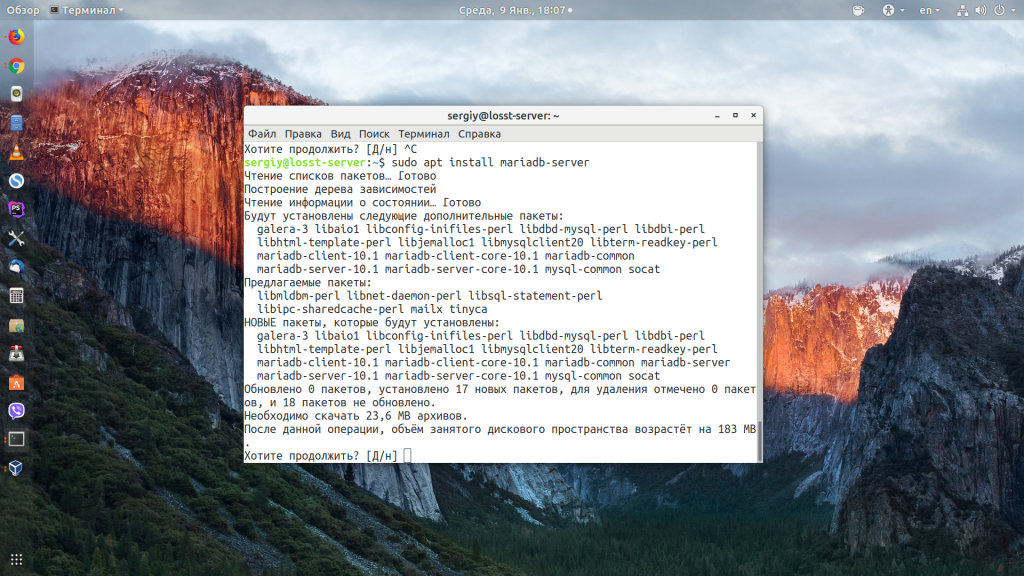
Установка базы данных MariaDB из репозиториев:
sudo apt install mariadb-server
Или вы можете установить MySQL:
sudo apt install mysql-server
Установка интерпретатора языка программирования PHP 7.2 и расширений, необходимых для его работы с Apache и MySQL:
sudo apt install php7.2 libapache2-mod-php7.2 php-mysql
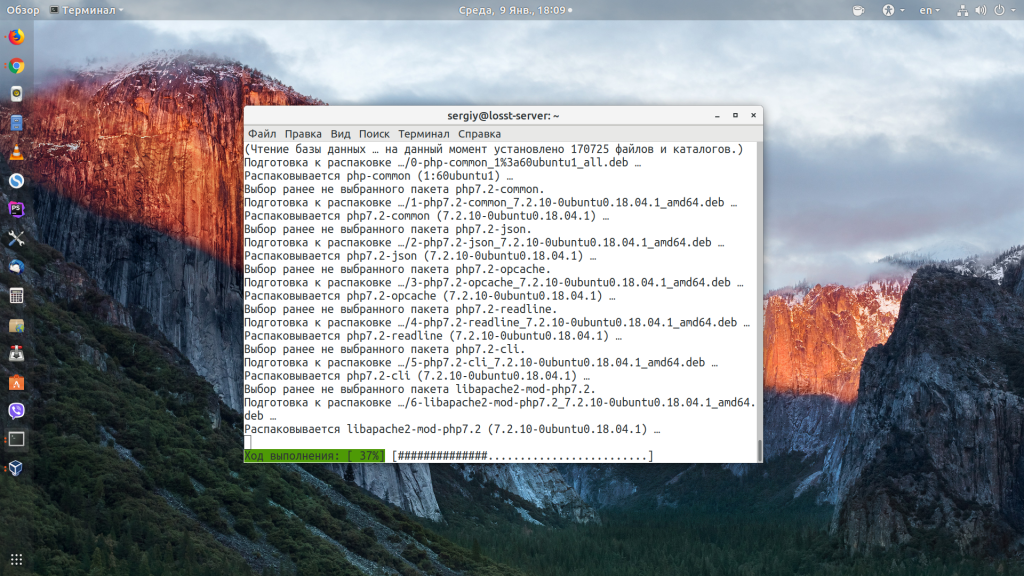
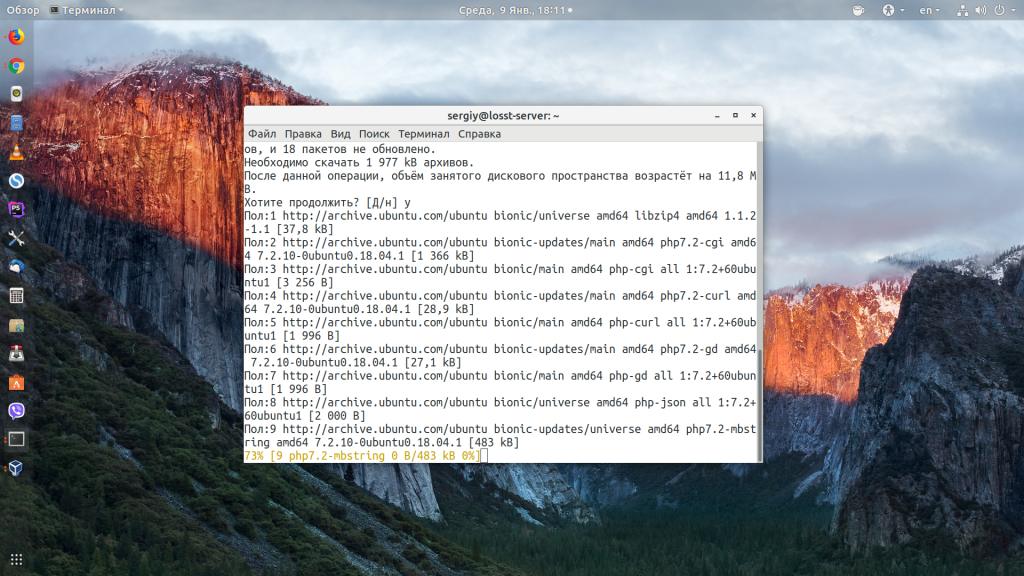
Установка дополнительных расширений для PHP, которые вам понадобятся в будущем для хостинга большинства популярных проектов:
sudo apt install php-curl php-json php-cgi php-gd php-zip php-mbstring php-xml php-xmlrpc
3. Настройка брандмауэра
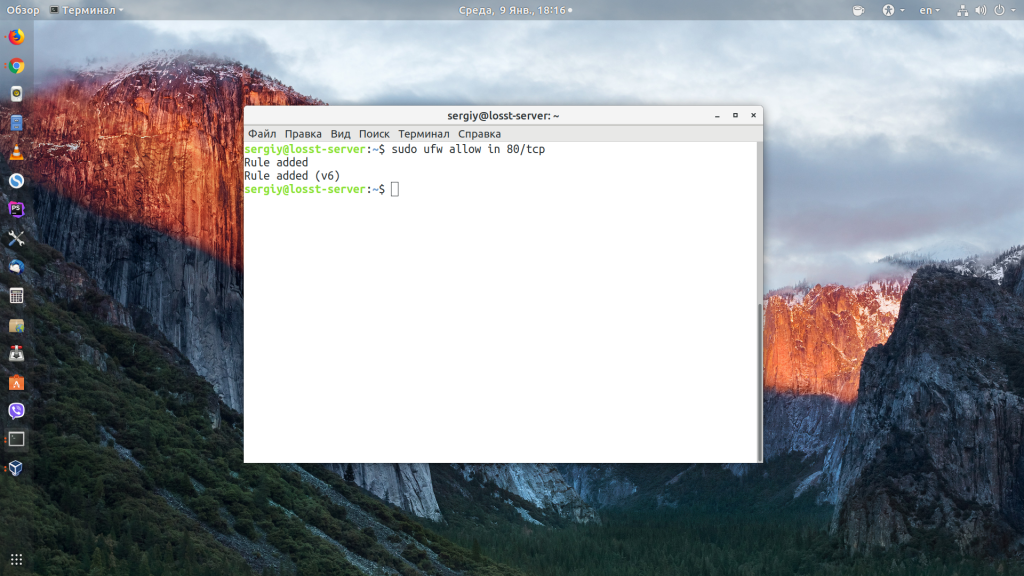
По умолчанию брандмауэр закрывает все неразрешённые входящие подключения. Поэтому, чтобы к вашему веб-серверу можно было получить доступ извне, необходимо добавить его порт в исключения:
sudo ufw allow in 80/tcp
4. Проверка работы LAMP
Для проверки наберите в адресной строке браузера IP-адрес сервера, куда вы устанавливали LAMP, у меня это localhost:
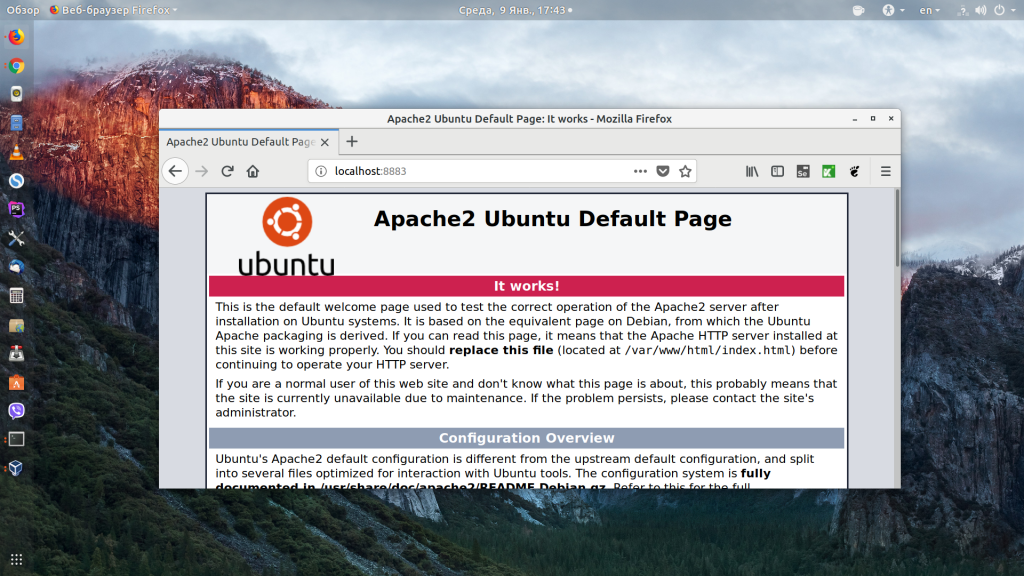
Работает, теперь давайте проверим, правильно ли работает PHP. Создайте файл в директории /var/www/html со следующим содержимым:
sudo vi /var/www/html/phpinfo.php
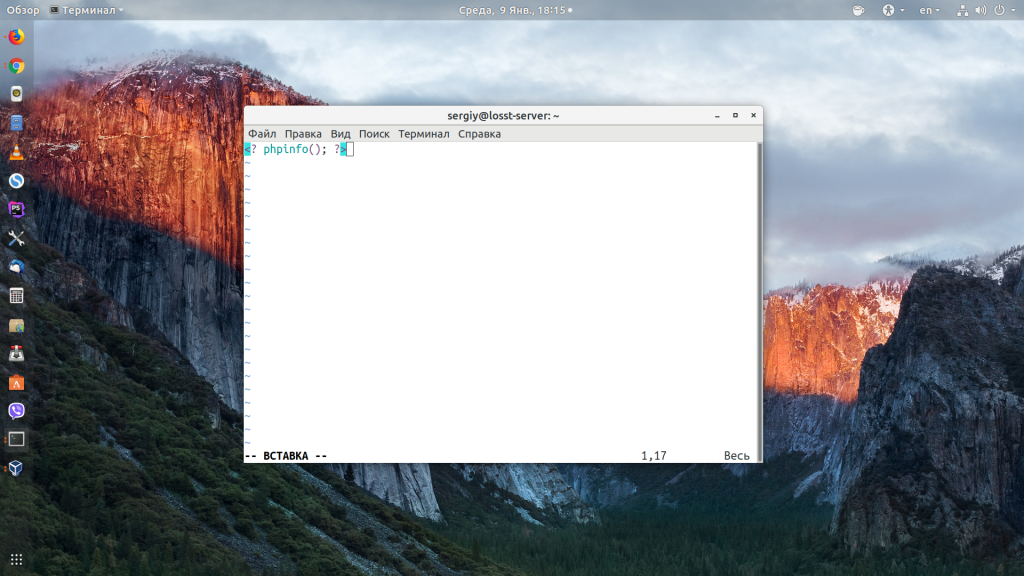
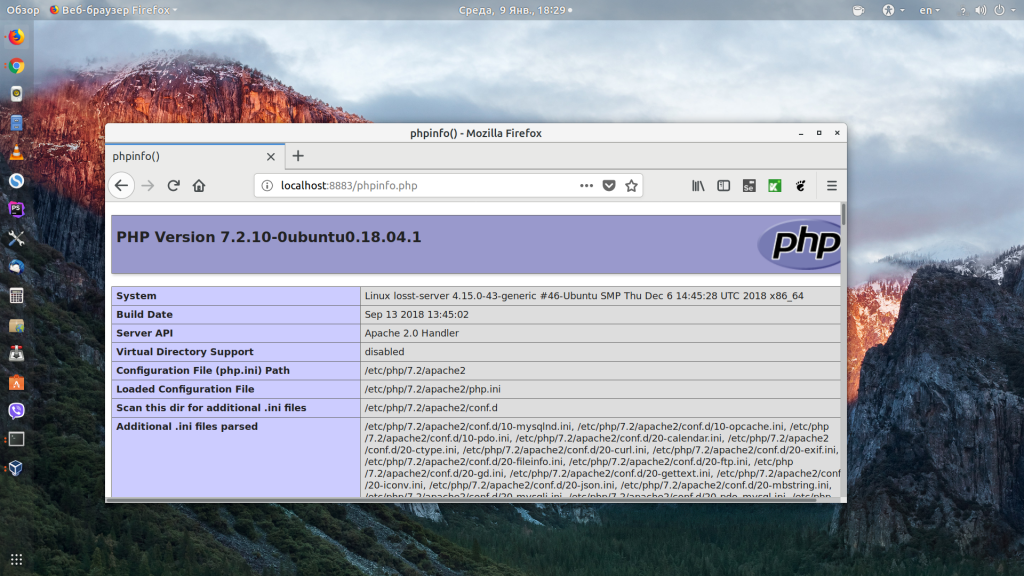
Затем откройте адрес localhost/phpinfo.php. Если всё работает, вы должны увидеть такую страничку:
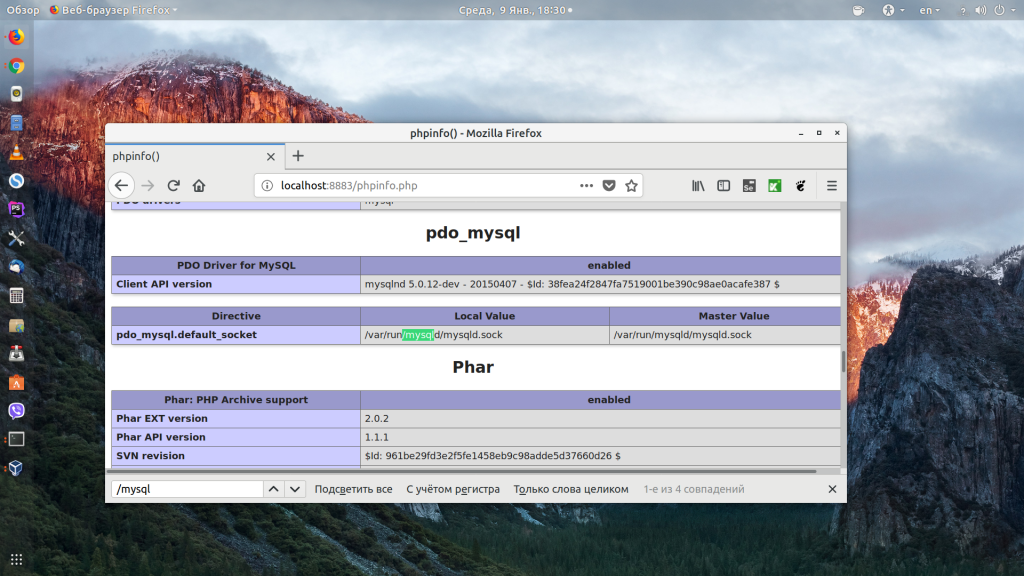
Также можно проверить, работает ли MySQL: если расширение PHP для MySQL загрузилось, то на странице phpinfo будет размещена такая информация:
Готово, дальше идёт в основном настройка LAMP в Ubuntu 18.04.
5. Настройка Apache
Для обработки запросов будет использоваться модуль mpm_prefork, так как он совместим с большинством систем. Поэтому его нужно активировать, а mpm_event и mpm_worker отключить:
sudo a2dismod mpm_event
sudo a2dismod mpm_worker
sudo a2enmod mpm_prefork
Включаем mod_rewrite, который сейчас используется практически везде:
sudo a2enmod rewrite
Если вы хотите использовать файлы httaccess для настроек, то необходимо в файле /etc/apache2/apache2.conf изменить значение AllowOverride с None на All для нужных местоположений, например, для /var/www:
sudo vi /etc/apache2/apache2.conf
Options Indexes FollowSymLinks
AllowOverride All
Require all granted
Далее необходимо перезапустить Apache:
sudo systemctl restart apache2
Подробнее про настройку веб-сервера читайте в отдельной статье установка и настройка Apache.
6. Настройка PHP
По умолчанию короткие теги, обрамляющие скрипты PHP, отключены. Это может привести к тому, что некоторые скрипты, использующие эти теги, могут не выполнятся. Для включения этой возможности откройте файл:
sudo vi /etc/php/7.2/apache2/php.ini
Найдите short_open_tag = Off и замените на:
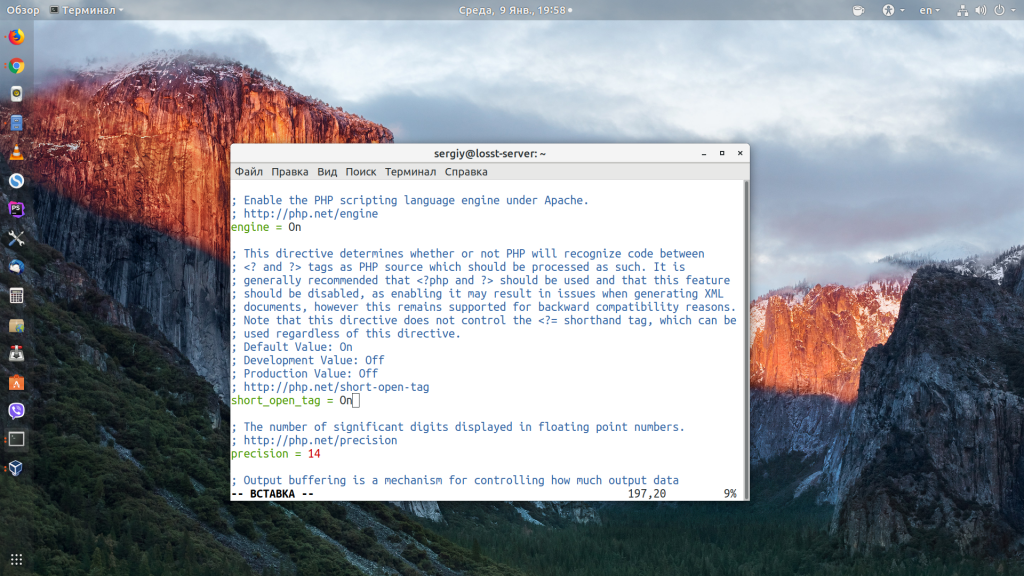
Вывод ошибок в PHP по умолчанию тоже отключён. Если вы хотите разрабатывать программы на этом сервере, то вам необходимо включить ошибки, иначе вместо ошибок вы будете видеть пустой экран. Для этого найдите эти строки и приведите их к такому виду:
error_reporting = E_ALL
display_errors = On
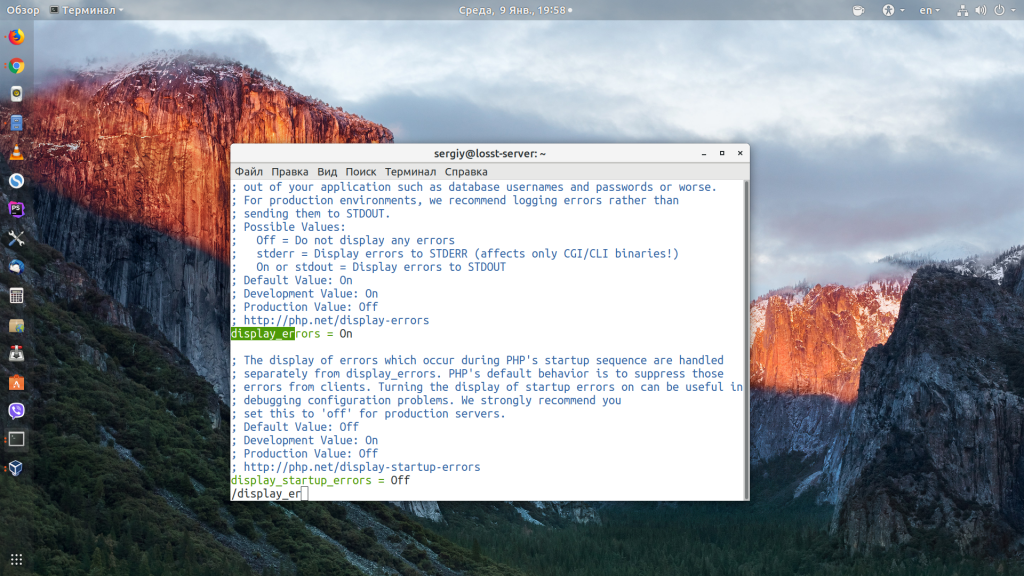
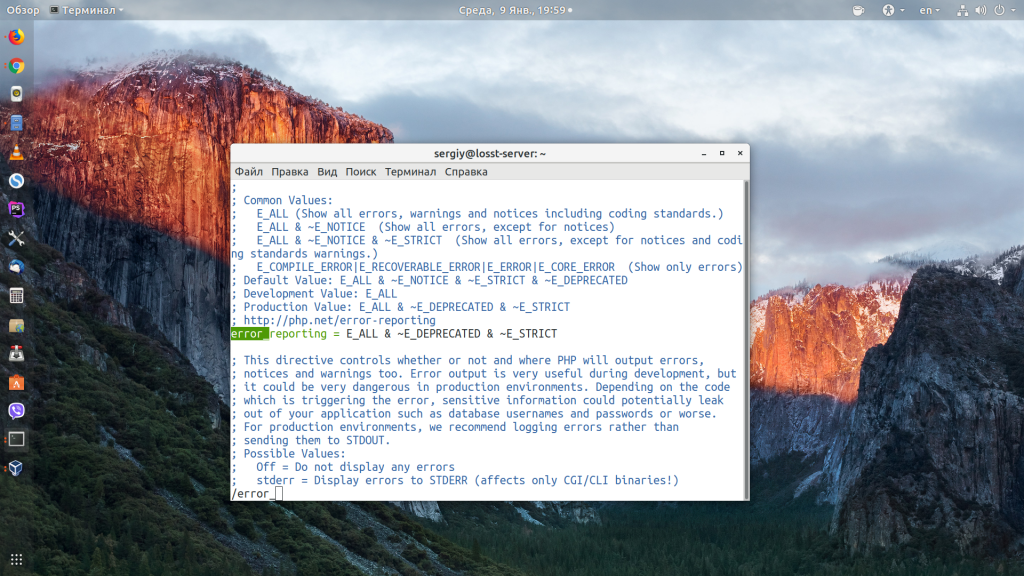
Или для записи ошибок в файл вы можете добавить такую строку:
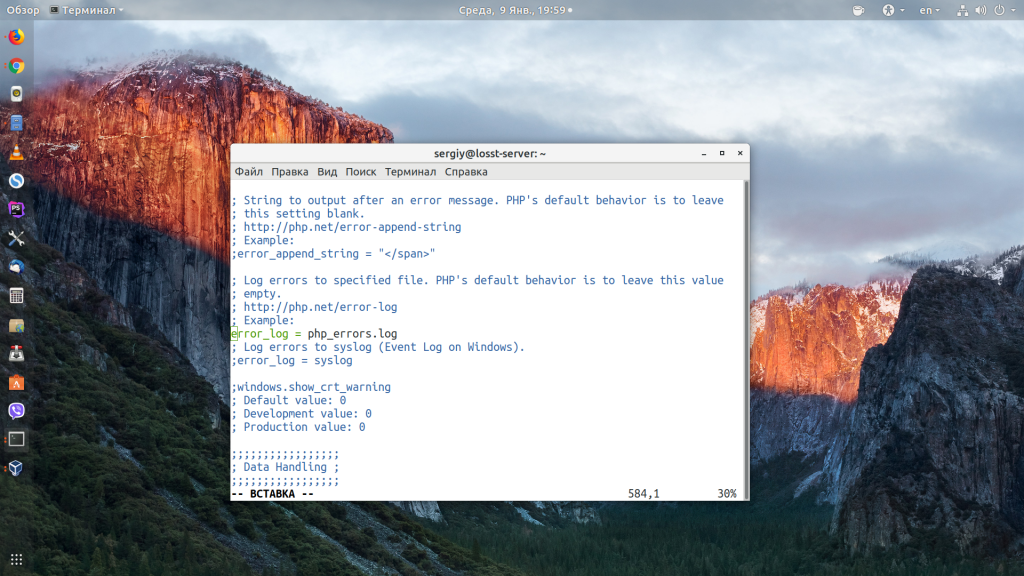
После внесения всех изменений необходимо перезапустить Apache:
sudo systemctl restart apache2
Подробнее про настройку файла php.ini смотрите здесь.
7. Настройка MySQL
По умолчанию MySQL не очень хорошо настроена в плане безопасности. Нам нужно задать пароль суперпользователя и удалить гостевой доступ. Для выполнения всех этих задач запустите в терминале:
На первом этапе утилита попросит вас ввести пароль суперпользователя, так как он ещё не задан, просто нажмите Enter:
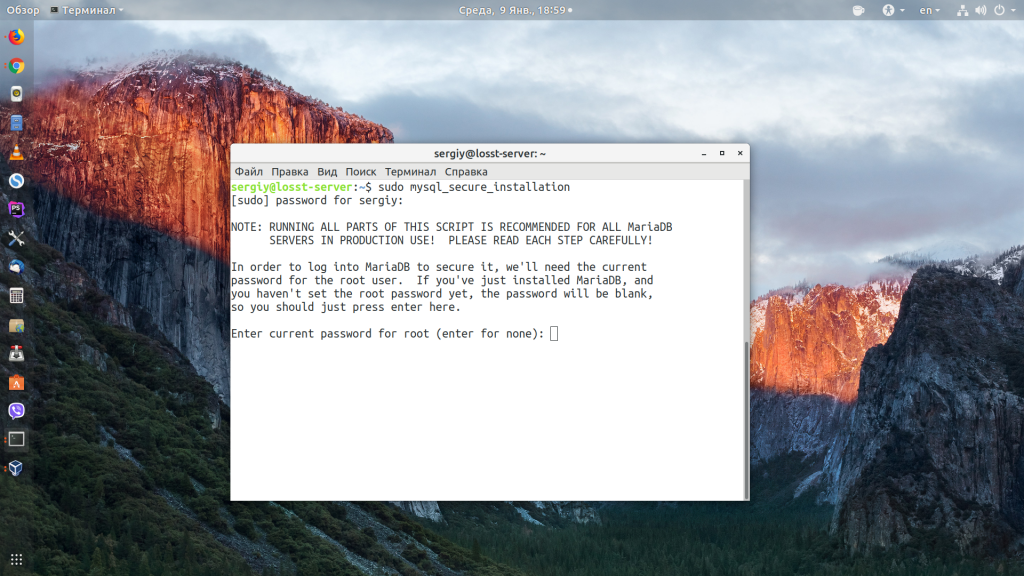
Далее введите новый пароль:
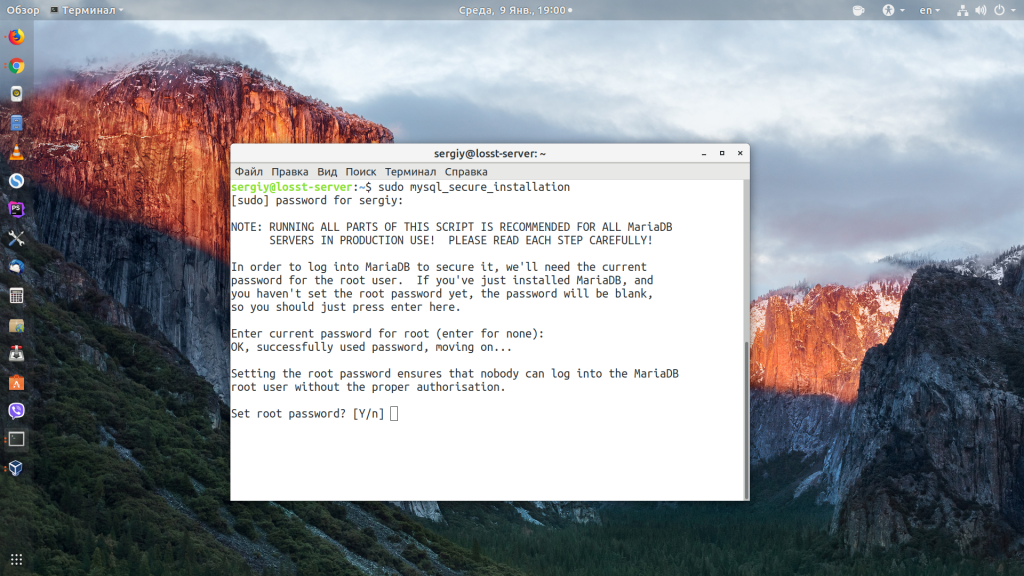
Во всех следующих вопросах нужно отвечать утвердительно:
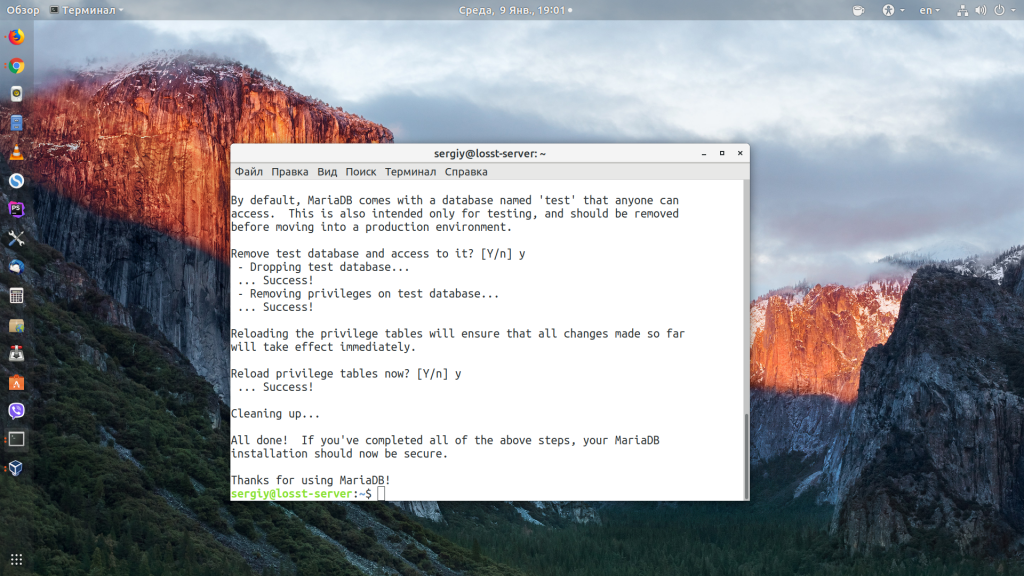
Готово, теперь ваша база данных защищена и готова к работе.
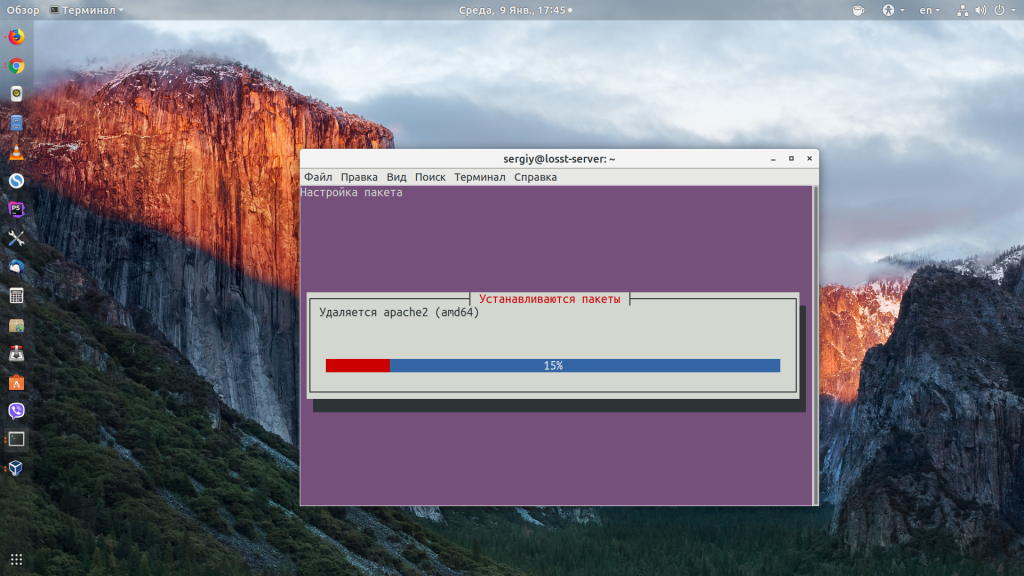
8. Удаление LAMP в Ubuntu
Чтобы полностью удалить LAMP из системы, достаточно удалить все пакеты, которые вы установили ранее:
sudo apt purge apache2 mariadb-server php7.2 libapache2-mod-php7.2 php-mysql php-curl php-json php-cgi php-gd php-zip php-mbstring php-xml php-xmlrpc
Команда purge позволяет удалить не только пакеты, но и их конфигурационные файлы. Если вы хотите оставить конфигурационные файлы, используйте команду remove.
Если установка LAMP на Ubuntu выполнялась с помощью tasksel, то для удаления необходимо выполнить:
sudo tasksel uninstall lamp-server
Выводы
В этой статье мы разобрали, как выполняется установка Apache, PHP, MySQL на Ubuntu 18.04. Как видите, это не очень сложно и с такой задачей может справиться даже новичок, если немного попрактикуется на виртуальной машине. Фактически, уже после шага 3 установка Lamp Ubuntu 18.04 практически завершена, и уже можно работать, а дальше идёт только настройка LAMP. Если у вас остались вопросы, спрашивайте в комментариях!
linux-notes.org
Установка LAMP в 1 команду для Ubuntu c tasksel
LAMP это набор программ в Linux с установкой Apache, MySQL и PHP для веб-разработки с открытым исходным кодом, которая используется. Apache — это хороший веб-сервер, MySQL служит для работы с БД и PHP как интерпретирующий язык сценариев. В этой теме я расскажу и покажу как установить LAMP на Debian/Ubuntu с помощью утилиты tasksel. Эта программа содержит в себе пакеты которые разделены по группам и задачам и позволяет юзеру сделать установку более легкую. В убунту эта утилита не установлена по дефолту, мы ее должны установить для этого в окне терминала введите:
Теперь можно установить и LAMP сервер для этого сначала запустим нашу только установленную утилитку:
В появившемся окне отмечаем галочку на «LAMP server»

Установка LAMP с tasksel на Ubuntu/ Debian/ Linux Mint
Начнется установка и в некоторое время Вас попросят ввести пароль root от MySQL
Установка LAMP в 1 команду для Ubuntu. Установка Mysql
После нас попросят ввести да или нет, выберем «нет»
Установка LAMP в 1 команду для Ubuntu c tasksel. Установка phpmyadmin
На этом все, установка завершена, но нужно проверить работоспособность PHP, для этого создадим файл php_info.php и в него добавим некоторые строки:
Сохраняемся, если Вы используете vim, то нужно нажать ескейп и ввести «wq», после чего обязательно нужно ребутнуть наш апач:
После чего откроем браузер:
http://your_ip_address/php_info.php
Тестируем LAMP с установкой tasksel
На рисунке видно что PHP уже установлен и работает нормально. Для удобства управления базами данных MySQL или любых других можно установить и использовать PHPMyAdmin:
Чтобы войти в PHPMyAdmin необходимо открыть в браузере:
http://your_IP/phpmyadmin
или
http://localhost/phpmyadmin
В теме «Установка LAMP в 1 команду для Ubuntu c tasksel» прозвучал не самый хороший способ для этого, но если нужно быстро установить, то почему бы и нет.
2 thoughts on “ Установка LAMP в 1 команду для Ubuntu c tasksel ”
Чтобы проверить работу apache, требуется создать файл php_info.php по пути /var/www/html/. Моя версия ОС Ubunt 17.10.
Все верно! Это стандартная директория для apache.
Добавить комментарий Отменить ответ
Этот сайт использует Akismet для борьбы со спамом. Узнайте, как обрабатываются ваши данные комментариев.
Tasksel ubuntu что это
Поражают ответы комьюнити, одни винят пользователя в ошибке (опечатке), вторые говорят, что tasksel классная и проверенная утилита и такого не может быть, а третьи спрашивают зачем вообще использовать tasksel. Но, никто не предлагает альтернативу, кроме как делать все вручную.
Ниже подборка материалов, я пошел плакать.
tasksel убивает Ubuntu
Набрал команду tasksel remove lamp-server и начал ждать окончания быстрого удаления связки LAMP, но с панели начали пропадать закрепленные программы, одна за другой, у меня округлились глаза, он СНОСИЛ ВСЕ.
В итоге, были удалены: PlayOnLinux, VirtualBox, LibreOffice, FireFox, и целая куча, да, куча софта. Перестала работать сеть, даже net-tools не стало. После перезагрузки я увидел приглашение от GRUB выбрать режим восстановления (grub rescue mode).
Ubuntu восстанавливать не стал, поплакал и поставил Ubuntu 16.04, все команды там уже отработали отлично, tasksel сделал все как нужно. Вывод: грешу на сыроватую Ubuntu 18.04.
Warning: Don’t use ‘tasksel’ on a Ubuntu desktop
Поэтому будьте осторожны, не используйте «tasksel»! Это опасная команда!
sudo tasksel remove lamp-server
Когда я включаю компьютер, то вижу экран grub и после этого ничего не отображается. Как это исправить?
tasksel removes all Ubuntu-desktop dependencies
Здравствуй, Я. Раджеш. Я использовал Ubuntu Desktop 9.10 (Karmic). Я установил сервер LAMP с помощью tasksel.
Также после удаления сервера LAMP я получил сообщение об успешном завершении, когда он был установлен в браузере, набрав localhost.
Может ли кто-нибудь предложить более безопасный метод удаления. Заранее спасибо, Раджеш
ПОМОГИТЕ!! «tasksel» удалил мой рабочий стол и множество приложений!
Я использовал «tasksel», намеревающийся установить локальный LAMP-сервер на моем компьютере (после установки Mint 12 с xubuntu-desktop)
Этот инструмент, «tasksel» просто идет вперед и удаляет много, много приложений и МОЙ РАБОЧИЙ СТОЛ без запроса или информирования пользователя. Я могу переустановить xubuntu-desktop (надеюсь, что моя конфигурация не пропала, но это, вероятно), но как насчет всех тех приложений, установленных по умолчанию Mint 12, что «tasksel» удаляет?
Ubuntu 14.04 + tasksel + lamp = Переустановка ОС
Хотел поставить lamp. Гугл в половине случаев находил такой способ установки:
sudo tasksel install lamp-server
Однако tasksel’а не нашлось, сделал немного по-другому:
sudo apt-get install tasksel
sudo tasksel
Дальше выбрал lamp-сервер. Помню, что там две или три галочки были сразу установлены, так я их снял, оставив только lamp.
Затем минут 5 наблюдал, как установщик сносит пакет за пакетом, с панели запуска постепенно исчезают иконки, а значки на панели управления приобретают стиль начала 2000-х.
После завершения «установки» рука рефлекторно потянулась к кнопке перезагрузки, однако с ГУИ этого сделать не удалось, комп завис. Вырубил с кнопки питания. Больше ось не запустилась. Где я накосячил?
PS: Я так чувствую, что зря я те галочки снял :-\
MNorin.com
Блог про Linux, Bash и другие информационные технологии
Установка программ в Debian при помощи tasksel
В Debian есть программа tasksel. Ее задача — дать пользователю возможность выбрать программное обеспечение для определенной функциональности, например, поставить все необходимое для веб-сервера, без необходимости знать названия пакетов. Вы просто выбираете конфигурацию по ее названию, например, «web сервер» или «сервер печати», а всё остальное программа делает самостоятельно. В итоге вы получаете установленное программное обеспечение для выполнения задачи. И, естественно, вы можете создавать собственные конфигурации для выполнения определенных задач.
Установка tasksel
По умолчанию tasksel обычно установлен, но если это не так, то вы можете установить tasksel командой
По зависимостям установится также пакет tasksel-data, включающий официальные задачи для установки. Дополнительно можно установить следующие пакеты:
education-tasks — Задачи для Debian Edu, включающие серверную часть и часть для тонких клиентов или рабочих станций
games-tasks — Задачи Debian Games, включающие большое количество игр, разделенных по жанрам, а также задачи для установки эмуляторов, лучших игр и разработки игр
gis-tasks — Задачи Debian GIS, включающие программы для работы с OpenStreetMap, GPS и другие программы, связанные с географической информацией
junior-tasks — Задачи Debian Jr. и Doudou Linux, включающие игры и обучающие программы, программы для видео, обучения печати и другие
и так далее. Полный список пакетов с заданиями можно посмотреть при помощи команды
Использование tasksel
Программа tasksel может работать как в режиме командной строки, так и в интерактивном режиме. Если никакие параметры командной строки не указаны, программа будет работать в интерактивном режиме, будет показано меню с конфигурациями, вам только надо будет проставить флажки и затем нажать кнопку «OK».

В командном режиме программа будет работать только тогда, когда указаны параметры командной строки. Их немного:
| —list-tasks | Вывести список всех существующих задач |
| install задача | Установить пакеты, определенные в задаче |
| remove задача | Удалить пакеты, определенные в задаче |
| -t, —test | Тестовый режим. Не удалять и не устанавливать пакеты на самом деле |
| —task-packages задача | Вывести список пакетов, которые относятся к задаче и доступны в данный момент |
| —task-desc задача | Вывести описание задачи |
| —new-install | Автоматически выбрать задачи без отображения их пользователю. Используется при новой инсталляции Debian |
| —debconf-apt-progress опции | Передать указанные опции команде debconf-apt-progress, которую запускает tasksel |
Создание desc-файла для задачи tasksel
| Task | Название задачи. Например. «Task: web-server» без кавычек |
| Section | Секция, в которую входит задача. Например, «Section: httpd» или «Section: debian-games» |
| Description | Описание задачи. Описание может занимать несколько строчек. Первая строчка — краткое описание задачи, а последующие, начинающиеся с пробела, — более подробное описание. |
| Relevance | Релевантность. Обычно значение в этом поле выставляют равным 10. Пример: «Relevance: 10» |
| Enhances | Задача, которую расширяет данная задача. Например, «Enhances: desktop» |
| Key | Ключевое слово задачи. Часто совпадает с названием задачи |
| Packages | Список пакетов, входящих в задачу. Если пакетов несколько, то после заголовка пишется слово «list», а сами пакеты перечисляются на следующих строках, каждый пакет с новой строки, перед названием пакета пробел |
Это не все поля, которые могут быть использованы, но для большинства задач их обычно достаточно.
Пример задачи tasksel
Как пример давайте рассмотрим задачу для установки файлового менеджера Midnight Commander:
Теперь можно сохранить этот файл в директории /usr/share/tasksel/descs под названием mc.desc и запустить tasksel без параметров. В появившемся меню вы увидите задачу для установки Midnight Commander.

Если в один файл включается несколько задач, то между двумя задачами должна быть пустая строка.
Linux и Windows: помощь админам и пользователям
Администрируем и настраиваем Windows, Linux.
Команда tasksel в Debian / Ubuntu: Установка групповых пакетов ПО в один клик
Для установки групповых пакетов программного обеспечения, к примеру набор пакетов для веб сервера, или dns сервера вы можете использовать команду tasksel. Данная команда доступа в Debian и Ubuntu Linux. Она группирует некоторые пакеты по выполняемым ими задачами и обеспечивает пользователям легкий способ для установки пакетов в один клик.
Как использовать tasksel?
tasksel отобразит все возможные пакеты для установки. Просто введите команду tasksel под правами пользователя root:
Вы увидите следующее меню:

Рис.01: Debian Linux tasksel

Рис.02: Ubuntu Linux tasksel
Вы можете выбрать требуемые группы нажав пробел.
Как получить список доступных групп из командной строки?
Как установить группу пакетов из командной строки?
Для установки LAMP введите:
$ sudo apt-get install lamp-server^
И не забудьте ^. Если вы не введете данный символ в конце названия пакета, вы увидете следующее сообщение об ошибке:
Для дальнейшего чтения:
Постовой
Настоящий, свежий хлеб, выпеченный на современном оборудовании лучших производителей. Огромный ассортимент, низкие цены.