
Taskpanel android что это
Обновлено до версии 6.4.0
Скачать:  com.taskpanel.apk ( 70.27 КБ )
Изменения в версии 6.4.0
— Добавлены настройки частоты обновления виджета
Изменения в версии 6.3.2
— Исправлены несколько багов
Изменения в версии 6.3.1
— Возвращена старая иконка приложения
Обновлено до версии 6.5.2
Скачать: com.taskpanel_6.5.2.apk ( 68.42 КБ )
Я не очень могу понять логику работы данного приложения =)
Я добавляю процесс в авто киллер лист. Но он все равно запускается (выделено красным, как на первом скриншоте в шапке) и хавает память (если на него тапнуть он закрывается, общее количество свободной памяти увеличивается).
P.S. В настройках Auto-Killer стоит Enabled
Есть другие менеджеры процессов, там можно настроить очистку памяти через определённые промежутки времени. К сожалению, точно не помню, в каких из них присутствует такая возможность.
Задам следующий вопрос =)
Много приложений я не использую вообще никогда. Фейсбук, Гугл Толк, мр3 стор амазона и тд.
Тем не менее частенько вижу это процессы запущенными. Можно их залочить\кильнуть, чтобы они никогда не запускались?
8 приложений для Android, которые нужно удалить. Они опасны
Кто бы что ни говорил, но Google Play – это помойка. Не даром её признали самым популярным источником вредоносного софта для Android. Просто пользователи в большинстве своём доверяют официальном магазину приложений Google и скачивают оттуда любое ПО без разбору. А какой ещё у них есть выбор? Ведь их всегда учили, что скачивать APK из интернета куда опаснее. В общем, это действительно так. Но остерегаться опасных приложений в Google Play нужно всегда. По крайней мере, постфактум.
Есть как минимум 8 приложений, которые нужно удалить
Google добавила в Google Play функцию разгона загрузки приложений
Исследователи кибербезопасности из антивирусной компании McAfee обнаружили в Google Play 8 вредоносных приложений с многомиллионными загрузками. Попадая на устройства своих жертв, они скачивают получают доступ к сообщениям, а потом совершают от их имени покупки в интернете, подтверждая транзакции кодами верификации, которые приходят в виде SMS.
Вредоносные приложения для Android

Нашли вирус? Удалите его
В основном это приложения, которые потенциально высоко востребованы пользователями. Среди них есть скины для клавиатуры, фоторедакторы, приложения для создания рингтонов и др.:
Это названия пакетов приложений, то есть что-то вроде их идентификаторов. Поскольку всё это вредоносные приложения, их создатели знают, что их будут искать и бороться с ними. Поэтому они вполне могут быть готовы к тому, чтобы менять пользовательские названия приложений, которые видим мы с вами. Но это мы не можем этого отследить. Поэтому куда надёжнее с этой точки зрения отслеживать именно идентификаторы и удалять вредоносный софт по ним.
Как найти вирус на Android
Но ведь, скажете вы, на смартфоны софт устанавливается с пользовательскими названиями. Да, это так. Поэтому вам понадобится небольшая утилита, которая позволит вам эффективно выявить весь шлаковый софт, который вы себе установили, определив название их пакетов.
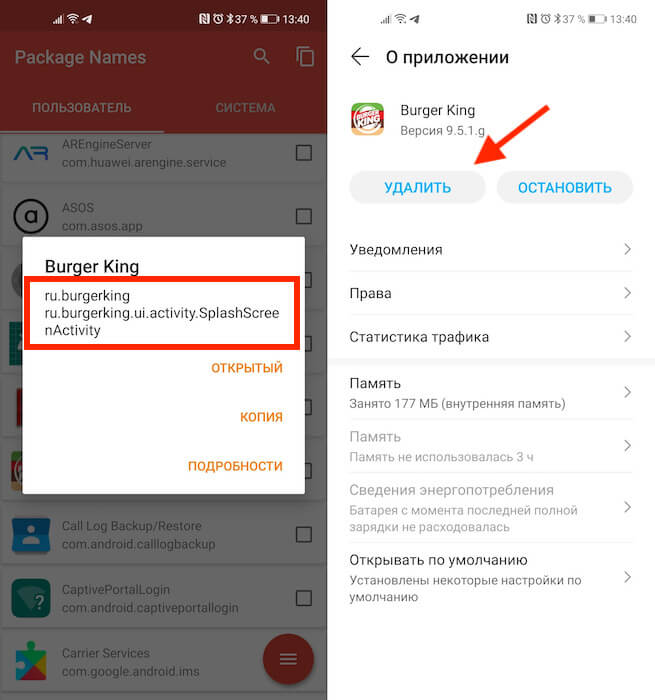
В красном квадрате приведен пример названия пакета
Package Name Viewer удобен тем, что позволяет не просто найти нужное приложение по названию его пакета, но и при необходимости перейти в настройки для его удаления. Для этого достаточно просто нажать на иконку приложения, как вы попадёте в соответствующий раздел системы, где сможете остановить, отключить, удалить накопленные данные, отозвать привилегии или просто стереть нежелательную программу.
Как отменить подписку на Андроиде
Лучше всего приложение именно удалить. Это наиболее действенный способ защитить себя от его активности. Однако не исключено, что оно могло подписать вас на платные абонементы, поэтому для начала проверьте свою карту на предмет неизвестных списаний, а потом просмотрите список действующих подписок в Google Play:
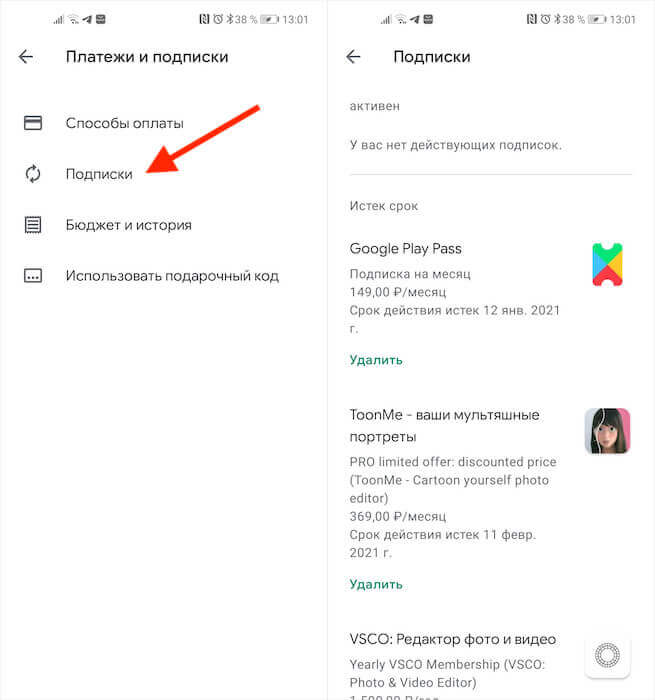
Если подписка оформлена через Google Play, отменить её ничего не стоит
В принципе, если подписка была оформлена через Google Play и оплата уже прошла, вы можете потребовать у Google вернуть уплаченные деньги. О том, как это делается, мы описывали в отдельной статье. Но поскольку разработчики таких приложений обычно тщательно продумывают способы воровства денег, как правило, они не используют встроенный в Google Play инструмент проведения платежей, чтобы их в случае чего не могли отозвать.

Новости, статьи и анонсы публикаций
Свободное общение и обсуждение материалов

Так как я в некотором роде профессионально занимаюсь обработкой видео и уже успел обрасти приличными знаниями монтажных программ, кучей плагинов, генераторов и прочей мишуры, я просто не верил, что монтировать видео можно на смартфоне. Сам факт такого монтажа я не отрицал, но не готов был признать, что так можно сделать хоть сколько-то приличный ролик. Количество подобных программ постепенно росло, и я пробовал что-то новое, чтобы убедиться или, наоборот, разувериться в собственном мнении. Но вот не так давно я попробовал приложение FilmoraGo. С десктопной версией программы я уже был знаком и даже в некоторых случаях пользовался ей. Теперь мне стало интересно проверить мобильную версию. Я не стал думать, что телефонный монтаж вышел на уровень компьютерного, но многое для себя открыл заново.

Каким браузером вы пользуетесь? С большой долей вероятности это будет Google Chrome, но не исключены и другие варианты: Opera, Firefox, Safari. Причём именно в таком порядке, если верить статистике использования. Я перепробовал все эти браузеры, но в конечном итоге пришёл к пониманию, что буду пользоваться российской разработкой. Конечно, я говорю о Яндекс.Браузере. Но не из патриотических соображений, а из практической пользы, которую он мне – да и вам, впрочем, тоже – может принести.

“пользователи в большинстве своём доверяют официальном магазину приложений Google и скачивают оттуда любое ПО без разбору”, зачем судить по себе? Никто так не делает и вообще откуда этот дикий список того, что надо удалить?
«Поставьте непонятное приложение, дайте ему все возможные разрешения, чтобы удалить другое непонятное приложение». Больше похоже на заказ от конкурентов
Полный список
— немного теории по Task
— фиксируем Activity в состоянии Paused
В этом уроке узнаем, куда помещается Activity, пока его не видно. И откуда оно достается при нажатии кнопки назад. В хелпе об этом написано достаточно понятно. Я сделаю краткий перевод основной части этого хелпа и использую их схемы.
Мы уже знаем, что приложение может содержать несколько Activity. И что Activity умеет вызывать Activity из других приложений с помощью Intent и Intent Filter. Если вы хотите отправить письмо из вашего приложения, вы вызываете Activity почтовой программы и передаете ей данные. Письмо уходит и вы возвращаетесь в ваше приложение. Создается ощущение, что все это происходило в рамках одного приложения. Такая «бесшовность» достигается за счет того, что оба Activity (ваше и почтовое) были в одном Task.
Прежде, чем продолжу объяснять, хочу сразу привести аналогию, чтобы тему легче было понять. В скобках я буду давать понятия-аналоги из Android.
Механизм организации Activity в Android очень схож по реализации с навигацией в браузере. Вы находитесь в одной вкладке(Task) и открываете страницы (Activity) переходя по ссылкам (Intent). В любой момент можете вернуться на предыдущую страницу, нажав кнопку Назад. Но кнопка Вперед отсутствует, т.к. страница, на которой была нажата кнопка Назад, стирается из памяти. И надо снова нажимать ссылку, если хотим попасть на нее. Если вам надо открыть что-то новое, вы создаете новую вкладку и теперь уже в ней открываете страницы, переходите по ссылкам, возвращаетесь назад. В итоге у вас есть несколько вкладок. Большинство из них на заднем фоне, а одна (активная, с которой сейчас работаете) – на переднем.
В итоге список аналогий браузера и Android таков:
Теперь вам будет более понятен текст про Task.
Task – группа из нескольких Activity, с помощью которых пользователь выполняет определенную операцию. Обычно стартовая позиция для создания Task – это экран Домой (Home).
Находясь в Home вы вызываете какое-либо приложение из списка приложений или через ярлык. Создается Task. И Activity приложения (которое отмечено как MAIN в манифест-файле) помещается в этот Task как корневое. Task выходит на передний фон. Если же при вызове приложения, система обнаружила, что в фоне уже существует Task, соответствующий этому приложению, то она выведет его на передний план и создавать ничего не будет.
Когда Activity_A вызывает Activity_B, то Activity_B помещается на верх (в топ) Task и получает фокус. Activity_A остается в Task, но находится в состоянии Stopped (его не видно и оно не в фокусе). Далее, если пользователь жмет Back находясь в Activity_B, то Activity_B удаляется из Task и уничтожается. А Activity_A оказывается теперь на верху Task и получает фокус.
Схема (с офиц.сайта) демонстрирует пример:

В верхней части то, что видит пользователь. В нижней – содержимое Task. Видно, как при вызове новых Activity они добавляются в верх стэка. А если нажата кнопка Назад, то верхнее Activity из стэка удаляется и отображается предыдущее Activity.
Допустим у нас есть Task с несколькими Activity. Он на переднем фоне, мы с ним работаем сейчас.
— если мы нажмем кнопку Home, то ничего не будет удалено, все Activity сохранятся в этом Task-е, а сам Task просто уйдет на задний фон и его всегда можно будет вызвать оттуда, снова вызвав приложение, Activity которого является корневым для Task-а. Либо можно удерживать кнопку Home и мы увидим как раз список Task-ов, которые расположены на заднем фоне.
— если же в активном Task-е несколько раз нажимать кнопку Назад, то в итоге в стэке не останется Activity, пустой Task будет удален и пользователь увидит экран Home.
Там еще как всегда куча нюансов и сложностей, но мы пока остановимся на этом и в дебри не полезем. Этих знаний вполне хватит, чтобы ответить на вопросы предыдущего урока: почему на шаге 2 MainActivity исчезло с экрана, но осталось висеть в памяти и не было уничтожено? Ведь на шаге 3 было уничтожено ActivityTwo после того, как оно пропало с экрана. А на шаге 4 было в итоге уничтожено и MainActivity. Почему шаг 2 стал исключением?
Теперь вы знаете, почему. Потому, что на шаге 2 MainActivity осталось в стэке, а ActivityTwo вставилось на верх стэка и получило фокус. Ну а на шаге 3 и 4 были удалены Activity из верха стэка, в Task не осталось Activity, и мы увидели экран Home.
Если бы мы на шаге 3 нажали не Back, а Home, то Task с обоими Activity ушел бы задний фон и ничего не было бы уничтожено.
Paused
Теперь давайте откроем проект с прошлого урока P0241_TwoActivityState. Мы хотели поймать состояние Paused для Activity. Это состояние означает, что Activity не в фокусе, но оно видно, пусть и частично. Мы можем этого добиться, если присвоим диалоговый стиль для ActivityTwo. Оно отобразится как всплывающее окно и под ним будет частично видно MainActivity – оно и будет в статусе Paused. Давайте реализуем.
Для этого открываем AndroidManifest.xml, вкладка Application, находим там ActivityTwo и справа в поле Theme пишем такой текст: @android:style/Theme.Dialog

Все сохраняем и запускаем приложение.
MainActivity: onCreate()
MainActivity: onStart()
MainActivity: onResume()
MainActivity: onPause()
ActivityTwo: onCreate()
ActivityTwo: onStart()
ActivityTwo: onResume()
Видим, что не был вызван метод onStop для MainActivity, а значит приложение не было переведено в состояние Stopped и находится в режиме Paused.
ActivityTwo: onPause()
MainActivity: onResume()
ActivityTwo: onStop()
ActivityTwo: onDestroy()
MainActivity восстановилось одним лишь вызовом onResume, а onStart не понадобился, т.к. оно было в состоянии Paused, а не Stopped.
Мы четко увидели разницу между этим примером и им же на прошлом уроке. И MainActivity у нас был в состоянии Paused.
Чтобы вернуть ActivityTwo нормальный режим отображения, зайдите снова в манифест и удалите строку из поля Theme.
Кстати, у вас уже вполне достаточно знаний, чтобы создать приложение с кучей Activity, прописать вызовы и поиграться, посмотреть логи. Тем самым закрепите темы LifeCycle и Task.
На следующем уроке:
— вызываем Activity используя неявный вызов и Intent Filter
Присоединяйтесь к нам в Telegram:
— в канале StartAndroid публикуются ссылки на новые статьи с сайта startandroid.ru и интересные материалы с хабра, medium.com и т.п.
— в чатах решаем возникающие вопросы и проблемы по различным темам: Android, Kotlin, RxJava, Dagger, Тестирование
— ну и если просто хочется поговорить с коллегами по разработке, то есть чат Флудильня
— новый чат Performance для обсуждения проблем производительности и для ваших пожеланий по содержанию курса по этой теме
Погружение в службы Android

Перевод статьи «Deep Dive into Android Services» от Nazmul Idris. Я оставил оригинальное название автора, хотя это скорее не «погружение», а «знакомство». Думаю, текст будет полезен начинающим разработчикам. Статья отлично дополняет офф. документацию по службам на Android. В статье разбираются особенности взаимодействия с запущенными и привязанными службами. Плюс статьи в том, что учитываются изменения в работе со службами в Android O. В переводе есть незначительные, по сравнению с оригиналом, изменения, добавленные для пущей ясности.
Введение
Большинство современных android-приложений выполняют часть задач в фоне. Это означает, что задачи выполняются в фоновом потоке, а не в потоке пользовательского интерфейса (UI-поток).
В этом случае служба (service) это подходящий компонент Android, который свяжет жизненный цикл потока со своим жизненным циклом, и таким образом не потеряет его.
Служба — это компонент android-приложения без видимого интерфейса, который запускается в основном потоке приложения. Служба должна быть объявлена в манифесте. Если вам необходимо чтобы служба работала в фоновом потоке, вы должны самостоятельно реализовать это.
Термины фон и передний план перегружены, и могут применяться к:
В этой статье, по умолчанию будем считать, что термины фон и передний план относятся к жизненному циклу. Но, когда будет идти речь о потоках, мы будем явно говорить фоновый поток или поток переднего плана.
Потоки, службы и жизненный цикл компонентов Android
Ниже приведены пояснения к основным временным моментам этой диаграммы Гантта. Детали этих моментов (и пояснения к ним) приведены в остальной части статьи.
Метод службы onCreate() вызывается в момент ее создания (путем запуска или привязки к ней).
Метод службы onDestroy() вызывается системой только когда вы сообщили службе, что пришло время завершать работу. Служба не знает, что будет происходить в коде ваших Thread или Executor — это зона вашей ответственности. Таким образом, задача программиста сообщить службе о начале и о завершении работы.
Службы делятся на два вида: запущенные и привязанные. Кроме того, служба может быть запущенной и допускать привязку. Мы рассмотрим каждый из случаев:
Изменения в Android O
Запущенные службы
Чтобы служба стала запущенной, вы должны вызвать startService() с явным намерением. Если вы не сделаете этого, тогда служба не перейдет в запущенное состояние. И, таким образом, она не сможет перейти на передний план, и stopSelf() на самом деле ничего не выполнит.
Итак, если вы не перевели службу в запущенное состояние, вы не сможете прикрепить ее к уведомлению. Это довольно важные вещи, о которых вы должны помнить, когда вам нужно перевести службу в запущенное состояние.
Intent
Передний план и механизм постоянного уведомления
Запущенная служба может работать на переднем плане. Опять же, термин передний план не относится к тому работает ли служба в фоновом потоке или в главном потоке. Но это означает, что система присвоит службе наивысший приоритет, и поэтому служба не является кандидатом для удаления системой в случае нехватки памяти. Помещать службу на передний план стоит только в том случае, когда это действительно необходимо для создания современного и отзывчивого приложения.
Примеры использования службами переднего плана:
Когда запущенная служба помещается на передний план, она должна вывести на экран уведомление, явно сообщая пользователю, что служба работает. Это важно, потому что запущенная служба на переднем плане отделена от жизненного цикла UI-компонентов (за исключением, разумеется, самого постоянного уведомления). И нет другого способа сообщить пользователю о том, что на его телефоне что-то работает (и потенциально потребляет много ресурсов) кроме как вывести в UI постоянное уведомление.
Ниже пример старта запущенной службы на переднем плане:
Вот код создания постоянного уведомления в версиях
Кроме того, вот еще одна статья, в которой больше деталей о создании уведомлений в MediaStyle (поскольку для фонового проигрывания аудио-файлов нужны как уведомления, так и привязанные и запущенные службы)
Остановка запущенных служб
Это объясняет почему метод onStartCommand() должен уметь обрабатывать Intent ы. Используя этот механизм мы можем «сказать» службе, чтобы она остановила работу. Ниже код, который иллюстрирует эти возможности:
Чтобы остановить службу вы можете выполнить одно из следующих действий:
Вот несколько примеров остановки службы из Activity :
И вот код в вашей службе, который будет обрабатывать эти запросы (при условии, что ваша запущенная служба находится на переднем плане):
Привязанные службы
Отличия между привязанной и запущенной службами:
В любом случае, когда службе (привязанной или запущенной) необходимо отправлять сообщения привязанному клиенту, ей следует использовать что-то вроде LocalBroadcastManager (в том случае, если клиент и служба работают в одном процессе). Привязанные службы обычно не подключаются к привязанному клиентскому компоненту напрямую.
bindService() и onCreate()
Ниже приведен пример реализации ServiceConnection :
Привязка службы
Отвязка от службы и вызов onDestroy()
Вот как выглядит вызов unbindService() в клиентском компоненте:
Вот пример как может выглядеть onUnbind() в коде привязанной службы:
Привязанные и запущенные службы одновременно
Бывают ситуации, когда вам могут пригодиться службы, которые являются запущенными и вместе с тем могут допускать привязку. В предыдущих разделах, мы показали особенности работы каждого из видов служб. И уже из этих особенностей можно понять, что создание привязанных и запущенных служб одновременно необходимо для реализации особого поведения в момент начала работы со службой и при завершении работы с ней.
Если служба не запущена, то клиент, который хочет привязаться к ней, вызовет onCreate() у службы. Если служба уже запущена, этот метод не вызывается. С другой стороны, если клиент отвязывается от службы и при этом служба не запущенная, то вызывается onDestroy() и служба уничтожается.
Переход в запущенное состояние
Поскольку клиент, привязываясь к службе, не переведет ее в запущенное состояние, то для привязанных и запущенных служб одновременно, требуется чтобы служба переходила в запущенное состояние самостоятельно. Вот, как можно это сделать с учетом Android O:
В коде под спойлером:
Но, перед фактическим исполнением работы, служба сначала переводит себя в запущенное состояние.
Завершение работы службы и отвязывание
Если служба не в запущенном состоянии и клиентский компонент отвязывается от службы, то служба уничтожается и вызывается onDestroy()
Вот диаграмма, в которой суммируются состояния службы и переходы между ними для запущенной и привязанной службы одновременно:
Примеры
Реализацию большинства из того, о чем говорилось в статье, можно глянуть на GitHub.
Это небольшая утилита для Android O и N, которая держит телефон в активном состоянии, если он на зарядке.
Твой Сетевичок
Все о локальных сетях и сетевом оборудовании
Системная уборка — какие файлы можно удалить с Андроида, чтобы не превратить телефон в кирпич
В любую «операционку» разработчик помещает заводские утилиты — они могут быть фирменными (от производителя самого устройства, например, для линейки телефонов Sony Xperia), так и стандартными для конкретной ОС, например, Google Services или «Гугл.Карты» для «Андроида». Можно ли удалить эти утилиты безболезненно для системы и как это сделать?
Можно ли удалять заводские программы, зачем это делать и чем это чревато
Встроенные утилиты «Андроида» могут занимать слишком много места в памяти устройства. Если нужно установить какую-то новую программу, юзеру приходится убирать старые сторонние утилиты, чтобы освободить какой-то объём. Ведь системные программы удалить просто так нельзя — в настройках отсутствует эта опция.
Кроме этого, в системном софте могут появляться ошибки — из-за них ОС перестаёт работать так, как нужно. Постоянно выскакивает уведомление на экране о неполадке. Один из методов её устранения — удаление проблемной утилиты.
Можно ли избавиться от приложения, которое изначально стояло в «Андроиде»? Это зависит от самой программы: некоторые утилиты слишком важные — их убирать нельзя. Поэтому сначала нужно узнать, можно ли удалить конкретную программу или нет.
Если убрать важный софт, столкнётесь с последствиями: телефон потеряет некоторые функции, перестанет загружаться или будет постоянно перезапускаться.
Избавиться от системной утилиты можно несколькими способами, но большинство из них требует наличие Root-прав — прав администратора смартфона. То есть юзер в этом случае будет волен изменять в телефоне всё, что захочет, — внутренняя защита системы ему не помешает. Без таких прав вы сможете лишь отключить программу в настройках.
Какие системные приложения можно удалить
Встроенные утилиты «Андроида» разделяют на три вида:
Прежде чем решаться на удаление, ознакомьтесь со списком утилит в таблице — выделите для себя те, что можно безболезненно или хотя с минимальным риском убрать с телефона.
Таблица: системные утилиты, которые можно удалять
| Название программы | Описание и условия удаления |
| AccuWeatherDaemonService.apk (AccuweatherDaemon.apk (4.x.x)) | В фоновом режиме автоматически обновляет погоду на «лок-скрине» и у виджета погоды. |
| AccuweatherWidget.apk (4.x.x) (AccuweatherWidget_Main.apk (4.x.x)) | Информер погоды от Samsung + виджет к нему. |
| AllShareCastWidget.apk (4.1.1) | Сервис AllShare (раздаёт установленный софт и медиаконтент). |
| AnalogClock.apk (AnalogClockSimple.apk (4.1.1)) | Виджет аналоговых часов. |
| audioTuning.apk | Программа понижает громкость звука через некоторое время на Samsung (абсолютно бесполезно). |
| Aurora.apk | Живые обои. |
| AxT9IME.apk | Стандартная клавиатура Samsung. Её можно удалить при наличии сторонней клавиатуры (например, SWYPE или Smart Keyboard). |
| BluetoothTestMode.apk | Данный apk предназначен для тестирования Вашего Bluetooth. |
| BroadcomMEMSService.apk | Компонент отвечающий за настройку и работу чипа Broadcom на некоторых модификациях телефона SGSIII. |
| Browser.apk (SecBrowser.apk (4.x.x)) | Стандартный браузер — приложение, отвечающее за просмотр веб-страниц. Можно удалить, при наличии стороннего браузера (Opera, Firefox или других браузеров для Android), но в некоторых случаях удаление влияет на автоматическую настройку APN. |
| Calendar.apk и CalendarProvider.apk | Приложение «Календарь» в некоторых прошивках. |
| ChocoEUKor.apk | Встроенный системный шрифт. |
| Chrome.apk и ChromeBookmarksSyncAdapter.apk | Браузер Google Chrome. |
| ClipboardSaveService.apk | Дополнительное меню с буфером обмена текстовой информацией. |
| ClockPackage.apk | Будильник, таймер, мировое время и часы. Если не пользуетесь альтернативами, желательно оставить, т. к. работает всё стабильно и запускается из одного apk. |
| CloudAgent.apk | Сервисный компонент облачного приложения (связан с работой DropBox и облака от Samsung). |
| DownloadProviderUi.apk | Оболочка приложения загрузки из стокового браузера. |
| Dropbox.apk | Dropbox — сервис хранения данных. |
| DSMForwarding.apk | Оповещение о смене SIM. |
| Email.apk и EmailWidget.apk | Почтовый клиент POP/IMAP. Если не нужен, удаляйте. На работу Gmail не влияет. |
| EnhancedGoogleSearchProvider.apk | Даёт возможность вызвать окно поиска после зажатия кнопки «Меню». Обычно не удаляют. |
| Exchange.apk | Клиент MS Exchange. Если используется корпоративная почта и планировщик — то удалять нельзя. |
| YouTube.apk | Это приложение позволяет вам получить полный доступ к Youtube, вместо того, чтобы пользоваться им через браузер. |
| LiveWallpapers.apk и LiveWallpapersPicker.apk | Живые обои. |
Таблица: системные приложения, которые нельзя (!) удалять
| Название программы | Описание и возможные последствия удаления |
| ApplicationsProvider.apk | Требуется для установки и удаления программ. |
| AccountAndSyncSettings.apk | Данное приложение отвечает не только за синхронизацию контактов и календаря, но и всего остального, связанного с учётной записью Google. Даже если вы ничего не синхронизируете, не стоит его удалять. |
| BackupRestoreConfirmation.apk | Системный компонент для визуализации подтверждения «бэкапа». |
| BadgeProvider.apk | Приложение необходимо для работы SMS и E-mail. Удаление приведёт к «падению» программ, отвечающих за работу электронной почты и текстовых сообщений. |
| BestGroupPose.apk | Дополнительная библиотека к стоковому приложению фотоаппарата для создания групповых снимков (удаление компонента может привести к сбою в работе основного приложения). |
| BluetoothServices.apk | Основная служба Bluetooth. Оставьте этот файл, если вы собираетесь использовать Bluetooth. Удаление приведёт к неработоспособности всех Bluetooth-приложений. |
| CallSetting.apk | Базовое приложение, необходимое для изменения настроек вызовов (ожидание вызова, ответ и т. д.). |
| Camera.apk и CameraFirmware.apk | Это приложение отвечает за камеру. Удалять, только если есть альтернатива. |
| CapabilityManagerService.apk | Менеджер совместимости приложений, по всей видимости, запускается при каждой загрузке аппарата и проверяет установленный софт на совместимость с операционной системой. |
| CertInstaller.apk | Устанавливает сертификаты для приложений. |
| Contacts.apk и ContactsProvider.apk | Отвечает за управление контактами (контакты, группы, история вызовов и т. д.). В случае удаления вам придётся каждый раз набирать номер вручную. |
| DataCreate.apk | Эта утилита искусственно генерирует трафик для определения пропускной способности между устройствами передачи данных. |
| DefaultContainerService.apk | Распаковывает приложения для установки. |
| DialertabActivity.apk | Номеронабиратель. Даже если все ваши контакты уже сохранены, вы не сможете осуществить вызов без этого приложения. |
| DownloadProvider.apk | Обеспечивает загрузку файлов вручную и из «Маркета». |
| GoogleApps.apk | Базовый файл приложений Google. Необходим для Android Market. |
| GoogleCheckin.apk | Market Checking Service. |
| GoogleServicesFramework.apk | Обеспечивает работу служб Google. |
| GoogleSettingsProvider.apk | Настройки Google. |
| GoogleSubscribedFeedsProvider.apk | Необходим для Android Market. |
| GpsSetup2.apk | Отвечает за настройки GPS. |
| gtalkservice.apk | Удаление повлечёт за собой неработоспособность «Маркета». |
| JobManager.apk | Диспетчер задач. |
| LogsProvider.apk | Многие программы перестанут отвечать на запросы и начнут принудительно закрываться. |
| MediaProvider.apk | Необходим для получения доступа к медиафайлам и рингтонам. |
| PackageInstaller.apk | Обеспечивает установку приложений. |
| Personalization.apk | Персонализация настроек. |
| SecurityProvider.apk | Шифрование соединения. |
| SettingsProvider.apk | Осуществляет приём и применение настроек, полученных в текстовом или сервисном сообщении. Лучше оставить, т. к. некоторые писали о «падении» программ после удаления. |
| shutdown.apk | Информирует о разрядке батареи. |
| SpeechRecorder.apk | Записывает образцы речи для тестирования её распознавания. Голосовое управление им пользуется. |
| SystemUI.apk | Пользовательский интерфейс (всё связанное с формированием рабочего стола, шторки и статус бара и т. д.). |
| TelephonyProvider.apk | Используется для хранения СМС, контактов и вызовов. |
| Vending.apk | Часть Android Market. Фактически это и есть Маркет. |
Убираем системные приложения без Root-прав
Многие встроенные утилиты на «Андроиде» работают в фоновом режиме, занимая место в «оперативке». Если их слишком много, сторонним утилитам, в которых вы работаете, может просто не хватать оставшегося объёма ОЗУ — они «тормозят», сами закрываются.
Если проблема только в этом, необязательно удалять те утилиты, с которыми можно это сделать. Достаточно их просто деактивировать, а здесь уже не нужны Root-права или сторонние деинсталляторы:
В разделе «Работающие» посмотрите на утилиты, которые сейчас занимают память ОЗУ.
Найдите во вкладке «Все» встроенную утилиту, которой вы не пользуетесь.
Нажмите на «Остановить», а затем на «Отключить».
Если клавиша для деактивации некликабельная (серая), провести её вы не сможете без Root-прав. И, скорее всего, этого делать нельзя. Обратитесь к перечню в предыдущем разделе статьи. В этом случае вы можете только на время остановить процесс.
Использование утилиты ADB для удаления приложений без Root-прав
Утилита ADB — продукт разработчика Шипилова Виталия. С её помощью можно удалить системное приложение на телефоне с ПК, не получив при этом права Root. Версия программы ADB Run — более лёгкая, поэтому её рекомендуют новичкам. Процедуру детально рассмотрим:
Проведите инсталляцию программы.
Теперь на смартфоне через «Плей Маркет» поставьте приложение App Inspector.
Зайдите в неё — отыщите ПО системы, которые вы хотите удалить. Раскройте его меню и запомните значение для параметра Package name.
Соедините смартфон и ПК через кабель USB. Откройте на компьютере утилиту ADB Run. Введите число 12, чтобы открыть меню Other command.
Теперь напишите 7 и так же нажмите на «Энтер».
В итоге появится команда App Package Delete.
Напечатайте значение для имени пакета, который вы ранее запомнили — нажмите на «Энтер». Системная утилита должна удалиться.
Видео: как удалить системные утилиты без прав «Рут»
Удаляем системные программы с использованием Root-прав
Этот способ удаления разделим на два этапа: получение прав администратора и само удаление через одну из специальных программ. Учтите, что Root-права дают полную свободу пользователю, но в этом-то их опасность. Вы можете удалить важный процесс системы. К тому же эти права лишат вас гарантийного обслуживания, сделают девайс более уязвимым перед вирусами, а в случае неудачных действий пользователя и вовсе могут превратить устройство в «кирпич».
Как получить Root-права
Приступим к установке прав администратора телефона:
На смартфоне или планшете с «Андроидом» зайдите в настройки, а в меню в раздел «О телефоне». Откройте пункт «Информация об устройстве».
Несколько раз быстро тапните по пункту «Номер сборки» или «Версия сборки». В итоге должно появиться сообщение о том, что вы попали в категорию разработчика.
В меню с настройками появится блок «Для разработчиков» — раскройте его. Активируйте опцию «Отладка по USB».
Через кабель USB соедините ПК и телефон. Запустите параллельно программу Kingo Android Root на компьютере. Если два устройства успешно соединились, появится клавиша Root — щёлкните по ней.
Нажмите на Finish и перезагрузите телефон.
После запуска в смартфоне должно появиться приложение SuperSU.
Запускаем удаление через стороннюю программу (деинсталлятор)
После получения прав Root можно переходить уже к удалению встроенного софта через сторонние утилиты.
«ES Проводник»
Этот проводник наиболее популярен из-за своего обширного функционала, поэтому разберём удаление на его примере:
Открываем утилиту и тапаем по иконке с тремя полосками слева вверху. Жмём на опцию «Root-проводник» в меню.
Подтверждаем предоставление прав администратора через приложение SuperSu.
Запускаем через это же меню раздел «Устройство».
Переходим в папку System, а затем в каталог app.
Появится список встроенных утилит либо их папки (для версий «Виндовс» выше 5).
Выделяем либо папку приложения, либо его файл apk или odex — для этого зажимаем его пальцем на пару секунд.
Внизу должна появиться корзинка. Переносим значок в эту корзину. Соглашаемся с удалением. Повторяем действия для всех других бесполезных встроенных утилит.
В «ES Проводник» встроен деинсталлятор, поэтому удаление программ может проходить в этой утилите и таким образом:
Вызываем меню с типами программ и выбираем «Системные».
Ищем ненужную утилиту — тапаем по ней.
В диалоговом окне выбираем деинсталляцию.
Запустится удаление системной утилиты — дождитесь завершения.
Root Uninstaller
В приложении довольно легко работать. Не нужно открывать вручную папки, все программы уже доступны в виде списка, как в настройках телефона:
После первого запуска приложение потребует права администратора — предоставляем. Заходим в раздел с системными приложениями (System apps). Выбираем утилиту.
Также некоторые встроенные приложения вы можете найти в блоке 3rd apps.
На странице конкретной выбранной программы жмём на Backup, если нужно сделать резервную копию приложения, чтобы восстановить программу в будущем. После этого кликаем по Uninstall.
Кнопка Freeze позволяет «заморозить» на время приложения (они не будут работать и пропадут из меню в настройках). Этот метод подходит тем, кто не хочет полностью избавляться от софта.
Titanium Backup
Вообще эта утилита предназначена для резервного копирования, но её можно запросто использовать и для удаления встроенного софта, если дать ей права «Рут». Так же как и в Root Uninstaller, здесь вместо файлов apk отображаются названия утилит. Как в ней работать:
Даём софту права Root.
При первом запуске увидите уведомление о том, что нужно включить отладку по USB — включаем, используя инструкцию из раздела «Как получить Root-права» этой статьи.
Заходим в меню «Резервные копии». Ищем в перечне утилиту на удаление.
Например, это программа «Музыка». Через кнопку «Сохранить» при желании делаем резервную копию, а затем жмём на «Удалить». Соглашаемся с проведением процедуры.
Где могут оставаться файлы от удалённых приложений и нужно ли их удалять
Приложения (как системные, так и пользовательские) оставляют в каталогах ОС данные, необходимые для их быстрой работы. Удаление программы не означает того, что система будет очищена и от этих данных. Их нужно убирать отдельно, чтобы освободить дополнительно место на носителе. Для этого зайдите через «ES Проводник» в корневой каталог data.
Зайдите в раздел app и таким же образом уберите все оставшиеся файлы удалённых утилит (в названиях файлов будет присутствовать имя стёртой программы). Затем отправьтесь в каталоге data в папки cache и data — удалите также и там все файлы, связанные с программами.
Можно ли восстановить удалённые системные приложения при необходимости
Восстановить приложения можно: через сброс телефона до исходных настроек либо через «бэкап» утилиты в приложении Titanium или Root Uninstaller (если вы сделали перед удалением резервную копию).
Сброс настроек — крайний метод, так как он подразумевает удаление программ, контактов, сообщений и пользовательских файлов с телефона. Запустить процесс легко:
Прокручиваем страницу до конца и переключаемся на раздел «Сброс настроек».
Знакомимся с условиями сброса.
При необходимости отметить пункт для форматирования карты SD. В конце страницы нажимаем на «Сбросить настройки». Телефон сам перезапустится — дождитесь новой загрузки ОС. В итоге получите чистое устройство.
Видео: как сбросить настройки «Андроида» до заводских через режим Recovery
Если вы хотите просто «разгрузить» свою «оперативку» на Android, достаточно отключить системную утилиту в настройках телефона. Если же вам нужно освободить место на внутреннем накопителе, удаляйте приложения с помощью сторонних деинсталляторов — перед этим предоставьте своему телефону права «Рут», иначе ничего не выйдет. Помните, что удалять можно далеко не все системные утилиты. Перед процедурой обязательно узнайте, можно это сделать для конкретных приложений или нет. Используйте для этого списки встроенных программ из таблиц.