

Если вам некогда вникать в подробности, то вот краткое и понятное объяснение:
История развития архивов
Эта история началась в далёких 70х, как и многое из того, что связано с Unix системой и ей подобными. Морозное январское утро 1979 года ознаменовалось появлением утилиты tar в составе дистрибутива Unix V7.
Утилита tar была разработана для эффективной записи большого количества файлов на магнитные ленты. Большинство современных пользователей Linux незнакомы с ленточными накопителями. Тем не менее, tar архивы (они же tarballs) до сих пор широко используются, когда нужно упаковать несколько файлов или даже древо каталога целиком (или целый «лес» 🙂 в один файл.
Главное, что нужно запомнить о tar файле ― что это просто архив, без сжатия. Другими словами, если вы архивируете 100 файлов по 50kb, то на выходе получите архив размером около 5000kb. Используя только tar, единственное на что можно рассчитывать это экономия пространства за счёт файловой системы. Например, файл длинной 1 байт использует 4kb дискового пространства, а 1000 таких файлов займёт уже 4Mb, а tar архив с этими файлами займёт всего 1Mb.
Архивы — это хорошо, но с началом эры персональных компьютеров, люди поняли, что, сжимая данные можно существенно экономить память. Поэтому, спустя десять лет после появления tar, уже в мир MS-DOS, пришёл формат архива с возможностью сжатия — zip. Наиболее распространённый алгоритм сжатия в zip — это Deflate, который использует алгоритмы LZ77. Формат zip многие годы страдал от обременений патентами компании PKWARE.
В то же время был создан gzip, который также использовал алгоритм LZ77, но для бесплатного использования, не нарушая патент PKWARE.
Доступность и ограничения
Сегодня вы можете без проблем использовать любой формат архивных файлов как в Linux, так и в Windows.
Несмотря на всё вышесказанное, в UNIX-мире я бы предпочёл использовать tar архивы, потому что формат zip недостаточно надёжно поддерживает все метаданные файловой системы Unix. Дело в том, что формат zip определяет лишь небольшой набор обязательных атрибутов файла для каждой записи: имя файла, дата изменения, право доступа. Кроме этих базовых атрибутов, архиватор может хранить и другие метаданные, в дополнительном поле заголовка zip. Но, поскольку дополнительное поле зависит от реализации, нет никаких гарантий, что вы получите тот же набор метаданных, даже в совместимых архиваторах. Давайте проверим это на примере:
Как видите, в дополнительном поле хранится информация о владельце (UID/GID). Если вы умеете читать шестнадцатеричный код, то можно заметить, что в этом архиве используется порядок байтов little-endian(от младшего к старшему) для хранения метаданных. «e803» это «03e8», что означает «1000» ― UID файла. А «07d0» это «d007», что означает «2000» ― GID файла.
В этом конкретном случае инструмент info-ZIP, который я использую в системе Debian, сохранил некоторые полезные метаданные в дополнительном поле. Но это не значит, что любой архиватор запишет те же данные в дополнительном поле. И нет гарантий, что другой архиватор сможет прочитать эти данные.
Таким образом существует две причины, по которым до сих пор используют tarballs. Это либо просто старая привычка, либо те причины, о которых я говорил выше, когда zip не может полностью заменить tar. Особенно если для вас важно сохранить все стандартные метаданные файла.
Тест на эффективность: Tar vs Zip vs Gz
Здесь я сравниваю эффективность сжатия. Я учитываю только сэкономленное пространство, без учёта затраченного времени. Как правило, чем эффективней алгоритм сжатия, тем больше ресурсов ЦП он требует.
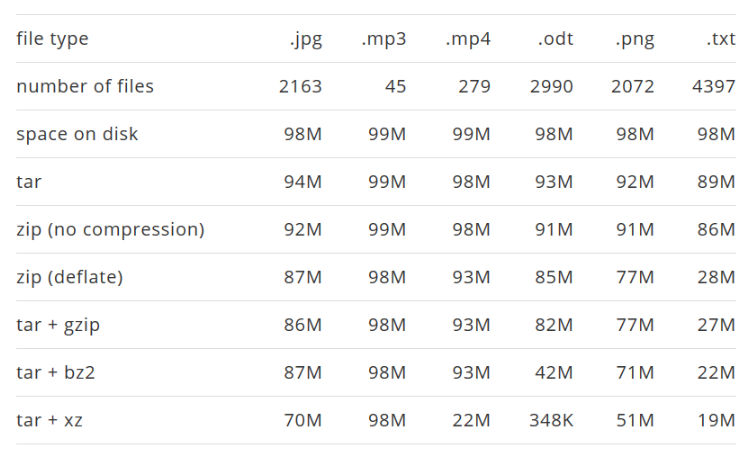
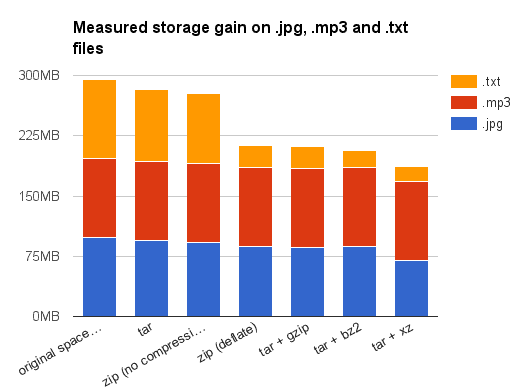
Поэтому было предсказуемо, что сжатие JPEG, MP3/MP4 файлов не даст впечатляющих результатов. Обратите внимание, что обычный файл содержит, как сильно сжатые данные, так и не сжатые метаданные, поэтому мы можем ещё чего-то добиться. Это объясняет заметный результат для JPEG, так как их было много. Т.е. размер метаданных был существенным относительно общего размера файлов. Впечатляющие результаты показало сжатие MP4 с использованием xz. Вероятно, это связано с высоким сходством между файлами MP4, которые я использовал для тестов. Или нет?
Чтобы развеять сомнения, я рекомендую вам провести собственные тесты.
Команда tar: архивация, распаковка и сжатие файлов в Linux

По умолчанию в системах Unix/Linux включен встроенный архиватор tar, позволяющий запаковывать/распаковывать архив и выполнять много других операций с заархивированными файлами. В его функционал не входит компрессия, но он отлично работает с такими утилитами, как Gzip и BZip2 – с помощью них и выполняется сжатие файлов.
В сегодняшней статье мы подробно разберем основные функции команды tar, а также рассмотрим, как работать с архивами в Linux-системе.
Tar: основные функции и синтаксис
Начнем с синтаксиса – он довольно прост. Если вы когда-либо работали в консольном окне, то вопросов возникнуть не должно. Создание нового архива выполняется следующей строчкой кода:
Распаковка файлов тоже выполняется просто:
Основные опции:
Мы также можем использовать особые параметры, относящиеся к каждой опции:
Как мы говорили ранее, tar также хорошо взаимодействует с утилитами сжатия. Для их использования предназначены отдельные опции:
Как воспользоваться архиватором tar
Для работы с архиватором будем использовать сборку Kali Linux. Данный алгоритм подойдет и для других версий Unix/Linux, поэтому можете просто следовать инструкциям, чтобы прийти к тому же результату.
Создать новый архив или распаковать уже созданный мы можем двумя путями: воспользоваться необходимыми командами через консоль либо использовать встроенный архиватор ручным способом. Давайте рассмотрим оба варианта и посмотрим, как с их помощью можно создать новый архив, посмотреть его содержимое, распаковать данные и провести их сжатие.
Архивируем файлы
Чтобы добавить один или несколько файлов в архив через консольное окно, нам потребуется сначала прописать пути, чтобы система понимала, откуда брать файлы. Сделать это довольно просто: указываем в консоли путь до директории, в которой находятся файлы. В нашем случае это /home/kali/.
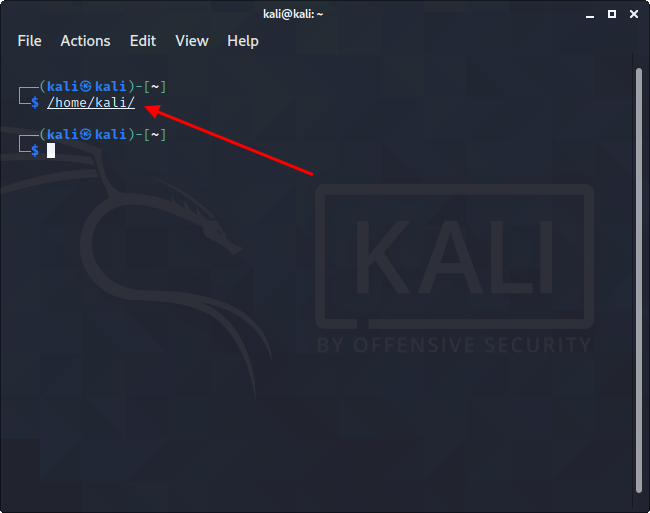
Для архивации вводим команду типа:
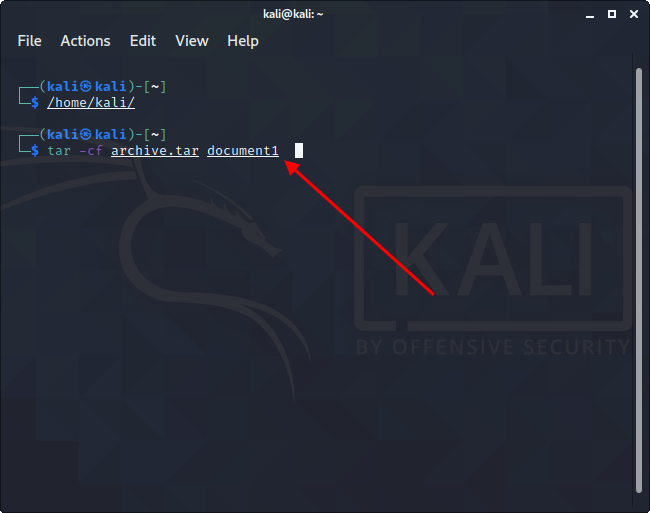
В результате будет создан архив в исходной папке – перейдем в нее и убедимся, что все прошло корректно:
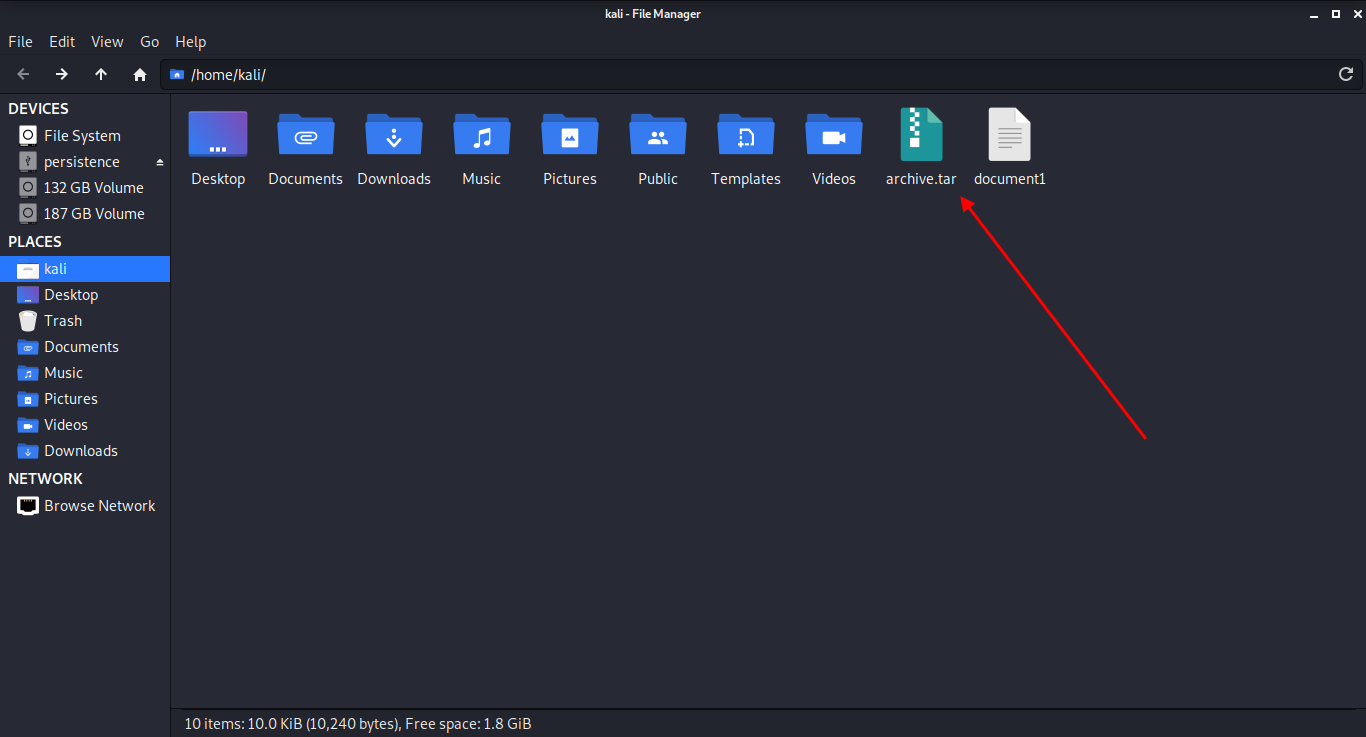
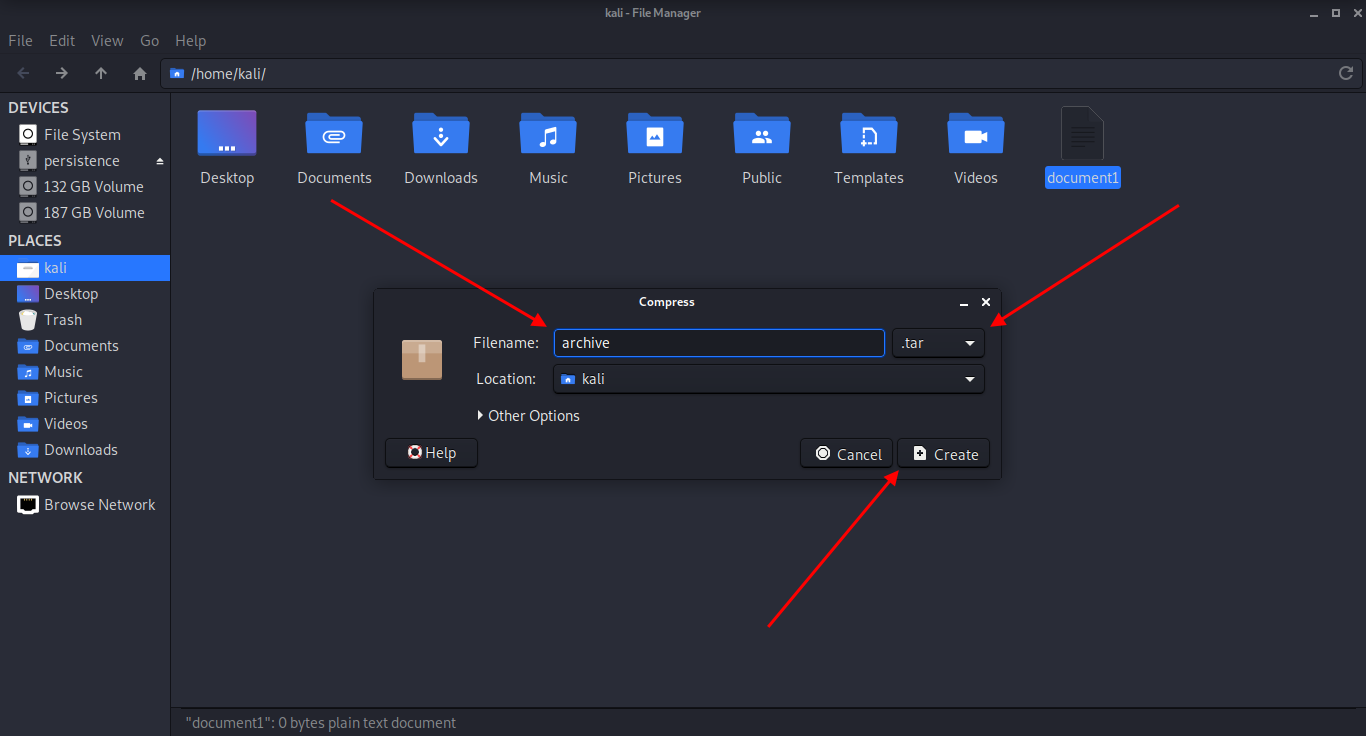
Как видите, создать tar-архив в Linux совсем не сложно. Если вам нужно заархивировать несколько документов через консоль, то просто пропишите их имена с использованием пробела.
Распаковываем tar-файлы
В данном случае нам также потребуется в консольном окне перейти в нужную директорию. Как только пути будут прописаны, можно вводить команду для разархивации:
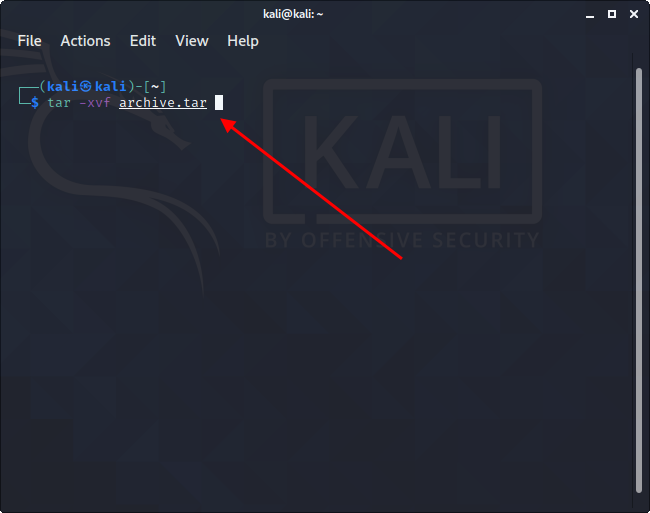
Таким образом будут получены файлы, находящиеся в архиве. Также мы можем их достать и ручным способом – для этого достаточно кликнуть правой кнопкой мыши по файлу и нажать на «Извлечь здесь».
Как работать со сжатием файлов
Итак, для сжатия в bzip2 переходим через консоль в нужную директорию и прописываем следующую команду:
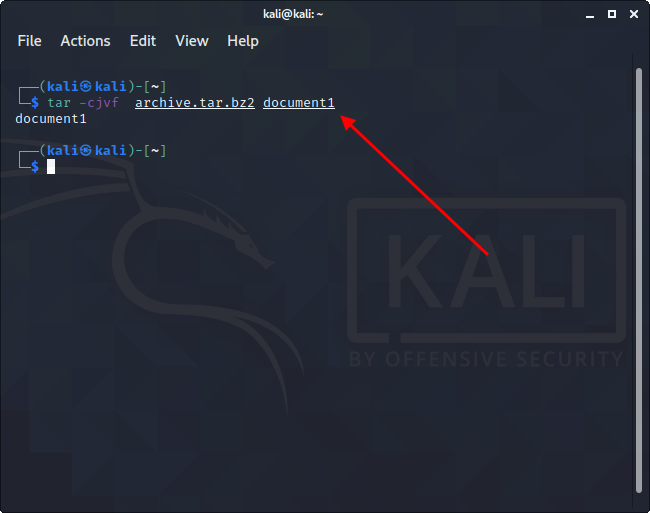
Чтобы использовать gzip, другую утилиту для сжатия, вводим следующее:
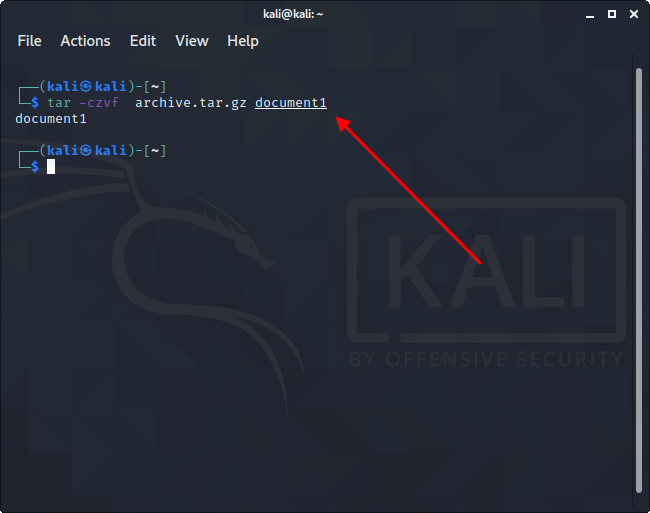
Для распаковки файлов такого типа используйте:
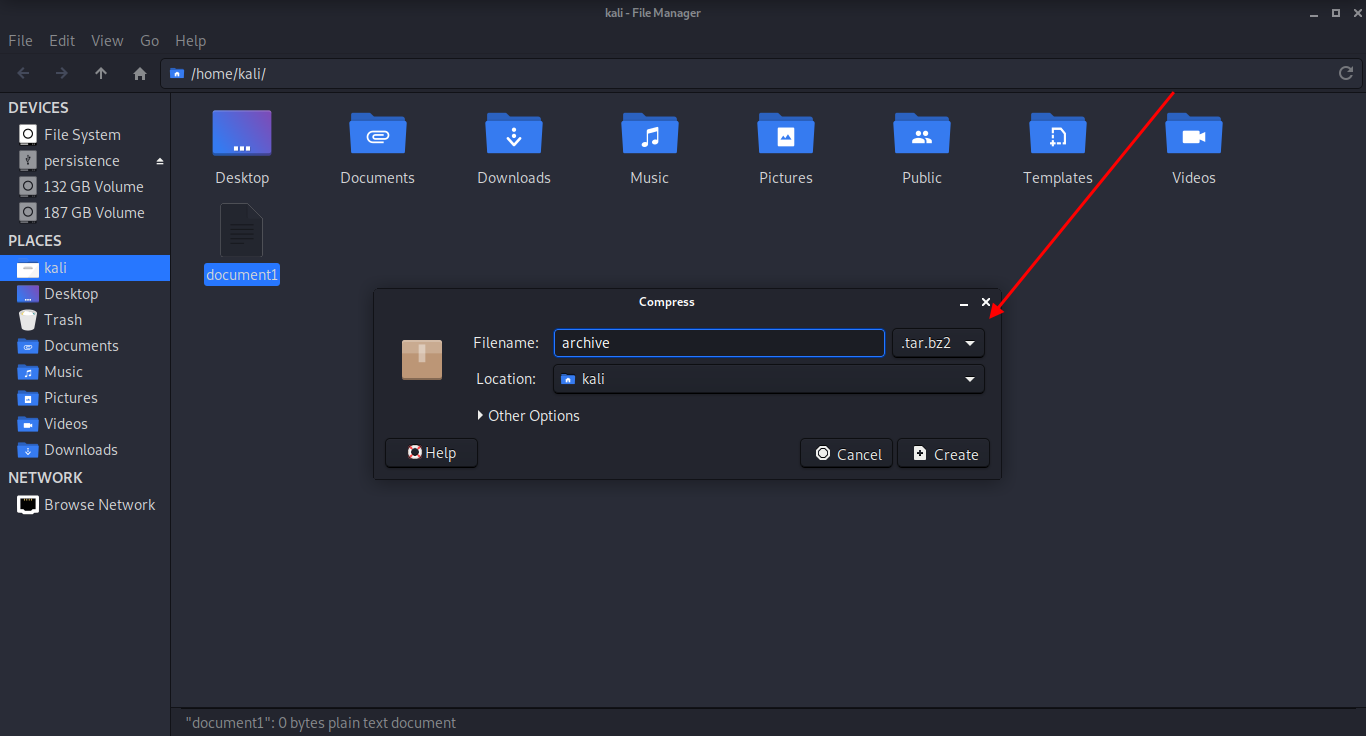
Распаковать файлы самостоятельно тоже просто – для этого нужно кликнуть правой кнопкой по архиву и выбрать «Извлечь здесь».
Как посмотреть содержимое архива
Мы можем посмотреть, что находится в архиве без его распаковки. В консоли для этого необходимо ввести команду такого типа:
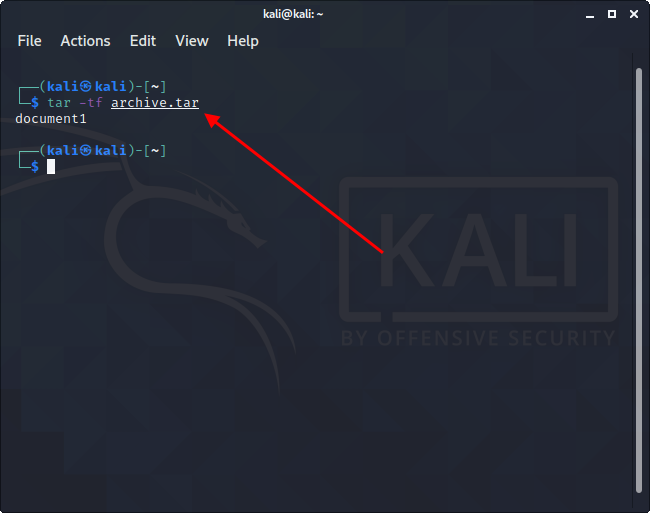
Обратите внимание, что под командой отобразилось название «document1» – это файл, находящийся в архиве. Если файлов несколько, то каждый будет прописан в новой строке.
Для просмотра архива без использования консоли достаточно кликнуть двойным щелчком мыши по архиву. После этого отобразится новое окно, в котором будет показан весь список файлов.
Заключение
Сегодня мы рассмотрели основные методы архивации, распаковки и сжатия файлов с помощью команды tar. Это простой инструмент, который отлично взаимодействует с утилитами сжатия bzip2 и gzip. Надеюсь, что теперь вам будет легко работать с архивами в системе Linux. Спасибо за внимание!

Dec 30, 2018 · 6 min read
Если вам некогда вникать в подробности, то вот краткое и понятное объяснение:
История развития архивов
Эта история началась в далёких 70х, как и многое из того, что связано с Unix системой и ей подобными. Морозное январское утро 1979 года ознаменовалось появлением утилиты tar в составе дистрибутива Unix V7.
Утилита tar была разработана для эффективной записи большого количества файлов на магнитные ленты. Большинство современных пользователей Linux незнакомы с ленточными накопителями. Тем не менее, tar архивы (они же tarballs) до сих пор широко используются, когда нужно упаковать несколько файлов или даже древо каталога целиком (или целый «лес» 🙂 в один файл.
Главное, что нужно запомнить о tar файле ― что это просто архив, без сжатия. Другими словами, если вы архивируете 100 файлов по 50kb, то на выходе получите архив размером около 5000kb. Используя только tar, единственное на что можно рассчитывать это экономия пространства за счёт файловой системы. Например, файл длинной 1 байт использует 4kb дискового пространства, а 1000 таких файлов займёт уже 4Mb, а tar архив с этими файлами займёт всего 1Mb.
Архивы — это хорошо, но с началом эры персональных компьютеров, люди поняли, что, сжимая данные можно существенно экономить память. Поэтому, спустя десять лет после появления tar, уже в мир MS-DOS, пришёл формат архива с возможностью сжатия — zip. Наиболее распространённый алгоритм сжатия в zip — это Deflate, который использует алгоритмы LZ77. Формат zip многие годы страдал от обременений патентами компании PKWARE.
В то же время был создан gzip, который также использовал алгоритм LZ77, но для бесплатного использования, не нарушая патент PKWARE.
Доступность и ограничения
Сегодня вы можете без проблем использовать любой формат архивных файлов как в Linux, так и в Windows.
Несмотря на всё вышесказанное, в UNIX-мире я бы предпочёл использовать tar архивы, потому что формат zip недостаточно надёжно поддерживает все метаданные файловой системы Unix. Дело в том, что формат zip определяет лишь небольшой набор обязательных атрибутов файла для каждой записи: имя файла, дата изменения, право доступа. Кроме этих базовых атрибутов, архиватор может хранить и другие метаданные, в дополнительном поле заголовка zip. Но, поскольку дополнительное поле зависит от реализации, нет никаких гарантий, что вы получите тот же набор метаданных, даже в совместимых архиваторах. Давайте проверим это на примере:
Как видите, в дополнительном поле хранится информация о владельце (UID/GID). Если вы умеете читать шестнадцатеричный код, то можно заметить, что в этом архиве используется порядок байтов little-endian (от младшего к старшему) для хранения метаданных. «e803» это «03e8», что означает «1000» ― UID файла. А «07d0» это «d007», что означает «2000» ― GID файла.
В этом конкретном случае инструмент info-ZIP, который я использую в системе Debian, сохранил некоторые полезные метаданные в дополнительном поле. Но это не значит, что любой архиватор запишет те же данные в дополнительном поле. И нет гарантий, что другой архиватор сможет прочитать эти данные.
Таким образом существует две причины, по которым до сих пор используют tarballs. Это либо просто старая привычка, либо те причины, о которых я говорил выше, когда zip не может полностью заменить tar. Особенно если для вас важно сохранить все стандартные метаданные файла.
Тест на эффективность: Tar vs Zip vs Gz
Здесь я сравниваю эффективность сжатия. Я учитываю только сэкономленное пространство, без учёта затраченного времени. Как правило, чем эффективней алгоритм сжатия, тем больше ресурсов ЦП он требует.
Tar — как запаковать и распаковать tar gz и tar bz2
Что такое Tar
Как установить, создать архив Tar и распаковать его в Windows
Чтобы использовать Tar в Windows, нужно воспользоваться одним из следующих вариантов:
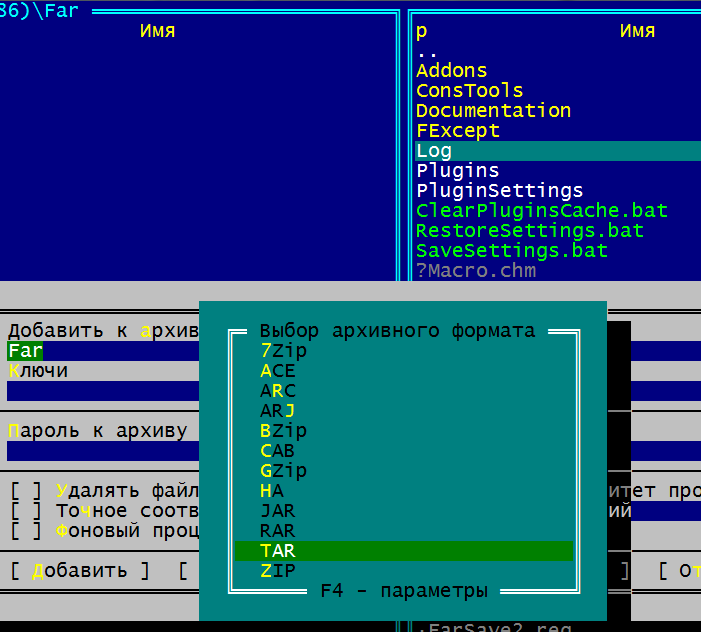
Создание архива в Far Manager
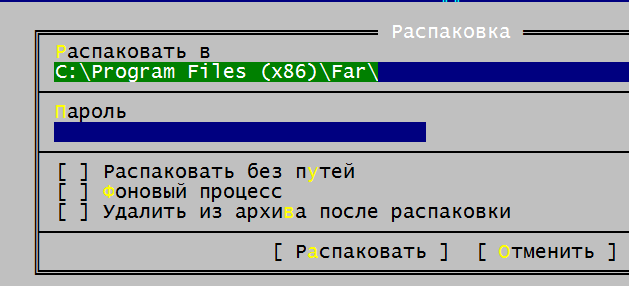
Как распаковать Tar в Far Manager
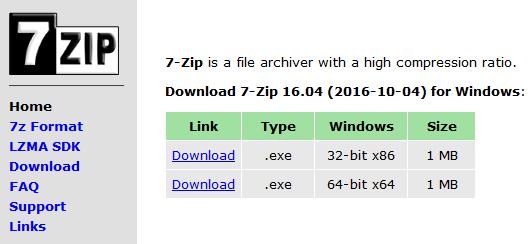
Скачать 7-zip архиватор
Всё управление — создать архив и распаковать его — через ПКМ и Проводник Windows
Как запаковать архив tar.gz и tar.bz2 в Ubuntu, Debian, CentOS
где tar — команда, cfvz — ключи, archive.tar.gz — имя будущего архива, *.php — список файлов, которые нужно заархивировать.
Список можно заменить директорией, которую нужно запаковать целиком, для этого указываем путь до неё, абсолютный или относительный
Теперь подробнее про ключи
Вместо GZip и BZip2 можно пользоваться иными архиваторами, для этого просто нужно подобрать соответствующий ключ.
Важный момент — чтобы исключить ошибки, не указывайте слеш / в конце пути исключаемого каталога.
Как распаковать архив tar.gz и tar.bz2 Ubuntu, Debian, CentOS
Просмотр архивов tar в Linux
Иные возможности tar
Tar имеет много дополнительных возможностей, к примеру, добавление файлов в существующий архив, исключение некоторых файлов и директорий при запаковке архива и так далее. Подробнее вы можете узнать о них при помощи команды
Tar.gz
Что такое tar.gz?
Где используют эти архивы tar.gz?
Как правило их используют для создания резервной копии сайта на хостинге под управлением Unix\Linux.
Как правильно создать tar.gz архив?
В ОС Windows
Нужно использовать архиватор7-zip.
В ОС Linux
Подключаемся к серверу на хостинге по SSH-протоколу с помощью программы PuTTY. В командную строку вводим:
Эта команда создаст архив file.tar из всех файлов в директории /full/path. Но т.к. tar не архивирует, а лишь объединяет файлы, то нам нужно еще раз запаковать его с помощью Gzip:
В итоге получим file.tar.gz который будет находится в директории /full/path.
Правила синтаксиса команды tar
tar [-ключи] [название архива, который будет создан] [что паковать\куда паковать]
Как правильно распаковать архив tar.gz?
В ОС Windows
В ОС Linux
Синтаксис
tar [-ключи] [архив, который распаковываем или путь к нему]


От панели управления зависит ваше удобство в настройке хостинге\сайта.
Большинство качественных хостингов из нашего ТОПа используют удобные панели управления, поэтому рекомендуем больше внимания уделить другим параметрам при выборе.
Настоятельно рекомендуем не покупать слишком дешевый хостинг! Как правило с ним очень много проблем: сервер иногда не работает, оборудование старое, поддержка долго отвечает или не может решить проблему, сайт хостера глючит, ошибки в регистрации, оплате и т.д.
Также мы собрали тарифы от тысяч хостеров, чтобы вы могли выбрать хостинг по конкретной цене.
На языке программирования PHP и базах данных MySQL сейчас работает большинство сайтов. Они же поддерживаются практически всеми современными хостингами.