
Как распаковать bz2 Linux
Bzip2 — это алгоритм сжатия файлов, часто использующийся в связке с tar. Дело в том, что сам tar не умеет уменьшать вес архива — эта программа всего лишь упаковывает файлы и папки в несжатом виде.
После этого в действие вступает bzip2, сжимая готовый файл вида *.tar и присваивая ему название *.tar.bz2 либо *.tbz2. В этой статье мы расскажем вам распаковать bz2 linux с помощью команды tar.
Как распаковать bz2 в Linux
1. Обычная распаковка bz2
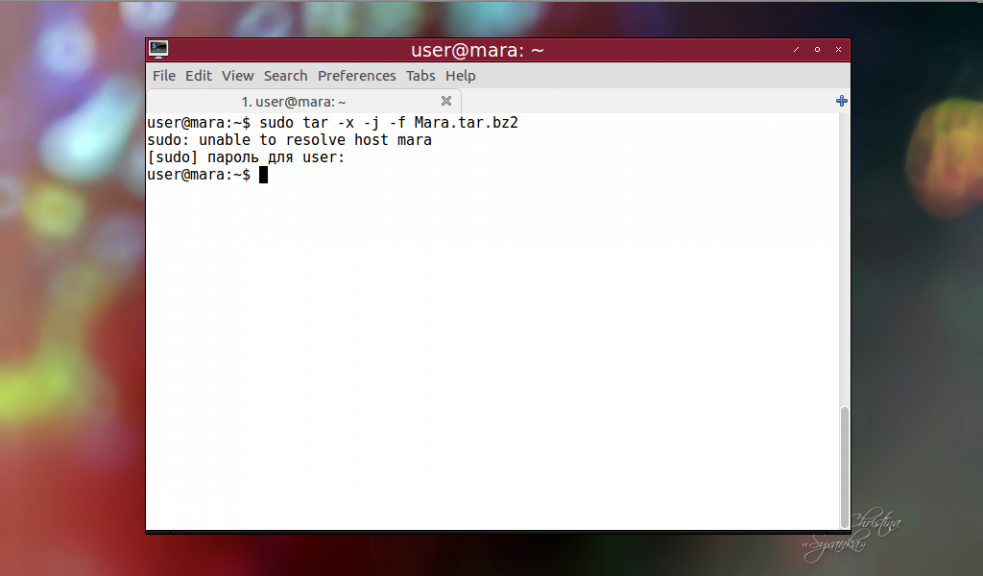
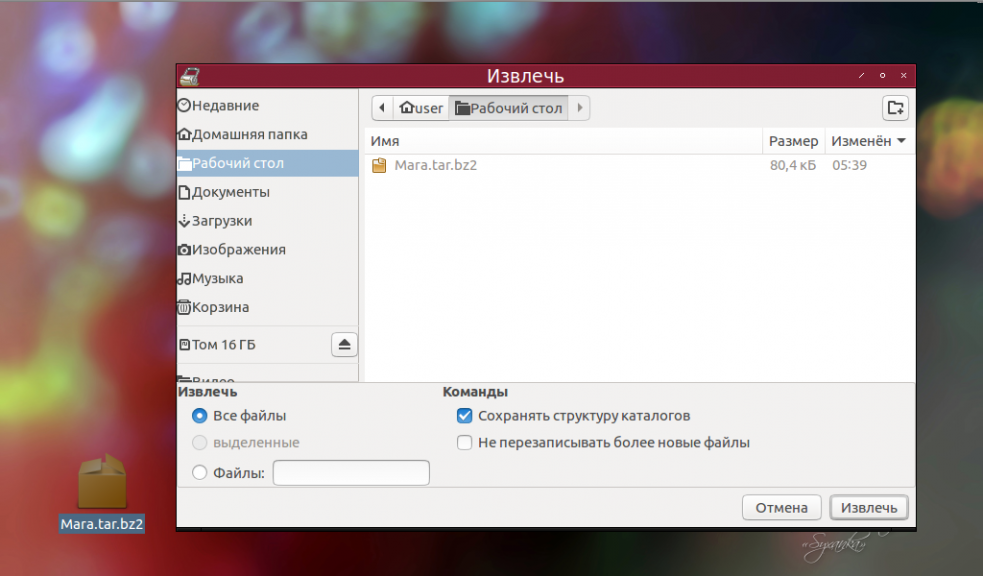
Если по какой-либо причине работа с терминалом невозможна, следует воспользоваться возможностями файлового менеджера — навести курсор на файл, который нужно извлечь, щелкнуть правой кнопкой мыши и выбрать команду Извлечь либо Извлечь в текущую папку.
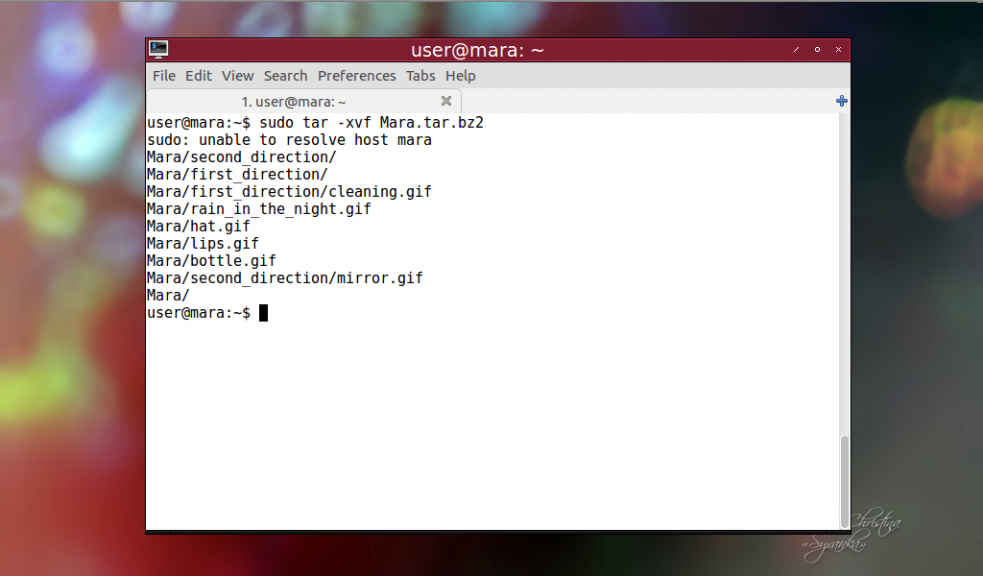
Чтобы видеть, какие именно файлы были извлечены, понадобится опция -v, а строка в терминале будет выглядеть так:
По умолчанию tar извлекает файлы в текущую директорию (как правило, это домашняя папка). Чтобы назначить другое место, куда будет помещено содержимое архива, нужно использовать опцию -С (—directory). Например, для директории /user/losst/new-folder запись должна быть такой:
2. Выбор файлов для распаковки
Если нужно извлечь из архива определенные файлы, а не распаковать его целиком, следует после названия архива перечислить названия этих файлов, разделяя их пробелом:
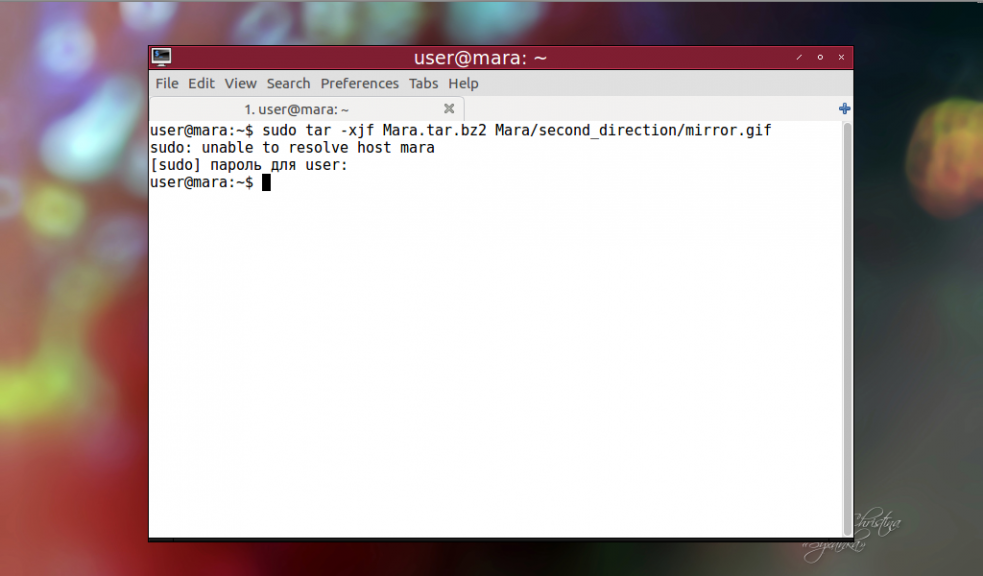
Когда внутри архива содержатся папки, а требуемые файлы расположены внутри них, придется указывать не только названия, но и полный путь к файлам. Просмотреть структуру архива можно с помощью опции —list (-t) — как это сделать будет рассказано ниже.
Извлечение определенных папок происходит по аналогичной схеме:
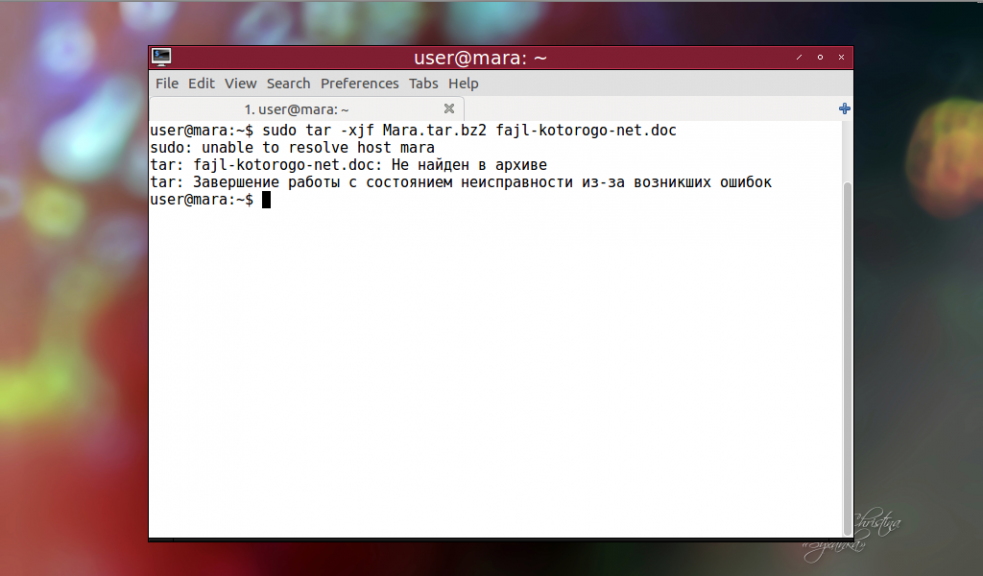
При попытке извлечь файл, которого нет в архиве, появится сообщение об ошибке.
3. Распаковка в потоке
В данном примере исходные файлы Vim загружаются при помощи команды wget с последующим выводом в команду tar:
4. Просмотр структуры архива
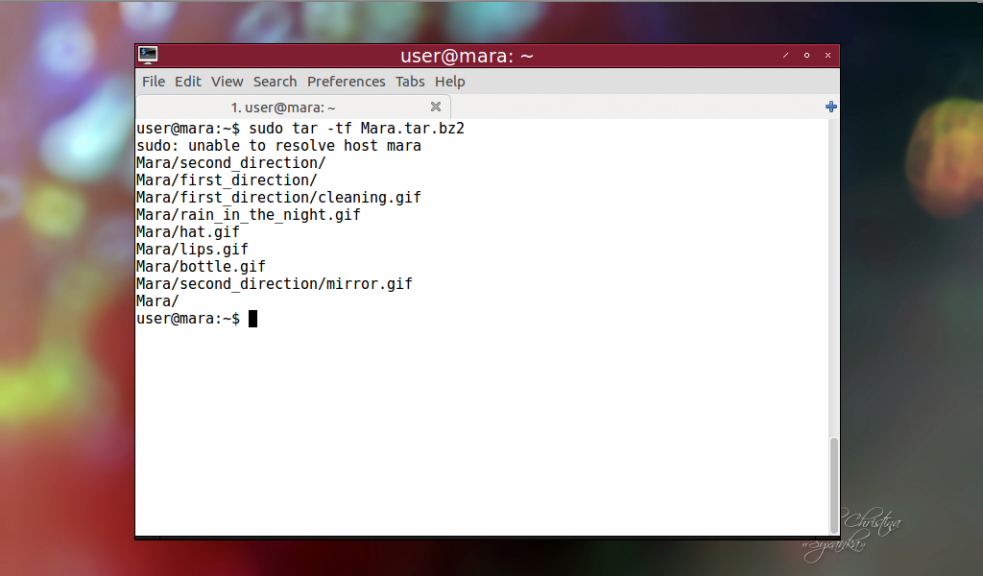
Для просмотра структуры архива tar bz2 linux предназначена опция —list (-t):
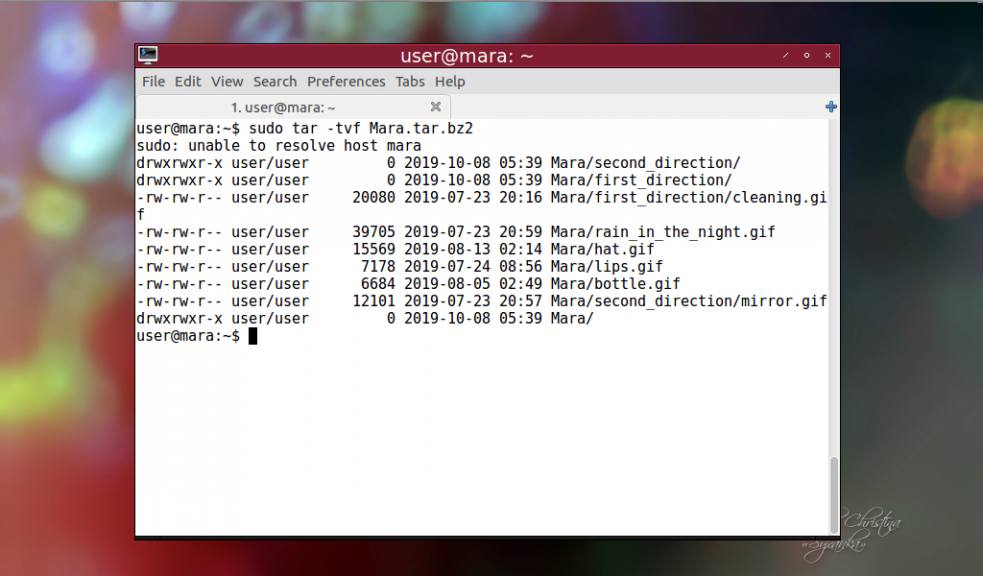
Если добавить еще и опцию —verbose (-v), tar покажет более полную информацию о файлах:
Выводы
Tar дает огромный выбор возможностей для распаковки архивов tar.bz2. Мы постарались рассказать о них как можно подробнее, но если у вас возникают какие-то сложности с использованием опций tar в терминале, задавайте свои вопросы в комментариях.
Нет похожих записей
Оцените статью:
Об авторе

Больше восьми лет назад мною было принято решение объявить бойкот оконной монополии и установить на свой компьютер Ubuntu. С тех пор это моя основная ОС. Иногда в порядке эксперимента «подселяю» к ней собратьев из семьи Linux. Увлекаюсь фотографией и горным туризмом. В свободное от работы время пишу статьи для losst.ru.
5 комментариев
Как всегда, все просто и понятно.
Единственный сайт от которого разрешены уведомления в браузере )).
Не претендую на истину в последней инстанции, но хочу отметить следующий момент.
В Линуксе всё немножко иначе. В Линуксе понятия «упаковка» и «архивирование» обозначают только объединение нескольких файлов и директориев в один файл. Про сжатие информации ничего не говориться, оно вообще отсутствует как класс. Это сложилось исторически давным давно, в эпоху UNIX-а и больших накопителей на магнитной ленте. В те времена ни о каких компрессорах/декомпрессорах не было и речи. А вот понятие «сжатие» обозначает именно уменьшение объёма информации. Сжатие происходит обычно после архивирования. Но поскольку эти два раздельных процесса (архивирование и сжатие) выполняются для Линукс-пользователя за одну команду, создаётся ложное представление, что В Линуксе всё работает точно так же, как в Виндоусе.
Tar — как запаковать и распаковать tar gz и tar bz2
Что такое Tar
Как установить, создать архив Tar и распаковать его в Windows
Чтобы использовать Tar в Windows, нужно воспользоваться одним из следующих вариантов:
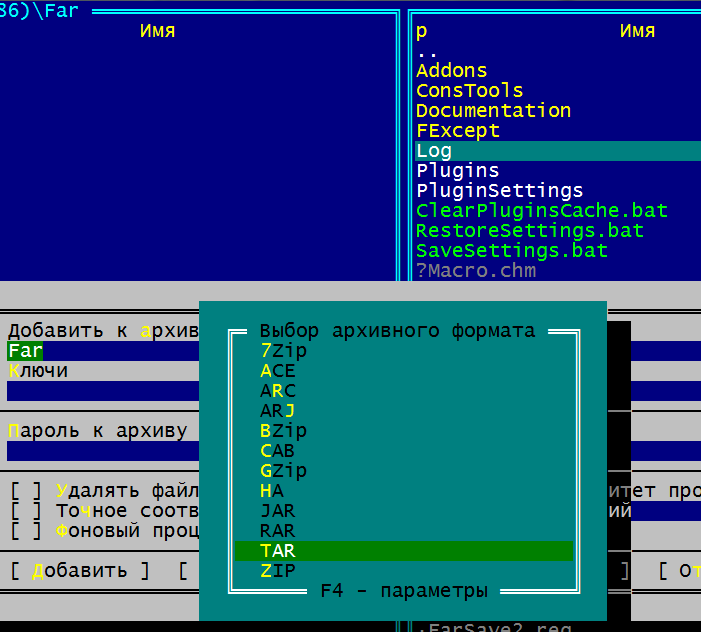
Создание архива в Far Manager
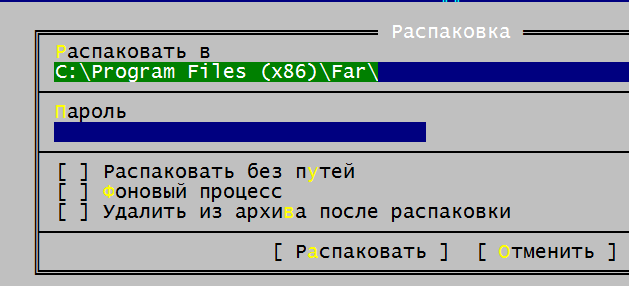
Как распаковать Tar в Far Manager
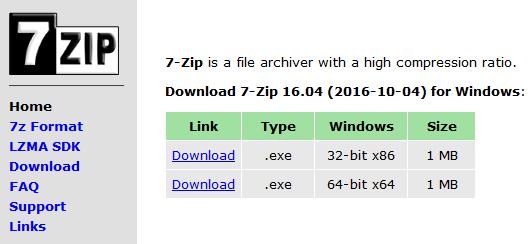
Скачать 7-zip архиватор
Всё управление — создать архив и распаковать его — через ПКМ и Проводник Windows
Как запаковать архив tar.gz и tar.bz2 в Ubuntu, Debian, CentOS
где tar — команда, cfvz — ключи, archive.tar.gz — имя будущего архива, *.php — список файлов, которые нужно заархивировать.
Список можно заменить директорией, которую нужно запаковать целиком, для этого указываем путь до неё, абсолютный или относительный
Теперь подробнее про ключи
Вместо GZip и BZip2 можно пользоваться иными архиваторами, для этого просто нужно подобрать соответствующий ключ.
Важный момент — чтобы исключить ошибки, не указывайте слеш / в конце пути исключаемого каталога.
Как распаковать архив tar.gz и tar.bz2 Ubuntu, Debian, CentOS
Просмотр архивов tar в Linux
Иные возможности tar
Tar имеет много дополнительных возможностей, к примеру, добавление файлов в существующий архив, исключение некоторых файлов и директорий при запаковке архива и так далее. Подробнее вы можете узнать о них при помощи команды
Как извлечь (распаковать) файл Tar Bz2
How to Extract (Unzip) Tar Bz2 File
В этом руководстве мы объясним, как извлечь (или распаковать) архивы tar.bz2 и tbz2 с помощью tar команды.
tar позволяет создавать и распаковывать архивы tar. Он поддерживает широкий спектр программ сжатия, таких как gzip, bzip2, lzip, lzma, lzop, xz и compress.
Извлечение файла tar.bz2
Большинство дистрибутивов Linux и macOS поставляются с утилитой tar, предварительно установленной по умолчанию.
Например, чтобы извлечь содержимое архива в /home/linuxize/files каталог, введите:
Извлечение определенных файлов из файла tar.bz2
Чтобы извлечь определенные файлы из файла tar.bz2, добавьте разделенный пробелами список имен файлов, которые будут извлечены после имени архива:
Извлечение одного или нескольких каталогов из архива аналогично извлечению нескольких файлов:
Если вы попытаетесь извлечь файл, который не существует в архиве, появится сообщение об ошибке, подобное следующему:
—wildcards Опция позволяет извлекать файлы из файла tar.bz2 на основе группового символа шаблона. Шаблон должен быть заключен в кавычки, чтобы оболочка не могла его интерпретировать.
Извлечение файла tar.bz2 из стандартного ввода
В приведенном ниже примере мы загружаем исходные тексты Vim, используя wget команду, и направляем ее вывод в tar команду:
Если вы не укажете опцию декомпрессии, tar вам покажут, какую опцию вы должны использовать:
Перечисление файла tar.bz2
Вывод будет выглядеть примерно так:
Вот как открыть файлы TAR в Windows 10
Чтобы исправить различные проблемы с ПК, мы рекомендуем DriverFix: это программное обеспечение будет поддерживать ваши драйверы в рабочем состоянии, тем самым защищая вас от распространенных компьютерных ошибок и сбоев оборудования. Проверьте все свои драйверы сейчас за 3 простых шага:
Файлы TAR во многом похожи на файлы ZIP, поскольку они позволяют хранить несколько файлов в одном файле. Этот тип файлов в основном используется в Linux, но иногда вы можете встретить его и в Windows.
Если вы столкнулись с файлом TAR, как его открыть? В сегодняшней статье мы покажем вам методы, которые вы можете использовать для открытия файла TAR на вашем компьютере.
Как открыть tar-файл в Windows 10?
1 Используйте WinZip
WinZip – одно из самых известных программ для архивирования файлов на рынке. Программа может работать с различными типами файлов, включая RAR, 7Z, TAR, ISO, IMG, ZIP, GZ, TAZ, TGZ и многие другие.
Программа невероятно проста в использовании, и чтобы открыть файл TAR или любой другой архив, вам просто нужно дважды щелкнуть по нему, а WinZip сделает все остальное.
WinZip также предлагает защиту файлов, позволяя зашифровать и защитить файлы от несанкционированного доступа.
Другие полезные функции:
2 Используйте WinRAR

Другое программное обеспечение, которое может открывать файлы TAR в WinRAR. Программное обеспечение также работает с другими форматами, включая RAR, CAB, ZIP, ARJ, LZH, GZ, UUE, BZ2, JAR, ISO, 7Z, XZ, Z и другие.
Программа проста в использовании, и вы можете открыть файл TAR, как и любой другой файл. Программное обеспечение также предлагает надежное 256-битное шифрование AES, поэтому вы можете легко защитить свои файлы.
Другие полезные функции:
3 Используйте 7-Zip
В дополнение к файлам TAR, 7-Zip также может работать с более чем 35 различными типами файлов, поэтому вы можете использовать его для работы с другими типами файлов архивов.
4 Используйте Convertio
Имейте в виду, что сервис работает с файлами размером до 100 МБ.
5 Используйте Cloudconvert
6 Используйте Замзар
Имейте в виду, что эта услуга ограничена 50 МБ на файл для бесплатных пользователей.
Открыть файлы TAR на ПК с Windows просто, если у вас есть подходящее программное обеспечение для работы. Если вы не хотите использовать стороннее программное обеспечение, вы всегда можете преобразовать файл TAR в ZIP-архив онлайн.
Использование tar в Linux и FreeBSD для работы с архивами
Утилита командной строки tar используется для работы с архивами в операционных системах на базе UNIX. С ее помощью можно архивировать данные и оптимизировать использование дискового пространства.
Создание и распаковка архивов
Создать
Создание выполняется с ключом c. Синтаксис следующий:
* в данном примере будет создан архив archive.tar.gz домашней директории пользователя (/home/dmosk)
** где z — сжать архив в gzip (без этого параметра, tar не сжимает, а создает так называемый тарбол); c — ключ на создание архива; v — verbose режим, то есть с выводом на экран процесса (очень удобно для наблюдением за ходом работы, но в скриптах можно упустить); f — использовать файл (обязательно указываем, так как в большей степени работаем именно с файлами).
Распаковать
Распаковка выполняется с ключом x с синтаксисом:
Примеры
* ключ j отвечает за работу с bz2.
Если система ругается на bzip2, значит нужно его установить:
apt-get install bzip2
* соответственно, для CentOS (RPM based), Ubuntu (deb based), FreeBSD (BSD based).
Если видим ошибку tar: Unrecognized archive format, воспользуемся следующей командой:
* ключ z отвечает за работу с gzip.
Распаковывается, как gzip:
Распаковать в определенную папку
* ключ -C используется для указания папки, куда необходимо распаковать файлы из архива.
Распаковка без вложенной папки
Такой способ можно использовать для распаковки в заранее подготовленный каталог. Будет некий эффект переименовывания каталога или аналог «Распаковать здесь»:
* каталог /home/admin/mytar заранее должен быть создан; —strip-components 1 пропустит одну вложенную папку внутри архива.
Исключение файлов по маске
* в данном примере мы создадим архив archive.tar.gz, в котором не будет файлов, начинающихся на sess_.
Также можно исключить несколько файлов или папок, добавляя несколько опций exclude:
* в данном примере мы исключим папку recycle и файлы, которые заканчиваются на .tmp
Работа с архивами, разбитыми на части
Разбить архив на части может понадобиться по разным причинам — нехватка места на носителе, необходимость отправки файлов по почте и так далее.
Чтобы создать архив, разбитый на части, вводим команду:
* данная команда создаст архив каталога /root и разобьет его на части по 100 Мб.
В итоге мы получим, примерно, такую картину:
root_home.tar.gzaa root_home.tar.gzac root_home.tar.gzae
root_home.tar.gzag root_home.tar.gzai root_home.tar.gzab
root_home.tar.gzad root_home.tar.gzaf root_home.tar.gzah
Чтобы собрать архив и восстановить его, вводим команду:
Описание ключей tar
Команды для действия
| Ключ | Описание |
|---|---|
| -A | Добавление файлов в архив. |
| -c | Создание нового архивного файла. |
| -d | Показать отличающиеся данные между каталогом-исходником и содержимым архива. |
| —delete | Удалить файлы внутри архива. |
| -r | Добавить файлы в конец архива. |
| -t | Показать содержимое архива. |
| -u | Добавить файлы, которых нет в архиве. |
| -x | Извлечь файлы из архива. |
* нельзя использовать несколько вышеперечисленных ключей в одной команде.
Дополнительные опции
* актуальный список опций можно получить командой man tar.
Tar не работает с zip-архивами. В системах UNIX для этого используем утилиты zip и unzip. Для начала, ставим нужные пакеты:
yum install zip unzip
apt-get install zip unzip
pkg install zip unzip
* соответственно, для RPM based, deb based, BSD based.
* создает архив каталога /home/dmosk в файл archive.zip.
Windows
В системе на базе Windows встроенными средствами можно распаковать только ZIP-архивы. Для работы с разными архивами рекомендуется поставить архиватор, например 7-Zip.