
На просторах Гугл Плей есть много приложений, которые помогают упростить жизнь как обычным людям, так и человеку с ограниченными возможностями. Одной из таких приложений является TalkBack.
Что такое TalkBack?
TalkBack – это приложение, которое будет в буквальном смысле, озвучивать все ваши действия на смартфоне. Программа является службой Google и по умолчанию и встроена в операционную систему Android. Она автоматически обновляется и усовершенствуется каждый раз.
Служба TalkBack, является отличным способом для слабовидящих использовать все функции своего телефона в полном объеме. Также ТалкБэк отлично подойдет водителям авто, которые не особо любят отвлекаться на дорогах.
Что умеет делать Google TalkBack:
На самом деле функционал программы намного больше описанного, и разобраться в том, как работает данное приложение не составит труда. При активированном приложении прокрутка осуществляется двумя пальцами.
Данная программа очень специфична и здоровому человеку она вряд ли пригодится. Постоянное озвучивание всех действий быстро надоедает и пользователи хотят побыстрее отключить её на своих девайсах.
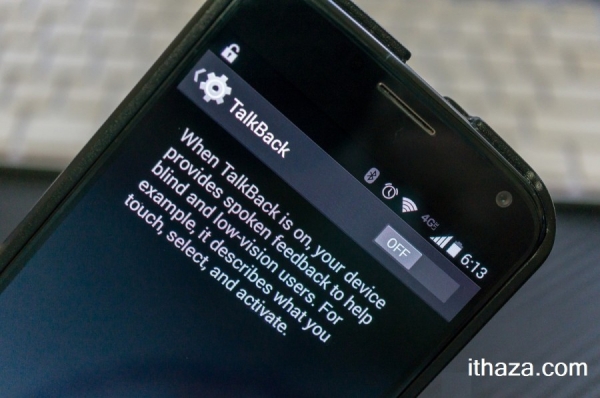
Как отключить TalkBack на телефоне?
Надеюсь вы разобрались с тем, что это за программа. Давайте же теперь разберемся с тем, как выключить Google TalkBack на своем телефоне:
С такой же последовательностью вы можете включить это приложение. Для того что бы настроить приложение вам там же необходимо войти в Настройки TalkBack. Доступ к приложению и его настройкам могут отличаться в зависимости от модели и марки телефона и версии Андроид. Так, к примеру на Samsung (TouchWiz) с версией Android 4.3, настройки приложения находятся в Настройки — Моё устройство — Специальные возможности — TalkBack.
Talkback на Android: что это за приложение и чем оно может быть полезно!

Talkback — приложение, предназначенное для людей с плохим зрением, обеспечивающая озвучивание текста, возможность управления жестами и другие функции. С помощью софта можно управлять телефоном или планшетом, не глядя на экран. Ниже рассмотрим, что такое Talkback на Андроид, выделим функции и особенности приложения, рассмотрим аналоги ПО и отзывы людей.
Почему Talkback установлен на многих телефонах по умолчанию
Компания Гугл заботится о пользователях с ограниченными способностями. Среди владельцев аппаратов с Андроид много людей, имеющих проблемы со зрением. Они не всегда могут скачать Talkback, поэтому программа установлена по умолчанию и сразу доступна для использования (иногда требуется активация). Если человеку не нравится софт или в нем нет необходимости, он вправе его отключить через настройки или удалить полностью.

Функции и возможности приложения
После ребрендинга Talkback вошел в пакет Android Accessibility Suite. Но это не уменьшило, а только расширило функционал софта, признанного помочь людям с проблемами зрения. Программа имеет удобный интерфейс с возможностью быстрого задания настроек. Главные функции Talkback для Андроид:
Во многих смартфонах с Андроид встроен датчик контроля расстояния, который применяется для контроля громкости. Во время прослушивания речи можно менять тон. Для чтения информации достаточно стряхнуть аппарат. Для выбора интересующего текста достаточно одного нажатия. После обновления Talkback появилась опция быстрого поиска и автоматический переход к следующем экрану.
При желании можно поменять настройки дисплея — увеличить картинку, поменять шрифт или масштаб, внести изменения в цвет или уровень контраста. Для управления аппаратом на Андроид можно использовать функции Switch Access или Voice Access. В первом случае программа помогает давать команды на Андроид с помощью клавиатуры, а вторая — с применением голосовых команд.
Рассматривая возможности Talkback, что это за программа, нужно упомянуть о дополнительной функции — подключении брайлевского экрана к аппарату с помощью блутуз. Это упрощает работу с текстовой информацией. При необходимости на дисплей выводятся субтитры, в которых можно настраивать размер шрифта, язык и другие данные. Предусмотрены функции прямой расшифровки, усилителя звука и общения с помощью текста во время диалога с другим человеком.
Принцип работы
Приложение Google Talkback на Андроид — это универсальное решение для работы на планшете или смартфоне при наличии проблем со зрением. Разработчики создали программу для озвучивания всего, что происходит на экране. Софт использует встроенные в устройство системы, чтобы контролировать расстояние, распознавать звуки и жесты пользователя. В частности, программа определяет разные типы жестов (угловые, двумя пальцами и т. д.). Иными словами, человек получает надежного помощника в работе с аппаратом.
Рассмотрим, как включить Talkback на смартфоне с Андроид. Выделяются следующие варианты:
Следующий вопрос об Talkback — как пользоваться приложением. После включения софта управление происходит на интуитивном уровне. Для озвучивания элементов на экране устройства с Андроид достаточно провести пальцем по экрану, а для получения названия изображения — дважды нажать на него. Для поиска по экрану нужно провести пальцем вниз, а потом вправо. Существует также целая инструкция по управлению жестами. Все действия для пользователя описаны в инструкции для пользователей Talkback на Андроид.
Аналоги программы
При скачивании набора Android Accessibility Suite пользователь получает набор сервисов, предназначенных для людей с плохим зрением. Среди них Talkback, озвучивание при нажатии, Switch Access и другие. ПО уникально в своем роде, поэтому не имеет аналогов с позиции функциональности. Но существует ряд других приложений, предназначенных для пользователей с проблемами зрения:
Существуют и другое ПО, но по своему функционалу оно отстает от Talkback или имеют другое назначение.
Как отключить
Среди обычных пользователей ведутся дискуссии о пользе Talkback — нужна ли эта программа. Ее актуальность не вызывает сомнений для людей с плохим зрением. В ином случае опцию Talkback можно отключить через настройки или просто удалить. В последнем случае потребуются права суперадминистратора, ведь программа устанавливается по умолчанию на Samsung и другие устройства.
Отзывы
Пользу Talkback на Андроид трудно переоценить. Если анализировать отзывы пользователей, они отмечают пользу приложения при наличии проблем со зрением, быстрое преобразование текста в звук, называние кнопок, предоставление информации о входящем звонке. Кроме того, программа позволяет читать файлы на устройстве или озвучивать текст в любом виде браузера. Большой плюс — возможность программировать кнопки самостоятельно для выполнения определенных действий. Поддерживается несколько языков, доступна активация дополнительных возможностей.
Вторая категория людей не понимает, для чего нужен Talkback. Они считают софт ненужным дополнением. Действительно, при отсутствии проблем со зрением программа для Андроид будет только мешать. Ее можно отключить или удалить при наличии root-прав. Но для начала стоит изучить ее возможности. Бывают ситуации, когда Talkback полезна и для людей с острым зрением.
Программа TalkBack для слабовидящих на андроид: настройки, как отключить

Читать сообщения или статью со смартфона не всегда удобно. Возможно, ты занят, а информацию нужно узнать вот прям сейчас. Или у тебя есть родственник, который плохо видит, и ему в целом тяжело пользоваться смартфоном. И как быть этому человеку? Google решила этот вопрос, разработав программу Talkback.
TalkBack — это специальная утилита в смартфоне, предназначенная для людей с ограниченными возможностями. Программа была создана, чтобы человек с плохим слухом или зрением мог без труда пользоваться своим смартфоном.
Функции TalkBack:
Озвучивать нажатие на клавиши при вызове и наборе текста. Программа говорит вслух все, что пользователь успел написать
Проговаривать содержимое сообщений, пришедших на смартфон, и страниц сайтов
Во время входящего звонка произносить имя человека, который звонит
Переводить аудиосообщения в текст
Управлять горячими клавишами с помощью голоса
TalkBack можно скачать, но обычно эта программа уже встроена в устройство. Функций у нее гораздо больше, мы перечислили только основные.
Как отключить утилиту TalkBack на Android
Бывают моменты, когда активность программы нам не нужна. Мы можем писать тайное любовное послание, вводить пароль от соцсетей или писать данные банковской карточки, чтобы сделать заказ, и было бы лучше, если бы смартфон не озвучивал наши действия. Для этого нужно отключить TalkBack. Есть несколько способов.
Быстрое отключение
Этот способ сработает, если утилита была активирована. Перед тем, как пробовать, проверьте активность программы. Возможно, она и не была включена, поэтому быстрое отключение может не сработать.
На всех аппаратах алгоритм один:
Удерживать обе кнопки громкости в течение 5 секунд. Должна появиться легкая вибрация
На экране появится уведомление, что программа отключена

Включить утилиту можно по такому же алгоритму.
TalkBack легко управлять с помощью кнопок. Это удобно, когда нужно мгновенно переключиться, если программа была неактивна, но срочно понадобилась.
Через настройки смартфона
Еще один простой способ. Его используют, когда нет возможности управлять программой через кнопки звука.
Обычно эта утилита установлена в смартфон по умолчанию и находится в настройках. Путь к ней может отличаться на разных устройствах в зависимости от модели и оболочки, но в общих чертах он выглядит так:
Заходим в настройки
Ищем пункт “Специальные возможности”
Находим в списке TalkBack
Отключаем утилиту с помощью ползунка

Удаление утилиты TalkBack
Можно удалить программу, но стоит помнить, что она системная, а значит полностью удалить ее нельзя. Есть два способа: отключить ее в настройках и удалить с помощью рут-прав.
Отключение через настройки:
Заходим в настройки
Открываем раздел “Приложения и уведомления” — “Показать все приложения”
Находим в списке нужную нам программу и жмем на нее, а затем на “Отключить”

Соглашаемся со своими действиями в предупреждении
Система предложит поставить исходную версию утилиты. Если отказаться, то программа продолжит работать. Поэтому жмем “Ок”

Удалять с помощью рут-прав мы не советуем. Для этого нужно достаточно знаний и понимания действий, которые вы делаете. Если что-то пойдет не так — смартфон превратится в кирпич. Мы этого не хотим.
Чтобы вернуть утилиту назад, нужно обновить ее через магазин приложений, в настройках перетащить ползунок на “Вкл”.
Программа TalkBack — полезная разработка от Google. Утилита помогает людям с ограниченными возможностями полноценно пользоваться смартфонами и не отрываться от общества. Но иногда бывают случаи, когда озвучивать происходящее в смартфоне не нужно. Например, когда вводишь пароль от почты или пишешь тайное сообщение другу. Теперь вы знаете, как легко отключить программу в такие моменты.
Лайк — лучшее спасибо! 🙂
А вы пользуетесь TalkBack? Пишите в комментариях!
TalkBack что это за программа
Последнее обновление: 28/05/2021
Изучая меню настроек пользователи ОС Android часто натыкаются на непонятные параметры или функции, например TalkBack. В статье мы расскажем, что это за программа, для чего используется, как включается и как отключается.
Полезные и интересные приложения мы собрали в статье лучшие приложения для андроид.
Назначение и возможности программы TalkBack
TalkBack – приложение для озвучивания текста и другой информации на экране Android устройства. Программа входит в набор сервисов Google Accessibility Suite, что переводится, как «Специальные возможности». Приложение, как и сервис, в первую очередь предназначен для людей с ограниченными возможностями, с временной или постоянной проблемой зрения. Впрочем, утилита так же годится для обычного использования, как помощник в повседневных делах.
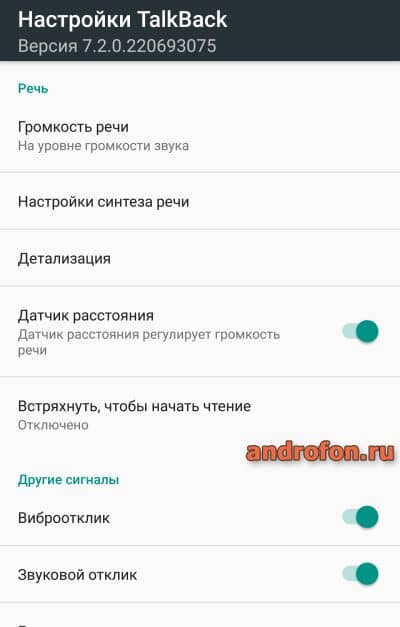
Приложение бесплатное, без рекламы и доступно по умолчанию в ОС Android. Так же программа регулярно обновляется, где исправляются ошибки и вносятся новые возможности и настройки. Среди настраиваемых параметров стоит выделить:
Основные возможности приложения
Практическое использование программы TalkBack
Рассмотрим три распространенных примеров использования функции TalkBack, при решении повседневных задач:
Как включить или отключить программу TalkBack
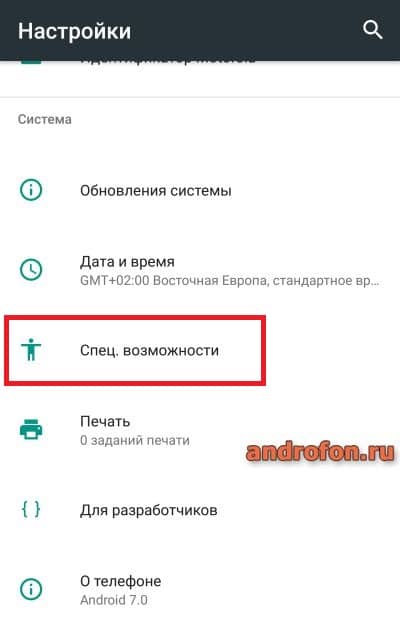
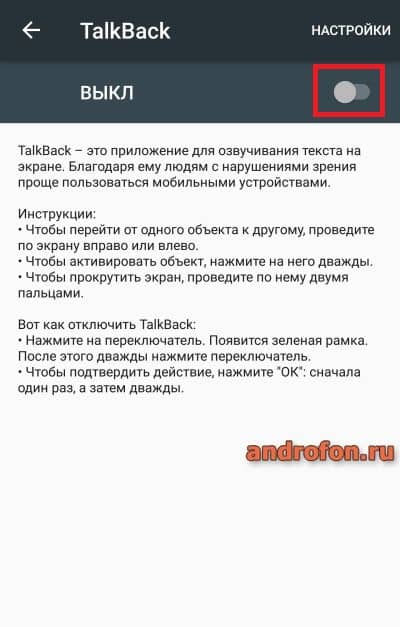
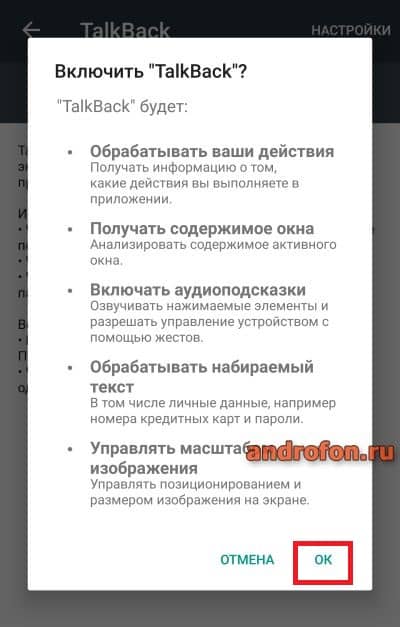
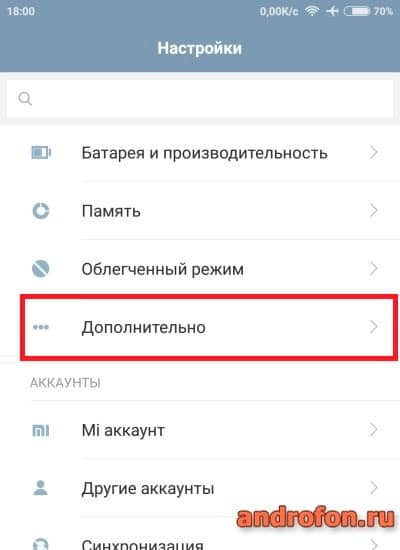
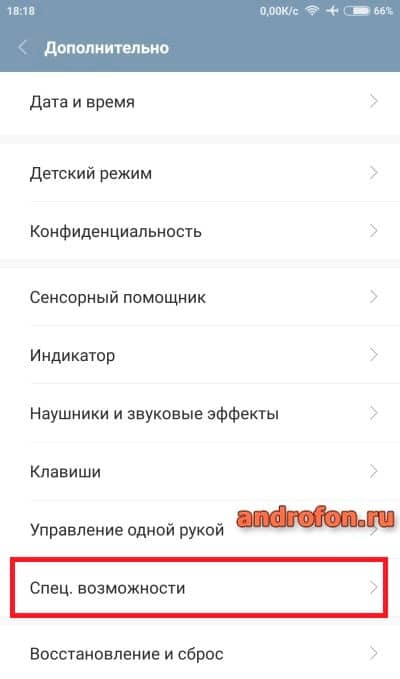
Инструкция для смартфонов с чистым Android
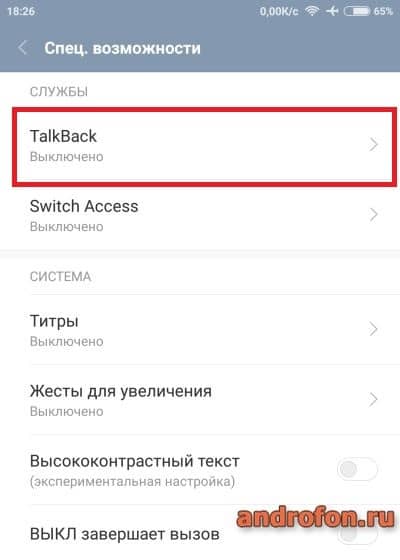
Инструкция для смартфонов с оболочкой MIUI
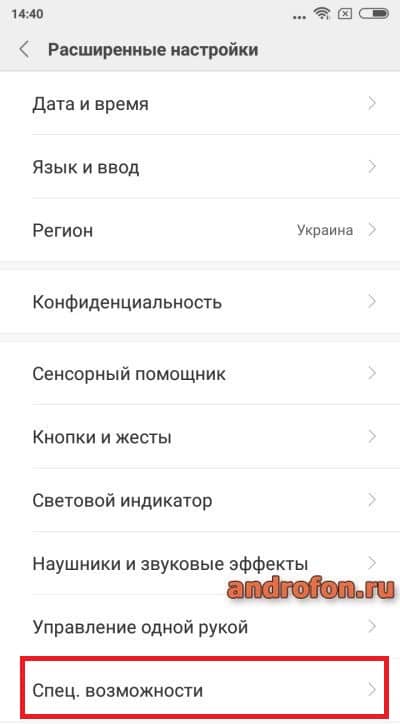
Откройте системные настройки.
Опуститесь до раздела «Расширенные настройки».
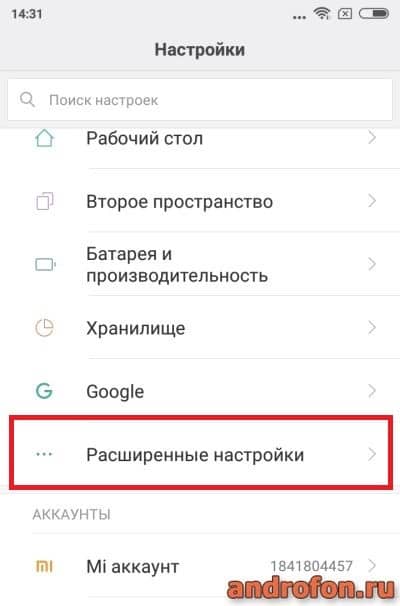
На следующей странице откройте пункт «Специальные возможности», где активируйте TalkBack.
Видео инструкции
Вывод
В статье подробно описано, что это за программа TalkBack, назначение и основные возможности приложения. Так же описаны примеры практического применения утилиты. Инструкция по включению и отключению TalkBack, на чистом Android и в оболочке MIUI.
Приложение TalkBack полезно, как людей с ограниченными возможностями, так и для решения повседневных задач. Программа пригодится водителям, пользователям для озвучивания статей и новостей в браузере, либо литературных воспроизведений, а так же в учебе.
А вы пользуетесь программой TalkBack? Напишите в комментариях, как приложение помогает вам решать повседневные задачи.
TalkBack — что за программа Android и как пользоваться
В данной статье я расскажу для чего нужна программа TalkBack на вашем телефоне или планшете Андроид, а так же научимся ей пользоваться.
Данная статья подходит для всех брендов, выпускающих телефоны на Android 11/10/9/8: Samsung, HTC, Lenovo, LG, Sony, ZTE, Huawei, Meizu, Fly, Alcatel, Xiaomi, Nokia и прочие. Мы не несем ответственности за ваши действия.
Внимание! Вы можете задать свой вопрос специалисту в конце статьи.
Что такое TalkBack?
TalkBack – это программа, которая озвучивает все ваши действия на Андроид гаджете. Приложение является службой Гугл, оно встроено по умолчанию в операционную систему Андроид. TalkBack обновляется автоматически и каждый раз совершенствуется.
Данная служба будет отличным способом для слабовидящих пользователей работать со всеми функциями гаджета в полном объеме. Еще TalkBack подойдет автолюбителям, чтобы не отвлекаться от дороги.
Основные функции Talkback
В действительности функционал утилиты существенно больше описанного. Пользователю не составит труда определить, как функционирует данная программа. Прокрутка при активированном приложении производится двумя пальцами.
TalkBack – это довольно специфичное приложение, поэтому здоровому человеку оно может не пригодится. Из-за постоянного озвучивания действий утилита быстро надоедает, пользователи ее сразу стараются отключить на гаджетах.
Не знаешь как решить проблему в работе своего гаджета и нужен совет специалиста? На вопросы отвечает Алексей, мастер по ремонту смартфонов и планшетов в сервисном центре.Напиши мне »
Как пользоваться Talkback?
В настройках приложения имеется понятная и подробная инструкция, которую легко использовать. Зачастую пользователи обучаются быстро и успешно работают с утилитой.
Здесь самое сложное – это привыкнуть, для активации любого действия от пользователя требуется двойное нажатие на клавишу или кнопку, а работа с сенсорным дисплеем должна осуществляться двумя пальцами.
Рассмотрим самые популярные и полезные возможности программы:
Как включить TalkBack?
Когда софт будет активирован, в т. ч. с применением функции быстрое включение, Talkback сможет давать уведомления вибрацией, голосом и звуком о событиях, с экрана гаджета читать текст. Во время первого запуска требуется к устройству подключить наушники, затем это делать не надо, изменив настройки.
Чтобы запустить приложение, нужно к экрану настройки прикоснуться двумя пальцами и придержать их. Планшет или смартфон данную команду распознает, и активирует. Для активации программы на устройстве с системой Андроид 4.0 необходимо изобразить замкнутый треугольник на экране настройки.
Разблокировка программы
Если на девайсе активировано приложение Talkback, его разблокировать можно двумя методами. Для этого следует двумя пальцами провести снизу-вверх по дисплею и, если потребуется, указать код разблокировки.
Второй способ заключается в использовании аудио подсказки. Необходимо найти кнопку разблокировки, расположенную посередине нижней части дисплея, после чего дважды нажать на нее.
Как остановить Talkback?
В настройках утилиты можно приостановить ее функционирование. Выполняется это по инструкции:
При необходимости можно снять галочку «Всегда отображать данное предупреждение», что в дальнейшем позволит работу программы приостанавливать сразу.
Отключаем Talkback на Android
Отключить программу довольно просто. Рассмотрим способы для гаджета на Андроид без поднастроек и для устройства Samsung Galaxy на основе TouchWiz.
Инструкция для Андроид без поднастроек:

Инструкция для Samsung Galaxy:

Программа Talkback отключена.

Добрый день у меня заблокировался телефон я зделал прошивку и забыл пароль акаунта сможете мне помоч обойти акаунт
Добрый день! У меня на планшете samsung galaxy tab 4 исчезла боковая панель быстрого доступа (всплывала справа), скорее всего я её удалила, так как чистила планшет и удаляла игры. Когда я включала музыку с неё, то могла играть в игру и слушать музыку одновременно. При включении музыки из программ так не работает. Либо игра, либо музыка. Не подскажете, как называется это приложение и где найти?