
Tails OS или как защитить себя в сети
Рано или поздно, но большинство фантастических сюжетов воплощаются в реальную жизнь. В мире информационной безопасности это произошло как только Эдвард Сноуден опубликовал информацию о PRISM — средстве слежения за пользователями сети, разработанного АНБ. В этой статье я опишу самый действенный способ защитить свои данные от любопытных глаз.
· Tails
Первым делом, следует познакомиться с главным героем этой статьи. Без этой ОС можно было бы и не пытаться открыть для себя дверь в мир анонимности. Хвосты используют более 20 000 раз в день, журналисты и правозащитники используют Tails, чтобы осудить правонарушения правительств и корпораций.
TheAmnesicIncognitoLiveSystem — это операционная система, которую вы можете запускать практически на любом компьютере с USB-накопителя или DVD-диска.
Эта OS направлена на сохранение вашей конфиденциальности и анонимности поможет вам использовать интернет анонимно и обходить цензуру — все подключения вынуждены проходить через сеть TOR, а также не оставлять следов на компьютере, который вы используете и использовать новейшие криптографические инструменты для шифрования ваших файлов, электронной почты, обмена мгновенными сообщениями и скрытия всех файлов и каталогов на электронном носителе.
· Установка Tails
Ну что же, начнем установку этого чуда. Нам понадобится один USB 8GB (мин.), программа Etcher и полчаса времени.
Первым делом идем сюда и качаем образ напрямую. В моем случае это версия 3.12, далее качаем программу Etcher для установки нашей OS с официального сайта, после чего приступаем к установке. Интерфейс этой программы интуитивно понятен: выбираете образ ОС, флешку и нажимаете старт. Процесс занимает около 5 минут. После того, как загрузка образа завершена, не отключая USB, перезагружаем компьютер, заходим в BIOS и выбираем флешку как загрузочное устройство. Далее загружаемся с нее.
· Предварительная настройка Tails
Теперь вы увидите меню Greeting, оно будет встречать вас при каждом входе в систему и я советую всегда применять следующие настройки. Требуется зайти в дополнительные настройки, там устанавливаем пароль администратора, подмену MAC- адреса, соединение через Tor и мосты.

И снова нам понадобится вкладка «приложения». Идем в папку TAILS и Configure persistent volume.
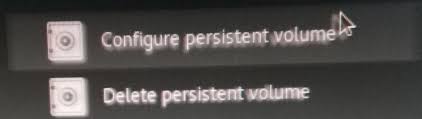
Мы зашли в Persistent Wizard. Сначала устанавливаем пароль, его потребуется вводить при каждом включении Tails, после видим некоторое количество пунктов с вариантами выбора — те файлы и настройки, которые следует сохранять, поставьте птичку на желаемое.
· Сохранение файлов и настроек Persistent Volume
Перед тем, как прокачивать Хвосты надо научиться сохранять результаты своих улучшений. Tails не рассчитана на сохранение установленных в нее программ, настроек и файлов при выключении. Но разработчики предусмотрели возможность сохранить определенные данные в персистентном разделе, который мы создали ранее. Например, чтобы установить какую-нибудь программу надо зайти в менеджер пакетов Synaptic, указать новый репозиторий программ и выбрать нужную. А чтобы просто сохранить какие-то файлы переместите их в Home/Persistent.
Так что несмотря на то, что сам сеанс работы при выключении компьютера не сохраняется, APT-пакеты (настройки, расширения браузера и т. д.) при правильных настройках сохранятся в персистентном разделе. Это делает возможным развертывание всех необходимых программ в процессе загрузки операционной системы.
· Защита данных в Persistent Volume
Persistent Volume зашифрован по умолчанию, но есть одна проблема — расшифровать можно все что угодно, но не найти. Чтобы наш персистентный раздел было не возможно обнаружить мы используем кое-что по лучше, чем рекомендуют разработчики.
Скрытый раздел не очень удобен в использовании, поэтому только если Вам нужно устанавливайте эту программу, если же Вам не нужен TrueCrypt пропустите этот пункт.
Итак, разработчики Tails советуют пользоваться Сryptsetup, но раздел, созданный этим инструментом скрыт достаточно хорошо. Зачем создавать такой раздел, если его можно найти, так что пользоваться мы будем TrueCrypt, раздел созданный этим инструментом невозможно обнаружить. PS Несмотря на то, что проект TrueCrypt был закрыт еще в 2014 году он нам подходит, так как нашлись люди, продолжившие разработку.
Раздел TrueCrypt скрыт так, что ОС его не найдет, пока вы не введете нужный пароль.
Поэтому во время записи файлов в наш скрытый раздел может быть поврежден.
Для того чтобы не повредить собачкам в скрытом разделе, при создании надо поставить галочку, как на скриншоте ниже.
· Браузер TOR
Этот браузер известен каждому, интересующемуся интернет-безопасностью и тому, кто хоть раз пытался обойти различные блокировки, будь то rutracker, или любые другие заблокированные сервисы.
Первая вкладка, которая нам понадобится это «Приватность браузера». Поставим всегда работать в режиме приватного просмотра, защиту от отслеживания – всегда, поддельное и обманное содержимое — включаем все.
Теперь нажимаем на TorButton, эта кнопка слева от строки поиска. Тут выбираем максимальный уровень защиты.
Самый сильный защитник браузера, это конечно же, «Дополнения», они защититят вас от слежения при серфинге интернета, вредоносные сайты будут заблокированы. Некторые из них уже установлены в TOR заранее, разработчиками, но они необеспечивают полную защиту
Disconnect — Конфиденциальный Блокировщик Рекламы: Блокирует трекеры google analytics/яндекс статистика и т.д. — основные средства слежения за вашей историей посещения сайтов, местонахождению и многих других данных.
Adblock Plus — Блокирует трекеры, майнинг, рекламу, и т.п.
User-Agent Switcher — Автоматически меняет Ваш fingerprint компьютера\браузера.
Man in the Middle — Защищает от перехвата интернет-траффика\MITM атаки. Это расширение можно скрыть с панели расширений.
Disable WebRTC — Протокол WebRTC выдает настоящий ip, цепь соединений TOR и другие данные, даже если Вы используете другие средства защиты, так что отключим этот протокол.
Теперь следует настроить эти расширения.
NoScript — это расширение надо настраивать в зависимости от уровня защиты который Вы хотите иметь. Но важно помнить, что если вы поставите галочки везде, большинство сайтов будут некорректно работать.
Https Everywhere — нажимаем на кнопку этого дополнения и ставим в обоих пунктах галочки.
AdBlock Plus — Заходим в настройки и в «сторонних фильтрах» желательно выбрать дополнительные базы.
User-Agent Switcher — Здесь мы выбираем разброс 25%, и все UserAgents.
· Прилагается
Ну вот ты защищен от слежения и можешь начинать бродить по интернету со спокойной душой, но в Tails есть и софт уже идущий в комплекте с ОС, и я о нем расскажу
· Общение
Для общения Хвосты оснащены Pidgin, OnionShare и Thunderbird. Разберемся со всем по порядку. Pidgin выступает в роли чат-клиента с установленным дополнением для шифрования сообщений, OnionShare поможет делиться файлами, а Thunderbird для электронной почты.
· Шифрование и конфиденциальность
Так как эта ОС ориентирована на анонимность и безопасность команда разработчиков вложила достаточно много интересных инструментов для анонимизации. Например, программа MAT, она стирает метаданные файлов, которые могут раскрыть много личной информации о создателе. Как я сказал ранее, таких программ в Tails много так что вы можете просмотреть их список на сайте разработчика или исследовать самостоятельно
· Другой полезный софт
Не поскупились создатели и на ПО полезное любому юзеру: LibreOffice, Gimp и Inkscape, pdf-redact-tools и некоторые другие.
· Вместо заключения
Теперь Вы узнали о настоящей безопасности в интернете имя которой — Tails, здесь я рассказал не о всех возможностях этой живой ОС, а лишь сделал краткий обзор с установкой.
Устанавливайте, пользуйтесь, изучайте.
Запуск на Mac
Выключите компьютер, но оставьте флешку подключённой.
Подключите другую флешку Tails, с которой вы хотите выполнить установку.
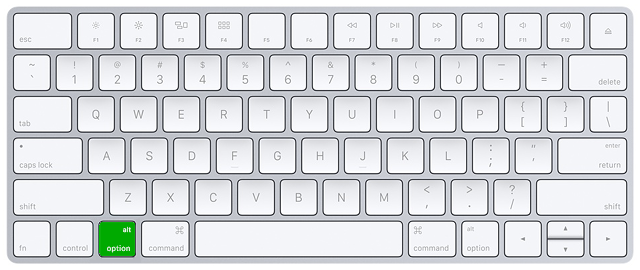
Включите компьютер и немедленно нажмите (и удерживайте) клавишу Option (клавишу Alt ), пока не увидите список вариантов загрузки.
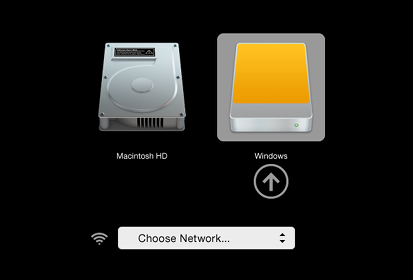
Если флешки нет в списке загрузочных дисков:
Если на компьютере по-прежнему не виден список вариантов загрузки, возможно, на этом компьютере в принципе нельзя запустить Tails.
Ваш компьютер может показать следующую ошибку:
Вам следует изменить настройки безопасности с помощью Startup Security Utility, чтобы можно было загрузить Tails.
Запускаем Startup Security Utility.
Включите свой Mac и сразу после того, как увидите логотип яблока, нажмите и удерживайте клавиши Command(⌘)+R. Компьютер загрузится в режиме восстановления macOS.
В окне Утилиты macOS выберите в меню Утилиты ▸ Утилита безопасной загрузки.
Если видите требование об аутентификации, нажмите Ввести пароль для macOS, выберите учётную запись администратора и введите пароль к ней.
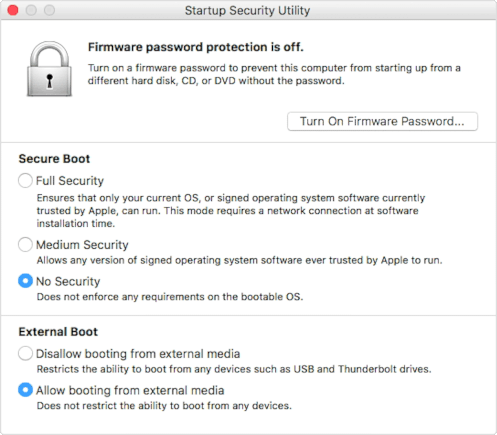
В Утилите безопасной загрузки:
в разделе Безопасная загрузка выберите Функции безопасности отключены;
в разделе Загрузка с внешнего носителя выберите Разрешить загрузку с внешних носителей.
Чтобы по-прежнему защитить ваш Mac от загрузки с сомнительных внешних носителей, можно установить пароль прошивки. Эта функция доступна в macOS версии Mountain Lion или более свежей. Тот, у кого нет пароля прошивки, сможет запустить систему только с жёсткого диска по умолчанию.
Если забудете пароль прошивки, вам придётся лично обращаться за помощью в магазин Apple Store или к авторизованному провайдеру услуг Apple.
Техподдержка Apple предлагает дополнительную информацию.
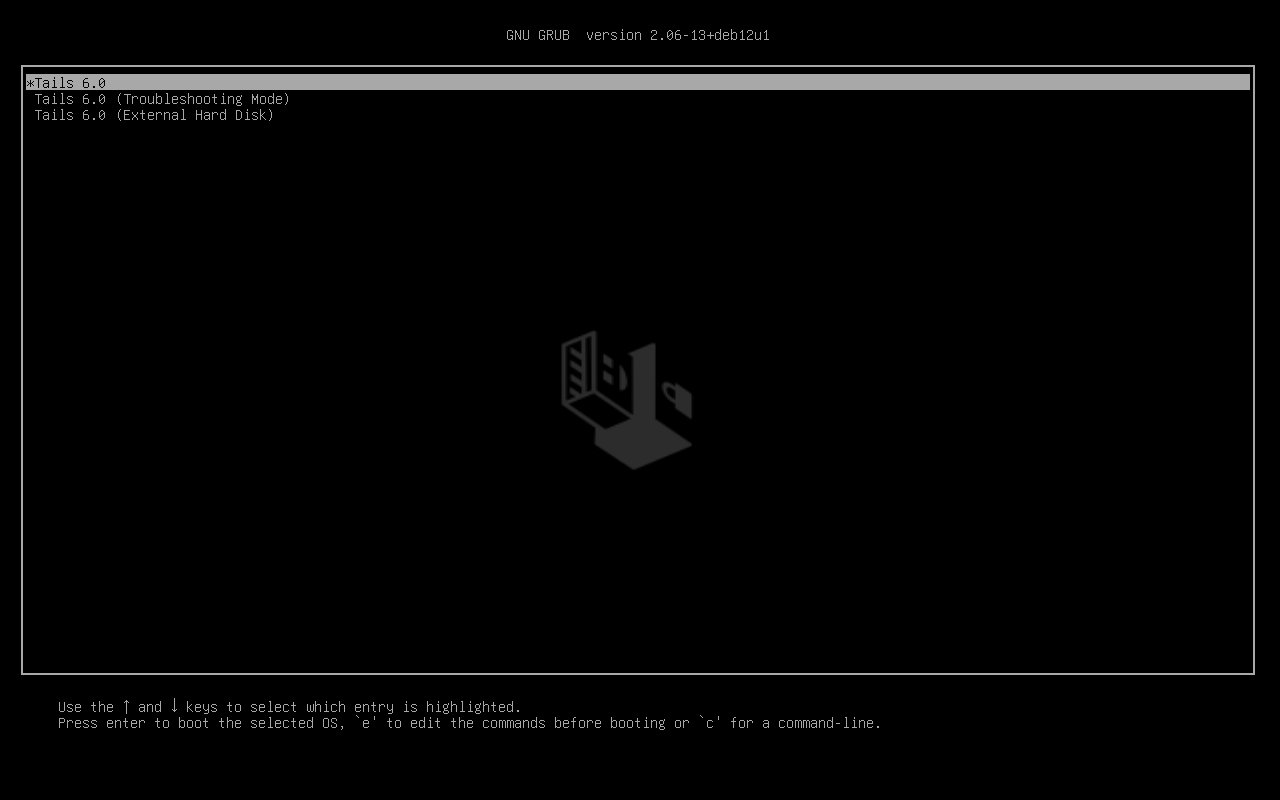
Если компьютер загружается с Tails, появится загрузчик, и Tails запустится автоматически через 4 секунды.
Tails не запускается: разбираемся с проблемой
Этот раздел пригодится вам, если компьютер не запускается с флешки, а загрузчик не показывает подобную картинку:
Проверьте вашу флешку Tails
Посмотрите наш список известных проблем
О подобных проблемах с вашей моделью компьютера, возможно, уже сообщалось в нашем списке известных проблем.
Проблема: Tails не стартует из меню загрузки
Эта часть может оказаться полезной, если при старте Tails появляется загрузчик, но не экран приветствия.
Проверьте вашу флешку Tails
Попробуйте режим исправления ошибок
Выберите в загрузчике режим Troubleshooting Mode (решения проблем). На некоторых компьютерах это может сработать.
Загляните в наш список известных проблем с графическими картами
Если на компьютере появляется сообщение об ошибке вроде Error starting GDM with your graphics card, обратитесь к нашему списку известных проблем с графическими картами.
Запускаем Tails правильно.

Те кому важна анонимность и безопасность в работе, задумываются какую операционную систему выбрать для своих грязных дел. Однажды я была готова влезть в одну очень опасную авантюру, и как человек опытный, я начала задумываться как все провернуть грамотно. Работа была зациклена исключительно на работе в сети, и мне было важно, чтобы при самом плохом раскладе у меня ничего не нашли и не смогли доказать мою причастность.
И тогда мой взгляд упал на ОС Tails.
Tails OS – дистрибутив Debian с открытым исходным кодом.
Первое преимущество — работа с USB флешки, второе — при перезапуске не сохраняет абсолютно никакую информацию внутри системы. Все файлы, установленные программы, куки браузера, стерто будет все. И кроме того, работа всех приложений, в том числе и браузера, зациклены на Торе. Показалось идеальный вариант.
На официальном сайте описана простая инструкция, если не говорить о шифровании PGP ключами, то установить ее сможет даже ребенок.
Просто нужно скачать образ и записать его на флешку. Первый раз я делала это с Linux Mint, который распознал образ и при помощи пары кнопок записал его на флешку.


Инструкции по записи образа отличаются в зависимости от того с какой системы вы его записываете, и каким образом используете, она может работать с USB, DVD, а так же в качестве виртуальной машины. Будь у меня привод, я бы записала ее на диск, на мой взгляд его проще уничтожить.
Записать образ из под Windows и Linux можно через программу Etcher. Очень простая в использовании, вам нужно выбрать образ, USB носитель она определит автоматически.
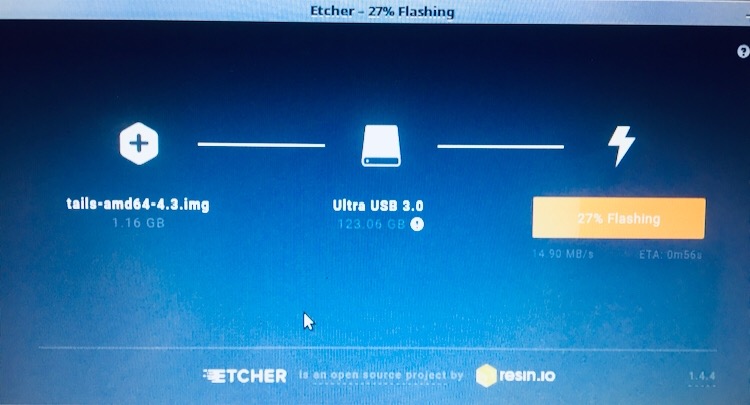
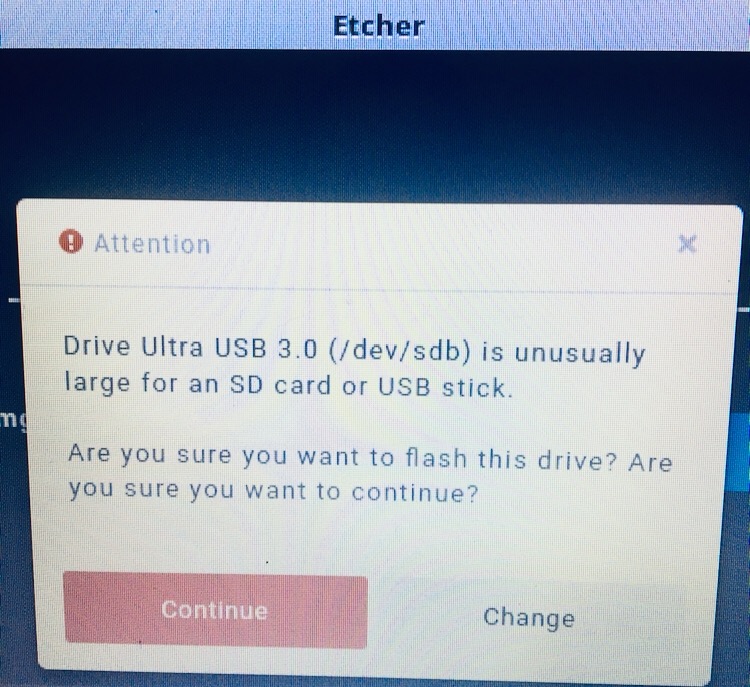
Главное: не меньше 8ГБ, образ запишется, но система к сожалению не запустится с маленького носителя.
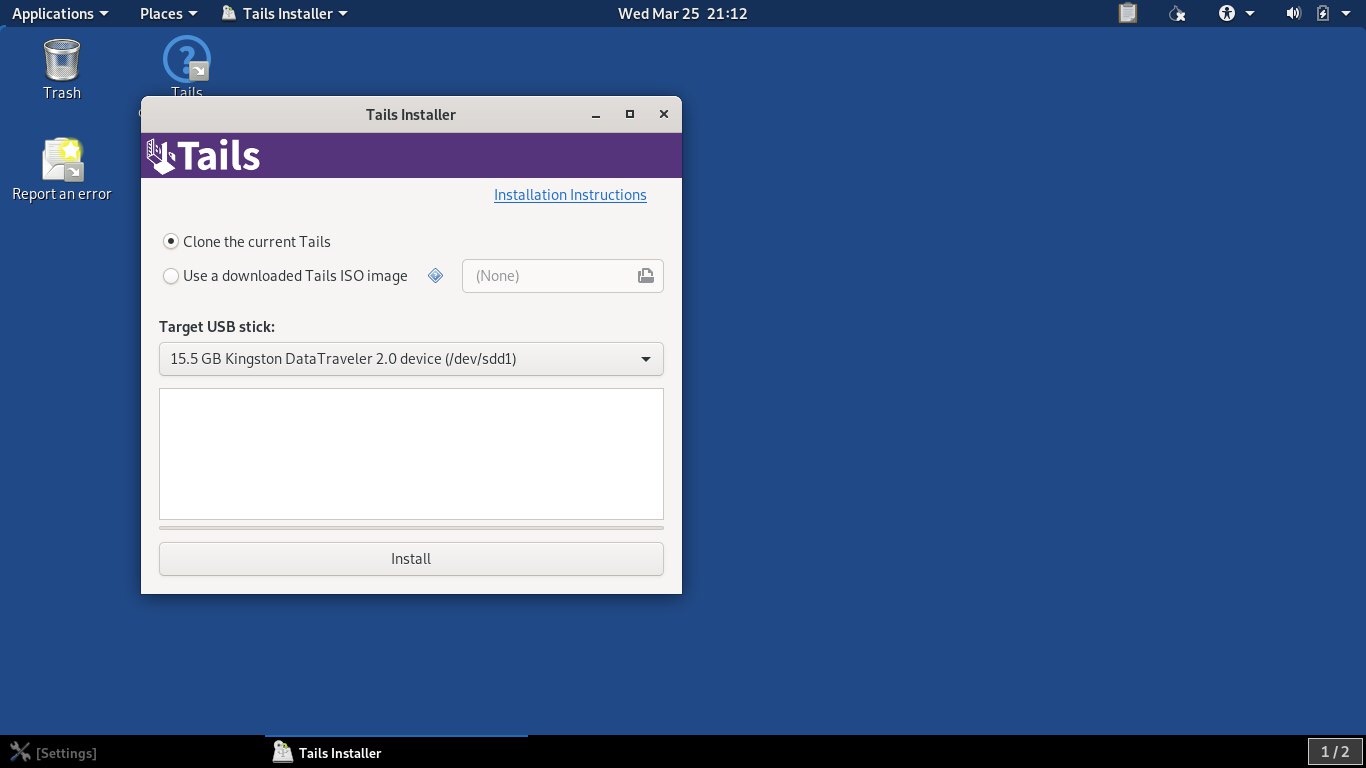
Если уже имеется Tails, можете ее клонировать на другой USB накопитель с помощью программы Tails Installer. Очень удобная штука.
Applications – Tails – Tails Installer
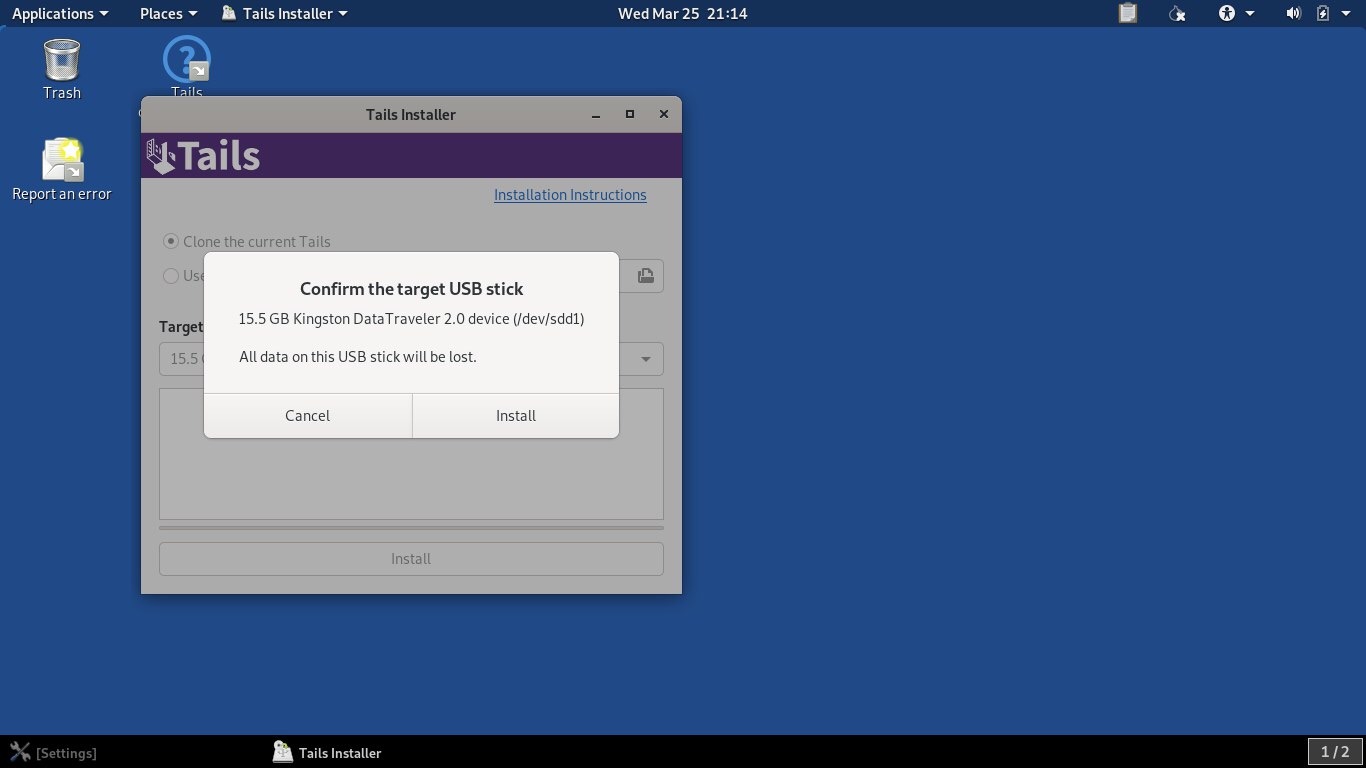
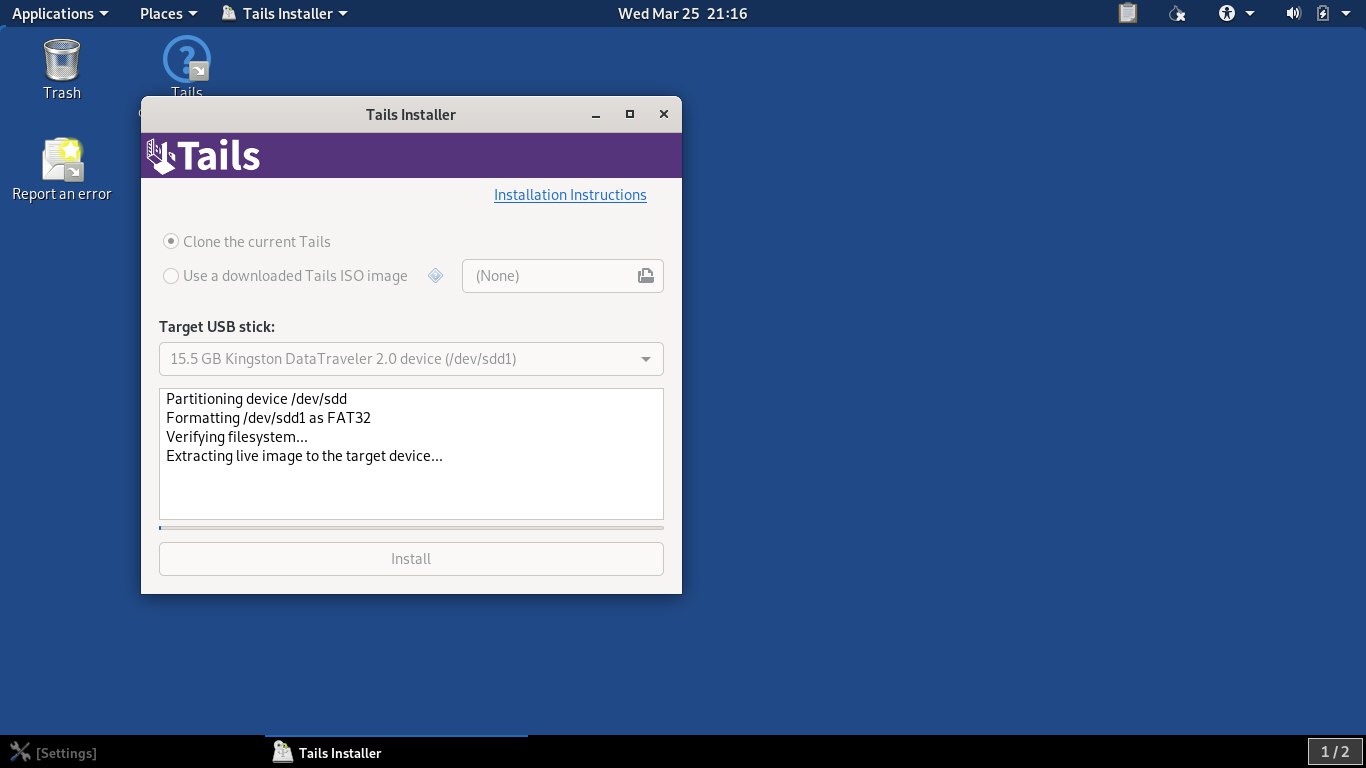
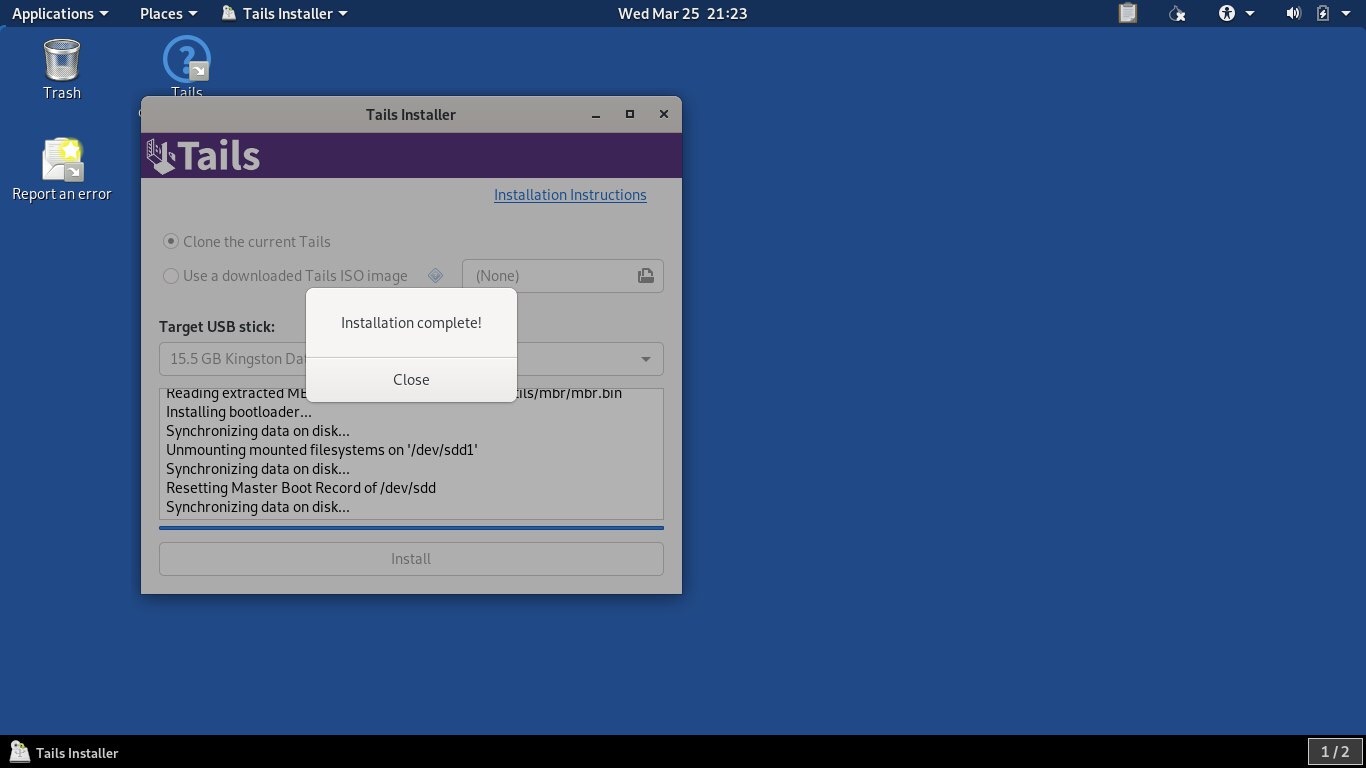
Инструкцию по клонированию, установкам из-под разных систем и прочие вопросы связанные с установкой и настройкой этой операционки вы можете посмотреть здесь tails.boum.org
А так как на официальном сайте нет русского, то GoogleTranslate вам тоже пригодится)
На самом деле, смысл статьи не в установке Tails, подобных статей в сети море. Я хочу рассказать о проблемах с которыми я столкнулась в процессе запуска системы.
Первая моя установка прошла очень быстро и просто.
При запуске системы Tails предлагает выбрать:
•Язык системы
•Язык клавиатуры по умолчанию
•Формат даты и времени
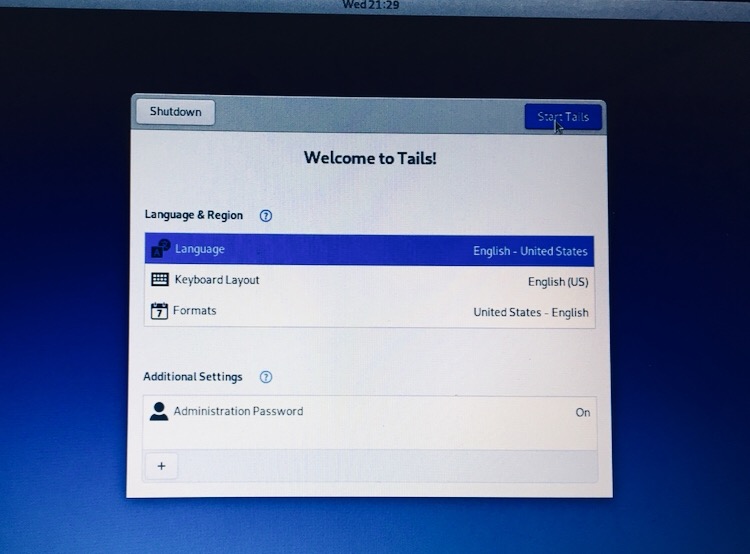
Можете добавить пароль администратора. Он понадобится для выполнения действий из под root.
Запускаемся.
Так как данная система не оставляет в себе изменений после перезапуска, в ней имеется раздел Persistent, который вы можете при необходимости создать и добавить приложения, разрешив им сохранять в постоянном разделе файлы и прочие настройки.
Applications — System Tools — Configure persistent volume
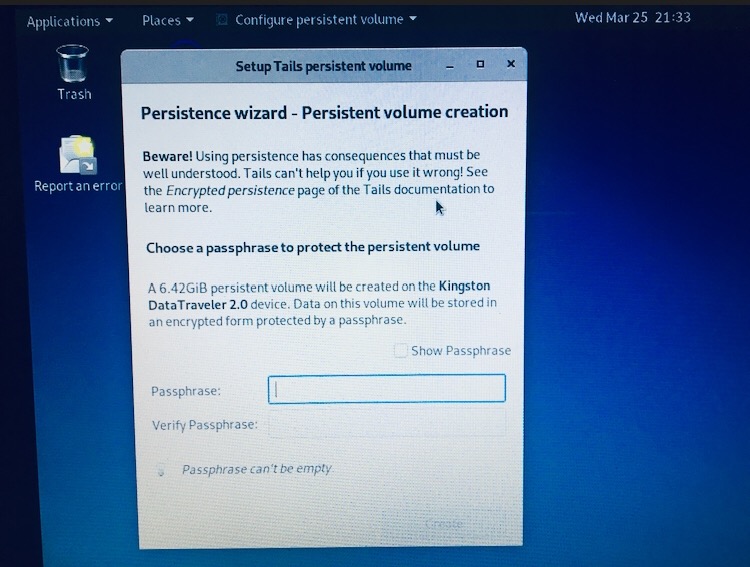
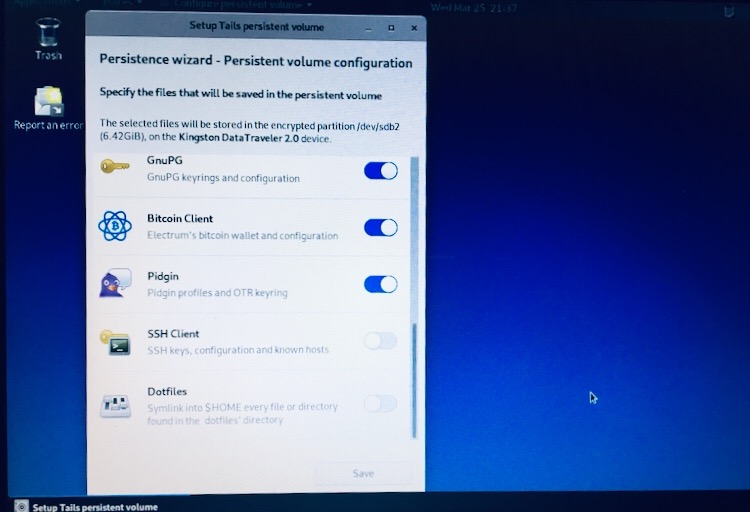
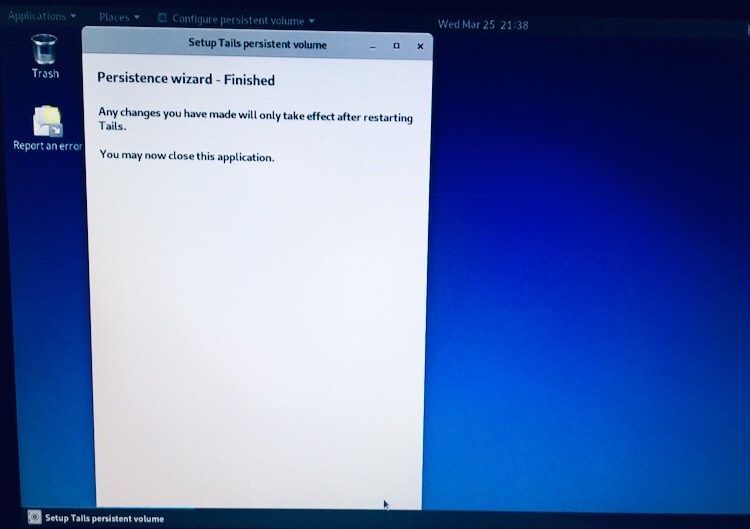
Получить доступ к разделу вы сможете если введете его пароль при запуске системы. Ввели пароль, раздел появился, не ввели, его не будет. Но в окне запуска вы всегда будете видеть, что этот раздел в данной системе имеется. Такой подход считаю не очень безопасным, любой получивший доступ к носителю будет видеть что этот раздел у вас имеется. Тем не менее, наличие раздела Persistent облегчает жизнь пользователям Tails.
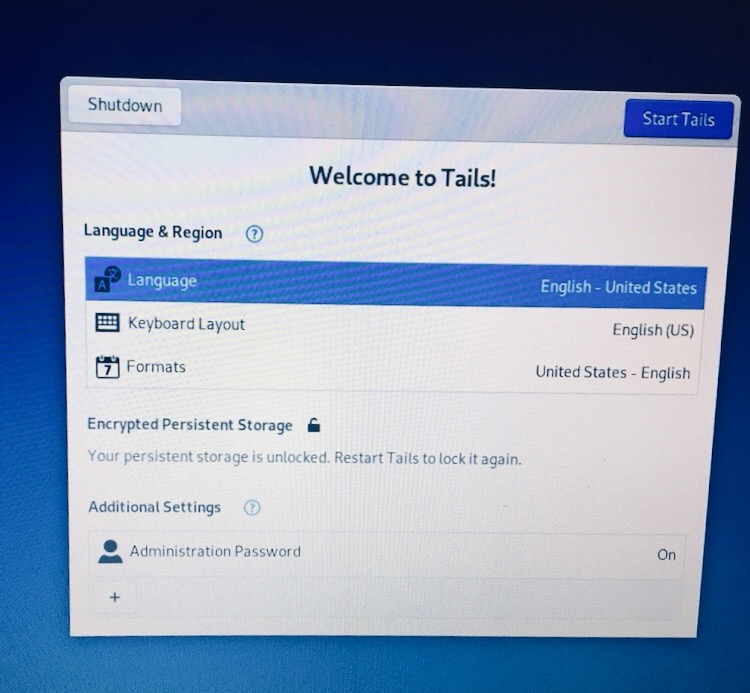
При запуске системы не обязательно устанавливать пароль администратора, но без него у вас не будет прав скачать или установить программы.
Первый раз я запустилась без пароля и не создавала никаких скрытых разделов. На мой взгляд ОС выглядит приятной, простой в использовании и удобной. В одной из статей писали что Tails какая-то слишком не привычная, не удобная и сложная, но это возможно для тех кто привык пользоваться Windows.
Создав скрытый раздел я перезагрузила ось чтобы настройки вступили в силу и вошла в систему введя пароль от Persistent. И все работало превосходно, пока мне не понадобился root.
Перезагрузила систему, создала пароль администратора, ввела пароль от ранее созданного раздела, нажала кнопку Start Tails, и… ничего не произошло. Система зависла на синем экране, в котором нет ничего кроме календаря и правого верхнего меню.
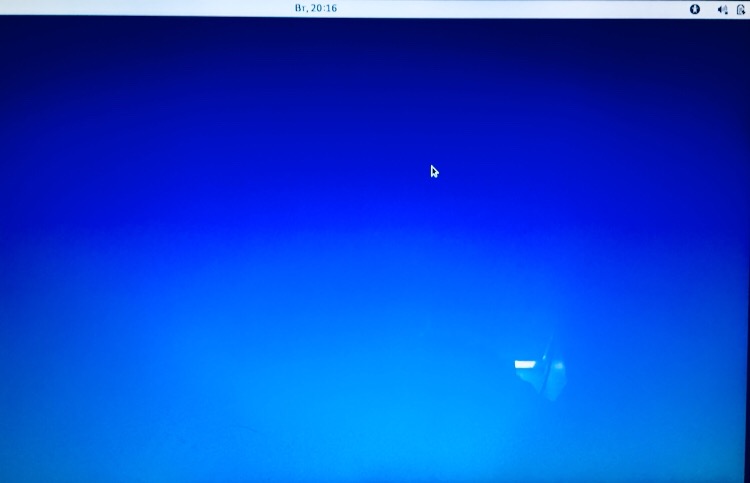
Окно может висеть до бесконечности, и система не прогружается.
В ходе длительной дрочи, выяснилось что логическая цепь запуска этой чертовой системы полностью отсутствует! Она запускалась и не запускалась в хаотичном порядке.
Я взяла 3 ноутбука (HP и два Lenovo с разными техническими характеристиками). HP имел процессор Intel core i5 и видеокарту Geforce. На запуск Tails отреагировал черным экраном. Первый Lenovo с процессором AMD A6 9220 и видеокартой AMD Radeon R530M. Второй с процессором Intel Pentium N4200 и видеокартой AMD Radeon R5 M430. Оба ноутбука Lenovo запускались одинаково (точнее не запускались), отличаясь видом выдаваемых при запуске ошибок.
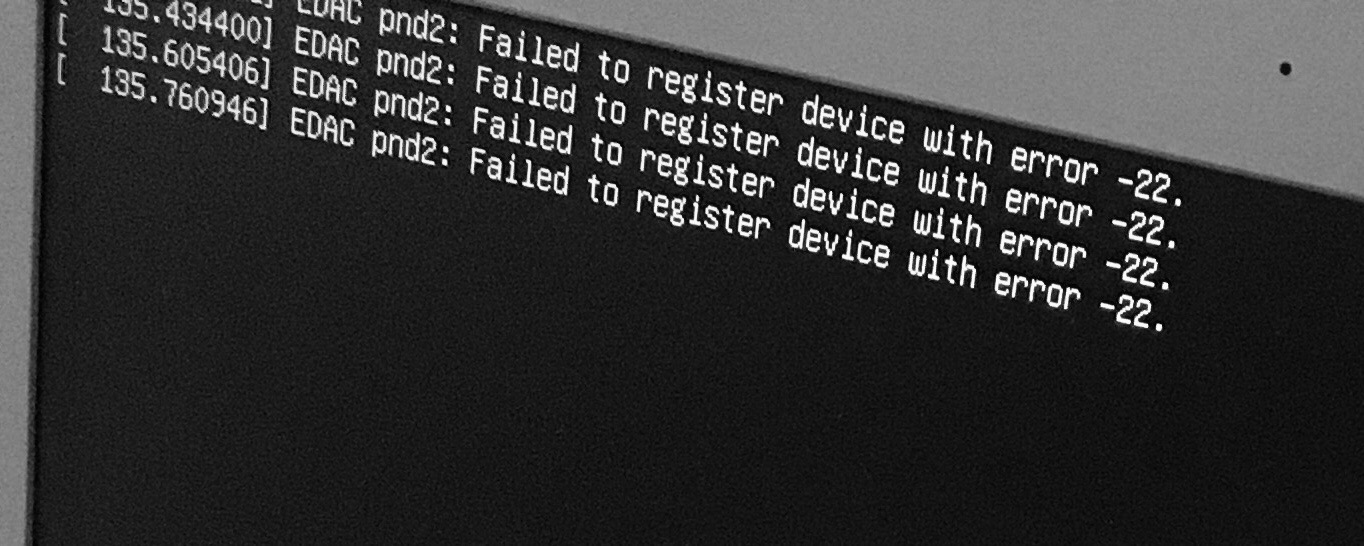
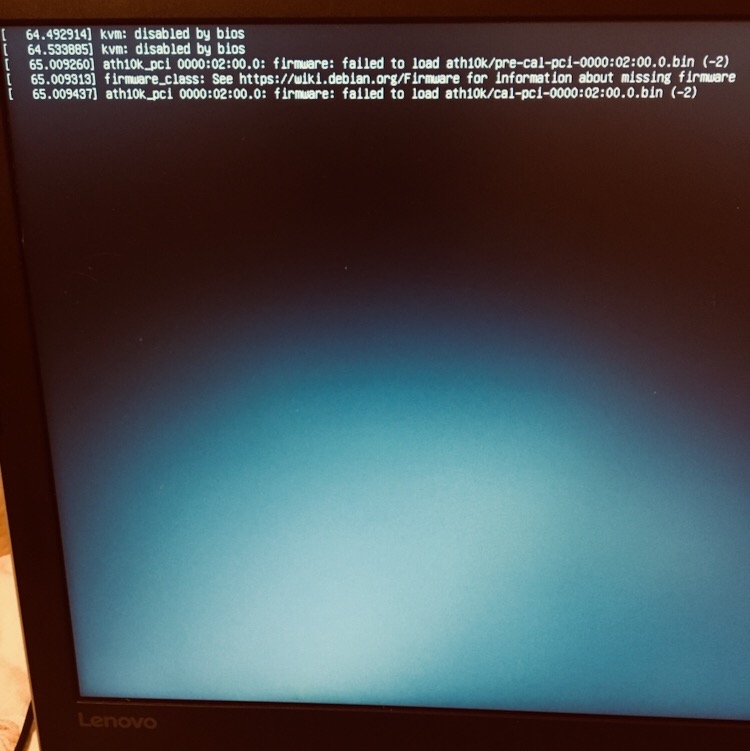
Принялась гуглить запросами типа “синий экран в Tails”, “ошибки Tails”, “проблемы с запуском в Tails”, и прочими безысходными комбинациями фраз. Информации о проблемах с запуском этой системы просто нет. Всюду распиханы инструкции как ее установить, и каждая статья написана под копирку будто они предназначены для людей с деменцией. Я ничего не имею против людей с деменцией.
Перелопатив кучу ссылок в гугле, я нашла необычный совет, запуститься с комбинацией Ctrl+F1. Я начала его тыкать с самого запуска системы. Таким образом я увидела несколько интересных ошибок, намекающих на несоответствие моих железок для этой капризной операционки.
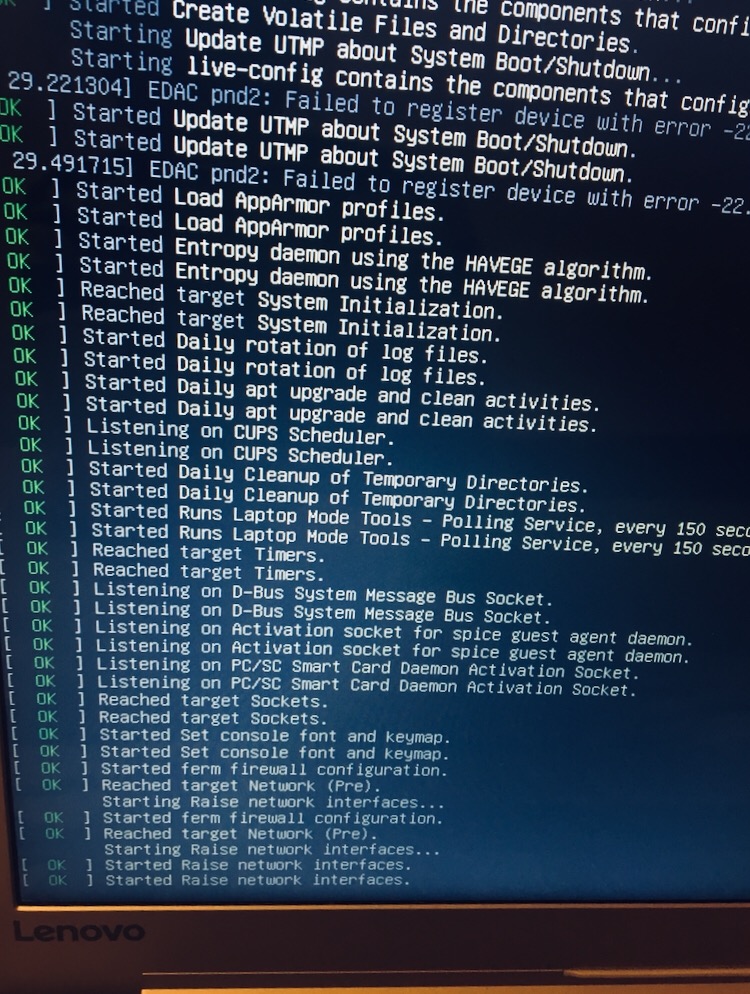
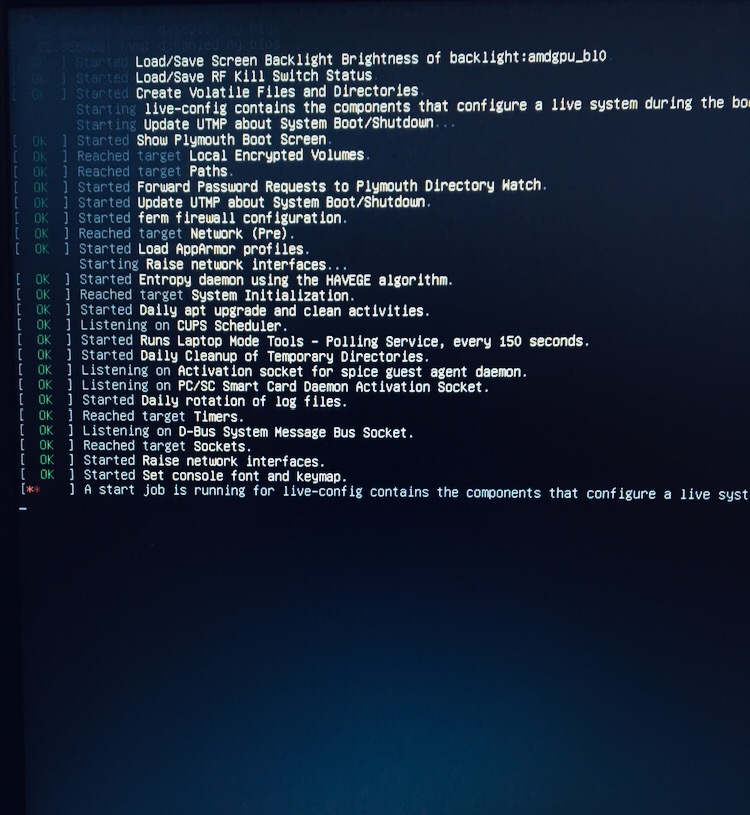
Других железок не было, и я продолжала тыкать кнопки нажав Start Tails. И она… запустилась!
Но в чем же дело.
Попытки разобраться с системой начались с экспериментов. Я взяла несколько ноутбуков и пробовала запуститься с них.
1. Lenovo Ideapad 310-15IAP
2. HP Povilion dv6-3305er
3. Dell Inspiron M5040-8059
4. Packard Bell (к сожалению не уточню модель)
5. PC ручной сборки
1) процессор Intel Pentium N4200 со встроенной видеокартой Intel HD 505
дискретная видеокарта AMD Radeon R5 M430
Периодически при запуске выдает окно:
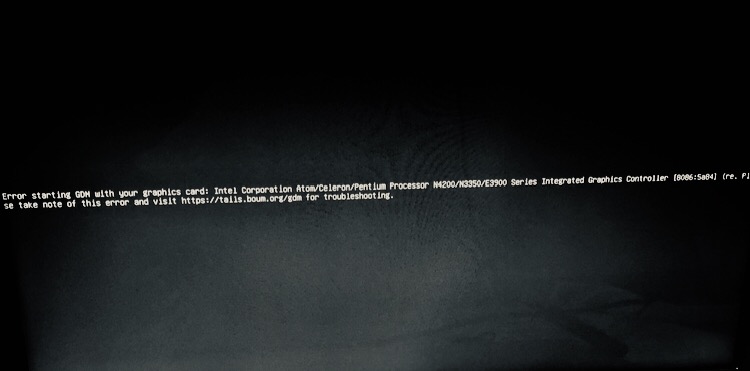
В котором говорится об ошибке запуска с помощью встроенной видеокарты Intel. Видимо при запуске система не хочет обращаться к дискретной видеокарте и использует встроенную. А именно ее не устраивает архитектура процессора Apolo Lake, под которой работают и Atom и Celeron, а так же как в моем случае Pentium.
С этими характеристиками железа система отлично загружается, ошибок и проблем с совместимостью не возникает
2) процессор Intel Core i5 480M
дискретная видеокарта ATI(AMD) Radeon HD 6550M
3) процессор AMD E 450 со встроенным графическим ускорителем.
4) процессор Intel Core i5
дискретная видеокарта Nvidia Geforce GT 540M
5) процессор Intel Core i7-4770
дискретная видеокарта Asus Geforce GTX 770
По этому вернёмся к выявлению ошибки возникающей на ноутбуке Lenovo.
На сайте tails.boum.org есть перечень несовместимых видеокарт с данной операционной системой:
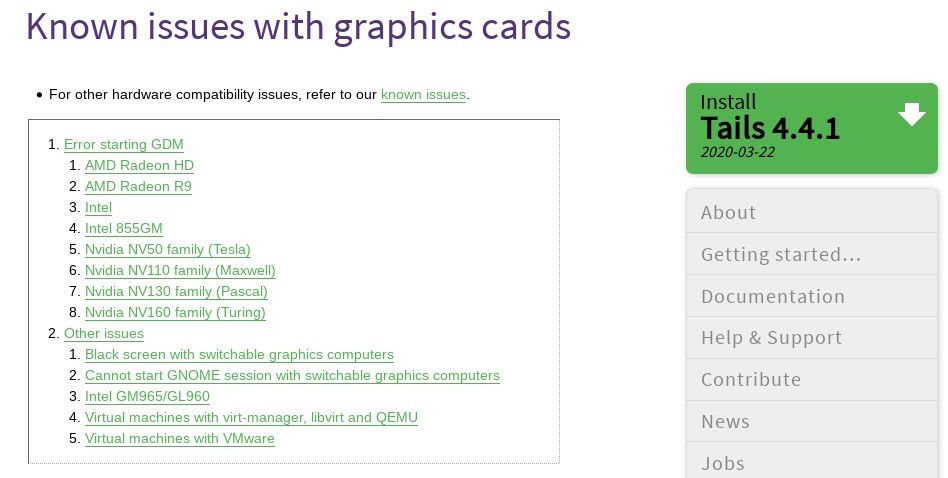
Они разбиты по названиям графических карт и идентификатору ошибки. У меня высвечивался идентификатор [8086:5a84] но я не нашла его в списке ни среди AMD ни среди Intel. По характеристикам моих железок совпадений тоже нет, по этому решила попробовать все доступные варианты.
В документации по устранению ошибки связанной с Intel рекомендуется добавить несколько значений в параметр загрузки, позволяющий временно решить проблему:
xorg-driver=intel
nomodeset
nomodeset xorg-driver=vesa
xorg-driver=modesetting
P.S. как я поняла это общая рекомендация для пользователей Intel.
В окне выбора системы нужно нажать Tab (не переходя в раздел Troubleshooting Mode) внизу экрана появится строка для ввода, нужно ввести параметры разделяя их пробелами и нажать Enter.
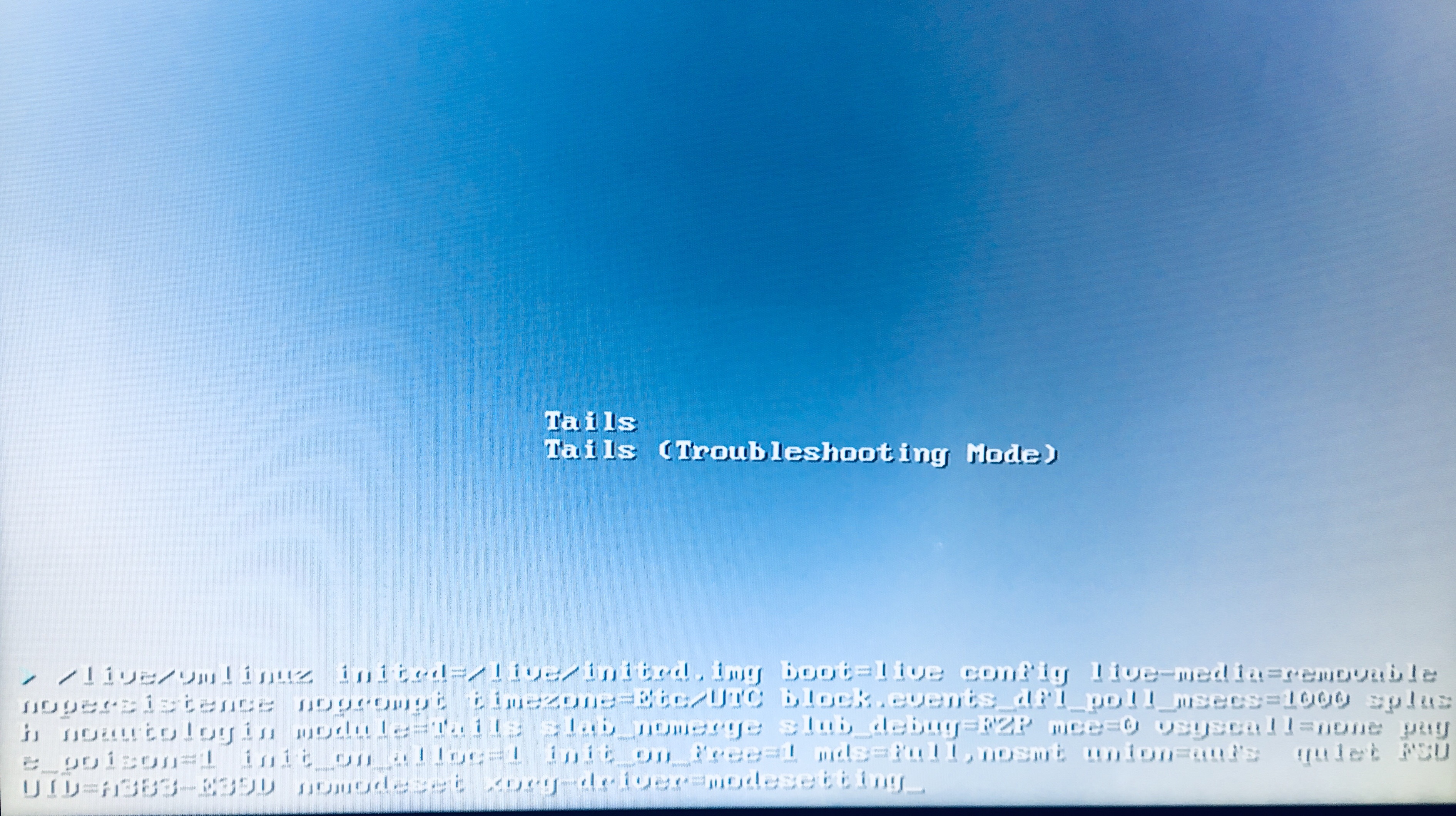
Но мне этот способ не помог. Стало еще хуже. Если раньше система ругалась на Intel Pentium, теперь как видно из скриншота ее не устраивает моя графическая карта Radeon
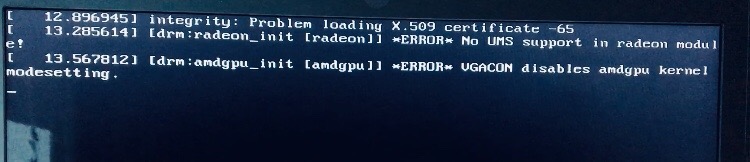
Но и про процессор она тоже позже упомянет
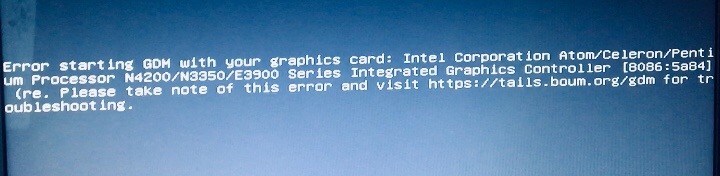
Так же на сайте сказано что компьютеры с переключаемой графикой не могут выбрать видеокарту и в итоге получают черный экран. Чтобы исправить эту ошибку, стоит переключить загрузчик со встроенной на дискретную видеокарту:
выберите один из двух графических адаптеров в BIOS вместо того, чтобы система автоматически выбирала один. Если это не решит проблему, попробуйте выбрать другой графический адаптер.
И я задумалась… а что стоит по умолчанию у меня? Если загрузка происходит с встроенной в процессор видеокарты, то проблема очевидна и легко решаема. Я просто переключу ее на дискретную. Скрестив пальцы лезу в BIOS, и напротив слова Graphic device setting вижу надпись Discrete.В голове мелькает куча матерных слов.
Но как.
Если здесь все стоит верно, то возможно эта архитектура процессора ругается на дискретную видеокарту. Значит я переключу загрузчик на встроенный графический адаптер. Сохраняю, запускаю.
Вуаля. Теперь можно не тыкать ничего при запуске, система загружается сама после нажатия кнопки Start Tails. Процесс запуска системы занимает немного больше времени, но думаю это напрягает меньше, чем совершение лишних действий с потыкиванием кнопок.
Раз с этим мы справились, то разберём ошибку, которая возникла у другого пользователя с другими характеристиками железа. Я нашла на форумах ребят у которых возникали те же проблемы с запуском.
Вот один из постов:
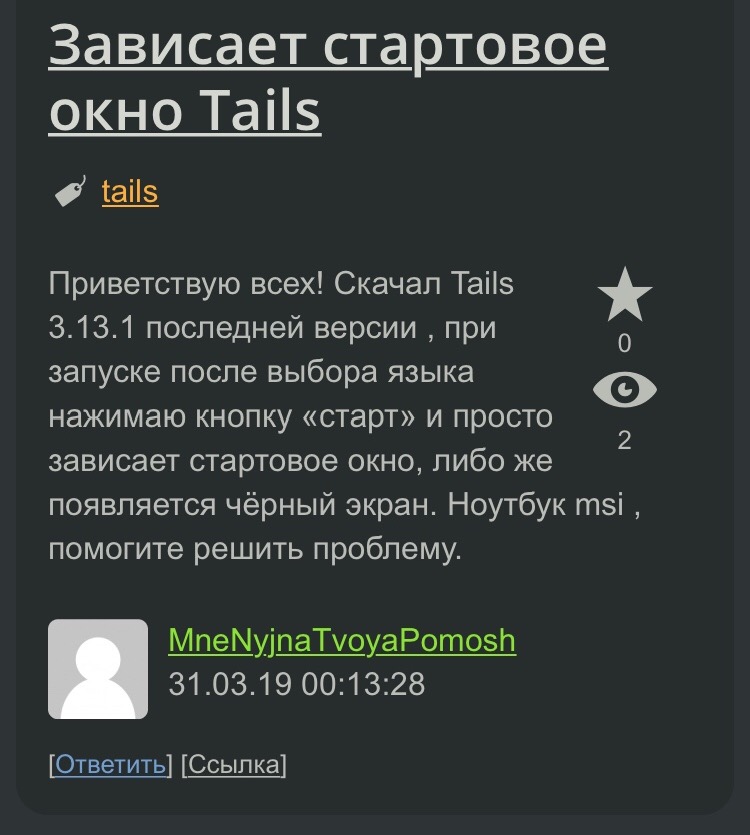
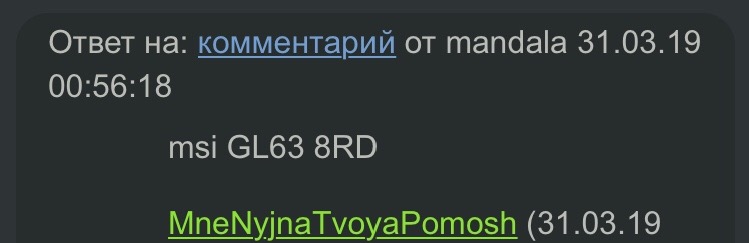
Как написал автор, он не смог запуститься с ноутбука Msi GL638RD. Если посмотреть характеристики его железа, то мы увидим что ноутбук использует новейший процессор 8ого поколения Intel Core i7, а видеокарту GeForce GTX 1050 Ti.
В разделе по устранению ошибок с графическими картами указана модель этой видеокарты как несовместимая с данной операционной системой
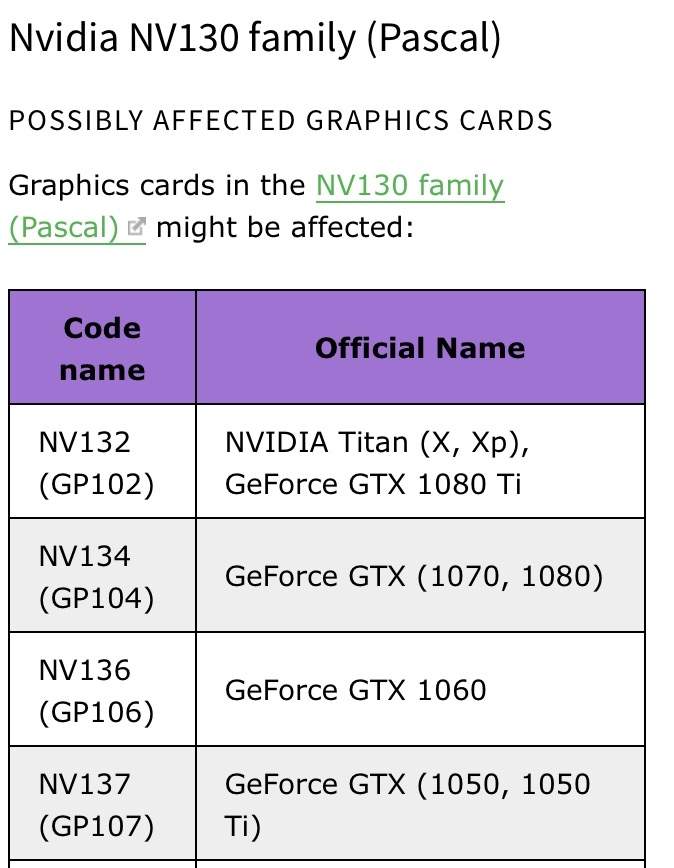
по этому рекомендовано выполнить ряд операций, через ту же панель о которой я писала выше.
nouveau.noaccel=0
nouveau.noaccel=1
nouveau.modeset=0
xorg-driver=modesetting
Итог.
Если вы стали счастливым обладателем такого процессора как Intel Pentium/Atom/Celeron, и у вас возникают проблемы с запуском OS Tails, не зависимо от вашей дискретной видеокарты, я советую вам переключить загрузчик.
Делается это очень просто, вам нужно зайти в BIOS, а дальше у всех по-разному. У меня это вкладка Configuration, напротив Graphic Device Setting стоит значение по умолчанию. Меняем его на нужное, сохраняем и выходим. Система сама перезапустится.
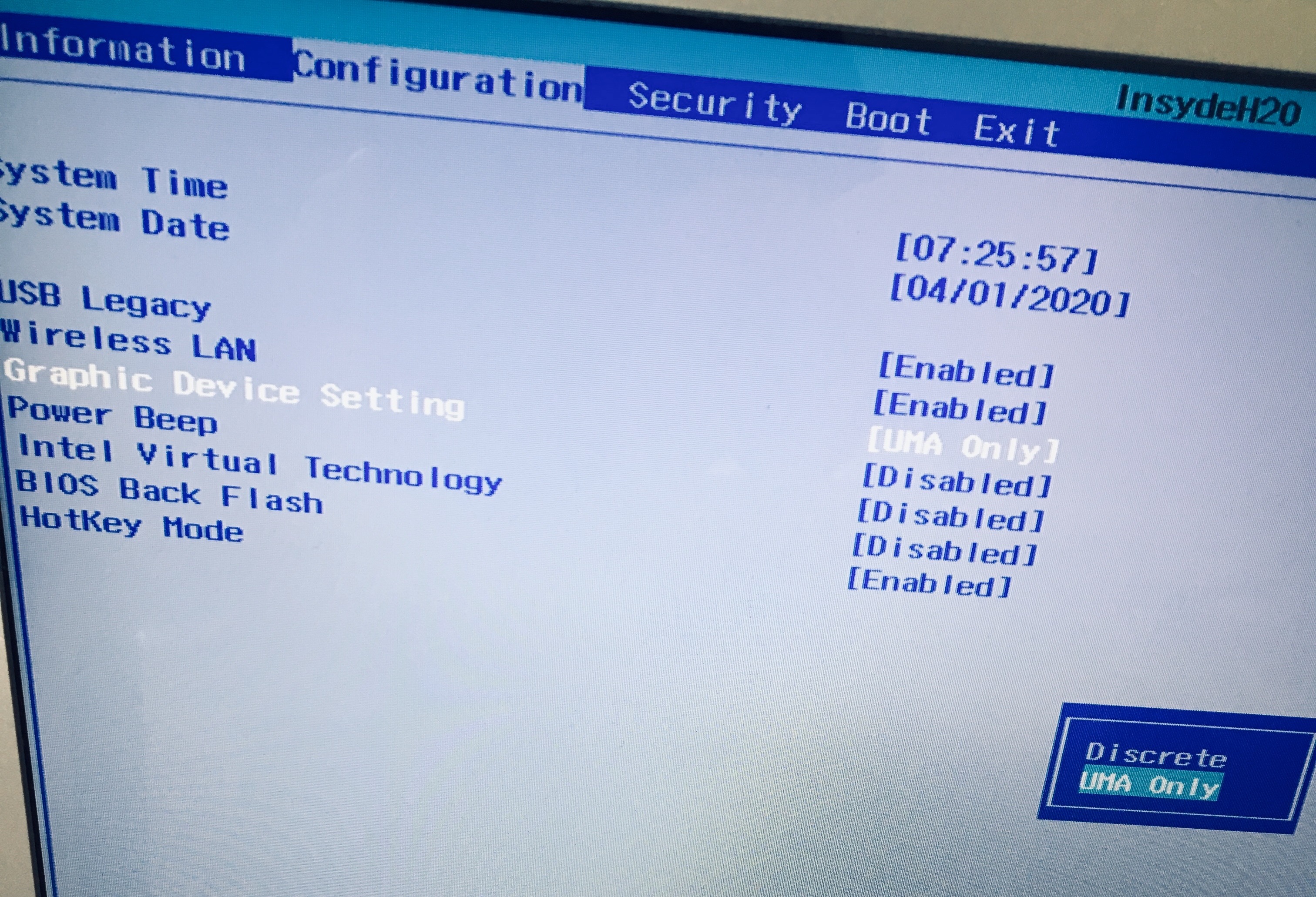
Если и это не помогло, то вы всегда сможете запуститься комбинацией CTRL+F1 или ALT+CTRL+F1 после нажатия кнопки Start Tails.
P.s возможно не с первого раза, но работать все же будет 🙂
Таким образом, я выяснила, что OS Tails имеет достаточно «капризный» характер, и подойдёт не для каждого устройства. Она может не работать как на стареньком ноутбуке так и на мощном игровом лэптопе. Но если иметь дикое желание работать с ней, а так же капельку лишних нервных клеток, то она оправдает любые ожидания 😉
Админ сайта. Публикует интересные статьи с других ресурсов, либо их переводы. Если есть настроение, бывает, что пишет и что-то своё.