
filecheck .ru
Вот так, вы сможете исправить ошибки, связанные с Tablet.exe
Информация о файле Tablet.exe
Описание: Это служба драйверов, которая поддерживает работу графических планшетов Wacom в таких программах, как Adobe Photoshop или Illustrator. Эти устройства ввода являются альтернативой мышке и позволяет вам управлять курсором, используя устройство перо; им часто пользуются графические дизайнеры. Не отключайте эту службу, если пользуетесь планшетами Wacom, так как это может привести к неправильной работе устройства.
Важно: Некоторые вредоносные программы используют такое же имя файла Tablet.exe, например HEUR:Trojan.Win32.Generic (определяется антивирусом Kaspersky), и TROJ_GEN.R02KC0DFP16 (определяется антивирусом TrendMicro). Таким образом, вы должны проверить файл Tablet.exe на вашем ПК, чтобы убедиться, что это угроза. Мы рекомендуем Security Task Manager для проверки безопасности вашего компьютера.
Комментарий пользователя
Лучшие практики для исправления проблем с Tablet
Если у вас актуальные проблемы, попробуйте вспомнить, что вы делали в последнее время, или последнюю программу, которую вы устанавливали перед тем, как появилась впервые проблема. Используйте команду resmon, чтобы определить процесс, который вызывает проблемы. Даже если у вас серьезные проблемы с компьютером, прежде чем переустанавливать Windows, лучше попробуйте восстановить целостность установки ОС или для Windows 8 и более поздних версий Windows выполнить команду DISM.exe /Online /Cleanup-image /Restorehealth. Это позволит восстановить операционную систему без потери данных.
Tablet сканер

Security Task Manager показывает все запущенные сервисы Windows, включая внедренные скрытые приложения (например, мониторинг клавиатуры или браузера, авто вход). Уникальный рейтинг надежности указывает на вероятность того, что процесс потенциально может быть вредоносной программой-шпионом, кейлоггером или трояном.
Бесплатный aнтивирус находит и удаляет неактивные программы-шпионы, рекламу, трояны, кейлоггеры, вредоносные и следящие программы с вашего жесткого диска. Идеальное дополнение к Security Task Manager.
Reimage бесплатное сканирование, очистка, восстановление и оптимизация вашей системы.
3 простых шага по исправлению ошибок TABLETSERVICE.EXE
В вашей системе запущено много процессов, которые потребляют ресурсы процессора и памяти. Некоторые из этих процессов, кажется, являются вредоносными файлами, атакующими ваш компьютер.
Чтобы исправить критические ошибки tabletservice.exe,скачайте программу Asmwsoft PC Optimizer и установите ее на своем компьютере
1- Очистите мусорные файлы, чтобы исправить tabletservice.exe, которое перестало работать из-за ошибки.
2- Очистите реестр, чтобы исправить tabletservice.exe, которое перестало работать из-за ошибки.

3- Настройка Windows для исправления критических ошибок tabletservice.exe:

Всего голосов ( 181 ), 115 говорят, что не будут удалять, а 66 говорят, что удалят его с компьютера.
Как вы поступите с файлом tabletservice.exe?
Некоторые сообщения об ошибках, которые вы можете получить в связи с tabletservice.exe файлом
(tabletservice.exe) столкнулся с проблемой и должен быть закрыт. Просим прощения за неудобство.
(tabletservice.exe) перестал работать.
tabletservice.exe. Эта программа не отвечает.
(tabletservice.exe) — Ошибка приложения: the instruction at 0xXXXXXX referenced memory error, the memory could not be read. Нажмитие OK, чтобы завершить программу.
(tabletservice.exe) не является ошибкой действительного windows-приложения.
(tabletservice.exe) отсутствует или не обнаружен.
TABLETSERVICE.EXE

Проверьте процессы, запущенные на вашем ПК, используя базу данных онлайн-безопасности. Можно использовать любой тип сканирования для проверки вашего ПК на вирусы, трояны, шпионские и другие вредоносные программы.
процессов:
Cookies help us deliver our services. By using our services, you agree to our use of cookies.
filecheck .ru
Вот так, вы сможете исправить ошибки, связанные с TabletService.exe
Информация о файле TabletService.exe
Описание: TabletService.exe не является необходимым для Windows. TabletService.exe находится в подпапках «C:\Program Files». Известны следующие размеры файла для Windows 10/8/7/XP 25,600 байт (37% всех случаев), 18,944 байт, 26,112 байт, 21,504 байт или 995,328 байт. 
У процесса нет видимого окна. Это не системный процесс Windows. Нет описания файла. TabletService.exe способен мониторить приложения и записывать ввод данных. Поэтому технический рейтинг надежности 57% опасности.
Программа ioTablet или Graphic Tablet может быть удалена в Панели управления в разделе программы и компоненты.
Важно: Некоторые вредоносные программы маскируют себя как TabletService.exe, особенно, если они расположены в каталоге c:\windows или c:\windows\system32. Таким образом, вы должны проверить файл TabletService.exe на вашем ПК, чтобы убедиться, что это угроза. Мы рекомендуем Security Task Manager для проверки безопасности вашего компьютера.
Комментарий пользователя
Лучшие практики для исправления проблем с TabletService
Если у вас актуальные проблемы, попробуйте вспомнить, что вы делали в последнее время, или последнюю программу, которую вы устанавливали перед тем, как появилась впервые проблема. Используйте команду resmon, чтобы определить процесс, который вызывает проблемы. Даже если у вас серьезные проблемы с компьютером, прежде чем переустанавливать Windows, лучше попробуйте восстановить целостность установки ОС или для Windows 8 и более поздних версий Windows выполнить команду DISM.exe /Online /Cleanup-image /Restorehealth. Это позволит восстановить операционную систему без потери данных.
TabletService сканер
Security Task Manager показывает все запущенные сервисы Windows, включая внедренные скрытые приложения (например, мониторинг клавиатуры или браузера, авто вход). Уникальный рейтинг надежности указывает на вероятность того, что процесс потенциально может быть вредоносной программой-шпионом, кейлоггером или трояном.
Бесплатный aнтивирус находит и удаляет неактивные программы-шпионы, рекламу, трояны, кейлоггеры, вредоносные и следящие программы с вашего жесткого диска. Идеальное дополнение к Security Task Manager.
Reimage бесплатное сканирование, очистка, восстановление и оптимизация вашей системы.
990x.top
Простой компьютерный блог для души)
Touch Keyboard and Handwriting Panel Service — что это, как отключить? (TabletInputService)

Приветствую. Данный материал расскажет об одной службе, без которой система Windows в большинстве случаев будет нормально функционировать.
Touch Keyboard and Handwriting Panel Service — что это?
Обеспечивает работу сенсорной клавиатуры и функционирования панели рукописного ввода.
Внутреннее название — TabletInputService, работает под процессом svchost.exe, запускающийся с таким параметром:
Сервис необходим при наличии специальной сенсорной клавиатуры, с помощью которой обеспечивается ввод стилусом/пальцами, а Windows — распознает символы, отображая на экране. Некоторые устройства также поддерживают жесты.
При отсутствии данных устройств — сервис не несет никакой пользы, можно безопасно отключить.
Из-за данного сервиса у пользователей может вылетать игра The Elder Scrolls V: Skyrim Special Edition примерно каждые 15 минут.
Как отключить?
Внимание! Присутствует низкая вероятность, что после отключения службы — перестанет работать экранная клавиатура, вызываемая через контекстно меню панели задач.
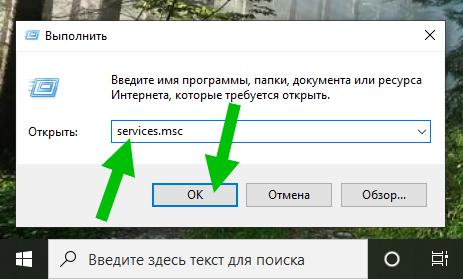
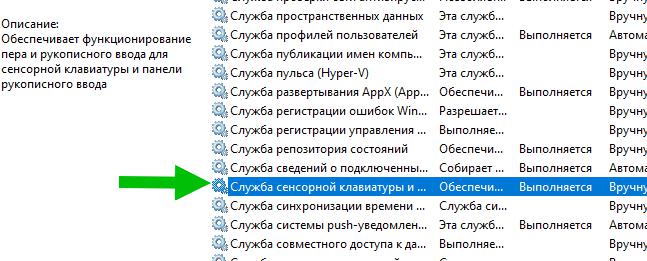
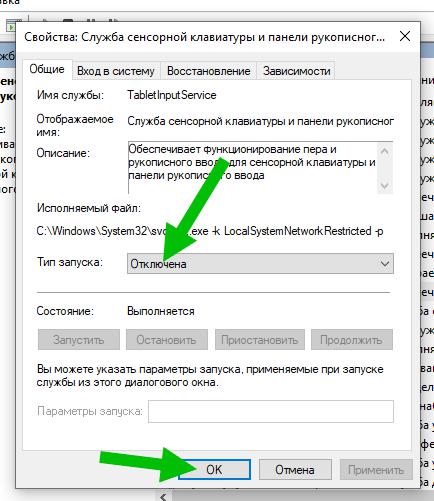
Альтернативный способ отключения — через реестр. Запуск реестра:
Далее откройте раздел:
Находим раздел TabletInputService > переходим > находим параметр Start > два раза кликаем > устанавливаем значение 4.
После отключения службы — выполняем перезагрузку компьютера.
Заключение
Чистка автозагрузки
Чистка автозагрузки, инструкция, объяснения, советы и комментарии. Таблица с конкретными записями автозагрузки, например, program program.
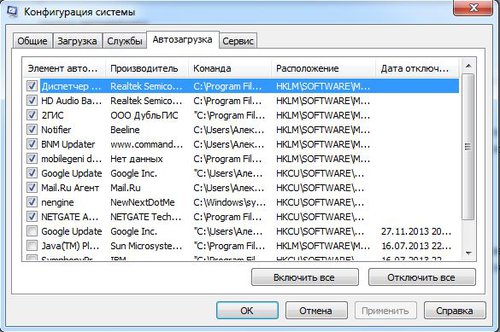
Зачем нужно чистить автозагрузку?
Множество программ при установке добавляют себя в автозагрузку, что бы вместе с рабочим столом включались и функционировали некоторые функции, модули, программы. Например, установили драйвер для принтера, а он в автозагрузку поставил программу, которая будет следить за процессом печати. Может получится ситуация, что у вас в автозагрузке будет очень много лишнего, и компьютер из-за этого будет долго думать.
Как почистить автозагрузку?
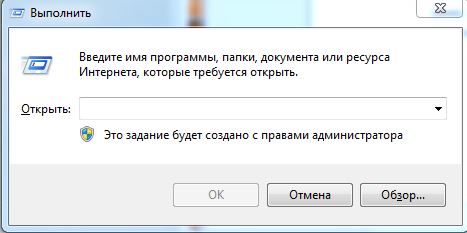
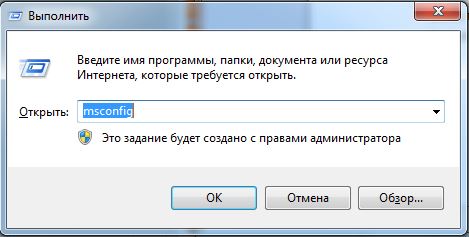
В открывшееся окно пишем «msconfig» и нажимаем enter или OK.
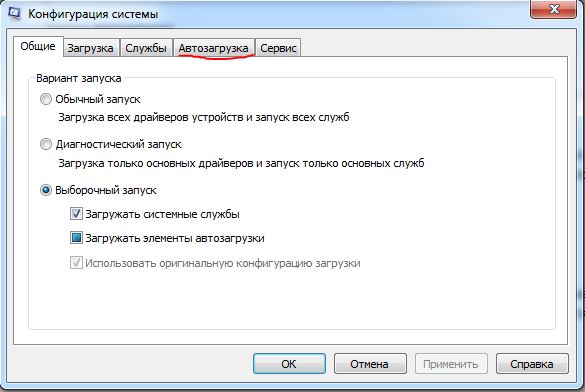
Откроется следующее окно, переходим во вкладку Автозагрузка.
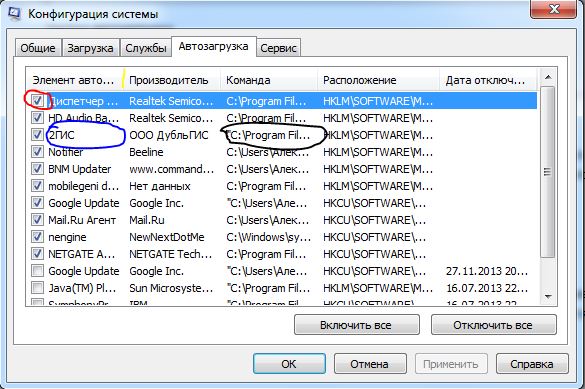
Красным обвел пункт, который свидетельствует о активации пункта. Если стоит галочка, то программа включается вместе с компьютером, если нет, то программа не запускается автоматически. Синим обведено название пункта. Черным обвел путь, от куда запускается программа. Если вам не видно название или путь полностью, то нужно растянуть нужным вам столбец. Обратите внимание на разделители, на разделитель у названия я выделил желтым. Наводим указатель, он измениться со стрелочки на палку с двумя стрелками в бока. Зажимаем левую кнопку мыши и ведем вправо до тех пор, пока не растяните до нужного размера.
В Windows 10 достаточно нажать правой кнопкой мыши по пункту и выбрать «Отключить».
Как понять какую программу можно отключить?
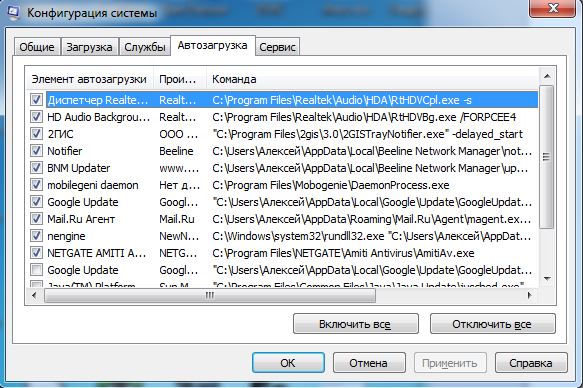
Трудно описать любую программу, которая может вас там встретиться. Рассмотрим то, что запускается на моем компьютере. Вообще программы должны запускаться из Program Files или из Windows — всё, что загружается из других папок под подозрением. Первый пункт Диспетчер Realtek, второй пункт HD Audio — это компоненты звукового драйвера, не отключайте. Следующий пункт 2гис, он нужен для поиска обновлений базы дубльгиса и самой программы. Вы вполне можете вручную запускать обновления, хотя по большому счету много ресурсов на себя он не возьмет. В общем, если хотите, можете отключить. Следующие два пункта Notifer и BNM Updater, загружаются из другой папки, это сомнительные пункты. Это компоненты от специальной программы от билайна, у меня компьютер подключен по Wi-Fi к роутеру, и в общем мне эти компоненты не нужны. Если у вас нет роутера, и кабель входящий в квартиру сразу входит в компьютер, то в случаи если у вас билайн не отключайте, в любом другом случаи конкретно эти два пункта можно отключить. Следующая программа mobilegeni daemon, она служит для синхронизации данных между компьютером и устройством на базе Android. Однозначно данную программу стоит отключить. Следующая Google Update, обновление программ от гугла, например, гугл хром. Можете отключить. Далее майл агент, но тут момент, при следующем включении агента он опять добавит себя в автозагрузку, это в нем самом отключать надо. Следующие два пункта это антивирус — Amiti Antivirus.
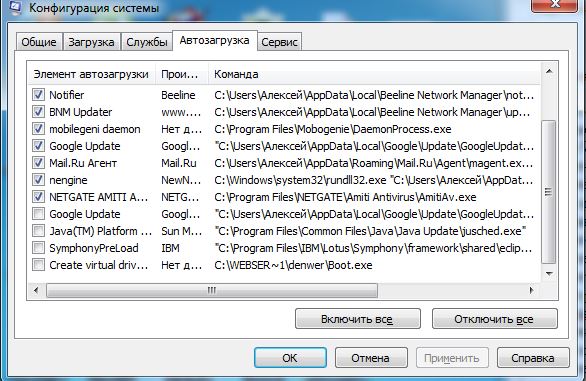
Далее у меня 4 пункта, которые уже отключены. Уже ранее отключенный Google Update, видимо после отключения еще раз прописался. Java Platform нужна для работы программ построенных на базе языка Java, в общем, в большинстве случаев требуется для онлайн банкинга. Если вы не пользуетесь онлайн банками, и не используете специальные банковские или бухгалтерские программы. SymphonyPreLoad это еще один бесплатный аналог Word, в общем можно спокойно отключить, даже если вы его используете. Последнее Create virtual drive, это денвер, программа специальная для локального веб сервера, если вы не понимаете, что это такое, то его точно можно отключить.
Если «daemon» это полное название файла в автозагрузке, то это скорее всего вирус, если нет, то стоит искать по полному названию файла \ программы.
Стоит убрать из автозагрузки, и если она снова в ней появится, то можно установить другую программу для чтения pdf файлов, на нашем сайте их представлено достаточно много.
Если такой программы у вас нет и не было, то это может быть вирус.
Dr.web cureit можно использовать только для дома, и только для личный \ некоммерческих целей.
Если вы сомневаетесь в каких-то файлах в автозагрузке, то всегда можно проверить их при помощи VirusTotal (Наберите в поиске и первая же ссылка будет на их сайт).